
R900 4K - Caméra auto Navitel - Manual de utilizare gratuit
Găsiți gratuit manualul dispozitivului R900 4K Navitel în format PDF.


| Tip produs | Cameră pentru bord (Dashcam) |
| Marcă | Navitel |
| Model | R900 4K |
| Rezoluție de înregistrare | 4K (3840x2160) la 30 fps |
| Unghi de vizualizare | 150° (unghi larg) |
| Ecran | Ecran LCD de 2,0 inci |
| GPS | Integrat (înregistrare viteză și poziție) |
| Wi-Fi | Integrat (conexiune la aplicația mobilă) |
| Senzor imagine | Senzor Sony (estimare) |
| Stocare | Card microSD până la 128 GB (Clasa 10 sau U3 recomandată) |
| Înregistrare în buclă | Da |
| Detectare mișcare | Da |
| Senzor G | Da (detectare coliziune, blocare fișiere) |
| Mod parcare | Da (supraveghere în lipsa mișcării, necesită cablu de alimentare constantă) |
| Alimentare | USB 5V / 1,5 A (adaptor brichetă inclus) |
| Baterie | Condensator integrat (pentru o mai bună rezistență la căldură) |
| Dimensiuni | Aproximativ 100 x 60 x 40 mm |
| Greutate | Aproximativ 150 g |
| Temperatură de funcționare | -10°C până la 60°C |
| Întreținere și curățare | Curățați lentila cu o cârpă moale; formatați cardul SD regulat în dispozitiv |
| Siguranță | Utilizați un card SD de calitate; nu obstruați vederea șoferului; fixați bine |
| Piese de schimb și reparabilitate | Suport de montare și cablu USB disponibile; reparația recomandată la un centru autorizat |
| Informații generale | Fabricată de Navitel (Rusia); manual disponibil în mai multe limbi |
Întrebări frecvente - R900 4K Navitel
Întrebările utilizatorilor despre R900 4K Navitel
0 întrebare despre acest aparat. Răspundeți la cele pe care le cunoașteți sau puneți-vă propria.
Pune o întrebare nouă despre acest aparat
Descărcați instrucțiunile pentru Caméra auto în format PDF gratuit! Găsiți manualul dvs. R900 4K - Navitel și luați din nou în mână dispozitivul dvs. electronic. Pe această pagină sunt publicate toate documentele necesare pentru utilizarea dispozitivului dvs. R900 4K mărcii Navitel.
MANUAL DE UTILIZARE R900 4K Navitel
Îți multumim pentru achiziționarea acestui produs NAVITEL*.
NAVITEL R900 4K este un DVR multifuncțional, high-definition, cu multe funcții și funcționalități descrise în acest manual de utilizator. Te rugăm să citești manualul cu atenție înainte să folosești dispozitivul și păstrează-l pentru referințe viitoare.
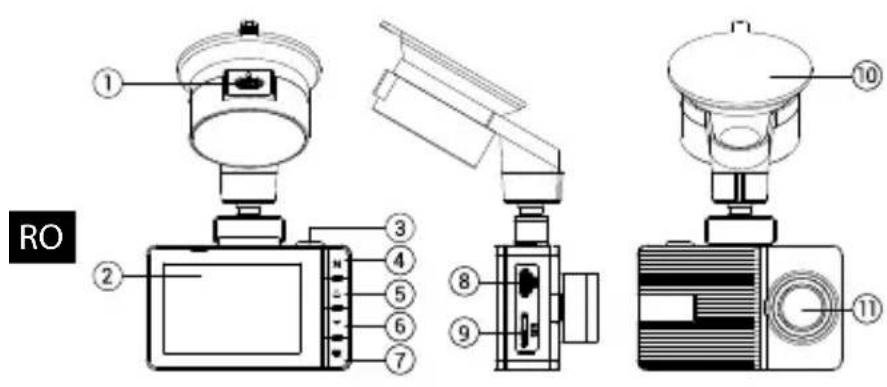
Componente dispozitiv
- Port Type-C
- Afışaj
- Buton Pornire
- Meniu
- Buton Up
-
Buton Down
-
OK
- Conector de tip C pentru
conectarea la un computer - Slot card microSD
- Suport parbriz
- Lentilă
Conținutul ambalajului
• DVR NAVITEL R900 4K
- Încărcător auto 12/24 V
• Cablu Type-C-USB
- Suport parbriz
• Pânză din microfibră
- Manual de utilizare
- Certificat de garantie
• Voucher pentru cadou
• Cititor de carduri
Specificații
| Procesor Mstar 8629Q | |
| Ecran 2.35", 480x320, IPS | |
| Cameră SONY 415(4K) | STARVIS |
| Format înregistrare TS | |
| Rezoluție video 3840x2160 | |
| Unghi de vizualizare 140° | |
| Tip lentilă Sticlă cu șapte straturi + 1 IR | |
| Spațiu de stocare MicroSD | |
| Capacitate card microSD Max. | 256 GB |
| USB Type-C | |
| Supercondensator 1,5 F | |
| Alimentare 5 V, 2,5 A | |
| G-sensor Da | |
| Microfon / difuzor Da | |
| Limbă* | cehdeutschenglezălimba francezamaghiarăitalianăletonălustruiportughezăromânărusăslovacăspaniolăucraineanviemalez |
Notă: pachetul, aspectul, specificațiile care nu modifică funcționalitatea generală a dispozitivului pot fi modificate de către producător fără notificare prealabilă.
* în actualizările viitoare, alegerea limbilor poate fi extinsă.
Instalarea
- Puneti cardul microSD în DVR. Utilizați o cartelă SD de mare viteză (clasa U3 sau mai mare); Capacitatea ar trebui să fie de 8-256 GB.

- Pentru a evita defectiunile DVR-ului și/sau ale cardului SD, nu introduceti și nu scoateți cardul SD în timpul funcționării DVR-ului.
-
Înainte de a utiliza un card microSD, vă rugăm să îl formatați în DVR pentru a evita erori ale datelor. Pentru formatarea cardului SD în mod Meniu selectați Formatare Card SD și confirmați.
-
Asigurati dispozitivul pe parbriz cu ajutorul suportului.
- Conectați încărcătorul auto la priza brichetei.
- Conectați interfața Type-C la încărcătorul auto cu cablul prelungitor al încărcătorului.
- Reglați poziția camerei.
- Porniți alimentarea; verificați dacă dispozitivul este instalat corect. Dacă dispozitivul este instalat corect, va porni și va începe înregistrarea.
Atentie
- Supercapasitorul încorporat este proiectat doar pentru a opri corect dispozitivul atunci când alimentarea este oprită și pentru a salva ultimul fișier înregistrat; Pentru funcționarea completă a dispozitivului în oricare dintre moduri, este necesară o conexiune de alimentare constantă.
- Utilizați numai adaptorul original pentru încărcător. Utilizarea unui adaptor diferit poate afecta negativ funcționarea dispozitivului. Folosește doar accesoriiile aprobate de fabrică.
-
Temperaturile ambientale în modul de operare trebuie să fie între -10 și +80 de grade Celsius. Pentru spațiul de depozitare între -20 și +80 de grade Celsius. Umiditate relativă: între 5% și 90%, fără condensare (25 °C).
-
Tine dispozitivul departe de foc pentru a evita incidentele.
- Nu expune dispozitivul la impacturi fizice.
- Evită expunerea dispozitivului la surse de radiatii electromagnetice.
- Mentineți obiectivul curat. Nu folosi chimicale sau detergent pentru curățare. Oprește-I mereu înainte de curățare.
- Respectați cu strictețe legile și actele normative din regiunea în care este utilizat aparatul. Acest dispozitiv nu poate fi utilizat în scopuri ilegale.
- Nu dezasambla sau repara dispozitivul pe cont propriu, ci contactează un service specializat.
STARVIS și STARVIS sunt mărci comerciale ale Sony Corporation.
Butoane
| Buton Functii | |
 | Apăsați pentru a accesa Meniu.În modul Meniu apăsați pentru a reveni înapoi. |
 | În modul Înregistrare apăsați Sus pentru a porni / opri microfonul.În modul Meniu, apasăți pentru a selecta un element de meniu precedent / următor.În modul Playback, apasăți pentru a selecta un fișier precedent / următor. |
 | În modul Captură, apăsați pentru a face o fotografie.În modul Meniu, apasăți pentru a selecta un element de meniu precedent / următor.În modul Playback, apasăți pentru a selecta un fișier precedent / următor. |
 | În modul Înregistrare, apăsați pentru a bloca un fișier (fișierul protejat nu poate fi șters sau suprascris).În modul Playback, apăsați pentru a selecta un fișier sau pentru a întrerupe / relua înregistrarea video. |
Funcții dispozitiv
| Formatare Card SD | Formatarea unui card microSD în DVR este necesară pentru operarea corespunzătoare a dispozitivului. Înainte de a utiliza un card microSD sau în caz de eroare, vă rugăm să formatați cardul SD. Pentru formatarea cardului SD în mod Meniu selectați Formatare card SD și confirmați. |
| Înregistrare | Conectează dispozitivul la o sursă externă de energie și va începe să înregistreze automat. Apasă butonul OK pentru a opri înregistrarea. Apasă OK din nou pentru a înregistra alt video. Fiecare video va fi salvat automat. |
| Capture | În modul Înregistrare, apoi apasă ▼ pentru a face o poză (va fi salvată automat). |
| Playback | În modul Înregistrare, apăsa M pentru a comuta între modurile înregistrare și Playback; apăsați butoanele Up și Down pentru a selecta un fișier; apăsa butonul OK pentru a reda un fișier. În timpul redării, apăsa ⊕ pentru a întrerupe / anula. |
| Înregistrare în loop | Această funcție vă permite să salvați videoclipul ca pe un set de fișiere date în meniul de durată (duration menu). Dacă cardul de memo rie este plin, toate fișierele neprotejate vor fi suprascrise în ordinea în care au fost create. |
| Înregistrează audio Înregistrați video cu sau fără sunet. | |
| Blocare fișier | În modul Playback, selectează un fișier, apasă pe OK și selectează Protect. Fișierele protejate nu pot fi șterse sau suprascrise. |
| G-senzor | Dacă automobilul este lovit, DVR-ul va bloca automat video-ul curent. Un simbol cu cheie va apărea în partea superioară a ecranului. |
| Opriți monitorul | Dispozitivul poate stinge automat ecranul pentru a reduce consumul de energie. Intervalul de timp poate fi setat din meniul Screen Saver. |
Введение


Marcă : Navitel
Model : R900 4K
Categorie : Caméra auto