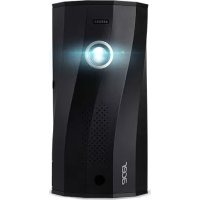
C250i - Proiector ACER - Manual de utilizare gratuit
Găsiți gratuit manualul dispozitivului C250i ACER în format PDF.



| Tip produs | Videoproiector LED portabil |
| Marcă | Acer |
| Model | C250i |
| Rezoluție nativă | 1280 x 720 pixeli (HD) - estimare |
| Luminozitate | 200 lumeni ANSI (estimare) |
| Contrast | 1000:1 (estimare) |
| Sursă de lumină | LED |
| Durata de viață a sursei de lumină | 30 000 ore (estimare) |
| Alimentare | Adaptor de rețea 19V/3.42A; baterie litiu-ion reîncărcabilă integrată |
| Autonomia bateriei | Aproximativ 2-3 ore (estimare) |
| Conectivitate | Wi-Fi (2.4/5 GHz), Bluetooth 5.0, HDMI, USB-C (intrare video), USB-A (încărcare), MicroSD, mufă căști |
| Funcții wireless | Miracast, AirPlay, Google Cast, EZCast, Plug and Play (prin cablu USB) |
| Formate suportate | Audio: MP3, WMA, AAC; Video: MPEG-4, H.264; Imagine: JPEG, BMP |
| Funcție power bank | Da, ieșire USB-A 5V/0.6A și USB-C 5V/1A (cu baterie) |
| Mod portret automat | Da (cu smartphone compatibil, prin USB-C și EZCast) |
| Temperatură de funcționare | 5 °C până la 35 °C |
| Raport de proiecție | 0.8:1 până la 2.7:1 (estimare) |
| Întreținere și curățare | Curățați obiectivul cu o cârpă moale și uscată. Nu utilizați produse chimice, apă sau solvenți. Evitați umiditatea și praful. |
| Siguranță | Nu priviți direct lentila în timpul funcționării. Țineți departe de copii. Nu expuneți la temperaturi extreme sau umiditate. Nu dezasamblați dispozitivul. |
| Piese de schimb și reparabilitate | Nu se aplică. În caz de defecțiune, contactați suportul clienți Acer. Nu încercați să reparați singur. |
| Garanție | 2 ani (estimare) |
Întrebări frecvente - C250i ACER
Întrebările utilizatorilor despre C250i ACER
0 întrebare despre acest aparat. Răspundeți la cele pe care le cunoașteți sau puneți-vă propria.
Pune o întrebare nouă despre acest aparat
Descărcați instrucțiunile pentru Proiector în format PDF gratuit! Găsiți manualul dvs. C250i - ACER și luați din nou în mână dispozitivul dvs. electronic. Pe această pagină sunt publicate toate documentele necesare pentru utilizarea dispozitivului dvs. C250i mărcii ACER.
MANUAL DE UTILIZARE C250i ACER
Cum să folosiți corect dispozitivul:
Nu îndreptați obiectivul spre ochi atunci când este în funcțiune, pentru a evita deteriorarea ochilor cauzată de intensitatea mare a sursei de lumină.
Nu blocați ventilația dispozitivului pentru a evita deteriorarea dispozitivelor electronice interne din cauza supraîncălzirii.
Nu folosiți substanțe chimice, agenti de curățare sau apă curată pentru a curăța dispozitivul și a preveni apa de ploaie, umiditatea și lichidele care conțin minerale de la corodarea plăcilor de circuit.
Nu lăsați la îndemâna copiilor dispozitivul și piesele și accesoriiile acestuia.
Asigurati-vă că dispozitivul funcționează într-un mediu uscat și ventilat.
Nu depozitați dispozitivul în condiții extrem de calde sau reci. Temperaturile ridicate și scăzute pot reduce durata de viață a dispozitivelor electronice.
Mediul de operare normal este între 5° C \~35° C.
Nu introduceti dispozitivul în niciun echipament de uscare (cum ar fi uscător, cuptor cu microunde etc.).
Nu puneti presiune și nu așezați obiecte grele peste dispozitiv pentru a evita deteriorarea dispozitivului.
Nu aruncați, loviți și nu agitați puternic dispozitivul, ceea ce poate deteriora plăcile de circuit intern.
Nu încercați să dezasamblăți dispozitivul fără permisiune. Dacă există vreo problemă, vă rugăm să contactați asistența pentru clienti.
Nu reparați de unul singur niciun produs. Dacă dispozitivul sau orice piesă nu funcționează corect, trebuie să consultați asistența clientilor sau să returnați dispozitivul pentru reparații.
Deoarece dispozitivul este o sursă de lumină de intensitate ridicată, nu priviți direct obiectivul în timpul funcționării, ceea ce vă poate deteriora ochii. Acest avertisment se aplică și copiilor.
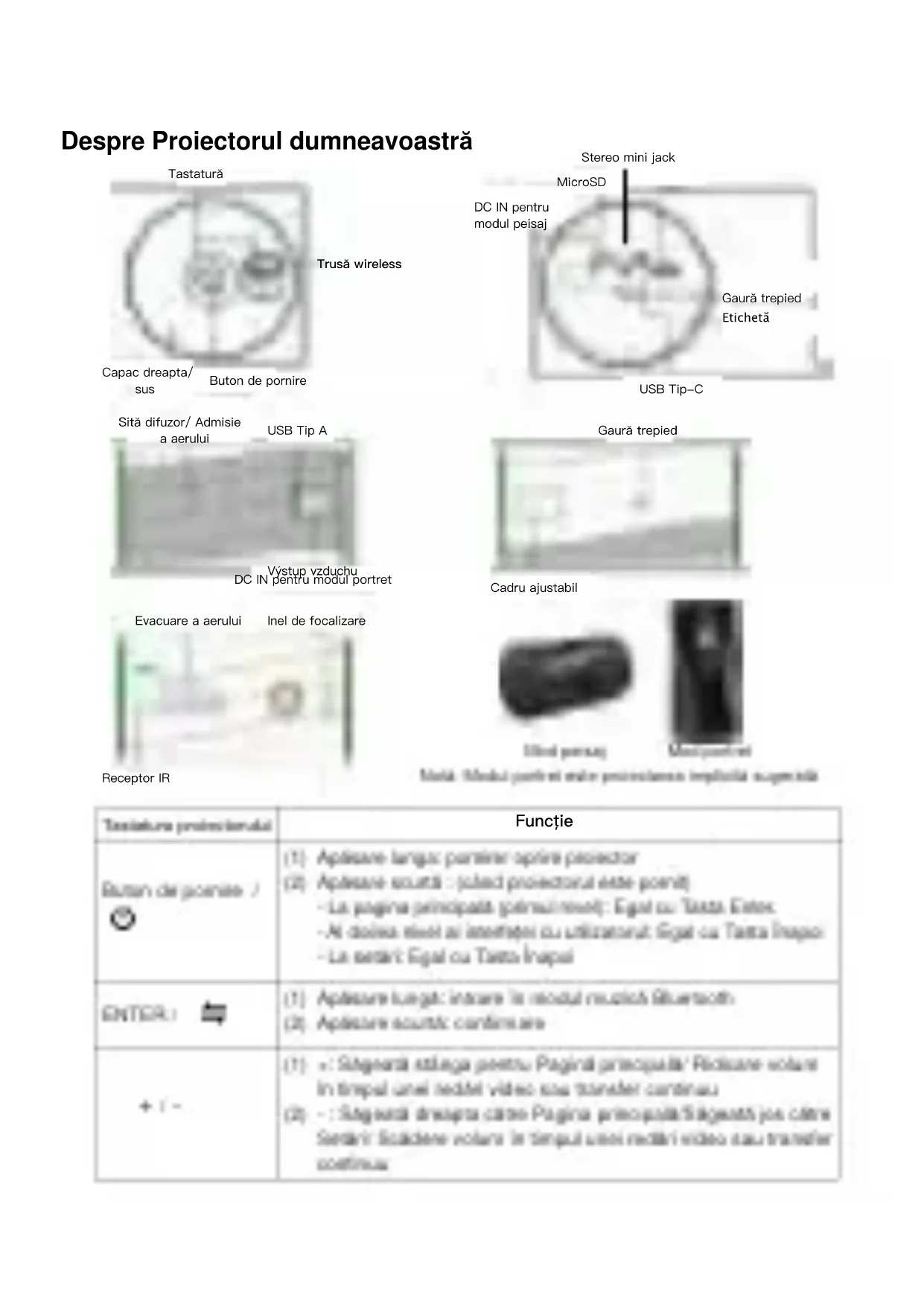
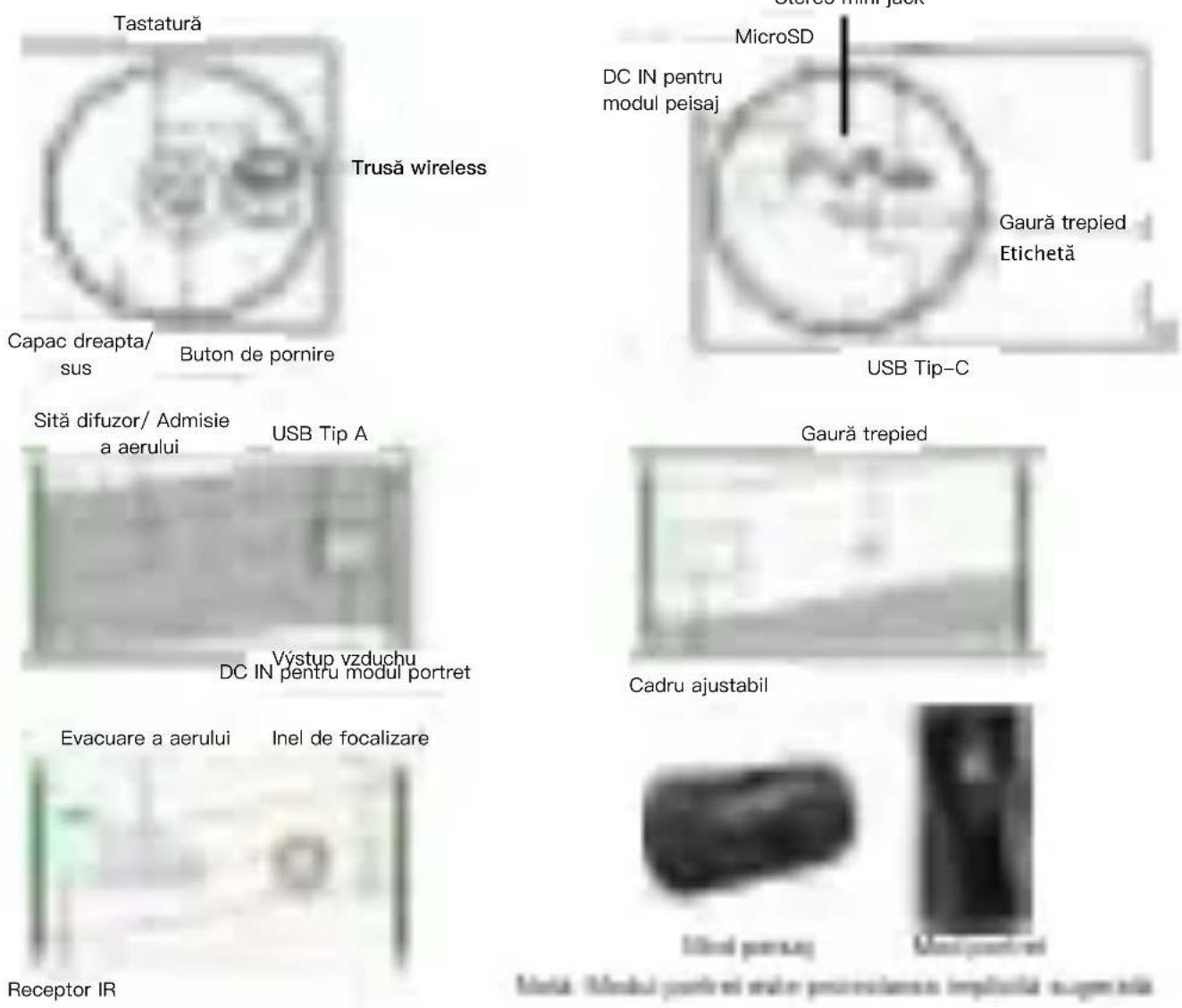
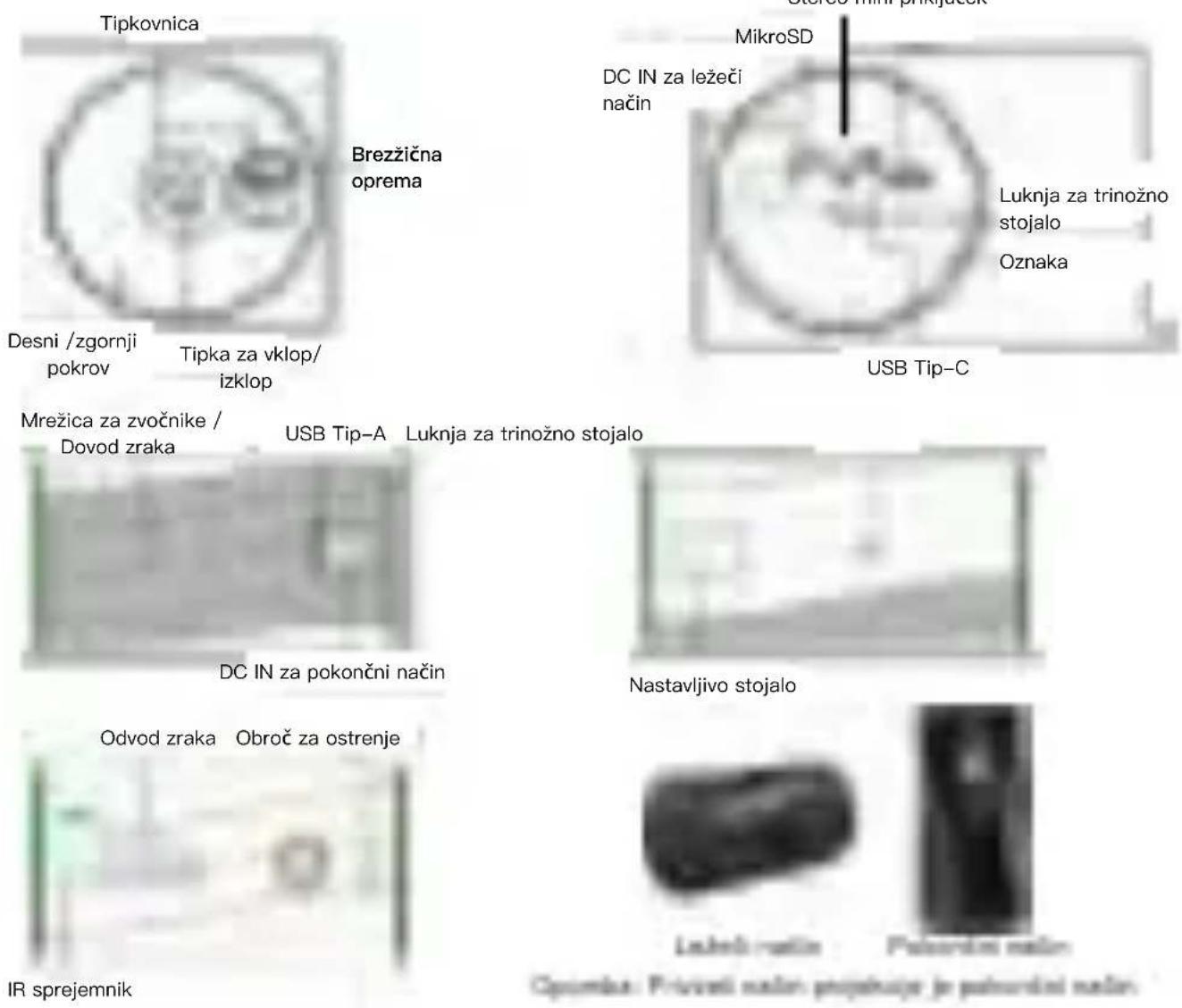
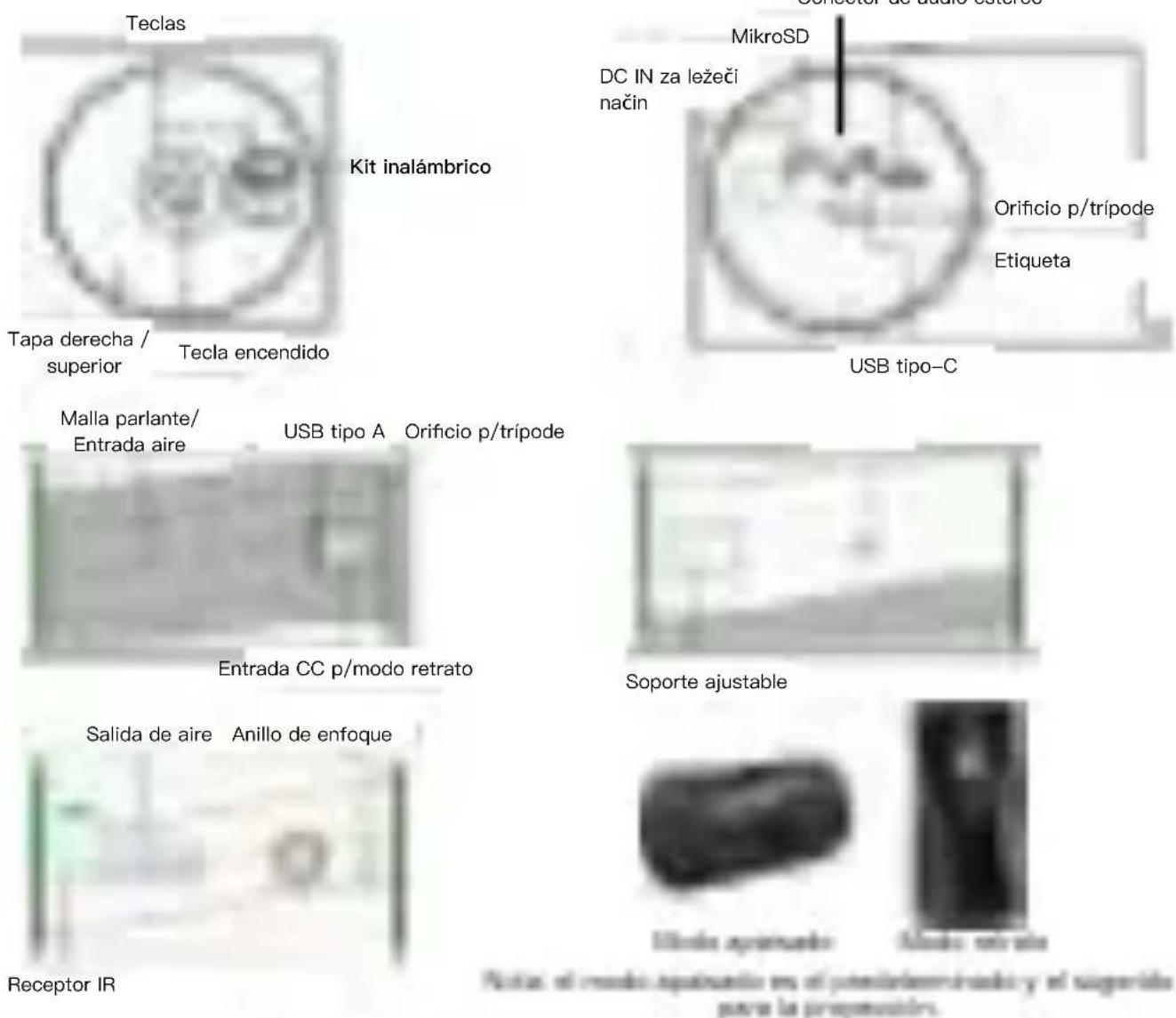
Despre Proiectorul dumneavoastră
| Tensitatura proiectelorului | Functie |
| Bautan de poenate / | (1) Aplicaare lengus: parlerer opire proector(2) Aplicaare acuata – (cued proectorul este poenit)- La pagina principala (perimul revol): Egal cu Taeta Enes- Al doilea elevi al interfeței cu utilizatorul: Egal cu Taeta Inepei- La sertari: Egal cu Taeta Inepei |
| ENTER: | (1) Aplicaare luegat: incare la recudul reopicii Siguertooth(2) Aplicaare acuata: confere are |
| +/- | (1) -: Sitgevanta estluga pentru: Paginal principala' Riccizare volairein timpal unei redatiel video sus transfer countenau(2) -: Sitgevanta dreupra catre: Pagina principala/Sigentați jos catreSertari: Sicadene volaire in timpal unei redari video sus transfercontinua |
Despre telecomanda dumneavoastră
 | Mio. | Fusentile |
| 1 | "Tanala-ole puerotire-pembra-puerotire/sape tins preamendionalis" | |
| 2 | "Tanala-rupacitii-pertiria acroba ivi emantul reuterine Bluoristil" | |
| 3 | "Tanala-comfiterare" | |
| 4 | d tanate de climenție | |
| 5 | "Tanala-trapati" | |
| 6 | "Tanala-rupacitii-pertiria acroba ivi emantul patruquat" | |
| 7 | "Tanala-remeritiz-rapati" | |
| 8 | "Vitium Ivarc(Eruca) | |
| Comeritoriu:1. Bineridleru saed limanse.2. Esterile Wi-Fi pi verileite nuvernale nu paclii controlinde densiti pere-telesaemeroli.3. Puertine posteniborului poti interveridul telesaemerati este oloquartifoli ivi trepu un adapitorul este ucometial. | ||
Instrucții de operare
1. Preglinte pentru prima utilizare
(1) Introduced Truss Prosecicola Asset Timemus (change USMA 98-F) in portal TRUSER WIRELESS (promotor Vasa Imaginera 1)
(Concentarius: dongler Wi-Fi na poster's interpapital claphs re a fast commercial)
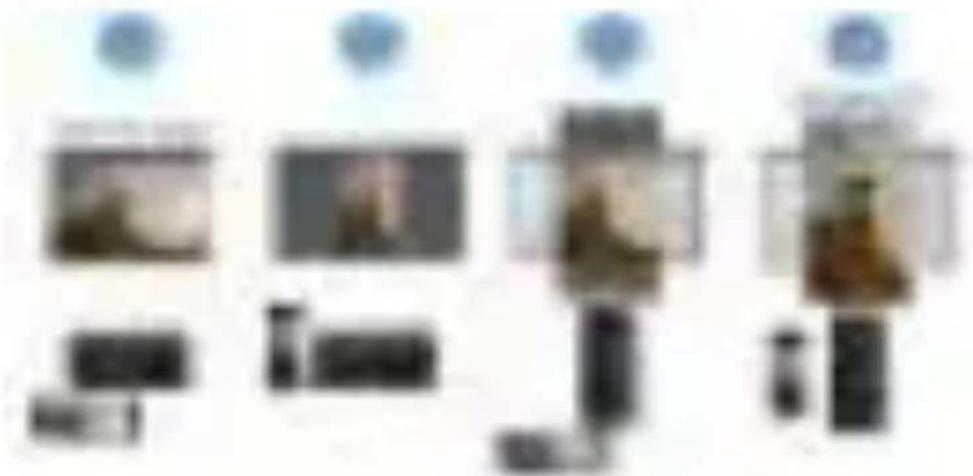
(2) Correcto azul adaptasiul de lairee darele in projectar la fursaje de modul percuu sua portret. Tradecuul professional pentru 3 centra prima utilizarea. (Vicii imaginea 2)
(3) Pentra a poeni proiectarul, apileati lueg batonal proiectorului pentru 31 secuede seu apileati batonul de poenire cleret, do per tereconanda.
(14) Ajustați inerul de localizare planta clara imaginea este clara și flocuata.
(5) Alegeti limita de porire preferata
(H) Folorii teleconsenda pentru a alege conesiuirea Wi-Fi
(7) După pomire, introducți menul principii de reuni jat, și selecți funcție toisend sțigeție de pe-prolector cua telecomandiz Android, iOS, titacOS, Windows, Bluetooth, EZCoat, Media, HDMI, TYPE-C, și Sertang.
(8) Pentra a l'incide proiectorul, apakat) lang autorsul proiectorului pentru 3 secundre sau apakat) butorul de joenire direct de pe telecomanda.
2. Despre "Setare"
Falcetii telecomandia pentru a selecta "Sentare" in menial principali al proiectorului și apătesat: "ENTER" pentru a cerferna.
(1) Sertare III-F: Selectați meniu/Sertare III-F? și introducții conesiumea setării III-F, selecțați "letremet", așteați taesta "EIVITOR" pentru a confirma, și selecțați scater-ul din lista AP și introducții pance.
(2) Ifervia limita: Aplicați sitgepile stălegu/ deapta pentru a selecta și a subiretua limita.
Ifervia software integrat: patți upgrunda software-ul integraf stati interneit iau drive USB.
(3) Pentra a actualiza prin Internet, asigurati si peria datai ci proiectorul este ocestat la rauter-ul Wi-Fi pentru a actualiza prin olive USB, desaticați cer ini nou sathare integrat de pe pagina estă oficiată Aoter și redenumit) ( "ACTUPGRADE" insinato adi începeți upgrade-ul soartare-ului integrat.
(14) Sertare de outoare: Oferăt tassava de cuiari de bazăl pentru optinizarea, preferingel culturi.
(5) Reservare totala: Proiectorul iia fi restaurant la sestabile din fabeica, iar clarele ajuntate de utilizator rua vor fi sudeate.
1. Despno "Media"
Falosii) telecomarista pentru a efecta "filediat" din inenial principai al projectorului și apasta "ENTER" pentru a conferna.
(1) Introduzateți an strărie USB în portul USB și an introduzateți cu-Card MicroSID în elotul MicroSID al proiectenului
(2) Selectat: "Media" « "Class USB"
sau "Card MicroSiD" « "Video", "Musical"
sau "Fotografie"
pensu a intra la raider.
(3) Serracat) fajeral de restat cu ajutorul atgeților suvțos și apatear/ENTER" pentru a contarea.
(4) Ćlend reedat) tipere media, apăstați "GMTER" pentru a nodăun interiai și selecătop elementul foleninici adegăție angău a și drosapta.
(R) Farnat ujoital
| Format export | |
| Audio | MP1, MP2, MP3, WMA, OGG, ADPCM-WAV, PCM-BWAV, AAC |
| Video | MPEG-4, ASP, H264, MPEG-1, MPEG-2, VC-1, Xoid |
| Imagine | JPEG, BMP |
4. Cure să falusirți proiectural cu sarsă de casset pentru a vă încăraea mobilul
(3) In regional de acumulator (Fara adaptor de alimentare), opistere acuatie (v16) butonul de potire pentru a porti sau apon sconta de current perreia a alimenta ou F/A/SA (prim Tipo A) sau ECA/A (prim Tipo C).
(3) Cu adaptor, alimentare a USB este intotaleuna disponibilită fiără și apitaluți erneun autore.
(3) Se observa dà guterua de alimentare este osterà daar pén Tip A etau Tip C
Cum să vă conectați dispozitivul pentru a reda muzică prin Bluetooth
(1) Plasif(s) (artesional, seteofa) (Bluesco) (electromental principal perfeita/ris in la pagiae ofi alapieplante-de-sicramolane Bluesco). (Cima apical) (tangitella SINTU) de par perfeita perfeita la Fille en mankloitermaikuljare Bluesco dipulae parveii perfeita/ris.)
[2] Pluripl Bluetioli (jeer malatal/laurensoruztal) si alatal 2013 bir pagea de ajeepalare
[3] Dapal ne votj mirovati in cationen, vetj aul sammamte silvers Ajat, wettuol oplicare appele aitoral si riva in stradl'emarial Ilashnity. Pabil perioimaitia.
(1) Apimalystatin/Fluore* (deje potenho rata/latin® impact) a telesomeral pelela aorte die stadula de multilis Blautolis.
(1) Pentra embil, susptire modul auto-portret și afițează autornat proiectarea pe tari ecentral prin proiecte virelera si plug-nerd-play UfliB (prim cabla USB) cited cerlandouă, atle necătiut, colt și proiectorul cuant afieate prin inad partret:
(2) Dască ambedouh, reobitul și proiectorul, sunt atișate în mezi peisaj, va turgedire sub folanți medați peisaj pentru cu a teria o proiectano pe făr. ecrusul
| Projector/ Misbel | Mobil – mad perinaj | Misbel – mad perinaj |
| Projector – mad perinaj | ● | ● |
| Projector – mad perinaj | ● | ● |
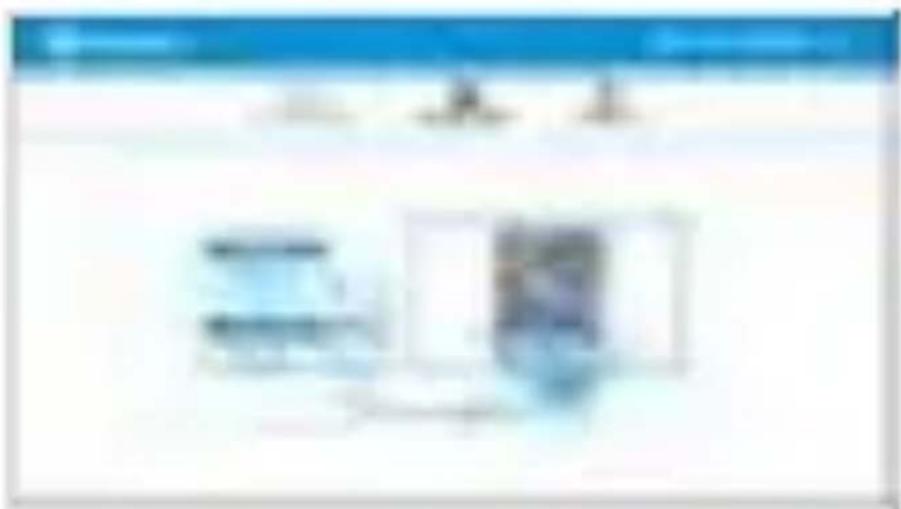
Cum să execuți Plug and Play ( prin cablu USB)
1. Android
(1) Selectasi Android din menial principal al prosectorului și apoi selekstați înenul Plag and Plag pen apăcama testei "ENTER".
(2) Desuărcuși și întătăți aplicatășa 62Cavr din titlagacin Google Play eau ecanată cadaul QR ațișat per-ectări.
(3) Correctatii-veh mobilul la projector prin catabul de l'eciterare U881 și apai permitoți comissarea pris "Tathering U881" din settelle telefonului du remeșeucastră.
(14) Perivitaji aplicata E2Cont i apoi selectați "Eosun-XXXX" pentru a rătascara de proiectare.
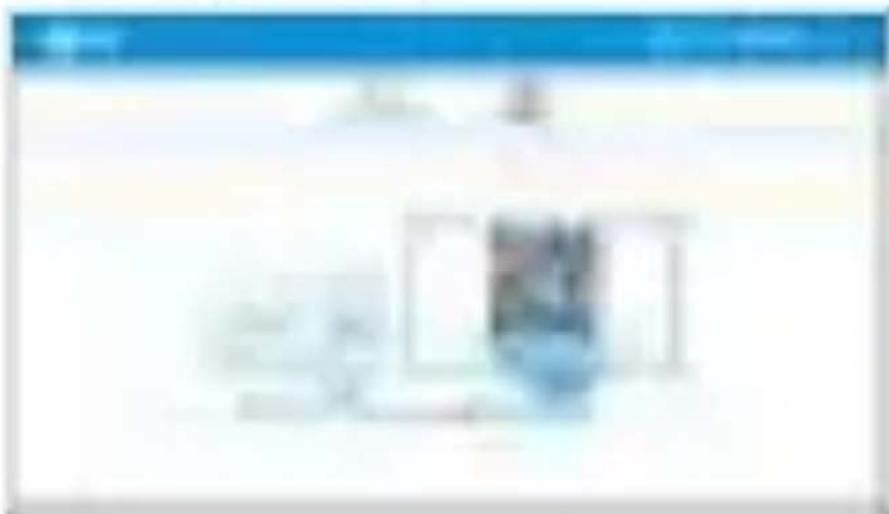
(1) Selectatii iOSE din meniul principal al proiectorului și apoi selectoți meetiul Plug and Pley prin apitearea tramei "GINTER".
(2) Desobercati și întrăbți aplicația E2 Carii din App Store Play stat ecanatii codul Q/R ațeaț pe-
(3) Consectați-ve embolui la projector prin radiului de incanizare 1000 și apoi alegeși "Permitoți acestați Computer" pentru a putrață încește-proiectarea.
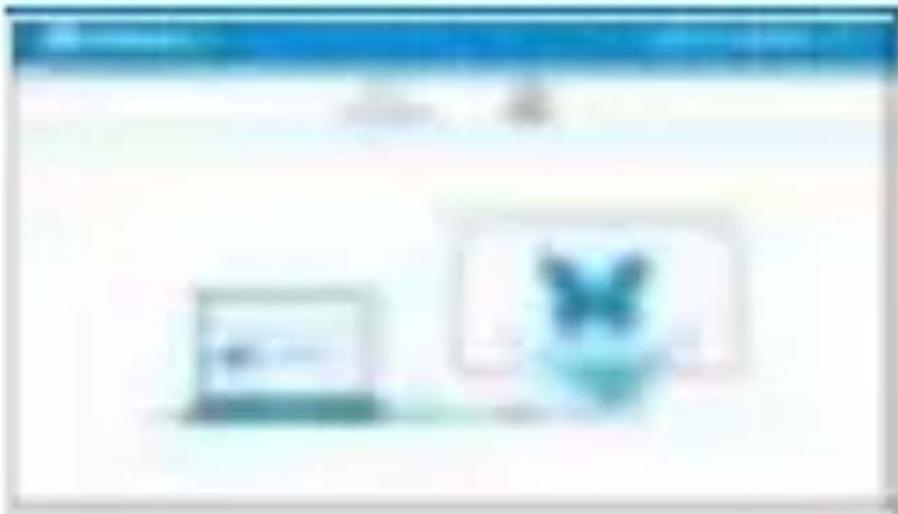
(1) Selectați Windows din resețiu principal al proiectorului și apoi selecțați reeniu Plug and Plug prin așitarea tavetă "GRITER".
(2) Instalari aplicația 62Cast pe calculatera durneavuastria. Voltați site-ul https://www.austart.curnapa pentru a desolera aplicația 62Cast.
(3) Conestati calculatorul darneuostesti la projector pentru cu baleu U899 A-to-A.
[9] Penritelj aplicatja E2C aeri și apoi selectată "Ileam-XXXII" pentru a vii lucuata de proiectare.
(1) Selectați titaciți din meniul principal ai proiectorului și apoi selectați nerelul Plug and Pray prin aștearea tarteți "GNT &R".
(2) Instelari aplicata B2Cast pe calculateral ilumenavastria. Voitarj site-at https://www.austast.com/oppa pentru a desofera aplicata B2Cast.
(3) Correstrăi calculatorul dinereucaestă la projectar pentru-ce cabiu U999 A-to-A.
(4) Penitofi aplicatja E2Cast și apal selectatj "Beans-XXX" pentru a vii taxuira de proiectare.
Cum să activați Display-ul Wireless
1. Android
(1) Selectat: Android din meniul principal al projectorului și apoi selectați nerelul Wireless prin apiearea tansei "ENTER".
(2) Semicrata) funcța de ogindire în netările telefonului și gășit) dispositivul "Bisare-3000C" ațajat în lista de dispositiv pentru a începăe ațiședire.
Observatior 1. Demunerea faciției de agilindrie diferiti în farație de reacu de fabricație. Alocasăți https://haesvərcast.com/usage/andrededepremor-far-memo.
(1) Selectat: iCR din menul principal al proiectorului și apoi selectați reesiuul Winerets prin apiearea taenei "SNTER".
(2) Asigurati-vii ca atit proiectorul, cât si teleficei sunt conectare la acelasi router WIR.
(3) Alegeti Coglinine-Ecran ai telefonului dinne acoastăți și selectați "Eaten-XOOII" afixat în lață pentru a începe proiectarea.
(1) Selectat: Windows 10 die menial principai al proctorului (i apai selectat) menial Wireless prin apășearne tabel "GNIT &R".
(2) Adigwatei-vii ca atat proiestorul, cârt și compaterul sunt conectate la aceleși router WiFi.
Aplesați tască tepidă prin 10.1.17.17.17.17.17.17.17.17.17.17.17.17.17.17.17.17.17.17.17.17.17.17.17.17.17.17.17.
(3) XXXX pentru a lincepe periectarea
(1) Selectatii MacOti din elemental principal al proiectarului și apoi selectați meniut lîmirestea pris apăuarea tartei "ENTER".
(2) Aligurativii cili atit proiectoral, ciliți companenul sunt conectate la acestei rauter WiFi.
(3) Aplesanti pe pictograma: Ogindire Euran pe calculatorul durneavassenta și selectați "Ileare-XXXX" alajat în lață pentru a începe proiectarea.
5. Oglindirea ecranului de pornire Goodle (dor pentru Android)
(1) Selectat Android din menul principal al projectorului și apoi selectați nereiul Google Home prin apămarea taței "GRITER".
(2) Aeligurări-vii cât atâtă proiectorul, câtt și teleficeul sunt conectate la acefați router! WRF
(3) Desercăți și instaleszii aplicată Google Henee din Magazin Google Play.
(4) Penmitoți aplicatiei Sanogie Horne și ernegeți la Cont în Dispositiv de oglinății în selectați "Buen-XOOX" utilizat în lătă pentru a începe proiectarea.
(1) Selectatii E21 (cast din erenial principal al proiecturului și asigurăți-veh în atit proiecturul, cldt și telefonul sunt conectate la acestei rauter WIF).
(2) Instolari aplicații EZCCast je depositului dumneavu astra. Desculați aplicații din magazmul de aplicati pentru telefonul dumneavu astra iia voltați https://www.ezcaet.com/app pentru a descula aplicații EZCCast pentru calculator.
(3) Penitriti aplicatia E2C est pe disporativ, apăsăt) pe pictografie (și selectat) "Beaun-XOOO" afțat în lață pentru a îndice preiectarea.
Despre Proiectorul dumneavoastră
| Tjelkonsina projektorja | Funkcija |
| NAPALANUE / [IMAGE] | (1) Dolgo pritisanite: velogite / izklopite projektor(2) Kostko pritisanite: (ka je projektor velogijen):- Na domači strasi (1. staven): Enako tipki Enak:- 2. steven uporatanškega venesnika: Enako tipki nazaj,- 4. eneniju nastavitve: Enaka tipki nazaj |
| VitvoGr / [IMAGE] | (1) Dolgo pelisanite: Vatopite e glasbeni nasin Bluetooth.(2) Kratek pirtiak: Noredite poteditev. |
| + / - | (1) -: Leva tipka na domači strasi / Povečanje glasnosti med predvajanjeem video ali pretačel prenosana(2) -: Drena tipka na domači strasi / Tipka dol i reeniju nastavitve / Glasacez dol med predvajanjeem video ali pretačelni prenosom |
Despre Proiectorul dumneavoastră


- Cum să folosiți corect dispozitivul:
- Despre telecomanda dumneavoastră
- Instrucții de operare
- Preglinte pentru prima utilizare
- Despre "Setare"
- Despno "Media"
- Cure să falusirți proiectural cu sarsă de casset pentru a vă încăraea mobilul
- Cum să vă conectați dispozitivul pentru a reda muzică prin Bluetooth
- Cum să execuți Plug and Play ( prin cablu USB)
- Android
- Cum să activați Display-ul Wireless
- Oglindirea ecranului de pornire Goodle (dor pentru Android)
Marcă : ACER
Model : C250i
Categorie : Proiector