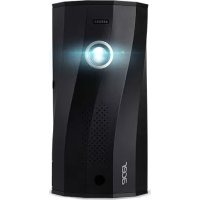
C250i - Vidéoprojecteur ACER - Notice d'utilisation et mode d'emploi gratuit
Retrouvez gratuitement la notice de l'appareil C250i ACER au format PDF.



| Type de produit | Videoprojecteur LED portable |
| Marque | Acer |
| Modèle | C250i |
| Résolution native | 1280 x 720 pixels (HD) - estimation |
| Luminosité | 200 lumens ANSI (estimation) |
| Contraste | 1000:1 (estimation) |
| Source lumineuse | LED |
| Durée de vie de la source lumineuse | 30 000 heures (estimation) |
| Alimentation | Adaptateur secteur 19V/3.42A ; batterie lithium-ion rechargeable intégrée |
| Autonomie de la batterie | Environ 2-3 heures (estimation) |
| Connectivité | Wi-Fi (2.4/5 GHz), Bluetooth 5.0, HDMI, USB-C (entrée vidéo), USB-A (charge), MicroSD, prise casque |
| Fonctions sans fil | Miracast, AirPlay, Google Cast, EZCast, Plug and Play (via câble USB) |
| Formats pris en charge | Audio : MP3, WMA, AAC ; Vidéo : MPEG-4, H.264 ; Image : JPEG, BMP |
| Fonction power bank | Oui, sortie USB-A 5V/0.6A et USB-C 5V/1A (avec batterie) |
| Mode portrait automatique | Oui (avec smartphone compatible, via USB-C et EZCast) |
| Température de fonctionnement | 5 °C à 35 °C |
| Ratio de projection | 0.8:1 à 2.7:1 (estimation) |
| Entretien et nettoyage | Nettoyer l'objectif avec un chiffon doux sec. Ne pas utiliser de produits chimiques, d'eau ou de solvants. Éviter l'humidité et la poussière. |
| Sécurité | Ne pas regarder directement la lentille pendant le fonctionnement. Tenir hors de portée des enfants. Ne pas exposer à des températures extrêmes ni à l'humidité. Ne pas démonter l'appareil. |
| Pièces détachées et réparabilité | Non applicable. En cas de panne, contacter le support client Acer. Ne pas tenter de réparation soi-même. |
| Garantie | 2 ans (estimation) |
FOIRE AUX QUESTIONS - C250i ACER
Questions des utilisateurs sur C250i ACER
0 question sur cet appareil. Repondez a celles que vous connaissez ou posez la votre.
Poser une nouvelle question sur cet appareil
Téléchargez la notice de votre Vidéoprojecteur au format PDF gratuitement ! Retrouvez votre notice C250i - ACER et reprennez votre appareil électronique en main. Sur cette page sont publiés tous les documents nécessaires à l'utilisation de votre appareil C250i de la marque ACER.
MODE D'EMPLOI C250i ACER
Comment utiliser l'appareil convenablement:
Pendant l'utilisation, ne dirigez pas la lentille vers les yeux pour éviter tout danger pour les yeux à cause de la lumière très vive.
Ne bloquez pas la ventilation de l'appareil pour éviter d'endommager les circuits électroniques internes en raison d'une surchauffe.
N'utilisez pas de produits chimiques, de nettoyage ou de l'eau pour nettoyer l'appareil, et évitez la corrosion des circuits imprimés par la pluie, l'humidité et par tout liquide contenant des minéraux.
Veuillez conserver l'appareil, ainsi que tous ses composants et accessoires, hors de portée des enfants.
Veillez à utiliser l'appareil dans un environnement sec et ventilé.
Ne stockez pas l'appareil dans des conditions de chaleur ou de froid extrême. Les températures élevées et basses peuvent réduire la durée de vie des circuits électroniques. La température normale doit être entre 5 et 35 ° C.
Ne mettez pas l'appareil dans un appareil de séchage (tel qu'un sèche-linge, un four à micro-ondes, etc.).
Ne pressez pas l'appareil et ne placez pas d'objets lourds sur l'appareil pour éviter de l'endommager.
Ne jetez pas, ne tapez pas sur l'appareil et ne secouez pas l'appareil violemment, vous risqueriez d'endommager les circuits internes.
N'essayez pas de démonter l'appareil sans autorisation. En cas de problème, veuillez contacter le support client.
Ne réparez aucun produit vous-même. Si l'appareil ou une de ses pièces ne fonctionne pas correctement, contactez l'assistance client ou renvoyez-le pour une réparation.
Comme l'appareil est une source de lumière de forte intensité, ne fixez pas l'objectif et ne le regardez pas directement pendant le fonctionnement, car cela pourrait endommager vos yeux. Cet avertissement s'applique également aux enfants.
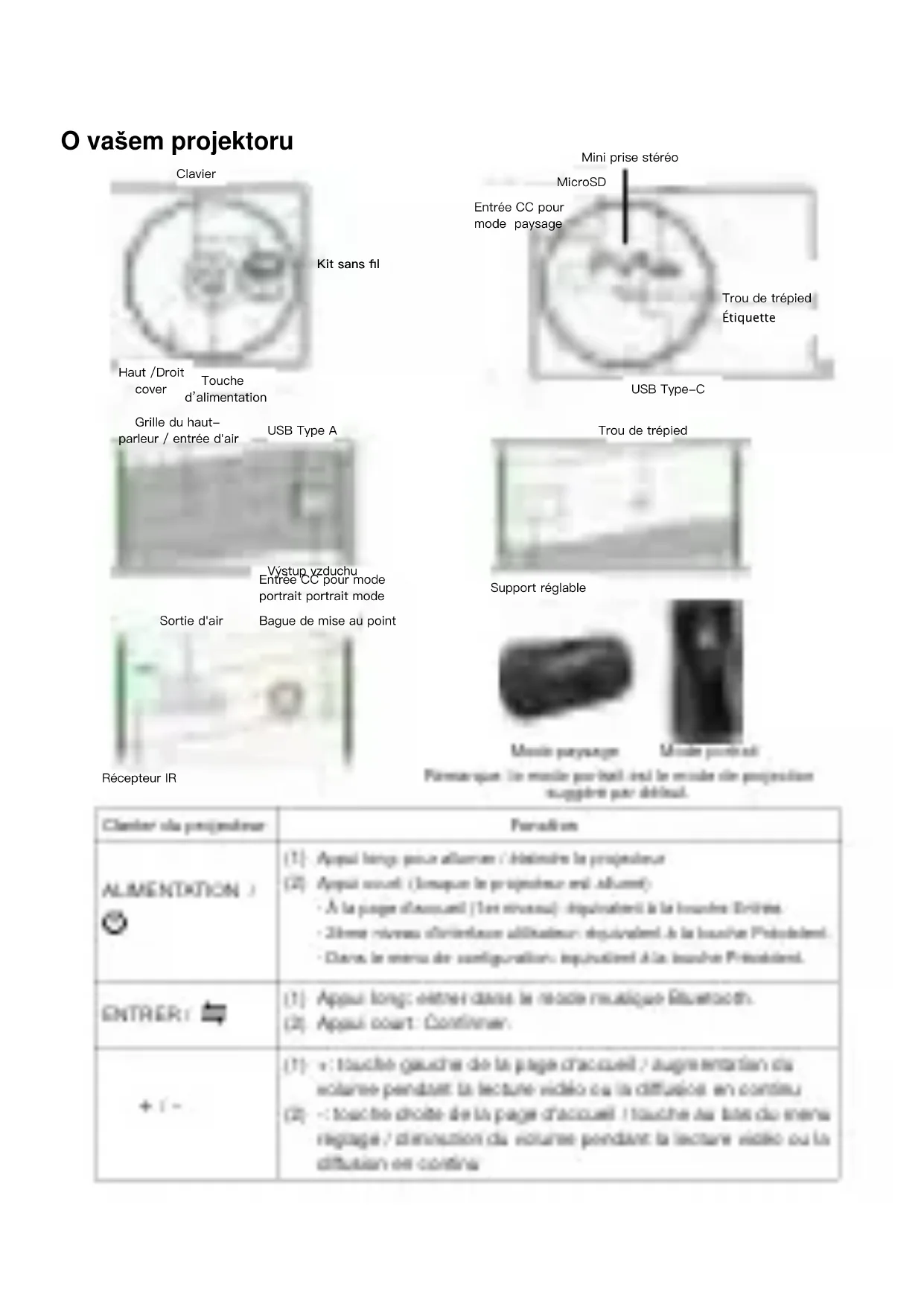
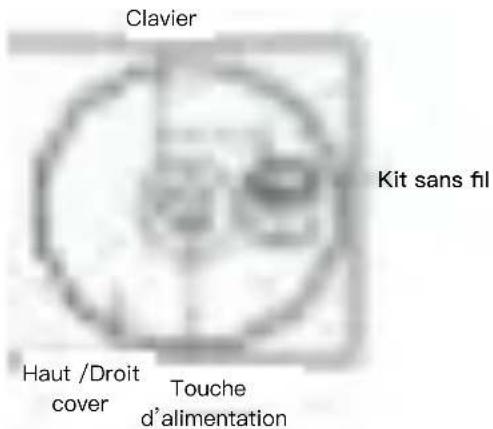
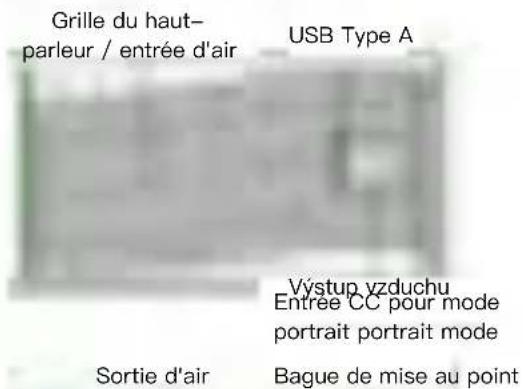
O vašem projektoru
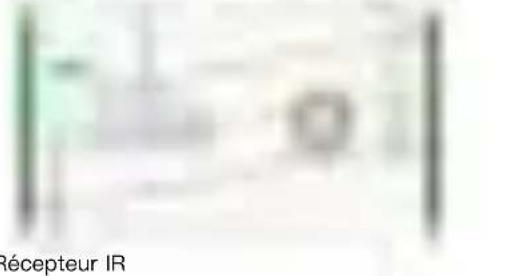
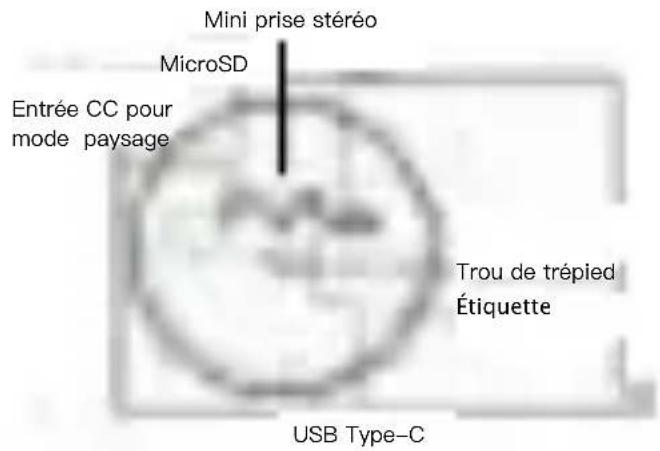
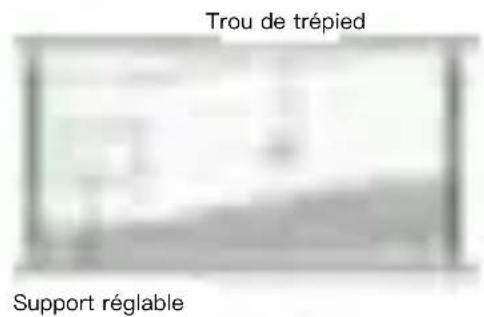
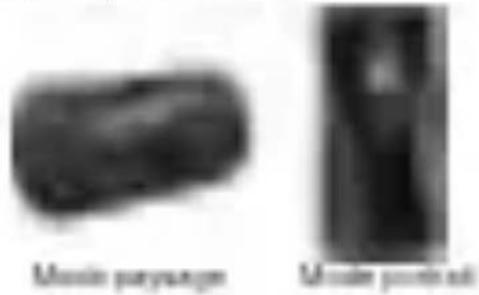
Parmarques le moisie portail enl le mèude de projection suggère par début.
| Clante du projeteur | Paration |
| ALIMENTATION : [IMAGE] | (1) Appui long pour allamer / établiré la projeteur.(2) Appui couré (3) lorsque le projeteur est allamer:• À la page d'acquésil (4) les niveaux déprivatent à la touche Brûtes.• Sième niveau d'interlasse utiliser, déprivatent à la touche Président.• Dara le menu de configuration, éprivatent à la touche Président. |
| ENTRER : [IMAGE] | (1) Appui long, être dans le route reusique Bluetooth.(2) Appui court : Continner. |
| +/- | (1) «Touchée gauche de la page d'accueil / augmentantien du soiture pendant la lecture vidéo ou la diffusion en continue.(2) «Touchée droite de la page d'accueil / touche aux tats du menu réglage / alternation du soiture pendant la lecture vidéo ou la diffusion en continue |
Description de votre télécommande
 | N°. | Paradise |
| 1 | "Transitien d'alimentation: pour affluence / déterminé le projenseur | |
| 2 | "Transitien sejaible pour seviter en ouvrés musique Bluetation" | |
| 3 | "Transitien des coulérations | |
| 4 | d'insufonds été déterminé | |
| 5 | "Transitien reticase | |
| 6 | "Transitien sejaible pour seviter dans le merse d'assouet" | |
| 7 | "Transitien des commucrations | |
| 8 | "Utilisme aucementes / abourate" | |
| Flemangue: 1. Lesquilles nervortiques imlicues. 2. Lesquarantètes W-PI et les passentées aneurés ouvoire diter courité de unquartement de parle des la l Médiastrasse de 3. Alkure nonprojense de la l Médiastrasse de etroliquantie liant que l'élimpétaleur est interleur |
Mode d'emploi de l'appareil
1. Préparation pour la tête utilisation
(1) insérez le kit Projection sans SIAper (doigne WiFi UWAU) dans le port 88RELESSG KIT du projecteur. (Voir photo 1)
(Renzanzen: le douglas WiFi ne peut pas être retiré après le branchement.)
(2) Branchez l'adaptatéur secteur sur votre projecteur selon le mode paysagé au le mode portrait. Chargez votre projecteur pendant 3 heures avant la première utilisation. (Mair photo 2)
(3) Pour allume! le projecteur appuyez sur le bouton d'alimentation du projecteur pendant si secondes a u appuyez directement sur la touche marché / arrêt de la télécommande...
(4) Rélogez la langue de m'iste au paint jusqu'à ce que l'usage propétie soit nette et localisée.
(3) Selective agent varie tangible de d'entre anlage préférée.
(8) Utilisez la Mécommande pour configurer la cotente de Wi-Fi.
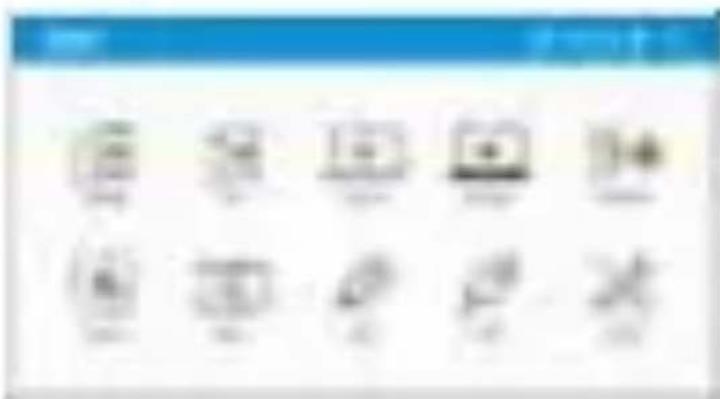
(7) Après le désenraigne, entrer dans le menu d'accueil si-dessous et sélectionnez les fonctions à laide des touches méchées du projecteur ou de la télécommander Android, iOS, Mac OS, Windows, Bluetooth, Bluetooth, E2Cuser, Martinécia, HDMI, TYPE-C et Paramètres.
(3) Pour entraîne le projecteur, appuyez sur le boaton d'orientation du projecteur peédant 31 secondes ou appuyez directement sur la touche marche / avril de la Métécommande.
2. À propos de "Setting" (Réglage)
Utilisez votre téléconnaande pour sélectionner "Séting" dans le menu d'accueil du projecteur, puis appuyez sur "ENTER" pour confereit.
(1) Réglage du III-Fi sélectionnez le minià "III-Fi setting" (Réglage WiFi) est entrez dans l'interface de réglage III-Fi sélectionnez "internet", appuyez sur la gauche "ENFER" pour confirmer, puis sélectionnez le couleur dans la liste AP et entrez le net de posee.
(3) Merva Languer appuyez sur les touches féchées gauche et droite pour sélectionner et changer la langue.
(3) Mère de mise à jour du février: vous pouvez mettre à jour le firmware via internet ou à l'aide d'une clé USB. Pour une mise à niveau via internet, aussi vous que le projecteur est d'abond connecté à votre routeur Wi-Fi pour effetter à niveau via une clé USB, veuillez téléconager le premier firmware sur le site officiel. Auer et le renousser "ACTUPGRADE" avant de commenter la mise à jour du février.
(14) Réglouge de la couleur, permet le églouge de la couleur de base pour votre préférence de couleur affinée.
(3) Réinitialiser tout: le projecteur sera restavauf aux paramètres d'assire et les données réglées par l'utilisateur ne seront pas sauvegarables.
3. À propos de "Media"
Utilisez votre télécommande pour sélectionnées "fédia" dans le mema d'accueil du projecteur, puis appuyez sur "ENTER" pour conférer.
(1) Insélrez un lecteur flash USB dans le port USB ou insélrez la uscire MicroSIO à l'engapierement MicroSIO du projecteur.
(2) Sélectancez "Media" ou "USB Dash" (Disque USB) ou "MicroS&D Card" (Carte MicroS&D) ou "Video", "Mataia" ou "Photo" pour entrer dans le dossier de fictiers.
(3) Sélectancez le r'ichier à lieu avec les touches flèchées haut et lous et appuyez sur «SNTIS R' pour conférer:
(4) Pendant la lecture d'un support, appuyez sur "ENTIER" pour soirée menu, puis détectionnait un élerment à l'aide des touches, gauche et décite.
(5) Furrants pris en charge.
| Formates pès en charge | |
| Audio | MP1, MP2, MP3, WMA, DGG, ADPCM-WAV, PCM-BWAV, AAC |
| Vizio | MPEG-4, ASP, H2SH, MPEG-1, MPEG-2, VC-1, X60 |
| Image | JPEG, BMP |
4. Comment utiliser votre projecteur comme chargeur pour bank pour recharger notre portable
(3) En mode battery (sante adaptateur d'alimentation), appuyez briefement («16» sur le bouton d'alimentation pour attumer ou étoindre re chargeur power taste, pour taumenir 5V / 0.6A (via le type-A) ou 5V / 1A (via le type-C).
(3) Avec l'adaptement, l'alimentation USB est toujours disponible sans appuyer sur aucue boutons.
(3) Noteur que la change de l'alimentation est proposée uniquement avec le type A, au le type C.
5. Autre note importante:
(3) La clanche de sée-de la batterie varie selon les parameterles du produit, de sur utilisation et d'actions facteurs.
Comment connecter votre appareil pour écouter de la musique via Bluetooth
(1) Alarmat le projecieux, ablectivante Bluetooth dans le revenue d'acousti du projecteur pour aller à la page de réelle de la ci-dessia Bluetooth. (Cu appuyé longueuront sur la maire ENTER du projecteur pour plusée des réelle ouque Bluetooth après avoir alluéré le projecteur.)
(2) Active Bluetooth sur votre mobile et rechaînir à le 10000 figurant sur la page de vente.
[3] Une fois le commensant établer donc associés, nous entendez le système-ferrattier provision. Alors, le modérer optique s'éférêt automatiquement et plusse les modes musiques immédiations et vous pourra commensant à écoulter la musiques.
(四) Appuyez sur la touche "Power" (Aumentation) du projecteur ou sur la touche "RACE" (RETOUR) de la télécommande pour quitter le moite musique électricité.
À propos du mode portrait automatique
(1) Pour le mobile, il pèreci est charge le enade portrait automatique et il affiche automatiquement une projection plein école via une projection sont fil et un plag-and-play U399 (via un plâte U399) lorsque le mobile et le projecteur aont tous les deux afficités en
(2) mode portrait.
Si le enolaie et le projecœur sont affichés tous les deux en mode paysage, nous vous suggénons d'utiliser le mode paysage pour obtenir une projection plain écart.
| Projecteur : Mobile | Intubile - mode paysage | Intubile - mode portrait |
| Projecteur - mode paysage | ● | ● |
| Projecteur - mode portrait | ● | ● |
(3) Pour HDMI ou le type-C, se mode portrait n'est pas plus en crouge.
Comment faire Plug and Play (via un câble USB)
1. Android
(1) Sélectance d'Andréal dans le menu principal du projecteur, et plus sélectionnez le menu Plug and Play en appuyant sur la touche "ENTER".
(2) Télleshargest et immatéci d'application E21C'est à partir de Google Play Stone au écarrenez le code QR afficité sur Électric.
(3) Correctez votre portable au projecteur via un câble de charge USB, et puis active "Partage de connexion USB" dans Configuration de votre portable.
(4) Activez l'applicatien 62Coat et sélectionnez "8ears-XXXX" pour profiter de vaste projection.
(1) Sélèctionnez iOS dans le réseau principal du projecteur, et puis sélectionnées le réseau Plug and Play en appuyant sur la touche "ENTER".
(2) Telecharge et immatique l'application E2Cast à partir de l'App Store ou éconnez le code Q-R affiché sur réxées.
(3) Corrected votre potable au projecteur via un câble de charge USB, et puis choisieant "Trust This Computer" (Faire confiance à cet ordinateur) pour détenant votre projection.
(1) Selectiveest Windows dans le menu principale du projecteur, et puis selectiennent le menu Plug and Play en appuyant sur la touche "ENTER".
(3) Installs l'application EZC asr, sur votre PC. Veuilles sliter https://www.xccost.com/app/jour/téléonseger_l'application EZC asr.
(3) Connecter votre PC au projecteur via un clôlie USB A à A.
(4) Activiez l'applicatien (E2)ont sur votre PC et sélectionnez "Étens-XXX" pour profitier de votre projection.
(1) Selectanded MacOSi dans le menu principal du projecteur, puis sélectionnées le menu Plug and Play en appuyant sur la touche "ENTER".
(2) Installs l'application EZC asr, sur yatne PC. Veuilles sister https://www.xcscer.com/aps pour méchroger l'application EZC asr.
(3) Corrected votre PC au projecteur via un oblie USB A la A.
(4) Activité l'applicatien (E2003) sur votre PC et sélectionnez "Évoire-XXXX" pour profiter de votre projection.
Comment obtenir l'affichage sans fil
1. Android
(1) Selectinéant Android dans le menu principal du projecteur, puis sélectionnées le réseau wine est. Plans 810 et appuyant sur la touche "GNTBR".
(2) Sélectancez la fonction enise en mérain dans les paravêtres de votre téléphone et recherchez l'appareil "fears-XXXX" affiché dans la liste des appareils pour d'interer votre mise en mérain.
Rerentague 1: Le norme de la fonction de cesta en micro various selon les matogues. Visited https://www.occanto.com/ouager.androidodeanemor pour clos adenestrations. Rerentague 2: Comparabilité Android 5.0 ou version plus écartes.
2. iOS
(1) Sélèctancez iC6 dans le menu principale du projecteur, puis sélectancez le réseau Winéaux (Sans 40) en appuyant sur la gauche "GNTS-R".
(2) Assuredes nous que entre prospecteur et votre portable sont tous deux connectés au même routeur (MIF).
(3) Rechenzaz Suisse Moring (relise en mace de l'écran) sur votre mobile et sélectionnée la "Besse-XXXX" indiqués dans la liste pour biscer la projection.
Réenarque: Computabilité: ICS 12 ou révision plus récente.
3. Windows 10
(1) Sélectiones et Windows 1.0 dans le menu principal du projecteur, plus sélectionneur le menu Windows (plans 6) est appuyant: sous la touche "ENITOR".
(2) Aesturé non que notre projecteur et votre ordinateur sont tous deux connectés au intéme-routeur MMF.
(3) Cliquez believement sur la touche de l'ordinateur et connectez-vous au périphérique nommé "Etatens-RIUX" pour combinator notre projekte.
Remanque: inmetez à jour le système d'exploitation de Windows 10 à la dernière version.
4. MacOS
(1) Sélectancez MacOSI dans le menu principal du projecteur, et puis sélectionned le menu Wireless (plans 6) en appuyant sur la touche "ENOSI".
(2) Assured-rout que votre projection et vaste andrateur font tous deux connectés au interne-routeur BRFi.
(3) Cisquez sur l'ohne Scaren Mimoring de notre ordinateur et sélectionné le "Beam-XXXX" affiché dans la liste pour déten aimer votre projet.
5. Mise en miroir de l'écran d'accueil Google (uniquement Android)
(1) Selèctionez Android dans le menu principal du projecteur, puis sélectionnés le réseau Google Hoine en appuyant sur la touche "EMTÉ-R".
(2) Aargarxi-cous que votre projection et votre portable sont tous deux connectés au réelle rauteur III-F1.
(3) Télbchargez et instation l'application Google Home à partir du Google Play Store.
(4) Activez l'applicatien Google Home et aitez à Account en Mirar Device s'éléctionnez le "Beaux-XXX" affiché dans la lettre pour d'enarrer votre projection.
(1) Sélectancez E2C est dans le menu principal du projecteur et associé-vous que votre projecteur et cette téléphane-portable sont tous deux correctés au même routeur WiFi.
(2) Installed l'application SZCest sur votre appareil. Veuillez télécharge l'application à partir du marché des applications pour vos mobiles au visited https://www.enceit.com/lape pour télécharge l'application SZCest pour PC.
(3) Activiez l'application 62Coat sur votre apparel, et puis disques sur l'îctre et sélectionnez le "Beaux-XXX" affiché dans la liste pour dénamer votre projection.
| Questions | Solutions |
| Imputative des la marina sous l'immation | 1. Vérôme si le incense d'alimentation et intermédiairement.2. Appouyce sur les incine d'interventisation parvalent 3 seminities, pour récléchance la se alternée le rélimération du projématie.3. Lors que la l'ème utilisation, vaillaise le merchaient l'adaptation supérieur pour attiree la utilisation et la maturation parvalent 3 immers. |
| Imputative des latres comme mite sur mite d'horus | 1. Placations ouins au Guidre rapide pour un an annouer que vous utilises l'auximme entirée des commensées sont il peut faire apparail si votre système d'exploitation.2. Il l'attifondsage de l'écrant et imérables ou comptants qui démasages. La dissipation devit sans outre apparail si le projématie et ins pens granules. La récléchance communisés en estreurs de 2m.3. Aissoure-ousus que la périphériques eni commandé au l'incen BHD du projématie. |
| Imputative des latres comme mite sur le coupéral nias travaissent | Vérôme quae contre projématie et étoiles commandé à votre rauteur IVI-FI. Billeux à Stelling ou VII-PF (Kaitong) |
| Imputative des latres comme mite sur pouret de l'envage | 1. La reliquance dislamons de projématie et de 0.8 m à 2.7 m...Aissoure-ousus quae contre dislamons de projématie et commonale.2. Vérôme si l'abujment d'au prépar. |
| La délibérationnelle ne horsàncomme plus | 1. Plamplasante les pôtes de la l'études remancées.2. La reliquance dislamons de curricité et de 1 m.3. L'IPi et à l'avanti du projématie. Il n'utiliseré la l'étudesommancée, enaayes de poitière demandes. |
| Imputative de l'intérature | 1. Appouyce sur les incine d'alimentation du projématie parvalent 10 seminities pour la homoyé à s'intérations.2. L'iblance une aguille main pour appuyce sur la tournieride réinitialisation parvalent 10 semineries jusqu'à l'appurétions/les menausage non-clopération. Après la réïr-distribution, intévoires l'adaptation supérieur au projématie et allumeur le. |
| La récoolisation de l'envage affiliaire et al pour faibles | 1. Vérôme si le nomine de votre apparaient est. PhD2. Il sur particopa l'inductione la obévaluation des modis l'portaine aout.3. Il sur particopa l'inductione la obévaluation tenées la dissipation et activité. |
| Impérations de la finlusive norme surcharge parative basis. | 1. Il n'oules liatleres, appoupte la finlémentant sur le incision d'afférentation auracil de norme surte voire bilirupmes.2. Il n'en poud pas pourvolus n'en charge le étangementi des bilirupmes sur modités via le lypre A et la lypre C n'en milleux torques.3. Venaillate resiter qui il n'en permulpans n'en charge le étangementi d'un nominalist sur parable n'en d'env apparenti n'en module. |
| La compteurique naure II ou la merliquaire en bilancully en basalticante n'en | 1. Annunté rous n'en la bil n'en par injection n'est III Ause (douglin LMAll VII-P') est. incaudet aux pourinoume.2. Venaillate n'en vence pourinoume est le limitementoité à votre reûlear (IV-P). Alles de Baiting 100 VII-P's Baiting |
| Aflichage impérabilité HOM, lypre C n'en n'en support n'en c'est où LIII n'en support par bait. | Le resider portraill n'en c'est n'en support le resider n'en aflichage n'en soutitres, sur total n'en aflichage naure III et plup n'est play (v'ten un collide UIII module). Pour n'en aflichage HOM, n'en lypre-C n'en modilités n'en s'est c'est UIII, rous suggérées d'affibuer les soutitres n'en modité paysange. |
| La détaillier solares répliquet n'en d'avre. l'inté n'en plus n'en une salutationnente sur le planter du pourinoume | Littiaux: la biéducommensée pour affinoume étroulement plus de réplages, plus assurées. |
ANNEXE-1: Indicateur LED
Mode adaptateurs:
| Fonctionnement | État du voyant LED d'alimentation |
| Altenet | Bleu |
| Éliminé avec la boîtenin en charge | Plauge (oligroiter allouret C,En ; étairel E,En) |
| Éliminé avec la charge t'immérée | Plauge (salider) |
| Apparément: Blautsill | Bleu (oligroiter allouret C,En ; étairel C,En) |
| Blautsill's sensorisé | Bleu (salider) |
Blade Batteries
| Fonctionnement | État du voyant LED d'alimentation |
| Alkore | Hieu |
| Étainère | Étainé |
| Apparément Blandath | Hieu (aligende all'ont 0,5x) étainé 0,5x) |
| Blandath ouvrésité | Hieu (quinité) |
| Le projet de la panama, automatiquement est croide ECOI lacques la spannité de la boîtier de est trittérature à 37% | |
Description de votre télécommande
| Comportaire | Statusuel Power LiD |
| Plumière | Alvresiu: |
| Industrième ou laixterie la l'oultésien | Fluyu (intermitent) - 0,5x (Parotil II, 5x Dipet) |
| Industrième ou laixte surre comptérità | Fluyu (salid) |
| Asocière Bluerloafin | Alvresiu (intermitent) - 0,5x (Div10,5x DII) |
| Commercial pour Bluerloafin | Alvresiu (salid) |
Blood bacteria
| Comportaire | Statusul Power LED |
| Plumire | Alvandu: |
| Opire | OR |
| Asurisere Bluestath | Alvandu (intermittent) -0,0% DistC/0% OR |
| Comercial pris Bluestath | Alvandu (putid): |
| Proteitorial sur intras automatii le esudul BICO afoussi salret capacitatea latoenii ordre erust minutile PLC. | |


- Comment utiliser l'appareil convenablement:
- Description de votre télécommande
- Mode d'emploi de l'appareil
- Préparation pour la tête utilisation
- À propos de "Setting" (Réglage)
- À propos de "Media"
- Comment utiliser votre projecteur comme chargeur pour bank pour recharger notre portable
- Autre note importante:
- Comment connecter votre appareil pour écouter de la musique via Bluetooth
- À propos du mode portrait automatique
- Comment faire Plug and Play (via un câble USB)
- Android
- Comment obtenir l'affichage sans fil
- iOS
- Windows 10
- MacOS
- Mise en miroir de l'écran d'accueil Google (uniquement Android)
- ANNEXE-1: Indicateur LED
Marque : ACER
Modèle : C250i
Catégorie : Vidéoprojecteur