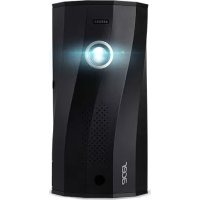
C250i - Projektor ACER - Kostenlose Bedienungsanleitung
Finden Sie kostenlos die Bedienungsanleitung des Geräts C250i ACER als PDF.



| Produkttyp | Tragbarer LED-Videoprojektor |
| Marke | Acer |
| Modell | C250i |
| Native Auflösung | 1280 x 720 Pixel (HD) - Schätzung |
| Helligkeit | 200 ANSI-Lumen (Schätzung) |
| Kontrast | 1000:1 (Schätzung) |
| Lichtquelle | LED |
| Lebensdauer der Lichtquelle | 30.000 Stunden (Schätzung) |
| Stromversorgung | Netzteil 19V/3,42A; integrierter wiederaufladbarer Lithium-Ionen-Akku |
| Akkulaufzeit | Ca. 2-3 Stunden (Schätzung) |
| Konnektivität | Wi-Fi (2,4/5 GHz), Bluetooth 5.0, HDMI, USB-C (Videoeingang), USB-A (Laden), MicroSD, Kopfhöreranschluss |
| Drahtlose Funktionen | Miracast, AirPlay, Google Cast, EZCast, Plug & Play (über USB-Kabel) |
| Unterstützte Formate | Audio: MP3, WMA, AAC; Video: MPEG-4, H.264; Bild: JPEG, BMP |
| Powerbank-Funktion | Ja, USB-A-Ausgang 5V/0,6A und USB-C-Ausgang 5V/1A (mit Akku) |
| Automatischer Hochformatmodus | Ja (mit kompatiblem Smartphone über USB-C und EZCast) |
| Betriebstemperatur | 5 °C bis 35 °C |
| Projektionsverhältnis | 0,8:1 bis 2,7:1 (Schätzung) |
| Pflege und Reinigung | Reinigen Sie die Linse mit einem weichen, trockenen Tuch. Verwenden Sie keine Chemikalien, Wasser oder Lösungsmittel. Vermeiden Sie Feuchtigkeit und Staub. |
| Sicherheit | Während des Betriebs nicht direkt in die Linse schauen. Außerhalb der Reichweite von Kindern aufbewahren. Nicht extremen Temperaturen oder Feuchtigkeit aussetzen. Gerät nicht zerlegen. |
| Ersatzteile und Reparierbarkeit | Nicht zutreffend. Bei Störungen kontaktieren Sie den Acer-Kundendienst. Versuchen Sie keine Reparatur selbst. |
| Garantie | 2 Jahre (Schätzung) |
Häufig gestellte Fragen - C250i ACER
Benutzerfragen zu C250i ACER
0 Frage zu diesem Gerät. Beantworten Sie die, die Sie kennen, oder stellen Sie Ihre eigene.
Eine neue Frage zu diesem Gerät stellen
Laden Sie die Anleitung für Ihr Projektor kostenlos im PDF-Format! Finden Sie Ihr Handbuch C250i - ACER und nehmen Sie Ihr elektronisches Gerät wieder in die Hand. Auf dieser Seite sind alle Dokumente veröffentlicht, die für die Verwendung Ihres Geräts notwendig sind. C250i von der Marke ACER.
BEDIENUNGSANLEITUNG C250i ACER
 | No. | Verkleg |
| 1 | A4001JET konsprum die propenter in- al- al- le subrakteter | |
| 2 | Briebsener, voor die Blanzhuisverwasserenskurs | |
| 3 | Bieversätigungssteuers | |
| 4 | Cienzschussen | |
| 5 | Tertagssteuers | |
| 6 | Briebsener voor Bierbacherte | |
| 7 | Briebseneru | |
| 8 | Volumere urethansgivertierung | |
| Operatrig:1.BionLatzel laatbenjser.2.I01/F1 insliefinger als gesamatenin traistlingen konnen, alters, via de abäresvädenläening anordem ingesteld.3. De projester trachstuders via der abäresvädenläering is besuchblauter bereilj de adaptir ausergelesten. | ||
Gebruiksaanwijzing
Over de Automatische Pilaarstand
| Tandrag | LEID-status wending |
| Insochstaden | Blaus |
| Lithaubinationen | Lfd |
| Blueskühl kapperten | Blaus (brippentred - 0,0% Aam10,0% Lfd) |
| Blueskühl reinfonderten | Blaus (investigationalen) |
| Die projekte-tahelnell-naharmatisch over ruise die B200-monite als ein batter(juspassiert) zombes der 8% sluckt. | |
Précautions
Sicherheitsvorkehrungen
Zur ordnungsgemäßen Verwendung des Geräts:
Richten Sie die Objektivlinse während dem Betrieb nicht auf das menschliche Auge, um eine Schädigung der Augen durch die starke, helle Lichtquelle zu vermeiden.
Blockieren Sie nicht die Lüftungsöffnungen, um eine Beschädigung der internen elektronischen Vorrichtungen durch Überhitzung zu vermeiden.
Verwenden Sie zur Reinigung des Geräts keine Chemikalien, Reinigungsmittel oder Wasser. Verhindern Sie, dass Regen, Feuchtigkeit und mineralhaltige Flüssigkeiten die Leiterplatten korrodieren könnten.
Bitte halten Sie das Gerät und Zubhör außerhalb der Reichweite von Kindern.
Bitte stellen Sie sicher, dass das Gerät in einer trockenen und gut belüfteten Umgebung betrieben wird.
Bewahren Sie das Gerät nicht in extrem heißen oder kalten Umgebungsbedingungen auf. Hohe und niedrige Temperaturen können die Lebensdauer elektronischer Geräte verkürzen. Die normale Betriebsumgebungstemperatur liegt zwischen 5 °C - 35 °C.
Geben Sie das Gerät nicht in ein Trocknungsgerät (wie z. B. Trockner, Mikrowelle, etc.).
Setzen Sie das Gerät keinen Belastungen aus bzw. stellen Sie keine schweren Gegenstände auf das Gerät, um ein Beschädigung des Geräts zu vermeiden.
Werfen, stoßen oder schütteln Sie das Gerät nicht heftig, welches die internen Leiterplatten beschädigen könnte.
Versuchen Sie nicht, das Gerät ohne Erlaubnis zu zerlegen. Falls ein Problem auftritt, kontaktieren Sie bitte den Kundendienst.
Führen Sie keine Reparaturen selbstständig durch. Falls das Gerät oder ein Teil nicht richtig funktioniert, müssem Sie den Kundendienst kontaktieren oder das Gerät zur Reparatur einschicken.
Da das Gerät über eine helle, starke Lichtquelle verfügt, blicken oder schauen Sie während des Betriebs nicht direkt in die Objektivlinse, da dies Ihre Augen beschädigen könnte. Dieser Warnhinweis gilt besonders für Kinder.
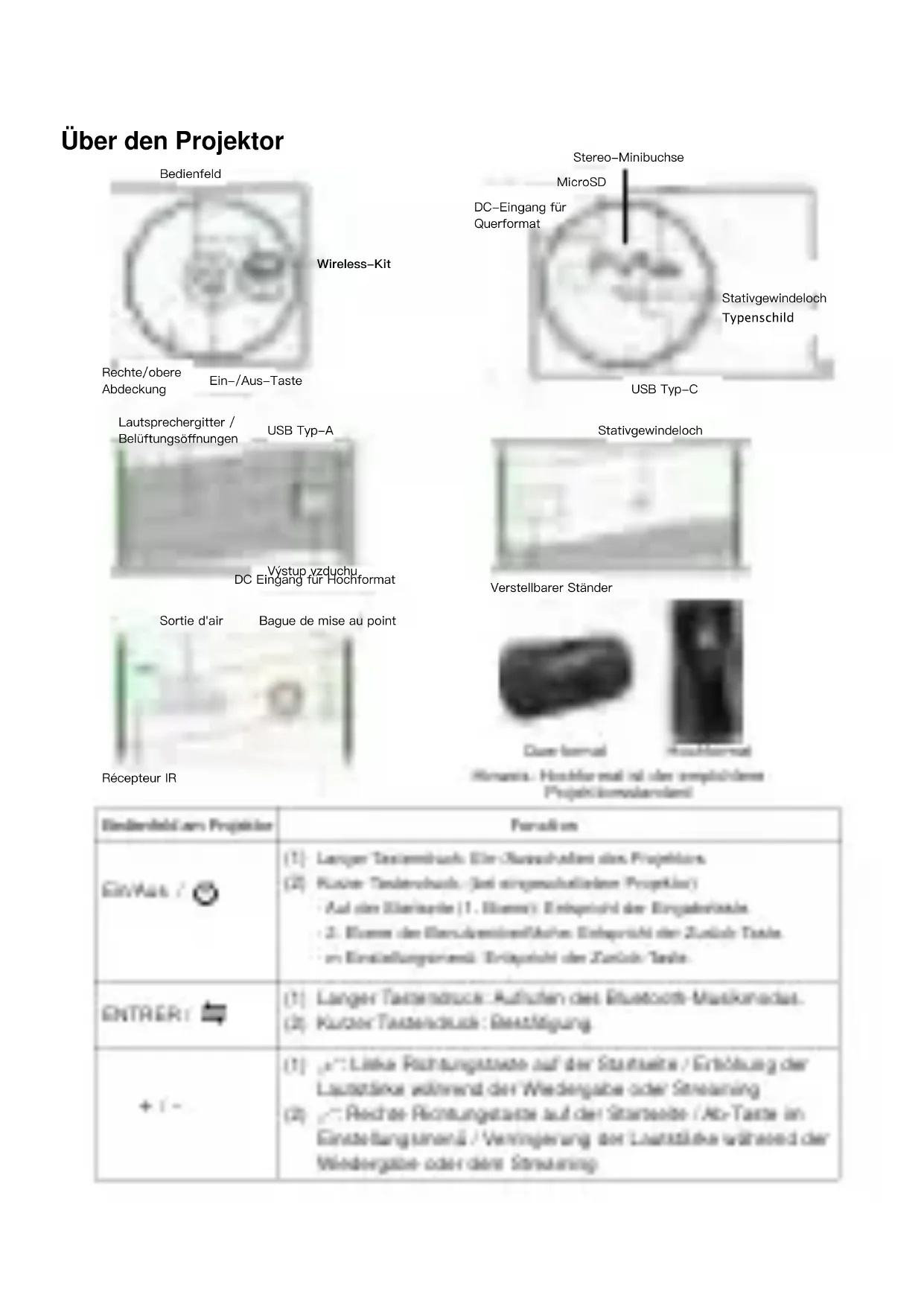
Über den Projektor
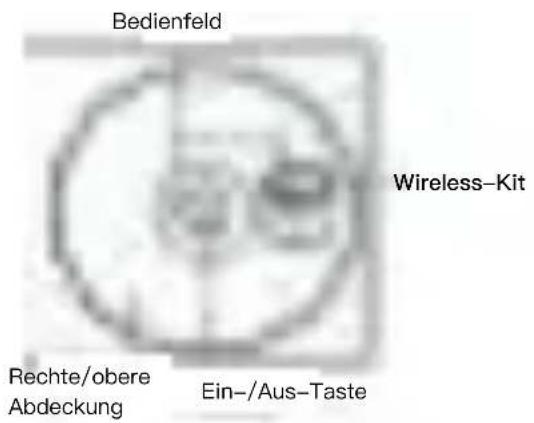
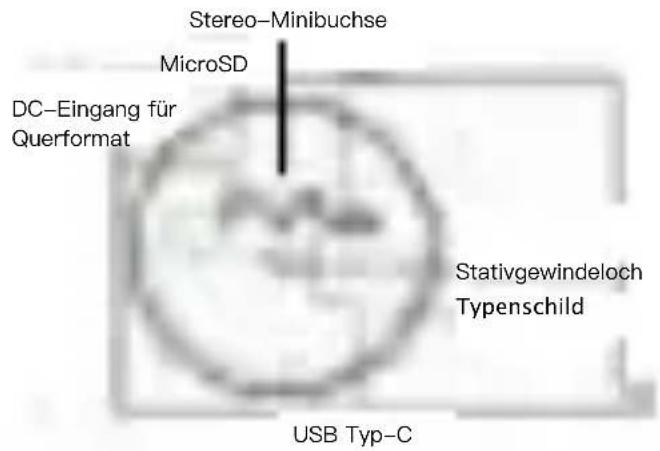
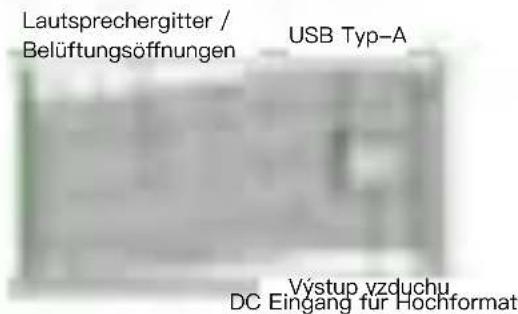
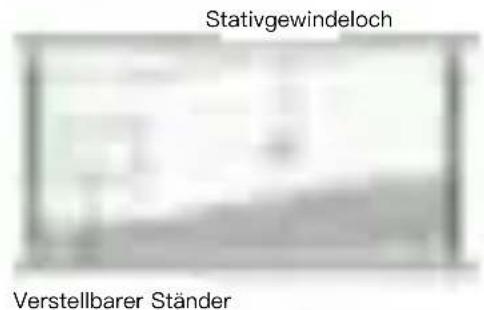
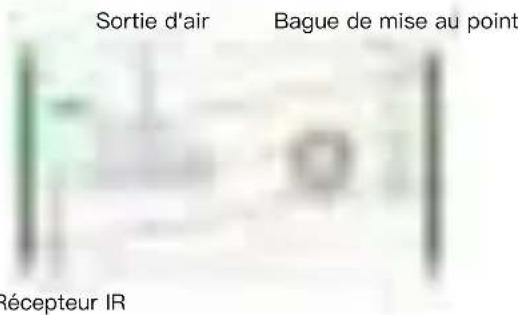
| Einzelfeld am Projektive | Parafizien |
| Einfall / | (1) Langer Testenbruch: Ein Zinsatzfrist des Projektive.(2) Kuster Tinderbuch (bei eingesahaltendere Projektive)· Auf den Elastente (1. Blasse): Ertragsteil der Eingaterielle.· 2. Blasse der Eingaterielleflüssen: Ertragsteil der Zustich Taste.· an Einstellungsgesamt: Ertragsteil der Zustich Taste. |
| ENTRER: | (1) Langer Testenbruch: Aufholen des Bluetooth-Maskarackas.(2) Kurder Testenbruch: Bestätigung |
| +/- | (1) „-: Liehe Rechnungstaste auf der Staatseite / Erhöhung der Lausztäste während der Wiedergabe oder Streaming.(2) „-: Rechte Rechnungstaste auf der Staatseite / Ab-Taste im Einstellungsineral / Verringerung der Lausztäste während der Wiedergabe oder andere Streaming. |
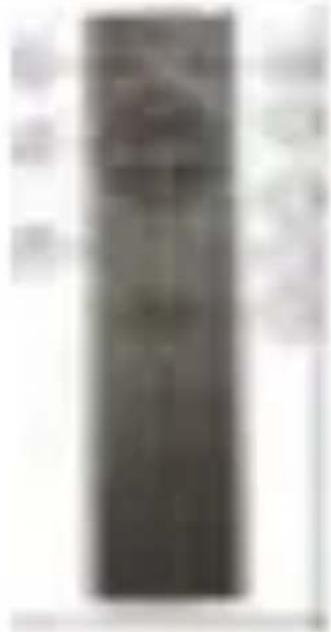 | No. | Funktion |
| 1 | Birchkaus-Teilez zum Kite-Planauflatten des Projektions | |
| 2 | Birchkausabflations zum Nauflatten des Illustausatz Marktemisitz | |
| 3 | Birektügungsplächen | |
| 4 | d-Platzungsplächen | |
| 5 | Zürklich-Teilez | |
| 6 | Birchkausabflations zum Nauflatten des Kite/planen-Merza | |
| 7 | Birchkausabrück-Teilez | |
| 8 | Laufen / Tinkeln | |
| nennung:1. Batterias sind nicht im Liefersumdwertgehalten.2. NLA/N Birektügung und sonstierter Einstellungen können nur über das Frenkalkersung eingestellt anders.3. Dies Einschaften des Projektions über das Frenkalkersung mit möglichte erfüllige dem Adapter umgeschlossen tal. | ||
Bedienungshinweise
1.8 Vortbereitungen vor der ersten Inbetriebnahme
(1) Stecken Sie das Auer Wireless Projection KG (UWAN WLAN-Dangle) in den IMPRELESS KIT-Amschuss dem Projektur (see Fig. 1).
Aerendlung: Das 10 L.R.V. Donge kann nach dem Einstecken nicht entwerten werden.
(2) Steußes Sie dem Parchadagstel in Euro's Projektor entsprechend der Nutzung im Quer- oder Hochformatt. Lüder's die Kredit Projektor bei der entstet industrializatoren für 3. Strumenten auf (sieder Abs. 2).

(3) Zure Gerechnaten des Projektors, halten Sie die Ein-Aus-Taste des Projektors für 3 Sekunden gestaltet oder drücken Sie auf der Fernbedierung direkt die Ein-Aus-Taste.
(4) Stellen Sie den Forsasting ein, bis das Projektionsbild deutlich und erfarst ist.
(5) Willden Sie tre bevorzugte Sprasse beim Programmstart.
(III) Verwenden füle die Fenbedienung, am die WLAN-verbindung eingezütten.
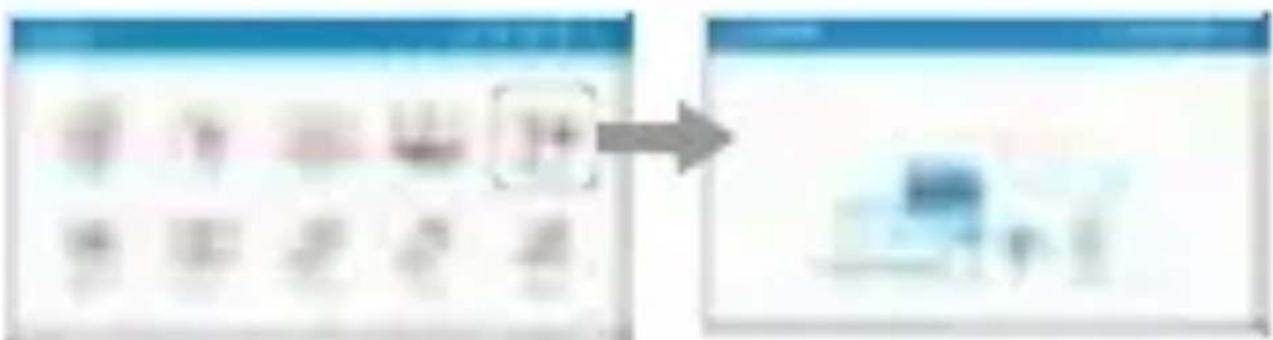
(7) Nach dem Staat, suchen Sie das unten stellende Stratsatoren Mono auf und erwöten Sie die Funktionen initiierte der Richtungstunden des Projekturs oder der Fernbedierung aus: Android, iOS, MonoOS, Windows, Bluetooth, EZCasp, Medien, HDMI, Typ-C und Einstellungen.
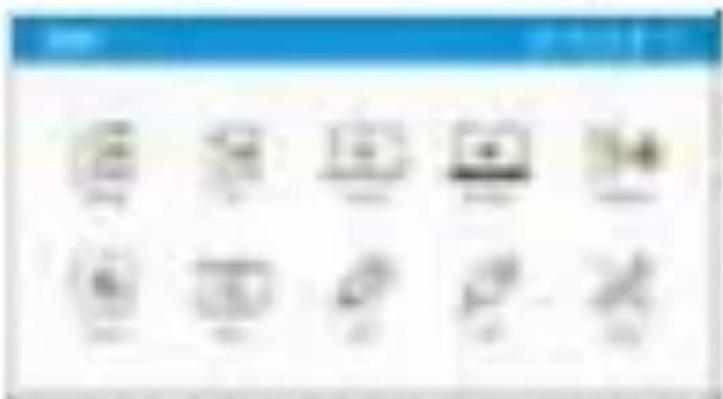
(3) Zara Ausschalten des Projektors, halten Sie die Ein-Aus-Taste des Projektors für 3 Sekundien gestützt oder deutschen Sie auf der Feinbedierung direkt die Ein-Aus-Taste.
2. Über „Einstellungen“
Verwenden Sie Ihre Fernbedienung, um „Einstellung“ auf dem Starterseite-Mend des Projektors auszusstehen, und diesen Sie „EINGARE“, um zu bestätigen.
(1) WLAN-Gewestellung: Willen Sie das hieng „WLAN-Gewestellung“ aus und erben Sie die Schriftstelle für die WLAN-Gewestellung auf. Gehen Sie auf „Intermer“ und drücken Sie die Taste SIMGABIE“, an zu bestätigen. Willen Sie den Router von der Liste mit den Zugangspunkten aus und geben Sie das Passesorteis.
(2) Sprachrenien: Drücken Sie die linke- und rechte Rückungsteute, um die Sporöte auszuswärden und zu Jiedern.
(3) Firmeare-Upgrade-filienz. Sie liehen die Firmeare über das Internet oder ein USB-Laufwerk aktualsieren. Um ein Upgrade via Internet auszuführen, stellen Sie zanderich nicht, dass der Projektor zu einem WLAN-Router verstanden ist; für das Upgrade via USB-Laufwerk, laden Sie bitte die neuerte Firmeare von der offiziellen Website von Auer hauerter und beneinen Sie es als „ACTUPGRADE“, bevor Sie für Firmeare-Upgrade-beginnen.
(14) Farbeinstellung: fliertet die grundlegenden Farbeinstellungen für die Feinsabfällenung their Farberpraktionssatz.
(5) Alters zuzdavatzen: Der Projekter wird auf die Weikseinstellungen zurückgesetzt und die vor
Benutzer eingestellte Daten werden nicht gespeichert.
1. Über „Medium“
Verwenden Sie Ihre Fernbedierung zum Anschinen von „Medien“ im Stammelten-Mend des Projektors und drücken Sie zum Bestätigen auf „EINGABE“.
(1) Stecken Sie einen 10580-Stück in den 10580-Port oder fahren Sie eine 10580-Karte in den 10580-Streckplatz am Projektur ein.
(2) Gelsen Sie auf „Medien“ von „Jüföl-Ölk“ oder „unizöld-Kutter“ von „Video“. „Musik“ oder „Foto“, am die Daste-Cedder autorizes.
(3) Willen Sie die Datei mit der Auf-Ko-Richtungszasten aus und drücken Sie zum Bezahligen auf „EIMGABE“.
(4) Die der Miedergabe von Medien, diezern Sie auf „GINDAAGIS“, um das Merül anzuzigen und edition Sie die Elemente durch die leise und nochte Richtzeugeräten aus.
(5) Unternehmene Finanzen
| Unrealizane Formate: | |
| Audio | MP1, MP2, MP3, WMA, DGG, ADPCM-WAV, PCM-BMW, AAC |
| Video | MPEG-4.ASP, H264, MPEG-1, MPEG-2, VC-1, Xoid |
| Bld | JPEG, BMP |
4. So verwenden Sie den Projektor als Powerbank zure Auflaten des Handy
(1) Im Akquisitionen (ohne Merzteil), drückte Sie kurz (> 1 Sek.) die EinAus-Taste, um die Powerbank, ole- oder auszuschalten mit einer Stromversorgung von § V.10.S.A. über Typ-A) oder § V. / 1 A. über Typ-C).
(2) mit angeschlossenen Neurteiladapter ist stets. Strenn über den USB-Asschluss verfügbar, einer das Drücken einer beliefigen Tatten.
(3) Beachter Sie, ist ein Ladevergang ausschließlich über U98 Typ-A oder Typ-C englich ist
5. Mönter wüchtiger Hinneis:
(1) Die Aktualbereichlicher liegt von den Produktentstellungen, der Einwendung sowie von weiteren Faktoren als.
So verbinden Sie Ihr Gerät zum Abspielen von Musik über Bluetooth
[7] Sturlandes bis aller Projektion erfas und malformen Sie auf dem der Blustandier/Aberricolen Projektion, Blustandier aus, am und alle Sturlander Seite für die Blustandier Veränderung aus gelangiert (oder obzübers Burels 015/2020) Seite auf einem Projektion, am in der Blustandier-Munde/Mathan zuptionen, nach latere der Projektion insgesetzteilte anode).
(2) Stadler Sie Halkstoff auf Frem Harnityen zum karten Niedel RDE, die auf der Harkley-Anne angesitzwert.
[3] Histoßfestliche "Veräußerungverstellung retiert, sich Kostiguräten Systemen. Charve auf allerlötes opfassige Hertrieb ausierendita finaus und soll ohne Blackstoff-Monterstokes auf. Die Interessen darauf begevres, bereitbare abzüglichkeiten. Einstellen Sie die „KinaAus“ feste auf dem Projekbar oder die „ZUROCK“ feste auf eine Formaktienung von den
[8] M. K. K. K. K. K. K. K. K. K. K. K. K. K. K. K. K. K. K. K. K. K. K. K. K. K. K. K. K. K. K. K. K. K. K. K. K. K. K. K. K. K. K. K. K. K. K. K. K. K. K.
flowchart
graph LR
    A["输入栏"] --> B["添加按钮"]
    B --> C["输出窗口"]
Über den automatischen Hochformat-Modus
(1) Für Handys wird der Hauchensat-Modus unterstützt und die Projektion wird wie Wireless Projektion und Uible-Plug and Poly (über USB-Kabel) automatisch im Vollständ wiedengegebene, wenn sowert das Handy und der Projektion im Hauchensat-Modus angezeigt werden.
(2) fällen kursicht das Hardy als auch der Projektor ist Quetiormis-Ifidus angezeigt wöhlen, empfehlten wir fünf, des Quetiormis-Ifidus zu versenden, um eine Vollbild-Projektion zu erfüllte's.
| Projektor / Handy | Handy - Quætformat | Handy - Quætformat |
| Projektor - Quætformat | ● | ● |
| Projektor - Haconticensat | ● | ● |
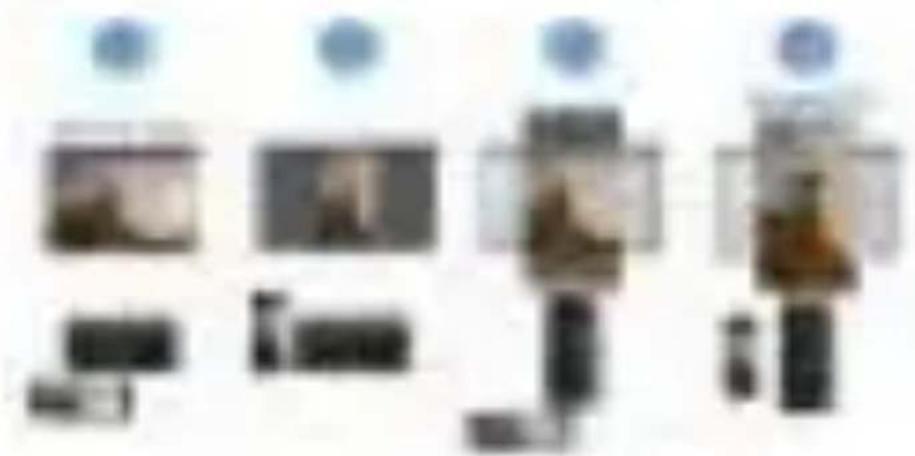
(3) Für die Übertragsung via HDMI oder USB Typ-C wird der Hechtformat-Modus nicht unterstützt
So nutzen Sie Plug and Play (über USB-Kabel)
1. Android
(1) Wählen Sie Android (in Hauptreisels des Projekters aus undwählen Sie dann den Mendenquale: Plag and Plot reithrits der „GIRIGA&E“-Tarze aus.
(2) Downloaden und installieren Sie die App E2Cast vom Google Play Store oder scatenen Sie den auf dem Bittachtsme angezeichneten QR-Code ein.
(3) Sachlierden Sie ihr Handy mit dem US&E-Lastekabel am Projektor an und aktieueren Sie in dem
Einstellungen eines Handes „US&E-Tethering“.
(4) Öffnen Sie die E21Cast App und schitten Sie „Steam-XXXX“ aus, um Ihre Projektion zubertachnen.
(1) Wüllten Sie iDSI im Hauptmenü des Projektors aus und wählen Sie dann den MeeCpunkt Plug und Play mirtiste der „EINGAGG“-Tatte aus.
(3) Downlisted und installieren Sie die App. E2Cast vom App Store oder scaneen Sie des auf dem Bildschirm angezeigten QR/Cade ein.
(3) Sachellos Sie für Handy mit dem USDE-Ladekabel aus Projektion an und wichten Sie „Dieseren Computer vertrassen“ aus, um die Projektion zu Stätten.
(1) Willen Sie Hindose in Hauptmend des Projekturs aus und wählen Sie dann dem
Menspunkt Plug- und Plug mittelte der „GINSAGIS“-Taste aus.
(2) Installieren Sie die EZCast App auf ihren PC. Bitte besuchen Sie https://www.xacast.com/app, um die EZCast App herunter zu laden.
(3) Vertinsten Sie Three PC über US\$8 A auf A-Kabel mit dem Projektor
(4) Often see die E2C set-up auf three PC und watten file „Beaten-XXDC” aus, can free Projection zu gewinnen.
(1) Witten Sie MacOSI im Hauptenlei des Projektors aus und eutigen Sie dazu den bilenzpurafo Plug und Play reinitierte der „EinstAGS“-Taste aus.
(2) Installieten Sie die E2Cast App auf ihren PC. Bitte besuchen Sie https://www.xacast.com/app, von die E2Cast App herunter zu laden.
(3) Verbinden Sie ihre PC über US\B-A auf US\B-A-Kabel mit dem Projektor.
(4) Oitten Sie die EZC asst App auf ihren PC und wählen sie „Beeren-XXIXOR“ aus, um hier Projektive zu gestalten.
So nutzen Sie die Wireless Projection
1. Android
(1) Willden Sie Android im Hauptmenü des Projekturs aus und wählen Sie dann den blendquaten Wireless mitteile der „GSMIABE“-Teste aus.
(2) Witten Sie die Minimaging-Funktion in der Einstellung ihrer Tiefonds aus und finden Sie das Beaut-XXXX-Gericht auf der Gesellsliste, um ihr Minimaging zu starten.
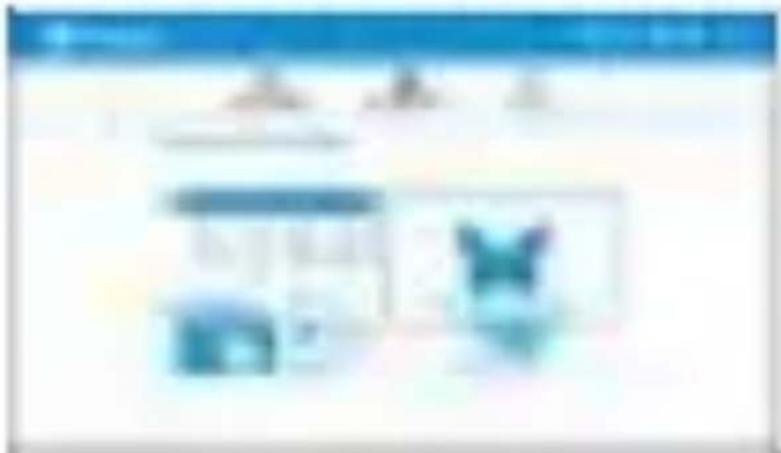
Annexkung 1 : Die Genenutzung der Funktion miterung (Spiegelung) verlieht zwischen den
nweichsteuerene Marken.
Reduction Use http://www.vocast.com/usage/androidprocamer for Dremos.
Anwendung 2: Komparität: Android 5: II-aster bilbas.
2. iOS
(1) Willem Sie IOSI im Hauptmenüb des Projektors aus und wählen Sie dann den MoreCpunkt Wirelessen ertrifte der „GINDABE“-Taste aus.
(2) Stellen Sie aktor: dass, sowie für Projektor und das Handy am gleichen WLAN-Router verbinden sind.
(3) Gehen Sie auf Screen Minoring auf Itenei Handy und wählen Sie „Beare-XOOO“ in der angezeigten Liste aus, um die Projektion zu starte
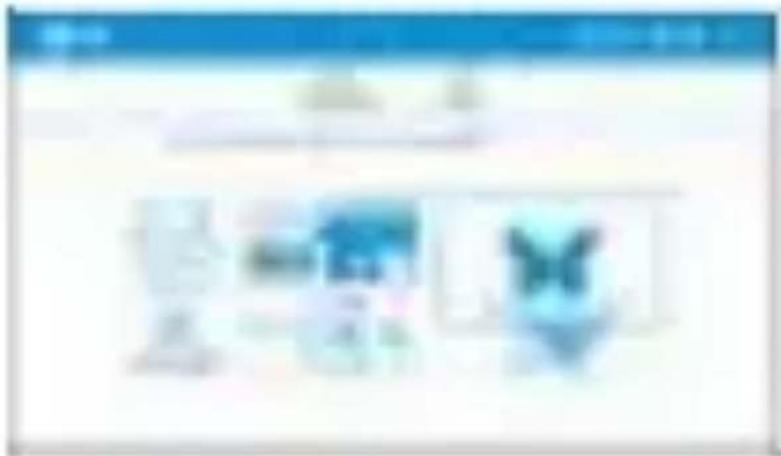
Hinweis: Kompaltfallität, ICS 12 oder höher
3. Windows 10
(1) Watten Sie Windttes 10 im Hauptreisüd Projektos aus und wählen Sie dann den
bierwerten Wireless mitte der „SINAGIS“-Taste aus.
(2) Stellen Sie auch: dass sowie das Projektor und der Computer are gleichen WLAN-Router verbunden sind.
(3) Klicken Sie die Tastenkombination auf dem Computer, und stelltes Sie eine Veränderung mit dem Gerät „Beave-XOOS“ für, um die Projektion zu starten.
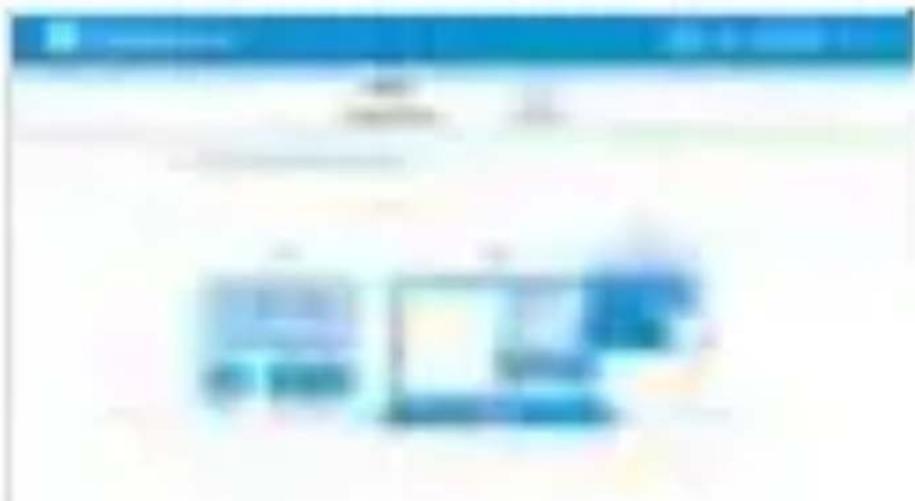
Hersteller: Butto anzusierenen Sie die Windows 10 Retrobusystem auf die reuzerte latent.
4. MacOS
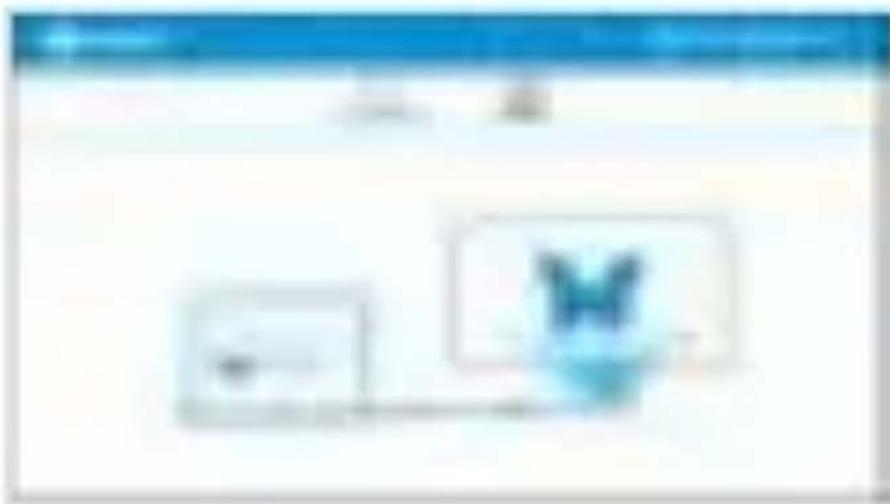
(1) Wöllten Sie MacClöli im Haupteneri des Projektors aus und erklutter Sie dazu den fitterzügelte Wireless writtrite der „EIMGÄRBE“-Taste aus.
(2) Stellen Sie sich, dass sowie der Projektor und der Computer are gleichen WLAN-Router verwandeln sind.
(3) Klicken Sie auf das Symbol Screen Minarieg auf their Computer und wählen Sie „Beaten-XXXX“ in der angezeigten Liste aus, um die Projektion zu starten.
-
Casting mit Google Home (nur Android)
-
EZCast
Häufig gestellte Fragen (FAQ)
| Fragen | Lösungen |
| Das Gerät haben stahl eingesuhandel erwähren | 1. Bitte überpollers für, sie das Herbausabrechnigt umgewichtsamen ist.2. Halterfür die ErsAus Testenfür 3 Abschreibungsgebäuch, lassen Bandere die Teteilzu und anster Eis, bis den Projektion gestiertet einzi3. Für des erwartensitätsanahres, zusikern Firmen Risikadapien am, versüden Risikfür 3 Bördens aufzuladen. |
| Ers Morssing [Kapieroh] eines Biläusinserms mal nicht möglich | 1. Basiehen Eis sind auf die Veränderkierung am sichensstehlen, dass für der sonstigen Einigung für den Wirkens Veränderungsaufnahme, für der Zerlär und Betriebssystem renzuerten.2. Faltender Währschirm selbstwerte BilägenGrige aussteht, als die Währschirm andersverhalten Gerät und dem Projektion zu groß. Die empulsidene Risikare/Ertraginnenhalb von 2 m.3. Krediten Bankalien, dass das Gendi am der immateriem SSD des Projektions verkaufen ist. |
| Keine Zollässern-Upgrade inia Internen! möglich: | Übersplänen für, sie die Projektionsverhungsgeräte/Cornit Ihrem WILABd Projekt vorzuerten ist. Dahens Sie auch Bemäßung von WILABd Bemäßung. |
| Zinsaufstellten des Bölltes ist nicht möglich | 1. Die leistige Projektionsabsentert beiträge 0,8 m bis 2,7 m Aktien Bankausauf, die der Projektionsabsentert gesprateln.2. Pensions für, sie die Objektinme ausbar ist. |
| Fermaktienung farnbäusstet nicht | 1. Vassivaal Gende Batterien der Fremaktienung.2. Der lesteß Fandermungspalstetem Handelt 1 m.3. Der IR-Empäfergen beitröst sehr an der Wertersatzer des Projektions. Dienzahlen Sie die Fremaktienung bechter Versicherung auch der Erfeldigerungen zuholden. |
| Keine Bauauhalten möglich | 1. Halterfür die ErsAus Testenius Projektions für 10 Sächsäden gemäßel, versüden Bauauhaltungspang auswerten.2. Versamtem Eismere Mittel, versüte Renzi Dada für 10 Sächsäden zu deutetary, bis eine Umsatzstellungspassivrechni erschaltet. Nach dem Firmen aktiven Ein den Farnbäusstetern am und schalten/Lär das Gendi am. |
| Die Rufführung des Anstreigestättes ist möglich | 1. Übersplächen für, sie der Wiedergesbehalt von ihren Gestition PHE ist.2. Die Auflüssungskum erwähter Hochlossmal Mosusveringationsden.3. Die Auflüssungskum vermigen am, wenn die Konsämer Fundion stützert ist. |
| Die Postenlosis-Functionist nicht verfügbare. | 1. Im Radialanzenkurs, die ähneter. Ist haben die Ein/Auss Tausle, kivonen. Sie mit Ihrer Telefon von Veräußerung für stellen.2. Ein bestimmteit gleichverträgen Leitervorgang von Haralys Glare LDB Typ-A und Typ-C untermittelt.3. Beteufden Sie, dass habe Leitervorgang für Radialanzenkurs oder anderer Handels als Haralys unterstitut wird. |
| Die Wintersus Projetitionserder der Bluetooth-Mandersons (Kurklanden) wird. | 1. Stellen: Liesten, dass das Auser Wireless Projektions KI (LDBB: WLAN Composite) in dem Projektion ertragsteilekt ist.2. Überquote Sie, als der Projektion ertragungsgerämt bei Ihrer WLAN-Paulter unzuizenkurs ist. Diefern Sie auf: Bredstellung von WLAN-Einselierung. |
| Räfte Bruttige von Inhaltens/Max. HDMI, USB Typ-C oder Medienz-Guern dem LDB/Amschlag im Haushend-Metals. | Der Haushend-Metals ist für Haralys und Liver-Klammening-Brueige erzeugungen, indassionen wie in Wireless. Projektion zum Play und Play (Haralys Glare LDBB-Kabel) für HDMI, Typ-C oder die Medienzanstellung von LDBB-Amschlag, empfehlten wir den Inhalt vom Haushend-Metals einzuizenkurs. Für Gerestellungen von HDBB, Typ-C oder die Medienzanzeiten von LDBB-Amschlag, empfehlten wir, den Inhalt vom Haushend-Metals einzuizenkurs. |
| Eine Funktion in den Bredellungen oder der Litter haben nicht über das Bestandfeld am Projektion ausgewöll erworben. | Veransieren Sie die Prenzendierung, um die erwarterte Einselierung direkt aus zuzahmen. |
ANHANG-1: LED-Anzeige
Heizelle Betein:
| Zustand | Status LED-Betriebaleswerte |
| Birgsunbladziel | Haus |
| Ausgesuchradziel mit lassemüller AAAu | Flut (südikremsil O,8 Zeh. min/0,8 Zeh. max) |
| Ausgesuchradziel mit lassemüller Lastivorgung | Flut (nomulari) |
| Bluesch-Pr-Kapitalung | Haus (südikremsil O,8 Zeh. min/0,8 Zeh. max) |
| Bluesch-Pr-methaniken | Haus (nomulari) |
Aktivafterwerte:
| Zustand | Status LED-Betriebsdaverte |
| Birgsachalst | Haus |
| Ausgewahlt | Aus |
| Bluestfrist Kapitalung | Haus (biterkursid 0,8 Halb. min/0,8 Halb. aus) |
| Bluestfrist entfounders | Haus (investiert) |
| Das Projektiver mit automatischörsen BCD-Mitken gesahltel, sowie die N/Aktapazität stelliger als 51% lebtigt. | |
Măsuri de precauție


- Gebruiksaanwijzing
- Over de Automatische Pilaarstand
- Précautions
- Sicherheitsvorkehrungen
- Zur ordnungsgemäßen Verwendung des Geräts:
- Bedienungshinweise
- Vortbereitungen vor der ersten Inbetriebnahme
- Über „Einstellungen“
- Über „Medium“
- So verwenden Sie den Projektor als Powerbank zure Auflaten des Handy
- Mönter wüchtiger Hinneis:
- So verbinden Sie Ihr Gerät zum Abspielen von Musik über Bluetooth
- Über den automatischen Hochformat-Modus
- So nutzen Sie Plug and Play (über USB-Kabel)
- Android
- So nutzen Sie die Wireless Projection
- iOS
- Windows 10
- MacOS
- ANHANG-1: LED-Anzeige
- Măsuri de precauție
Marke : ACER
Modell : C250i
Kategorie : Projektor