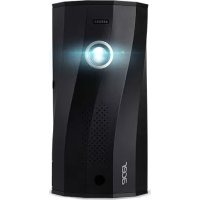
C250i - Projektor ACER - Bezplatný návod k obsluze
Najděte návod k zařízení zdarma C250i ACER ve formátu PDF.



| Typ produktu | Přenosný LED videoprojektor |
| Značka | Acer |
| Model | C250i |
| Nativní rozlišení | 1280 x 720 pixelů (HD) - odhad |
| Jas | 200 lumenů ANSI (odhad) |
| Kontrast | 1000:1 (odhad) |
| Zdroje světla | LED |
| Životnost zdroje světla | 30 000 hodin (odhad) |
| Napájení | Síťový adaptér 19V/3.42A; vestavěná dobíjecí lithium-iontová baterie |
| Výdrž baterie | Asi 2-3 hodiny (odhad) |
| Konektivita | Wi-Fi (2,4/5 GHz), Bluetooth 5.0, HDMI, USB-C (video vstup), USB-A (nabíjení), MicroSD, sluchátkový výstup |
| Bezdrátové funkce | Miracast, AirPlay, Google Cast, EZCast, Plug and Play (přes USB kabel) |
| Podporované formáty | Audio: MP3, WMA, AAC; Video: MPEG-4, H.264; Obrázky: JPEG, BMP |
| Funkce power bank | Ano, USB-A výstup 5V/0,6A a USB-C 5V/1A (s baterií) |
| Automatický režim na výšku | Ano (s kompatibilním smartphonem, přes USB-C a EZCast) |
| Provozní teplota | 5 °C až 35 °C |
| Projekční poměr | 0,8:1 až 2,7:1 (odhad) |
| Údržba a čištění | Čistěte objektiv suchým měkkým hadříkem. Nepoužívejte chemikálie, vodu ani rozpouštědla. Vyhněte se vlhkosti a prachu. |
| Bezpečnost | Během provozu se nedívejte přímo do objektivu. Uchovávejte mimo dosah dětí. Nevystavujte extrémním teplotám ani vlhkosti. Zařízení nerozebírejte. |
| Náhradní díly a opravitelnost | Nepoužitelné. V případě poruchy kontaktujte zákaznickou podporu Acer. Nepokoušejte se o opravu sami. |
| Záruka | 2 roky (odhad) |
Často kladené otázky - C250i ACER
Dotazy uživatelů ohledně C250i ACER
0 otázka o tomto zařízení. Odpovězte na ty, které znáte, nebo položte vlastní.
Položte novou otázku o tomto zařízení
Stáhněte si návod pro váš Projektor ve formátu PDF zdarma! Najděte svůj návod C250i - ACER a vezměte svůj elektronický přístroj zpět do rukou. Na této stránce jsou zveřejněny všechny dokumenty potřebné k používání vašeho zařízení. C250i značky ACER.
NÁVOD K OBSLUZE C250i ACER
brzi vodě na počstali
Jak správně používat zařízení:
Při provozu nenatáčejte čočku směrem k očím, abyste předešli poškození očí způsobené světelným zdrojem s vysokou intenzitou.
Neblokujte ventilaci zařízení, aby nedošlo k poškození vnitřních elektronických zařízení v důsledku přehřátí.
K čištění zařízení nepoužívejte chemikálie, čisticí prostředky nebo čistou vodu a předejděte korozi desek dešt'ovou vodou, vlhkostí a kapalinami obsahujícími minerály.
Uchovávejte přístroj a jeho části a příslušenství mimo dosah dětí.
Zajistěte, aby bylo zařízení provozováno v suchém a větraném prostředí.
Neskladujte zařízení v extrémně horkých nebo chladných podmínkách. Vysoké a nízké teploty mohou zkrátit životnost elektronických zařízení. Normální provozní prostředí je mezi 5° C \~35° C.
Nevkládejte zařízení do sušicího zařízení (např. Sušičky, mikrovlnné trouby atd.).
Nestavte na zařízení těžké předměty, aby nedošlo k jeho poškození. Se zařízením neházejte, netlučte ani silně netřeste, čímž by se mohly poškodit vnitřní desky s obvody.
Nepokoušejte se zařízení rozebírat bez povolení. Pokud se vyskytne nějaký problém, obrat'te se na zákaznickou podporu.
Neopravujte žádný produkt sami. Pokud zařízení nebo jeho část nepracuje správně, obrat'te se na zákaznickou podporu nebo vrat'te zařízení k opravě.
Vzhledem k tomu, že je zařízení zdrojem s vysokou intenzitou světla, nedívejte se při provozu do čočky; mohlo by dojít k poškození očí. Toto varování se týká také dětí.
O vašem projektoru
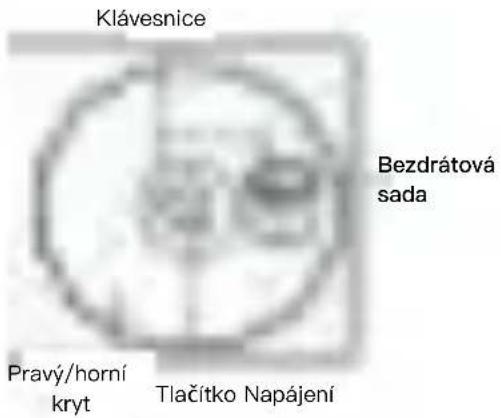
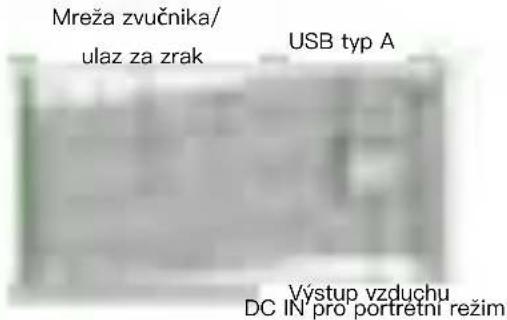
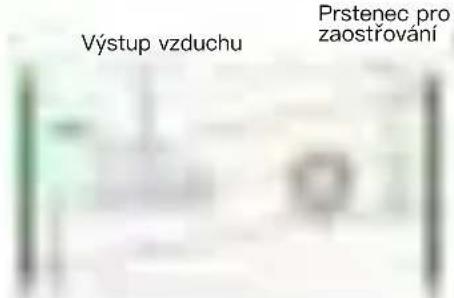
Přijímač signálu infračerveného dálkového ovládání
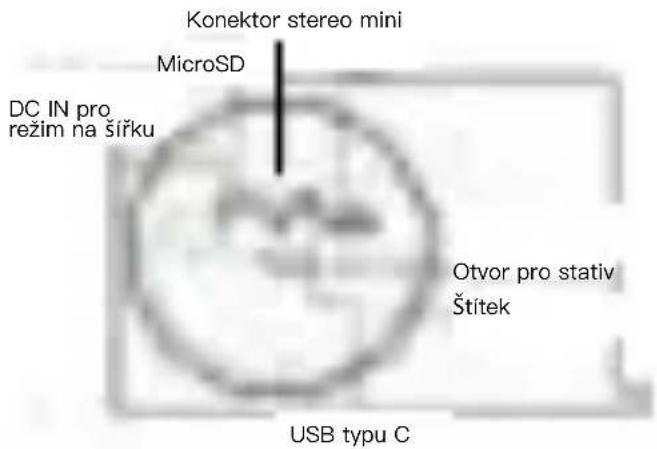
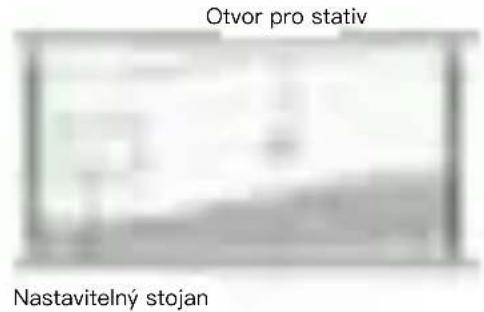
Puzervomius: "Ijubouzi" salivi prajstnici je redivni Ma výjšnu
| Klomerčne projektoru | Funkce |
| NAPAJENI: [IMAGE] | (1) Dlicahle stisknati: zapruti / vypnari projektoru(2) Kristké stisknut: (kabyt je projektor zapruty)- Na domovské eradace (1. zroveří): Stejné jako tlačitko Šenter.- 3 groveň a tlasnostatelné roztraní: Stejné jako tlačitko Zpát.- V nabídze Nastavení: Stejné jako tlačitko Zpát |
| ENTER: [IMAGE] | (1) Dlicahle stisknut: Versup da hualotelné nadīmu Člastocami.(2) Kristké stisknut: Provedte potvrzení. |
| + / - | (1) +: Levi tlačitko na domovské stránce / zrylení tlasnostbělnem přetentivání vidou sebo strašenovatel.(2) -: Pravě tlač itko na domovské stránce / tlačitko dolů v nabídze Nastavení / svídění hlasnostá bělnere přehedzei vidou nebo strašenování |
O dálkovém ovladači
 | ¿. | Funkze |
| 1 | Výzvistál pén zuzpomali / výzvistál projektučnu: | |
| 2 | Plychlté halitika pén rnauprila houdetérőna celkrema Ilhastuoliš | |
| 3 | Pložnizuvensí halitika: | |
| 4 | Íl urodmeseć kātvemy: | |
| 5 | Talitika 2juti: | |
| 6 | Plychlté halitika pén rnauprila výjolinsu/ natikity: | |
| 7 | Talitika výjotis natikity: | |
| 8 | Zvýkteri / urodmeti hlasztusi: | |
| Plavakiria:1. Halitis městionasbujce loaderie.2. Halitumeni VI-91 a postazitilá rnaikasteri lve urolkítal prozne povemol oklkurofni uodskalde.3. Napukroti projektučnu: povemol dālnivuteha uroladate je 4 oladučni, zlatimosa je polipojen: nadajón. | ||
Návod k obsluze
1. Příprava při prvním použití
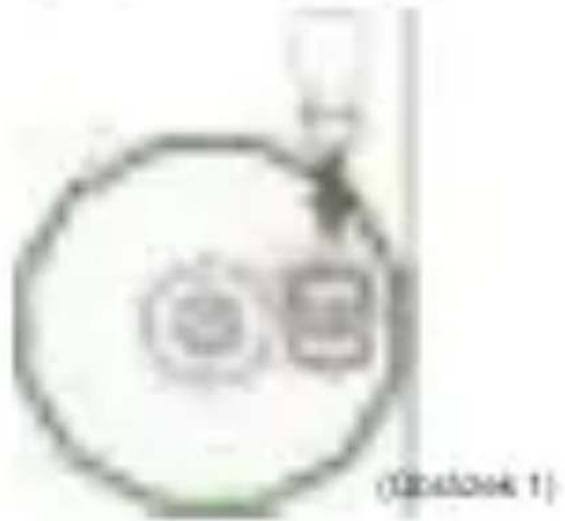
(1) Viočte sisku bezadravne projekte Auer (UW85 WiFi dangie) do portu BEZDORÁTOVE SADY na projektoru (Viz odránek. 1)
(Pozváretka: 365-Fi dongle sebe po pilpojení odránit)
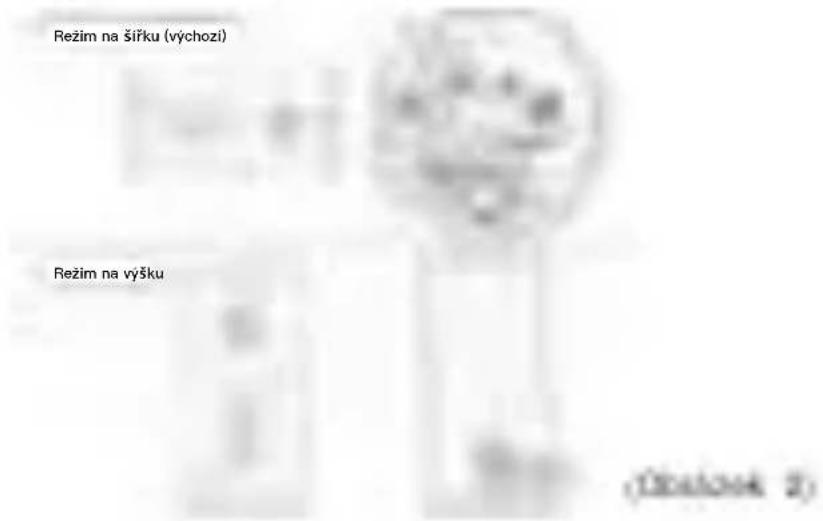
(2) Příjace naplájecí adapěle k projektura v zásistanti na netinu na šíňu rebo na výšku. Pří pravní načitní nabljéje projetor 3 hodiny (Viz obstrák 2)
(3) Chošte-š zaproční projektar, disupre atškiněte vypitač projektoru pa ādou a šeluad neba příno atškiněte napalječní taložko na děkovérn celastod.
(9) Nostanie zacostřuvaci kontrobi, dokst modulo odraz projekt jevaný a zacostřevý.
(3) Vyberte potravvancji jazys spadblel.
(II) Poudlje dálkové svilatání k. nastavení připojení Wi-Fi.
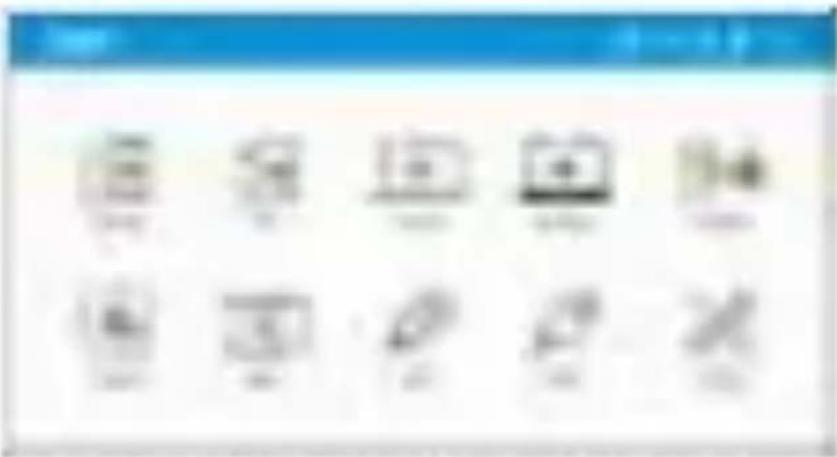
(7) Po spaltáni plajpěte do čenavské nabídký něde a vyberte farnice pomocí klaves se šipkami na projektoru neba na dělcovlen oviadaší Android, iOS, MacOS, Windows, Bluetooth, EZCast, Media, HDMI, TYPE-C a Načtavení.
(8) Chuerte-ii vyproust projektor, disouze stiskněte vyprouš projektoru po dotou 3 sekund nebo přímo stiskněta napaljecí třačíko na dákavien celastali.
2. O "Nastavení"
Porevoči atšlevočního ovladačka vyberte v docnovské- nabičice projektoru parozíku „Nastavien“ a atisknutlen tlažitka „JHNTER“ volu porvídte.
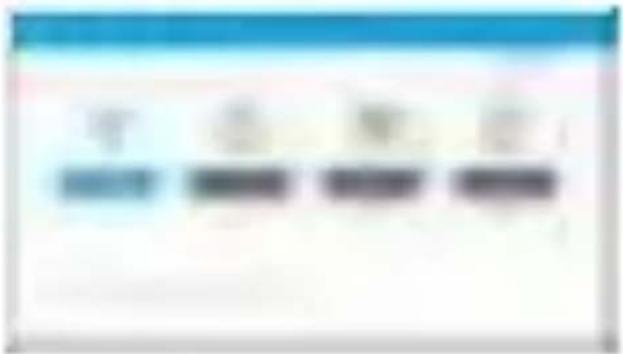
(1) Nastaveni III-F: "vjeberto nabidku, nastaveni Wi-Fi" a pejedite do rozhrani nastaveni Wi-Fi, vjeberto „internet“, potenta istekuratori naditka „ENTERC“, vjeberto router ze samušenu AP a zadejo hava.
(2) Jazykuva nabicku: Pomaci traditek na litjekani doteva a doprava vyberte a phepanite jazyk.
(3) Nadříčka aktualizace filmware: nictete upgadnost filmware přís internet netto USBI flash disku. Choateňi provelet upgrade přís internet, ujatěto na, že je projektor teljesne přípajce k routenu III–Fi; choateňi provelet upgrade pomoci jednotky USBI, stateměre před aktualizaci filmware: sejnovějíc filmware z oficistních webových stránek appočnostní Acer a přejnosuje je na „ACTUPGRADE“.
(4) Nastaveni barev: Nati zi zalkadki nastaveni barev pro jerné výstadění preferenci barev
(3) Očanović vila: Projektor bude reestovárn na tovlami nastavení a data upravení užlăstelem nebautou urătera.
1. O'1844
Porenci dělkového ovladačne vyberte v docnovské nabítoa projektoru pořodku „Mědiure” a etiskratní tsičitka „GRITER” rolou potvidte.
(1) Vidite U880 flash disk du U880 partu nebai vidite MicroGO kemu da stora MicroGO na projectera.
(2) Vyberte služku "Medians" ve "USB Disk" tebo: "Karta třílováči D" ve "Wides". "Huduš" nebo "Fotogratie" a přejštěte du služku se soubany.
(3) Porocci tlačiteln se lapkami nalicu a dalú výbette saubor, který chrote přeřítar, a potvadne stáknatlan tlačitka „GRITER“.
(4) Při přentavlení medii zuzorazite náboříku stěkovatní tlačitka „ENTER“ a porvocí tlačitek viseva a výpracu rešterte palodíku.
(5) Podporivani tonnalt:
| Podponovaný termak | |
| Audio | MP1, MP2, MP3, WMA, OSG, ADPCM-WAV, PCM-BMW, AAC |
| Video | MPEG-4.ASP, H264, MPEG-1, MPEG-2, VC-1, Xoid |
| Obrázek | JPEG, BMP |
4. Jak pozitivat projektor jaka energetickova banku k nataljeni mobilu
(1) V redinu barate (koz naplječihu adaptetru) kratljen stalenatim (×1 s) načitku napdjen i zapnete neto vypnete napaljeci zdroj pro napdjeni SA/6.5A (ples typ.K) neto 50°1A (ples typ.C).
(2) Si adapostnen je nasaljeni U580 schdy k dispozial bez stinkrati tazitek.
(3) Upazortljuerene, že nabijeni je nabizeno pauje prostřednostelte tepa A-redo typu C.
5. Dazili doledini upozamini:
(1) Zievoom tostelo na tidi v zheistost na nastavení produtru. použití a dastich rákurech.
Jak připojit zařízení k přehrávání hudby přes Bluetooth
(1) Zapelné projektat, výkremí dočnáci nabídka projektoru Bluetooth a přejátte na pahstavostní stráneku a připojemní Bluetooth. (Neba po zagnatí projektoru stránujne stiskoužine statětka ENTER: na projektoru přejátte do hadereního nědinsu Bluetooth.)
(2) Zapomte Bluetooth na evire motoru a protiedraje S310 zobrazené na parhovasteni stránce.
(3) Při asplánenere piljupojeni ustyfátte zvały systělnu. Pristane ve optický stročj automarislady regne a předde do hudetelného netímu Bluetooth. Můžete zašit předleva at hudba.
(4) Stiskovatne šlucitva "Napajom" na projektaru netko "2PBT" na dělcešení svladáči ukandíte huizenbí redin Šluernacch.
O automatickém portrétovém režimu
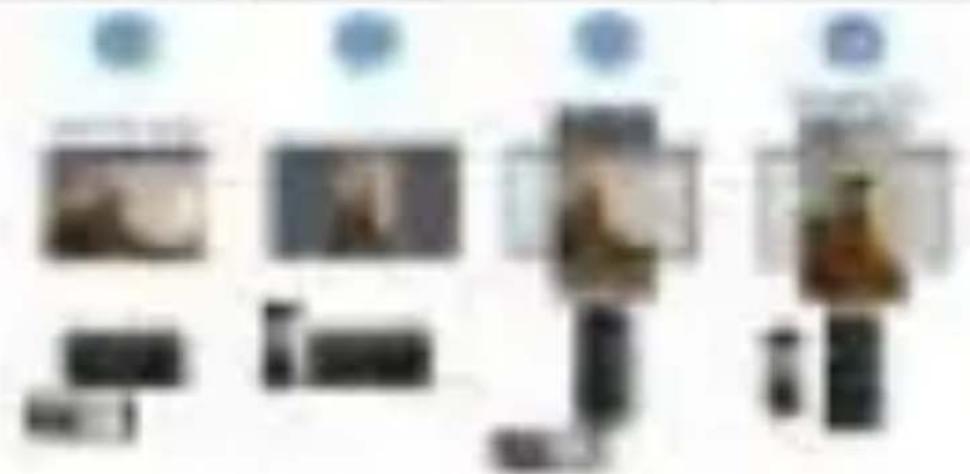
(1) U neolimich zařízení podporaje automatický potnětový reden a automaticky zatrzuje projekci na celou abozovéku pecatřednostvín bezdikstové projektov a USB plag-and-gstaj (poměci kabela USB), jedyt je mobil i projektor zatrazove v nadirnu na výtku.
(2) Pokad je embali i projektor zotravzen v nežlins na šišku, doporučujeje seđen použit režine na šišku, abyste zisikali projekci na celau otrazovka.
| Projektor / Mobil | Mobil - redine na bilku | Mobil - redine na výtku |
| Projektor - redine na bilku | ● | ● |
| Projektor - redine na výtku | ● | ● |
Jak provádět "Plug and Play" (přes USB kabel)
1. Android
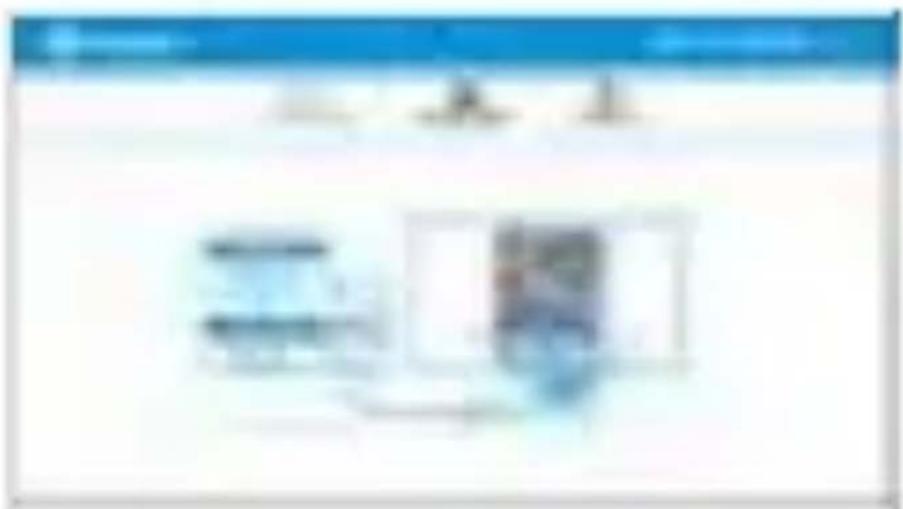
(1) V hlavné meenu projektoru výteře Android a patierlasenuzeln rážíka "ENTER" výteře nabítka Plug and Play.
(2) Stolenete a reinstaluje aplikasi E2Cast z abchada Google Play nebo naskieruje QR klas zodrużenej na abradicece.
(3) Přípůjte svoj realizní telefon k projektaru poenaci mobilního USB do nabijecílna kabelu a patle v nastavení kalotro mobilního telefonu aktivuje "USB" szileni".
(4) Aktivajte aplikaci iččišať a vybente inatnost "Sloam-0000", oblysto si mohli udlívat projekt.
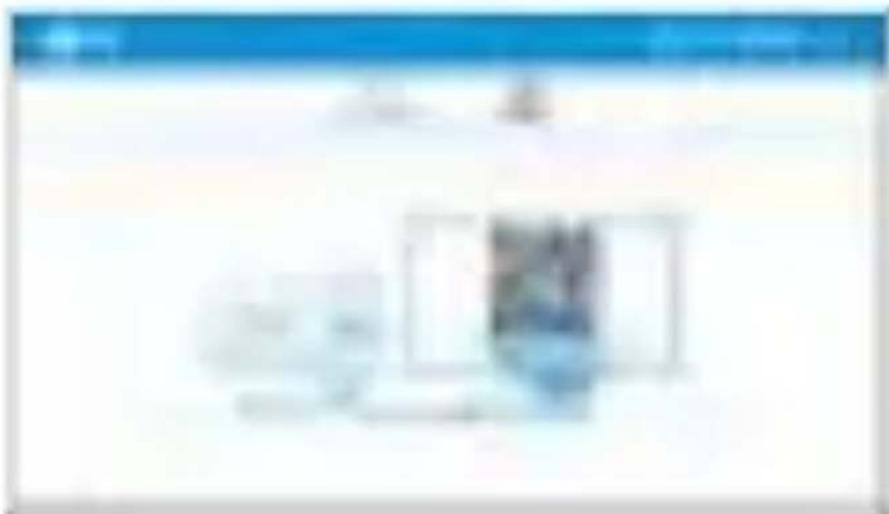
(1) V hlavné meenu projektoru vyberte iOSI a peri stákonatí na táchika "ENTER" výberte námítka Plug and Plag.
(2) Stolstelnete a naimetalujte si aplikaci EZC asn z App Store nebo naskeuigte QR ičel zotrazaný na odrasavvse.
(3) Příjačte svoj netal k projektoru poemaci restálného UŠBI nabijeviha kabelu a pará zvolte "Davěřuvat torrato počitadě" pro spublání projekce.
(1) V hlavnini mena projektoru vybete Windows a portekstenuční načíka "ENTER" vybete nabíka Puč and Ptev.
(2) Naixintaluate e apolului EZCast do selho poditate. Chaste-i statenaut aplicasi EZCast, navdlete https://www.eicost.pont.wac.
(3) Přísoční počitáč k projektoru periocní kabelu USB A-do-A.
(4) Aktivacite aplikaci G2Cost a vyberte machnost "Skovare-1000X", atyrate si inotni učlivat projekt.
(1) V hlavnění menu projektoru výteře MacObl a potě stěskutím třažíka "ENTER" výteře nabítka Plug and Pley.
(2) Naixintalijeto e aplikasi EZCast do selho počitade. Chorte-i etilenouz aplikaci EZCast, navitiste https://www.eccost.com/apc.
(3) Přísoře počitáč k projektoru pensioni kabelu USBÍR A-do-A.
(4) Aktivajte aplikaci i22Coat: a valberte inadrost "Skare-1000X", adyeste si inotii izlivat projekt.
Jak provést bezdrátový displej
1. Android
(3) V hlavními mena projektoru vyberte Android a patrě stádovatníu tlacitlka "ENTER" vyberte nabítku Bezdrátovslo.
(2) Vyberte kaseči zlostrávni o načstavom toletora a rozděte zařížení "Bekem-XOBI" zlostrávni v nezostnu zařížení a dvařte zlostrávni.

(3) V hlavním menu projektoru vylosta iOSI a parte stákonutní načitka "ENTER" vyloste námolka Bevacitová.
(3) Zkontrolujo, zita jeou projektar i modi pripojemy ke stejema katera WiFi.
(3) Jodne na Zicadieri obrazivky valatru reuterno telefonu a výbané "Térevo-1000X" zolavanej u svátnaňu pro zahajení projekt.
Pozdalenka: Kongatábělta: iOS: 12 naseo-vejklí.
3. Windows 10
(3) Vhlavnini mena projektoru vybete Windows 10 a poletnostnutne tlatika "NETER" vybete nabitka Beodatostu.
(2) Zkontroluje, zda jestu projektor i poditać półpojeny ke stejelena routeru WiFi.
(3) V pačitati lišenite na nyclole tlačitko porevoi a připojte se k zářízení s názvení "Bevan-XODI", čind zahujte projekci.
(1) V hlavnění menu projektoru vyberta MacOří a poté stávanatím táciřka "ENTER" vyberta nabítku Bezdřatoství.
(3) Zkontroluje, zita jestu projektar i počitacić pilpocjene kie stejelera nouteru WiFi.
(3) Křílnačím na Ikanu Znacadiční obrazovky v poditáci a světeleom "Iškost-XODK" zobozovým v neznanu zaštějte projeků.
5. Zrcadlení obrazovky Google Home (pouze Android)
(1) V havel nabitce projektoru vyberte Android a pati stiskutini klaveny "ENTER" vyberte nabitka Google Home
(2) Zkontroluje, zala jedu projekter i rodtal pripojeny ke stejelena kostera WiFi
(3) Stălnate si a nainstalaje si aplikaci Google Home z Google Play.
(4) Aktivajte spikovi Google Home a prejdite do žiatic žiatic zafizeni na a reberto projekti "Bosan-XOBI" zakazovou e nezivaju.
(1) V hlaveř sobilce projektoru vytuerte EZ Cast a ujištěte se, že vali projector i rečitelní zařizelní jace připojereky ke stejelena WIFI routeru.
(2) Naientstalipte da svébko zařízení aplikaci EZCast. Stránešte si aplikaci z aplikobilního trňa gra manabe i telefany netao navelstete izdanka https://www.szcast.com/sapp a stránešte si aplikaci EZCast pro PC.
(3) Aktivaje na svien zařížnost aplikaci E2C asst, poti kěřeněte na škoru a výloňte v storansu "Basten-XODI", čind zařížněte projekci.
(### silico 1)


- Jak správně používat zařízení:
- O dálkovém ovladači
- Návod k obsluze
- Příprava při prvním použití
- O "Nastavení"
- O'1844
- Jak pozitivat projektor jaka energetickova banku k nataljeni mobilu
- Dazili doledini upozamini:
- Jak připojit zařízení k přehrávání hudby přes Bluetooth
- O automatickém portrétovém režimu
- Jak provádět "Plug and Play" (přes USB kabel)
- Android
- Jak provést bezdrátový displej
- Windows 10
- Zrcadlení obrazovky Google Home (pouze Android)
Značka : ACER
Model : C250i
Kategorie : Projektor