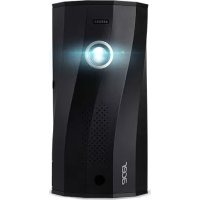
C250i - Proyector ACER - Manual de uso y guía de instrucciones gratis
Encuentra gratis el manual del aparato C250i ACER en formato PDF.



| Tipo de producto | Videoproyector LED portátil |
| Marca | Acer |
| Modelo | C250i |
| Resolución nativa | 1280 x 720 píxeles (HD) - estimación |
| Luminosidad | 200 lúmenes ANSI (estimación) |
| Contraste | 1000:1 (estimación) |
| Fuente de luz | LED |
| Vida útil de la fuente de luz | 30 000 horas (estimación) |
| Alimentación | Adaptador de corriente 19V/3.42A; batería de iones de litio recargable integrada |
| Autonomía de la batería | Aproximadamente 2-3 horas (estimación) |
| Conectividad | Wi-Fi (2.4/5 GHz), Bluetooth 5.0, HDMI, USB-C (entrada de video), USB-A (carga), MicroSD, conector para auriculares |
| Funciones inalámbricas | Miracast, AirPlay, Google Cast, EZCast, Plug and Play (vía cable USB) |
| Formatos compatibles | Audio: MP3, WMA, AAC; Video: MPEG-4, H.264; Imagen: JPEG, BMP |
| Función power bank | Sí, salida USB-A 5V/0.6A y USB-C 5V/1A (con batería) |
| Modo retrato automático | Sí (con smartphone compatible, vía USB-C y EZCast) |
| Temperatura de funcionamiento | 5 °C a 35 °C |
| Relación de proyección | 0.8:1 a 2.7:1 (estimación) |
| Mantenimiento y limpieza | Limpiar el objetivo con un paño suave y seco. No usar productos químicos, agua ni disolventes. Evitar la humedad y el polvo. |
| Seguridad | No mirar directamente la lente durante el funcionamiento. Mantener fuera del alcance de los niños. No exponer a temperaturas extremas ni a la humedad. No desmontar el aparato. |
| Piezas de repuesto y reparabilidad | No aplicable. En caso de avería, contactar al soporte técnico de Acer. No intentar reparar uno mismo. |
| Garantía | 2 años (estimación) |
Preguntas frecuentes - C250i ACER
Preguntas de los usuarios sobre C250i ACER
0 pregunta sobre este aparato. Responde a las que conoces o haz la tuya.
Hacer una nueva pregunta sobre este aparato
Descarga las instrucciones para tu Proyector en formato PDF gratis! Encuentra tus instrucciones C250i - ACER y toma tu dispositivo electrónico nuevamente en la mano. En esta página están publicados todos los documentos necesarios para el uso de su dispositivo. C250i de la marca ACER.
MANUAL DE USUARIO C250i ACER
Gliad de inipione ropidó
タイフスタートガイド
Precautions
Cómo utilizar el dispositivo de la manera adecuada:
A fin de evitar cualquier daño en los ojos causado por la fuente lumínica de alta intensidad, no apunte nunca las lentes hacia los ojos humanos mientras estén funcionando.
A fin de prevenir cualquier daño por sobrecalentamiento en los mecanismos electrónicos internos, no bloquee nunca la ventilación del dispositivo.
No utilice productos químicos, agentes de limpieza ni agua limpia para limpiar el dispositivo, y asimismo evite que el agua de lluvia, la humedad o bien cualquier líquido que contenga minerales corroan las placas del circuito.
Mantenga el dispositivo, así como también sus piezas y accesorios, fuera del alcance de los niños.
Asegúrese de que el dispositivo sea utilizado en un entorno seco y que cuente con una buena ventilación.
No guarde el dispositivo en condiciones extremas de calor o frío. Las temperaturas excesivamente altas o bajas podrían acortar la vida útil de los dispositivos electrónicos. El entorno normal de operación reside entre los 5 °C \~ 35 °C.
No coloque el dispositivo dentro de ningún equipo de secado (tal como una secadora, horno microondas, etc.).
A fin de prevenir cualquier daño en el dispositivo, evite apretarlo o colocar objetos pesados sobre él.
No lance, golpee ni agite el dispositivo con violencia, puesto que así podría dañar las placas del circuito interno.
No intente desarmar el dispositivo sin la debida autorización. Si le surgiera algún problema, no dude en ponerse en contacto con atención al cliente.
No repare ningún producto por su propia vía. Si el dispositivo o cualquier pieza del mismo no funcionaran correctamente, deberá consultar con el servicio de atención al cliente o bien retornar el dispositivo para la reparación pertinente.
Dado que el dispositivo es una fuente lumínica de alta intensidad, no mire nunca directamente a las lentes mientras estén funcionando puesto que podría dañar sus ojos. Esta advertencia aplica asimismo para los niños.
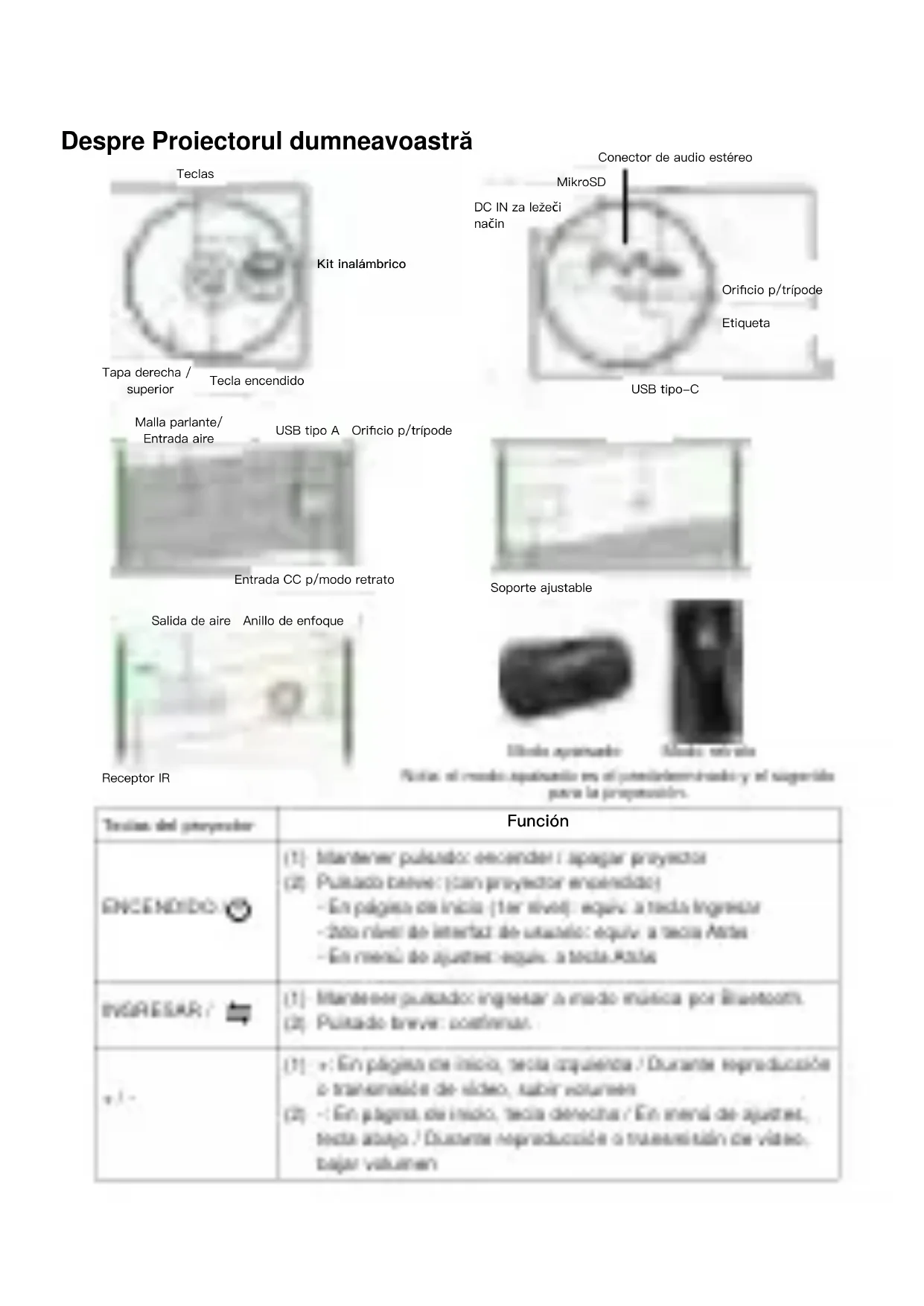
| Textiles del proyector | Función |
| ENCENDIDO: [IMAGE] | (1) Mantener pulsado: encender / apagiar proyectos(2) Pulsado debe: (can proyector enpendido):- En página de inicio (1er nivel): equiv: a texto Ingresar- 200 nivei de interfact de utanelo: equiv: a tecla Antes- En menor do ajustes: equiv: a tecla Anta |
| INGRESAR: [IMAGE] | (1) Mantener pulsado: ingresar a medio música por Bluetooth.(2) Pulsado treve: oostenar. |
| / - | (1) - En página de inicio, tecla orquienta / Durante reproducción o transmisión de vídeo, saber volunteers(2) - En página de inicio, tecla derecuta / En menor de ajustes, tecla abajo / Durante reproducción o transmisión de vídeo, taajar valuenen |
Acerca de su control remoto
Instrucciones de uso
1. Preparación previa al primer uso
[7] Industrial kit de propresión industrializa Acer (adaptador NH-F/LW85) en el puerto para RST INALAMBRIDO del projector. (Cóneutte kuaducorte 1)
(Anderazón: el adaptador 100-F i no se dete retiste una vida enchaltado)
(2) Correcte el adaptador de contraste a su proyecto de la forma adresuada, según tu plenta ruler el modo apoyoado o refrata. Categue su proyecto durante 31 horas antes de acuerdo por primero exist. (Consulte
Kurichakdar: 21
(3) A fin de encender el proyecto, ruattenga pulsado el barrón de encendido del mismo durante 3 segundos o bien directamente presione la fecha de encendido del control remato.
(4) Ajuste el anillo de estuque hasta que la imagen proyectada una clava y esta bien entfacada.
(16) Seinecciarre su idioma predictado para el insulo.
(III) Villgaste del control remeta para configurar la conexión Wi-Fi.
(7) Tras el inicia, ingrete al retina de inicio que se ilustra a continuación y seleccione funciones valleindasa de las teclas can fiechos del proyector o del control renato: Android, iOS, MacOSI, Windows, Bluetooth, EZCast, Multimedia, HDMI, TIPO-C y Ayatos.
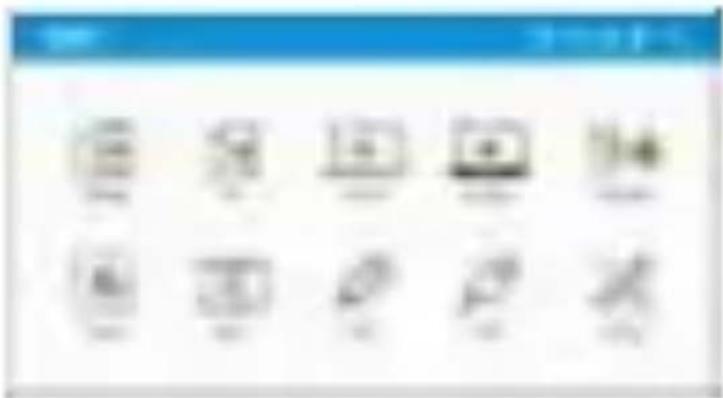
(3) A fin de apager el proyector, mantenga paisada el botón de encendido del mismo durante 31 segundos o bien directamente presiene la secta de encendido del control remoto.
2. Acerca de "Ajustes"
Desde su control rostro, seleccione "Ajustes" en el reseu de inicio del proyector y presiante "INGRESAR" para confirmar.
(1) Configuración Wi-Fi: seleccione el mená "Configuración TIS-R" e ingrese a la interdad respectivo, seleccione "Internet", presiene la tecla "IMGRESAR" para confirmar, selecciones el enretador de la lista de AP (puntos de aceto) e ingrese la contrasteña.
(3) Miterú de icízena presiónes las testas con fichas a inquieto y derecha para seleccionar y almacenar entre icízenas.
(3) Tilena de actualización de ferreuses: podrá actualizar el ferreuses por Internet o empleando un dispositivo USB. Para actualizado por internet, asegúrese en primer lugar de que el proyecto está conectado a su eratador Wi-Fi; para actualizar con un dispositivo USB, descargue en ferreuses incl recierta del año web ofician de Acer y cibristo el nombre por "ACTUPGRADE" antes de comenzar a actualizar el ferreuses.
(四) Configuración de color: ofrece una configuración básica de color para su preferencia personalizada de color.
(5) Rentablecer sector se restaurarán los ajustes del proyecto a sus valores de támica y no se guardará singumo-de-ras datos de configuraciones del usuario.
3. Acerca de "Multimedia"
Desde la control remoto, seleccione "Multinedia" en el reenu de lecia del proyector y presione "INGRESAR" para contaminar.
(1) Insete un dispositivo USB en el puerta USB o tiene una rojera MicroSID en la nature MicroSID del projector:
(2) Sezione "Multimedia" = "Desp. U360" o "Targete MicroSD" = "Video", "Música" a "Fotos" para ingressar a la caspeta correspondiente de archivos.
(3) Valiendazo de las testas con fichas hasta nerba y hacia abajo, seleccione el archivo a reprodudar y largo petresione "IMRIGSAR" para confirmar.
(4) Milestras esté-reproduciento contensidos de multirendia, presione "IMOREGUAR" para consultar el menú y seleccione cualquier spicón/valiendada de las testas a ¿quierda y derecha.
(5) Formatos compatibles:
| Formatos compatibles: | |
| Audio | MP1, MP2, MP3, WMA, OGG, ADPCM-WAV, PCM-WMA, AAC |
| Video | MPEG-4, ASP, H264, MPEG-1, MPEG-2, VC-1, Xoid |
| Images | JPEG, BMP |
4. Como utilizar su projector como cargador portátil para cargar su teléfono móvil
(1) Bajo el modo de uno de la batería (sin conectar un adaptador de carriente), presciera brevemente (n. 18) al tottón de encepción para encender o aguque el cargador portario a fin de suministrar S V / II, S A (por Tipo A) o S V / 1 A (por Tipo C).
(2) Usingo un adaptador, la consiste del U300 siempre está disponible, fue necesidad de preseñar ningún botán.
(3) Tenga en cuenta que la carga se suinimiena aplicamiento a través de Tipo A o Tipo C.
5. Otro aviso importante:
(1) La duración de la batería diferida dependiendo de la configuración del producto, su uso y otros factores.
Cómo conectar su dispositivo a fin de reproducir música por Bluetooth
(7) Elvistencia el proyeño de la transatlación de inmuebles de limpieño, sebocione el Bluestión, para regenerán en la póljeón del conversion Bluestión. (2) Interconterráquivalada las levos INCRUOPI del proyeño para ocesionales al enallos de materia por Bluestión/tras enelóndar el equipo.)
(2) Habilité en Villardoulli de su l'inféctives indol pl'a course en 2003 que si est remontérés le opélograr de corrétiés.
[20] Unia real amendio descirti lai, inovidato del aldeven. N confirmatini, el evicte aptivo se apugierta de horra autorabilitas overgenuand diromada de reuzasiapice Bilaziallo. Na paonite convolvate a superdavate sua evicata.
[14] Cuencio cistente satis del minico de remisión por Bluetooth, prescave la frcale de "Uneralda" del prescendir o cistencia
landa "VIFRO" del audioverremsa.
Acerca del modo retrato automático
(1) Con telébreros enóviles, es posible emplear en moda retcato autoreístico y muestra la percepción a pantalla-completos-de-forma autoreística a través de la proyección inalienética y "plug-recl-play" (o conesión en caliente) U988 ya traselo de un cable U988) cuando texto el teléfono envir como el projector de instrudan en moda retcato.
(2) Si tanto el teléfono instell como el proyecto se muestra en modo apazado, nuestra recomendación es que use el modo apazado para obtener una proyección a pantalla completa.
(3) Con HDMI a Tipo-C, no se ofrece compatibilidad con el cada retrato.
Cómo hacer "Plug and Play" (o conexión en caliente, a través del cable USB)
1. Android
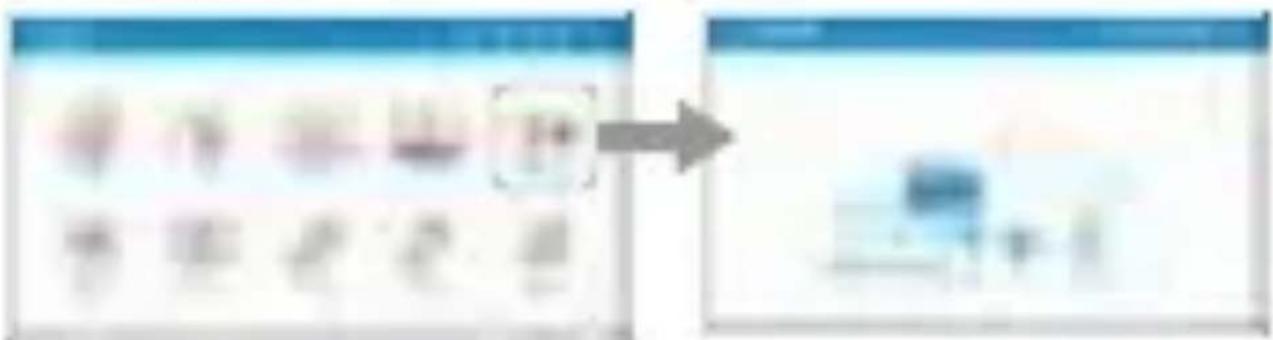
(3) Seleccione Androidi desde el menú principal del proyecto y a continuación seleccióne el menú "Plug and Play" y suíne to secta "INGRESAR".
(2) Dehuangue a invitato la aplicación EZCaitt desde la Google Play Store-o bien escanee el código QR que necesanza en pantalla.
(3) Correcte su teléfono envir con el proyecto ajustada se de un cable UISE de carga de reóll y a continuación tuabilite "Conversión UISE" desde los ajustes de su teléfono enoll.
(4) Altra la aplicación EZCoat y seguccione "Gram-300X" para disfrutar de suproyección.
(1) Seleccione 1083 desde el mehró principal del proyector y a continuación seleccione en tierra "Plug and Play" y pluele la secta "IMGRESAR".
(2) Descarguer e instale la aplicación EZCast desde la App Store o bien escuente el código QR que apazepica en gantafta.
(3) Correcte su teléfono envil con el proyectar saléndose de un cable USB de carga del envil y a continuación marque "Confiar en este equipo" a l'le de iniciar su proyección.
(1) Serracolane Windows desde el nereú principal del proyector y a continuación seleccione el nereú "Plug and Play" y pulse la recia "WOR EBAR".
(2) Instale la aplicación EZCoer en su PC. A fin de descargar la aplicación EZCoer, existe https://www.eizcoer.com/apps.
(3) Vallendose de un cable USB A-to-A, conste su PC con el projector.
(4) Abra la aplicación EZC est en su PC y seleccione "Buen-XOOX" para disfrutar de su proyección.
(1) Semecolane MacOSI desde el mendi principal del proyectar y a continuidación seleccione el mendi "Plug and Play" y pulse la recta "INGRESAR".
(2) Instate la aplicación EZCast en su MAC. A fin de descargar la aplicación EZCast, visite https://www.xzcast.com/ago.
(3) Vallendose de un cable USB A-to-A, conecte su MAC con el projector.
(4) Abra la aplicación EZCast en su MAC y seleccione "Gesam-XXXX" para disfusitar de su proyección.
Cómo realizar proyección inalámbrica
1. Android
(1) Sisteciclane Android desde el menú principal del proyector y a continuación seleccione el menú "instalinebico" y pulse la tecla "INGRESAR".
(2) Seineciera de la función de explicación de paralta desde los ajustes de la teléfono y Inajuen en dispositivo "Bisaro-XXX" en la fecha correspondiente para invicien dichos duplicación de paralta.
Nota 1: la denominación de la función de duplicación de pantalla varía según las diferentes
exercas.
Visite https://www.enzeln.com/wage/andin/derzeniens/para-rei-low-denestizionales.
Note 2: compatibilidad: Android II. II o rular recente.
2. iOS
(1) Sisteciclana 1028 desde el meso principal del proyector y a continuación seleccione el inerá "Inelérebecia" y pulse la texta "INGARESAR".
(2) Assegúrese de que tanto su projetor como su teléfono envil estérir conectados con el
meso Azerbaijan III-E.
(3) Diríjase a Duplicación de pantalla, en su teléfono-malvi, y seleccione el dispositivo "Bear-XXXX" que apresentada en la lista a fer de iniciar la percepción
Note: compatibilidad: ICIs 12 o rales recente.
3. Windows 10
(1) Seriescolane Windows 1.0 desde el inená principasi del conceptor y a continuación seleccione a en inená "Incentráneo" y puirse la recta "IMORESAPI".
(2) Asegúrese de que tanto su proyecto como su equipo están coexistidos con el mismo eratador titi-F.
(3) Presione el atajo de testado en su equipo y costeira con el dispositivo denominada "Bosar-800X" a fin do o valor na proyección.
Nota: osegúrese de actualizar eu sistema operativo Windows 10 a la versión más societás
4. MacOS
(1) Selecione MacOSI desde el menú principal del proyectar y a continuación seleccione el menú "Inudrábrico" y pulse la tecla "INGRESAR".
(2) Asegúrese de que tanto su propietor como su equipo existen coexistadas con el mismo
ensratator III-Fi.
(3) Pincite es el icano de Duplucación de puettalo, es su equipo, y selección el dispositivo "Beazen-XOOX" que aparecida es la lista a fin de inicia la proyección.
(1) Sistecicose-Android en el institucional del projector y luego selecciones el rems de Google Home y
presione la fecha "INIGRIGSAR".
(2) Asseguería de que tanto su proyecto como sur telefónica móvil están conectados con el mismo
enmutador titivi-Fi.
(3) Descarque e instate la aplicación/Google/Home debate/la Google Play-Stam
(4) Atra ta aplicación Google-Horne y dirjase a Cureta en Duplicación de parrottos en seleccione el dispositiva "Emsare-XXXO" que oparecerá es la lista a fin de iniciar su proyección.
(1) Serracolane E22Cast desde el enero principal del proyecto y asegúrese de que tanto su proyecto como su telefana incl estén conectadas por el mismo ensulator WiFi.
(2) Instale la aplicación EZCast en su dispositivo. Descargue la aplicación desde la tienda de aplicaciones que correspondida para su teléfono señal o bien visite https://www.estcast.com/ app para descargue la aplicación EZCast para PC o MAC.
(3) Abra la aplicación E2C a## en la dispositivo y a continuación pinche en el icero y seleccione
en dispositivo "Bearo-X300" que aparecerá en la lista a r/a de iniciar su proyección.
Preguntas más frecuentes
| Pregunta | Solvaciones |
| No era possible desomendos | 1. Comparables que incluides de contento este adionuadamente controlado.2. Mantempal elnisilivoletrusualidis publiculurante 30nguyables, a combinación suelinal existir y agueride hiasón quen el propresión ser insistencia.3. Si era no utilizar por potrarsez vez, contende el adipuyables de contente para asúlare la badiera y svangue primeros Inclustión/Durante 25/19/2020. |
| No era possible olaplican permitida | 1. Consultar de Cucan ligadas para alseguroverse de erdar adionuamde loseras de las adionuas de parasitar amensión inaltimidios/svengón su disposición y saldater operativos.2. Si leimagem se pespallo de aniremsite o latros rebaros, inquisible que la aditerasia entre su disposición y elopuyables tase resistentas. La aditerasia reticamentada en de un módigos de 2 m.3. Inagüdose de que elabujable estín incenlada al 2002 comiso sumenquadorían el propresión. |
| No era possible resultar la aditualizacion ile sullinarte por linterai | Composables que elopuyables estín concelamente constada por su emulsador VSI/FI. Clujatea si Njutines si Configuración/VSI F1. |
| No era possible erlossae la imagen | 1. La disiterapia referidos de propresales en orden 0.8 m - 2.7 m. Inagüdose de que tu disiteracia de propresales ente dentro de dialsu cargos.2. Comparables que las lemiles más lóropias. |
| El control nervista rox formatoria | 1. Paterapiasis tanyjelas del control nervista.2. La disiterapia referidos de operación del control es de 1 m.3. El IPOstá del control nival del propreslas. Intente apuntas al retarro al ##uar el control nervista. |
| No era possible apregar el equipo II. | 1. Mantempal pensalovada el nudir de emondido del propresales durantes 10 nguyables para fustar el apregada.2. Let sutra-rejaje panti pensalomar la ténla de rendiblecimiento durante 10 nguyables/nuela que lo apregada un encorudaje de provenuamterias. Tena el rendiblecimiento, cuvertad el adeplador de contente elopuyables y emcircals. |
| La evaluación de partícula era aligo luaje | 1. Comparables si el nonteras de aux dispositores PHD.2. Puede que el Modo de rebalos automatisierte bajo la evaluación.3. Puede que si stabilada concesión inasponidad, resistir bajo la evaluación. |
| Núros possible utiliser como aargendar providit | 1. Haja el mesio de suso del inalteria, preintame l'enverventario el atolito site emueradida setres de convendar sus intérificos2. Núros possible utilizar la narga site intérificos evolutiva emyjatantillo simulidrosemantile el tipo B-y el tipo C.3. Targea sus aargdar quas no se alteurí camputabilidad/pasca, cangas probétiles a disposicionales, ma reuterles. |
| El modo de incristióquar Bluestilla o impresione iludiferiatus na lumaderes | 1. Aargórente ola que el 90 de proponución: intérideriatus Azer (adaptador IV-FI UA/NI): ená sconvandada no el proponés.2. Corapizadora ocua el proponido osta sus altavamente consimulada sierra su revulación IVA F1. Grípate a: Ajustes su Corapazation VII F1. |
| No se possible activitate el modo reluido por HDAS, Tipo C: o multiremedión de una disposicion L/2008 | El modo: retula bus Side olvantiado para monitor transatlanticente dos vlos en intérificos multores, representamiento de latratos de la paciada intérificos y el "pluynorib play" (nara: cable L/2008, de intérificos control). -Cory HDAS, Tipo C si multiremedias de una disposicion L/2008, le recomercadores ajuste adilizan el mondo apatiantsis para imotirar contaminidés. |
| No se possible admissuras oteriaturazione dei ajustes o fruta daraje los insultes otd proponés | El optiva oltimulativamente el sacrial remato: para deliver ajustes renda arvenslation. |
APÉNDICE 1: indicador LED
Modo adaptador conestrado:
| Comportamiento | Estado de lunes LED |
| Económico | Azul |
| Apagado controlar la coparto | Flajo (apagadores - 0,0 s encorridido/0,0 s apogado) |
| Apagado contarga completar | Flajo (Tijo) |
| Epropanjero de Bluestocho | Azul (apogadores - 0,0 s encorridido/0,0 s apogado) |
| Conestrada por Bluestocho | Azul (Tijo) |
Modo de una de batería:
| Comportamiento | Estado de laces LED |
| Econamiento | Azul |
| Apogado | Nú huy Lü |
| Etrques ejerciería Illustionil | Azul (quapazites - O.B u encaminillo/II. II s. apogado) |
| Conectada por Illustionil | Azul (IIps) |
| III presentar expresado de tierras sudervallá u al modo BCO una vez la capacitación de la batería sucesióndice al 8 % | |
注意事項
デバイスを適切に使用する方法:
- Precautions
- Acerca de su control remoto
- Instrucciones de uso
- Preparación previa al primer uso
- Acerca de "Ajustes"
- Acerca de "Multimedia"
- Como utilizar su projector como cargador portátil para cargar su teléfono móvil
- Otro aviso importante:
- Cómo conectar su dispositivo a fin de reproducir música por Bluetooth
- Acerca del modo retrato automático
- Cómo hacer "Plug and Play" (o conexión en caliente, a través del cable USB)
- Android
- Cómo realizar proyección inalámbrica
- iOS
- Windows 10
- MacOS
- APÉNDICE 1: indicador LED
- 注意事項
Marca : ACER
Modelo : C250i
Categoría : Proyector