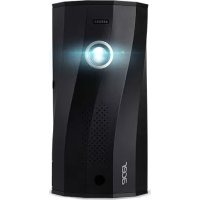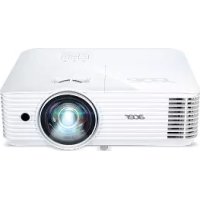
S1388WHN - Videoproyector ACER - Manual de uso y guía de instrucciones gratis
Encuentra gratis el manual del aparato S1388WHN ACER en formato PDF.



| Tipo de producto | Videoproyector |
| Marca | Acer |
| Modelo | S1388WHN |
| Tecnología de visualización | DLP |
| Resolución nativa | WXGA (1280 x 800) |
| Luminosidad | 3000 lúmenes ANSI |
| Relación de contraste | 20 000:1 |
| Vida útil de la lámpara | Hasta 5000 horas (modo eco) |
| Alimentación | 100-240 V AC, 50/60 Hz |
| Consumo eléctrico | 260 W (máx.) |
| Dimensiones (An x Pr x Al) | 299 x 219 x 82 mm |
| Peso | 2,4 kg |
| Altavoz integrado | Sí, 2 W |
| Conectividad inalámbrica | Wi-Fi (mediante dongle opcional), LAN |
| Función inalámbrica | Acer eDisplayPro (duplicación de pantalla, uso compartido) |
| Entradas de video | HDMI, VGA, USB, compuesto |
| Entrada de audio | Jack de 3,5 mm |
| Limpieza del filtro | Cada 500 horas de uso |
| Seguridad | Bloqueo Kensington, contraseña de administrador |
| Piezas de repuesto disponibles | Lámpara de repuesto, filtro de aire |
Preguntas frecuentes - S1388WHN ACER
Preguntas de los usuarios sobre S1388WHN ACER
0 pregunta sobre este aparato. Responde a las que conoces o haz la tuya.
Hacer una nueva pregunta sobre este aparato
Descarga las instrucciones para tu Videoproyector en formato PDF gratis! Encuentra tus instrucciones S1388WHN - ACER y toma tu dispositivo electrónico nuevamente en la mano. En esta página están publicados todos los documentos necesarios para el uso de su dispositivo. S1388WHN de la marca ACER.
MANUAL DE USUARIO S1388WHN ACER
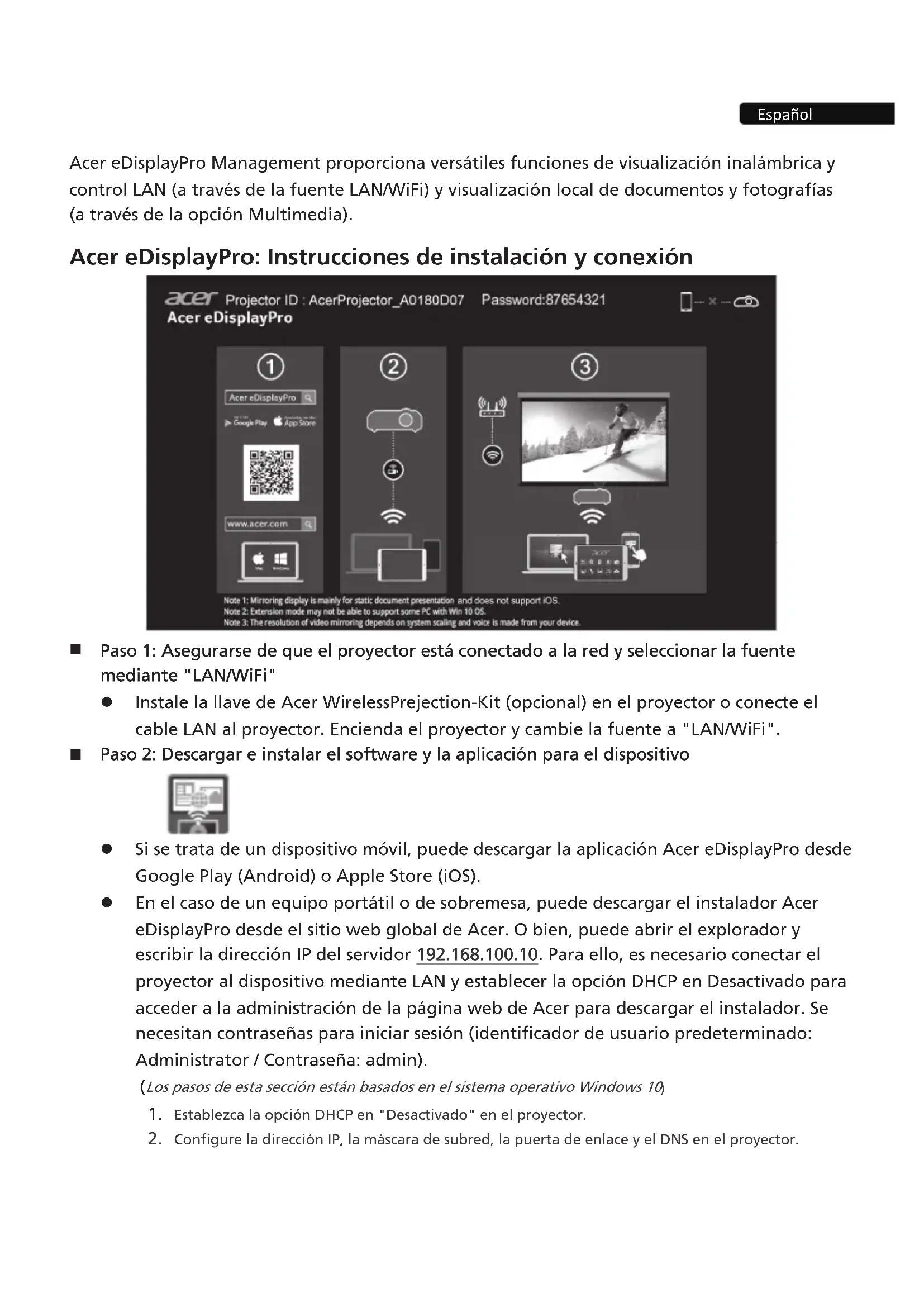
Acer eDisplayPro: Instruetiones de instalación y connexion
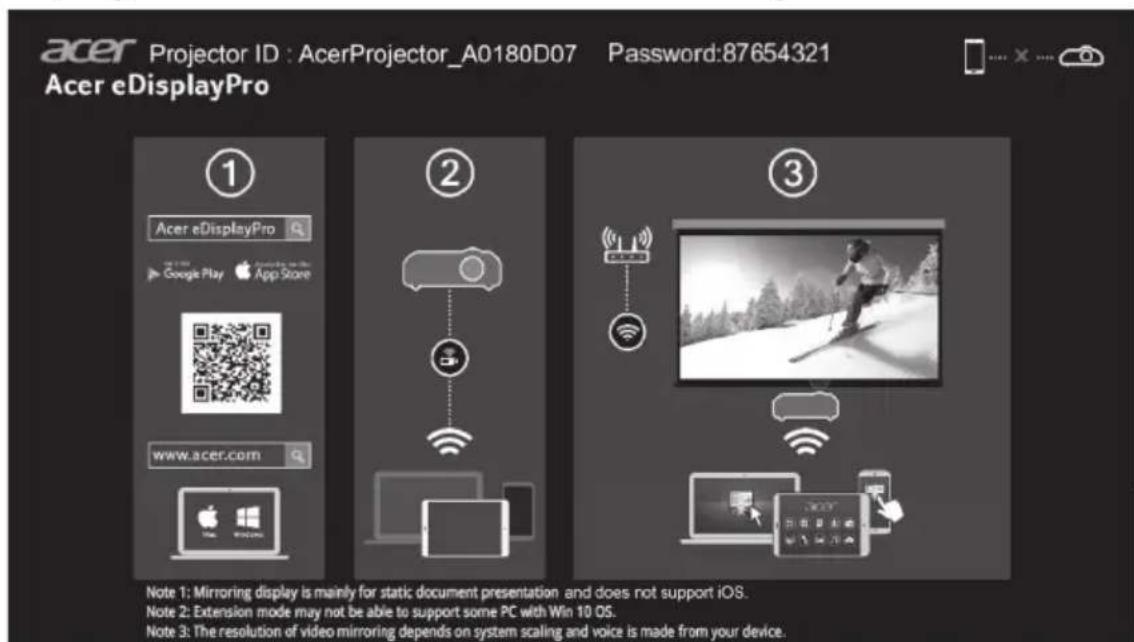
Paso 1: Asegurar de que el projector está conectado a la red y seleccionar la fuente mediante "LAN/WiFi"
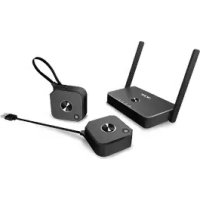
- Instale la llave de Acer WirelessPrejection-Kit (optional) en el projector o conecte el cable LAN al projector. Encienda el projector y cambie la fuente a "LAN/WiFi".
Paso 2: Descargar e instalar el software y la aplicacion para el dispositivo
-
Si se tratate de un dispositivo móvil, puedadescendingar la aplicacion Acer eDisplayPro desde Google Play (Android) o Apple Store (iOS).
-
En el caso de un equipo portátil o de sobremesa, puedadescendingar el instalador Acer eDisplayPro desdeelsitio web globaldeAcer.O bien,puedeabrirelexplorador ycribebir la direccion IP del servidor 192.168.100.10 Paraello,es necessario conectar el projector aldispositivo mediate LANyestablecerlaopcionDHCPenDesactivado para acceder a la administracion de la pagina web de Acer paradescendingar el instalador.Se necesitan contraseñaspara iniciaresión (identificador de usuario predeterminado: Administrator/Contraseña:admin).
(Los pasos de esta seccion estan basados en el systema operativo Windows 10)
- Establishzca la option DHCP en "Desactivado" en el projector.
-
Configure la direccion IP, la mascara de subred, la puerta de enlace y el DNS en el projector.
-
Abra la頁 pagsa Centro de redes y recursos compatidos en su PC y asignie los parametros de redidenticos a su PC tal y como está establishos en el projector. Hagablick en "Aceptar" para guardar los parametros.
-
E n su PC (o equipo portátil), selección Inicio > Panel de control > Conexiones de red > Conexión de area local y selección Propiedad. En la ventana Propiedades, selección la Fcha general y elija Protocolo de Internet (TCP/IPv4). Escribe la direccion IP (dirección IP establisha entre 192.168.100.1 y 192.168.100.254) y la mascalara de subred y, a continuación, presione "ACEPTAR".
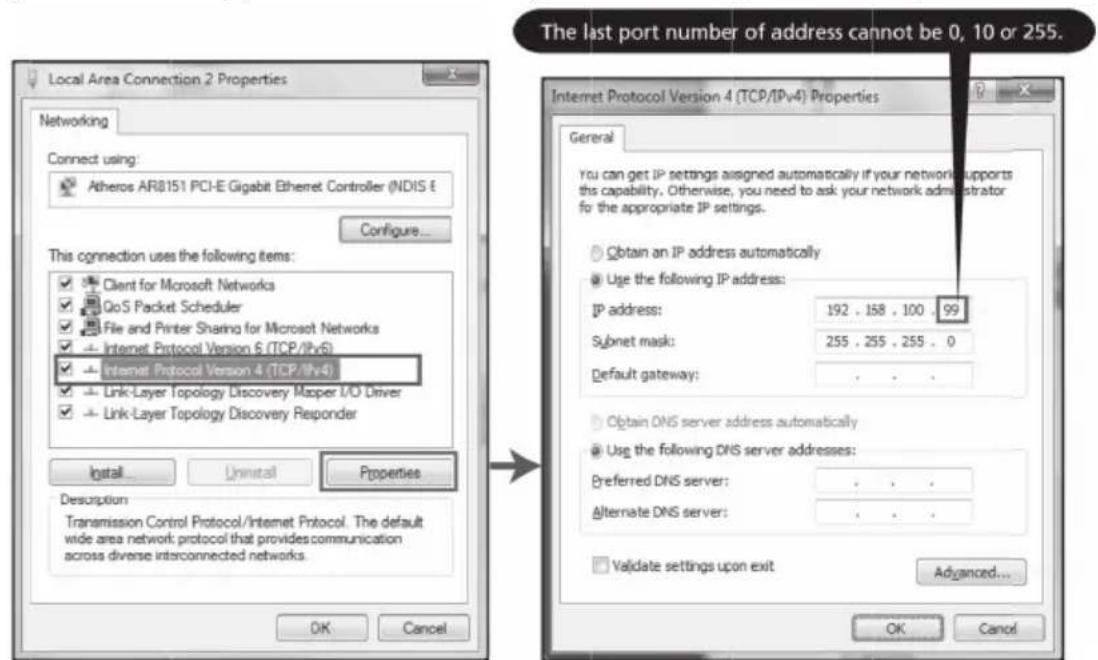
4. A bra el explorador yriba la direccion IP del servidor 192.168.100.10 para hacer la頁a de起初onga de la administracion de la pagina Web de Acer.
Paso 3: Conectar el dispositivo al projector
- Antes de起初 la aplicacion, el usuario debe abrir la configuracion WiFi en el equipo portatil, equipo de sobremesa, Telefono inteligente o tableta y.buscar el nombre del projector (identificador del projector), que es AcerProjector_XXXXXX y connectarse a el.
Paso 4: Mostrar
- Abra I a aplicacion eDisplayPro y elija el dispositivouhno nombre coincidacon el identificador del projector. A continuacion,cribe la contraema ostrada en la panttalla de presentacion y disfruete de la visualizacion.

Nota: Para Obtener mAs detalles de las funcciones, descargue manuaI del usuario del situO web de Acer.
Acer eDisplayPro: Interfaz y unidades
Acer e Display Pro para dispositivos moviles cuenta con functions como Foto, Camara en directo, Visualizador de Office y Split Screen Dividir pantalla. Para equipos portátilles o de sobremesa, cuenta con las失落iones de reflejo de pantalla y dividir pantalla. Cuando execute esta aplicación, pueda proyectar la这部分alittlea desde el dispositivo a una más grande mediating el projector.
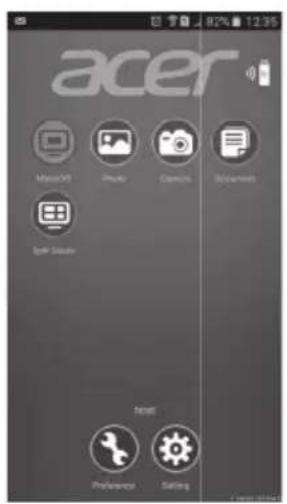
(iOS/Android id)
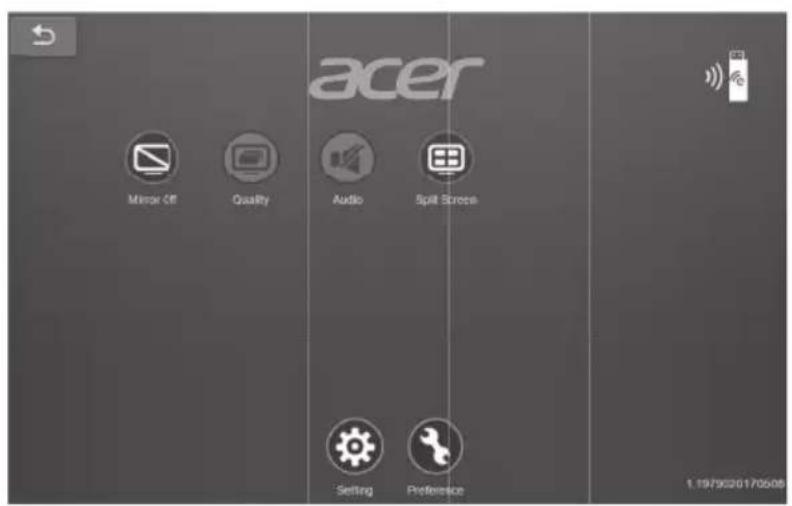
(Windows/Mac OS)
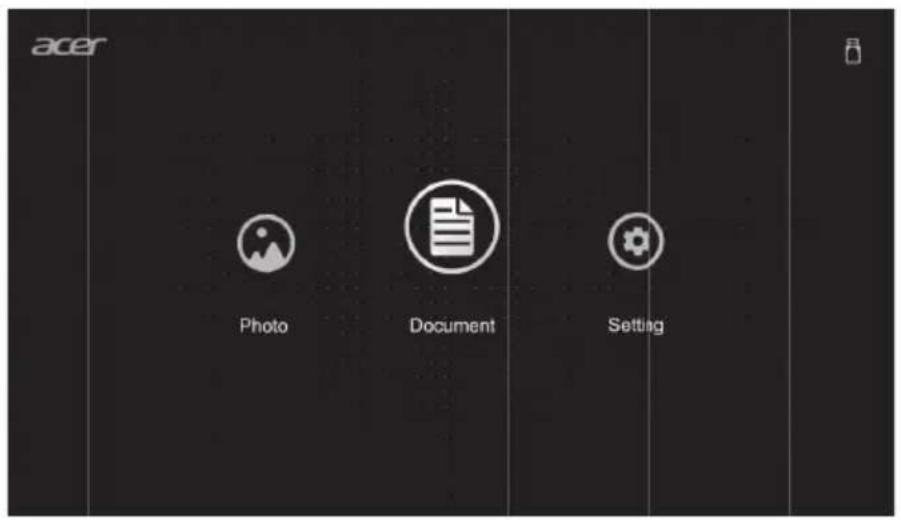
Modo Multimedia
Entre en el modo Multimedia selectionando la fuente en "Multimedia"; aparecerá la頁a de起初 Multimedia. Este modo le permite examinar ARCHivos de datos al macenados en la unidad flash USB afterwards de connectarse al projector.