XB321HK - Pantalla ACER - Manual de uso y guía de instrucciones gratis
Encuentra gratis el manual del aparato XB321HK ACER en formato PDF.


| Tipo de producto | Monitor LED |
| Diagonal de pantalla | 81,3 cm (32") |
| Resolución | 3840 x 2160 (4K UHD) |
| Relación de aspecto | 16:9 |
| Tecnología de panel | IPS |
| Frecuencia de actualización | 60 Hz |
| Tiempo de respuesta | 4 ms (G a G) |
| Brillo | 350 cd/m² |
| Relación de contraste | 1000:1 (estática) |
| Ángulos de visión | 178° horizontal / 178° vertical |
| Connectividad | 1 x DisplayPort 1.2, 1 x HDMI 2.0, 4 x USB 3.0, 1 x Salida de auriculares |
| Altavoces integrados | No |
| Soporte VESA | Sí, 100 x 100 mm |
| Consumo de energía | 65 W (típico), 0.5 W (en espera) |
| Tensión de entrada | 100 - 240 V, 50/60 Hz |
| Dimensiones (con soporte) | 739 x 556 x 267 mm |
| Peso (con soporte) | 11,8 kg |
| Funciones especiales | NVIDIA G-Sync, Filtro de luz azul, Modo sin parpadeo, Ajuste de altura y giro |
| Limpieza y mantenimiento | Limpiar con paño suave y seco; evitar productos químicos agresivos |
| Seguridad | Ranura para candado Kensington, apagado automático en reposo |
| Piezas de repuesto y reparabilidad | Consultar servicio técnico autorizado Acer para repuestos y reparaciones |
Preguntas frecuentes - XB321HK ACER
Preguntas de los usuarios sobre XB321HK ACER
0 pregunta sobre este aparato. Responde a las que conoces o haz la tuya.
Hacer una nueva pregunta sobre este aparato
Descarga las instrucciones para tu Pantalla en formato PDF gratis! Encuentra tus instrucciones XB321HK - ACER y toma tu dispositivo electrónico nuevamente en la mano. En esta página están publicados todos los documentos necesarios para el uso de su dispositivo. XB321HK de la marca ACER.
MANUAL DE USUARIO XB321HK ACER
Notas especiales sobre monitores LCD
Los siguientes síntomas son normales con monitores LCD y no indican un problema.
- Debido a la naturaleza de la luz fluorescente, la pantalla podría parpadear durante el uso inicial. Apague el interruptor de encendido y enciéndalo de nuevo para asegurarse de que desaparece el parpadeo.
- Puede que encuentre un brillo irregular en la pantalla, dependiendo del patrón de fondo de escritorio que utilice.
- La pantalla LCD tiene un porcentaje de píxeles eficaces del 99,99% o superior. Puede que incluya manchas del 0,01% o menos, como un píxel ausente o un píxel encendido todo el tiempo.
- Debido a la naturaleza de la pantalla LCD, podría permanecer una imagen si se presenta en la pantalla durante horas. En tal caso, la pantalla se recuperará lentamente cambiando la imagen o apagando la pantalla durante unas cuantas horas.
Información para su seguridad y confort
Instrucciones de seguridad
Lea detenidamente estas instrucciones. Conserve este documento para referencia futura. Siga todas las advertencias e instrucciones que aparecen en el producto.
Limpiar su monitor
Respete escrupulosamente estas directivas durante la limpieza del monitor:
- Desenchufe siempre el monitor antes de limpiarlo.
- Utilice un paño suave para pasarlo por la pantalla y la parte frontal y lateral de la carcasa.
Conectar/Desconectar el dispositivo
Respete las siguientes directivas al conectar y desconectar la alimentación del monitor LCD:
- Asegúrese de que el monitor está colocado sobre la base antes de conectar el cable de alimentación en la toma de alimentación AC.
- Asegúrese de que tanto el monitor LCD como el equipo están apagados antes de conectar cualquier cable o desconectar el cable de alimentación.
- Si el sistema posee múltiples fuentes de alimentación, desconecte la alimentación del sistema desconectando todos los cables de alimentación de la alimentación de energía eléctrica.
iv
Accesibilidad
Asegúrese de que el tomacorriente en el que se conecte el cable de alimentación sea de fácil acceso y se encuentre ubicado lo más cerca posible del operador del producto. Cuando necesite desconectar la alimentación del equipo, asegúrese de desconectar el cable de alimentación de la toma eléctrica.
Escucha segura
Para proteger su audición, siga estas instrucciones.
- Aumente gradualmente el volumen hasta que pueda escucharlo clara y cómodamente, y sin distorsión.
- No aumente el nivel de volumen luego de que sus oídos se hayan acostumbrado al nivel de volumen.
- Limite el tiempo de escucha a volumen alto.
- Evite subir el volumen para bloquear ambientes ruidosos.
- Reduzca el volumen si no puede escuchar a las personas hablando cerca de usted.
Advertencias
- No utilice este producto cerca del agua.
- No coloque este producto sobre un carro, base o mesa inestable. Si el producto llegara a caerse, éste puede dañarse seriamente.
- El producto posee ranuras y aberturas para la ventilación con el fin de asegurar un funcionamiento confiable del producto y evitar un sobrecalentamiento. No se debe obstruir o cubrir estas aberturas. No se debe obstruir nunca las aberturas colocando el producto sobre una cama, sofá, alfombra u otra superficie similar. No se debe colocar nunca este producto cerca o sobre un radiador o estufa, o en un lugar empotrado a menos que se proporcione la ventilación correcta.
- No coloque nunca algún tipo de objeto dentro de este producto a través de las ranuras de la cubierta debido a que pueden entrar en contacto con puntos de voltaje peligrosos o provocar un cortocircuito en las piezas que podría derivar en un incendio o descarga eléctrica. No derrame nunca algún tipo de líquido sobre o dentro del producto.
- Para evitar causar daños en los componentes internos y fugas en las pilas, no coloque este producto sobre una superficie con vibraciones.
- No utilice nunca este producto en un entorno donde se realizan actividades deportivas o ejercicios, o en un entorno con vibraciones que podrían causar un corte de la energía eléctrica inesperado o dañar los dispositivos del rotor o la lámpara.
Utilización de la energía eléctrica
- Se debe utilizar este producto con el tipo de energía eléctrica que aparece en la etiqueta de clasificación de la energía eléctrica. Si desconoce el tipo de energía eléctrica disponible, consulte al distribuidor o a la empresa de energía eléctrica local.
-
No permita que ningún objeto quede colocado sobre el cable de alimentación. No coloque este producto donde las personas caminarán sobre el cable.
-
Si se utiliza un cable de extensión con este producto, asegúrese de que la clasificación de amperios totales del dispositivo conectado en el cable de extensión no exceda la clasificación de amperios del cable de extensión. Además, asegúrese de que la clasificación de amperios totales de todos los productos conectados en el tomacorriente no exceda la clasificación del fusible.
- No sobrecargue un tomacorriente, múltiple o receptáculo conectando demasiados dispositivos. La carga total del sistema no deberá exceder el 80% de la clasificación del circuito derivado. En caso de que se utilice un múltiple, la carga no deberá exceder el 80% de la clasificación de entrada del múltiple.
- El adaptador alimentación de este producto posee un enchufe de 3 cables con conexión a tierra. El enchufe puede ser sólo colocado en un tomacorriente con conexión a tierra. Asegúrese de que la toma de corriente se encuentra conectada correctamente a masa antes de insertar la toma del cable de alimentación. No coloque el enchufe en un tomacorriente sin conexión a tierra. Para obtener más información, póngase en contacto con un electricista.

¡Advertencia! La clavija a tierra representa una característica de seguridad. La utilización de un tomacorriente que no posea una conexión a tierra adecuada puede causar una descarga eléctrica y/o lesión.

Nota: La clavija a masa también proporciona una excelente protección contra los ruidos inesperados producidos por otros dispositivos eléctricos cercanos que pueden interferir con el rendimiento de este producto.
- Utilice este producto sólo con el cable de alimentación suministrado. Si es necesario reemplazar el cable de alimentación, asegúrese de que el cable de alimentación nuevo cumpla con los siguientes requisitos: tipo desmontable, con clasificación UL/certificación CSA, tipo SPT-2, clasificación mínima de 7 A 125 V, aprobado por VDE o su equivalente y longitud máxima de 4,5 metros (15 pies).
Reparación del producto
No intente reparar usted mismo este producto abriendo o retirando las cubiertas ya que podría estar expuesto a puntos de voltaje peligrosos y otros riesgos. La reparación del producto deberá ser realizada el personal de servicio técnico calificado.
Desconecte este producto del tomacorriente y acuda al personal de servicio técnico calificado cuando:
- el cable de alimentación o el enchufe se encuentren dañados, cortados o deshilachados.
- se haya derramado líquido en el producto
vi
• el producto haya sido expuesto a la lluvia o agua
- el producto se haya caído o la cubierta se encuentre dañada.
- el producto posea un cambio notorio en el rendimiento, lo que indica que es necesaria una reparación
- el producto no funcione en forma normal luego de seguir las instrucciones de funcionamiento

Nota: Realice sólo el ajuste de aquellos controles que se incluyen en las instrucciones de funcionamiento. Un ajuste incorrecto de los otros controles puede causar daños, y a menudo requerir de un técnico cualificado para que el producto pueda regresar a su funcionamiento normal.
Ambientes potencialmente explosivos
Apague el dispositivo en cualquier área con un ambiente potencialmente explosivo y respete todas las señalizaciones e instrucciones. Los ambientes potencialmente explosivos incluyen áreas donde generalmente se le solicita que apague el motor del vehículo. Las chispas en dichas áreas pueden derivar en una explosión o incendio y causar lesiones personales o incluso la muerte. Desactive el dispositivo en las cercanías de bombas de gas y gasolineras. Respete las restricciones acerca de la utilización de dispositivos radiales en depósitos, almacenes y áreas de distribución de combustible; plantas químicas; o donde se estén realizando operaciones con explosivos. Ambientes potencialmente explosivos que se encuentran generalmente, pero no siempre, señalados claramente como tales. Por ejemplo, debajo de cubiertas en embarcaciones, en instalaciones de transferencia o almacenamiento de químicos, vehículos que utilicen gas licuado de petróleo (como propano o butano) y áreas donde el aire contenga químicos o partículas como granos, polvo o polvo de metal.
Información de seguridad adicional
El dispositivo y sus accesorios pueden contener piezas pequeñas. Manténgalas fuera del alcance de los niños.
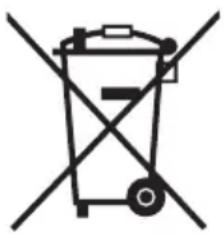
Instrucciones de desecho
No arroje este dispositivo electrónico a la basura cuando desee desecharlo. Para minimizar la contaminación y asegurar la máxima protección del medio ambiente global, recicle este dispositivo. Para obtener más información acerca de las regulaciones de Residuos de Equipos Eléctricos y Electrónicos (WEEE, por sus siglas en inglés), visite http://www.acer-group.com/public/Sustainability
Declaración sobre los píxeles de la pantalla LCD
La unidad LCD se ha fabricado utilizando técnicas de fabricación de alta precisión. No obstante, puede que algunos píxeles se fundan ocasionalmente y aparezcan como puntos negros o rojos. Ello no tiene ningún efecto sobre la imagen grabada y no constituye un mal funcionamiento.
viii
Este producto se ha entregado con posibilidades de administración de energía.
- Activa el modo de suspensión después de 15 minutos de inactividad por parte del usuario.
- Activa el modo de suspensión del equipo después de 30 minutos de inactividad por parte del usuario.
- Activa el equipo desde el modo de suspensión presionando el botón de encendido.
Sugerencias e información para un uso más confortable
Los usuarios de equipos informáticos podrían quejarse de tensión ocular o dolores de cabeza después de un uso prolongado. Los usuarios corren también riesgos de lesiones físicas después de trabajar largas horas frente a un equipo informático. Los periodos largos de trabajo, las malas posturas, los malos hábitos de trabajo, el estrés, las condiciones de trabajo inadecuadas, la salud personal y otros factores aumentan enormemente el riesgo de lesión física.
El uso incorrecto de un equipo informático podría provocar el síndrome del túnel carpiano, tendinitis, tenosinovitis u otros desórdenes musculoesqueléticos. Los siguientes síntomas podrían aparecer en manos, muñecas, brazos, hombros, cuello o espalda:
-entumecimiento, sensación de quemazón u hormigueo
•dolor, úlceras o reblandecimiento
•doro, hinchazón o palpitaciones
•rigidez o tensión
•frialdad o debilidad
Si detecta cualquiera de estos síntomas o cualquier otra incomodidad persistente y/o dolor relacionado con el uso de su equipo, consulte con un médico inmediatamente e informe al departamento de salud y seguridad de su empresa.
Las siguientes secciones ofrecen sugerencias para un uso más cómodo de su equipo.
Encontrar su zona de confort
Encuentre su zona de confort ajustando la visión del ángulo del monitor, utilizando un reposo para los pies o elevando la altura de su asiento para conseguir una máxima comodidad. Considere las siguientes sugerencias:
- no permanezca demasiado tiempo en la misma postura
- evite encorvarse y/o recostarse hacia atrás
- levántese y camine a menudo para evitar la tensión de los músculos de las piernas
Cuide su visión
Las largas horas de visión utilizando unas gafas o lentes de contacto incorrectas, los reflejos, la iluminación excesiva de la habitación, las pantallas enfocadas de forma incorrecta, los tipos de letra muy pequeños y las pantallas con poco contraste podrían crear tensión ocular. Las secciones siguientes ofrecen sugerencias sobre cómo reducir la tensión ocular.
Ojos
- Descanse la vista con frecuencia.
- Ofrezca a sus ojos descansos frecuentes, mirando a la lejanía desde el monitor o enfocando un punto distante.
- Parpadee con frecuencia para evitar que se le sequen los ojos.
Pantalla
- Mantenga limpia la pantalla.
- Mantenga la cabeza por encima del borde superior de la pantalla, de forma que sus ojos miren hacia abajo si necesita ver el centro de la pantalla.
- Ajuste el brillo y/o el contraste de la pantalla a un nivel cómodo para conseguir la mejor legibilidad del texto y la mayor claridad en gráficos.
- Elimine los reflejos y deslumbramientos:
- colocando su pantalla de forma perpendicular a las ventanas o fuentes de luz
- minimizando la luz de la sala utilizando cortinas, pantallas o mamparas
- utilizando una luz de trabajo
- cambiando el ángulo de visión de la pantalla
- utilizando un filtro de reducción de reflejos
- utilizando un visor de pantalla, como un trozo de cartulina extendida desde el borde superior de la pantalla
- Evite ajustar la pantalla formando un ángulo de visión complicado.
- Evite mirar a fuentes de luz brillantes, como ventanas abiertas, durante periodos largos de tiempo.
Desarrolle buenos hábitos de trabajo
Desarrolle los siguientes hábitos de trabajo para hacer el uso de su equipo más relajante y productivo:
•Realice paradas frecuentes.
•Realice ejercicios de estiramiento.
- Respire aire fresco con la mayor frecuencia posible.
- Ejercítese con regularidad y mantenga su cuerpo saludable.
Desembalaje.... 1
Colocar/Quitar la base 2
Ajuste de la posición de la pantalla.... 3
Conectar el adaptador y el cable de alimentación AC .... 4
Precaución de seguridad 4
Limpieza del monitor 4
Ahorro energético 5
DDC 5
Asignación de clavijas del conector 6
Tabla de temporización estándar 7
Instalación 8
Controles de usuario....9
Solución de problemas .... 18
Desembalaje
Cuando desembale el producto, compruebe que están incluidos los elementos siguientes, y conserve los materiales de embalaje por si necesitara enviar o transportar el monitor en el futuro.
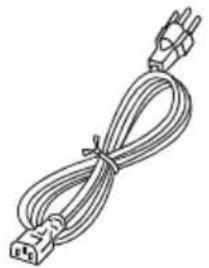
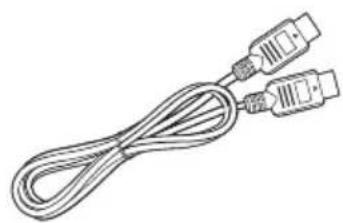
- Monitor LCD • Guía de configuración rápida
- Cable de alimentación de CA

- Cable HDMI (opcional)
text_image
PredatoX8321-HK One or more- Cable DP (opcional)
- Cable USB (opcional)
Nota: Saque la base del monitor del embalaje. Con cuidado, coloque el monitor posicionado hacia abajo sobre una superficie estable; utilice un paño para evitar que la pantalla se raye.
1:
Acople el brazo del soporte del monitor a la base.
2:
Compruebe que la base esté fijada en el brazo de soporte del monitor.
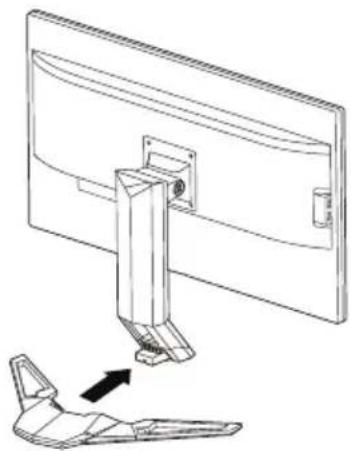
Nota: Si para la instalación utiliza un kit de montaje en la pared, se recomienda usar tornillos M4 x 10 (L) mm para fijar el monitor a la pared.
Ajuste de la posición de la pantalla
A fin de optimizar la mejor posición de visualización, puede ajustar la altura/inclinación del monitor.
- Inclinación
Por favor, consulte la siguiente ilustración como ejemplo del rango de inclinación.
El grado de inclinación máximo en el punto más alto es de 25 grados.
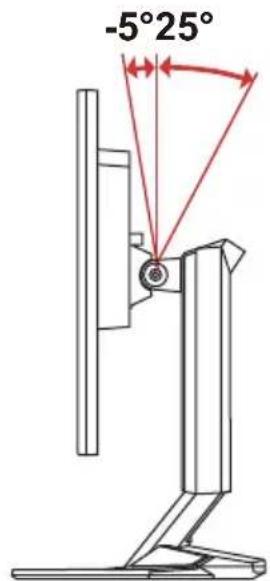
text_image
-5°25°• Ajuste de altura
Para ajustar la altura del monitor, pulse en la parte superior del monitor con una mano o agarre ambos lados del monitor con las manos.
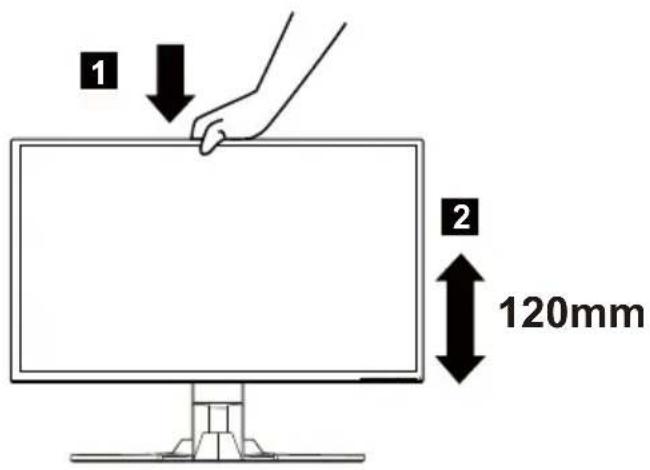
text_image
1 2 120mmConectar el adaptador y el cable de alimentación AC
- Compruebe, en primer lugar, que el cable de alimentación que va a utilizar es el adecuado para su zona geográfica.
- Este monitor dispone de una fuente de alimentación universal que permite su funcionamiento en un área de voltaje de 100/120 V CA o 220/240 V CA. No requiere ajuste alguno por parte del usuario.
- Enchufar un extremo del cable de alimentación a la entrada de CA, y el otro extremo a la salida de CA.
- Para unidades que trabajan a 120 V CA: Utilice un juego de cables incluido en la lista UL, un cable Tipo SVT y un enchufe a 10 A/125 V.
- Para unidades que trabajan a 220/240 V CA (fuera de EE. UU.): Utilice un conjunto de cables compuesto por un cable H05VV-F y un enchufe con potencia nominal 10 A, 250 V. El conjunto de cables debe contar con las aprobaciones de seguridad pertinentes del país en el que va a instalarse el equipo.
Precaución de seguridad
- No coloque el monitor, ni cualquier otro objeto pesado, encima del cable de alimentación para evitar que resulte dañado.
- No exponga el monitor a la lluvia, la humedad o el polvo excesivos.
- No tape las ranuras ni aberturas del monitor. Coloque siempre el monitor en un lugar bien ventilado.
- Evite colocar el monitor contra un fondo luminoso u otra fuente de luz que se refleje sobre el frontal del monitor. Sitúelo por debajo de la altura de la vista.
- Manipule con cuidado el monitor cuando lo transporte.
- No golpee ni arañe la pantalla ya que es una superficie frágil.
- Para evitar daños en el monitor, no lo levante sujetándolo por la base.
Limpieza del monitor
Siga detenidamente las instrucciones que se indican a continuación cuando proceda a limpiar el monitor.
- Desenchufe siempre el monitor antes del limpiarlo.
- Utilice un paño suave para limpiar con cuidado la pantalla, los laterales y la parte delantera de la cubierta.
- NUNCA PULVERICE NI ROCÍE NINGÚN LÍQUIDO DIRECTAMENTE SOBRE LA PANTALLA O CARCASA.
- POR FAVOR, NO UTILICE NINGÚN PRODUCTO DE LIMPIEZA CON AMONÍACO O ALCOHOL EN LA PANTALLA LCD O EN LA CARCASA.
- Acer no se responsabilizará de los daños resultantes del uso de productos de limpieza a base de amoníaco o alcohol.
Ahorro energético
Con el signo de control emitido por el controlador de exhibición, el monitor pasará al modo de "Conservación de Energía", como se indica por el LED de color ámbar.
| Estado Indicador LED | |
| ENCENDIDO Azul | |
| Modo Ahorro de Energía | Ámbar |
Los estados de ahorro de energía se mantienen hasta que se detecta una señal de control o se activa el teclado o el ratón. El tiempo de recuperación del estado APAGADO al ENCENDIDO será de 3 segundos aproximadamente.
DDC
Para simplificar la instalación, el monitor es capaz de utilizar la función “Plug and Play” (conectar y listo) si el sistema admite también el protocolo DDC. El DDC (Canal de datos de visualización) es un protocolo de comunicaciones a través del cual el monitor informa automáticamente al sistema principal de sus funciones como, por ejemplo, las resoluciones admitidas o la temporización correspondiente. El monitor admite las normas DDC2B.
Asignación de clavijas del conector
Cable de señal de pantalla a color de 19 contactos*

text_image
191715131197531 18161412108642| CONTACTO | Significado CONTACTO Significado | ||
| 1. TMDS | Datos2+ 10. Reloj TMDS+ | ||
| 2. Protección | Datos2 TMDS 11. Protección reloj TMDS | ||
| 3. TMDS | Datos2- 12. Reloj TMDS- | ||
| 4. TMDS | Datos1+ 13. CEC | ||
| 5. Protección | Datos1 TMDS 14. | Reservado(N.C. en el dispositivo) | |
| 6. TMDS | Datos1- 15. SCL | ||
| 7. TMDS | Datos0+ 16. SDA | ||
| 8. | Protección Datos0 TMDS | 17. | Tierra DDC/CEC |
| 9. | TMDS Datos0- | 18. | Alimentación +5 V |
| 19. | Detección de conexiónen caliente |
*solo en determinados modelos
Cable de señal de pantalla a color de 20 contactos*
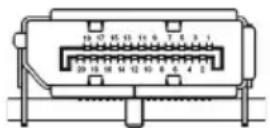
| CONTACTO | Significado | CONTACTO | Significado |
| 1. | Lane0(p) | 11. | GND |
| 2. | GND | 12. | Lane3(n) |
| 3. | Lane0(n) | 13. | Config1 |
| 4. | Lane1(p) | 14. | Config2 |
| 5. | GND | 15. | AUX_CH (n) |
| 6. | Lane1(n) | 16. | GND |
| 7. | Lane2(p) | 17. | AUX_CH (p) |
| 8. | GND | 18. | Hot Plug Detect |
| 9. | Lane3(n) | 19. | DP Power_Return |
| 10. | Lane3(p) | 20. | DP Power |
*solo en determinados modelos
Tabla de temporización estándar
| Modo Resolución Aviso |
| 1 640 x 480 60 Hz |
| 2 720 x 480 60 Hz |
| 3 1280 x 720 60 Hz |
| 4 720 x 576 50 Hz |
| 5 1280 x 720 50 Hz |
| 6 1920 x 1080 50 Hz |
| 7 1920 x 1080 60 Hz |
| 8 800 x 600 60 Hz |
| 9 1024 x 768 60 Hz |
| 10 3840 x 2160 24 Hz |
| 11 3840 x 2160* 60 Hz Predeterminado |
* Sólo para el modo DP, no para el modo HDMI.
Instalación
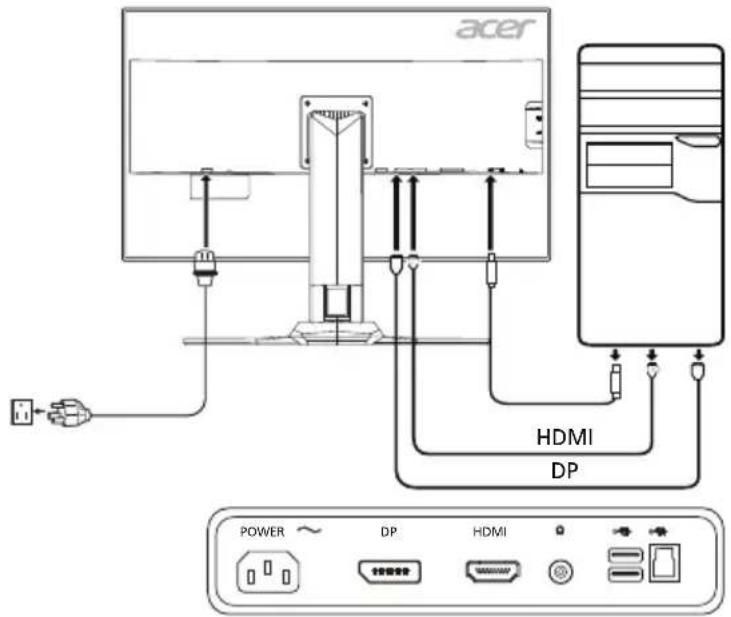
Para instalar el monitor en el sistema principal, siga los pasos que se indican a continuación:
Pasos
- 1-1 Conecte el cable HDMI (solo en modelos con HDMI)
a. Asegúrese de que tanto el monitor como el ordenador estén apagados.
b. Conecte el cable HDMI al equipo.
Al utilizar HDMI, puede pulsar cualquier botón excepto el botón Energía, para alternar la fuente del puerto de E/S.
1-2 Conecte el cable DP (Entrada predeterminada) (solo en modelos con DP)
a. Asegúrese de que tanto el monitor como el ordenador estén apagados.
b. Conecte el cable DP al equipo.
-
Conecte el cable de audio (opcional)
-
Introduzca el cable de alimentación del monitor en el puerto de la parte posterior del monitor.
-
Conecte los cables de alimentación del ordenador y el monitor a una toma de corriente cercana.
-
Conecte el cable USB (Opcional)
Conecte el cable USB 3.0 al puerto para una carga rápida.
Conecte el cable USB 3.0 al puerto.
- Seleccione Carga USB en estado de apagado ON/OFF para activar o desactivar la función de Carga USB en estado de apagado.
text_image
acer HDMI DP POWER ~ DP HDMIControles de usuario
Controles de la base
| Icono Elemento Descripción | ||
 | Indicador/Botón de encendido | Apaga o enciende el monitor. El color azul indica que está encendido. El color ámbar indica el modo de espera/ahorro de energía. |
| [ADOD] | Funciones de OSD | Pulse para ver el OSD. Vuelva a pulsar para realizar una selección en el OSD. |
| Input Botón de entrada Pulse para cambiar entre las fuentes de entrada. | ||
 | Botón de volumen | Pulse para activar la escala desplazable de volumen. |
 | OD | Pulse la tecla para activar la función OD y ajustarla en modo Normal o Extremo. Si el OSD está activo, pulse para introducir una selección. |
 | Modo Juego | Pulse para activar el control del Modo Juego. |

Nota: el siguiente contenido se facilita sólo a modo de referencia general. Las especificaciones reales del producto pueden variar.
El OSD (visualización en pantalla) se puede utilizar para ajustar la configuración de su monitor LCD. Pulse la tecla MENU para abrir el OSD. Puede utilizar el OSD para ajustar la calidad de la imagen, la posición del OSD y la configuración general. Para una configuración avanzada, por favor consulte la siguiente página:
Página principal
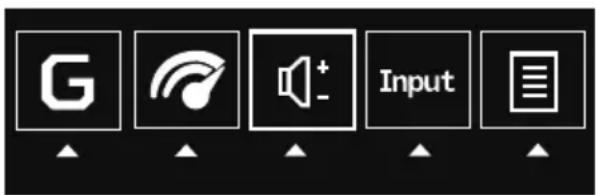
- Modo Juego
- Opciones OD (sobrecarga)
- Volumen
- Selección de entrada
- Menú de funciones
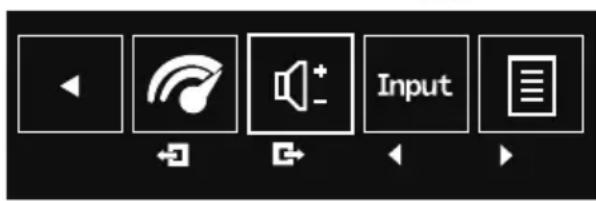
Activar o desactivar el Modo Juego
Abra el control del Modo Juego y active o desactive el Modo Juego utilizando las flechas de ajuste (APAGADO/ACTIVADO), y seleccione qué perfil utilizar. Cuando termine, utilice para retroceder un nivel.
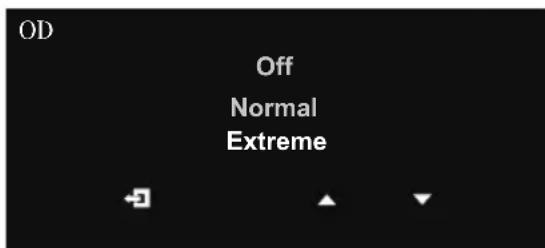
Ajuste de la configuración OD
Abra el control OD y seleccione la configuración OD con ayuda de las flechas. Cuando termine, utilice para retroceder un nivel.
Abra el control de Volumen y establezca el Volumen con ayuda de las flechas. Cuando termine, utilice para retroceder un nivel.

Nota: el ajuste del control del volumen así como del ecualizador a posiciones diferentes a la central aumentará el voltaje de salida al oído/auricular y por consiguiente, el nivel de la presión acústica.
Selección de la entrada
Abra el control de entrada y seleccione HDMI o DP. Cuando termine, utilice para retroceder un nivel.
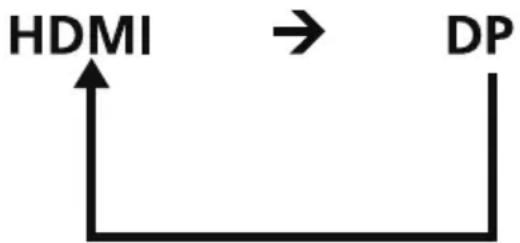
La página de funciones
Abra la página de funciones para seleccionar Imagen, Color, OSD o Configuración, y ajuste los valores que desea con ayuda de las flechas. Desde esta página, también puede ver la información del sistema de su monitor.
Cuando termine, utilice para retroceder un nivel.
Ajuste de la Imagen

- Pulse la tecla MENU para acceder al OSD.
- Utilice las teclas ▲/▼ y seleccione Imagen desde el OSD. Después, navegue hasta el elemento de la Imagen que desee ajustar.
- Utilice las teclas ◀/▶ para ajustar las escalas deslizantes.
- El menú Imagen se puede utilizar para ajustar Acer eColor, Luz azul, Brillo, Adaptive contrast, Contraste y Dark boost.
- Brillo: permite ajustar el brillo entre 0 y 100.

Nota: equilibra las tonalidades de luz y oscuridad.
- Contraste: permite ajustar el contraste entre 0 y 100.

Nota: establece el grado de diferenciación entre las áreas claras y oscuras.
- Luz azul: permite filtrar la luz azul acorde al ajuste de diferentes porcentajes de Luz azul: 80%, 70%, 60%, 50%.

Nota: cuanto mayor sea el valor, más luz azul se visualizará. Para disfrutar de la mejor protección, seleccione el valor más bajo.
-
Dark boost: este valor amplía los niveles del color oscuro en la pantalla-de modo que el negro es menos negro. Cuanto mayor sea el nivel, mayor será el aumento obtenido.
-
Adaptive Contrast: este método normalmente aumenta el contraste global de numerosas imágenes, en concreto cuando los datos a utilizar en las imágenes se representan con valores de contraste próximos. Ello permite que áreas locales de poco contraste adquieran un contraste mayor. El método es de gran utilidad en imágenes con primeros y segundos planos donde ambos tienen mucha o poca luz. En concreto, el método permite obtener una mejor visualización de las imágenes óseas de rayos X, además de mejorar los detalles en fotografías con sobreexposición o subexposición.
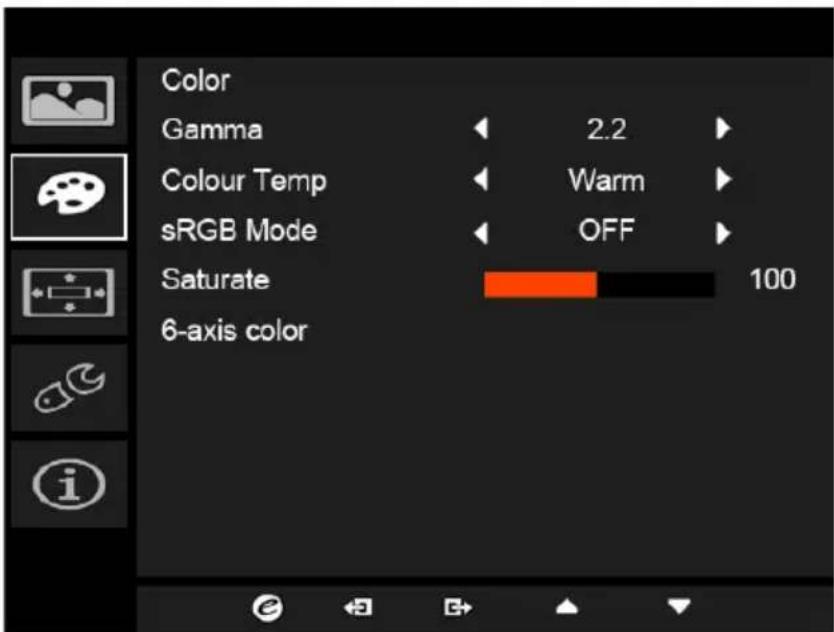
Ajuste del Color
text_image
Color Gamma 2.2 Colour Temp Warm sRGB Mode OFF Saturate 100 6-axis color- Pulse la tecla MENU para abrir el OSD.
- Utilice las teclas ▲/▼ y seleccione Color desde el OSD. Después, desplácese hasta el elemento de la imagen que desee ajustar.
- Utilice las teclas ◀/▶ para seleccionar el valor deseado.
- El modo Gamma le permite ajustar el tono de luminancia. El valor predeterminado es 2,2 (valor estándar en Windows).
- Temp. Color: el valor predeterminado es Cálido. Puede elegir: Frio, Cálido, Luz azul o Usuario.
- El modo sRGB es para obtener una mejor representación cromática con el dispositivo periférico, como los DSC o las impresoras.
- Saturar: el brillo del color se puede modificar con ajustes de 0\~200.
- Color de 6 ejes: la intensidad del color rojo, verde, azul, cian, amarillo y magenta se puede ajustar independientemente de 0\~100, cambiando la calidad del color en la imagen.
Ajuste del OSD

- Pulse la tecla MENU para abrir el OSD.
- Utilice las teclas ▲/▼ y seleccione OSD desde el OSD. Después, desplácese hasta el ajuste que quiera modificar.
- Utilice las teclas ◀/▶ para ajustar cualquier escala deslizante.
- Idioma: permite establecer el idioma del menú OSD.
- T. de espera OSD: permite ajustar el retardo antes de desactivar el menú OSD.
- Refresh rate number: permite mostrar la frecuencia de actualización real del panel en la pantalla.
- Transparencia: permite seleccionar la Transparencia al utilizar el modo juego. La transparencia se puede establecer en 0% (APAGADO), 20%, 40%, 60%, o 80%.
- Modo Juego: se dispone de tres perfiles a definir por el usuario. Cuando haya decidido qué configuración se adapta a sus necesidades, guárdela y el sistema podrá retomar dicha configuración en un futuro cuando usted active el modo juego y pulse 1, 2 o 3.
- Punto de mira: se muestra un punto de mira en la pantalla para los juegos de disparos.
Ajuste de la Configuración
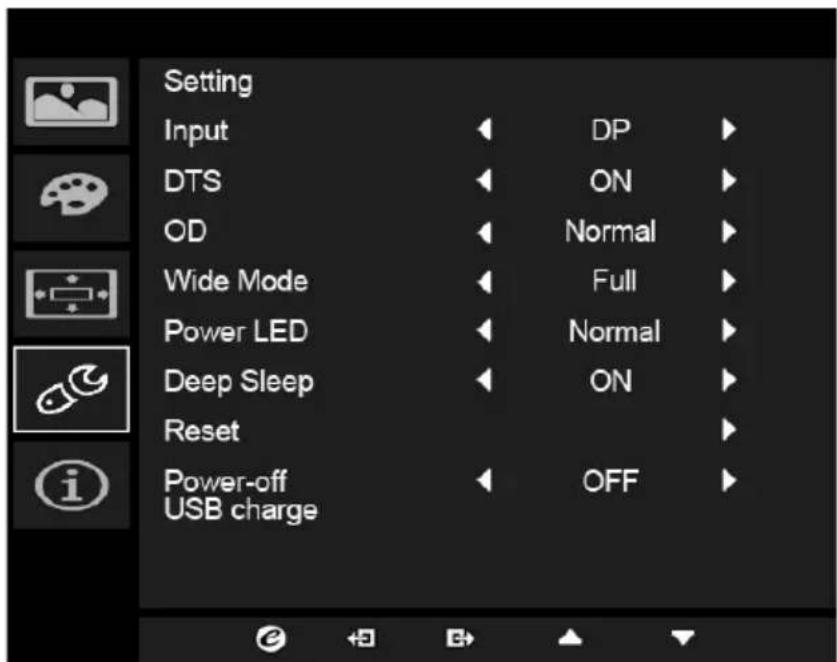
- El menú Configuración se puede ajustar para seleccionar el idioma del menú en pantalla y otros valores importantes, incluyendo la entrada o el nivel OD.
- Pulse la tecla MENU para abrir el OSD.
- Utilice las teclas ▲/▼ y seleccione Configuración desde el OSD. Después, desplácese hasta el valor que quiera ajustar.
- Utilice las teclas ◀/► para seleccionar el valor deseado.
- Entrada: permite seleccionar la fuente de entrada ya sea DP o HDMI.
- DTS (modelos indicados): activa o desactiva el sonido DTS. El sonido DTS está estratificado y crea un flujo sónico extraordinario.
- OD: permite seleccionar entre Apagado, Normal o Extremo.
- Modo panorámico: puede seleccionar qué aspecto de pantalla está utilizando. Las opciones son Aspect y 1:1.
-
LED encend.: Puedes configurar el indicador LED encend. para que brille, se atenúe o apague.
-
Deep Sleep (Suspensión profunda): El valor predeterminado es activado. Cuando la función está activada, sin entrada HDMI o DP tras 12 minutos, el monitor se posiciona en suspensión. Cuando la función está desactivada, sin entrada HDMI o DP, el monitor se posiciona en suspensión

Nota: Al pulsar cualquier botón (excepto el botón Energía) en el monitor también puede reactivar el monitor tras estar en suspensión profunda.
- Reiniciar: permite restablecer la configuración de color personalizada a los valores predeterminados de fábrica.
- Carga USB en estado de apagad: se puede activar o desactivar.
Información del producto

text_image
Information Resolution 1920x1080 Input HDMI Max Refresh Rate 60Hz Mode Normal Game mode OFF- Pulse la tecla MENU para abrir el OSD.
- Utilice las teclas ▲/▼ y seleccione Información para ver los datos básicos de su monitor y la entrada de corriente.
Experiencia G-SYNC:
Para la siguiente resolución:
3840 x 2160@24 Hz
3840 x 2160@60 Hz (sólo DP)
G-SYNC requiere NVIDIA GeForce GTX650Ti BOOST o superior en tarjetas gráficas GeForce GTX con una salida DisplayPort. Para más información, visite la página web de nVidia®: http://www.nvidia.com/page/home.html
Solución de problemas
Antes de enviar el monitor LCD a reparar, consulte la lista de anomalías incluida a continuación para ver si usted mismo puede corregir el problema.
(Modo HDMI/DP)
| Problemas | Estado actual | Solución |
| No aparece la imagen | Indicador LED encendido | • Mediante el OSD, ajuste el brillo y el contraste a sus valores máximos o restablézcalos a la configuración predeterminada. |
| Indicador LED apagado | • Compruebe el interruptor de alimentación. | |
| • Compruebe que el cable de alimentación de CA está conectado correctamente al monitor. | ||
| El LED está encendido en color ámbar | • Compruebe que el cable de la señal de vídeo está conectado correctamente a la parte posterior del monitor. | |
| • Asegúrese de que el interruptor del ordenador está encendido. | ||
| Sonido anormal (solo modelo con entrada de audio) (opcional) | No hay sonido o el nivel de sonido es demasiado bajo | • Compruebe que el cable de audio está conectado al PC anfitrión. |
| • Compruebe si la configuración del PC anfitrión está en una posición mínima e intente aumentar el nivel de volumen. |
