S1388WHN - Vidéoprojecteur ACER - Notice d'utilisation et mode d'emploi gratuit
Retrouvez gratuitement la notice de l'appareil S1388WHN ACER au format PDF.



| Type de produit | Vidéoprojecteur |
| Marque | Acer |
| Modèle | S1388WHN |
| Technologie d'affichage | DLP |
| Résolution native | WXGA (1280 x 800) |
| Luminosité | 3000 lumens ANSI |
| Taux de contraste | 20 000:1 |
| Durée de vie de la lampe | Jusqu'à 5000 heures (mode éco) |
| Alimentation | 100-240 V AC, 50/60 Hz |
| Consommation électrique | 260 W (max) |
| Dimensions (L x P x H) | 299 x 219 x 82 mm |
| Poids | 2,4 kg |
| Haut-parleur intégré | Oui, 2 W |
| Connectivité sans fil | Wi-Fi (via dongle optionnel), LAN |
| Fonction sans fil | Acer eDisplayPro (miroir d'écran, partage) |
| Entrées vidéo | HDMI, VGA, USB, composite |
| Entrée audio | Jack 3,5 mm |
| Nettoyage du filtre | Tous les 500 heures d'utilisation |
| Sécurité | Verrou Kensington, mot de passe administrateur |
| Pièces détachées disponibles | Lampe de rechange, filtre à air |
FOIRE AUX QUESTIONS - S1388WHN ACER
Questions des utilisateurs sur S1388WHN ACER
0 question sur cet appareil. Repondez a celles que vous connaissez ou posez la votre.
Poser une nouvelle question sur cet appareil
Téléchargez la notice de votre Vidéoprojecteur au format PDF gratuitement ! Retrouvez votre notice S1388WHN - ACER et reprennez votre appareil électronique en main. Sur cette page sont publiés tous les documents nécessaires à l'utilisation de votre appareil S1388WHN de la marque ACER.
MODE D'EMPLOI S1388WHN ACER
Acer eDisplayPro Management propose a control d'affichage sans fil et LAN puissant (via source reseau/Wi-Fi), et l'affichage local de documents/photos (via source de support).
Acer eDisplayPro : Instructions d'installation et de connexion
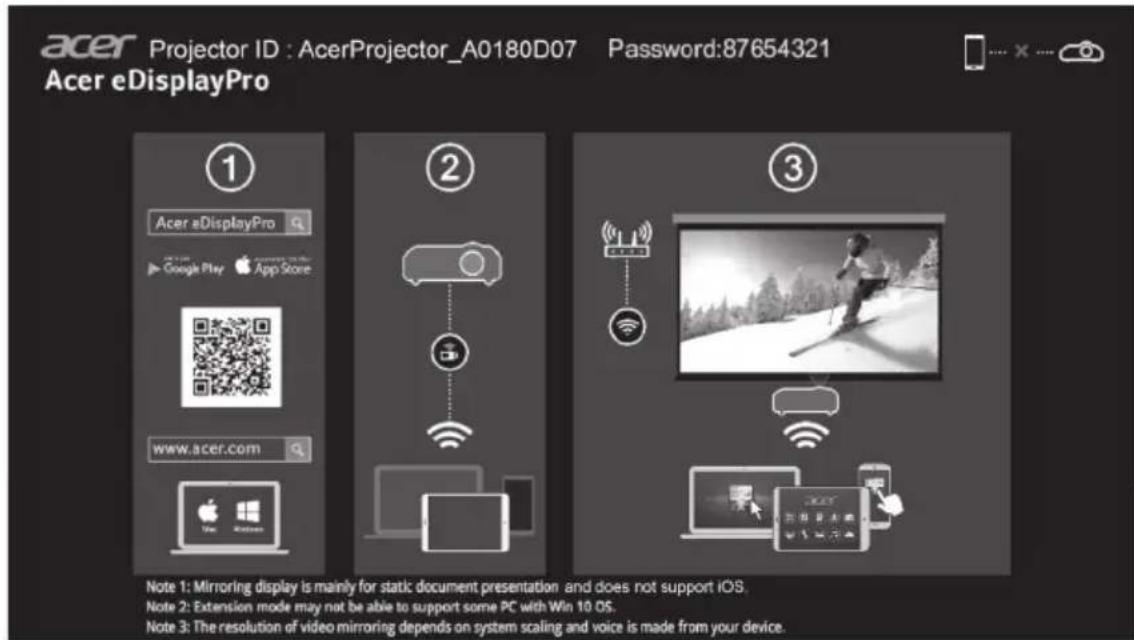
■ Étape 1 : Assurez-vous que votre projecteur est connecté au réseau et Sélectionnez la source LAN/Wi-Fi
- Installé le dongle Acer WirelessPrejection-Kit (en option) sur le projecteur ou connectez le cable LAN au projecteur. Allumez le projecteur et bascules la source sur LAN/Wi-Fi.
Étape 2 : Téchéargez et installez l'application/le logiciel sur votre appareil
- Les utilisateurs mobiles peuvent télécharger l'application Acer eDisplayPro sur Google Play (Android) ou l'Apple Store (iOS).
- Les utilisateurs d'ordinateurs de bureau/portables peuvent télécharger le programme d'installation d'Acer eDisplayPro sur le site Web international d'Acer. Ou vous pouvez ouvrir un navigator et saisir l'adresse IP 192.168.100.10 (requis pour connecter le projecteur à votre apparéil via LAN avec DHCP désactivié) pour acceder à la page Web de gestion Acer et télécharger le programme d'installation. Un mot de passer est requis pour la connexion avant utilisation (ID utiliser par défaut : Administrator / Mot de passer : admin).
(Lesétapesde ceits sectionse basent sur le systeme d'exploitationWindows 10)
- Activez l'option DHCP « Arrête » sur le projecteur.
- Configurez l'adresse IP, le masque de sous réseau, la passerelle et le DNS sur le projecteur.
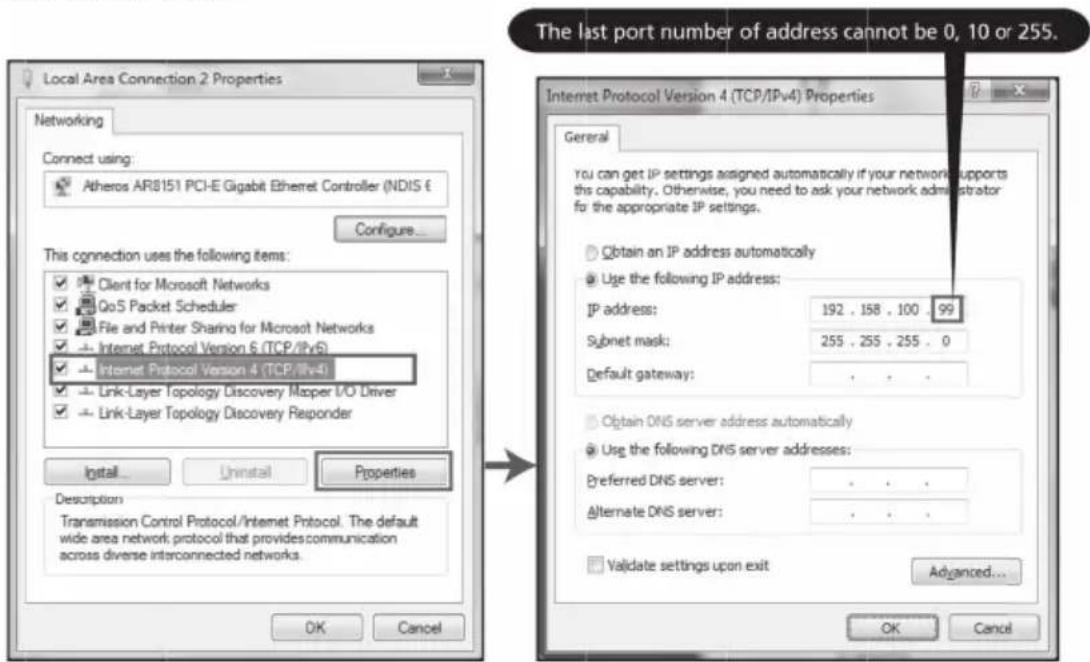
- Ouvrez la page Centre Reseau et partage sur votre PC, et affectez les mêmes paramétres réseau à votre PC que pour votre projecteur. Cliquez sur OK pour enregistrer les paramétres.
Français
- Sur le PC (ordinateur portable), Sélectionnez Demarrer > Panneau de configuration > Connexio ns réseau > Connexion au réseau local, et Sélectionnez Propriétés. Dans la fenêtre Propriétés, Sélectionnez l'onglet Général, et Sélectionnez Protocole Internet (TCP/IPv4). Saisissez l'adresse IP (adresse IP définitie entre 192.168.100.1 et 192.168.100.254) et le masque de sous-réseau, puis appuyez sur « OK »
- Ouvrez le navigateur et entrez l'adresse IP du serveur 192.168.100.10 pour afficher la page d'accueil de la page de gestion web d'Acer.
Étape 3: Connectez votre appareil au projecteur
- Avant de démarrer l'application, ouvre les paramètres Wi-Fi sur votre portable/ordinateur de bureau/smartphone/tablette et trouvez le nom du projecteur (ID du projeteur), de la forme AcerProjector_XXXXXXXXX, et connectez-vous-y
Etape 4, Affichage
- Ouvre z l'application eDisplayPro APP etCHOISSEZ I'appareil dont le nom est le même que I'D du projeteur, puis saisissez le mot de passage indiqué sur I'écran de démarrage et profitez de I'affichage.

Remarque : Pour plus de détails sur les fonctions, téléchargez le manuel de l'utilisateur sur rle site Web officiel d'Acer.
Acer eDisplayPro :: Interface et fonctionnalités
AcereDisplay Pro pour mobiles offre des fonctions comme les photos, laamera en direct, la surveillance de bureau et l'écran partagé. Pour les or dinateursportables/de bureau, vous pouvez utiliser la projection d'écran et l'écran partagé. Une «ois que vous executez cette application, vous pouvez projeter le petit écran de votre apparéil sur un plus grand grâce au projeteur.
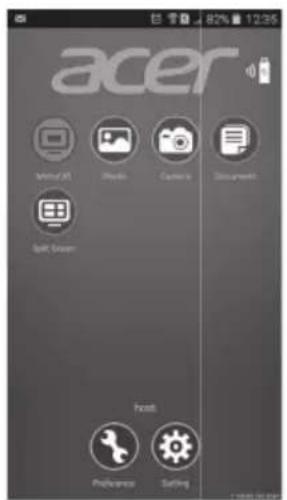
(iOS/Andrcid)
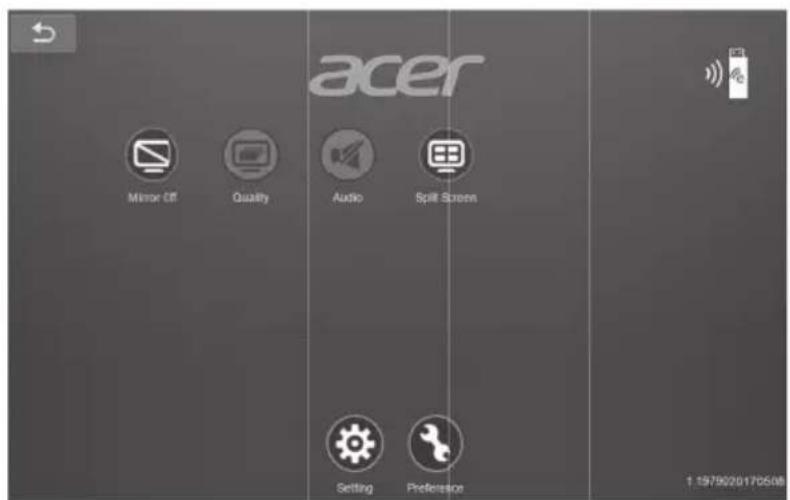
(Windows/Mac OS)
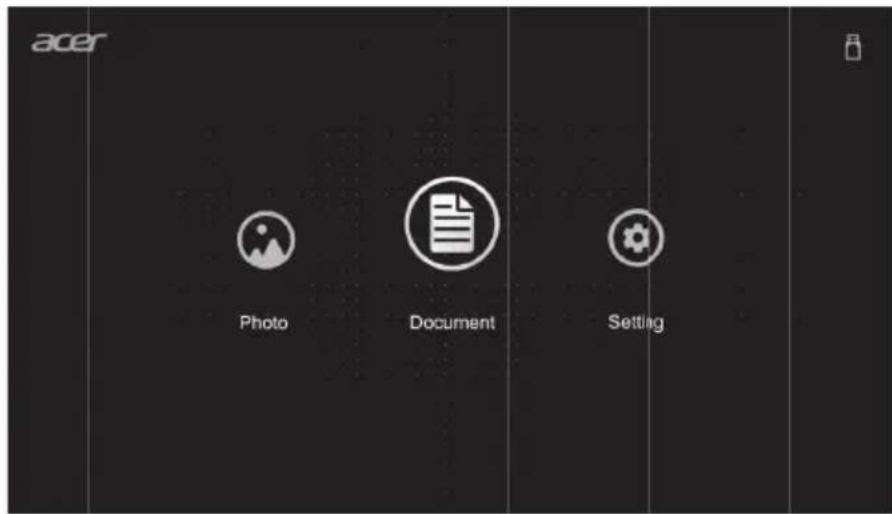
Mode Multimédia
Accedez au mode multimédia en selectionnant la source Multimédia, et vous verrez la page d'accueil Multimédia. Ce mode vous permet de parcourir les fichiers dédonnées stockés sur une clé USB après connexion au projeteur.