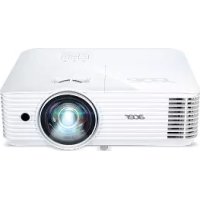
S1388WHN - Proiettore ACER - Manuale utente e istruzioni gratuiti
Trova gratuitamente il manuale del dispositivo S1388WHN ACER in formato PDF.

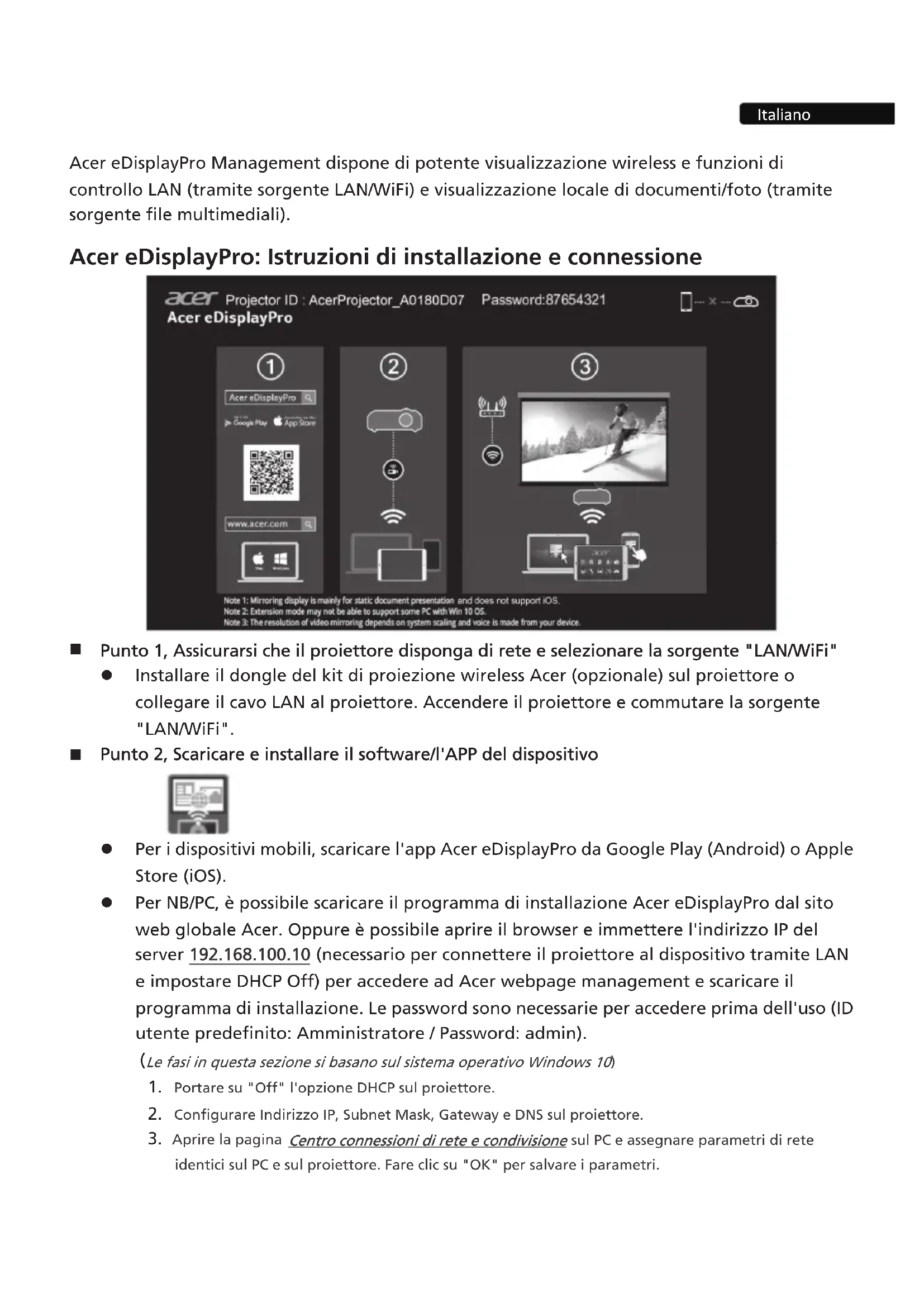


| Tipo di prodotto | Videoproiettore |
| Marca | Acer |
| Modello | S1388WHN |
| Tecnologia di visualizzazione | DLP |
| Risoluzione nativa | WXGA (1280 x 800) |
| Luminosità | 3000 lumen ANSI |
| Rapporto di contrasto | 20.000:1 |
| Durata della lampada | Fino a 5000 ore (modalità eco) |
| Alimentazione | 100-240 V CA, 50/60 Hz |
| Consumo elettrico | 260 W (max) |
| Dimensioni (L x P x H) | 299 x 219 x 82 mm |
| Peso | 2,4 kg |
| Altoparlante integrato | Sì, 2 W |
| Connettività wireless | Wi-Fi (tramite dongle opzionale), LAN |
| Funzione wireless | Acer eDisplayPro (mirroring dello schermo, condivisione) |
| Ingressi video | HDMI, VGA, USB, composito |
| Ingresso audio | Jack 3,5 mm |
| Pulizia del filtro | Ogni 500 ore di utilizzo |
| Sicurezza | Blocco Kensington, password amministratore |
| Parti di ricambio disponibili | Lampada di ricambio, filtro dell'aria |
Domande frequenti - S1388WHN ACER
Domande degli utenti su S1388WHN ACER
0 domanda su questo apparecchio. Rispondi a quelle che conosci o fai la tua.
Fai una nuova domanda su questo apparecchio
Scarica le istruzioni per il tuo Proiettore in formato PDF gratuitamente! Trova il tuo manuale S1388WHN - ACER e riprendi in mano il tuo dispositivo elettronico. In questa pagina sono pubblicati tutti i documenti necessari per l'utilizzo del tuo dispositivo. S1388WHN del marchio ACER.
MANUALE UTENTE S1388WHN ACER
Acer eDisplayPro Management dispone di potente visualizzazione wireless e funzioni di controlledlo LAN (tramite sorgente LAN/WiFi) e visualizzazione locale di documenti/foto (tramite sorgente file multimediai).
Acer eDisplayPro: Istruzioni di installatione e connessione
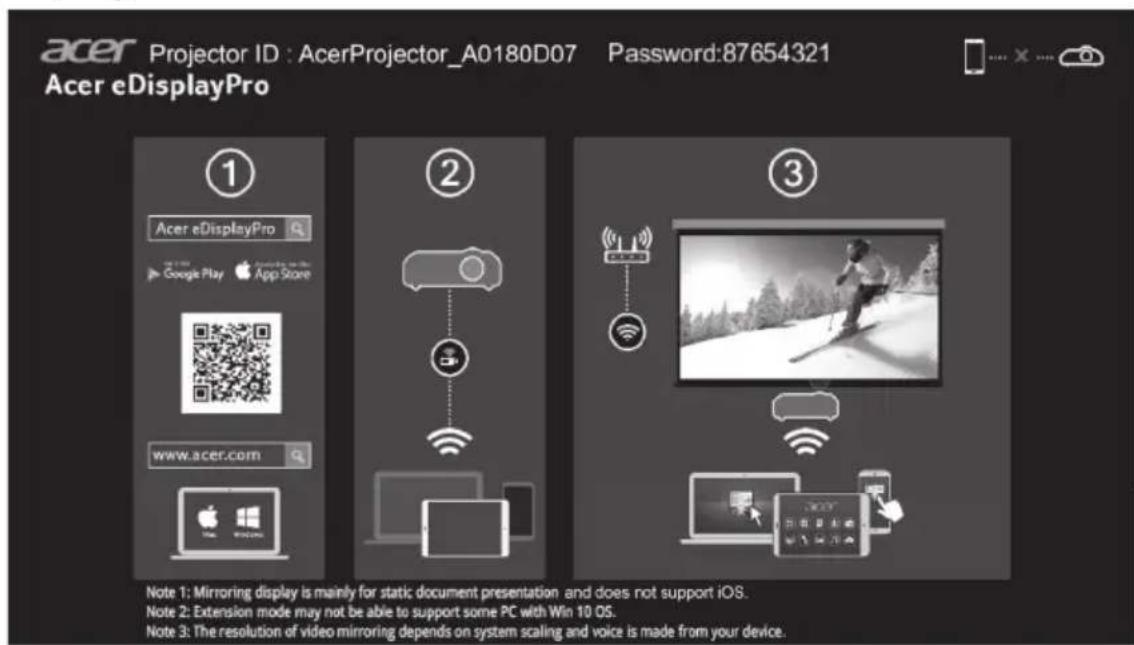
Punto 1, Assicurarsi che il proietto dispona di rete e selezionare la sorgente "LAN/WiFi"
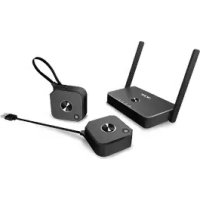
- Installare il dongle del kit di proiezione wireless Acer (opzionale) sul proietto o collegare il cavo LAN al proietto. Accendere il proietto e commutare la sorgente "LAN/WiFi".
Punto 2, Scaricare e installare il software/l'APP del disposietivo
- Per i dispositivi mobili, scaricare l'app Acer eDisplayPro da Google Play (Android) o Apple Store (iOS).
- Per NB/PC, è possibile scaricare il programma di installazione Acer eDisplayPro dal site web globale Acer. Oppure è possibile aprire il browser e immettere l'indirizzo IP del server 192.168.100.10 (necessario per connettere il proietto al dispositivo tramite LAN e impostare DHCP Off) per accedere ad Acer webpage management e scaricare il programma di installazione. Le password sono necessarie per accedere prima dell'uso (ID utente predefinito: Amministratore / Password: admin).
(Le fasi in esta sezione si basano sulsystema operativo Windows 10)
- Portare su "Off" I'opzione DHCP sul proietto.
- Configurare Indirizzo IP, Subnet Mask, Gateway e DNS sul proietto.
-
Aprire la pagina Centro connessioni di rete e condivione sul PC e assegnare parametri di rete identici sul PC e sul proiettre. Fare cli su "OK" per salvare i parametri.
-
S ul PC (laptop), selezionare Start > Pannello di controllo > Connessioni di rete > Connessione alla rete locale (LAN) e selezionare Proprietà. Nella finestra Proprietà, selezionare la scheda Generale, quando selezionare Protocolo Internet (TCP/IPv4). Digitare Indirizzo IP (indirizzo IP impostato tra 192.168.100.1 e 192.168.100.254) e Subnet Mask, quando premere "OK".
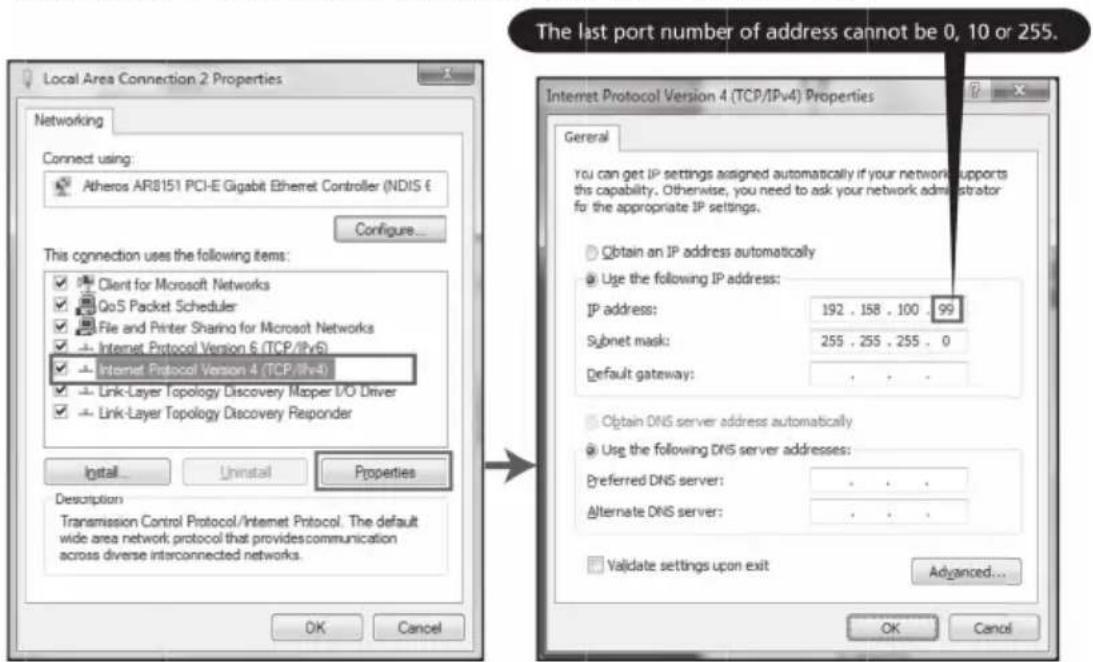
- A priori il browser e immettere l'indirizzo IP del server 192.168.100.10 per trovare la pagina principale di acer pagina web gestione.
Punto 3, Connettere il dispositorio al proiettor
- Prima di arrivare l'APP, l'utente après le impostazioni WiFi su NB / PC / Smartphone / Tablet e trovare il nome del proiettre (ID proiettre), overo AcerProjector_XXXXXXX, e connetterlo.
Punto 4, Display
- Aprire l'APP eDisplayPro eselectionare il dispositivo il cui nome corrisponde all'ID proiettre, quando immettere la password molto alla schermatta iniziale ed effett uare la visualizzazione.

Note: Per ulteriori dettagli sulla funzione, scaricare il manuale dell'utente dal sito web ufficiale Acer.
Acer eDisplayPro: Interfaccia e funzioni
AcereDisplay Pro per dispositivimobili dispone di funzioni quali Foto, Fotocamera live, Office Viewer e Sche mo suddiviso. Per NB/PC, dispone di Mirroring Display e Schermo suddiviso. Una volta eseguita但这a app, è possibile proiettare il piccolo schermo dal dispositivo su uno più grandetramite il proiettre.
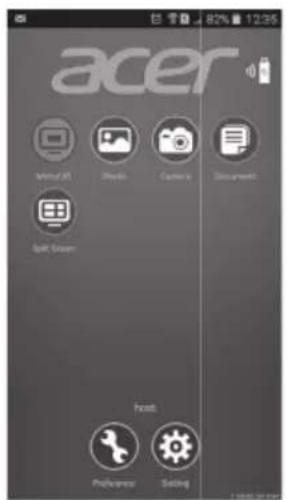
(iOS/Andrcid)
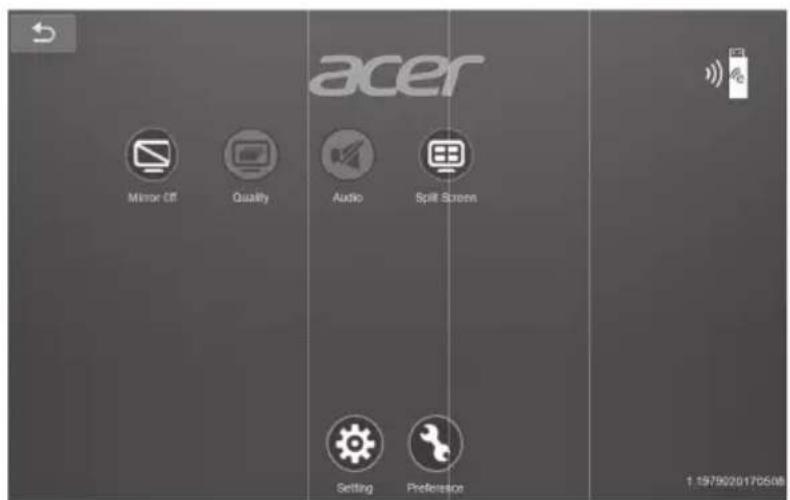
(Windows/Mac OS)
Modalità file multimediai
Accedere alla nodalità file multimediali selezionand la sorgente "file multimediai" per visualizzare la pagina principale di file multimediai. Questa modalità consente di cercare i file dati memorizzati nella chiavetta USB dopo la connessione al proiettre.
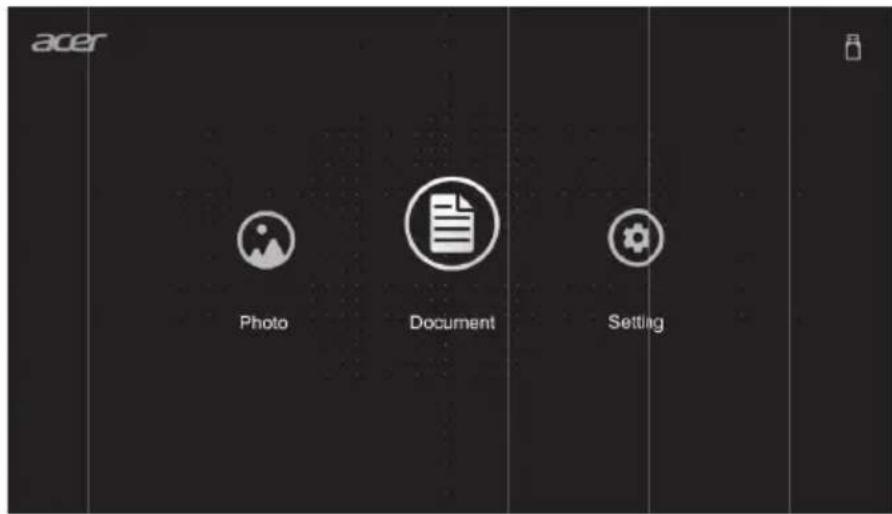
Acer eDisplayPro Management proportiencia versátilesmericanas de visualizacion inalambrica y control LAN (a工程技术 of LAN/WiFi) y visualizacion local de documents y fotografias (a工程技术 of multimedia).


Marca : ACER
Modello : S1388WHN
Categoria : Proiettore