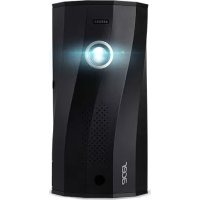
C250i - Projektor ACER - Brezplačna navodila za uporabo
Brezplačno poiščite navodila za napravo C250i ACER v formatu PDF.



| Vrsta izdelka | Prenosni LED video projektor |
| Znamka | Acer |
| Model | C250i |
| Ločljivost | 1280 x 720 slikovnih pik (HD) - ocena |
| Svetilnost | 200 lumnov ANSI (ocena) |
| Kontrast | 1000:1 (ocena) |
| Vir svetlobe | LED |
| Življenjska doba vira svetlobe | 30.000 ur (ocena) |
| Napajanje | Omrežni adapter 19V/3.42A; vgrajena polnilna litij-ionska baterija |
| Baterijska avtonomija | Približno 2-3 ure (ocena) |
| Povezljivost | Wi-Fi (2.4/5 GHz), Bluetooth 5.0, HDMI, USB-C (video vhod), USB-A (polnjenje), MicroSD, priključek za slušalke |
| Brezžične funkcije | Miracast, AirPlay, Google Cast, EZCast, Plug and Play (prek USB kabla) |
| Podprti formati | Avdio: MP3, WMA, AAC; Video: MPEG-4, H.264; Slika: JPEG, BMP |
| Funkcija power bank | Da, izhod USB-A 5V/0.6A in USB-C 5V/1A (z baterijo) |
| Samodejni portretni način | Da (s kompatibilnim pametnim telefonom, prek USB-C in EZCast) |
| Delovna temperatura | 5 °C do 35 °C |
| Projekcijsko razmerje | 0.8:1 do 2.7:1 (ocena) |
| Vzdrževanje in čiščenje | Objektiv očistite z mehko suho krpo. Ne uporabljajte kemikalij, vode ali topil. Izogibajte se vlagi in prahu. |
| Varnost | Med delovanjem ne glejte neposredno v lečo. Hranite izven dosega otrok. Ne izpostavljajte ekstremnim temperaturam ali vlagi. Ne razstavljajte naprave. |
| Nadomestni deli in popravljivost | Ni primerno. V primeru okvare se obrnite na podporo strankam Acer. Ne poskušajte popraviti sami. |
| Garancija | 2 leti (ocena) |
Pogosto zastavljena vprašanja - C250i ACER
Vprašanja uporabnikov o C250i ACER
0 vprašanje o tej napravi. Odgovorite na tiste, ki jih poznate, ali zastavite svoje.
Zastavite novo vprašanje o tej napravi
Prenesite navodila za vaš Projektor v formatu PDF brezplačno! Poiščite svoja navodila C250i - ACER in vzemite svojo elektronsko napravo nazaj v roke. Na tej strani so objavljeni vsi dokumenti, potrebni za uporabo vaše naprave. C250i znamke ACER.
NAVODILA ZA UPORABO C250i ACER
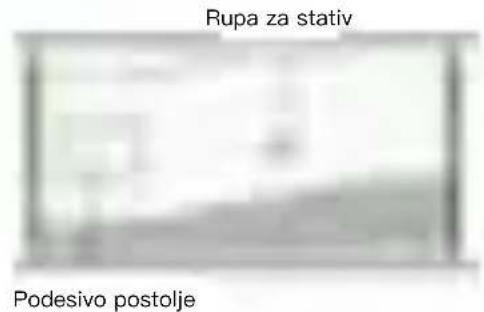
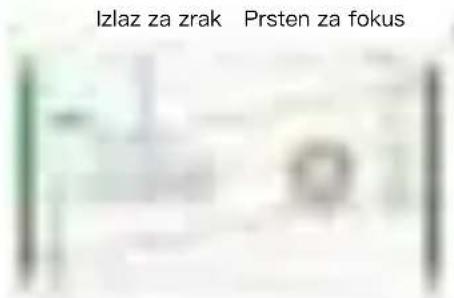
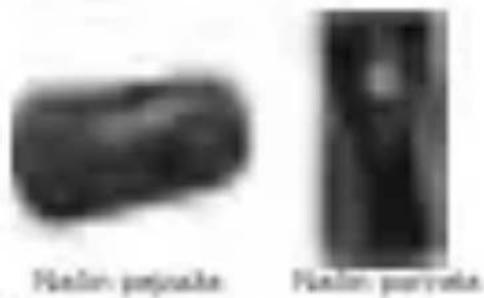
(3) Za paljenje projektora, drugo petitanite guerto za napajanje projektora na 3 sekunde ili prifistenite gareb za napajanje izovina na daljenskom upravljaču.
(4) Podestite preten za fokus dok nika projekcije nije lenta i tokusicara.
(5) Čadžovetna prešenirani jezlek za početak.
(8) Koristite tojinski upravljač za postevljanje bedične neodlo.
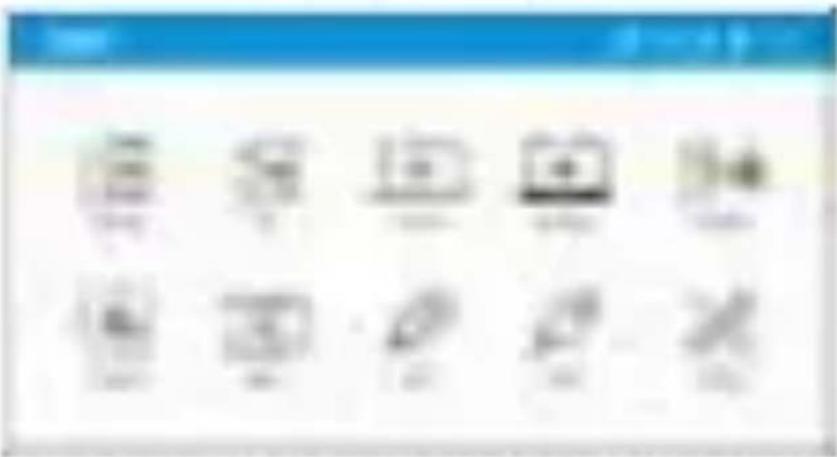
(7) Nason pokretanija, ušite a doje prikazani izlacenik podetne stratisce i adalente funkcije tipkanta na streticama na projektu ili daljinskem upravljaju Android. iOS, macOS, Windows Bluetooth. EZCast. Media. HDMI. TYPE-C: Postavke.
Kako uraditi Bežični prikaz
1. Android
(1) Odtaberte Android na glaenani iztačeniku projektara. Te odtaberte izbomile Archizno pertalećen na tisku "ENTER".
Kako pravilno uporabljati napravo:
Med delovanjem leče ne obračajte proti človeškim očem, da se izognete poškodbi oči, ki jo povzroči visokointenzivni vir svetlobe.
Ne blokirajte prezračevanja naprave, da ne bi prišlo do poškodb notranjih elektronskih naprav zaradi pregrevanja.
Za čiščenje naprave ne uporabljajte kemikalij, čistilnih sredstev ali čiste vode ter preprečite, da bi deževnica, vlaga in tekočine, ki vsebujejo minerale, razjedale tiskana vezja.
Prosimo, da napravo in njene dele in dodatke hranite izven dosega otrok.
Prosimo, da zagotovite, da naprava deluje v suhem in prezračenem okolju.
Naprave ne hranite v izjemno vročih ali hladnih pogojih. Visoke in nizke temperature lahko skrajšajo življenjsko dobo elektronskih naprav. Običajno delovno okolje je med 5° C \~35° C.
Naprave ne postavljajte v opremo za sušenje (na primer sušilnik, mikrovalovno pečico itd.).
Ne stiskajte in ne postavljajte težkih predmetov čez napravo, da ne bi poškodovali naprave.
Naprave ne mečite, udarjajte ali tresite nasilno, saj to lahko poškoduje notranja tiskana vezja.
Ne poskušajte razstaviti naprave brez dovoljenja. Če imate kakršne koli težave, prosimo, da se obrnite na podporo strankam.
Nobenega izdelka ne popravljajte sami. Če naprava ali kateri koli del ne deluje pravilno, se posvetujte s podporo strankam ali vrnite napravo v popravilo
Ker je naprava visokointenzivni vir svetlobe, med delovanjem ne glejte in ne glejte neposredno v lečo, saj to lahko poškoduje vaše oči. To opozorilo velja tudi za otroke.
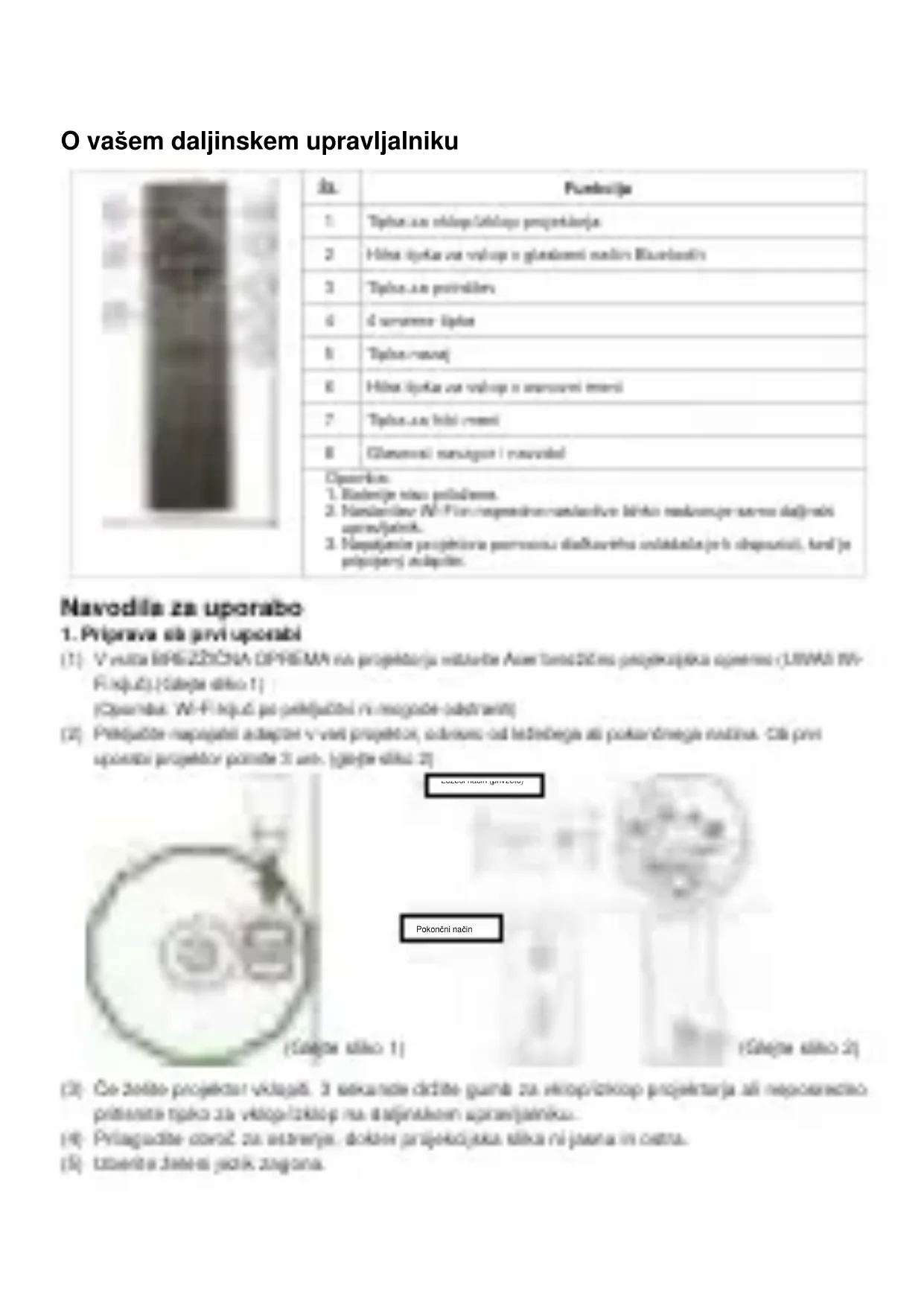
O vašem daljinskem upravljalniku
 | ša. | Punčetija |
| 1. | “Tiplas-aas nihlopočitloujo projektiranja” | |
| 2. | Hilna tipkas zaavakup o glasikomeni našivs Blaučimati” | |
| 3. | “Tiplas-aas postniklju” | |
| 4. | d uvarinere tiplas | |
| 5. | “Tiplas-vanuaj” | |
| 6. | Hilna tipkas zaavakup o anerouvni imemi” | |
| 7. | “Tiplas-aas biši iromi” | |
| 8. | Glaučomeni maručojani i rovačitel | |
| Opsorkon:1. Baderije ničas potlaljana.2. Nantlančinae (N-Pio-tospentoren-candlančinae kbitko nadkouje-savno da@rals uprim/jalink.3. Naapatjenie projektiranja permissiu: dlažkauretha odistakilaje je h obgusotii), karl je pripojenýi odapolen. | ||
Navodila za uporabo
1. Prigrava si jevi uporabi
(1) V. vinta BPHIŽZICNA OPREMA na projektorja mittelte Aser tima20 ma projekupiska ostenho (JIMAS IV-Fi kjuč) (daješa dikeo 1)
(Cyamila: W-Fi kjuč po peključitni ri mojoglo-odstraviti)
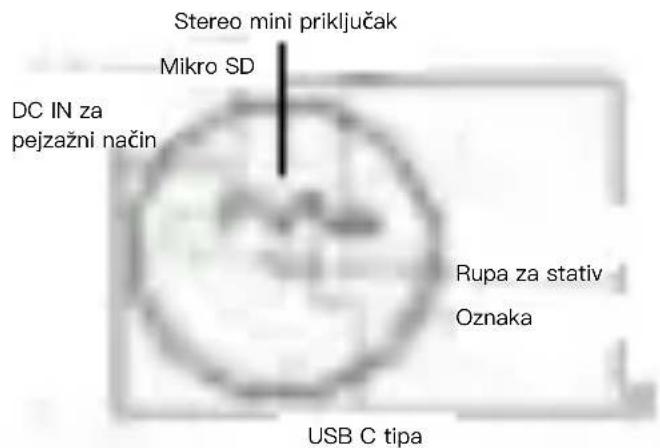
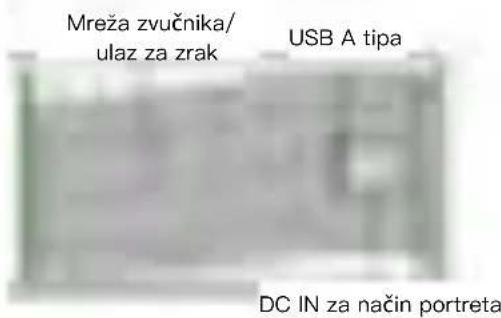
(2) Pildjutite napajati adaptet v vad projektor, adviemo od ležedega ali potandrege netina. Oši pre uponati projektor pormate 31 am. (gejte silku 2)

(8) Čo želite projektar izklajati, 3 sekarište dežite guindi za výtop/izkop projektarja ali neposredno pratislne tříko za výtop/izkop na daljinskem agravjačníku.
2. O nastavitvi
Z. daljinskiere upravljaisnikom izberite «Nastover» v arovenem meniju projektarja is geritante «ENTER» za potratev.
(1) Nastasites III-F: izberite nesi -Nastasites III-F: in vstopite v umešnik za nastavitere WiFi, izberite -izberite-, petrante tipka -GNT-E-R: za potrătes in izberite asteojekstník a oznarva.RP in umešite gede.
4. Kaba uporabite projektor kan najajatno emota za paljenje svojega mobilnega telefana.
(1) V načinu na lusterlj (dres napajatega adapterja) kozko petitanite [v16] gurela za vklapa/iztop, da vlopihe ali izklopihe napajatea enoto za napajanje IV/3/5A (prek. Tipra.K) ali IV/1A (prek. Tipra.C).
(3) Z adaptiojem je napajanje USB vedno na valjo brez pehlaka na katen ioli gange.
(3) Upadnevajte. Ita je poinjenje z energijo inadno asena prek Tipa A. ali Tipa C.
5. Druga pannemono s'investiva:
(1) Žedjenjeka todan baterije je odvišna odi nastavitev izdelka, uporšbe in dragih dejuvinkov
Kako povezati napravo za predvajanje glasbe prek Bluetooth
(1) Volupoleprojetzin, v-ovommenti/entegyloepelidinja izlensite Hluatinalb, da valupite rur skien gelipendymenali za pravistim/Hluatinalb/o/800m zklapa projeklinjoloikägo peltervõtiplena IM/IEF na projeklinjär, da velupite v-gilalineri nadis Hluatinalb.)
[2] Wäpäte kluksoll för uterzeremokölnku izposlåts 30810, ki je prikauan värskörsjuprandjeratil:
[30] Fürtne anapetinna parvandöttie, kurente sällidi tödlerovkäte zürkäte Mälu ke uplikentivembar tavimendjena Lsikägäri opvendir e glanadeeni määrte BtÄardanölti. Lsikägäri ainfaverte pereleukajati rauja glanade.
(1) Pflattelle lipax zur vVikpiläKappona projehlantyl und lipax vNISZL3 mit dafjärsteuropandpatrals, die impanliche gländerni sie den Birklandt.

flowchart
graph LR
    A["输入界面"] --> B["操作按钮"]
    B --> C["输出结果"]
O samodejnem pokončnem načinu
(1) Za neobimlne podpina svenostajni pakončni način in svenostajno prikazuje projekcijo v celazationeleem načinu prek, brasžične projekcije in USB4 vstavli in pačeni (prek klasla USB4), ko rsta neobimle in projektor prikazana i pakončnere načinu.
(2) Če eta modirnih in projektor prikazana e ledečen načina, prediagoena: da uporabite tečeni način, da trí doteľi prýjetočno v celozrassonekem načina.
(1) V glavnoen menju projektoga izweite iČRI in nata a patnaloen na tipko -ENTER - izweite meni Revozljana.
(2) Prapričajte se, da sta projektor in reovalník povrčana z listim užamerjevalníkon WiFi.
(3) Pojate na Zrucijenje zilelona svojega mobilnika is izberite «Prešos-1000X». Si je prikazan na neklama, da začnete i projekcije.
(1) V glavteen shenju projektorja izbente EZCast in presente, ali ata projektor in mobilek ponezklas 2 istini uverejovalnikom WIF:
(3) V napozko namestite aplikacije EZCast. Prneneste aplikacijo iz trgovine z aplikacijeni za svoje-mabiline telotone ali abildite trjgt://www.szcast.comvapp in si nasodite aplikacijo EZCast na PC.
(3) Na evoji nepravi omogočite aplikacije E21Cast in nato klinna jeono in izberite «Prenos-XOOX». Ki je prikazan na seznanu, da začnete i projekojo.
Pogosto zastavljena vprašanja
| Vperatanja | Perkittve |
| Ni maqusia niqupali | 1. Paeestis, al jemapajati kalud pravilnporihjutien.2. Dulkargumla senolakpukhlopi trastikursio, malorapustite gurnla in postabujien rile nayuspelion usidens.3. Paeestis, da disjorni quenilo pristjulter napajati adapisen, da detineta lassarijuon poshite latarija 3 arm. |
| Ji valdjenja zaskima ni maqusia | 1. Progajas teiri uvelinku nasopastijptin, da apastijpta puerlam dvaal unimadilins purissans an surjo sepura unopastojati usidens.2. Ča aseliomysivanija atinaanstaja je naalajta masiapasuri in projekstijemyomvatika. Progajas naalajcaja 2 m.3. Progajas sa: slaje napasunpouvascava s praviltem (UDD) projekstijpa. |
| Nasjupasije prognarstaas upiamne gaoik intennada ni maqusia | Praestis adije aeti projektion slasirjonsatuseru asmaqusabihkarn V0/Fi Progajas Nastiankars u laasarism v0/Fi. |
| Dilise ni maqusia isnaritii | 1. Plajacijkanprojetkljutua naalajcaje 2,8mm-2.7 m. Zagodnutan rile juverlas projekstijna naalajsa usidens.2. Paeestis, al jelastias itinis. |
| Dialijmshi upo anijalmitis medeluje | 1. Zarmapajalutanje na slajmshem upasiljutiku.2. Plajacijkan naalaja na qamajanja je 7m.3. IR ja na upesiry skerei projekstijpa. Prokustite asmentirustri ho upasmaljatenjdejtrahcupenjalink. |
| Luhlaja ni maqusi | 1. Dulkargumla senolakpukhlopi nayuspelionu an 10 nalsumi diarvaltenihlejo projekstijpa.2. Upanaklarimattina ijsic, slapitantate jiluo anypomapistinčiu un 10natsiumi stinkler un nayuspari spasmilikus oblasteni.Pi pernatainprojetkljutite napajiniusiatjelen nayuspelion varuhljutien. |
| Laciljumai jerkusana sišita je makuliko ničija | 1. Paeestis, al jemadina ovelinapasiri IHD.2. Luhlu osmerytajasitijvrosi e saamadijeen poljardinami naalinu.3. Luhlu osmerytajasitijvrost, koje osmepalena kosticja. |
| Ni reorganis uprawnštiti naspijelaccevati: | 1. Pni rinalinsu van kalorijju kastika paličnola tiplin aas oblojaLoblapa, pravleni posvalčen naaj latelom.2. Na crissu je pasljneni paličjenja reskalinihosu peleb. Typa 8 in Typa C hivasi.3. Upinklavaje, da raus pasljnaja paličjenja prevnostrega naskoralistika ati rennakilirne majavan. |
| Bredikloraupojelnijatj glatizera nadim Blaudath na msnita dalsanti | 1. Ponsitlaje kan, da je je projetklar potkijalinen. Kauer kretulifina projeklajka ojavan. (JJS603 W-P) blyut).2. Prevenite, ali je nati projetklar dalara posveteni a usame jivaditiham. W-P. Pagljyen Naskurality vni Naskulariben VIII-F1. |
| Ni reorganis paličani peleh HDMI: Typa C al mndija, peleh popgema LDSU: paličanlave naikra.pl. | Pukumlora rinalin je asavouanai za moličinba na paličaniam prekodrenga posvalčenja u živu, da posvalčej prekloskildrenga analizava in vejnavi in podleri (preki LDSII kalola moličinba).Ja HDMI, Tjo C al piniču mmlijev prek-pugovna LDSII preklinjavena piniča malačine ir ležedlere naikra. |
| Pardojer i malačinati nasvornacimargaler izkovi na ljibnortiaiona projeklava: | Upunabile sltijprokti apnučajdnik za repunendina sltokamlarije naprestinejih malačine. |
PRILOGA-1: LED indicator
Nadlin peek adapterija:
| Omnalarje | LED status rapajanja |
| Vilnup | Mavilo |
| Lihloup, Ivo se konšenija poolni | Pideila: (sutijpor C.5m vkllopi/Lihloup 0,5m) |
| Lihloup, Ivo je počirjenoje inovilarno | Pideila: (muprestinjenos) |
| Bilomasciša upo antjaryo | Mavilo: (sutijpor C.5m vkllopi/Lihloup C.5m) |
| Bilomasciša je povravam | Mavilo: (muprestinjenos) |
Nadin na latoerijos
| Chamaianje | LED status napajanja |
| Viluup | Minima |
| Lekloup | Lekloupijenua |
| Bikunisoliči uje vijanje | Minima (sklupavil, Ilva, vklupetizklapa O, Ilva) |
| Bikunisoliči je povravien | Minima (nupaviljena) |
| Projektor los namminijem prestal i rozlin BCO, los je tnapasiteln kaliranje mšlja osil PVL | |
Precauciones:



- Kako uraditi Bežični prikaz
- Android
- Kako pravilno uporabljati napravo:
- O vašem daljinskem upravljalniku
- Navodila za uporabo
- Prigrava si jevi uporabi
- O nastavitvi
- Kaba uporabite projektor kan najajatno emota za paljenje svojega mobilnega telefana.
- Druga pannemono s'investiva:
- Kako povezati napravo za predvajanje glasbe prek Bluetooth
- O samodejnem pokončnem načinu
- PRILOGA-1: LED indicator
- Precauciones:
Znamka : ACER
Model : C250i
Kategorija : Projektor