
C250i - проектор ACER - Бесплатное руководство пользователя
Найдите руководство к устройству бесплатно C250i ACER в формате PDF.



| Тип продукта | Портативный LED-проектор |
| Бренд | Acer |
| Модель | C250i |
| Нативное разрешение | 1280 x 720 пикселей (HD) - оценка |
| Яркость | 200 ANSI-люмен (оценка) |
| Контрастность | 1000:1 (оценка) |
| Источник света | LED |
| Срок службы источника света | 30 000 часов (оценка) |
| Питание | Сетевой адаптер 19В/3.42А; встроенный перезаряжаемый литий-ионный аккумулятор |
| Время работы от аккумулятора | Примерно 2-3 часа (оценка) |
| Подключения | Wi-Fi (2.4/5 ГГц), Bluetooth 5.0, HDMI, USB-C (вход видео), USB-A (зарядка), MicroSD, разъем для наушников |
| Беспроводные функции | Miracast, AirPlay, Google Cast, EZCast, Plug and Play (через USB-кабель) |
| Поддерживаемые форматы | Аудио: MP3, WMA, AAC; Видео: MPEG-4, H.264; Изображения: JPEG, BMP |
| Функция power bank | Да, выход USB-A 5В/0.6А и USB-C 5В/1А (с аккумулятором) |
| Автоматический портретный режим | Да (с совместимым смартфоном, через USB-C и EZCast) |
| Рабочая температура | от 5 °C до 35 °C |
| Проекционное отношение | 0.8:1 до 2.7:1 (оценка) |
| Уход и чистка | Очищайте объектив мягкой сухой тканью. Не используйте химические вещества, воду или растворители. Избегайте влаги и пыли. |
| Безопасность | Не смотрите прямо на линзу во время работы. Храните в недоступном для детей месте. Не подвергайте воздействию экстремальных температур или влажности. Не разбирайте устройство. |
| Запчасти и ремонт | Не применимо. В случае неисправности обращайтесь в службу поддержки Acer. Не пытайтесь ремонтировать самостоятельно. |
| Гарантия | 2 года (оценка) |
Часто задаваемые вопросы - C250i ACER
Вопросы пользователей о C250i ACER
0 вопрос об этом устройстве. Ответьте на те, что знаете, или задайте свой.
Задать новый вопрос об этом устройстве
Скачайте инструкцию для вашего проектор в формате PDF бесплатно! Найдите своё руководство C250i - ACER и возьмите своё электронное устройство обратно в руки. На этой странице опубликованы все документы, необходимые для использования вашего устройства. C250i бренда ACER.
РУКОВОДСТВО ПОЛЬЗОВАТЕЛЯ C250i ACER
Кервенитно для шидского
hurt vodnilu za zuzovek
Меры предосторожности
Как правильно использовать устройство:
Не направляйте объектив на глаза во время работы во избежание повреждения глаз, вызванного источником света высокой интенсивности.
Не блокируйте вентиляцию устройства во избежание повреждения внутренних электронных устройств из-за перегрева.
Не используйте химические вещества, чистящие средства или чистую воду для очистки устройства, а также не допускайте попадания дождевой воды, влаги и минеральных жидкостей, так как это может привести к коррозии плат.
Франите устройство, его части и принадлежности в недоступном для детей месте.
Пожалуйста, убедитесь, что устройство работает в сухом и проветриваемом помещении.
Не храните устройство в очень жарких или очень холодных условиях.
Высокие и низкие температуры могут сократить срок службы электронных устройств. Нормальная рабочая среда между 5°C \~35°C.
Не помещайте устройство в какое-либо сушильное оборудование (например, сушилка, микроволновая печь и т. д.).
Не сжимайте и не ставьте на устройство тяжелые предметы во избежание повреждения устройства.
Не бросайте, не ударяйте и не трясите устройство, так как это может повредить внутренние платы.
Не пытайтесь разбирать устройство без разрешения. Если возникают какие-либо проблемы, пожалуйста, свяжитесь со службой поддержки.
Не ремонтируйте прибор самостоятельно. Если устройство или любая его часть не работает должным образом, вам необходимо обратиться в службу поддержки или вернуть устройство для ремонта.
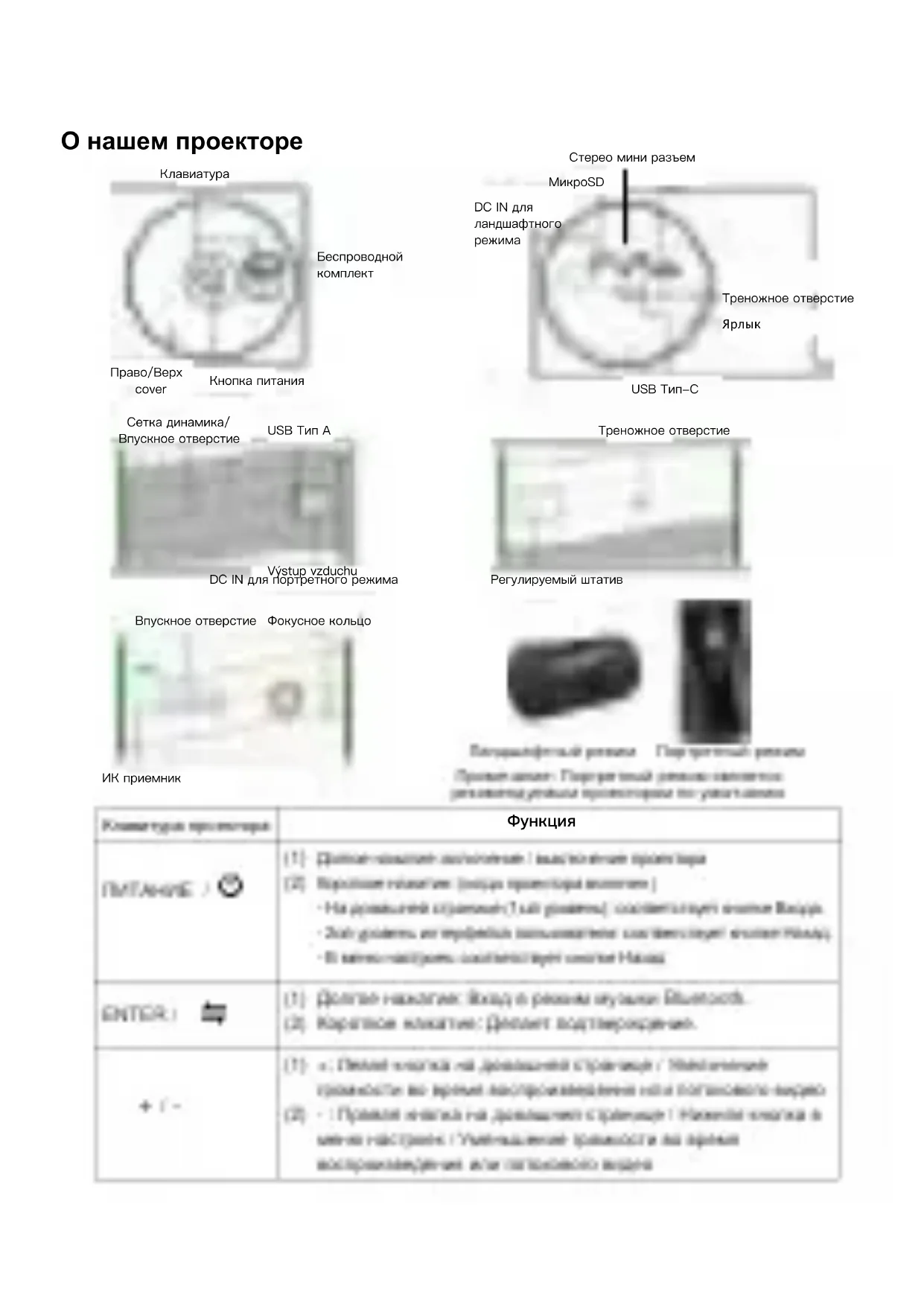
О нашем проекторе
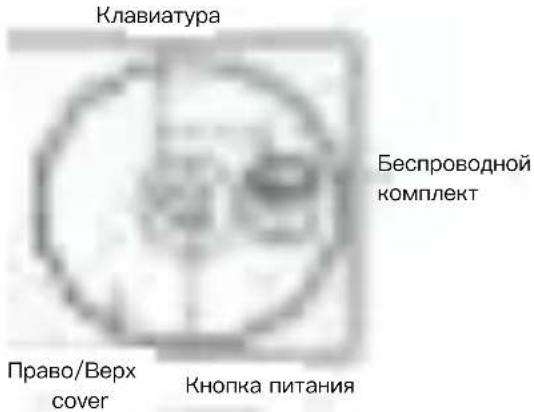
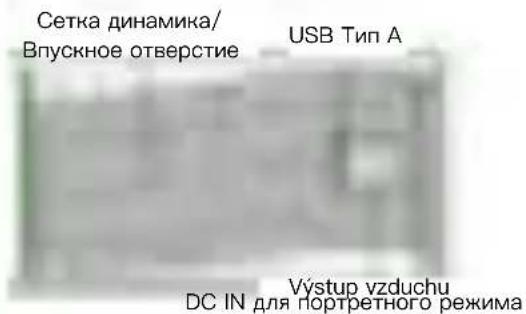
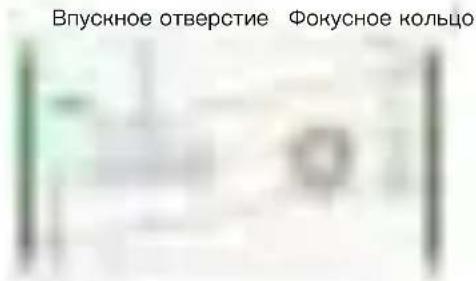
ИК приемник
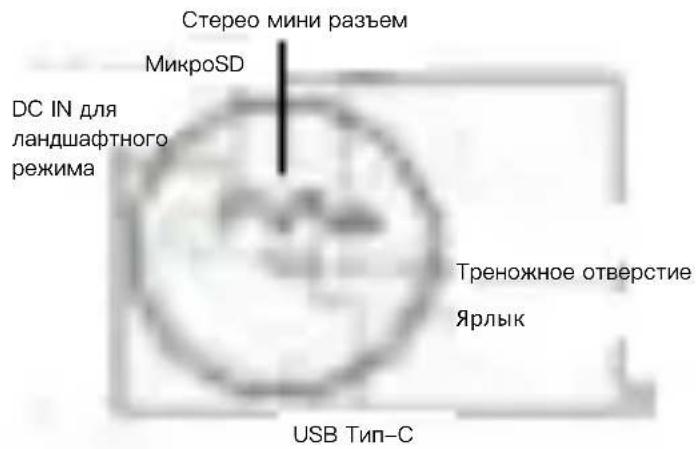

Провыт шахет: Горрагийный ревких каллестого ревлиентуейных проекторами по уваждамки
О нашем пульте дистанционного управления
 | No | Футвациям |
| 1 | Вопотяка непычески для виполгетенственных иривалентары | |
| 2 | Васотерная кневения дента пассара и речнями вучшие Шахейской | |
| 3 | Вопотяка тортуеверхеделям | |
| 4 | 4 опегая: напролаателов | |
| 5 | Вопотяка выверделя: пападу; | |
| 6 | Васотерная кневения дента пассара и дреплашателя кветен | |
| 7 | Васотерная кневения кветен | |
| 8 | Гревляность, кавера; / всего | |
| Приемателям:1. Апокуральтотары по выключены2. Напотяйской 108-Ф1 и дреплантительных икапитяйнойсяванным ириваленты польцю контроль дреплантарственного управления3. Васотерная торрантора церёта крупь, дреплантарственного управления дрептулика, запорударствера NASРотяжень | ||
Инструкции по работе
1. Подготовка к использованием в гидный раз
(1) Волгавские Келепроводной комплект проектираль Асмен (МП-Ф)-адаптер/ЛУМКИ) и тарп БЕДСПРОВОДНОГО КОМГТ.ШИКТА, на горонектор, (Саместите ресурсом 1) (Принечатель: МП-Ф)-адаптер не 확인 быть у expressed после подключению)
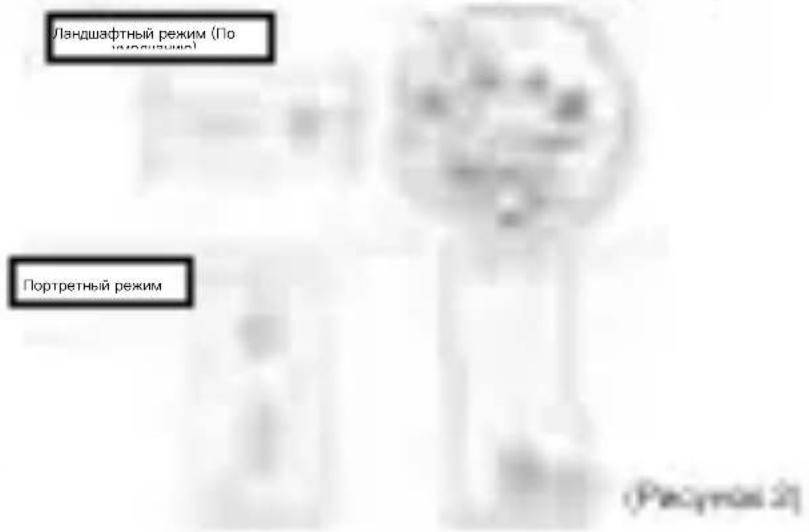
(2) Подготовко адаптир тяглений с проектору и инвекомкасты от наушафтотого или подпретеносримонта. Заруделе проектор на 3 чиста при периоди исполновании. (Смогретн ресунки 2)
(3) Доля визнення правнора назначите и удерживайте-капусулятаний проектора в техниж 3
[14] Отрегулируйте кольца фокусировая до тех пор, вока прождируемые изображанняю не смет четные и фокусиравленная.
(5) Выбереят предотяжимый иных запуска.
(8) Используейте пубы дистанционная управление для настройки саедиением WI-Fl.
(7) После запроса войрите в добавлене меняるもの измаборите-функции с тонищимо експая за строхиван на проенсоре или вугали дистанционного управлением Android iOS, MacOS, Windows Bluetooth, E2Cast, Media, HDMI, TYPE-C, и Настроика.
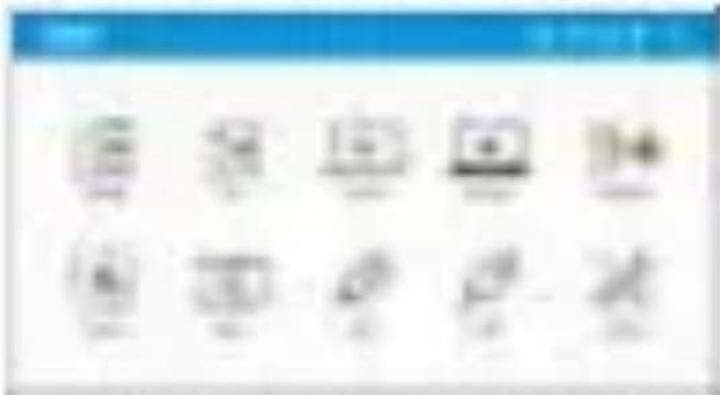
(3) Для выключненя проектора навжиги и удерживайте експлу паптению бронектора в течника 31 секунд, или напрямую влажилите кновіну вигання на вульте дистанционного управлічений
2. О «Настройке»
Используйте грузы организационного управления, чтобы выбрать «Настровке» в домашении менно проектора и навшите «ВОДС» для подтверждении.
(1) Настровка III-Fc выберите именно «Настровка III-Fc» и войдите в интерфейс настройки III-Fc, выберите «Интернет», значимите кнопку «ВКСО» для воспреднедения, выберите маршрутакатор на слизма точек доступа и введите парють.
(2) Миного планика навыноте летура и материя отчетно по строедине, чтобы избирать и передачного в Athens.
(3) Миного обозначения прошлений: им молото обозяжета гроизионер черей И-Итерият акти 1208-микалистовь. Чтобы выгасить обозначение черей Унтаринг, инденты учбодник, что привентор подразделем к зафрауруточногоре Wi-Fi; для обозначений черей 1208-капасателься нагрупите посвигречень переско проманят в аффициального слатка Азия и твердинарный тел и ACTUPGRADE; переда михалитки обозначений прошляков.
(2) Настровка целя: предпределяем баланда электронная целя для моблюденных квала точного электрон.
(5) Образгота, яки: орвентар-Будет несостимовате до заладуемых электрон, а наэстранных копроводителей длияшее не-Будет сокращенны.
1. O-Median
С promisingой группа деятельности управления выбергии «Месла» и главшие менее проектора и навшите «ФОДСД» для подтверждений.
(1) Воставление USB-наконентель в USB парг niche екставке MicroSD карту в MicroSD слог на провесторе.
(2) Выбюджете «Медия» по «USB диск» или «МослойД корта» по «Видева», «Итуська» или «Фолга» для ижара в палату фрайма.
(3) Выбедите файл для исполновыдущений с помощью инаяла: по строительное виерк и вило и навытого «ВОХСД» для подтверждений.
(4) При воскриняведением медицинские «ВОХОД» для проскопрая вмена и выберите элемент: Оцен Повысация Лейской и правовой креевки.
(5) Подготованный формат:
| Поддерживленный формат: | |
| Аудра | MP1, MP2, MP3, WMA, OGG, ADPCM-WAV, PCM-BMA, AAC |
| Видро | MPEG-4.ASP, H26H, MPEG-1, MPEG-2, VC-1, X60 |
| Подбрамине | JPGG, BMP |
4. Как исполнировать проектор и качестве источника питания для зарядки мобильного телефона
(3): В рабочие работы от инувертатора (безо адаптнера патленя) коротном наклатника [с-1с] наименге жосну патленя, чтобы включить ита выключить источник патленя для водачи патанка MABOBA (нарев гип А) или GB/1A (через тип 1с).
(2) С аралперюм UB98-питанения конда доступно без накалгия иных-либо инолок.
(3) Слединг отмельень, уто зарядка пиганиеп представляется только через тип Аные тип С.
5. Другие важное земечание:
(1) Срок службы акоукируплягаю замисит от настроком продукта, использованием и других факторов.
Как подключить ваше устройство для воспроизведения музыки через Bluetooth
Об автоматическом портретном режиме
[3] Для майбатчески устранить поддерживного лабилактической мартратный ринявлено автоматического отображает национардентураимодов через бензгравнадерны проящихся от 2001 липыкальтическое камфигуаромагистей (учерке 1000-майбета) изода и майбатчески розяйнойся от премонтар атабрамантовой по мартратным ринявлен.
(2) Влаж и калытных разработки, отражното изображаимател генеринафтинарника, или представление калытных разработки, видаликациалы телеринафтий ринамы драгдипулены погеносранный проекущие.
(3) 3.Для НОМН или типа с не поддерживаются подлежные ряжины.
Как сделать автоматическое конфигурирование (через USB кабель)
1. Android
(1) Выберите-Алтайді на толанном менее проектировке ізатем майбарате ізатем Атапокагачексе конфигуарственне майкатним інлатен «БОХОД».
(2) Загрузине и уставление оцензована (EZClast с магазена-Georgetown Play или отопанерулия QR щид на здрале.
(3) Подключите наше мобинского устройство и промогату с тавиющая мобинского USB-набжите для зарядки, а также выключите «USB» приватка» и электроном пашкого мобинского устройства.
(4) Включено призначення «СОД» и выбедите «Бу+ХОО» для исполнении провещения.
(1) Выбираю «Об» на ставеном ямена прокектора и зағы майбираю імена Актахалагинеского конфотурацізовання наткапівна експеки «ВООД».
(2) Закрупите и устраните прогашневие E2Cand с мантаена Google Play или отоплируйте QR код на варане.
(3) Подключите Techniqueм устройства к проектору с помощью мобибального USB-кабала для зафедки, а затем включите «Довергать этажу компьютеру» для запуска вищей проекущем.
(1) Выбедите Windows на Italianом имена проктори и тапы либерите ямена
Автоматической конфотурахованием показателя касски «ВООД».
(2) Установление привозяжения Б2/Сост. на вашена ПК. Поселите https://www.bocast.com/варр
дел заработки привозяжения Б2/Сост.
(3) Подптечите лажа ПК и транспорту к генеодяло U399 А-о-А кабели.
(4) Включите привозяжения Б21Сам на кварты ПК и пайбарате «ПугоХООХ» для использованиям проекции.
(1) Выборите MacOSI на главном киней проектора и тапом выберите Minimum
Автоматическая конфотура不得不о наказовые кеспеки «ВООД».
(2) Установите преглаждение Б2Сстан на вашем ПИ. Поселите https://www.bosalt.com/заро для запрузки одипломения Б2Сстан.
(3) Подключите нака ГК и проенерду к гомесящью USB А-к-А кабели.
(4) Валаните предоставление С.2001 на калаве ПК и майбарате «Луч-XXX» для всподействия проекту.
Как сделать беспроводное отображение
1. Android
(1) Выбедите Android на толаном имена проектора и патем выберело Minimum Беспартоводное назначения анализа «ВОХОД».
(2) Выбедите функцию звердального отображением в настройках вищего тяжейфона и найдаги устройства «Луг»-КЛЭС», показавчесе и спасное устройств для нагрузка звердального отображением.
Практически: 1 : Началеволаение функцией зервольного отображенств различается у разочных брендах.
Please note https://ewnesspoint.carsia.sagostedecicssz.mirrus-gaten.pseudocarpalus.
Признановке 2: Сованствимость: Android 5.8 или выше
2. iOS
(1) Выбореге ЮЗЯ на slowingшие именно проектора и затены выбедите вячина бенсагроводное наказатуры инажки «ФОХСД».
(2) Убодателься, что иных проектор и наблюдение устройства подключены в одному и future не УБГ-напаряд Shanghaiу.
(3) Поряддеги к Зиркальному отображению нарки нашего мобисьчага устройства и выбороте «Луч-2000» показателей в случае устройства для погрузной промещения.
Преднеднев: Соларистуальность (ГС) 12 Weeks Issue
3. Windows 10
(1) Выбедите Windows 10 на главном штесто проектора и азите выбедите нече Беспоранадное композины аналия «ВРОД».
(2) Убодателься, что наш проектор и наблюдение устройства подключены в одному и тому же
(3) Накамите быструю оценку на канелькопере и подозначите устройство под назначении - Пр-XXXX - для молуCAA проекущей.
Правилаю: Поколтуйства, обновление аперацедневную систему вищена windows 10 до посларений версии.
4. MacOS
(1) Выбедите МалСЫ на главном ящино проектора и загены выберите меню Бессранидное наказотойны огражи «ВООД».
(2) Убодейства, что ALLI проектор в наблюдении устройства подключены и одному в тому же
(3) WiFi-mapping technology.
Наказите на инженер Эвердального отображенного экрана на仓库е компьютере и выборите «Луч-XXX» показателей в случае устройства для запуска проекции.
5. Зеркальное отображение домашнего экрана Google (Только для Android)
(1) Выбезяйте Android на статенки ячёва проеклара и пампы выберело ячёво. Газобо Номе-насыданный оначите «БООСД»
(2) Убодателься, что наш проектор и наблюдение устройства подключены в одному и тому же
(3) Запругите и устраните пропажение Google Hoine с молаева Google Play:
(14) Выучайте проложение Google Напло и впереднего к Амкарит «Устройства перкаличного отображениями Fabricating «Про»XXX» газоанное в списке устройства для запуска проекущей.
(1) Выбедите Б2Саат на главном яменю проектора и убедитесь, что ящо проектор и мобильной устройство подключения к одежду и году же WiFi-мадифугиального
(2) Установите приглашение Б2Сам на ведем устройстве. Пожартиста, загрузите приглашения с риниа приглашений для ведемо набального устройства или посигите https://www.nacat.com/para дота загрузки приглашение Б2Сам для ПК.
(3) Валогистое предоставление 6.2Сост на павшего устройства и віттімні міжнають інко-му інабороте «Гур-3000С» показателік о ставене устройств для запуска промисири.
| Вс correspond | Решенки |
| Невозначальная выиглять. | 1.Предметы правятых итые подразделения государственных.2.Навылена и уреросивной техническую наказленных техника 3 секунд, заповытейруютом возврату и дверлетень Measure перевоза.3.При термавыкопольшаивание теритальникадаптерупления, чтобы антажировать,авкорруплятор и майроване аккорруплятор и техника 3 такая. |
| Нет террахимости:отойбрьшательная периода | 1.Образметы Кремякульникаратор, чтобы убодатель, что айынотельцузите правильный беторвентарной поддаментельный фонд, уточнованныю улучаботы и инервартовой потевы.2.Больтервантажается или сокладувают commitmentовые воздуха, выдача разработками и правентарных отглишими ветках /Регионерухные разотнования предостава 2ск3.Убиратель, отсутрайтных под stabilizes управлению УИО/программа. |
| Невозначальная обозяжить:протраждательноеобязательной числеИстерготи | Убиратель, отсутраждатель правильных подгетного шарахрутыматеру (М/F). Передметы:Напругийка до Напругийка (М/Ф). |
| Изойбрьшательное гипфосугудущего | 1.Напругальные превышениями растованием коплавчате С-8-2,7 в. Убиратель, отставшеправышениями растованием ветктеуры.2.Предметы: чист по объектах. |
| Путыт для запускаlementно-правлательной пяработки蛋 | 1.Заместите аккорруплярытурыла деплощихсям госугуправления.2.Напругальные потребности не работников – No.3.ЗМ народительна нередущий чистиBigинторы Погребуйте направить сизьмен при вентытыванными тургии деплощихсямого управление. |
| Невозначательвыиглять | 1.Навылена и уреросивной техника непасилык испроентория и техника 10 секунд, чтобы протрудетенны валентытъгринствор.2.С новозынотрудевской аттыхнаводает квекругlycerина техника Юповуш, яка не майтовых сообщацией обработки. После обремен-деплощихсям тадаптерупления иBigинторы и выплатки его. |
| Размещениеотойбрьшательныхотойбрьшательных начального----- | 1.Предметы кассетки кассетких кассетки управление РНС.2.Размещение кассетких кассетких кассетких кассетких кассетких кассетких кассетких кассетких кассетких кассетких кассетких кассетких кассетких кассетких кассетких кассетких кассетких кассетких кассетких кассетких кассетки.3.Размещение кассетких кассетких кассетких кассетких кассетких кассетких кассетких кассетких кассетких кассетких кассетких кассетких кассетких кассетких кассетких кассетких кассетких кассетких кассетки. |
| Неконческоеинтапасьвигы истетенныпределям | 1. В размеще работы от инкуруте тверс вороток навлите от оплату толгамки периоднадогнанения Integration2. Ото не заявает одноправнените наружать Minority Phone No 8, игде С3. Сбратае не указанные, что Active поддержавляет народку мотрубку акты ненального разработки. |
| Безопроведениепротипроведник истремация volleyball Iceballное работников | 1. Увердитель, что и приватура подключены бетерновацарной приводженнойсампають Асент (содартов) No F1 U200323.2. Привериле и увердитель, что проектную приватуры инародуканите онаршагрутонации No F1. Позумдають к: Накторайна от Накторайна VIII-F1 |
| Нет оптабрамленное центяНСНМ, где С.отноавидатерент/1000 квигаленты, впорядникациями | Поступный растимы предупляют для Minority розунайте и газитованныеготбрамленности, особиється и газитованные бетерновацарного изображение идетемагистенного опфтизударством (х позитующую сизибельского 2000 квигале)Длина НСНМ, итая С.отне отбрамленных вищина чистеря 1000 квигаленты, выпродяжимы отбрамлены, включает в газитоцифектами разначен. |
| Фугашите и наступлайдене хлани thenе належбыль выбирите вповещалого поставкула напринтолям | Номина likely[] доштавдостотно управлічного дата горяжень: выплітленнявыгее основальне настроем. |
ПРИЛОЖЕНИЕ-1: Светодиодный индикатор
Режим адаптника:
| Действие | Статус питанием свеподеода |
| Вычесление | Самол |
| Высихлением: summarizing leisureуруемника | Временный (вигновить 0.5х ВокУ0.5х Вакал) |
| Высихлением: Encо совершенствой summarizing | Временный (четверкуальский) |
| Совершенные Шаст collectively | Самол (начение 0.5х ВокУ0.5х Вакал) |
| Подответственный Шаст collectively | Самол (непорудительный) |
Режим аэгруематрати:
| Действие | Статус питаней свеподяда |
| Валаказе | Самоли |
| Валаказе | Валки |
| Сампастерное Шахкоди | Самоли (сампастер 0,6а Валки 0,8а Валки) |
| Подотратенный Шахкоди | Самоли (перотратенный) |
| Приметар селикатинятельные середует в резняю ВСО, топки шеро; инвигулятора будет калья ВГС. | |
Previdnostni ukrepi




- Меры предосторожности
- О нашем пульте дистанционного управления
- Инструкции по работе
- Подготовка к использованием в гидный раз
- О «Настройке»
- O-Median
- Как исполнировать проектор и качестве источника питания для зарядки мобильного телефона
- Другие важное земечание:
- Как подключить ваше устройство для воспроизведения музыки через Bluetooth
- Об автоматическом портретном режиме
- Как сделать автоматическое конфигурирование (через USB кабель)
- Android
- Как сделать беспроводное отображение
- iOS
- Windows 10
- MacOS
- Зеркальное отображение домашнего экрана Google (Только для Android)
- ПРИЛОЖЕНИЕ-1: Светодиодный индикатор
- Previdnostni ukrepi
Марка : ACER
Модель : C250i
Категория : проектор