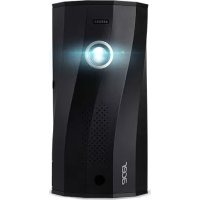
C250i - Projector ACER - Gratis gebruiksaanwijzing en handleiding
Vind de handleiding van het apparaat gratis C250i ACER in PDF-formaat.



| Producttype | Draagbare LED-videoprojector |
| Merk | Acer |
| Model | C250i |
| Native resolutie | 1280 x 720 pixels (HD) - schatting |
| Helderheid | 200 ANSI-lumen (schatting) |
| Contrast | 1000:1 (schatting) |
| Lichtbron | LED |
| Levensduur van de lichtbron | 30.000 uur (schatting) |
| Voeding | Netadapter 19V/3,42A; ingebouwde oplaadbare lithium-ionbatterij |
| Batterijduur | Ongeveer 2-3 uur (schatting) |
| Connectiviteit | Wi-Fi (2,4/5 GHz), Bluetooth 5.0, HDMI, USB-C (video-ingang), USB-A (opladen), MicroSD, hoofdtelefoonaansluiting |
| Draadloze functies | Miracast, AirPlay, Google Cast, EZCast, Plug and Play (via USB-kabel) |
| Ondersteunde formaten | Audio: MP3, WMA, AAC; Video: MPEG-4, H.264; Afbeelding: JPEG, BMP |
| Powerbank-functie | Ja, USB-A uitgang 5V/0,6A en USB-C 5V/1A (met batterij) |
| Automatische portretmodus | Ja (met compatibele smartphone, via USB-C en EZCast) |
| Bedrijfstemperatuur | 5 °C tot 35 °C |
| Projectieverhouding | 0,8:1 tot 2,7:1 (schatting) |
| Onderhoud en reiniging | Reinig de lens met een zachte, droge doek. Gebruik geen chemicaliën, water of oplosmiddelen. Vermijd vocht en stof. |
| Veiligheid | Kijk niet rechtstreeks in de lens tijdens gebruik. Buiten bereik van kinderen houden. Niet blootstellen aan extreme temperaturen of vocht. Het apparaat niet demonteren. |
| Reserveonderdelen en repareerbaarheid | Niet van toepassing. Neem bij storing contact op met de klantenservice van Acer. Probeer niet zelf te repareren. |
| Garantie | 2 jaar (schatting) |
Veelgestelde vragen - C250i ACER
Gebruikersvragen over C250i ACER
0 vraag over dit apparaat. Beantwoord die u kent of stel uw eigen vraag.
Stel een nieuwe vraag over dit apparaat
Download de handleiding voor uw Projector in PDF-formaat gratis! Vind uw handleiding C250i - ACER en neem uw elektronisch apparaat weer in handen. Op deze pagina staan alle documenten die nodig zijn voor het gebruik van uw apparaat. C250i van het merk ACER.
GEBRUIKSAANWIJZING C250i ACER
Voorzorgsmaatregelen
Hoe het apparaat correct te gebruiken:
Richt de lens tijdens gebruik niet op ogen anders ontstaat er oogletsel als gevolg van de zeer intensieve lichtbron.
Dek de ventilatie van het apparaat niet af anders kan er schade ontstaan bij de interne elektronica als gevolg van oververhitting.
Gebruik geen chemicaliën, schoonmaakmiddelen of schoon water om het apparaat schoon te maken, en voorkom dat regenwater, vocht en vloeistoffen met mineralen roestvorming veroorzaken bij de printplaten.
Houdt het apparaat en de onderdelen ervan buiten bereik van kinderen.
Zorg ervoor dat het apparaat wordt gebruikt in een droge en geventileerde omgeving.
Berg het apparaat niet op in ruimtes met extreme hitte of koude.
Hoge en lage temperaturen kunnen de levensduur van elektronische apparaten verkorten. De normale werktemperatuur ligt tussen de 5°C\~35°C.
Plaats het apparaat niet in drogende apparatuur (zoals een droger, magnetron et cetera).
Plaats geen zware voorwerpen op het apparaat anders kan er schade aan het apparaat ontstaan.
Het hard gooien, kloppen of schudden van het apparaat kan schade aan de interne printplaten veroorzaken.
Probeer het apparaat niet zelf zonder toestemming uit elkaar te halen. Neem contact op met de klantenservice als er een probleem is.
Probeer het apparaat niet zelf te repareren. Als het apparaat of een onderdeel ervan niet goed functioneert, dan moet u contact opnemen met de klantenservice of het apparaat ter reparatie retour zenden.
Aangezien het apparaat een zeer intensieve lichtbron is, mag u niet direct in de lens kijken als deze in gebruik is, anders ontstaat er oogletsel. Deze waarschuwing geld ook voor kinderen.
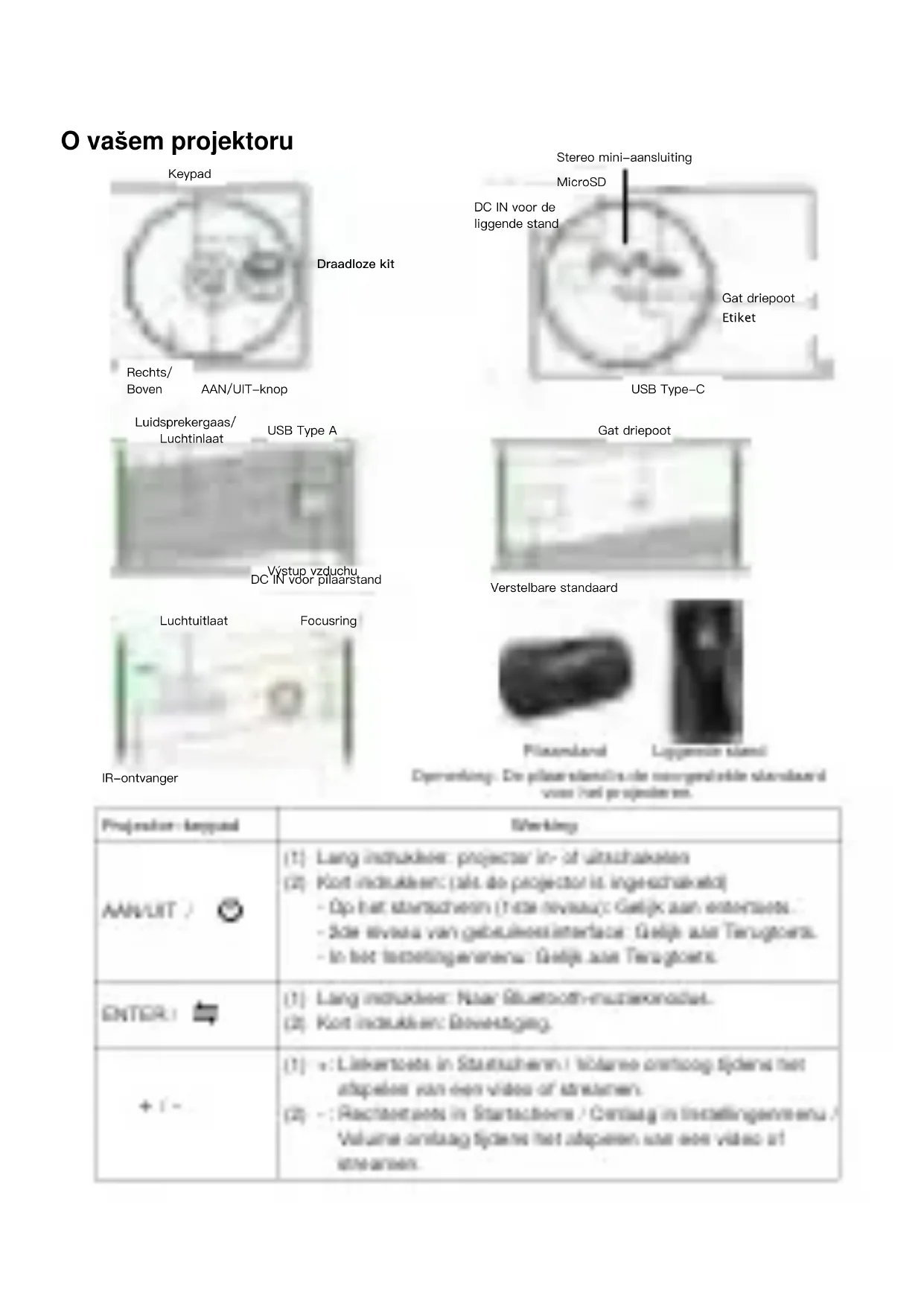
O vašem projektoru
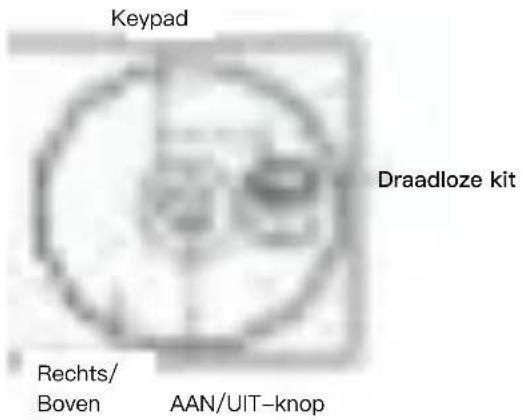
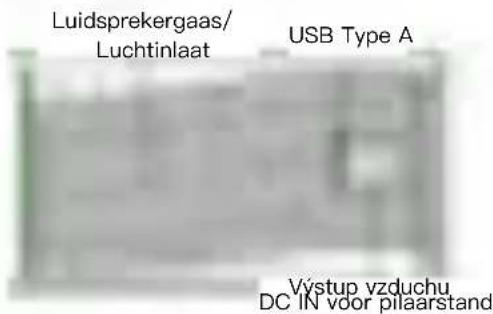
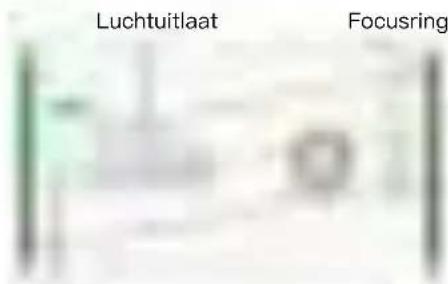
IR-ontvanger
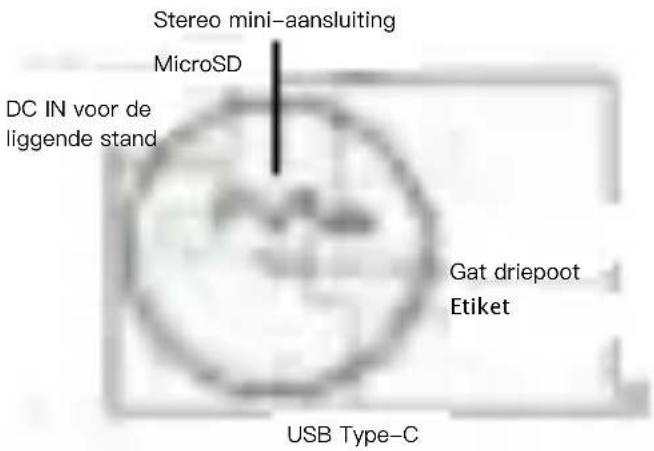
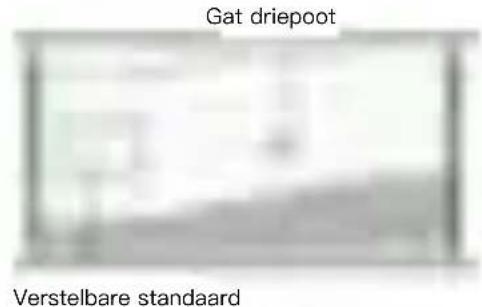
Dörverhäng: De pilsar slantilla che immorginalde slavulaard voor Hard projectieren.
| Projection: teppend | Markings |
| AAN/LIT / | (1) Lang instructees: projector in- of ultrachakaten(2) Kort instructees: (akt. de projector is ingerschakeld)- Op het startschern (note niveaus): Geijk aan entertens:- Sde nivees van gebruikssenterlace: Geijje aan Terugtoers.- In het totemlingenenereu: Geijje aan Terugtoers. |
| ENTER: | (1) Lang instructees: Naar Bluetooth-musierondaat.(2) Kort instructees: Biewertiging. |
| +/- | (1) -: Listkertoets in Startschern: Volaree onmloop tijdene niet afapeleen van een video of strattenen.(2) -: Rechtkertoets in Startschern: Centaag in tottellingenreenu/Volume onmloop tijdene niet afapeleen van een video of stretaren. |
Over uw afstandsbediening
- Voorbereiding bij het eerste gebruik.
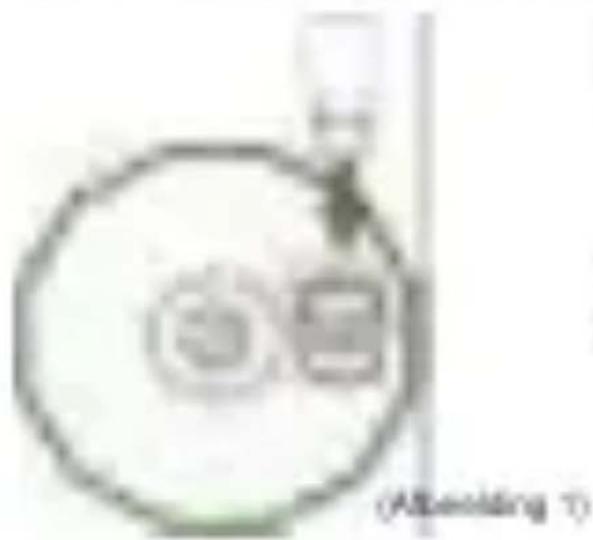
(1) Stroek de Acer titelnetextProjection-Kit (UMAS Wi-Fi diunglo) in de DRAADLOZG KIT-point op de projector. (2) afbeelding 1)
(Oprinkking: De Wi-Fi-anglo kaut na het wirk steken er niet meer worden ingehoalsd)
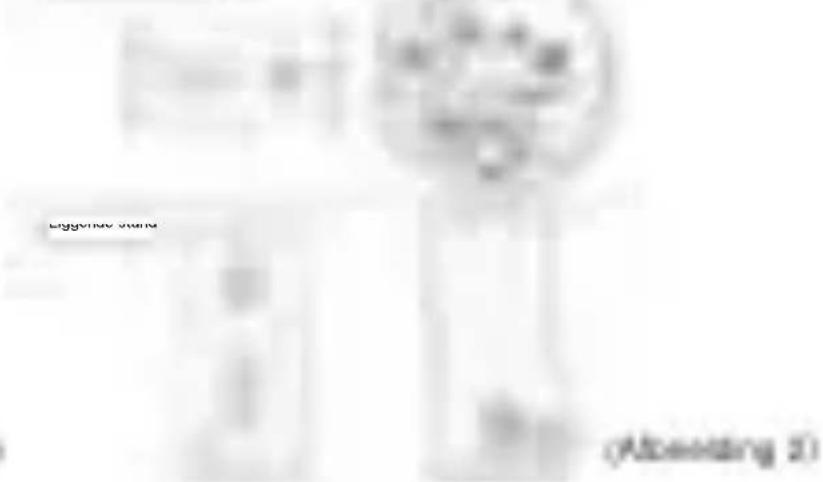
(2) Stuit de vandingsuidagter aan-sp uit project al nauvergelang de liggende of pilsvanstand. Load voor het allerenste gebruik de projector ten minnete 3 uit lang op. (De afbeendleg 2)
Liggende stand (standaard)
(3) Houd de AAN-VLT-knop 3 seconden lang ingedrukt af druk op de AAN-VLT-knop op de alfondalbediening om de projector in te schakkelst.
(4) Versteel de focussing net zijn totaat: het geprojektende beeld helder en gefocant is.
(5) Selecteer de startaal van den vencekurs.
(iii) Gebruik de afstandsbedening om de WiFi-verbindig in te stelle.
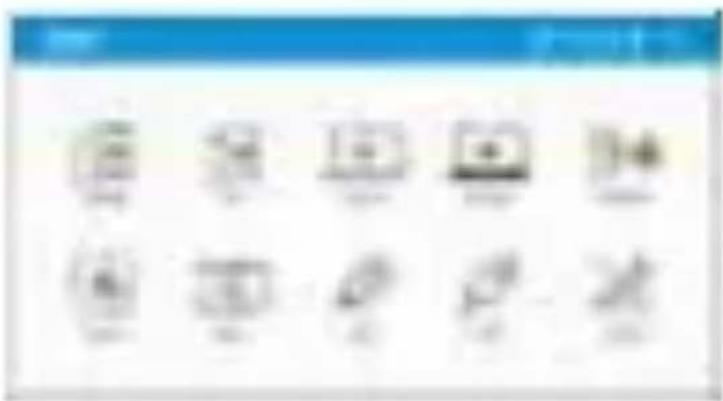
(7) Na het spatarten moet a naar het onderstaande Stantscheem gaat en de fancies kiezen door middel van de cursortoemen op die projector of abstandabeding. Android, iCrB, ItacObl, Windows Bluetooth, E2 Coast Media, HDMI, TYPE-C, en instellingen.
(8) Houd de AAN-UTT-knop 3 seconder lang ingedrukt af druk op de AAN-UTT-knop op de afsterdebediening om de projector uit to schubelen.
2. Over "Instellingen".
Gebruik dus afstandbediening om "Inbetlingen" te selecteren in het Stantschems van de projector en druk op "ENTER" om te bevestigen.
(1) Wi-Fi-instellingen: Kies: "Wi-Fi-instellingen" en ga naar de interface voor het instellen van de Wi-Fi. Kies: "Internet" en drak op "ENTER" om to bevestigen, en aabsteer de router uit de AP-lijst en aan het wachteercand in.
(2) Tæmreemur druk op de litter- de rechtsensortoesten ont van taal te veranderen en te delectenen.
(3) Firmware-upgrader: via het internet of de USB drive kurt u de firmware updaten. Zoeg enoor dat de projector is aangesloten op aan Wi-Fi-neter als a via het internet with upgrades; download de rieuwerte firmware van de officielle Acer-website en geef- tot de naam "ACTUPGRADE" wordt u een firmware gaat appraden als u gaat appraden via de USB drive.
(4) Kleuren instellen: Er zijn basalle kleuinstellingen waarmee a aw oorkearen fijn kunt afgevenen.
(5) Alters resatten: De projector zal terug worden ingesteld naar die fabrieleninstellingen, en de door de gebruiken aangepast data zal niet worden opgestlagen.
1. Over "Media".
Gebruik dus afstandbediening om "Media" te selecteren in het Staatschenn van de projecter en druk op "ENTIER" om te bevestigen.
(1) Stoeek een USBB-fluxdrive in de USBB-paclt af een felszorg-kuant in de MicroSGD-gieut op de projecter.
(2) Kies "Media" op "USB-class" of "MicroSD-plant" on "Video". "Matriek" of "Fata" are maar de map met bestanden te gaan.
(3) Kies het bestand dat u selt: afpeleen met de coumortestien omhoog en onder, en dieu plasma op "ENTER" are te bevestigen.
(4) Drak up "ENTER" om aan het menu te gaan tijters het algolen van media, en selecten een item door de litter- en rechtecanzuortoeken.
(8) Öncorrelatione formation:
| Oderensound formant | |
| Audio | MP1, MP2, MP3, WMA, OGG, ADPCM-WAV, PCM-WAV, AAC |
| Video | MPEG-4, ASP, H26H, MPEG-1, MPEG-2, VC-1, Xoid |
| Offsetting | JPEG, BMP |
4. Hoe uw projector als een energiebank te gebruiken om uw motiel op te laden.
(1) Drak in de Butterijmodus (zonder viedingelapter)-kost (=16) op de AAM/LITRONOP en de energiebans in of uit te scharatex are SVO,Sa (sin type A) af SBOA (sin type C) ta lesteon.
(2) Dusikzij de adapter is en altijd voeding via de uitbij aanwezig zonder dit daarvoor op engo
step heeft te worden gedaalst.
(3) Let wrap that de voeding of via Type A at Type C athen wordt geleverd.
5. Belangrijke modischeing:
(1) Do leveradzuur van de batterij steeert en is afvankeelje van de instellingen, het gebruik en andere factoren.
Hoe uw apparaat te verbinden om muziek via Bluetooth af te spelen.
(3) Stahlaten dieProjection in'sechind. Bluesstoff in het blattentera voor dieProjection om onder de Stahl-By-polegrat voor Feet verbinderen zijn Bluesstoff te gingen. (Of daar lang op SINTER op dieprojecter ons staat de Bluesstoff-mischierredaat te gingen modder u dieprojector niett impenschraticd.)
(2) Sulfaten Bierlactiën en op een mabitje en 2008, maar SRI ID severgegeven op de stand-Boy-pagien.
(3) Die systeemsgeduden zullen te hohen zijn als felt inatzen van de vortomding is gehaltet. Dusarna wordt de systische engine automatisch uitgeleihsteink en wordt het overgelechsteink naar de
(14) Blandtoth-enzlekenodus. U kund ik muzetik atapelere.
Drub op de "AAN-/LITKNGP" op de projector af "TERUS" op de abstandbedietering om de Blandtoth-enzlekenodus te verstaten.
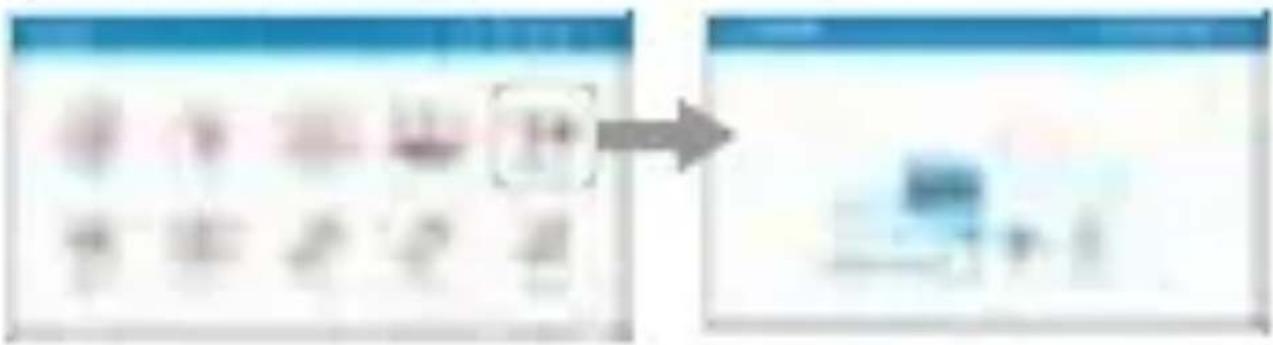
(1) Voor mobilijles geldt dat het kan seelken met de autoreafische plaatstand en het rodedige echern kan projecteren door indatel van de draudroze projectie en de U980 plug-and-plus (via de U980-kabel) als zoeel het mobilijte er de projector zich in de plaatstand beinden.
(2) Als zowel het nicelertje als de projector zich in de liggende stand bevindert, dan stellen wij voor dat a de liggende stand gebruelt: aan het volledige schennten kunnen projectieren.
| Projector / Mobiel | Mobiel - Liggende stand | Mobiel - Pilsenstand |
| Projector - Liggende stand | ● | ● |
| Projector - Pilsenstand | ● | ● |
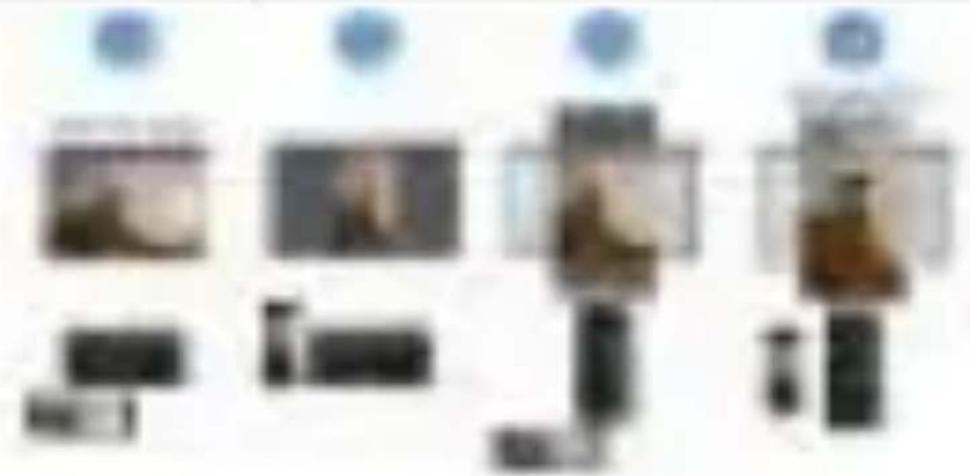
(3) Voor HDMI af Type-C geldt dat deze net werkten is de plausentand.
Hoe Plug-and-play uit te voeren (via de USB-kabel)
1. Android
(1) Kies Android in het hoaldensu rase de projecter, en Kies datena Plag-sed-Play door op "ENTER" to drukken.
(2) Download en installeer de app E2Cost vanuit Google Play Store af scan de op test echaren reberggeven: QR-code.
(3) Verbindt via de USB-optimadikabel uw reobieitje net de projector, en aktieled daterna "lebinden via USB" in de installingen van uw reobieitje in.
(4) Sachakel de app: EZCaut in en kellesteer "Bouw-3000X" ont te kunnen gerieten kan uw projectie.
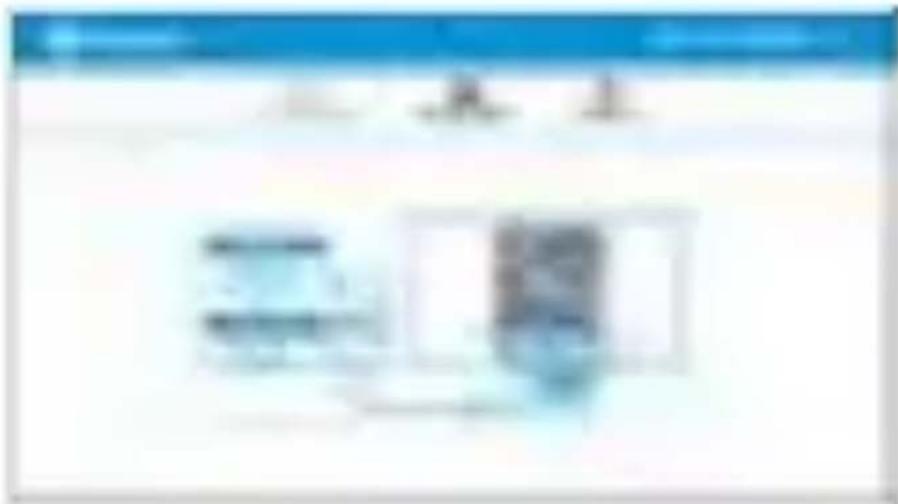
(1) Kies iOS in het hoofdameru voor de projecter, en kies daasera Flag-and-Play door op "ENTER" te chukken.
(2) Dicentual en installeter de app E2Cest vanuit App Store af scan de op het echern
weergapieren: QR-code.
(3) Verkred via de UStE-optimadiskabel en reaktelijke met de projector, en kost daarma a "Deze computeter vertroussen" om te beginnen met projecteren.
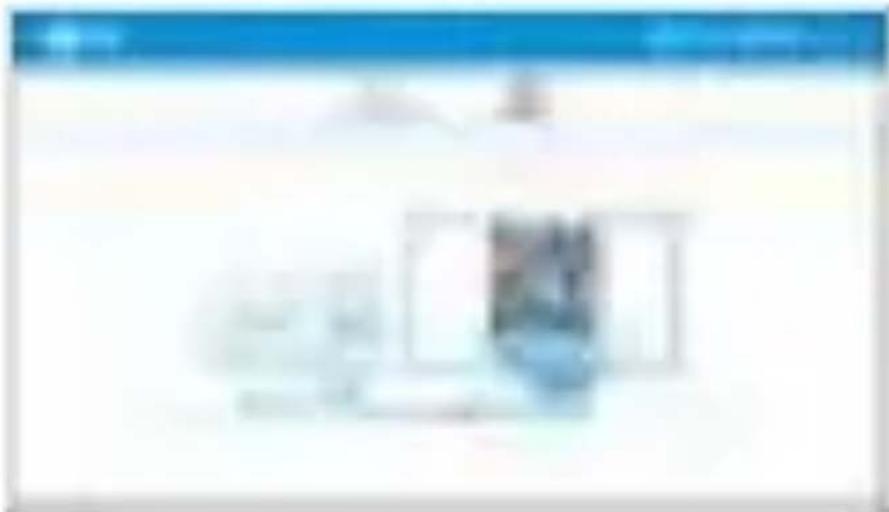
(1) Kies Windows in het hoofdimentu voor de projecter, en kies diasena Plag-and-Play door op "ENTER" te prukken.
(2) Instellere die app iB2Cast ap us (P.D. Ga naar https://www.scustat.com/app-om-de-app-iB2Cast-re-downwarden).
(3) Stuit van PC, n/a de USB A-risar-A-lateel aan op de projecter.
(4) Schakat de app E20cast in op aan PC en selectieer "Bassare-XXXOS" on te kuenen genieten van uwe projecte.
(1) Kies blactOS is het hoofdenen van de projector en kies afarna Plug-and-Play door op "ENTER" te plukken.
(3) Installer the app 📄Cast up use P.D. Gas mail https://www.etrust.com/app-om-de-app-ESCast.de-downovers
(3) Situit van PC, aan de USB A-naar-A-tabel aan op de projectar.
(4) Sachakat de app E2Cast in op aan PC en selecteer "lessant-XXXOS" ont te kuiten genieten van lue projectie.
Hoe draadloos weer te geven
1. Android
(1) Kies Android in het hoortdamer van de projector, en Kies glasena Draadloos door op "ENTER" te prudken.
(2) Kies de "memoring" fundte in de instellingen van dus modafijje en zerek naar "Beaten-XOOX" dat in de list met apparatoren staat ont te beginnen met "minocres".
(1) Kies IGS in het hoaldameru ste de projector, en kies datena Draadloess door op "SINTER" te drukken.
(3) Controleer of 200ml av projector als we redevolje retinding belben met devoelde till-Fi-
(3) Ga naar Suisse Mironing op een mobeltje en selecteur do "Braun-XOOS" wowegeven in de lijst om te beglaanen met projecteren.
(1) Klek Windows 10 in het hoofdreeu van de projector, en kies daarna Draadions door op "ENTER" to drakken.
(2) Coeruleer of zowel av projector als ues computer verbieding hebben met dezeelde 106-Ri-Folder.
(3) PDB via op de computer op de testcoets, en mask vertinding met het appoukant "Beaver-XOCC" over te beginnen met projecteren.
(1) Kes Miochra is het reafderen van de projector, en kies afarna Ousadlos door op "ENTER" te druckon.
(2) Controllers of 200mm projector aids use computer webbiding helaben met oszeltide 165-Fi-rotter.
(3) KBR op het pictogram "Sorees Mirramg" van uit Computer en selecteer de "Bears-8300X" overgegeven in de lijst ore te beginnen met projecteren.
5. "Mirroren" van het Google Startscherm (alleen Android)
(1) Kies Android in het noofdimentu van de projectar, en Kies daarna Google Home door op "ENTER" te chukkes.
(2) Coenroleer of zowel af projector als ues motieelje verbinding hebben niet decelde-355-Fi-Folder.
(3) Download en installeer de app Google Home vanuit Google Play Store.
(4) Sachakat de app-Google Home in en gan naar Account » Apparaat internen » en selecteer die "Easam-XUOR" weregegeven op de lijst om te beginnen met projecteren.
(1) Selecteur E.21Cast i n het hoofdremenu van de projector en controleer of zowel we projecten als we nettoelijte verbieding hetaben met gezeltde 316-Fi router.
(2) Installeer de app iECCost op user apparaat. Download de app vanuit de applicationa40 voor user impieterje of ga naar https://www.scant.com/app ore de app iECCost te downloaden up user PC.
(3) Sichteket de app E2Clast in op aan apparat, en hiën, disarna op het pictogram en selecteer de "Braam-XXXX" weringgeven op de lijst aan uw projectie te beginnen.
| Wagen | Optoastingen |
| Het apparaat gaoi niel aan. | 1. Coindenter af de aandlingabidetl gaoil is aangestahers2. Haual de AAM LITKNOP® 3 semienbden lang ingesbukti, laal dian los are nautid linaled de prosjetier opudet3. In gerati van het allenermals gelakub, mearl u de voingingsnadejte aansdalen om die linaled in aansdelen en diain 3 uit lang opule laalen. |
| Bursen minuten. Ltd. | 1. Plaatpleeny de Ionsitalentgjola.com om zeder van het zijn datlu der jaatin donanluzter verklemdingsgingengj gelakulid voor us apparaat iin berluringpapalchem.2. Ala het aansm sialdert al verklogitigen beselt, dan is de aftalamllunam var apparaat om die prosjetier le gaoil. De aansverlot ablaerol byl osten die 2 molen3. Coindenter af het apparaat is aangestahers opde juikla BBOO van die prosjetier. |
| Het lald niel om de aansluare in apparaat via lat Internet. | Coindenter of us prosjetier gaoil is aangestahers opseur IV-PI radosen. Die ruasl instellingen on: BVP-PI instellingen |
| Het lonstal kan net aanslden gelakut. | 1. Det lonstal prosjetier-ablaerol is 0,8m - 2,7m. Zorg ervoser lidt our prosjetier-ablaerol de juikla is.2. Coindenter af die lena aansldenis. |
| De aftambalondlening fonsikumser i stel. | 1. Versuung de laflarijes van de aftambladiondlering.2. Det lonstal ablaerol is 1 maren.3. Det IP lonstall risiv aan de vastajle van de prosjetier. Pafloere erupite stablen atiu de aftambladiondlering gelakut. |
| Uitauhalatens lald risel. | 1. Haual de AAM LITKNOP® up de prosjetier 11 semienbden lang ingesbukti om die prosjetier be olatigen val le guaan.2. Gaudenib ozen stilen rinald om de restellroop 10 semienbden lang ingesbukti in bouskans lataal om een vastembingpladenkl crenadijes. Stali de voingingsnadejte aan up de prosjetier en alvalad elace is na lat restelhers. |
| De restellate van het lonstal is internet lagen. | 1. Coindenter af de inoual van om apparaat PHCI is.2. In de Aansmalbanes palaamalat lyan lat die restellte restelwem.3. Het kan die restellte restelwem als liapetalomsetrendite is ingesbukatid. |
| Heli kuren stiet ala. energiatikamik anzenen gehruhld. | 1. Druk huri op site AANH-USTENCP in site Iaklentijpenkukas nasredal u verlotzeling onazid enan belaflicum.2. Heli is stiet mogelijk een maatstijgen begeelijpenstijd op te basler via type A, en Type C.3. Lai weup dat) het stiet mogelijk mogelijk is aar realsstijden afwied realsstijden apparaalen up be laeden. |
| Die de aandizare projetie af Illustionoffreuzationmadaus. Iarmolismeterien stiet. | 1. Correlaten of de Aare VllinasteraProjection 68 (UNAI Wi-Fiaktrige) op de projetie in aandizate.2. Correlaten of uar projetie opsetla aandestodem op uer Wi-Fi nemen. Ora naar linsallingen on Wi-Fiakallingen |
| Heli in iet ode pilastendamil stiet mogelijk van this HDAM, Type C of reedita ria de LGGB-rieme anser le gavem. | Die pilastendamil is aanduspain voor realsstijgen met liye sleansring, visuati vio de de aandize-weregassre moplog nuel poly (vite de LGGB-bahel voeit realsstijgen). Wj raalen van aar intousol ria de liggemiste stierel al te apdaten/ys gerud van HDAM, Type C, al reedita ria de LGGB-reline. |
| Die kurelae in linsallingen of de lipal kure rolet anzenen geatiesdamerol via de leypand op sle projeklen. | Gelsrods de aanderskondering voor de more gauwomanda instellingen. |
APPENDIX-1: LED-indicator
Adapterstand:
| Gedrag | LED-status wending |
| Impulsatoren | Blaasun |
| Lithoahalentiere aussteij de kallierij aan het laktien is. | Flussil (betapgemeral - O, 8x Aam/II, 8x UH) |
| Lithoahalentiere als het uplaten metel realtend. | Flussil (verat/geder othen) |
| Bluesstiv inappalen | Blaasun (betapgemeral - O, 8x Aam/II, 8x UH) |
| Bluesstiv realtendere | Blaasun (verat/geitmalter) |
Režim baterie:



- Voorzorgsmaatregelen
- Over uw afstandsbediening
- Over "Instellingen".
- Over "Media".
- Hoe uw projector als een energiebank te gebruiken om uw motiel op te laden.
- Belangrijke modischeing:
- Hoe uw apparaat te verbinden om muziek via Bluetooth af te spelen.
- Hoe Plug-and-play uit te voeren (via de USB-kabel)
- Android
- Hoe draadloos weer te geven
- "Mirroren" van het Google Startscherm (alleen Android)
- APPENDIX-1: LED-indicator
Merk : ACER
Model : C250i
Categorie : Projector