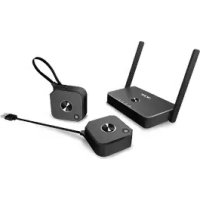
CastMaster - Projektor ACER - Bezplatný návod k obsluze
Najděte návod k zařízení zdarma CastMaster ACER ve formátu PDF.



| Typ produktu | Bezdrátový videoprojektor (vysílač/přijímač CastMaster) |
| Značka | Acer |
| Model | CastMaster |
| Napájení | Univerzální adaptér 5V / 0.9A |
| Konektivita | HDMI (typ A), USB (pro párování a ladění) |
| Hlavní funkce | Bezdrátové zrcadlení obrazovky (smartphone, tablet, počítač), celoobrazovkové vysílání, režim hostitel/host, správa žádostí o zrcadlení |
| Kompatibilita | Android (s povoleným USB laděním), Windows, iOS (přes AirPlay není uvedeno) |
| Tlačítka | Hlavní tlačítko (zrcadlení/odpojení), boční tlačítko (povolení/odmítnutí/vypnutí) |
| Kontrolky | LED indikátory pro stav připojení, vysílání, OTA |
| Aktualizace softwaru | OTA přes USB flash disk (párovací soubor) |
| Provozní teplota | Nepřekračujte 40 °C / 104 °F |
| Údržba a čištění | Před čištěním odpojte, použijte mírně navlhčený hadřík |
| Bezpečnost | Nevystavujte vodě, vlhkosti, přímému slunečnímu záření, nárazům; neotvírejte zařízení; vzdálenost 20 cm od těla (FCC) |
| Shoda | FCC část 15, třída B |
| Obsah balení | Přijímač Acer CastMaster, vysílač Acer CastMaster, HDMI kabel A/A, univerzální adaptér 5V, záruční karta |
Často kladené otázky - CastMaster ACER
Dotazy uživatelů ohledně CastMaster ACER
0 otázka o tomto zařízení. Odpovězte na ty, které znáte, nebo položte vlastní.
Položte novou otázku o tomto zařízení
Stáhněte si návod pro váš Projektor ve formátu PDF zdarma! Najděte svůj návod CastMaster - ACER a vezměte svůj elektronický přístroj zpět do rukou. Na této stránce jsou zveřejněny všechny dokumenty potřebné k používání vašeho zařízení. CastMaster značky ACER.
NÁVOD K OBSLUZE CastMaster ACER
Stručná referenční příručka
Obsah balení
Standardní balení
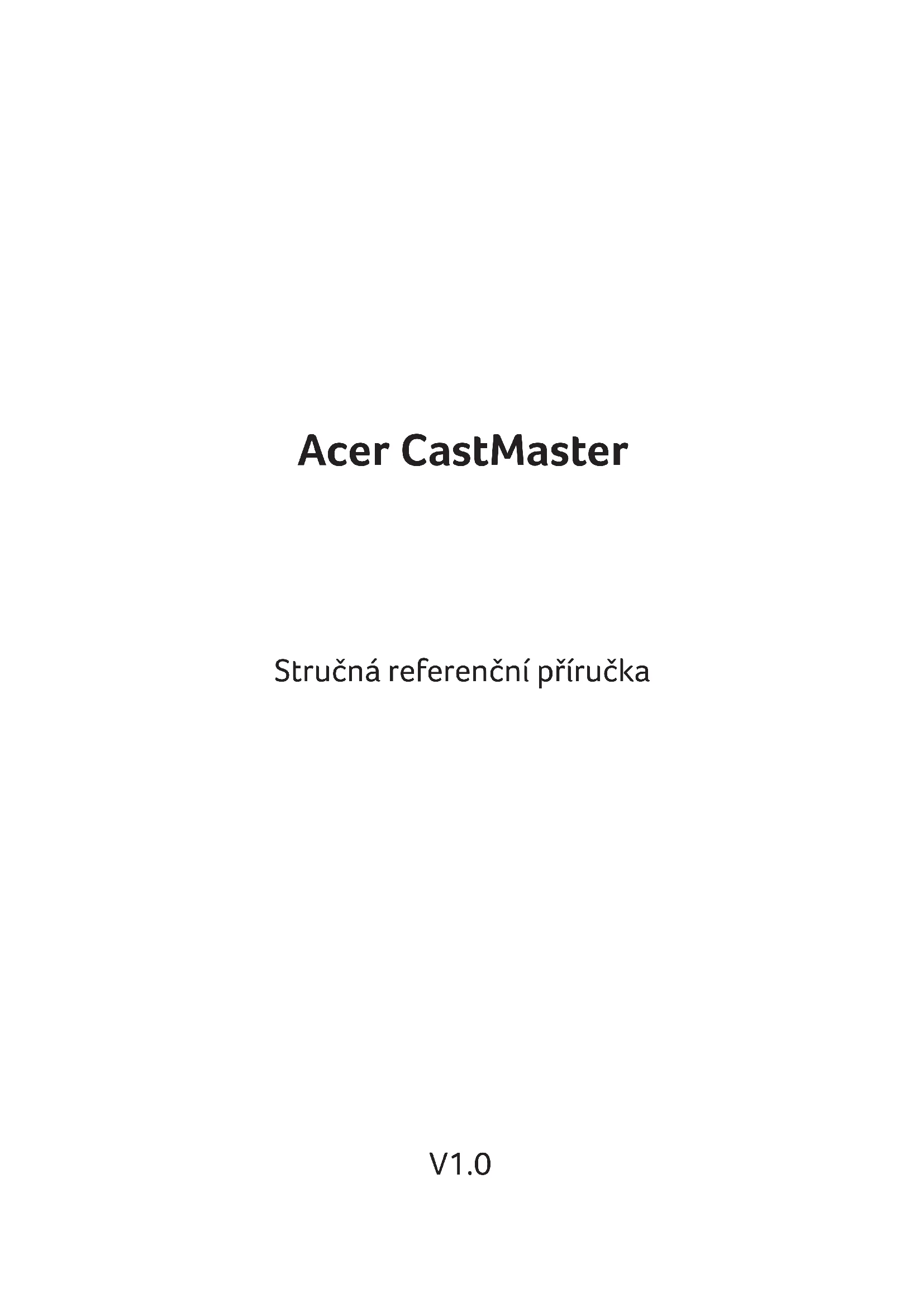
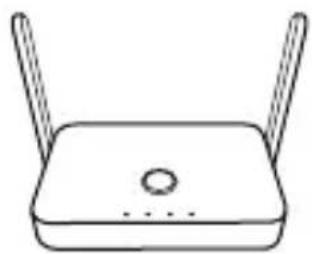
Přijímač Acer CastMaster
Vysílač Acer CastMaster
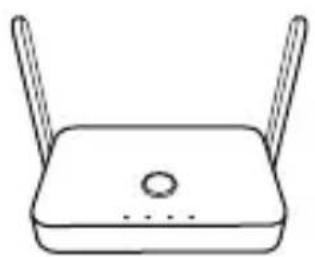
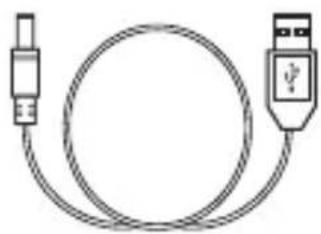
HDMI A – A Stručná referenční
příručka / Záruční list
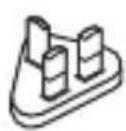
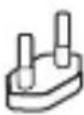
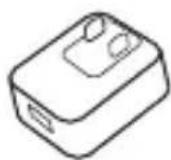
5V univerzální adaptér
Přijímač Acer CastMaster
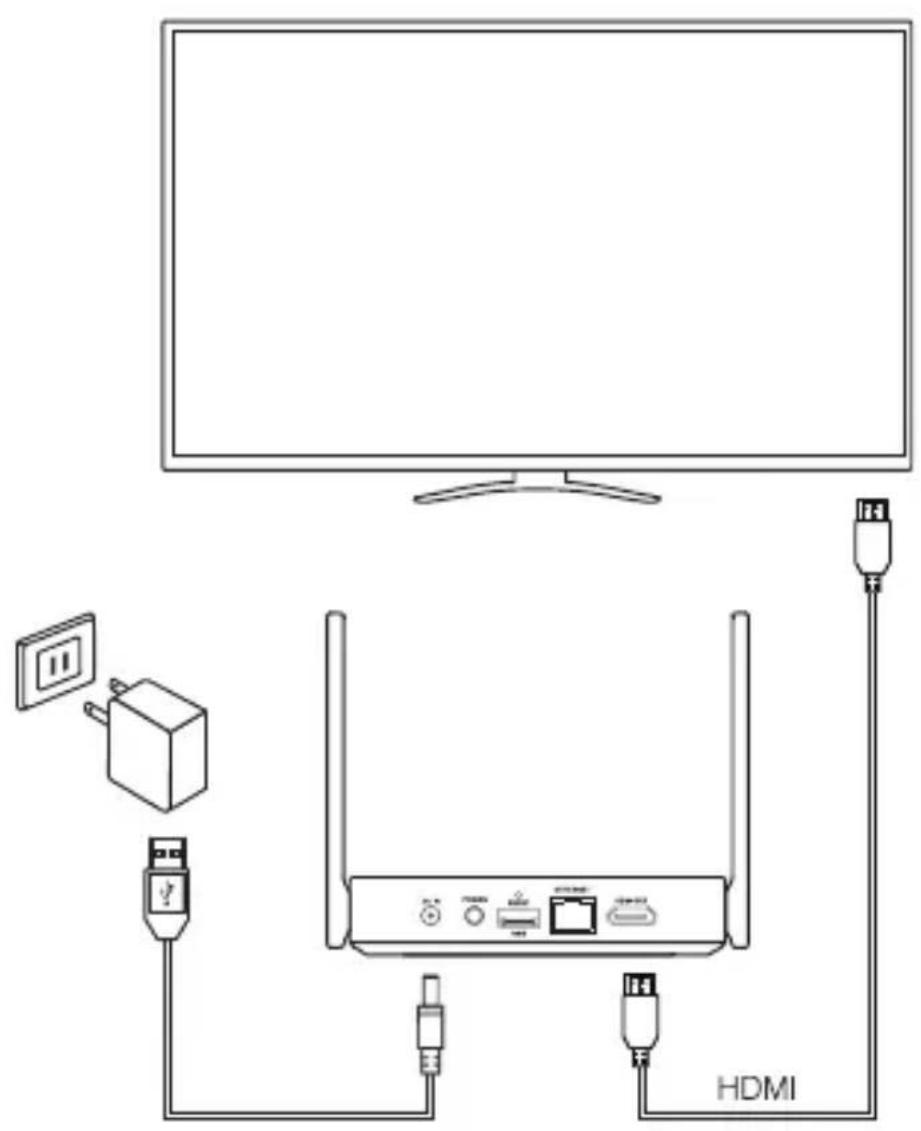
Provoz vysílače
Vysílač
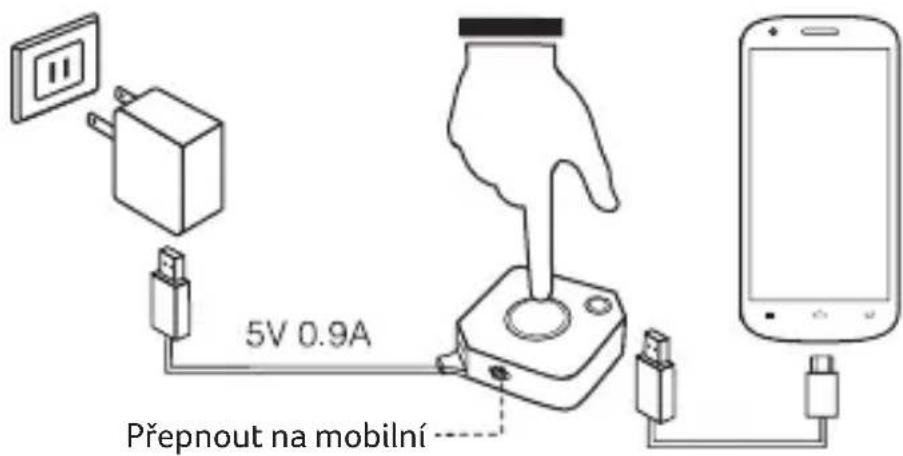
| Hlavní tlačítko (tlačítko Zrcadlit) Hostitel Host | |||
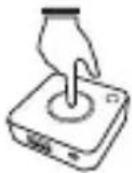 | Jedno kliknutí | Zrcadlit/odpojit | Odeslat požadavek zrcadlení |
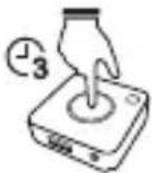 | Držte po dobu 3 sekund | Zrcadlení na celou obrazovku | Odeslat požadavek zrcadlení na celou obrazovku |
| Boční tlačítko (ovládací tlačítko) Hostitel Host | |||
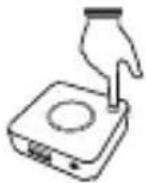 | Jedno kliknutí | Povolit hostu zrcadlení | - |
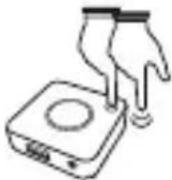 | Dvojí kliknutí | Odmítnout požadavek | - |
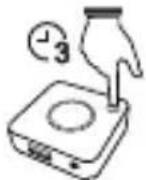 | Držte po dobu 3 sekund | Ukončit celé zobrazení | - |
Přijímač
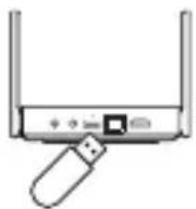
Hlavní tlačítko Jedno kliknutí
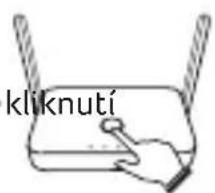
Stáhnout soubor párování na disk USB. Zapojte disk USB k vysílacímu boxu a přepněte na stranu „Mobilní“ pro zahájení párování.
Seznam stavu LED
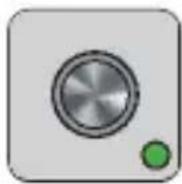
Povolit hostitele bez zdrojového vstupu.

Povolit hostitele a vysílání.
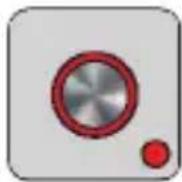
Host v pohotovostním režimu bez vysílání.
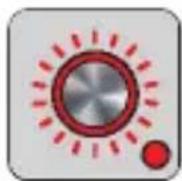
Host požaduje vysílání a počkejte na povolení.

Povolit hosta a vysílání.
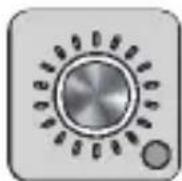
Povolit hosta bez zdrojového vstupu.

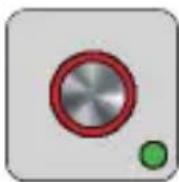
Hostitel obdržel žádost o vysílání.
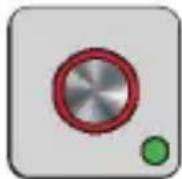
Hostitel v pohotovostním režimu bez vysílání.
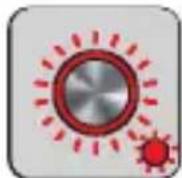
- V rámci připojení.
- Párování/stahování a instalace OTA vysílače.
- Připojení se nezdařilo (blikání po dobu 1 minuty nebo déle).

Párování je hotové.
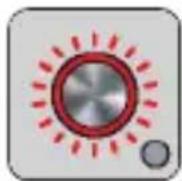
OTA vysílače se nezdařilo.
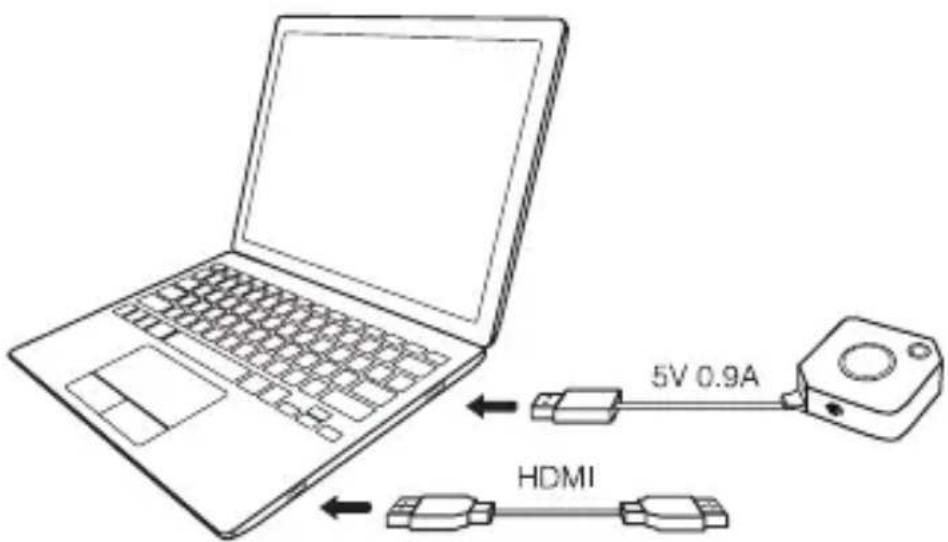
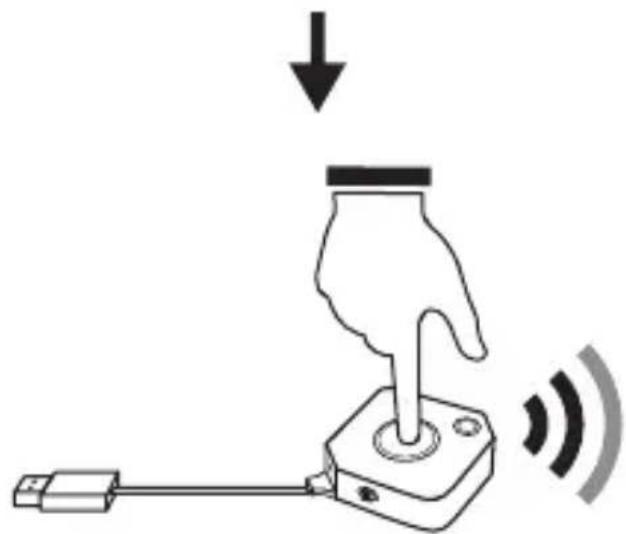
Vysílač Acer CastMaster
Počítač

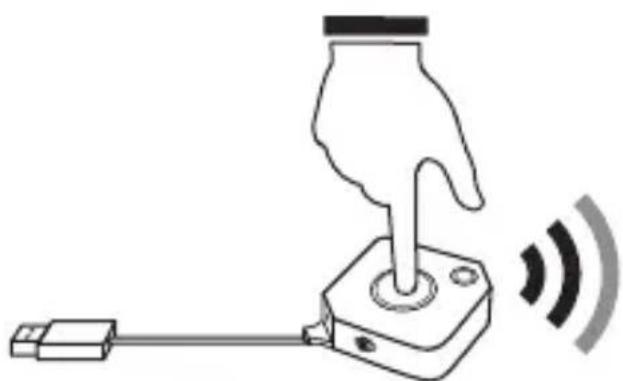

| Důvěřovat tomuto počítači? | |
 Důvěřovat Nedůvěřovat Důvěřovat Nedůvěřovat |
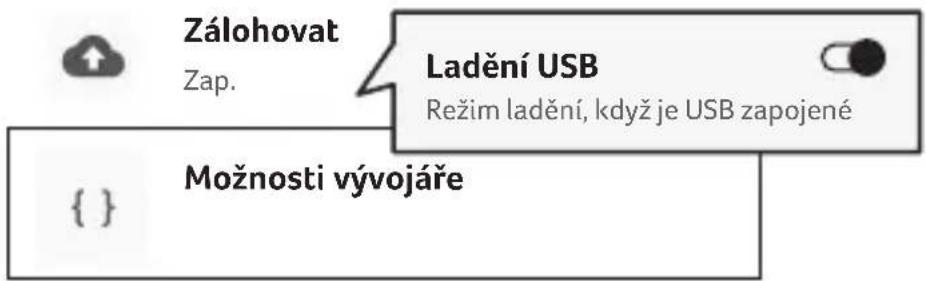
Než začnete s používáním, povolte Ladění USB.
- Přejděte na Nastavení → Systém → O telefonu

Služby a předvolby

O telefonu
Pixel 2 XL

Systém
Jazyk, čas, zálohování, aktualizace

Podpora a tipy
Články nápovědy, telefon a chativání, začínáme
- Pokud chcete povolit Možnosti vývojáře, sedmkrát klikněte na Číslo sestavení
Verze jádra
4.4.88-gb86dd0bc9690 (Android clang version
- Přejděte na položky Možnosti vývojáře → Ladění USB → Zap.

Systémová aktualizace
Aktualizováno na Android 8.1.0
- Připojte k vysílači Acer CastMaster a povolte ladění USB
* Poznámka: Při připojení USB v oznámeních vyberte MTP nebo Přenos souboru.
PROHLÁŠENÍ FCC
- Toto zařízení splňuje podmínky části 15 směrnic FCC. Provoz podléhá následujícím dvěma podmínkám:
(1) Toto zařízení nemůže působit žádné škodlivé rušení.
(2) Toto zařízení musí být schopné přijmout veškeré rušení včetně rušení způsobujícího nežádoucí provoz.
- Změny nebo úpravy na zařízení, které výslovně neschválila strana zodpovědná za shodu, mohou omezit oprávnění uživatele používat zařízení.
POZNÁMKA: Toto zařízení bylo vyzkoušeno a bylo ověřeno, že odpovídá omezením pro digitální zařízení třídy B podle části 15 předpisů FCC. Tato omezení jsou určena k tomu, aby poskytovala přiměřenou míru ochrany před škodlivými účinky při instalaci v obytné oblasti.
Zařízení vytváří, používá a může vyzařovat energii na rádiových frekvencích a pokud není nainstalováno a používáno podle pokynů, může způsobovat nevhodné rušení radiokomunikací. Nelze ovšem zaručit, že se při určité instalaci rušení neobjeví. Pokud toto zařízení skutečně ruší radiový nebo televizní příjem, což je možné zjistit tím, že se zařízení vypne a zase zapne, vybízíme uživatele, aby se rušení pokusil odstranit pomocí jedné či více následujících možností:
- Změňte orientaci nebo umístění antény pro příjem signálu.
- Umístěte zařízení dále od přijímače.
- Připojte zařízení do jiného zásuvkového okruhu, než ke kterému je připojen přijímač.
- Požádejte o radu prodejce nebo zkušeného radiotelevizního technika.
Vyjádření FCC k vystavení vysokofrekvenčnímu záření
Toto zařízení odpovídá limitům FCC pro vyzařování energie stanoveným pro nekontrolované prostředí. Toto zařízení by se mělo nainstalovat a používat tak, aby vzdálenost mezi zdrojem záření a tělem byla minimálně 20 cm.
Dbejte na varování a pokyny, než začnete zařízení používat:
- Nepoužívejte zařízení v blízkosti vody.
- Používejte pouze příslušenství dodané s tímto zařízením.
- Sloty a otvory nesmí být nijak blokovány nebo zakryty.
- Nevystavujte zařízení dešti nebo vlhku.
- Před čištěním vypojte zařízení ze zásuvky. K čištění používejte navlhčenou tkaninu.
- Nepokoušejte zařízení sami opravovat.
- Nevystavujte zařízení přímému slunečnímu záření.
- Nevystavujte zařízení silným nárazům nebo vibracím.
- Nevystavujte zařízení teplotám nad 40 °C/104 °F.
Acer CastMaster
快速入门使用指南
V1.0
包装箱中物品
标准包装
Acer CastMaster 接收器
Acer CastMaster 发射器


- Obsah balení
- Standardní balení
- Přijímač Acer CastMaster
- Provoz vysílače
- Přijímač
- Seznam stavu LED
- Vysílač Acer CastMaster
- Než začnete s používáním, povolte Ladění USB.
- O telefonu
- Systém
- Podpora a tipy
- Verze jádra
- Systémová aktualizace
- PROHLÁŠENÍ FCC
- Vyjádření FCC k vystavení vysokofrekvenčnímu záření
- Acer CastMaster
- 包装箱中物品
- 标准包装
Značka : ACER
Model : CastMaster
Kategorie : Projektor