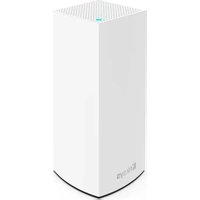
Atlas 6 - Roteador LINKSYS - Manual de utilização gratuito
Encontre gratuitamente o manual do aparelho Atlas 6 LINKSYS em formato PDF.


| Tipo de produto | Roteador mesh Wi-Fi 6 (sistema Mesh) |
| Marca | Linksys |
| Modelo | Atlas 6 (série MX2000) |
| Padrão Wi-Fi | AX3000 (IEEE 802.11ax, compatível com a/b/g/n/ac) |
| Frequências | 2,4 GHz e 5 GHz |
| Antenas | 3 internas |
| Portas | 1 porta Internet Gigabit (amarela), 3 portas Ethernet Gigabit (10/100/1000) |
| Segurança sem fio | WPA2-Pessoal, WPA3-Pessoal, criptografia de até 128 bits |
| Botões | Ligar/desligar, WPS, reinicialização (Reset) |
| Indicador luminoso | 1 indicador multicolorido (azul, violeta, vermelho, amarelo) para status |
| Dimensões (L x P x A) | 8,6 cm x 8,6 cm x 18,5 cm |
| Peso | 526 g (1,16 lb) |
| Alimentação | 12 V, 1,5 A (adaptador fornecido) |
| Temperatura de operação | 0 a 40 °C |
| Temperatura de armazenamento | -20 a 60 °C |
| Umidade de operação | 10 a 80% UR sem condensação |
| Requisitos de configuração | Aplicativo Linksys (iOS 14.1+ / Android 6+), conta Linksys Smart Wi-Fi |
| Funções de software | Controle parental, priorização de dispositivos, acesso para convidados, teste de velocidade, notificações |
| Manutenção e limpeza | Desconectar antes de limpar. Usar um pano macio e seco. Não usar produtos líquidos ou abrasivos. |
| Peças de reposição e reparabilidade | Não aplicável (dispositivo selado). Em caso de falha, contatar o suporte Linksys. |
Perguntas frequentes - Atlas 6 LINKSYS
Perguntas dos utilizadores sobre Atlas 6 LINKSYS
0 pergunta sobre este aparelho. Responda às que conhece ou faça a sua.
Faça uma nova pergunta sobre este aparelho
Baixe as instruções para o seu Roteador em formato PDF gratuitamente! Encontre o seu manual Atlas 6 - LINKSYS e retome o controlo do seu dispositivo eletrónico. Nesta página estão publicados todos os documentos necessários para a utilização do seu dispositivo. Atlas 6 da marca LINKSYS.
MANUAL DE UTILIZADOR Atlas 6 LINKSYS
Descrição Geral do Produto 3
Frente/topo 3
Voltar 4
Fundo 5
Onde obter mais ajuda 6
Instalação 7
Definições do sistema Atlas 6 9
Inicie sessão na app Linksys 9
Painel de controlo 10
Dispositivos 11
Para ver ou alterar detalhes de equipamentos 12
Definições WiFi 13
Definições avançadas 14
Ligar um dispositivo com WPS 15
Acesso de convidados 16
Verificação de velocidade 17
Controlos parentais 18
Prioridade 19
Notificações 20
Administração de rede 21
Definições avançadas 22
Definições da Internet 22
Definições de portas 23
Filtros MAC de WiFi 24
Definições de rede local 25
A minha conta 26
Comentários 27
Ajuda 28
Ligação direta ao Linksys Atlas 6 29
Palavra-passe do router 30
Como restaurar predefinições de fábrica 31
Especificações 32
Linksys Atlas 6 32
Ambiente 32
Descrição Geral do Produto
Frente/topo
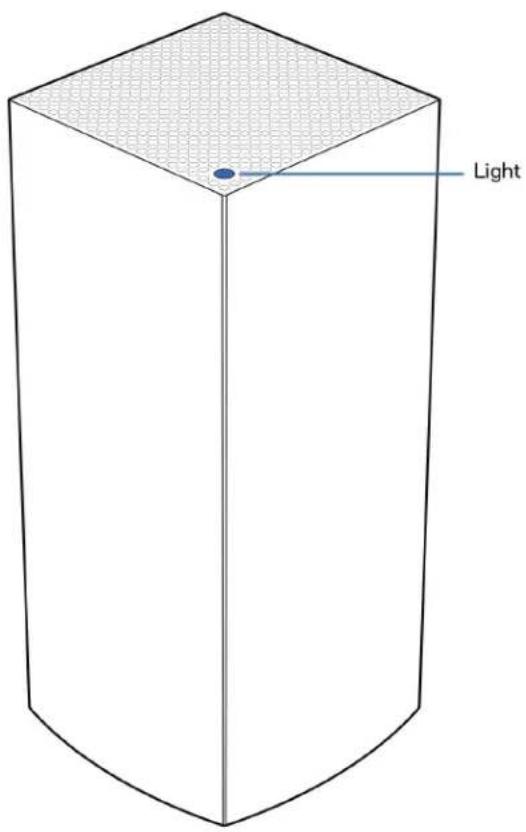
A luz no topo do seu nó fornece-lhe informação sobre o funcionamento do nó.
| Descrição da luz | Estado |
| Azul a piscar A iniciar | |
| Azul fixo Ligado | |
| Roxa a piscar Configuração em curso | |
| Roxa fixa Pronto para configuração | |
| Vermelha a piscar | Apagada(s)No secundário: demasiado longeNo principal: desligado do modem |
| Vermelha fixa Sem ligação internet do modem | |
| Amarelo fixo Ligação fracaSó nó secundário | |
Voltar
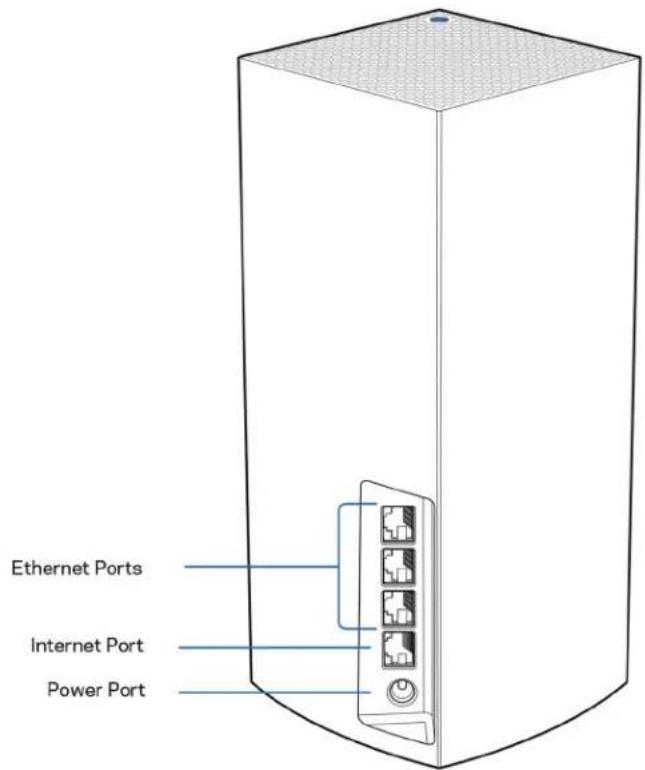
Portas Ethernet – Ligue cabos ethernet a estas portas ethernet Gigabit (10/100/1000) e a outros equipamentos com fios na sua rede. Se tiver mais de um nó no seu sistema mesh, use uma destas portas para ligação ao seu modem ou modem-router.
Nota - Para melhor desempenho, utilize um cabo CAT5e ou com classificação superior nas portas Ethernet.
Porta Internet – Ligue um cabo ethernet à porta gigabit (10/100/1000) amarela e a um modem internet de cabo/DSL ou fibra de banda larga. Se estiver a usar este router como um nó secundário num sistema WiFi mesh, pode usar esta porta para criar uma ligação por cabo a outro nó.
Porta de alimentação – Ligue o transformador CA, incluído, a esta porta.
Fundo
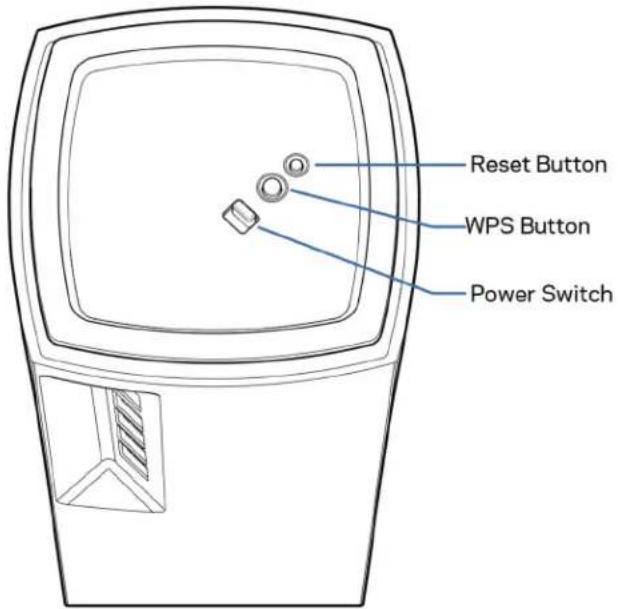
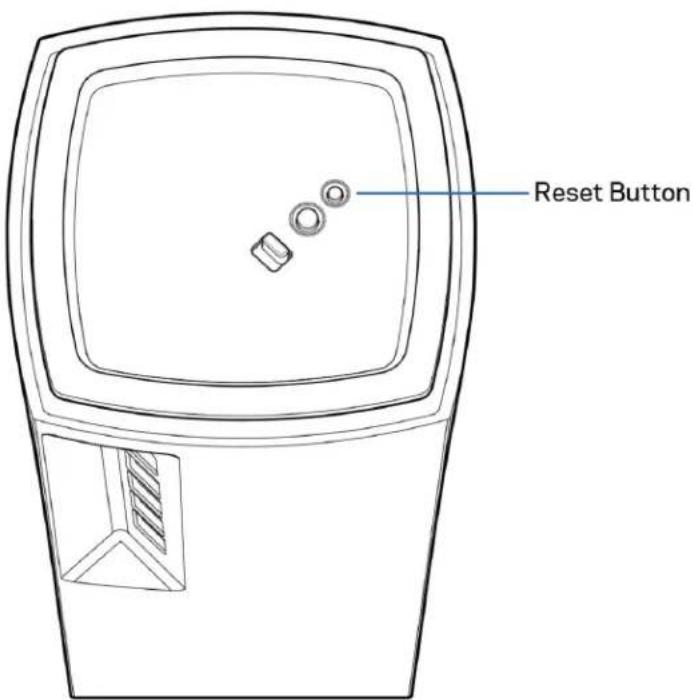
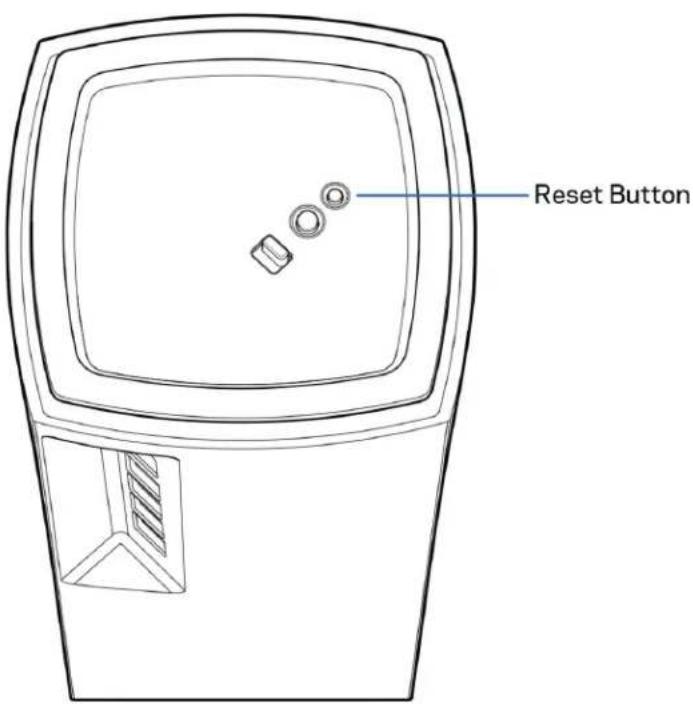
Botão de reposição – Mantenha premido este botão até a luz no topo do nó ficar vermelha, diminuir brilho e piscar a vermelho vivo novamente, para repor o nó com as suas definições de fábrica. Botão WiFi Protected Setup – Prima para efetuar ligação de dispositivos preparados para WPS. Interruptor de alimentação – Prima | (on/ligar) para ligar a alimentação elétrica do nó.
Ajuda
Onde obter mais ajuda
- Linksys.com/support/Atlas6
- A ajuda da app Linksys (abra a app e clique em Ajuda no menu de navegação principal)
Nota – As licenças e avisos para software de terceiros utilizados neste produto poderão ser vistos em http://support.linksys.com/en-us/license. Contacte http://support.linksys.com/en-us/gplcodecenter para perguntas ou pedidos de código fonte GPL.
Instalação
IMPORTANTE – Os nós Atlas 6 podem ser configurados como nós principais ou como nós secundários. Um nó primário tem de ser ligado com um cabo ethernet ao seu modem ou modem router. Logo que tenham sido configurados para funcionarem sem fios, os nós secundários podem ser ligados a outro nó sem fios ou com cabos ethernet.
Se estiver a adicionar este novo nó como um nó principal a um sistema, já existente, Linksys WiFi mesh para a casa toda, reponha as predefinições de fábrica de todos os nós, e depois adicione-os ao sistema após o novo nó principal já estar configurado e a funcionar.
Descarregue a app Linksys. Precisa desta app para instalar o seu Linksys Atlas 6.
Visite a App Store do seu dispositivo e procure por Linksys.

Instale a app, abra-a e siga as instruções.
Nota – A app funciona com iOS 14.1 e posterior, Android 6 e posterior.
Irá criar uma conta Linksys Smart WiFi, para que possa usar a app para ver ou alterar as suas definições mesh a partir de qualquer lugar com ligação à Internet.
Algumas das muitas coisas que pode fazer com Linksys Smart WiFi:
• Mudar o nome e palavra-passe da WiFi
- Configurar o acesso de convidados
• Ligar equipamentos à WiFi usando a função WPS
• Bloquear a internet usando controlos parentais
- Testar a velocidade da ligação à internet.
Nota – Durante a instalação iremos enviar-lhe um email de verificação. A partir da sua rede doméstica, clique na hiperligação no email.
Com exceção de ligar os cabos de corrente elétrica e ethernet, a instalação baseada na app faz todo o trabalho por si. Uma vez ligado, use a app para personalizar a sua WiFi, dando-lhe um nome e palavra-passe. Também pode dar aos nós nomes baseados em onde eles estão, para que os possa identificar no raro caso de ser preciso resolver alguma questão.
Imprima esta página, depois registe as definições de WiFi e de conta na tabela abaixo, como referência. Guarde as suas notas num local seguro.
| Nome WiFi | |
| Palavra-passe de WiFi | |
| Palavra-passe do Router | |
| Nome de acesso de convidado | |
| Palavra-passe de acesso de convidado | |
| Email de início de sessão da App Linksys | |
| Palavra-passe da App Linksys |
Definições do sistema Atlas 6
Usando a app Linksys pode ver ou alterar as definições do Atlas 6, para tornar a sua WiFi mais segura ou para funcionar melhor com um equipamento ou jogo. Pode aceder às definições a partir de qualquer lugar do mundo em que tenha ligação à internet. Pode também aceder às definições usando a palavra-passe do router quando estiver ligado à sua rede doméstica, mesmo se não tiver uma ligação à internet.
Inicie sessão na app Linksys
- Abra a app Linksys.
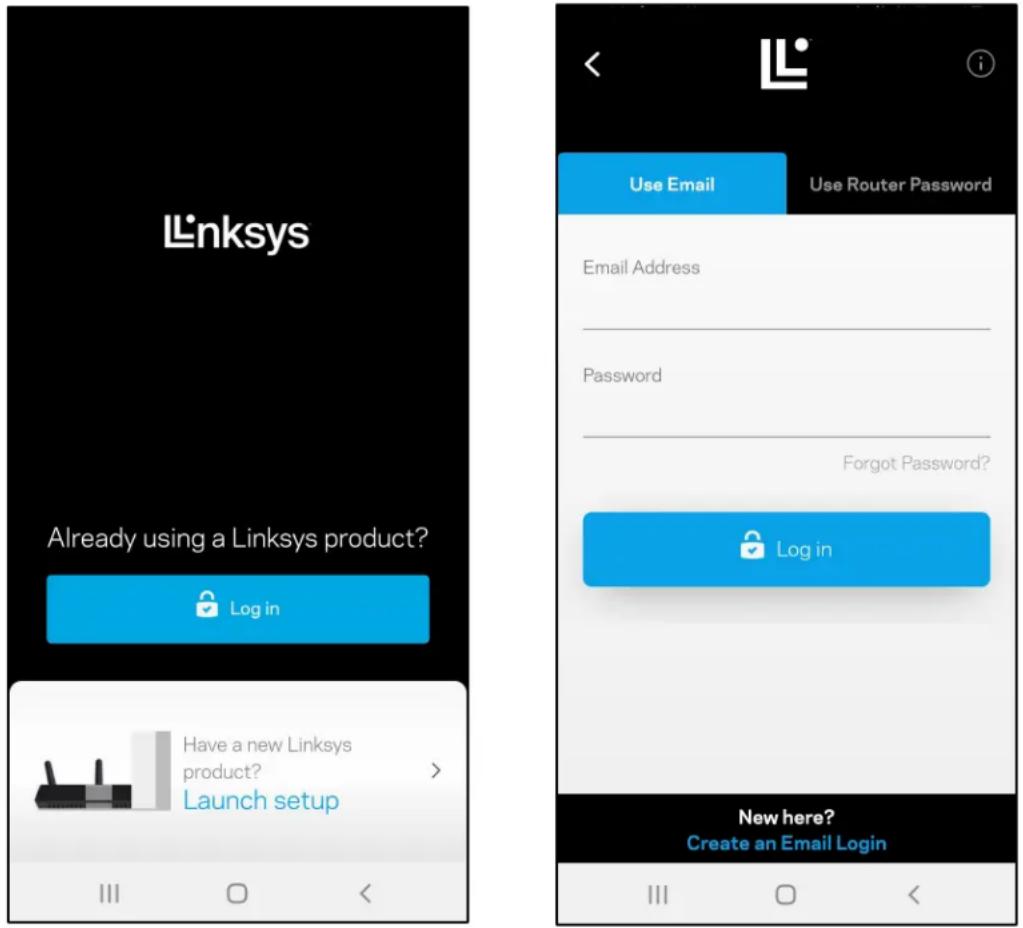
- Introduza o endereço de email que utilizou quando criou a sua conta.
- Introduza a palavra-passe da conta.
- Toque em Iniciar sessão.
Painel de controlo
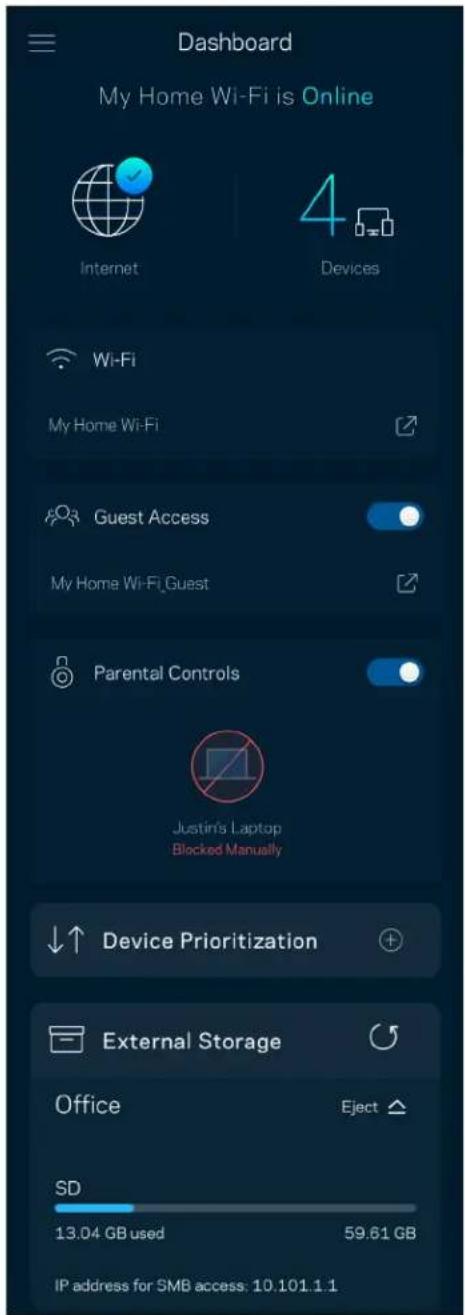
O painel de controlo é um resumo da sua WiFi. Veja quantos dispositivos estão ligados ao seu sistema mesh. Partilhe a sua palavra-passe de WiFi e dê acesso de convidado à sua WiFi. O painel de controlo também mostra se quaisquer dispositivos têm controlos parentais ativos ou se receberam prioridade para acesso WiFi.
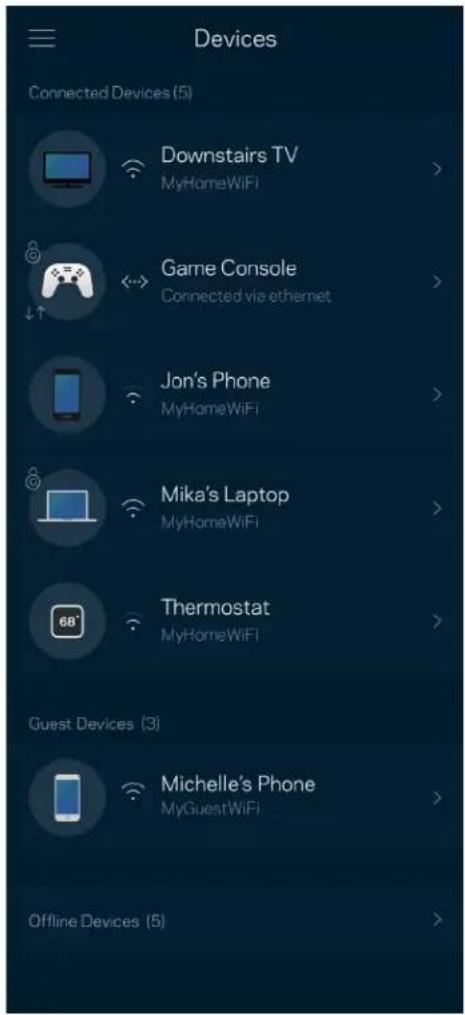
Veja e altere detalhes de todos os dispositivos ligados à sua WiFi. Pode ver os dispositivos na sua rede principal e na sua rede de convidado, ou ver informação sobre cada dispositivo.
Para ver ou alterar detalhes de equipamentos
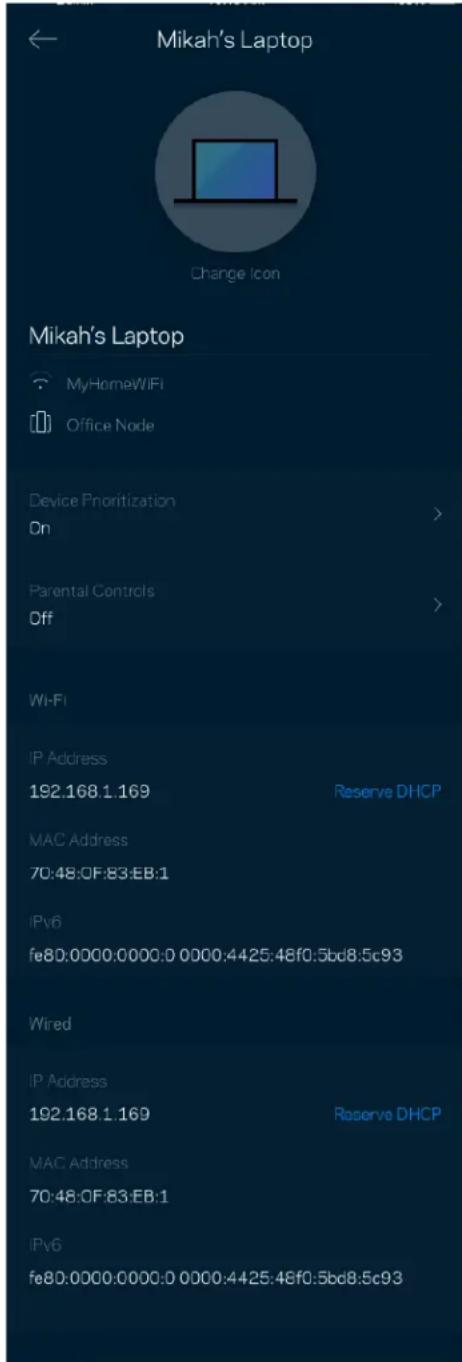
No ecrã Dispositivos pode editar nomes de dispositivos e alterar os ícones dos dispositivos. Também pode atribuir prioridades a dispositivos, definir controlos parentais e ver detalhes de WiFi. Toque em qualquer dispositivo para ver detalhes.
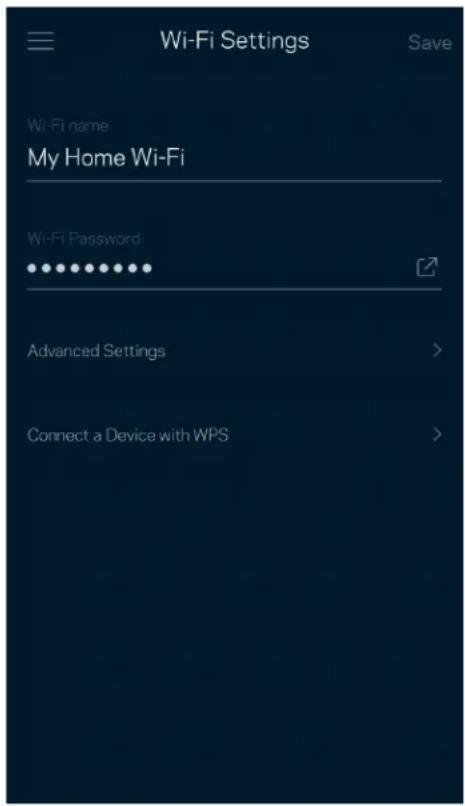
Definições WiFi
Pode ver ou alterar o nome e palavra-passe da sua WiFi e ligar dispositivos utilizando a função WiFi Protected Setup™.
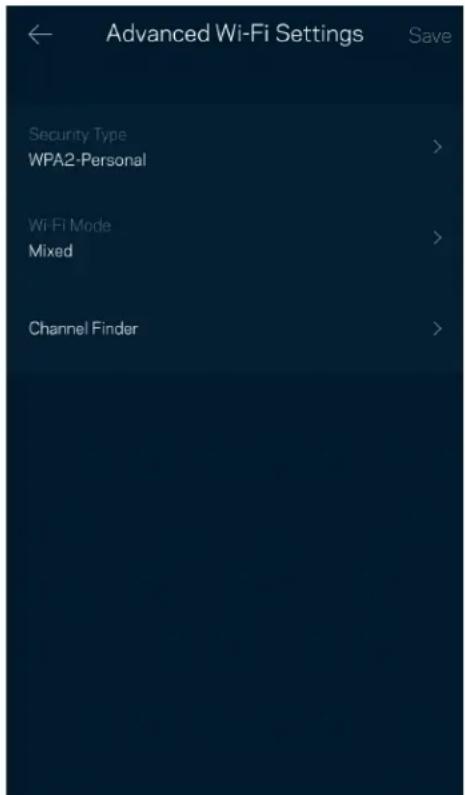
Definições avançadas
Os utilizadores avançados podem alterar o tipo de segurança e modo de WiFi predefinidos. Não altere estas definições a não ser que tenha muita experiência com redes WiFi. O Localizador de Canais vai procurar os canais de WiFi mais abertos na sua área, para assegurar que obtém o melhor desempenho do seu sistema mesh. Se tiver mais de um nó no seu sistema mesh, o Localizador de Canais irá determinar o melhor canal para cada nó.
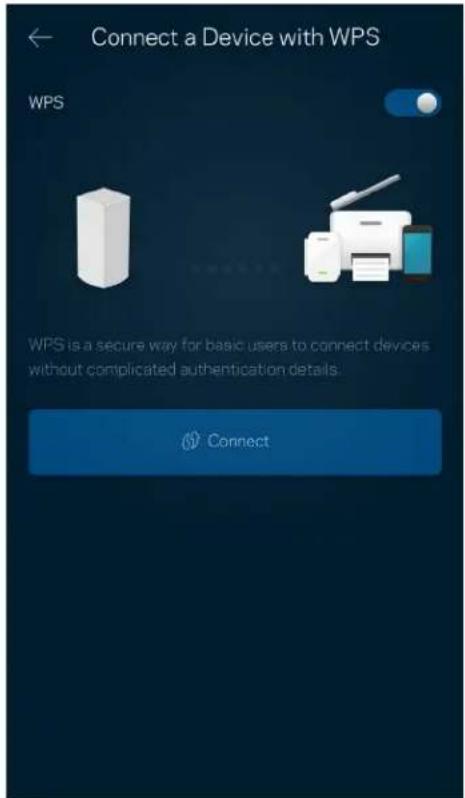
Ligar um dispositivo com WPS
O WiFi Protected Setup permite ligar facilmente dispositivos sem fios à sua WiFi sem ter de introduzir manualmente as definições de segurança.
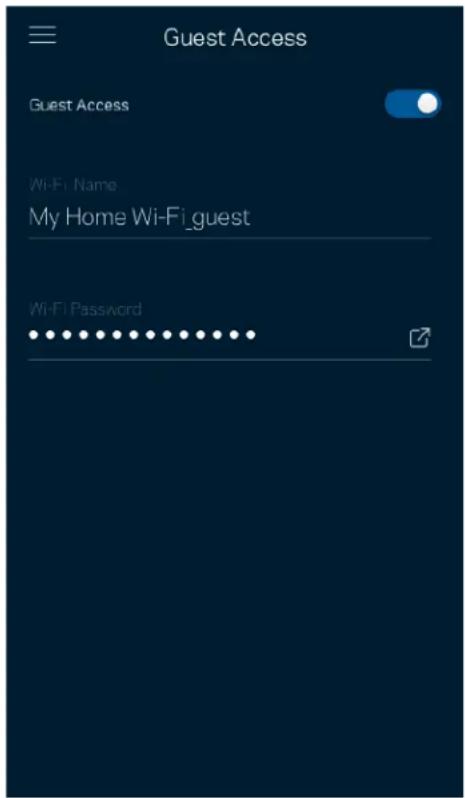
Acesso de convidados
Use o seu Acesso de convidado para permitir aos seus convidados ligarem-se à internet sem terem acesso a outros recursos ligados à sua WiFi. Envie a palavra-passe por mensagem de texto ou email.
Verificação de velocidade
Execute uma verificação de velocidade para se certificar de que tem a velocidade pela qual está a pagar. A verificação de velocidade também ajuda a determinar Prioridades de dispositivos, porque os resultados determinam como a WiFi é distribuída pelos dispositivos com prioridade.
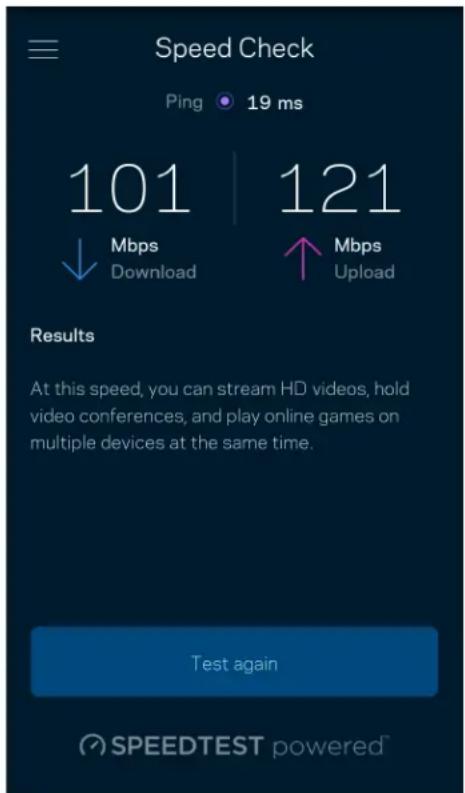
- A velocidade de download é a velocidade à qual os conteúdos são transferidos da internet para o seu sistema mesh.
- A velocidade de upload é a velocidade à qual pode transferir conteúdos da sua rede para a internet.
Nota – As velocidades de ligação à internet são determinadas por uma variedade de fatores, incluindo tipo de conta ISP, tráfego de internet local e mundial e número de equipamentos em sua casa que estejam a partilhar a ligação à internet.
Controlos parentais
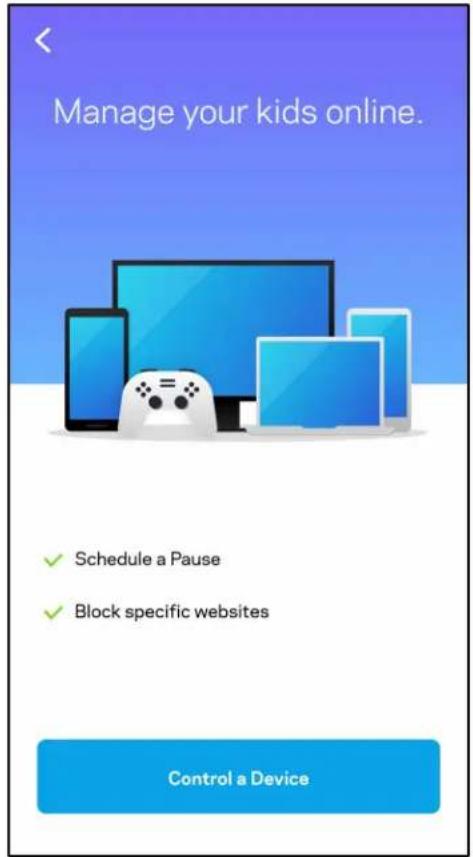
Os controlos parentais permitem controlar quando os seus filhos estão online e o que aí estão a fazer. Bloqueie temporariamente o acesso de determinados dispositivos à internet ou a determinados websites.
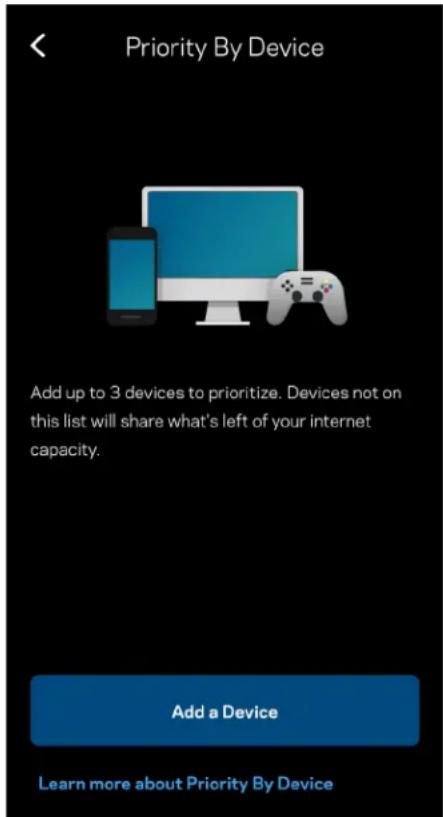
Escolha até três dispositivos para atribuição de prioridade na utilização da sua ligação à internet. Esses dispositivos - com e/ou sem fios - irão sempre ter o melhor acesso quando ligados. O Atlas 6 executa uma verificação de velocidade para determinar como melhor distribuir o acesso Wi-Fi aos seus dispositivos com prioridade. Os outros dispositivos irão partilhar a capacidade restante. Os dispositivos com prioridade aparecem no Painel de controlo.
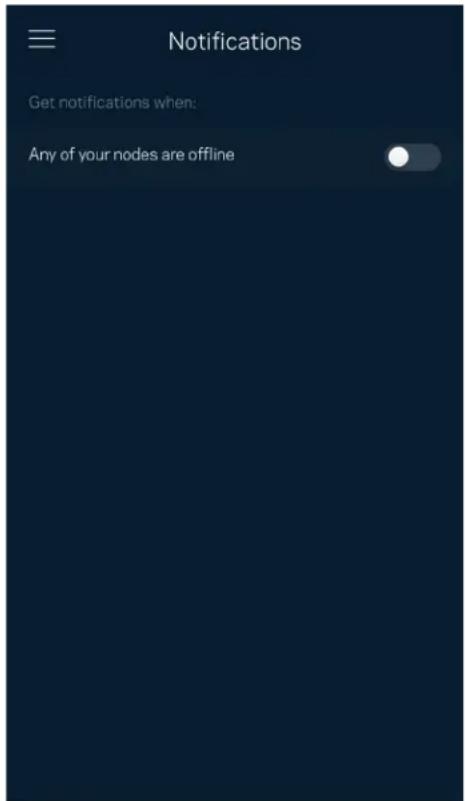
Se tiver mais do que um nó, o sistema Linksys pode avisá-lo quando os nós secundários do seu sistema ficarem offline. Os nós secundários são todos aqueles que não estão ligados por cabo ao modem. Para que o sistema Linksys possa notificá-lo tem de ligar as notificações nas definições do seu dispositivo móvel.
Administração de rede
Use o ecrã de Administração de Router para alterar a palavra-passe de administrador e respetiva pista, verificar vários identificadores (n.º de modelo, número de série e detalhes de IP) de todos os nós da sua WiFi.
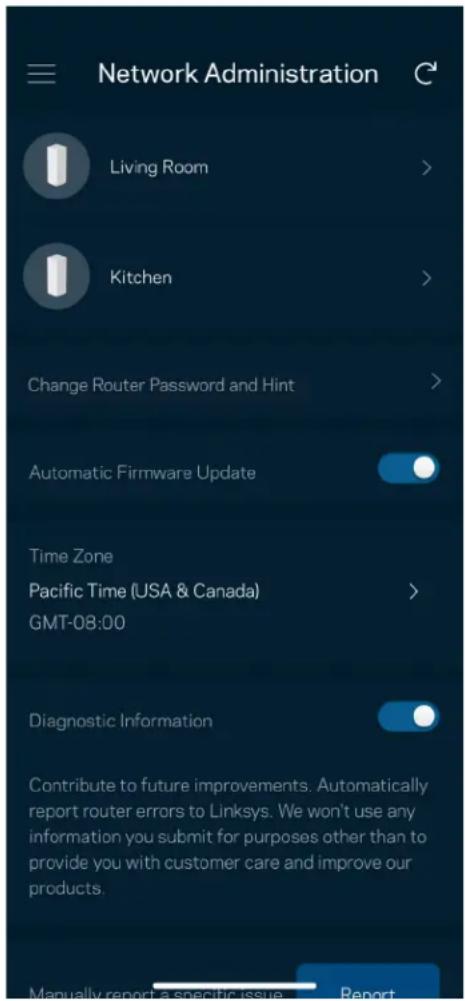
Pode optar por reportar automaticamente à Linksys problemas do sistema e assim ajudar a melhorar a experiência WiFi. Também pode reportar manualmente questões específicas à Linksys.
Será enviada a seguinte informação juntamente com a sua descrição do problema:
| Versão da app | Tipo de início de sessão (cloud: mostrar endereço de email associado, local: mostrar "Administrador do router") |
| Modelo do dispositivo | Tipo de ligação WAN (mostrar WiFi ou ethernet) |
| Versão do SO do dispositivo | Hora e data: data (mês/dia/ano, hora, fuso horário) |
Definições avançadas
Definições da Internet
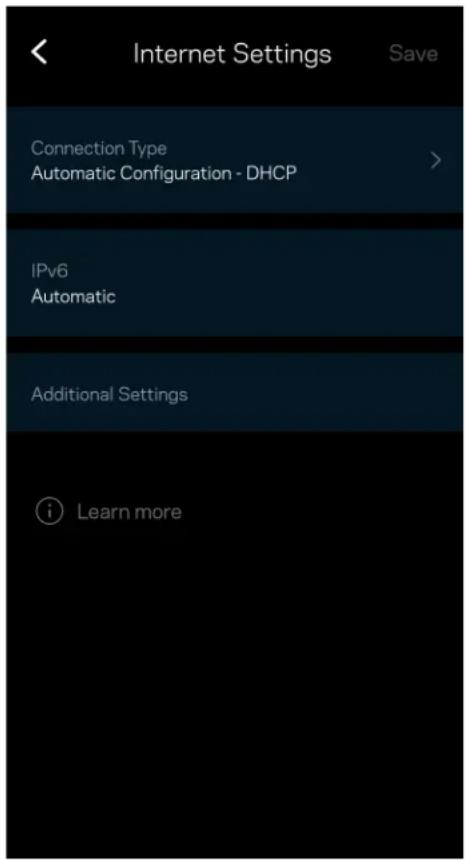
Pode escolher como o seu sistema mesh se liga à Internet. A predefinição é Configuração automática - DHCP. Outros tipos de ligação dependem do seu fornecedor de serviços internet, ou de como planeia usar o seu sistema mesh. Os utilizadores avançados podem usar Definições adicionais para clonar endereços MAC e definir a MTU (maximum transmission unit - unidade máxima de transmissão).
Definições de portas
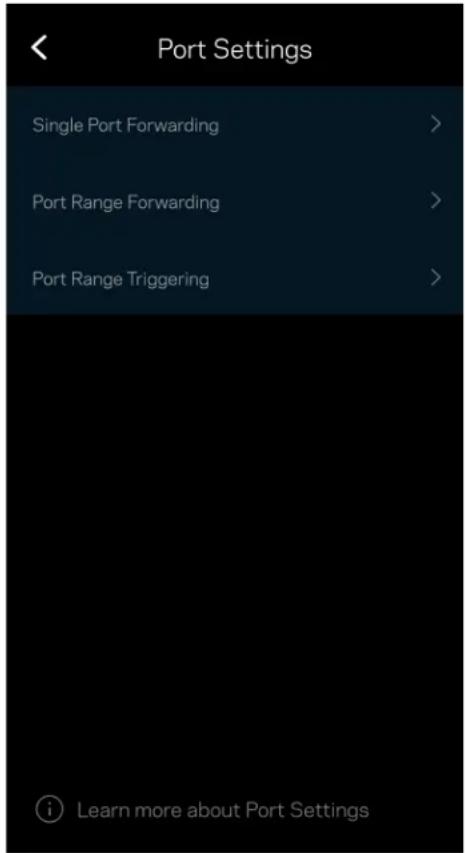
O encaminhamento de portas - para uma única porta, ou várias portas, ou um intervalo de portas - encaminha o tráfego recebido através de uma porta ou portas específicas, para um equipamento ou porta específicos na sua WiFi. Na função de desencadeamento de ação por portas com determinado intervalo de números, o seu router monitoriza os dados enviados através de números de portas específicos. O seu router lembra-se do endereço IP do equipamento que solicita os dados, para que quando os dados pedidos forem recebidos sejam encaminhados para o equipamento adequado.
Cada equipamento de rede tem um endereço MAC (media access control) único de 12 algarismos. Pode criar uma lista de endereços MAC e determinar como os dispositivos usam a sua WiFi.
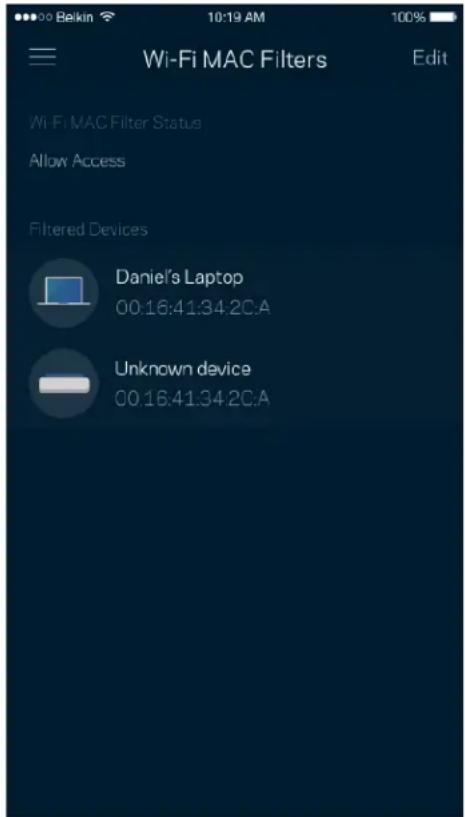
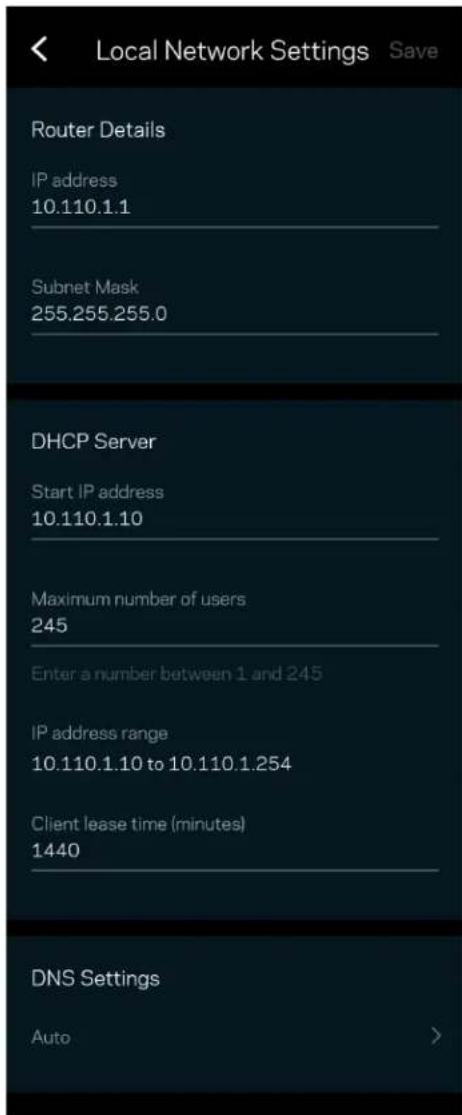
Definições de rede local
Detalhes sobre o router e o seu estado de ligação.
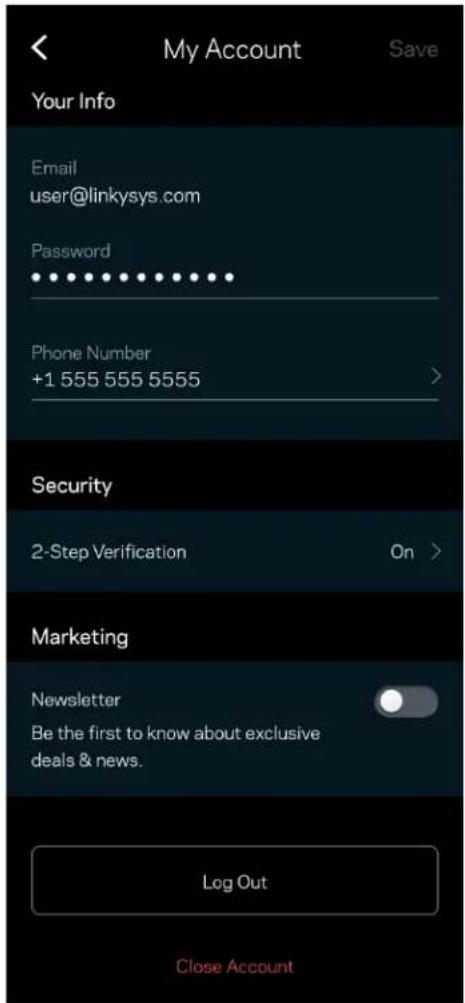
Mude a sua palavra-passe da app Linksys e opte por receber as novidades e promoções da Linksys.
Comentários
Eis a sua oportunidade para nos dizer o que pensa. Avalie a app na respetiva app store, envie-nos uma sugestão, ou comunique um problema que está a impedi-lo de ter uma experiência de utilização ideal.
Tem problemas com a app? Precisa de mais informações sobre uma função? Toque em Ajuda para receber uma explicação.
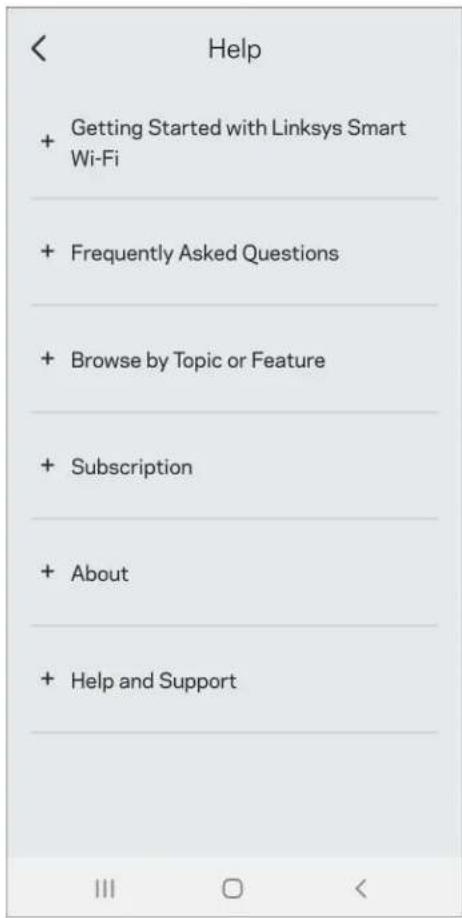
Ligação direta ao Linksys Atlas 6
Mesmo que não esteja ligado à internet poderá ainda assim aceder ao seu sistema mesh. Ligue-se ao nome da sua WiFi, abra a app Linksys e toque em Usar palavra-passe do router. Quando não estiver online não poderá aceder à sua conta WiFi Linksys.
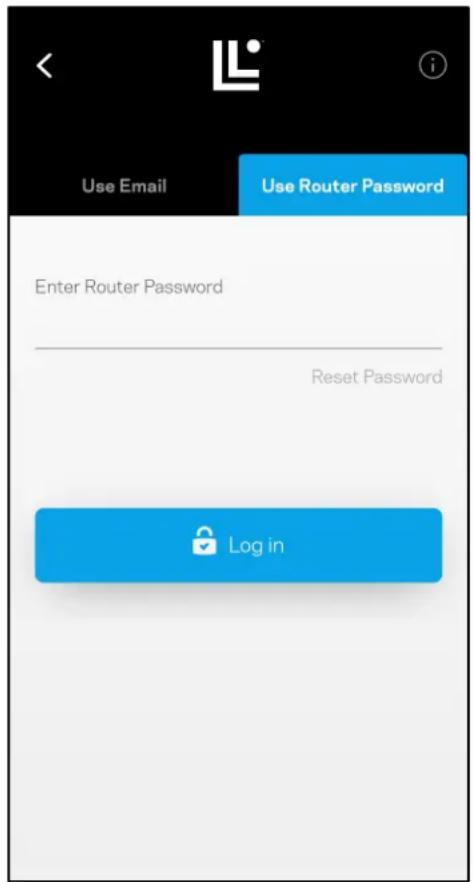
Palavra-passe do router
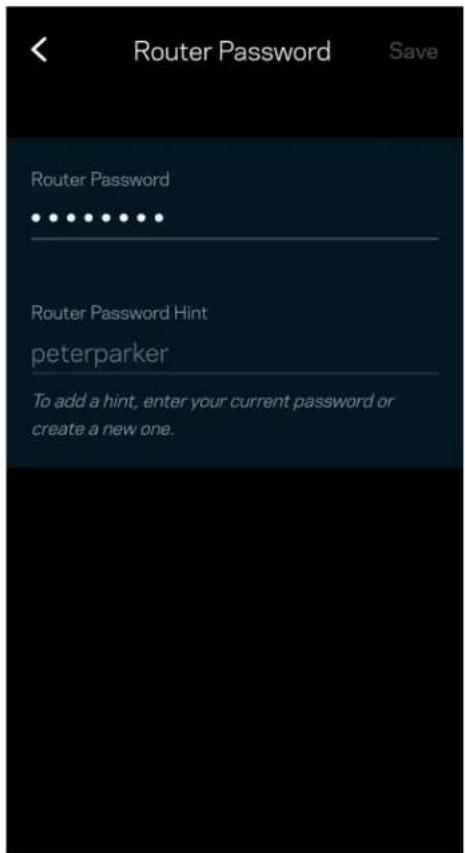
Durante a instalação criámos uma palavra-passe de router segura. Isto não é o mesmo que a palavra-passe de WiFi que criou para se ligar ao seu sistema mesh. Para alterar a palavra-passe do router, toque em Administração de rede e Alterar palavra-passe do router e respetiva pista.
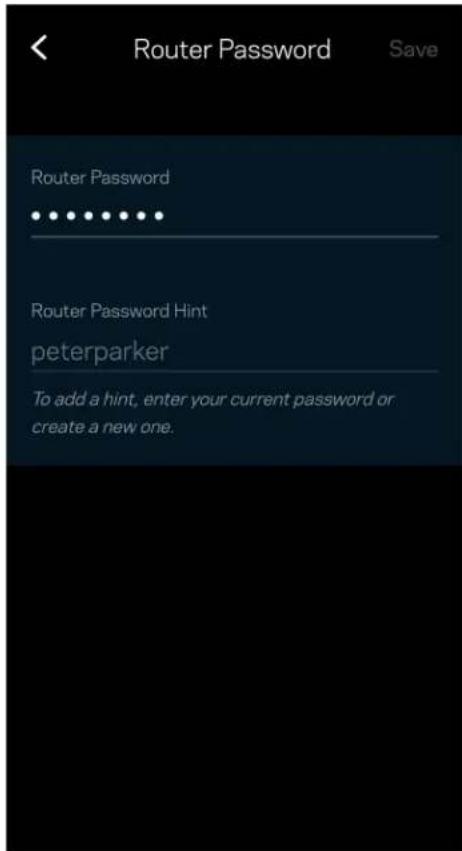
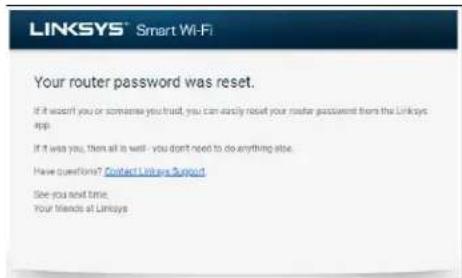
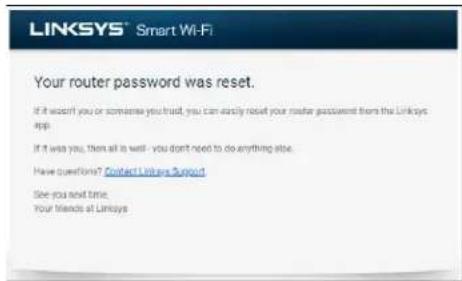
Para manter o seu sistema Linksys mesh seguro, iremos enviar-lhe um email se alguém mudar a palavra-passe do router.
Como restaurar predefinições de fábrica
Nunca deverá precisar de repor as predefinições de fábrica no seu Atlas 6 – um processo muito disruptivo. Uma reposição de fábrica coloca o seu router no estado em que ele se encontrava quando o tirou da caixa, tendo necessidade de passar pelo processo de configuração novamente. Todas as definições que tiver personalizado durante a configuração e depois disso - como nome Wi-Fi, palavras-passe, tipo de segurança - serão eliminadas. Todos os dispositivos sem fios serão desligados da sua WiFi.
Para repor as predefinições do Atlas 6:
- Com o seu nó ligado à alimentação elétrica e através do interruptor, mantenha premido o botão Reset na parte de baixo do equipamento. A luz na parte de cima do nó irá ficar vermelha e diminuir de brilho em impulsos. Mantenha premido o botão até a luz se apagar e depois acender com cor vermelha viva.
Especificações
Linksys Atlas 6
Nome do modelo Sistema Atlas 6 AX3000 WiFi 6
Número do modelo Série MX2000
Velocidade da Porta Switch 10/100/1000 Mbps
Frequência de rádio 2,4 GHz e 5 GHz
Portas Ethernet, Internet, Alimentação
Botões Interruptor, WPS, reinicialização
Luz Uma luz, multicolor, para alimentação elétrica e estado de funcionamento
Funcionalidades de segurança WPA2-Personal, WPA3-Personal
Bits da chave de segurança Encriptação até 128 bits
Ambiente
Dimensões 8,6 cm x 8,6 cm x 18,5 cm
Peso do aparelho 526 gm (1,16 lb)
Energia 12 V, 1,5 A
Certificações FCC, IC, CE, WiFi (IEEE 802.11a/b/g/n/ac, draft 802.11ax)
Temp. de funcionamento 0\~40 °C (32°\~104 F)
Temp. de armazenamento -20\~60 °C (-4°\~140 F)
Humidade de funcionamento 10% a 80% de humidade relativa, sem condensação
Humidade de armazenamento 5% a 90%, sem condensação
Notas:
Para informação regulamentar, de garantia e de segurança, aceda a Linksys.com/support/ Atlas6.
As especificações podem ser alteradas sem aviso prévio.
Desempenho máximo determinado a partir das especificações da norma IEEE 802.11. O desempenho real poderá variar, incluindo menor capacidade da rede sem fios, da velocidade do débito de dados, do alcance e da cobertura. O desempenho depende de diversos fatores, condições e variáveis, incluindo a distância ao ponto de acesso, o volume do tráfego na rede, os materiais de construção e a construção, o sistema operativo utilizado, a mistura de produtos sem fios utilizados, as interferências e outras condições adversas.
Visite linksys.com/support/Atlas6 para beneficiar de assistência técnica premiada.
LINKSYS e muitos nomes de produtos e logótipos são marcas comerciais da Linksys Holdings Inc. e/ou respetivas afiliadas. As marcas comerciais de terceiros mencionadas pertencem aos respetivos proprietários.
© 2022 Linksys Holdings Inc. e/ou as suas afiliadas. Todos os direitos reservados.
Linksys
GUIA DO USUÁRIO
ATLAS 6
Série MX2000
Sumário
Visão geral do produto 3
Parte frontal/superior 3
Voltar 4
Vista inferior 5
Onde obter ajuda 6
Configuração 7
Atlas 6 System Settings (Configurações do sistema Atlas 6) 9
Efetue o login no aplicativo Linksys 9
Painel 10
Dispositivos 11
Para visualizar ou alterar detalhes do dispositivo 12
Configurações de Wi-Fi 13
Configurações avançadas 14
Conectar um dispositivo com WPS 15
Acesso como convidado 16
Verificação de velocidade 17
Controle de acesso 18
Prioridade 19
Notificações 20
Administração de rede 21
Configurações avançadas 22
Configurações de Internet 22
Configurações de porta 23
Filtros de MAC de Wi-Fi 24
Configurações de rede local 25
Minha conta 26
Opinião 27
Ajuda 28
Conectar diretamente ao Linksys Atlas 6 29
Senha do roteador 30
Como restaurar os padrões de fábrica 31
Especificações 32
Linksys Atlas 6 32
Informações ambientais 32
Visão geral do produto
Parte frontal/superior
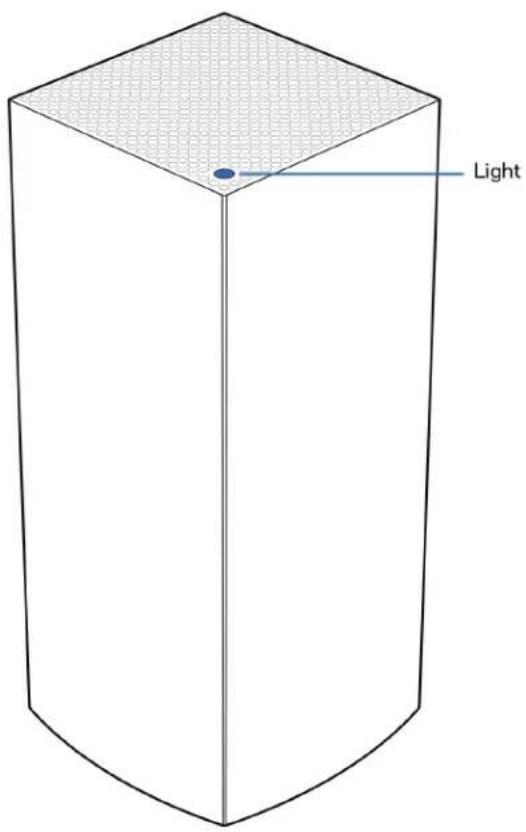
A luz na parte frontal do nó fornece informações sobre a operação do nó.
| Descrição da luz | Status |
| Azul piscando Iniciando | |
| Azul sólido Conectado | |
| Roxo piscando Configuração em andamento | |
| Roxo sólido | Pronto para a instalação |
| Vermelho piscando | DesconectadoNo subordinado: longe demaisNo primário: desconectado do modem |
| Vermelho sólido | Modem sem internet |
| Amarelo sólido | Conexão fracaApenas nó subordinado |
Voltar
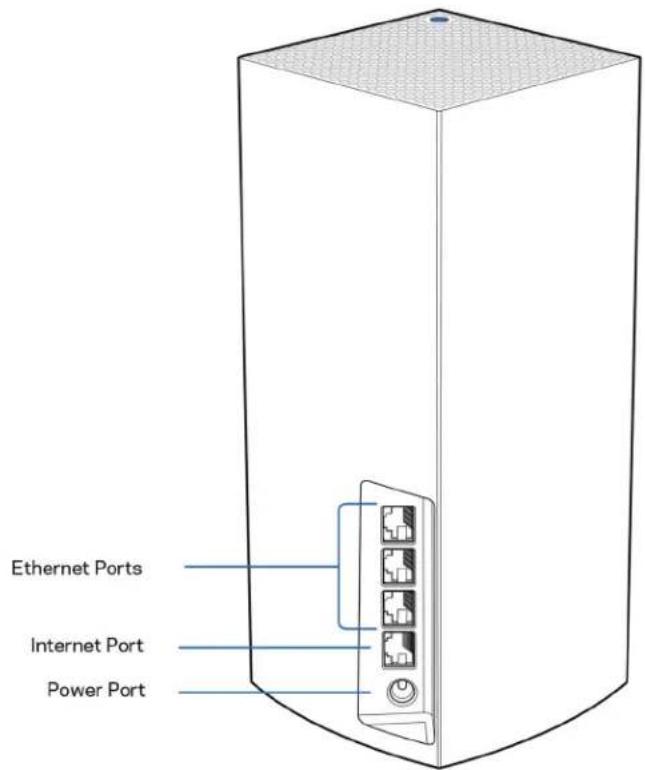
Portas de Ethernet – Conecte esses cabos Ethernet a essas portas Ethernet Gigabit (10/100/1000) e outros dispositivos com fio à sua rede. Se tiver mais de um nó em seu sistema de malha, use uma destas portas para se conectar ao seu modem ou roteador de modem.
Nota - Para um melhor desempenho, utilize cabos CAT5e ou superior nas portas Ethernet.
Porta Internet – Conecte um cabo Ethernet à porta Gigabit amarela (10/100/1000), e a um cabo de Internet de banda larga/DSL ou modem de fibra. Se estiver usando esse roteador como um nó subordinado em uma rede de sistema Wi-Fi, você poderá usar essa porta para criar uma conexão com fio para outro nó.
Porta de alimentação – Conecte o adaptador de alimentação CA incluído nessa porta.
Vista inferior
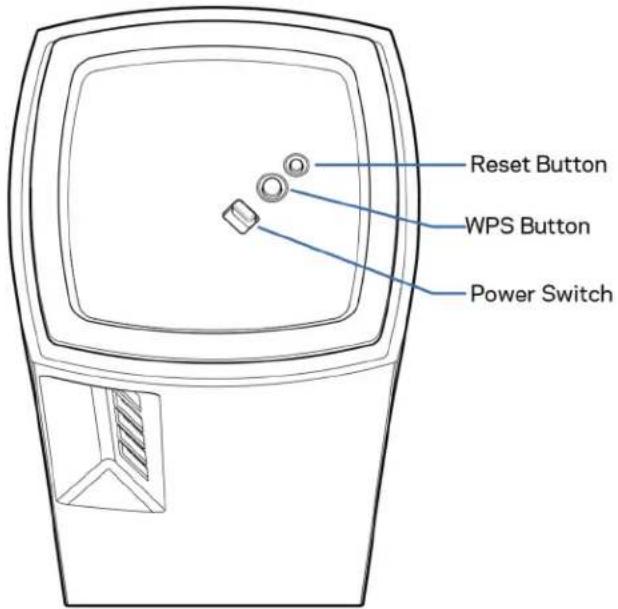
Botão de reset – Pressione e mantenha-o pressionado até que a luz na parte superior do nó fique vermelha, desapareça e pisque em vermelho brilhante novamente para redefinir o nó para os padrões de fábrica.
Botão de configuração protegida de Wi-Fi – Pressione o botão WPS para conectar dispositivos à rede. Interruptor de energia – Deslize para | (ligado) para ligar o nó.
Ajuda
Onde obter ajuda
- Linksys.com/support/Atlas6
- Ajuda do aplicativo Linksys (inicie o aplicativo e clique em Ajuda no menu de navegação principal)
Nota – As licenças e avisos para software de terceiros usados neste produto estão disponíveis em http://support.linksys.com/en-us/license. Entre em contato com http://support.linksys.com/en-us/gplcodecenter em caso de dúvidas ou para solicitar o código fonte da GPL.
Configuração
IMPORTANTE – Os nós Atlas 6 podem ser configurados como nós primários ou nós subordinados. Um nó primário precisa estar conectado ao modem com um cabo Ethernet ou roteador de modem. Após a configuração sem fio, os nós secundários podem ser conectados a outro nó sem fio ou com cabos Ethernet.
Se estiver adicionando este novo nó como nó primário a um sistema de Wi-Fi de malha Linksys totalmente doméstico, redefina todos os nós ao padrão de fábrica e adicione-os ao sistema após o novo nó estar configurado e funcionando.
Baixe o aplicativo Linksys. Este aplicativo é necessário para instalar seu Linksys Atlas 6.
Acesse a App Store do seu dispositivo e procure por Linksys.

Instale o aplicativo, abra-o e siga as instruções.
Nota – O aplicativo funciona com iOS 14.1 e versões superiores, e com Android 6 e versões superiores.
Você criará uma conta de Linksys Smart Wi-Fi para que possa usar o aplicativo para visualizar ou alterar as configurações do sistema de malha a partir de qualquer lugar que tenha uma conexão com a internet.
Entre as diversas coisas que você pode fazer com o Linksys Smart Wi-Fi estão:
• Alterar seu nome e senha de Wi-Fi
- Configurar acesso do convidado
- Conectar dispositivos a Wi-Fi com WPS
- Bloquear a Internet com controle de acesso
- Testar a velocidade da conexão à internet
Nota - Durante a instalação, enviaremos um e-mail de verificação. Da sua rede doméstica, clique no link no e-mail.
Em vez de conectar à energia ou ao cabo Ethernet, o processo de instalação baseado no aplicativo faz o trabalho por você. Depois de conectado, use o aplicativo para personalizar seu Wi-Fi ao dar um nome e uma senha. Você também pode nomear nós com base na localização deles, para que seja fácil de identificá-los no caso raro de algo necessitar de atenção.
Imprima essa página e anote as configurações de Wi-Fi e de conta na tabela para referência. Armazene suas anotações em um lugar seguro.
| Nome do Wi-Fi | |
| Senha do Wi-Fi | |
| Senha do roteador | |
| Nome de acesso de convidado | |
| Senha de acesso de convidado: | |
| E-mail de login do aplicativo Linksys | |
| Senha de login do aplicativo Linksys |
Atlas 6 System Settings (Configurações do sistema Atlas 6)
Utilizando o aplicativo Linksys, você pode visualizar ou alterar as configurações do Atlas 6 para tornar seu Wi-Fi mais seguro ou funcionar melhor com um dispositivo ou jogo. É possível acessar as configurações de qualquer lugar com conexão à internet. Você também pode acessar as configurações do roteador usando sua senha quando estiver conectado à sua rede doméstica, mesmo se não tiver uma conexão à internet.
Efetue o login no aplicativo Linksys
- Digite o endereço de e-mail utilizado para criar sua conta.
- Digite a senha da conta.
- Pressione Login.
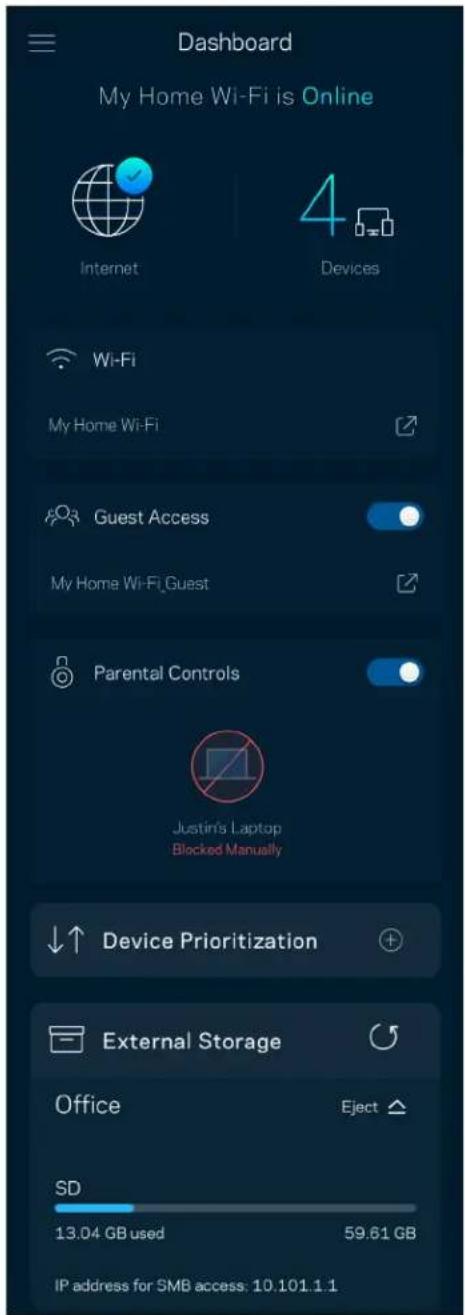
Painel
O painel é um retrato do seu Wi-Fi. Veja quantos dispositivos estão conectados ao seu sistema de malha. Compartilhe a senha de Wi-Fi e permita que os convidados tenham acesso ao Wi-Fi. O painel também mostra se algum dos dispositivos está com controle de acesso ativo ou se foram priorizados para acesso ao Wi-Fi.
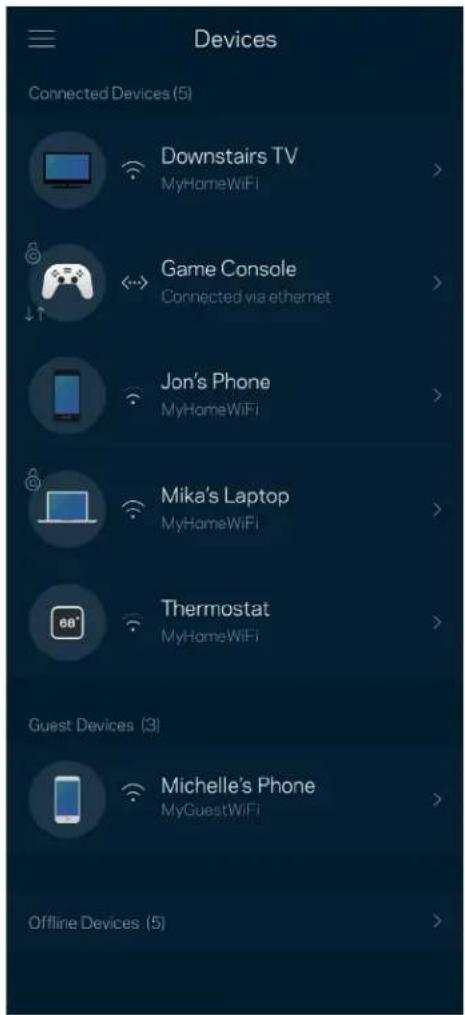
Visualize e altere detalhes de todos os dispositivos conectados ao Wi-Fi. É possível visualizar os dispositivos na sua rede principal e de convidados, desconectar dispositivos ou exibir informações de cada dispositivo.
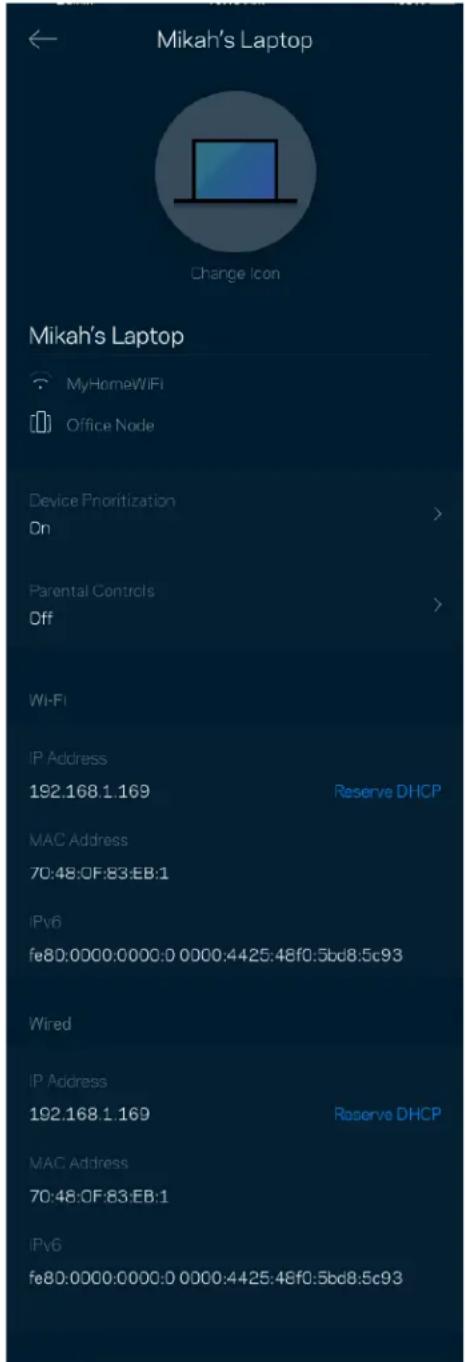
Para visualizar ou alterar detalhes do dispositivo
A partir da tela Dispositivos é possível editar os nomes do dispositivo e alterar seus ícones. Você também pode priorizar dispositivos, definir controles de acesso e visualizar detalhes do Wi-Fi. Pressione um dos dispositivos para visualizar os detalhes.
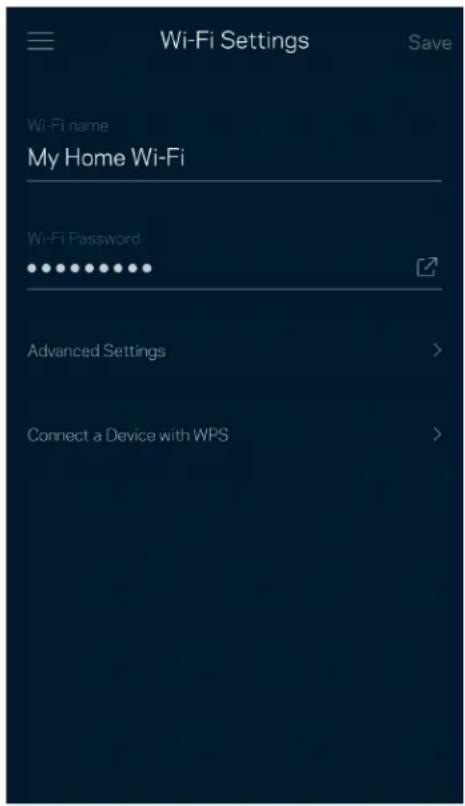
Configurações de Wi-Fi
Visualize ou altere seu nome e senha de Wi-Fi e conecte dispositivos utilizando o Wi-Fi Protected Setup™.
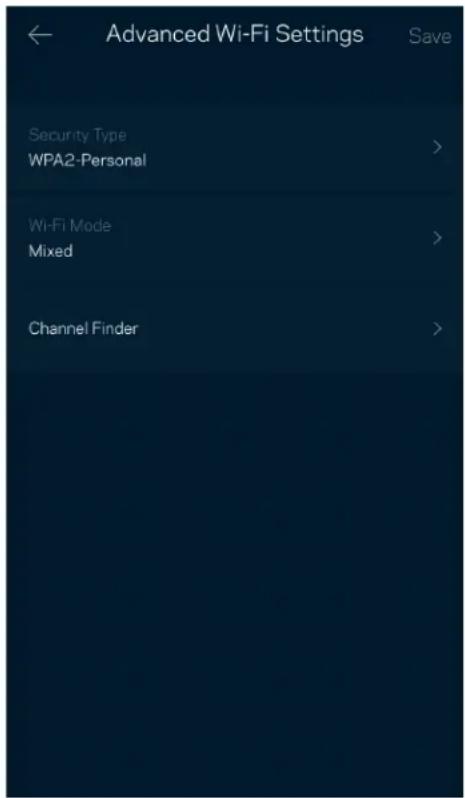
Configurações avançadas
Usuários avançados podem alterar o tipo de segurança padrão e o modo Wi-Fi. Não os altere a menos que tenha muita experiência com redes Wi-Fi. O localizador de canal procurará os canais Wi-Fi mais abertos em sua área para que você tenha o melhor desempenho do seu sistema de malha. Se você tiver mais de um nó no seu sistema de malha, o localizador de canal encontrará o melhor canal para cada nó.
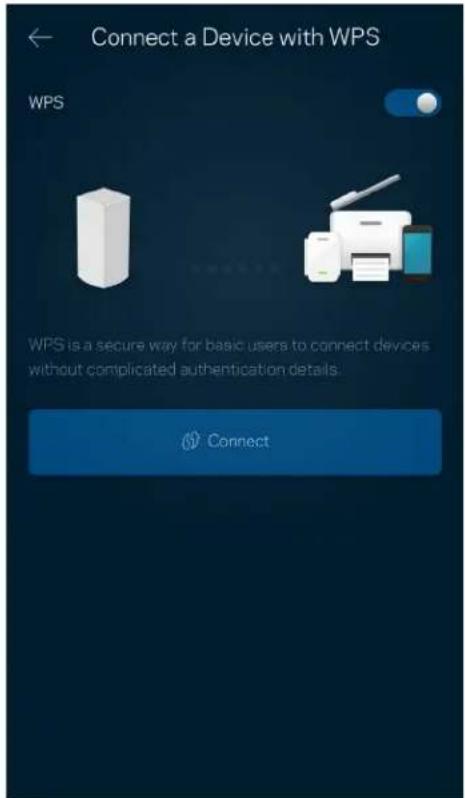
Conectar um dispositivo com WPS
O Wi-Fi Protected Setup permite que você conecte facilmente dispositivos sem fio à sua rede Wi-Fi sem configurar manualmente as configurações de segurança.
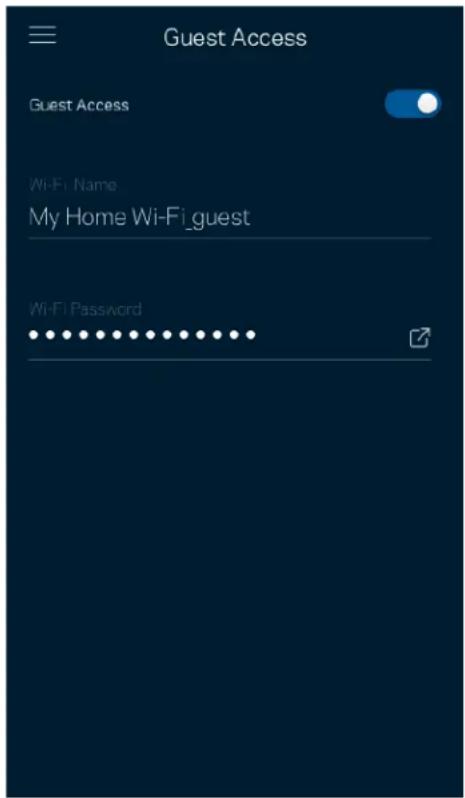
Acesso como convidado
Utilize o acesso como convidado para permitir que os convidados fiquem on-line enquanto restringe seu acesso a outros recursos conectados ao seu Wi-Fi. Envie a senha por mensagem de texto ou e-mail.
Verificação de velocidade
Realize uma verificação de velocidade para garantir que você esteja obtendo as taxas contratadas. A verificação de velocidade também ajuda na priorização de dispositivos uma vez que os resultados determinam como o Wi-Fi é distribuído para os dispositivos priorizados.
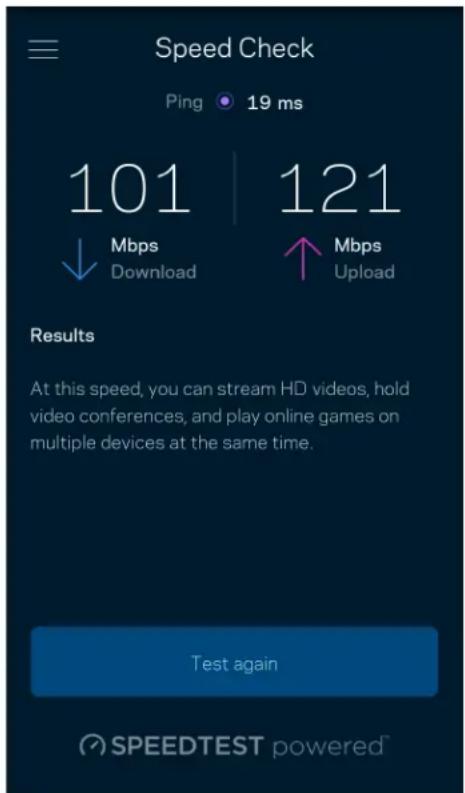
- Velocidade de download é a taxa na qual o conteúdo da internet é transferido para o seu sistema de malha.
- Velocidade de upload é a taxa na qual você pode enviar conteúdo para a internet.
Nota – As velocidades de conexão com a internet são determinadas por diversos fatores, incluindo tipo de conta de ISP, tráfego de internet mundial e local e número de dispositivos em sua casa que compartilham a conexão à internet.
Controle de acesso
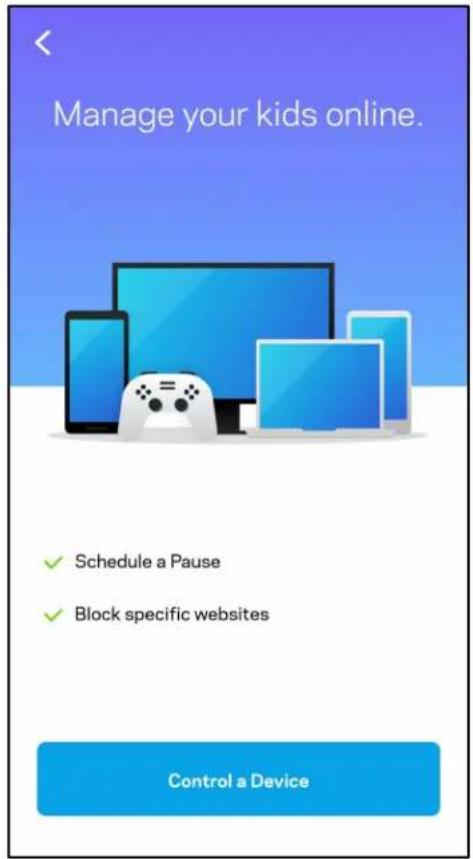
O controle de acesso permite que você controle quando seus filhos estão on-line e o que estão fazendo. Pause a Internet para dispositivos específicos ou bloqueie sites específicos.
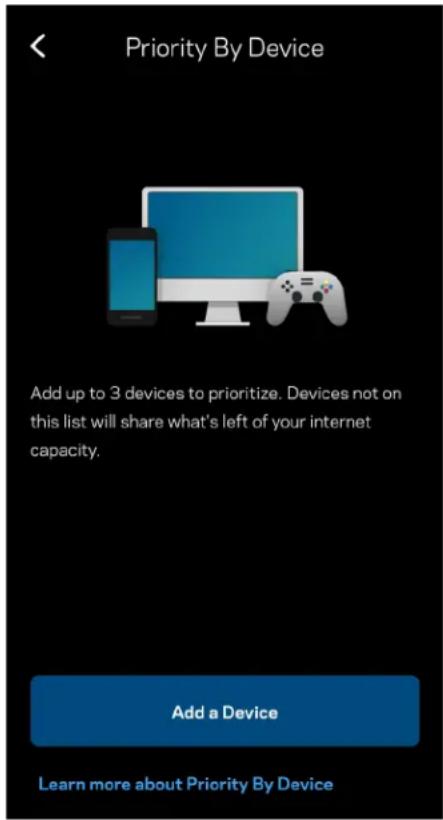
Escolha até três dispositivos para uso prioritário da sua conexão à internet. Esses dispositivos, com fio e/ou sem fio, sempre terão o melhor acesso quando conectados. O Atlas 6 executa uma verificação de velocidade para determinar como melhor distribuir o Wi-Fi a dispositivos priorizados. Outros dispositivos compartilharão a capacidade restante. Os dispositivos priorizados são exibidos no painel.
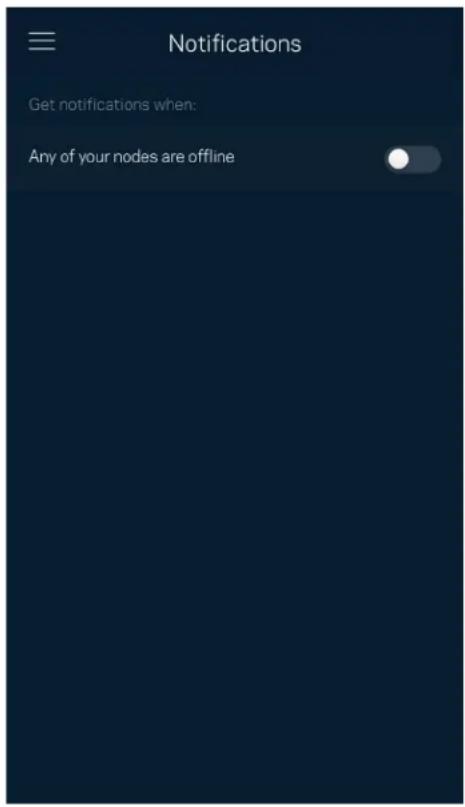
Se você possui mais de um nó, a Linksys pode notificá-lo quando nós secundários no sistema ficarem off-line. Nós secundários são aqueles que não estão ligados por cabos ao seu modem. Você precisa ativar as notificações nas configurações de dispositivo móvel para permitir que a Linksys o avise.
Administração de rede
Use a tela Administração do roteador para alterar a senha e a dica do administrador e verificar vários identificadores do dispositivo (número de modelo, número de série e detalhes do IP) de todos os nós no seu Wi-Fi.
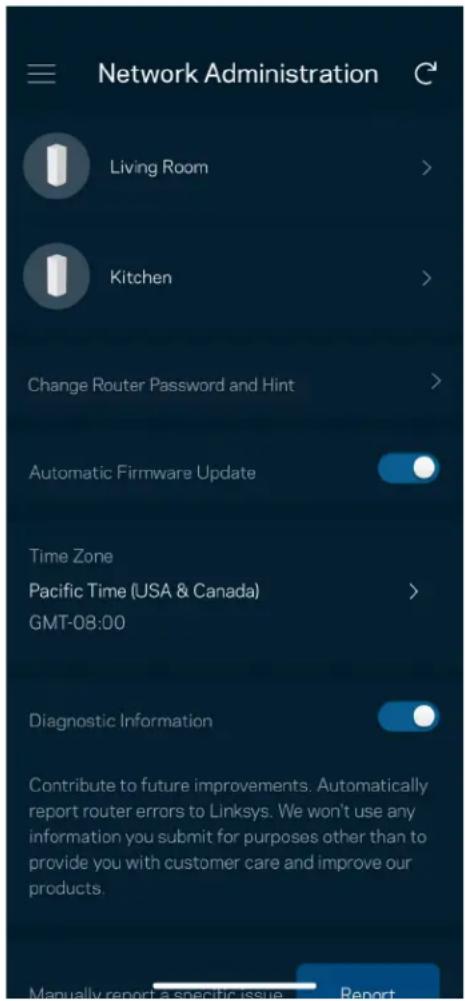
Opte por informar automaticamente os erros à Linksys e contribua para melhoria de sua experiência de Wi-Fi. Ou você pode informar manualmente problemas específicos à Linksys.
As informações a seguir serão enviadas com a sua descrição do problema:
| Versão do aplicativo | Tipo de login (nuvem: exibir endereço de e-mail associado, local: exibir "administrador do Roteador") |
| Modelo do dispositivo | Tipo de conexão WAN (exibir Wi-Fi ou Ethernet) |
| Versão do sistema operacional do dispositivo | Hora: data (mês/dia/ano, hora, fuso horário) |
Configurações avançadas
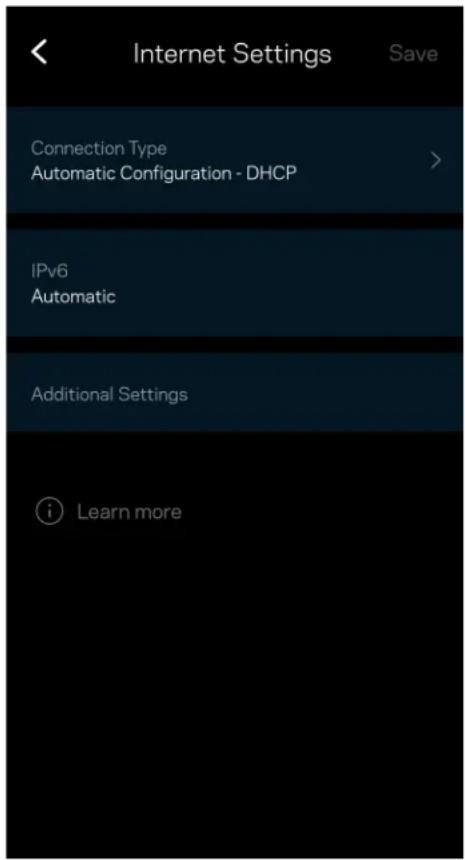
Configurações de Internet
Você pode escolher de que modo seu sistema de malha se conecta à internet. O padrão é Configuração automática – DHCP. Outros tipos de conexão dependem do seu provedor de serviços de internet ou de que modo você planeja utilizar seu sistema de malha. Usuários avançados podem utilizar as Configurações adicionais para clonar endereços MAC e definir a MTU (unidade máxima de transmissão).
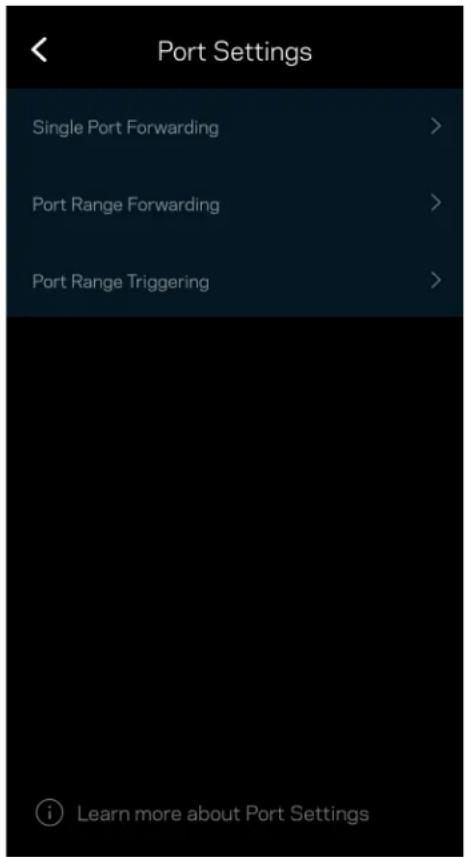
Configurações de porta
Encaminhamento de porta – para uma única porta, várias portas ou um intervalo de portas, envia tráfego em uma porta, ou portas, específica(s) para um dispositivo específico ou porta no seu Wi-Fi. No acionamento de intervalo de portas, o seu roteador observa dados de saída para números de porta específicos. O roteador lembra-se do endereço IP do dispositivo que solicita os dados, assim, quando os dados solicitados voltam, estes são roteados de volta para o dispositivo apropriado.
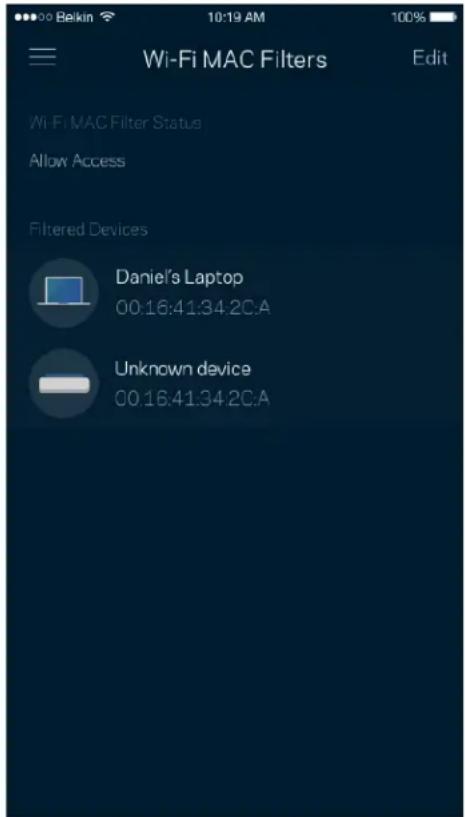
Cada dispositivo de rede tem um endereço MAC (media access control) exclusivo de 12 dígitos. Você pode criar uma lista de endereços MAC e controlar como os dispositivos utilizam o Wi-Fi.
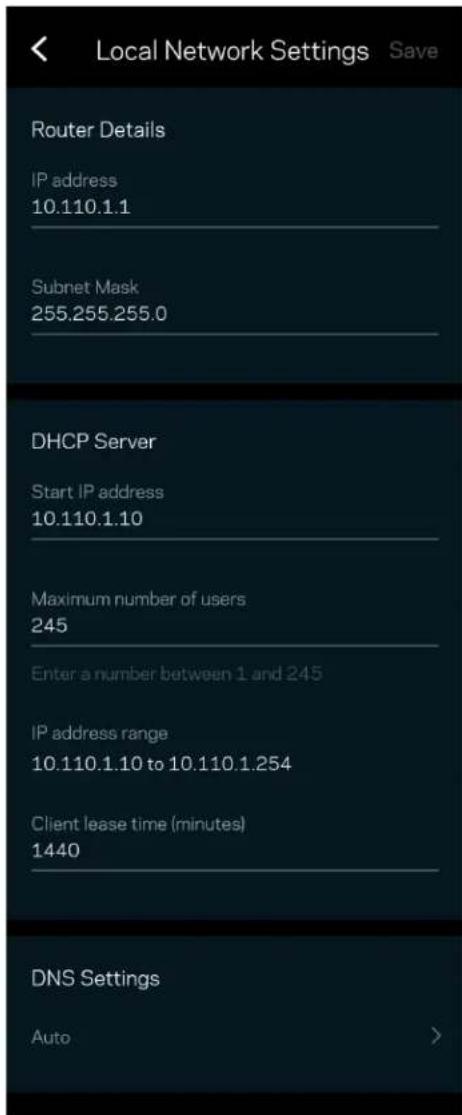
Configurações de rede local
Detalhes sobre o roteador e seu status de conexão.
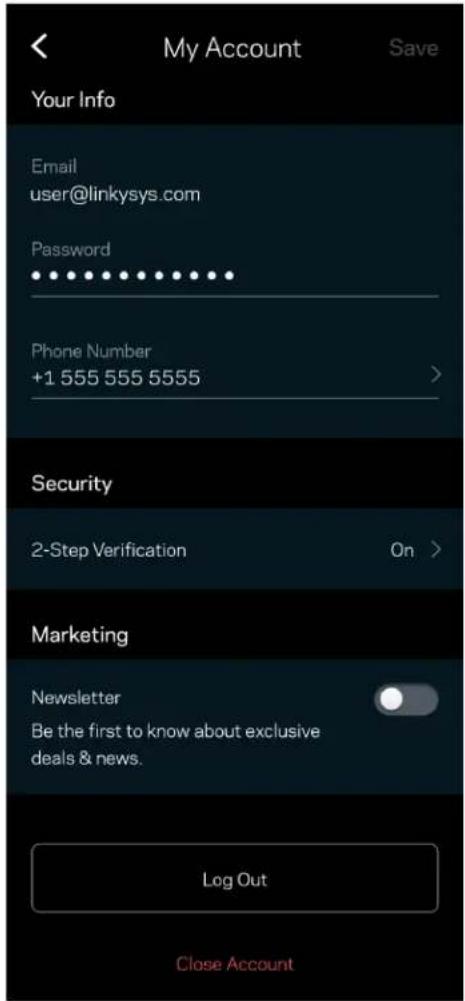
Altere a senha de seu aplicativo Linksys e opte por receber as novidades e ofertas mais recentes da Linksys.
Opinião
Essa é a sua oportunidade de nos dar a sua opinião. Avalie o aplicativo na App Store, envie-nos uma sugestão ou informe um problema que esteja impedindo que tenha uma grande experiência.
Problemas com o aplicativo? Precisa de um pouco mais de informações sobre um recurso? Pressione Ajuda para uma explicação.
Conectar diretamente ao Linksys Atlas 6
Se não estiver conectado à internet, você ainda pode acessar seu sistema de malha. Conecte-se ao nome do seu Wi-Fi, inicie o aplicativo Linksys e toque em Usar senha do roteador. Não será possível acessar sua conta Linksys Wi-Fi quando não estiver on-line.
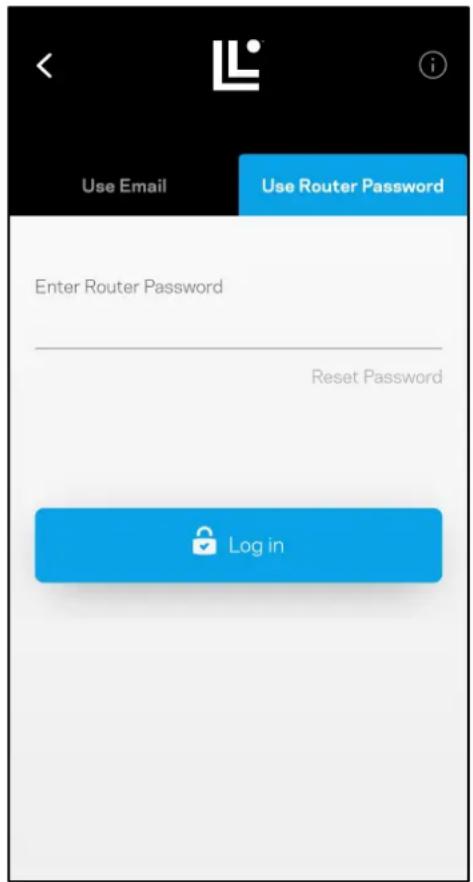
Criamos uma senha de roteador segura durante a instalação. Ela não é a mesma senha do Wi-Fi que você criou para se conectar ao seu sistema de malha. Para alterá-la, pressione Administração da rede e Alterar senha e dica do Roteador.
Para manter o seu sistema Linksys seguro, enviaremos um e-mail, se alguém alterar a senha do roteador.
Como restaurar os padrões de fábrica
Você nunca precisa redefinir seu Atlas 6 para as configurações de fábrica - um processo bastante nocivo. A redefinição para as configurações de fábrica restauram o roteador para o estado em que ele estava quando tirado da caixa. Você precisará passar por todo o processo de instalação novamente. Todas as configurações que você personalizou na instalação e desde então - tais como nome, senhas e tipo de segurança do Wi-Fi - serão apagadas. Todos os dispositivos sem fio se desconectarão do seu Wi-Fi.
Para reiniciar seu Atlas 6:
- Com seu nó conectado e ativado, pressione e mantenha o botão Redefinir pressionado na parte inferior. A luz na parte superior do nó ficará vermelha e diminuirá gradualmente. Não solte o botão até que a luz desligue e acenda de novo em vermelho.
Especificações
Linksys Atlas 6
Nome do modelo Sistema Atlas 6 AX3000 WiFi 6
Número do modelo Série MX2000
Velocidade da porta de switch 10/100/1000 Mbps
Radiofrequência 2,4 GHz e 5 GHz
Portas Ethernet, Internet, Alimentação
Botões Interruptor de energia, WPS, reset
Luz Uma luz multicolorida para alimentação e status
Recursos de segurança WPA2-Personal, WPA3-Personal
Bits de chave de segurança Criptografia de até 128 bits
Informações ambientais
Dimensões 8,6 x 8,6 x 18,5 cm
Peso da unidade 1,16lb
Alimentação 12V, 1,5A
Certificações FCC, IC, CE, WiFi (IEEE 802.11a/b/g/n/ac, draft 802.11ax)
Temperatura de funcionamento 0 a 40°C
Temperatura de armazenamento -20 a 60°C
Umidade de funcionamento Umidade relativa de 10 a 80%, sem condensação
Umidade de armazenamento De 5% a 90%, sem condensação
Observações:
Para informações regulamentares, de garantia e segurança, acesse Linksys.com/support/Atlas6.
Especificações sujeitas a alterações sem aviso prévio.
Desempenho máximo derivado das especificações do padrão IEEE 802.11. O desempenho real pode variar, incluindo capacidade de rede sem fio, taxa de transferência de dados, alcance e cobertura inferiores. O desempenho depende de muitos fatores, condições e variáveis, incluindo a distância do ponto de acesso, volume do tráfego da rede, materiais de edificação e construção, sistema operacional usado, combinação de produtos sem fio usados, interferência e outras condições adversas.
Acesse linksys.com/support/Atlas6 para um suporte técnico premiado.
LINKSYS e muitos nomes e logotipos de produtos são marcas comerciais registradas da Linksys Holdings Inc. e/ou suas afiliadas. As marcas comerciais de terceiros mencionadas são de propriedade de seus respectivos proprietários.
© 2022 Linksys International Inc. e/ou suas afiliadas. Todos os direitos reservados.
Linksys
GHID DE UTILIZARE
ATLAS 6
Seria MX2000
Cuprins

- Descrição Geral do Produto 3
- Instalação 7
- Definições do sistema Atlas 6 9
- Ligação direta ao Linksys Atlas 6 29
- Como restaurar predefinições de fábrica 31
- Especificações 32
- Descrição Geral do Produto
- Voltar
- Ajuda
- Onde obter mais ajuda
- Instalação
- Definições do sistema Atlas 6
- Inicie sessão na app Linksys
- Painel de controlo
- Para ver ou alterar detalhes de equipamentos
- Definições WiFi
- Definições avançadas
- Ligar um dispositivo com WPS
- Acesso de convidados
- Verificação de velocidade
- Controlos parentais
- Administração de rede
- Definições da Internet
- Definições de portas
- Definições de rede local
- Comentários
- Ligação direta ao Linksys Atlas 6
- Palavra-passe do router
- Como restaurar predefinições de fábrica
- Especificações
- Linksys Atlas 6
- Ambiente
- Notas:
- Linksys
- Sumário
- Visão geral do produto
- Parte frontal/superior
- Onde obter ajuda
- Configuração
- Atlas 6 System Settings (Configurações do sistema Atlas 6)
- Efetue o login no aplicativo Linksys
- Painel
- Para visualizar ou alterar detalhes do dispositivo
- Configurações de Wi-Fi
- Configurações avançadas
- Conectar um dispositivo com WPS
- Acesso como convidado
- Controle de acesso
- Configurações de Internet
- Configurações de porta
- Configurações de rede local
- Opinião
- Conectar diretamente ao Linksys Atlas 6
- Como restaurar os padrões de fábrica
- Informações ambientais
- Observações:
- Cuprins
Marca : LINKSYS
Modelo : Atlas 6
Categoria : Roteador