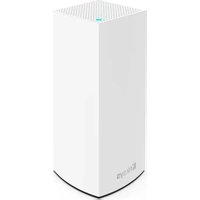
Atlas 6 - Router LINKSYS - Gratis bruksanvisning och manual
Hitta enhetens manual gratis Atlas 6 LINKSYS i PDF-format.


| Produkttyp | Wi-Fi 6 mesh-router (Mesh-system) |
| Märke | Linksys |
| Modell | Atlas 6 (serie MX2000) |
| Wi-Fi-standard | AX3000 (IEEE 802.11ax, kompatibel med a/b/g/n/ac) |
| Frekvenser | 2,4 GHz och 5 GHz |
| Antenner | 3 interna |
| Portar | 1 Gigabit Internetport (gul), 3 Gigabit Ethernetportar (10/100/1000) |
| Trådlös säkerhet | WPA2-Personal, WPA3-Personal, kryptering upp till 128 bitar |
| Knappar | På/av, WPS, återställning (Reset) |
| Indikatorlampa | 1 flerfärgad indikator (blå, lila, röd, gul) för status |
| Mått (B x D x H) | 8,6 cm x 8,6 cm x 18,5 cm |
| Vikt | 526 g (1,16 lb) |
| Strömförsörjning | 12 V, 1,5 A (medföljande adapter) |
| Driftstemperatur | 0 till 40 °C |
| Förvaringstemperatur | -20 till 60 °C |
| Luftfuktighet vid drift | 10 till 80 % RH utan kondens |
| Systemkrav | Linksys-app (iOS 14.1+ / Android 6+), Linksys Smart Wi-Fi-konto |
| Mjukvarufunktioner | Föräldrakontroll, enhetsprioritering, gäståtkomst, hastighetstest, meddelanden |
| Underhåll och rengöring | Koppla bort före rengöring. Använd en mjuk, torr trasa. Använd inte flytande eller slipande produkter. |
| Reservdelar och reparerbarhet | Ej tillämpligt (förseglad enhet). Kontakta Linksys support vid fel. |
Vanliga frågor - Atlas 6 LINKSYS
Användarfrågor om Atlas 6 LINKSYS
0 fråga om denna apparat. Svara på dem du kan eller ställ din egen.
Ställ en ny fråga om denna apparat
Ladda ner instruktionerna för din Router i PDF-format gratis! Hitta din manual Atlas 6 - LINKSYS och ta tillbaka ditt elektroniska enhet i hand. På denna sida publiceras alla dokument som behövs för att använda din enhet. Atlas 6 av märket LINKSYS.
BRUKSANVISNING Atlas 6 LINKSYS
Innehållsförteckning
Produktöversikt 3
Framsida/ovansida 3
Tillbaka 4
Undersida 5
Här hittar du mer hjälp 6
Konfiguration 7
Systeminställningar för Atlas 6 9
Logga in till Linksys App 9
Instrumentpanel 10
Enheter 11
För att visa eller ändra information om enheten 12
Inställningar för WiFi 12
Avancerade inställningar 14
Anslut en enhet med WPS 15
Gäståtkomst 16
Hastighetskontroll 17
Föräldrakontroll 18
Prioritet 19
Meddelanden 20
Nätverksadministration 21
Avancerade inställningar 22
Internetinställningar 22
Portinställningar 23
MAC-filter för Wi-Fi 24
Lokala nätverksinställningar 25
Mitt konto 26
Återkoppling 27
Hjälp 28
Anslut direkt till Linksys Atlas 6 29
Routerlösenord 30
Återställa fabriksinställningarna 31
Specifikationer 32
Linksys Atlas 6 32
Miljö 32
Produktöversikt
Framsida/ovansida
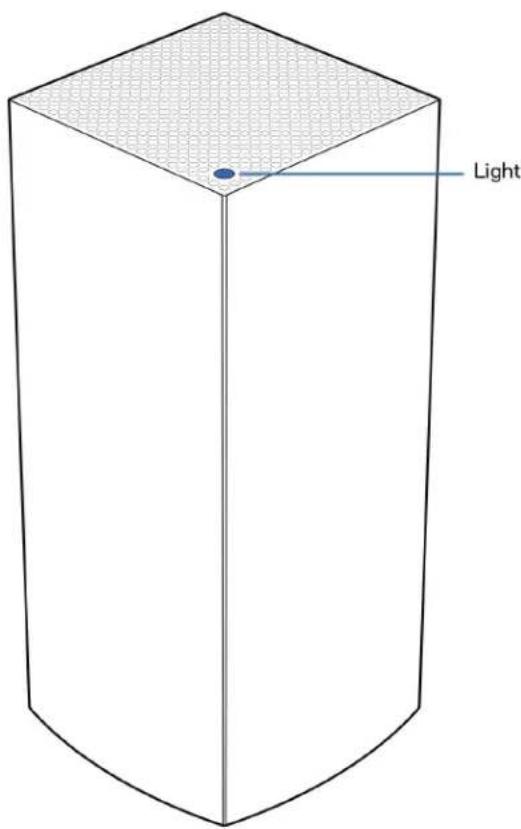
Lampan på nodens ovansida ger dig information om nodens drift.
| Beskrivning av lampa | Status |
| Blinkar blå Startar | |
| Lyser blått Ansluten | |
| Blinkar lila Konfiguration pågår | |
| Lyser lila Redo för konfigurering | |
| Blinkar rött FrånkoppladUnderordnad nod:för långt ifrånÖverordnad nod:urkopplad urmodem | |
| Lyser rött Inget internet frånmodemet | |
| Lyser gult Svag anslutningEndastunderordnad nod | |
Tillbaka
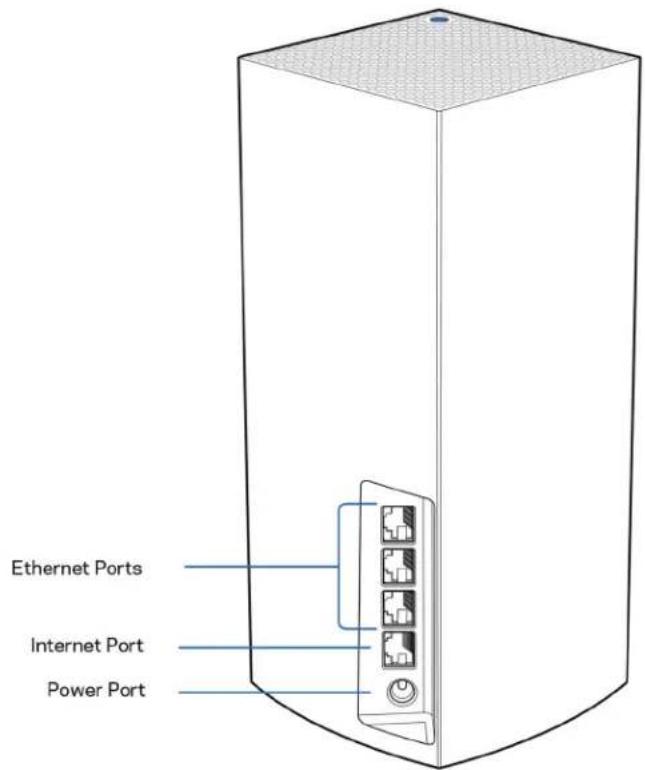
Ethernetportar – Anslut Ethernetkablar till dessa Gigabit Ethernet-portar (10/100/1000) och till andra kabelanslutna enheter i nätverket. Om du har fler än en nod i ditt mesh-system, kan du använda en av portarna för att ansluta till ditt modem eller din modemrouter.
Obs! – Du bör använda kablar av typen CAT5e eller bättre för Ethernet-porten, för bästa prestanda.
Internetport – Anslut en Ethernetkabel mellan den gula Gigabit-porten (10/100/1000) och ett modem för bredbandsanslutning till internet via kabel/DSL eller fiber. Om du använder routern som en underordnad router i ett mesh WiFi-system, kan du använda porten för att skapa en kabelanslutning till en annan nod.
Strömport-Anslut den medföljande strömadaptern till den här porten.
Undersida
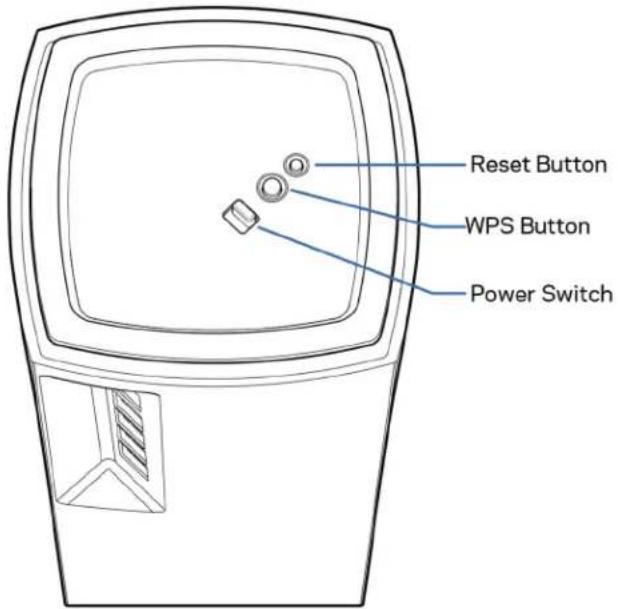
Återställningsknapp – Tryck in knappen och håll den intryckt tills dess att lampan på nodens överdel blir röd, slocknar och blinkar ljusrött för att återställa noden till fabriksinställningen.
Knapp för WiFi Protected Setup – Tryck för att ansluta nätverksenheter med WPS.
Strömbrytare– Skjut den till | (på) för att slå på noden.
Hjälp
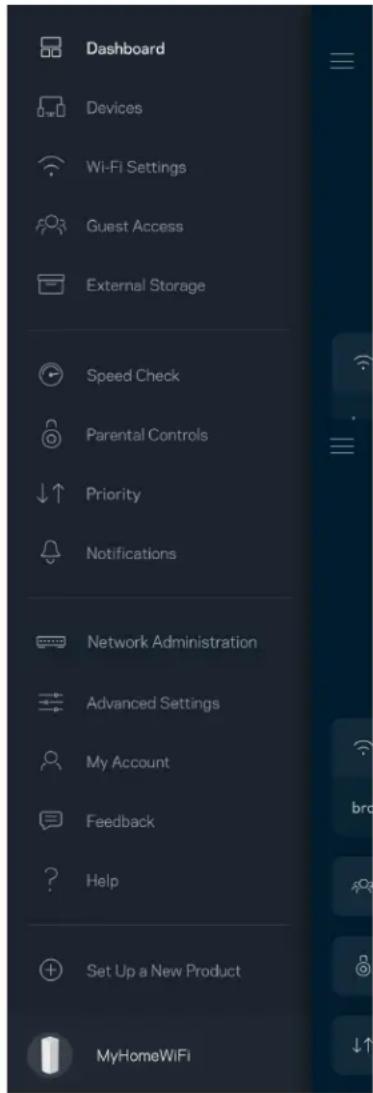
Här hittar du mer hjälp
- Linksys.com/support/Atlas6
- Hjälp för Linksys app. (starta appen och klicka på Hjälp i huvudmenyn)
Obs! – Licenser och meddelanden om programvara från tredje part som används i denna produkt kan granskas på http://support.linksys.com/en-us/license. Kontakta http://support.linksys.com/en-eu/gplcodecenter om du har frågor om eller vill få tillgång till GPL-källkoden.
Konfiguration
VIKTIGT – Atlas 6-noder kan konfigureras som primära noder eller underordnade noder. En primär nod måste vara ansluten med en Ethernet-kabel till ditt modem eller din modemrouter. När den trådlösa konfiguration är klar kan sekundära noder anslutas trådlöst till en annan nod eller via Ethernetkablar.
Om du lägger till den nya noden som en överordnad nod i ett befintligt mesh WiFi-system för hela hemmet, måste du fabriksåterställa alla noder och lägga till dem i systemet efter att den nya noden är konfigurerad och fungerar.
Ladda ned Linksys app. Du behöver den här appen för att konfigurera din Linksys Atlas 6.
Gå till app-butiken för din enhet och sök efter Linksys.

Installera appen, starta den och följ instruktionerna.
Obs! – Appen fungerar tillsammans med iOS 14,1 och senare, samt Android 6 och senare.
Du kommer att skapa ett Linksys Smart WiFi-konto så att du kan använda appen för att visa och ändra inställningarna i ditt mesh-system överallt där det finns en internetanslutning.
Ett par av de många saker du kan göra med Linksys Smart WiFi:
- Ändra ditt namn och lösenord för WiFi-nätverket
• Ställa in gästätkomst
• Ansluta enheter till WiFi-nätverket med WPS - Blockera internet med föräldrakontrollen
- Testa hastigheten på internetanslutningen
Obs!Vid konfigurationen skickar vi ett e-meddelande för verifiering. Klicka på länken i e-postmeddelandet när du är ansluten till ditt hemmanätverk.
Förutom att ansluta ström- och ethernetkabeln så gör den app-baserade konfigurationsprocessen arbetet åt dig. När du är ansluten, använder du appen för att göra ditt WiFi-nätverk personligt genom att ge det ett namn och ett lösenord. Du kan även ge moderna namn baserat på var de finns så att du kan identifiera dem i de sällsynta fall när de behöver tillsyn.
Skriv ut den här sidan och skriv ned dina WiFi- och kontoinställningar i tabellen. Förvara uppgifterna på ett säkert ställe.
| WiFi-namn | |
| WiFi-lösenord | |
| Routerlösenord | |
| Namn för gäståtkomst | |
| Lösenord för gäståtkomst | |
| E-postadress för inloggning till Linksys App | |
| Lösenord för Linksys App |
Systeminställningar för Atlas 6
Med hjälp av din Linksys-app, kan du visa eller ändra systeminställningarna i Atlas 6 för att göra ditt WiFi säkrare, eller för att den ska fungera bättre ihop med en enhet eller spel. Du kommer åt dina inställningar överallt i världen om du har en internetanslutning. Du kan även komma åt inställningarna med din routers lösenord när du är ansluten till ditt hemmanätverk även om du inte har en internetanslutning.
Logga in till Linksys App
1. Öppna Linksys app.
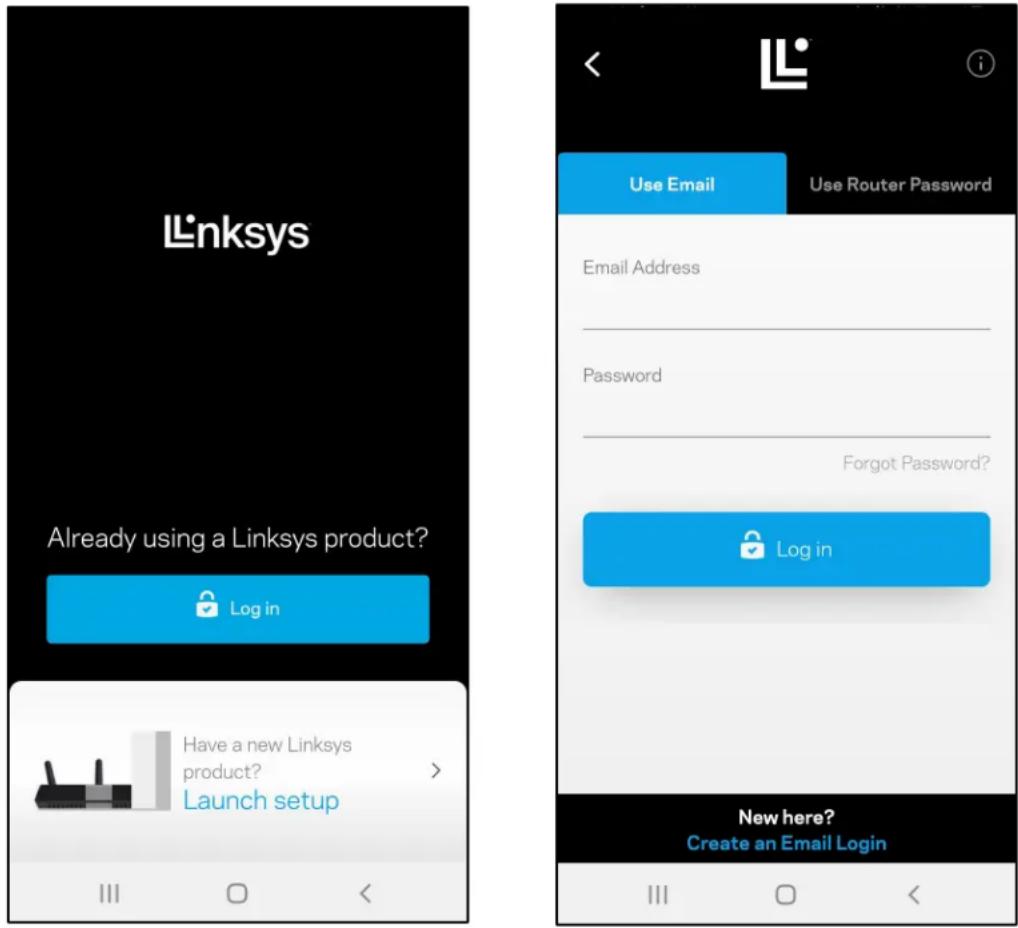
- Ange den e-postadress du använde när du skapade ditt konto.
- Ange ditt lösenord för kontot.
- Tryck på Logga in
Instrumentpanel
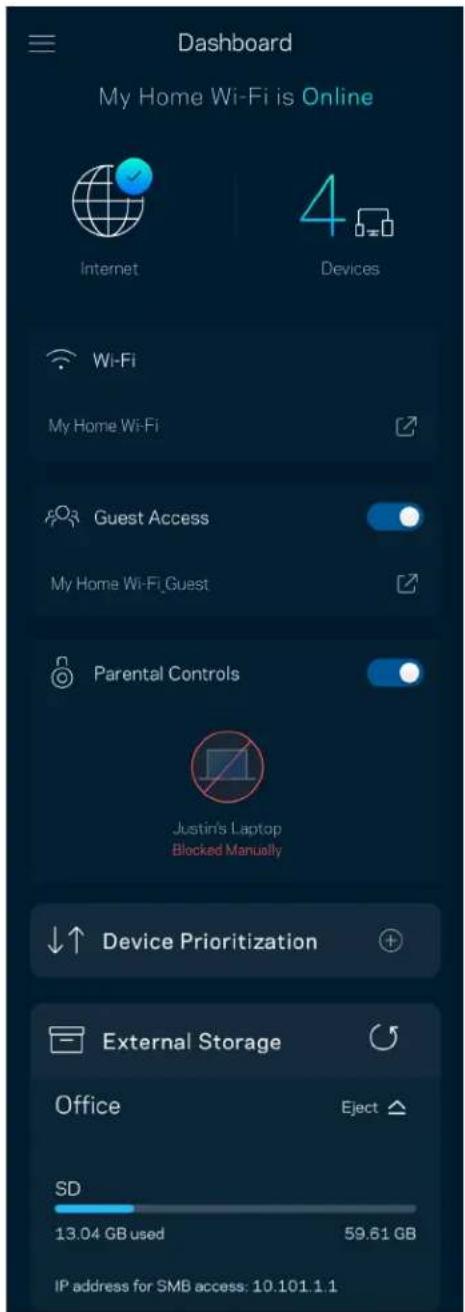
Instrumentpanelen är en ögonblicksbild av ditt WiFi-nätverk. Se hur många enheter som är anslutna till ditt mesh-system. Dela ut Wi-Fi-lösenord och tillåt gäståtkomst till ditt WiFi-nätverk. Instrumentpanelen visar också om några enheter har föräldrakontroll aktiverat eller om de har prioriterats för WiFi-åtkomst.
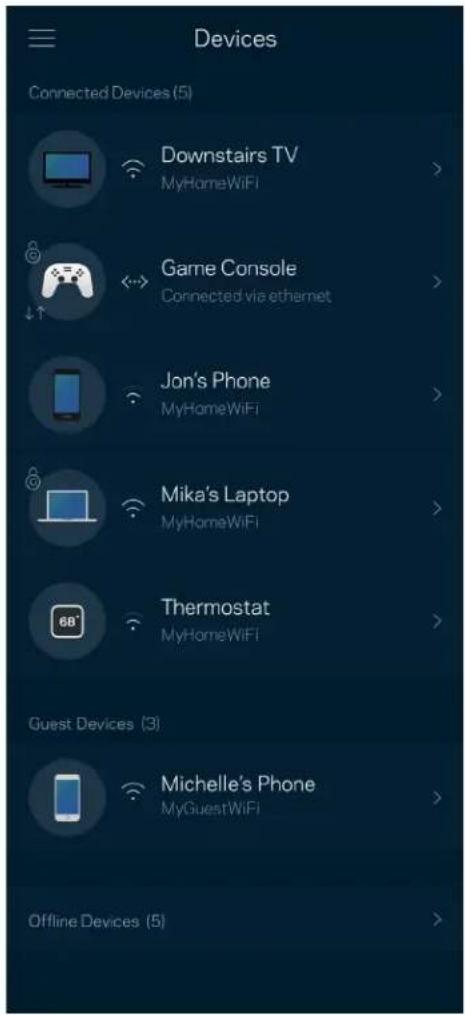
Visa och ändra informationen för alla enheter som är anslutna till ditt WiFi-nätverk. Du kan visa enheter i huvud- och gästnätverket eller visa information om respektive enhet.
För att visa eller ändra information om enheten
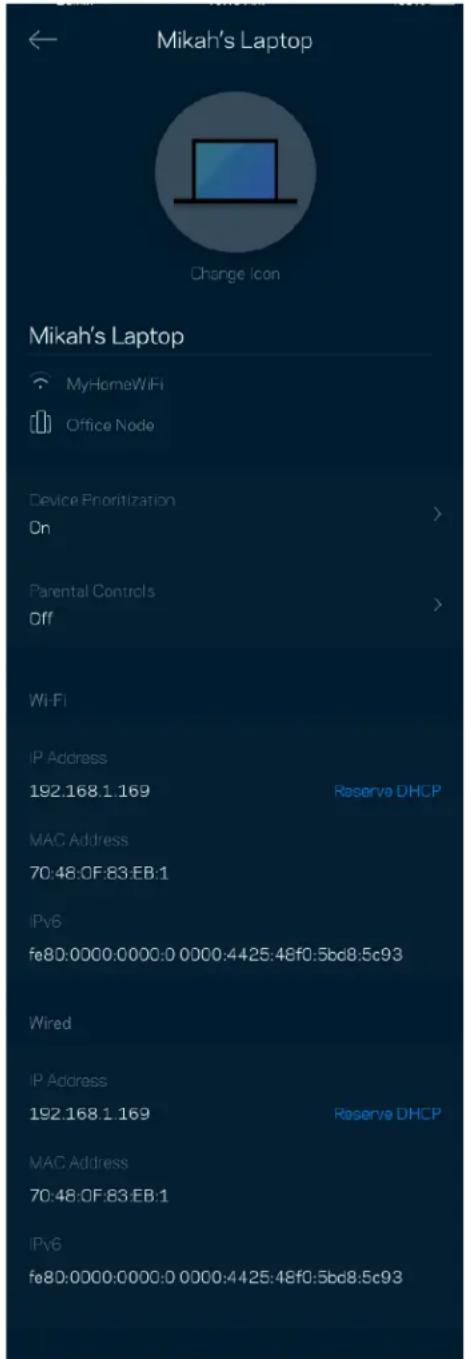
I skärmen Enheter kan du redigera enhetens namn och ändra enhetens symboler. Du kan även prioritera enheter, ställa in föräldrakontroller, och se WiFi-information. Tryck på en enhet för att visa informationen.
Inställningar för WiFi
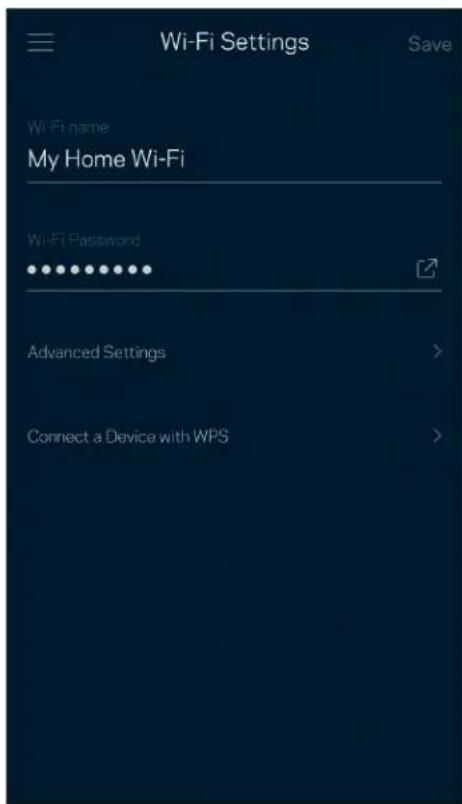
Visa eller ändra ditt WiFi-namn och lösenord och anslut enheter med hjälp av Wi-Fi Protected Setup™.
Avancerade inställningar
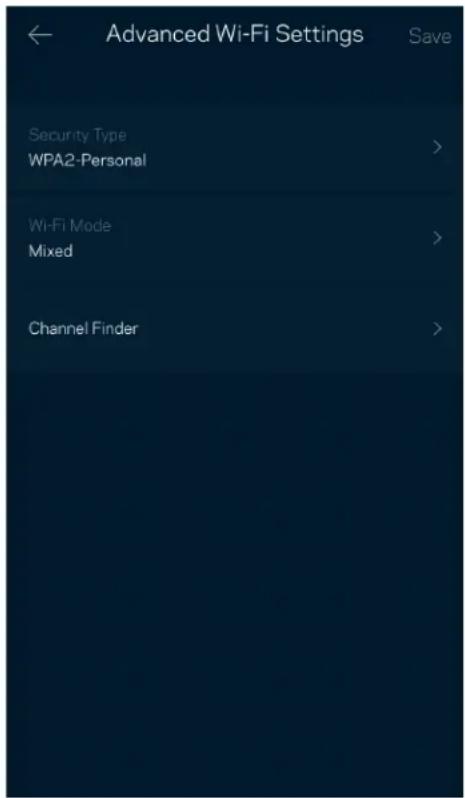
Avancerade användare kan ändra standardsäkerhetstyp och WiFi-läge. Ändra inte detta om du inte har mycket erfarenhet av WiFi-nätverk. Kanalfinnaren söker efter de WiFi-kanaler som utnyttjas minst i ditt område för att garantera att du får ut den bästa prestandan ur ditt mesh-system. Om du har mer än en nod i ditt mesh-system, kommer Kanalfinnaren att hitta den bästa kanalen för varje nod.
Anslut en enhet med WPS
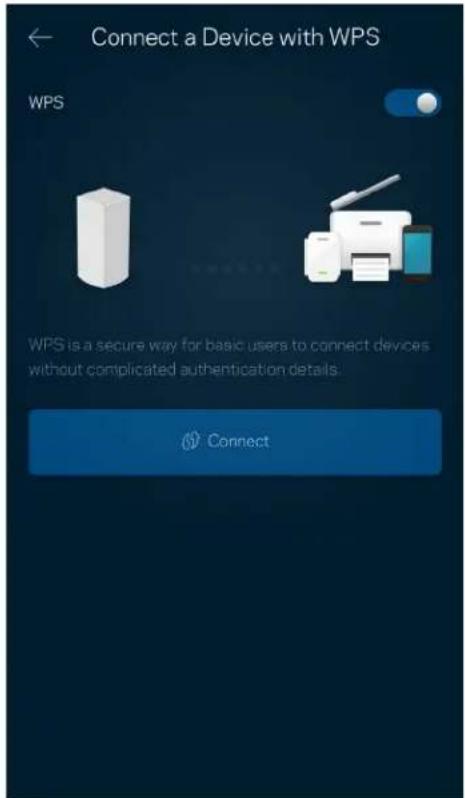
WiFi Protected Setup låter dig enkelt ansluta trådlösa enheter till ditt Wi-Fi-nätverk utan att ange säkerhetsinställningarna manuellt.
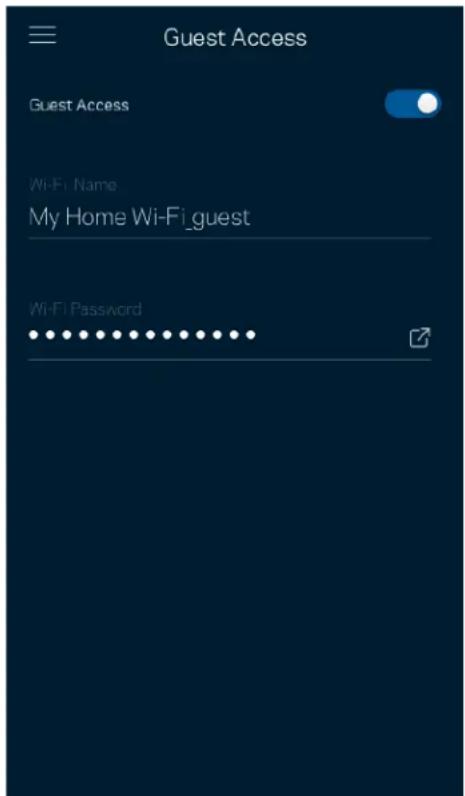
Använd Gäståtkomst för att göra det möjligt för gäster att vara online, och samtidigt begränsa deras åtkomst till andra resurser i ditt trådlösa WiFi-nätverk. Skicka lösenordet via SMS eller e-post.
Kör en hastighetskontroll för att se till att du får den hastighet du betalar för. Hastighetskontrollen hjälper dig även med prioritering av enheter eftersom resultatet avgör hur WiFi distribueras till de prioriterade enheterna.
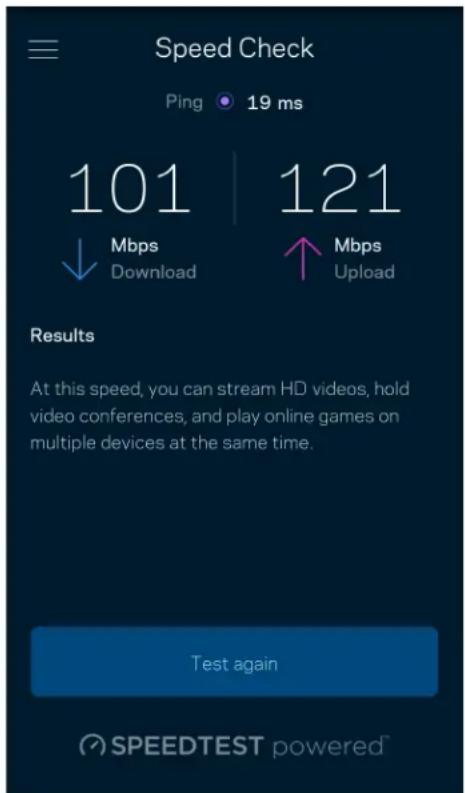
- Nerladdningshastighet är den hastighet med vilken innehåll på internet överförs till ditt WiFi-system.
- Uppladdningshastighet är den hastighet som du laddar upp innehåll till internet med.
Obs! – Hastigheten på internetanslutningen påverkas av flera faktorer, till exempel typ av konto hos internetleverantören, lokal och global internettrafik, och antalet enheter hemma hos dig som delar samma internetanslutning.
Föräldrakontroll
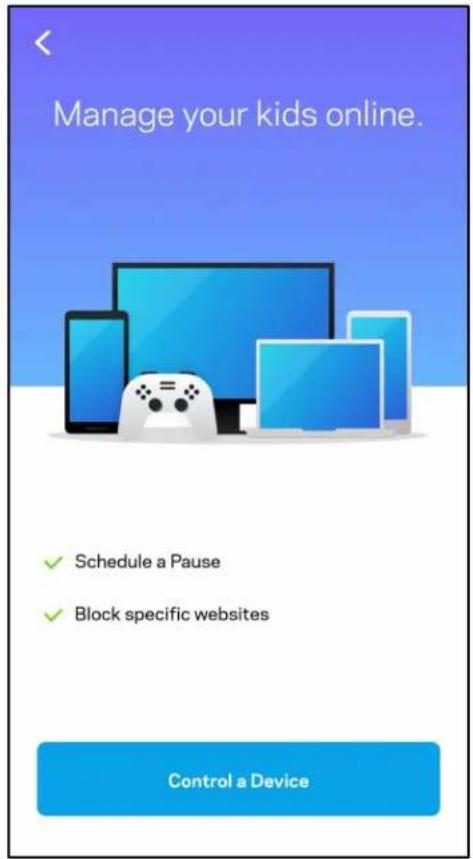
Föräldrakontroll låter dig styra när barnen är online och vad de får göra. Pausa internet för specifika enheter, eller blockera specifika webbplatser.
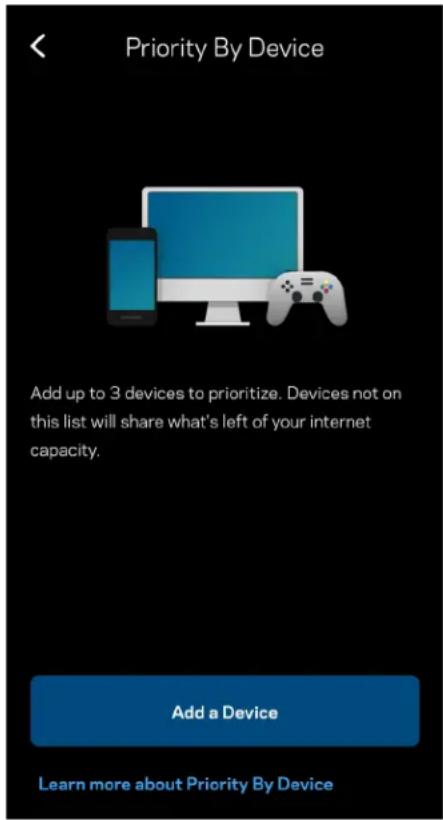
Välj upp till tre enheter för prioriterad användning av din internetanslutning. Enheterna – kabelanslutna och/eller trådlösa – kommer alltid att ha bästa åtkomst när de är anslutna. Atlas 6 utför en hastighetstest för att avgöra hur WiFi ska fördelas på bästa sätt till de prioriterade enheterna. Övriga enheter delar på den återstående kapaciteten. Prioriterade enheter visas på instrumentpanelen.
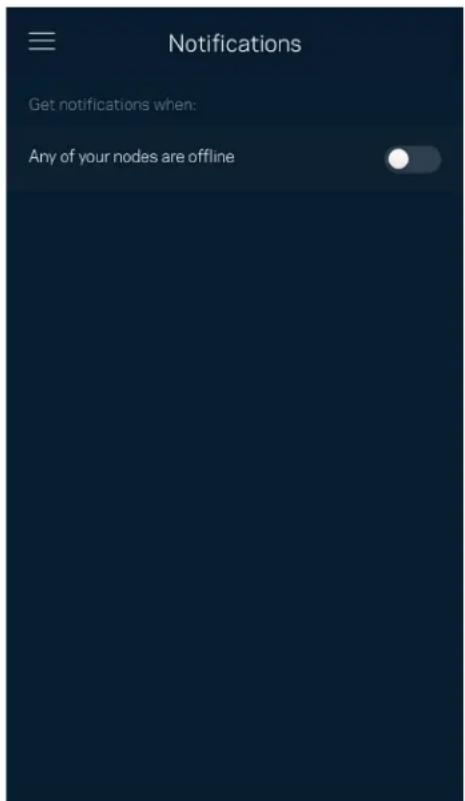
Om du har fler än en nod kan Linksys meddela dig när sekundära noder i ditt system går offline. Sekundära noder är alla noder som inte är kopplade med kabel till ditt modem. Du måste slå på meddelanden under inställningar i din mobila enhet för att tillåta att Linksys meddelar dig.
Använd skärmen för administrations av routern för att ändra administratörens lösenord och ledtråd, samt för att kontrollera olika identifieringsparametrar (modellnummer, serienummer och IP-information) för alla noder i ditt WiFi-nätverk.
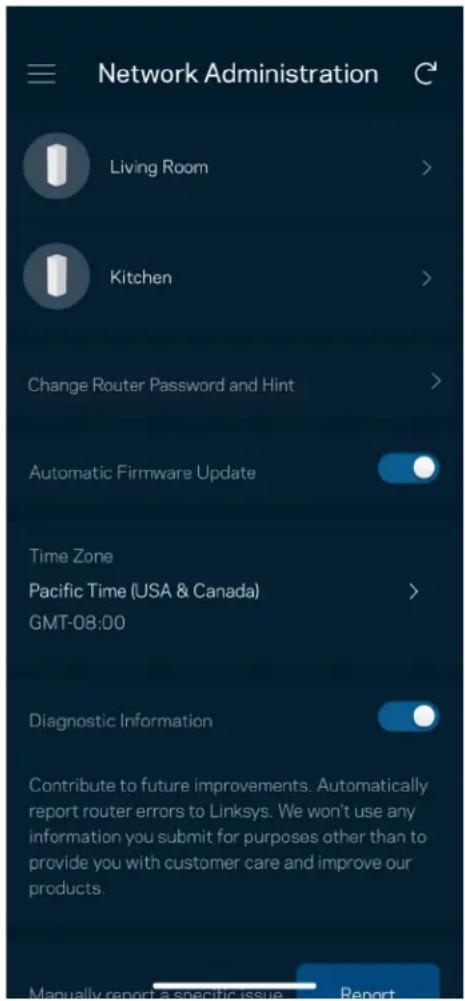
Delta för att automatiskt rapportera krascher till Linksys och bidra till att förbättra WiFi-upplevelsen. Du kan även rapportera särskilda händelser manuellt till Linksys.
Följande information kommer att skickas med din beskrivning av problemet:
| • Appens version | • Inloggningstyp Type (moln: visa kopplad e-postadress, lokal: visa "Routeradministration") |
| • Enhetsmodell | • Typ av WAN-anslutning (visa WiFi eller Ethernet) |
| • Version på enhetens operativsystem | • Tid: datum (mån/dag/år, tid, tidszon) |
Avancerade inställningar
Internetinställningar
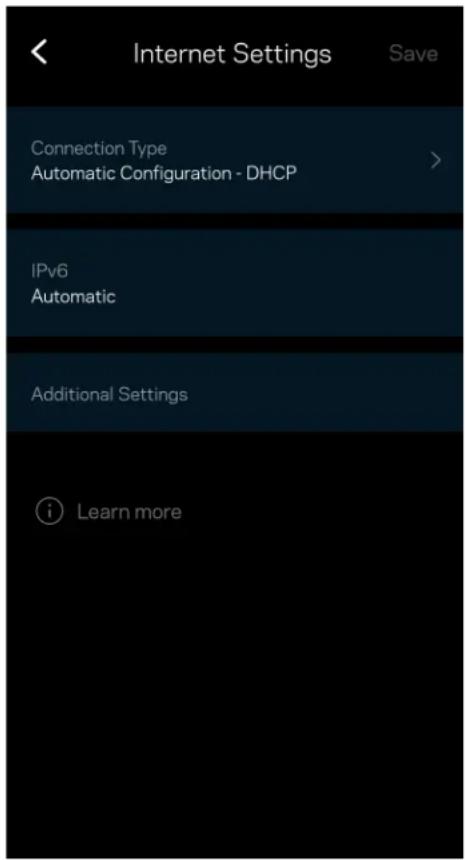
Du kan välja hur ditt mesh-system ansluter till internet. Standard är Automatisk konfigurering – DHCP. Andra typer av anslutningar beror på din internetleverantör och på hur du tänker använda ditt mesh-system. Avancerade användare kan använda Övriga inställningar för att kopiera MAC-adresser och ställa in MTU (maximum transmission unit).
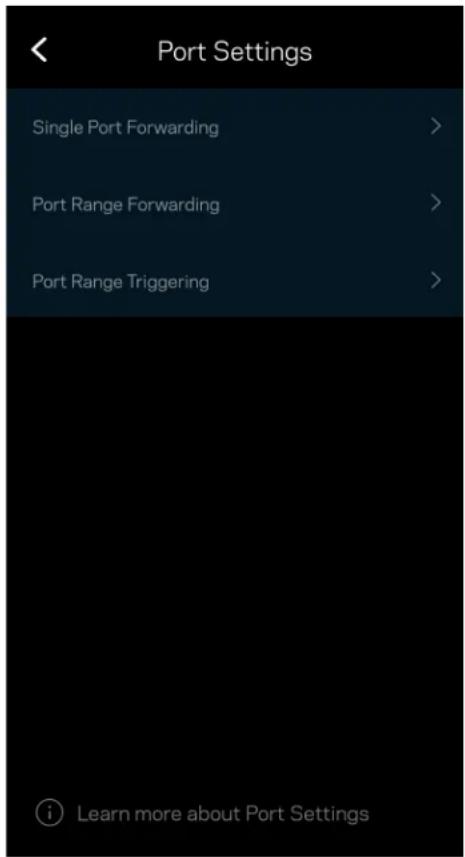
Vidarebefordran av port - för en enda port, flera portar eller ett intervall av portar - skickar inkommande trafik på en specifik port eller portar till en specifik enhet i ditt WiFi-nätverk. Genom portintervallsutlösning kan din router övervaka utgående data för specifika portnummer. Din router kommer ihåg IP-adressen för den enhet som begär data så att när begärd data returneras, skickas den vidare till korrekt enhet.
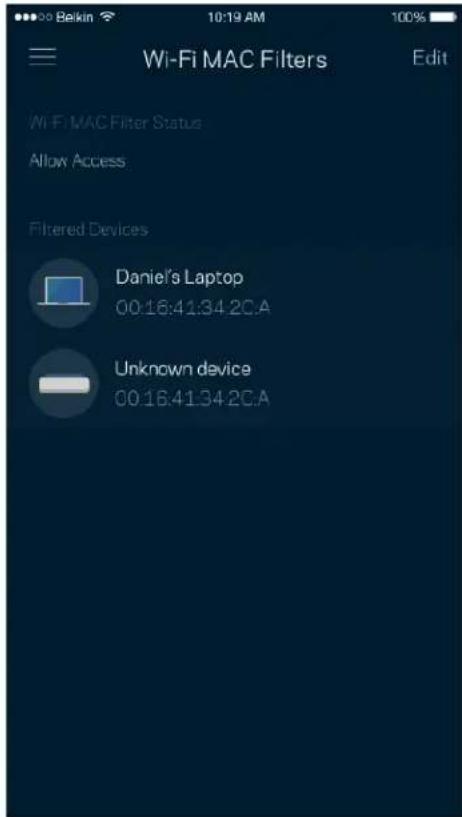
MAC-filter för Wi-Fi
Varje nätverksenhet har en unik 12-siffrig MAC-adress (media access control). Du kan skapa en lista över MAC-adresser och styra hur enheter använder ditt WiFi-nätverk.
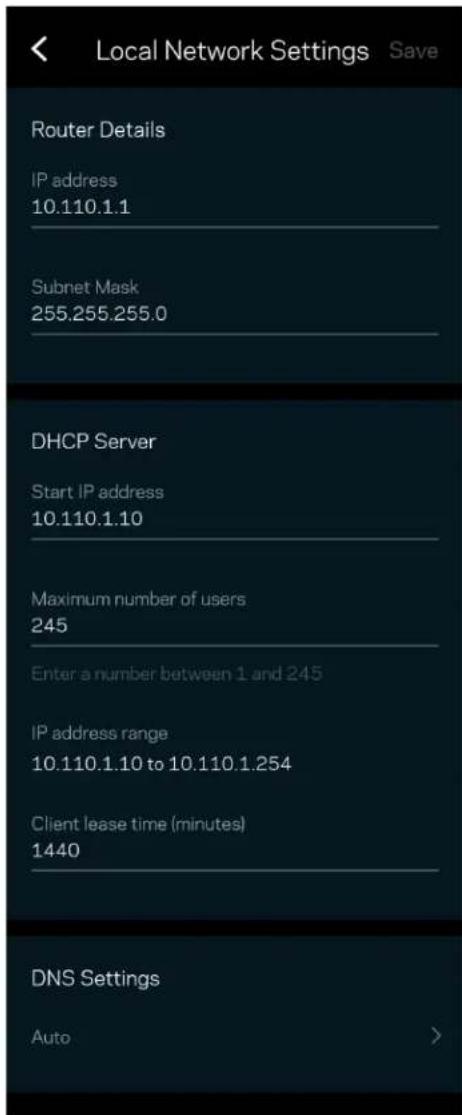
Lokala nätverksinställningar
Information om routern och dess anslutningsstatus.
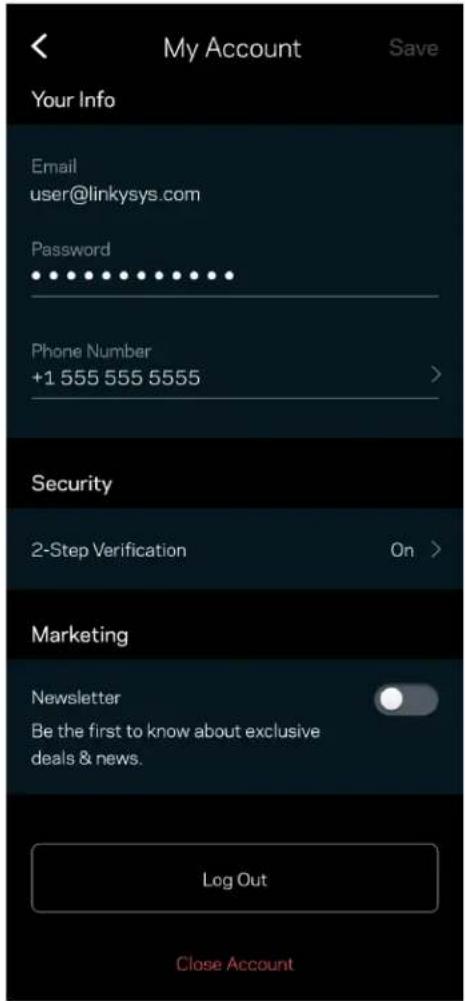
Ändra lösenord för din Linksys-app och delta för att få de senaste nyheterna och erbjudandena från Linksys.
Återkoppling
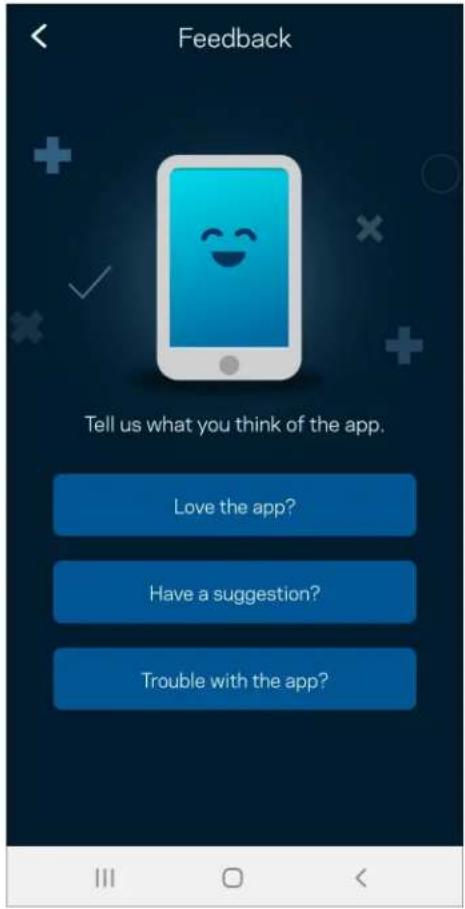
Här är din möjlighet att tala om för oss vad du tycker. Betygsätt appen i din app-butik, skicka ett förslag eller rapportera ett problem som hindrar dig från en god upplevelse.
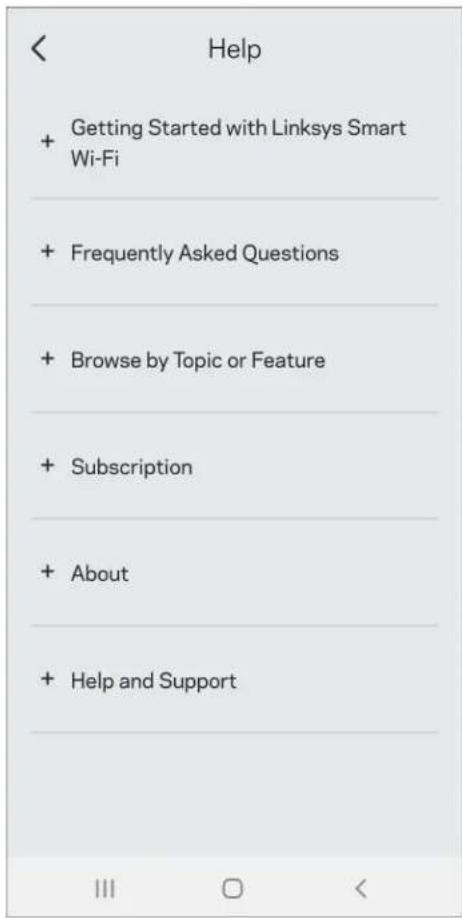
Har du problem med appen? Behöver du mer information om en funktion? Tryck på Hjälp för en förklaring.
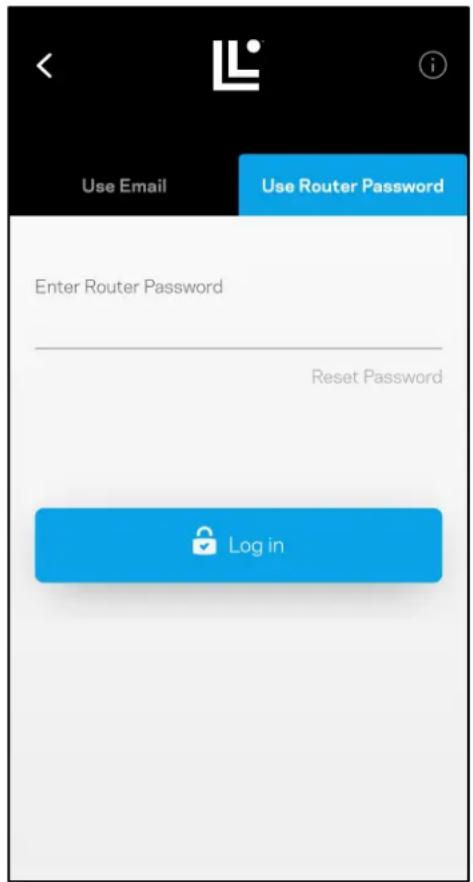
Även om du inte är ansluten till internet så kommer du ändå åt ditt mesh-system. Anslut till ditt WiFi-namn, öppna Linksys app och tryck på Använd routerlösenord. Du kommer inte att komma åt ditt Linksys WiFi-konto när du inte är online.
Vi har skapat ett säkert administratörslösenord vid konfigurationen. Det är inte detsamma som det lösenord för WiFi-nätverket som du skapade när du anslöt ditt mesh-system. Tryck på Nätverksadministration och Ändra lösenord och ledtråd för router för att ändra routerns lösenord.
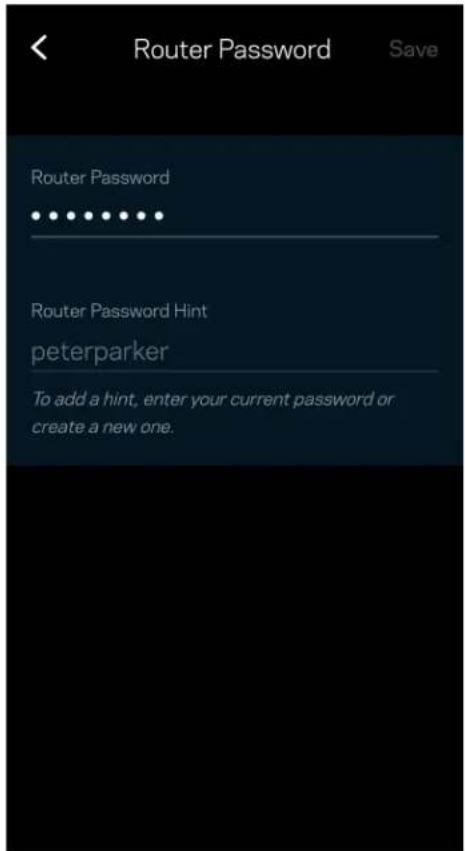
För att hålla ditt Linksys mesh-system säkert, kommer vi att skicka ett e-postmeddelande om någon ändrar routerns lösenord.