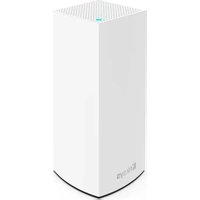
Atlas 6 - Router LINKSYS - Gratis brugsanvisning og manual
Find enhedens vejledning gratis Atlas 6 LINKSYS i PDF-format.


| Produkttype | Wi-Fi 6 mesh-router (Mesh-system) |
| Mærke | Linksys |
| Model | Atlas 6 (MX2000-serien) |
| Wi-Fi-standard | AX3000 (IEEE 802.11ax, kompatibel med a/b/g/n/ac) |
| Frekvenser | 2,4 GHz og 5 GHz |
| Antenner | 3 interne |
| Porte | 1 Gigabit internetport (gul), 3 Gigabit Ethernet-porte (10/100/1000) |
| Trådløs sikkerhed | WPA2-Personlig, WPA3-Personlig, kryptering op til 128 bit |
| Knapper | Tænd/sluk, WPS, nulstilling (Reset) |
| Indikatorlys | 1 flerfarvet indikator (blå, lilla, rød, gul) til status |
| Dimensioner (B x D x H) | 8,6 cm x 8,6 cm x 18,5 cm |
| Vægt | 526 g (1,16 lb) |
| Strømforsyning | 12 V, 1,5 A (adapter medfølger) |
| Driftstemperatur | 0 til 40 °C |
| Opbevaringstemperatur | -20 til 60 °C |
| Luftfugtighed ved drift | 10 til 80 % RH uden kondens |
| Systemkrav | Linksys-app (iOS 14.1+ / Android 6+), Linksys Smart Wi-Fi-konto |
| Softwarefunktioner | Forældrekontrol, prioritering af enheder, gæsteadgang, hastighedstest, notifikationer |
| Vedligeholdelse og rengøring | Tag stikket ud før rengøring. Brug en blød, tør klud. Brug ikke flydende eller slibende produkter. |
| Reservedele og reparationsmuligheder | Ikke relevant (forseglet enhed). Kontakt Linksys-support ved fejl. |
Ofte stillede spørgsmål - Atlas 6 LINKSYS
Brugerspørgsmål om Atlas 6 LINKSYS
0 spørgsmål om dette apparat. Besvar dem du kender, eller stil dit eget.
Stil et nyt spørgsmål om dette apparat
Download vejledningen til din Router i PDF-format gratis! Find din vejledning Atlas 6 - LINKSYS og tag din elektroniske enhed tilbage i hånden. På denne side er alle dokumenter nødvendige for brugen af din enhed offentliggjort. Atlas 6 af mærket LINKSYS.
BRUGSANVISNING Atlas 6 LINKSYS
Hvor finder jeg mere hjælp? 6
Opsætning 7
Atlas 6 systemindstillinger 9
Se eller rediger enhedens oplysninger 12
WiFi-indstillinger 13
Udvidede indstillinger 14
Tilslut en enhed med WPS 15
Gæsteadgang 16
Hastighedstjek 17
Forældrekontrol 18
Prioritet 19
Beskeder 20
Netværksadministration 21
Avancerede indstillinger 22
Internetindstillinger 22
Portindstillinger 23
WiFi MAC-filtre 24
Lokale netværksindstillinger 25
Min konto 26
Tilbagemelding 27
Hjælp 28
Opret forbindelse direkte til Linksys Atlas 6 29
Adgangskode til router 30
Gendannelse af fabriksindstillingerne 31
Specifikationer 32
Linksys Atlas 6 32
Omgivelser 32
Produktoverblik
Front/fra oven
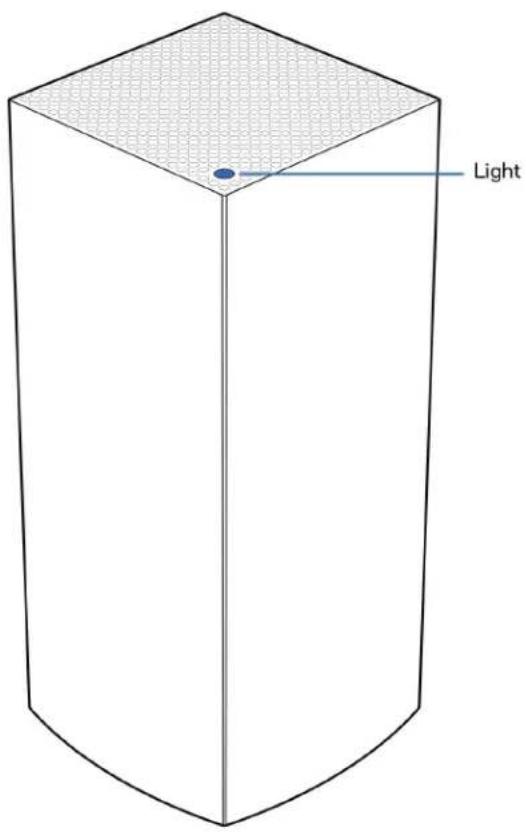
Lyset på toppen af din node giver dig oplysninger om dens drift.
| Beskrivelse af Status lys | |
| Blinker blåt Starter op | |
| Vedvarende blå Tilsluttet | |
| Blinker lilla Konfiguration i gang | |
| Vedvarende lilla Klar til opsætning | |
| Blinker rødt AfbrudtUnderordnet node: for langt vækOverordnet node: frakoblet fra modem | |
| Vedvarende rød: | Intet internet fra modemmet |
| Vedvarende gul | Svag forbindelseKun underordnet node |
Bagsiden
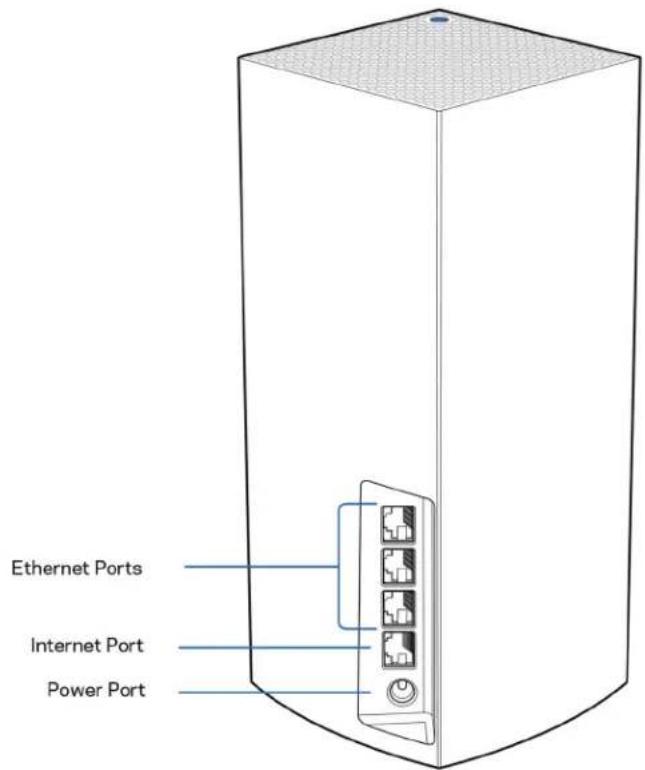
Ethernet-porte – Tilslut Ethernet-ledninger i disse blå Gigabit-porte (10/100/1000) og til kablede enheder i netværket. Hvis du har mere end én node i dit mesh-system, skal du bruge en af disse porte til at oprette forbindelse til dit modem eller modem-router.
Bemærk – Brug CAT5e-kabler eller bedre i internetporten for at opnå den bedste ydeevne.
Internetport – Tilslut et Ethernet-kabel til denne gule gigabit-port (10/100/1000), og til et bredbåndsinternetkabel/DSL- eller fibermodem. Hvis du bruger denne router som en underordnet node i et mesh WiFi-system, kan du bruge denne port til at oprette en kablet forbindelse til en anden node.
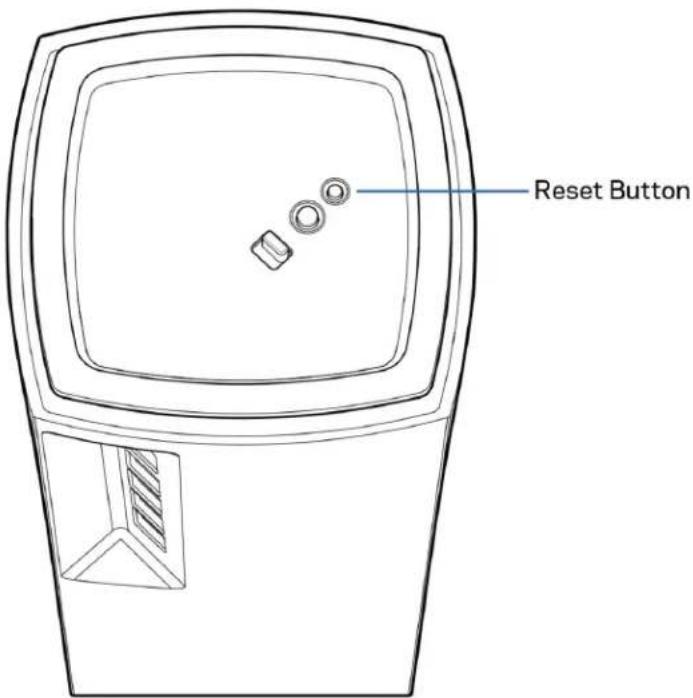
Nulstillingsknap – Tryk og hold nede, indtil lyset foran på noden bliver rødt, falmer og blinker rødt igen for at nulstille noden til dens fabriksindstillinger.
WiFi Protected Setup-knap-Tryk for at tilslutte WPS-aktiverede netværksenheder.
StrømknapFør til | (on) for at tænde routeren.
Hjælp
Hvor finder jeg mere hjælp?
- Linksys.com/support/Atlas6
- Linksys app hjælp (start appen, og klik på Hjælp i hovedmenuen)
Bemærk – Licenser og meddelelser vedrørende tredjepartssoftware, som anvendes i dette produkt, kan ses på http://support.linksys.com/en-us/license. Se http://support.linksys.com/en-us/gplcodecenter, hvis du har spørgsmål eller ønsker GPL-kildekode.
Opsætning
VIGTIGT – Atlas 6-noder kan konfigureres som primære noder eller underordnede noder. En primær node skal være forbundet via et ethernet-kabel til dit modem eller din modemrouter. Når de først er konfigureret trådløst, kan sekundære noder forbindes til en anden node trådløst eller med ethernet-kabler.
Hvis du tilføjer denne nye node som overordnet node til et eksisterende Linksys mesh WiFi-system, skal du nulstille alle noder til fabriksindstillingerne og føje dem til systemet, efter at den nye node er konfigureret og fungerer.
Download Linksys appen. Du skal bruge denne app til at konfigurere dit Linksys Atlas 6.
Gå til din enheds app-butik, og søg efter Linksys.

Installer appen, åbn den og følg instruktionerne.
Bemærk – Appen fungerer med iOS 14.1 og nyere og Android 6 og nyere.
Du skal oprette en Linksys Smart WiFi-konto, så du kan bruge appen til at se eller ændre dine mesh-systemindstillinger, uanset hvor du har en internetforbindelse.
Blandt de mange ting, du kan gøre med Linksys Smart WiFi:
• Ændre dit WiFi-navn og din adgangskode
• Konfiguration af gæsteadgang
• Tilslut enheder til WiFi med WPS
• Blokere internettet med forældrekontrol
- Teste din internetforbindelses hastighed
Bemærk –Under opsætningen sender vi en bekræftelsesmail. Klik på linket i e-mailen fra dit hjemmenetværk.
Bortset fra at tilslutte strøm og Ethernet-kablet, gør den app-baserede opsætningsproces arbejdet for dig. Når du er tilsluttet, skal du bruge appen til at personliggøre dit WiFi ved at give det et navn og en adgangskode. Du kan også navngive noder baseret på, hvor de er placeret, så du kan identificere dem i de sjældne tilfælde, hvor de skulle få brug for vedligeholdelse.
Udskriv denne side, og gem derefter dine WiFi- og kontoindstillinger i tabellen som reference. Læg de noterede indstillinger et sted, hvor du kan finde dem igen.
| WiFi-navn | |
| Wifi-adgangskode | |
| Adgangskode til router | |
| Gæstebrugernavn | |
| Gæsteadgangskode | |
| Loginmail til Linksys App | |
| Adgangskode til Linksys App |
Atlas 6 systemindstillinger
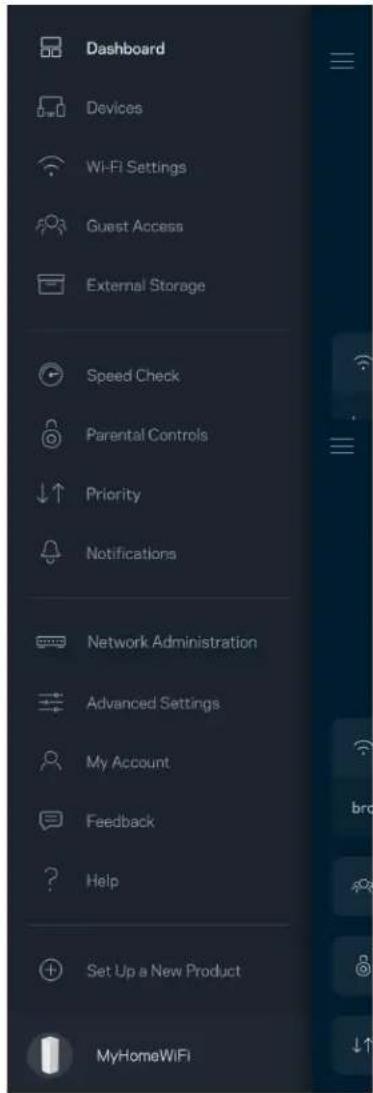
Med din Linksys-app kan du se eller ændre Atlas 6-indstillinger for at gøre dit WiFi mere sikkert eller bedre optimeret til at virke med en enhed eller et spil. Du kan tilgå indstillingerne fra hele verden, hvis du har en internetforbindelse. Du kan også få adgang til indstillinger ved hjælp af din router-adgangskode, när du er tilsluttet dit hjemmenetværk, selvom du ikke har en internetforbindelse.
Log på Linksys App
- Åbn Linksys appen.
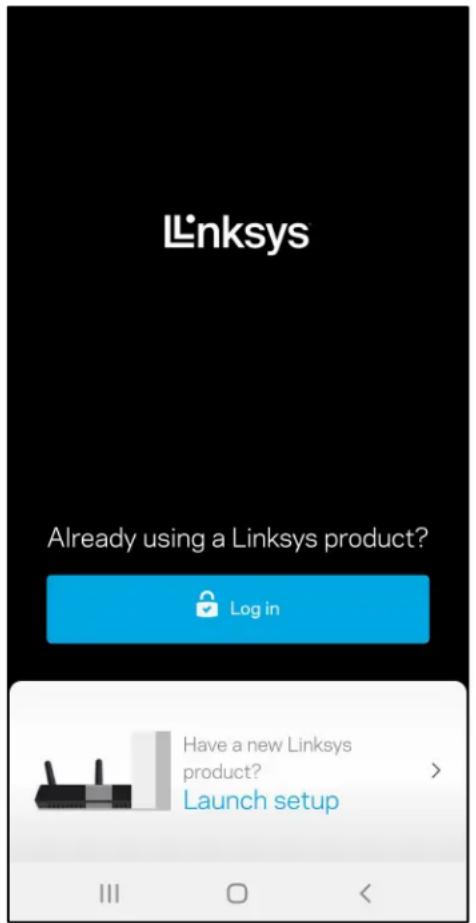
- Indtast den e-mail-adresse, du brugte, da du oprettede din konto.
- Indtast din adgangskode til kontoen.
- Tryk på Log på.
Dashboard
Dashboard er et øjebliksbillede af dit WiFi. Se, hvor mange enheder der er tilsluttet dit mesh-system. Del WiFi-adgangskode og giv gæsteadgang til dit WiFi. Dashboard viser dig også, om nogen enheder har forældrekontrol på dem eller er blevet prioriteret til WiFi-adgang.
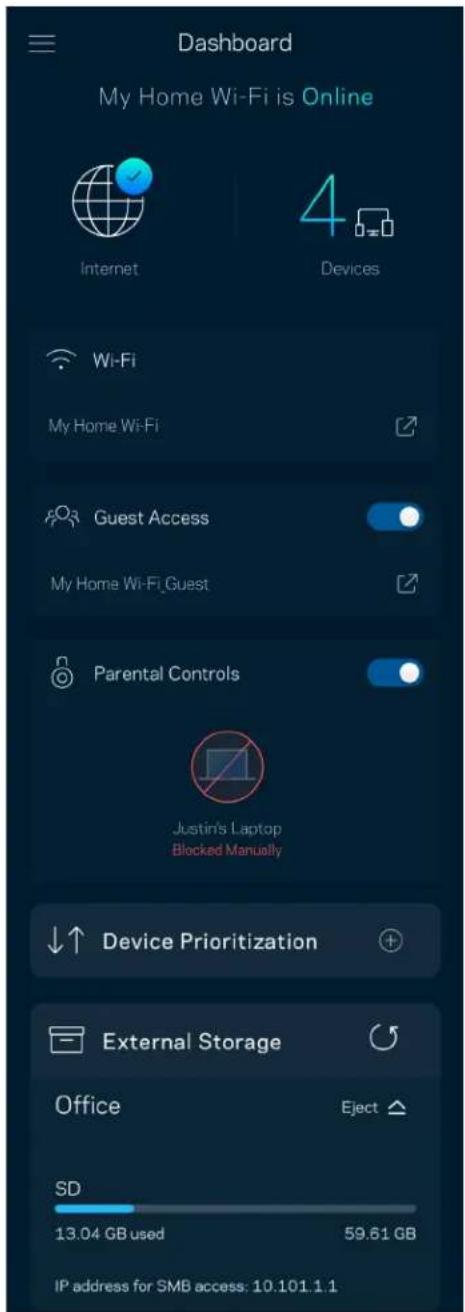
Se og rediger detaljer for alle enheder, der er tilsluttet dit WiFi. Du kan se enheder på dit primære netværk og gæstenetværk eller se oplysninger om hver enkelt enhed.
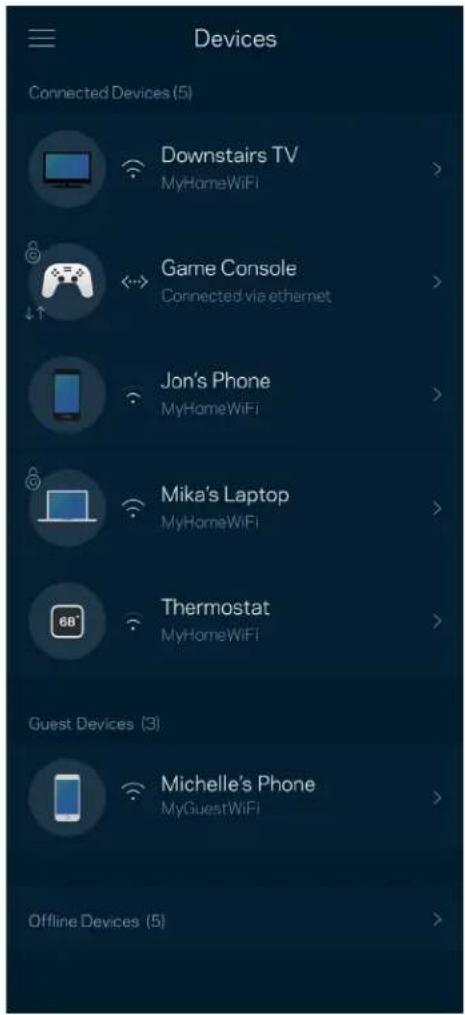
Se eller rediger enhedens oplysninger
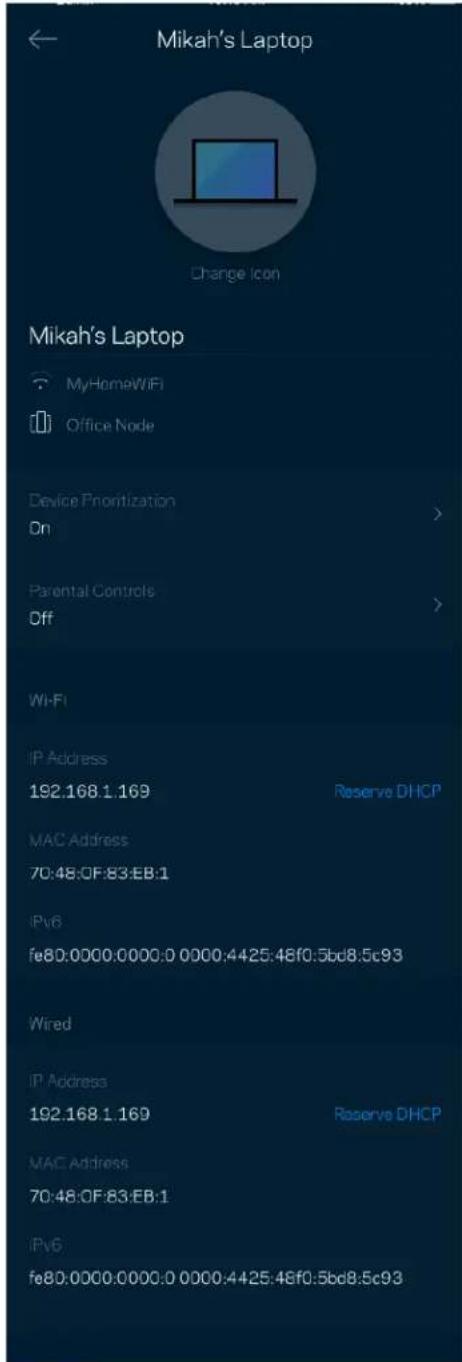
Fra skærmen Enheder kan du redigere enhedsnavne og ændre enhedens ikoner. Du kan også prioritere enheder, indstille forældrekontrol og se WiFi-detaljer. Tryk på en vilkårlig enhed for at se dens oplysninger.
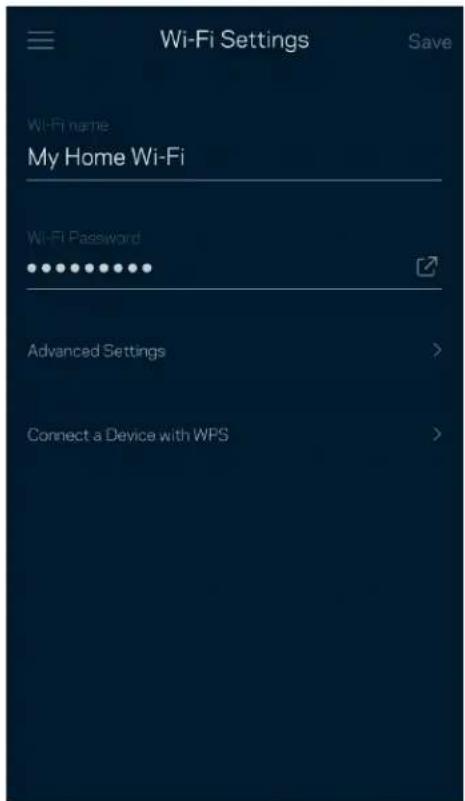
WiFi-indstillinger
Se eller skift dit WiFi-navn og din adgangskode, og tilslut enheder ved hjælp af WiFi Protected Setup™.
Udvidede indstillinger
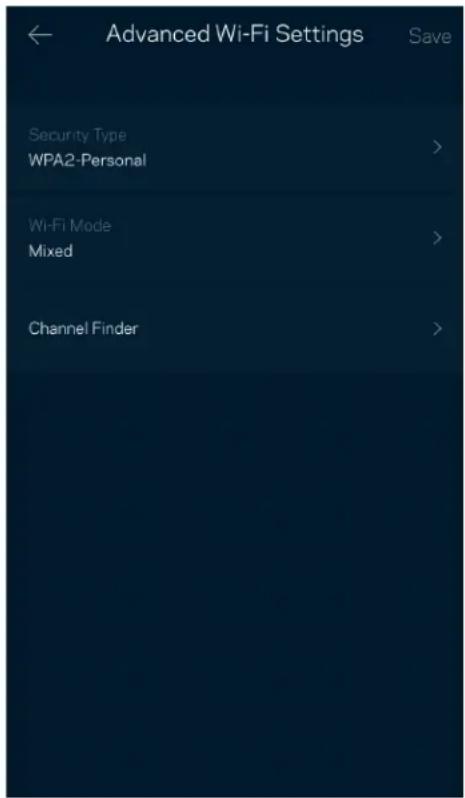
Avancerede brugere kan ændre standardsikkerhedstype og WiFi-tilstand. Ændr ikke disse, medmindre du har stor erfaring med WiFi-netværk. Kanalsøgning vil søge efter de mest åbne WiFi-kanaler i dit område for at sikre, at du får den bedste ydeevne fra dit mesh-system. Hvis du har mere end én node i dit mesh-system, finder Kanalsøgning den bedste kanal for hver node.
Tilslut en enhed med WPS
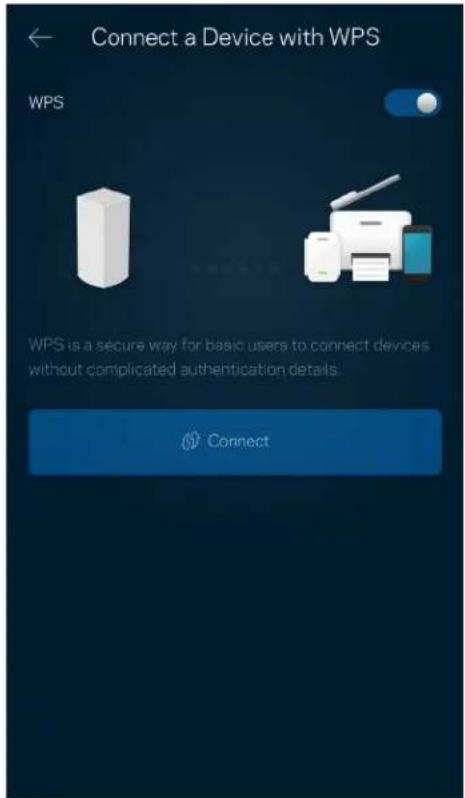
WiFi Protected Setup giver dig mulighed for nemt at forbinde trådløse enheder til dit WiFi uden manuelt at indtaste sikkerhedsindstillinger.
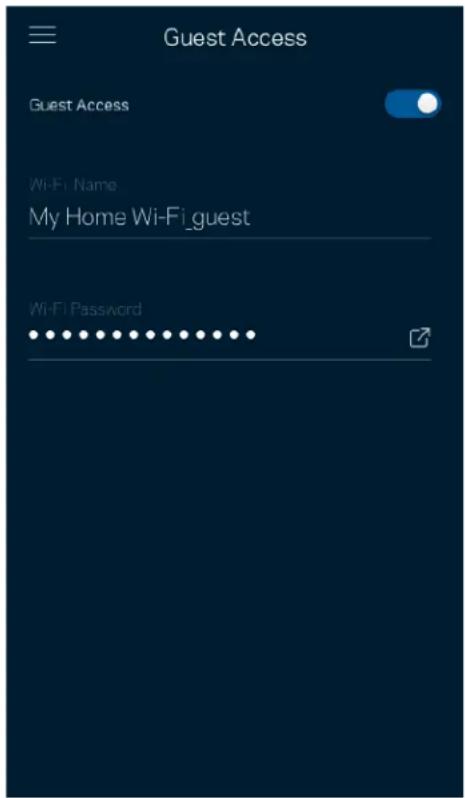
Brug Gæsteadgang til at give gæster mulighed for at komme online, og begræns deres adgang til andre ressourcer, der er forbundet til dit WiFi. Send adgangskoden til netværket med sms eller e-mail.
Kør et hastighedstjek for at sikre, at du modtager de hastigheder, du betaler for. Hastighedskontrol hjælper også med enhedsprioritering, fordi resultaterne bestemmer, hvordan WiFi distribueres til de prioriterede enheder.
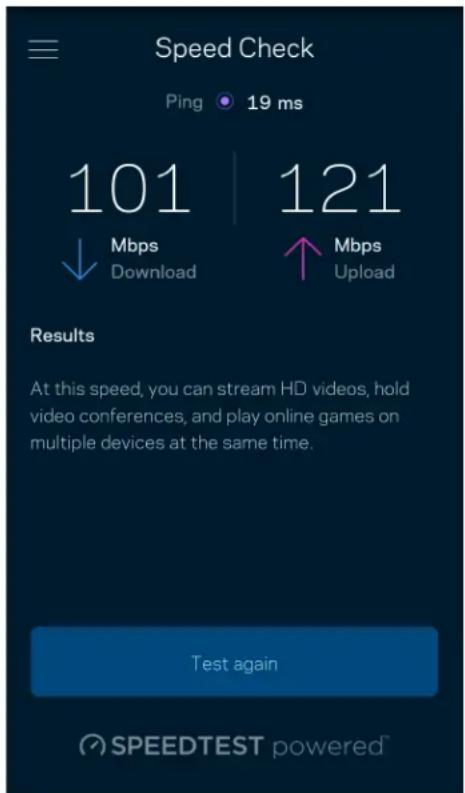
- Downloadhastighed er den hastighed, hvormed internetindhold overføres til dit mesh-system.
- Upload speed er den hastighed, hvormed du kan uploade indhold til internettet.
Bemærk – Hastigheden på en internetforbindelse afgøres ud fra forskellige faktorer, bl.a. typen af internetudbyderkonto, lokal og global internettrafik samt antallet af enheder i hjemmet, der deler internetforbindelsen.
Forældrekontrol
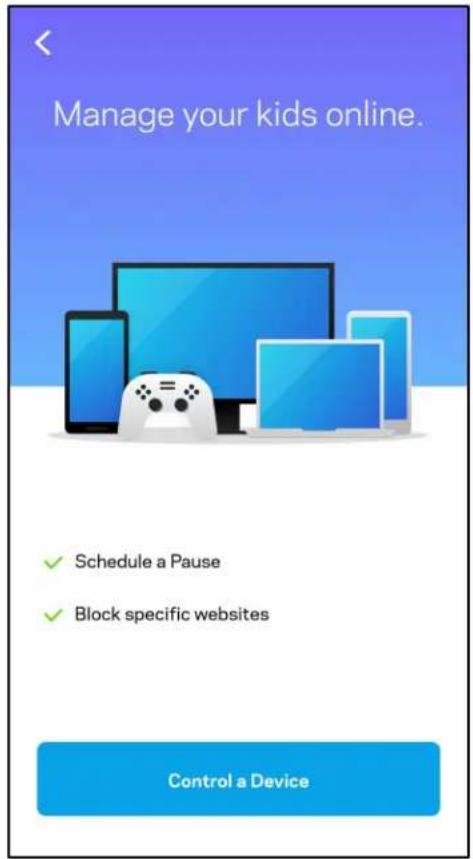
Forældrekontrol giver dig mulighed for at styre, hvornår dine børn er online, og hvad de laver der. Pausér internettet til bestemte enheder, eller bloker bestemte websteder.
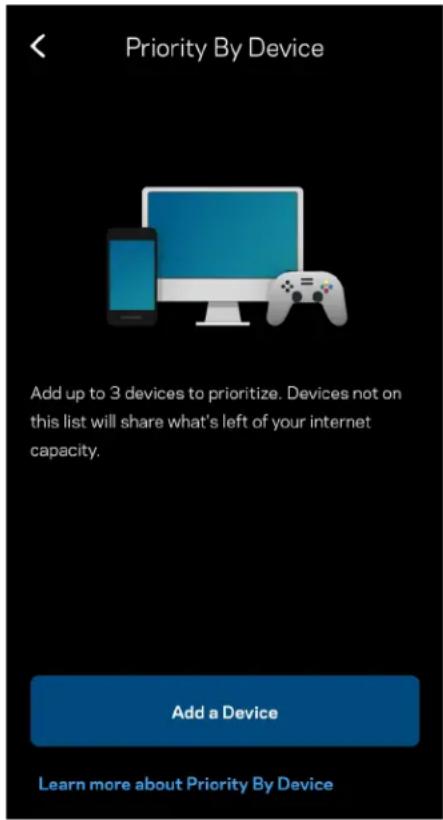
Vælg op til tre enheder til prioriteret brug af din internetforbindelse. Disse enheder – kablede og/eller trådløse – får altid den bedste forbindelse, når de er tilsluttet. Atlas 6 kører et hastighedstjek for at bestemme, hvordan man bedst distribuerer WiFi til prioriterede enheder. ∅vrige enheder deles om den resterende forbindelseskapacitet. Prioriterede enheder vises på Dashboard.
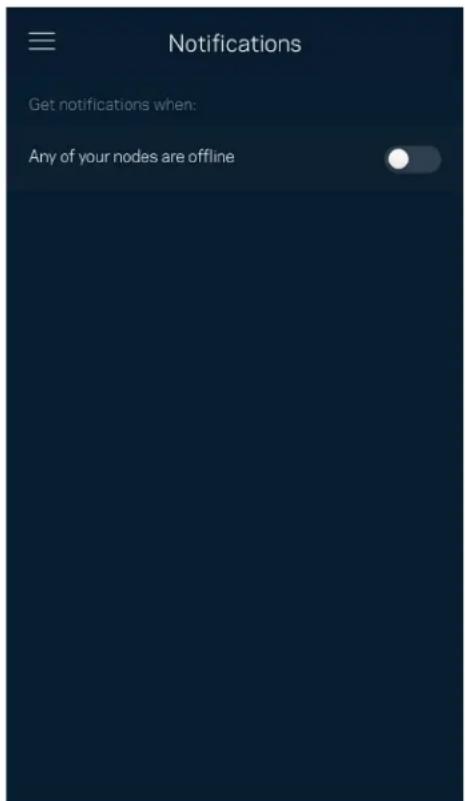
Hvis du har mere end én node, kan Linksys give dig besked, när sekundære noder i dit system går offline. Sekundære noder er dem, der ikke er tilsluttet dit modem med kabel. Du skal slå notifikationer til i indstillingerne på din mobilenhed for at tillade Linksys at give dig besked.
Netværksadministration
Brug skærmen Routeradministration til at ændre administratoradgangskode og tip, og se forskellige identifikatorer (modelnummer, serienummer og IP-detaljer) for alle noder i dit WiFi.
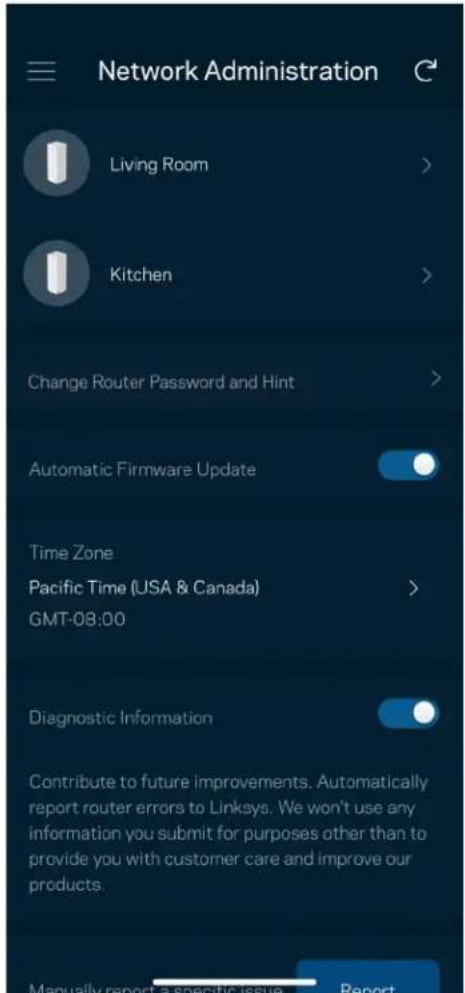
Tilmeld dig for automatisk at rapportere nedbrud til Linksys og bidrage til at forbedre WiFi-oplevelsen. Du kan også vælge at rapportere eventuelle problemer til Linksys manuelt.
Følgende oplysninger sendes med din beskrivelse af problemet:
| Appversion | Logintype (cloud: vis tilhørende e-mailadresse, lokal: vis "Routeradministrator") |
| Enhedsmodel | WAN-forbindelsestype (vis WiFi eller ethernet) |
| Versionen af enhedens operativsystem | Tid: dato (må/dag/år, tidspunkt, tidszone) |
Avancerede indstillinger
Internetindstillinger
Du kan vælge, hvordan dit mesh-system opretter forbindelse til internettet. Standardindstillingen er Automatic Configuration – DHCP. Andre forbindelsestyper afhænger af din internetudbyder, eller hvordan du planlægger at bruge dit mesh-system. Avancerede brugere kan bruge Yderligere indstillinger til at klone MAC-adresser og angive MTU (største transmissionsenhed).
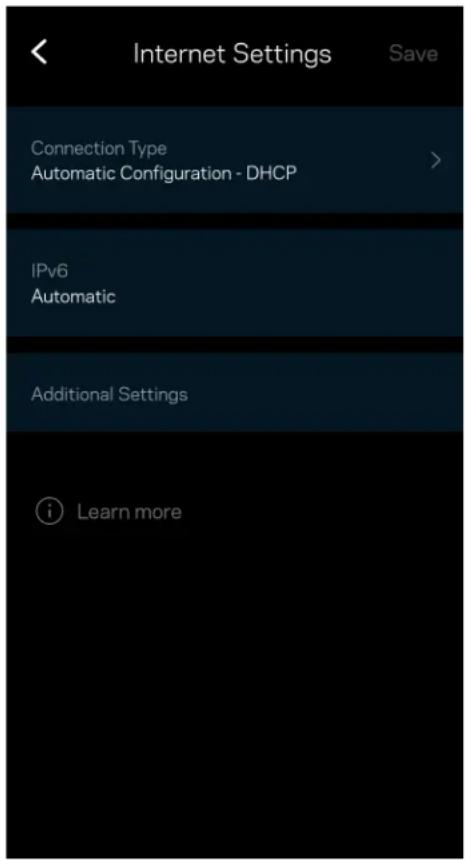
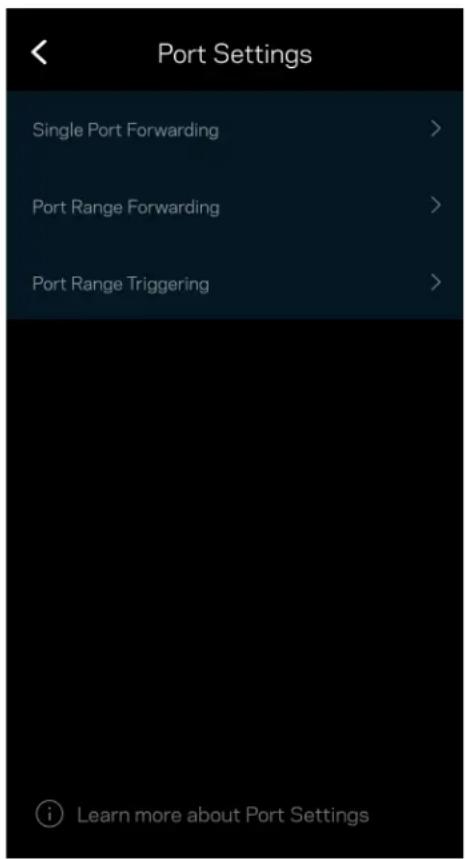
Omdirigering af port – for en enkelt port, flere porte eller en række porte – sender trafik indgående på en bestemt port eller porte til en bestemt enhed eller port på dit WiFi. I portintervaludløsning ser din router udgående data til bestemte portnumre. Din router husker IP-adressen på den enhed, der anmoder om dataene, så den ønskede data sendes til den korrekte enhed, når den returneres.
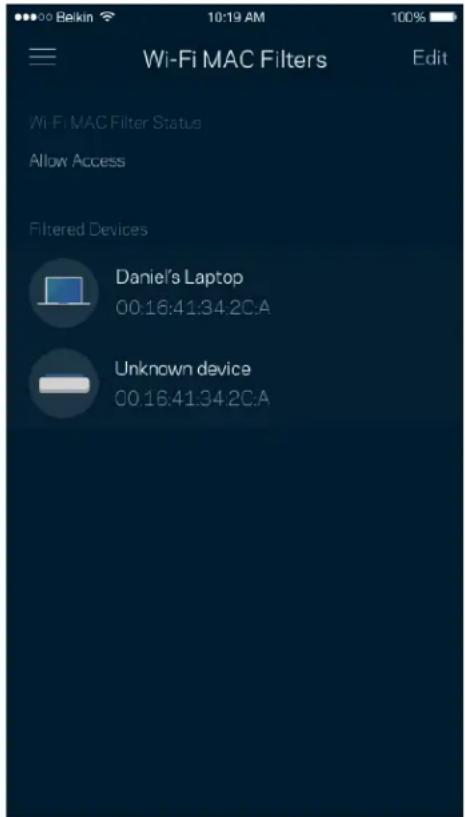
Alle netværksopkoblede enheder har en entydig 12-cifret MAC-adresse (Media Access Control). Du kan oprette en liste over MAC-adresser og regulere, hvordan enheder bruger dit WiFi.
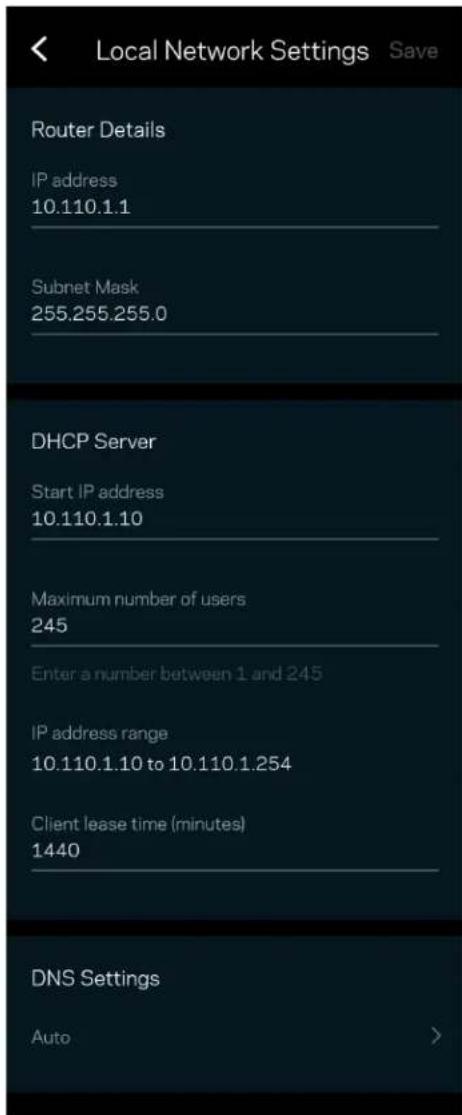
Lokale netværksindstillinger
Detaljer om routeren og dens forbindelsesstatus.
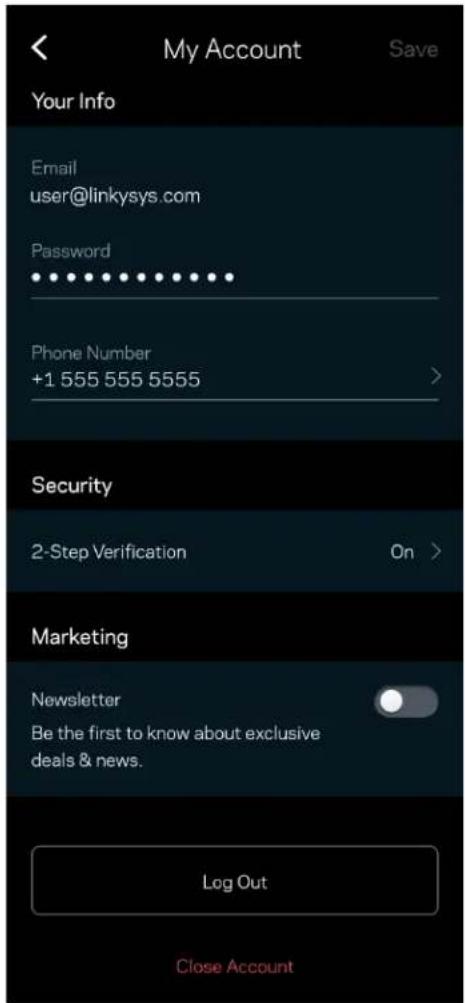
Skift din adgangskode til Linksys App, og vælg at modtage de seneste nyheder og tilbud fra Linksys.
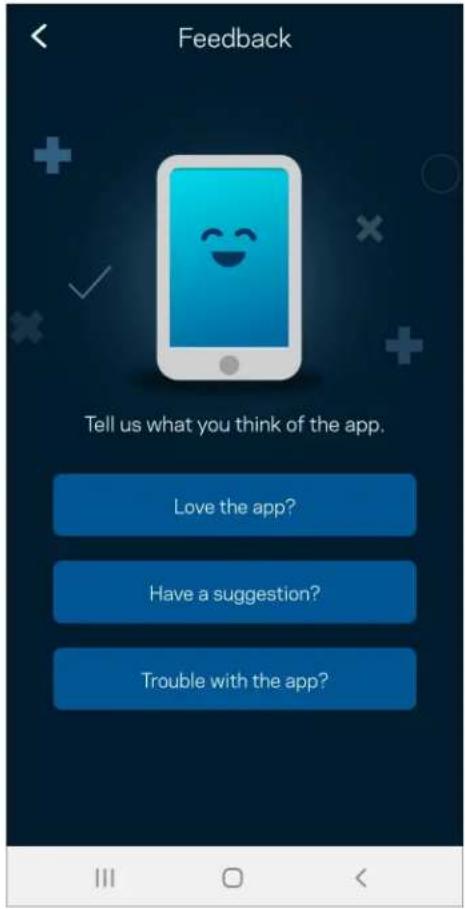
Tilbagemelding
Her er din chance for at fortælle os, hvad du synes. Bedøm appen i din app-butik, send os et forslag, eller rapportér et problem, der påvirker din oplevelse.
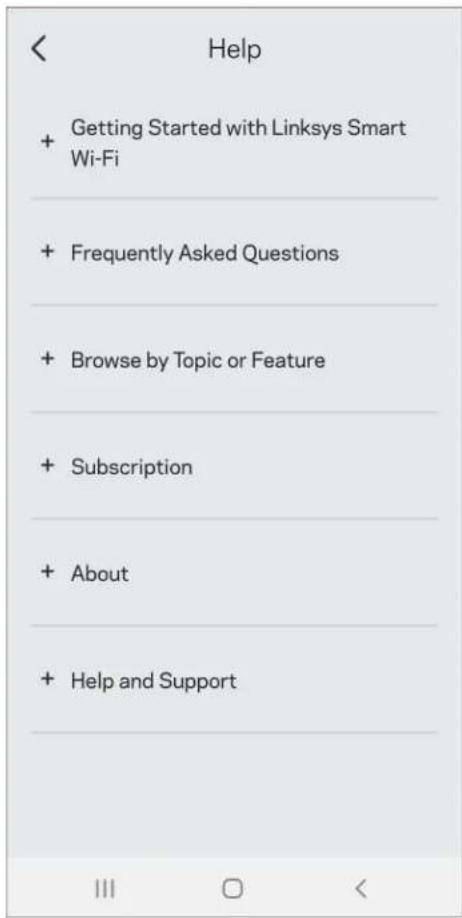
Problemer med appen? Bare brug for lidt mere information om en funktion? Tryk på Hjælp for at få en forklaring
Opret forbindelse direkte til Linksys Atlas 6
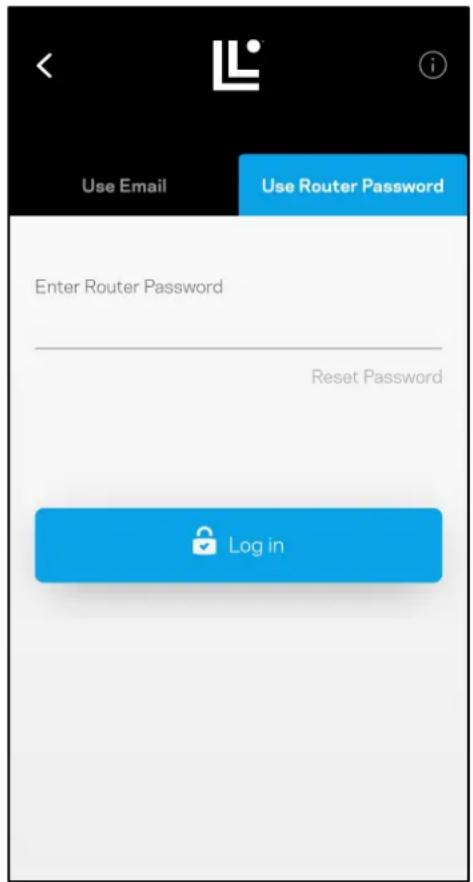
Hvis du ikke er forbundet til internettet, kan du stadig få adgang til dit mesh-system. Opret forbindelse til dit WiFi-navn, start Linksys-appen, og tryk på Brug router-adgangskode. Du vil ikke kunne få adgang til din Linksys WiFi-konto, när du ikke er online.
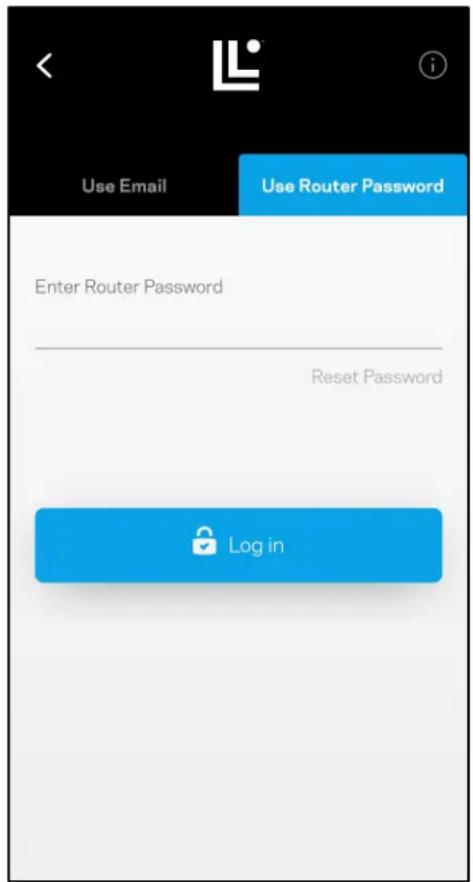
Adgangskode til router
Vi oprettede en sikker router-adgangskode under opsætningen. Dette er ikke det samme som den WiFi-adgangskode, du oprettede for at oprette forbindelse til dit mesh-system. For at ændre routerens adgangskode skal du trykke på Netværksadministration og Skift routerens adgangskode og tip.
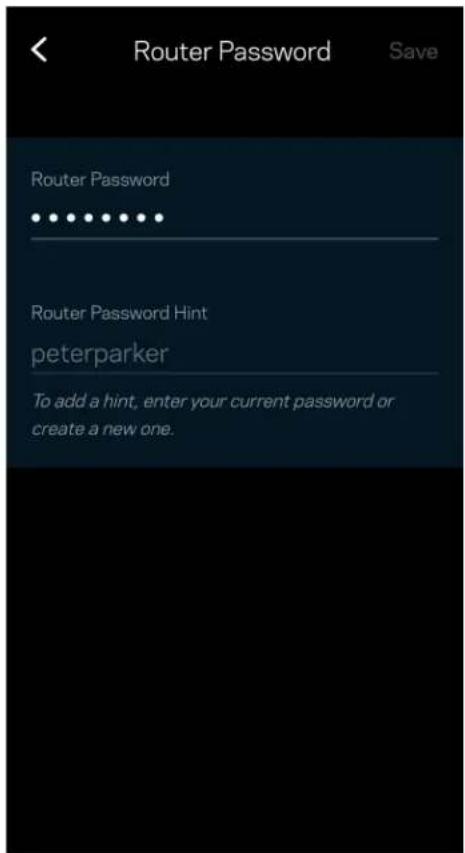
For at holde dit Linksys mesh-system sikkert, sender vi dig en e-mail, hvis nogen ændrer routerens adgangskode.

Gendannelse af fabriksindstillingerne
Du burde aldrig få brug for at fabriksindstille din Atlas 6 – det er en meget forstyrrende proces. Ved en fabriksnulstilling gendannes routeren til den tilstand, som du fik den leveret i, så du er nødt til at udføre hele installationen igen. Alle indstillinger, du har tilpasset i opsætningen og siden – ting som WiFi-navn, adgangskoder, sikkerhedstype – vil blive slettet. Alle trådløse enheder afbrydes fra dit WiFi.
Sådan nulstiller du din Atlas 6:
- Med din node tilsluttet strøm og tændt, skal du trykke på og holde knappen Nulstil på bunden af noden nede. Lyset på toppen af noden skifter til rødt og pulserer. Slip ikke knappen, før lyset går ud og derefter lyser rødt.
Specifikationer
Linksys Atlas 6
Modelnavn
Atlas 6 AX3000 WiFi 6-system
Modelnummer MX2000-serien
Switch-porthastighed
10/100/1000 Mbps
Radiofrekvens 2,4 GHz og 5 GHz
Antal antenner 3 (interne)
Porte Ethernet, internet, strøm
Knapper Strømknap, WPS, nulstilling
Lys Ét, flerfarvet lys til strøm og status
Sikkerhedsfunktioner
Enhedens vægt 1,16 lb (0,5 kg)
Strøm 12 V, 1,5 A
Certificeringer
Luftfugtighed ved brug
10-80% relativ luftfugtighed, ikke-kondenserende
Luftfugtighed ved opbevaring
5-90 % ikke-kondenserende
Bemærk:
Gå til Linksys.com/support/Atlas6 for at få oplysninger om lovgivning, garanti og sikkerhed.
Specifikationerne er med forbehold for ændringer uden varsel.
Maksimal ydeevne baseret på specifikationer for IEEE-standard 802.11. Den faktiske ydeevne kan variere, f.eks. kan der være lavere netværkskapacitet, dataoverførselshastighed, rækkevidde og dækning. Ydeevnen afhænger af mange faktorer, betingelser og variabler, bl.a. afstanden fra adgangspunktet, netværkstrafikmængden, bygningens materialer og konstruktion, det anvendte operativsystem, kombinationen af de anvendte trådløse produkter, interferens og andre ugunstige forhold.
Besøg linksys.com/support/Atlas6 for prisvindende teknisk support.
LINKSYS og mange produktnavne og logoer er varemærker tilhørende Linksys Holdings Inc. og/eller dets tilknyttede selskaber. Tredjeparters varemærker, som er nævnt heri, tilhører de respektive ejere.
© 2022 Linksys Holdings Inc. og/eller dets tilknyttede virksomheder. Alle rettigheder forbeholdes.
Linksys
BENUTZERHANDBUCH
ATLAS 6
MX2000-Serie
Inhaltsverzeichnis
Produktübersicht 3
VIKTIG – Atlas 6-noder kan settes opp som primærnoder eller underordnede noder. En primærnode må være koblet til modemet eller modemruten med en Ethernet-kabel. Når de er konfigurert trådløst, kan sekundære noder kobles til en annen node trådløst eller med Ethernet-kabler.
Hvis du ikke er koblet til Internett, kan du fremdeles få tilgang til mesh-systemet ditt. Koble til WiFi-nettverket ditt, start Linksys-appen, og trykk på Bruk ruterpassord. Du kan ikke få tilgang til Linksys WiFi-kontoen din når du ikke er på nettet.
Radiofrekvens 2,4 GHz og 5 GHz
Antall antenner 3 (interne)
Driftstemperatur 0 til 40 °C

- Opsætning 7
- Atlas 6 systemindstillinger 9
- Opret forbindelse direkte til Linksys Atlas 6 29
- Gendannelse af fabriksindstillingerne 31
- Specifikationer 32
- Produktoverblik
- Front/fra oven
- Hjælp
- Hvor finder jeg mere hjælp?
- Opsætning
- Atlas 6 systemindstillinger
- Log på Linksys App
- Dashboard
- Se eller rediger enhedens oplysninger
- WiFi-indstillinger
- Udvidede indstillinger
- Tilslut en enhed med WPS
- Forældrekontrol
- Netværksadministration
- Avancerede indstillinger
- Internetindstillinger
- Lokale netværksindstillinger
- Tilbagemelding
- Opret forbindelse direkte til Linksys Atlas 6
- Adgangskode til router
- Gendannelse af fabriksindstillingerne
- Specifikationer
- Linksys Atlas 6
- Bemærk:
- Linksys
- BENUTZERHANDBUCH
- ATLAS 6
- Inhaltsverzeichnis
- Produktübersicht 3
Mærke : LINKSYS
Model : Atlas 6
Kategori : Router