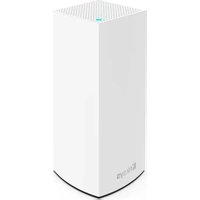
Atlas 6 - Maršrutizatorius LINKSYS - Nemokama naudojimo instrukcija
Raskite įrenginio instrukciją nemokamai Atlas 6 LINKSYS PDF formatu.

 FR
FR
 BG
BG
 CS
CS
 DA
DA
 DE
DE
 EL
EL
 EN
EN
 ES
ES
 ET
ET
 FI
FI
 HU
HU
 ID
ID
 IT
IT
 JA
JA
 KO
KO
 LT
LT
 LV
LV
 NL
NL
 NO
NO
 PL
PL
 PT
PT
 RO
RO
 RU
RU
 SK
SK
 SL
SL
 SV
SV
 ZH
ZH
| Produkto tipas | Wi-Fi 6 tinklinis maršrutizatorius (sistema Mesh) |
| Prekės ženklas | Linksys |
| Modelis | Atlas 6 (serija MX2000) |
| Wi-Fi standartas | AX3000 (IEEE 802.11ax, suderinamas su a/b/g/n/ac) |
| Dažniai | 2,4 GHz ir 5 GHz |
| Antenos | 3 vidinės |
| Prievadai | 1 Gigabit interneto prievadas (geltonas), 3 Gigabit Ethernet prievadai (10/100/1000) |
| Belaidė sauga | WPA2-Asmeninis, WPA3-Asmeninis, šifravimas iki 128 bitų |
| Mygtukai | Įjungimas/išjungimas, WPS, atstatymas (Reset) |
| Šviesos indikatorius | 1 daugiaspalvis indikatorius (mėlyna, violetinė, raudona, geltona) būsenai rodyti |
| Matmenys (ilgis x plotis x aukštis) | 8,6 cm x 8,6 cm x 18,5 cm |
| Svoris | 526 g (1,16 svaro) |
| Maitinimas | 12 V, 1,5 A (maitinimo adapteris pateikiamas) |
| Darbo temperatūra | 0–40 °C |
| Laikymo temperatūra | -20–60 °C |
| Darbo drėgmė | 10–80 % santykinė drėgmė be kondensato |
| Reikalavimai sistemai | Linksys programa (iOS 14.1+ / Android 6+), Linksys Smart Wi-Fi paskyra |
| Programinės įrangos funkcijos | Tėvų kontrolė, įrenginių prioritetizavimas, svečių prieiga, greičio testas, pranešimai |
| Priežiūra ir valymas | Prieš valydami atjunkite. Naudokite minkštą, sausą šluostę. Nenaudokite skystų ar abrazyvinių valiklių. |
| Atsarginės dalys ir taisymo galimybė | Netaikoma (sandarus įrenginys). Gedimo atveju kreipkitės į Linksys palaikymo tarnybą. |
Dažnai užduodami klausimai - Atlas 6 LINKSYS
Naudotojų klausimai apie Atlas 6 LINKSYS
0 klausimas apie šį prietaisą. Atsakykite į tas, kurias žinote, arba užduokite savo.
Užduokite naują klausimą apie šį prietaisą
Atsisiųskite instrukciją savo Maršrutizatorius PDF formatu nemokamai! Raskite savo instrukciją Atlas 6 - LINKSYS ir vėl perimkite savo elektroninį įrenginį. Šiame puslapyje skelbiami visi dokumentai, reikalingi jūsų įrenginio naudojimui. Atlas 6 prekės ženklo LINKSYS.
NAUDOJIMO INSTRUKCIJA Atlas 6 LINKSYS
Priekis / viršutinė dalis 3
Galiné pusè 4
Apatiné dalis 5
Kur pateikiama daugiau pagalbos 6
Saranka 7
„Atlas 6 System“ nuostatos \_\_\_\_ 9
Prisijungimas prie „Linksys“ programėlės 9
Valdymo portalas 10
Irenginiai 11
Irenginio informacijos peržiūra ir keitimas 12
„WiFi“ nuostatos 13
Pažangiosios nuostatos 14
Irenginio prijungimas naudojant WPS 15
Svečio prieiga 16
Greičio patikra 17
Tèvù kontrolè 18
Prioritetas 19
Pranešimai 20
Tinklo administravimas 21
Pažangiosios nuostatos 22
Interneto nuostatos 22
Prievado nuostatos 23
Vietinio tinklo nuostatos 25
Mano paskyra 26
Atsiliepimai 27
Pagalba 28
Prisijunkite tiesiogiai prie „Linksys Atlas 6“. 29
Maršruto parinktuvo slaptažodis 30
Gamyklinių nuostatų atkūrimas 31
Techniniai duomenys 32
Linksys Atlas 6 32
Aplinkos duomenys 32
Gaminio apžvalga
Priekis / viršutinė dalis
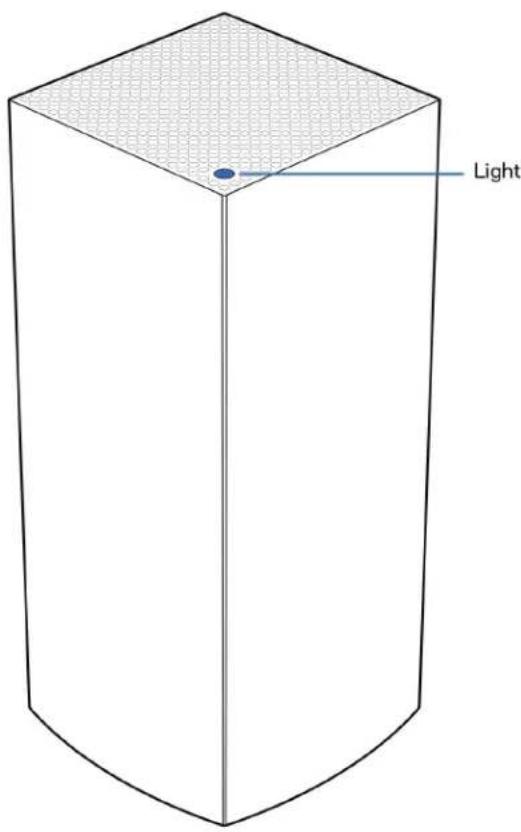
Tinklo mazgo viršuje esanti lemputė suteikia informacijos apie mazgo veikimą.
| Lemputės aprašymas | Būsena |
| Mirksinti mėlyna spalva | Jlungiama |
| Nepertraukiamai šviečianti mėlyna spalva | Prisijungta |
| Mirksinti violetinė spalva | Vykdoma sąranka |
| Nepertraukiamai šviečianti violetinė spalva | Paruošta sąrankai |
| Mirksinti raudona spalva | AtsijungtaAntrinis mazgas: per toliPirminis mazgas: atjungtas nuo modemo |
| Nepertraukiamai šviečianti raudona spalva | Nėra interneto iš modemo |
| Nepertraukiamai šviečianti geltona spalva | Silpnas ryšysTik pirminis mazgas |
Galiné pusé
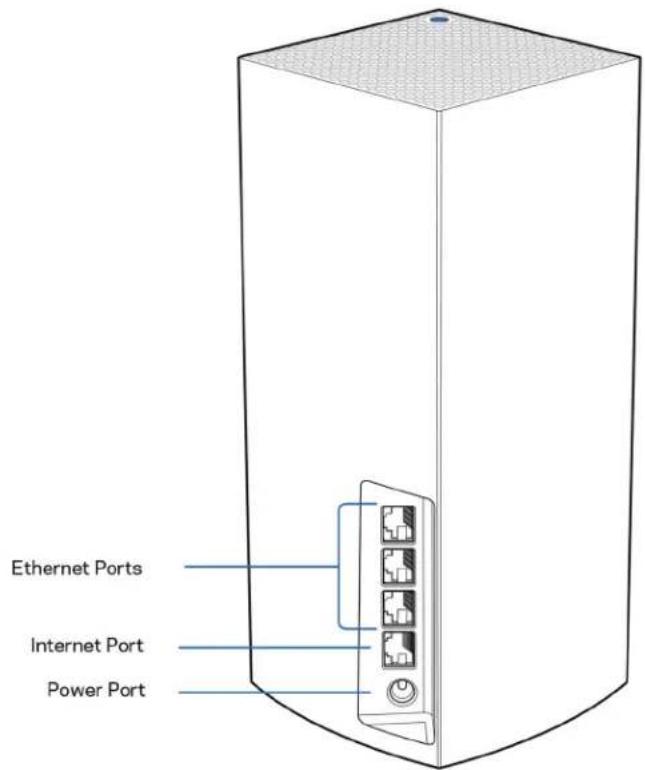
Eterneto prievadai – prijunkite eterneto laidus prie šių gigabitų eterneto (10 / 100 / 1 000) prievadų ir prie kitų laidinių prietaisų jūsų tinkle. Jei turite daugiau nei vieną tinklo mazgą „Linksys“ sistemoje, vieną iš šių prievadų naudokite prie modelio arba modemo maršruto parinktuvo jungti.
Pastaba – siekdami geriausių rezultatų, prie eterneto prievado junkite CAT5e ar aukštesnės klasės laidą.
Interneto prievadas – prijunkite eterneto kabelj prie geltono gigabitų (10 / 100 / 1000) prievado ir plačiajuosčio interneto kabelio / DSL ar pluoštinės optikos modemo. Jei šj maršruto parinktuvą tinklo „WiFi“ sistemoje naudojate kaip antrinį mazgą, naudodami šj prievadą galite sukurti laidinę jungtį prie kito mazgo.
Maitinimo prievadas – prijunkite pridėtą kintamosios srovės adapterį prie šio prievado.
Apatinè dalis
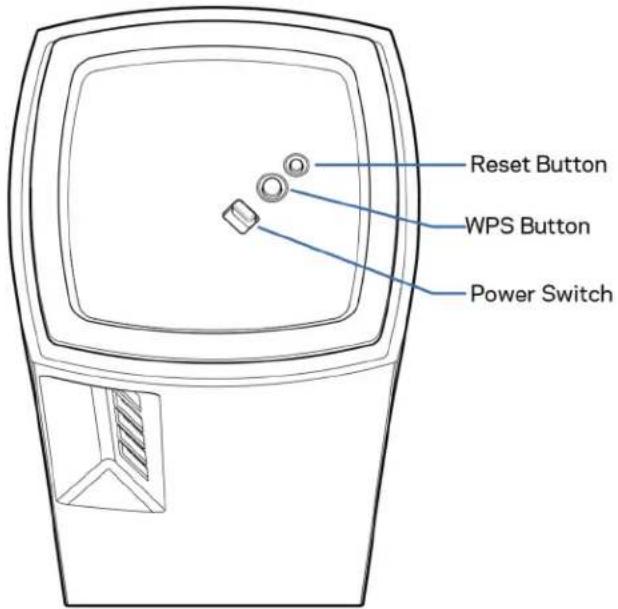
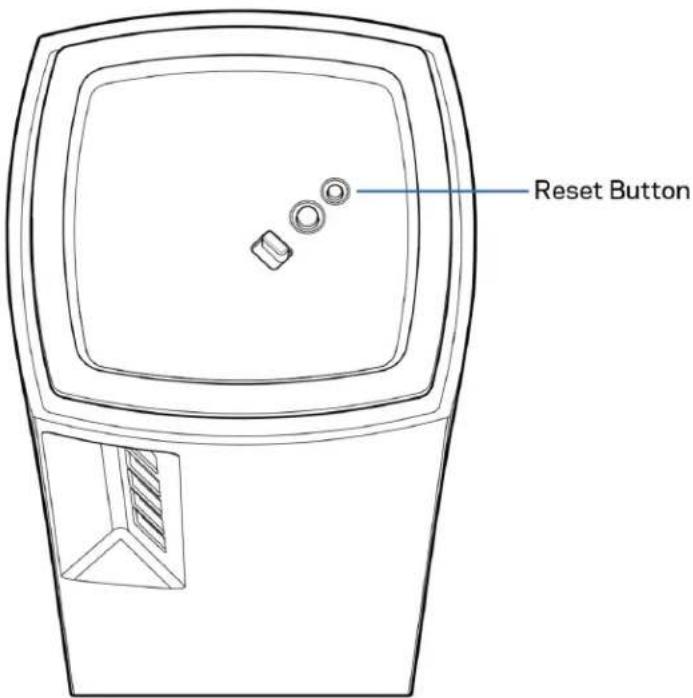
Atkūrimo mygtukas – palaikykite paspaudę, kol tinklo mazgo viršuje esanti lemputė taps raudonos spalvos, užges ir vėl mirksės raudonai, kad būtų atkurtos tinklo mazgo numatytosios nuostatos.
Mygtukas „Wi-Fi Protected Setup“ – paspauskite norėdami jungtis prie tinklo jrenginių, kuriuose jjungta WPS parinktis.
Maitinimo jungiklis – slinkite ties | (jjungta), kad būtų jungtas mazgo maitinimas.
Pagalba
Kur pateikiama daugiau pagalbos
- Linksys.com/support/Atlas6
- „Linksys“ programos pagalba (paleiskite programą ir pagrindiniame naršymo meniu spustelėkite „Help“ (pagalba)
Pastaba. Šiame gaminyje naudojamos trečiųjų šalių įrangos licencijas ir pranešimus galima peržiūrėti http://support.linksys.com/en-us/license. Susisiekite su http://support.linksys.com/en-us/gplcodecenter, jei turite klausimų arba GPL šaltino kodo užklausų.
Saranka
SVARBU. „Atlas 6“ mazgus galima nustatyti kaip pirminius arba antrinius mazgus. Pagrindinis mazgas turi būti eterneto kabeliu prijungtas prie modemo ar modemo maršruto parinktuvo. Nustačius belaidžiu būdu, antrinius mazgus galima jungti prie kito mazgo belaidžiu būdu arba eterneto kabeliais.
Jei šj naują mazgą pridedate kaip pirminį mazgą į esamą „Linksys“ viso namų tinklo „Wi-Fi“ sistemą, atkurkite visų mazgų gamyklines nuostatas ir pridėkite juos į sistemą, kai buvo atlikta naujo mazgo sąranka ir jis veikia.
Atsisiųskite „Linksys“ programą. Norint nustatyti maršruto parinktuva, reikia „Linksys Atlas 6“.
Eikite i jrenginio programų parduotuvę ir į paiešką suveskite „Linksys“.

Idiekite programą, atverkite ją ir vykdykite instrukcijas.
Pastaba. Programa veikia „iOS“ 14.1 ir naujesnėje bei „Android“ 6 ir naujesnėje aplinkoje.
Sukursite „Linksys Smart WiFi“ paskyrą, kad programą galėtumėte naudoti tinklo sistemos nuostatoms peržiūrėti arba keisti bet kurioje vietoje, kurioje yra interneto ryšys.
Naudodami „Linksys Smart WiFi“ galite daryti daug dalyku, jskaitant:
- pakeisti „WiFi“ pavadinimą ir slaptažodj;
- nustatyti svečio prieiga;
- prijungti jrenginius prie „WiFi“ naudodami WPS;
• blokuoti interneto prieiga naudojant tevų kontrolę;
• išbandyti interneto ryšio greitj.
Pastaba. Sąrankos metu atsiysime patvirtinimo el. laišką. Namų tinkle spustelėkite el. laiške pateiktą nuoroda.
Visa kita, išskyrus maitinimo ir eterneto kabelio prijungimą, programos vykdomas sąrankos procesas atlieka už jus. Kaip bus prisijungta, programą naudokite „WiFi“ asmeniniam nustatymui, suteikdami jam pavadinimą ir slaptažodį. Be to, tinklo mazgams pavadinimus galite suteikti priklausomai nuo to, ar jie taip pat gali juos nustatyti, jei į tam tikrus dalykus reikia atkreipti dėmesį.
Atsispausdinkite šj puslapj, tuomet jrašykite „WiFi“ ir paskyros nuostatas į lentelę kaip nuorodą. Pastabas laikykite saugioje vietoje.
| „WiFi“ pavadinimas | |
| „WiFi“ slaptažodis | |
| Maršruto parinktuvo slaptažodis | |
| Svečio prieigos vardas | |
| Svečio prieigos slaptažodis | |
| „Linksys“ programėlės prisijungimo el. paštas | |
| „Linksys“ programėlės slaptažodis |
„Atlas 6 System“ nuostatos
Naudodami „Linksys“ programą galite peržiūrėti arba keisti „Atlas 6“ nuostatas, kad „WiFi“ taptų saugesnis ar geriau veiktų naudojant įrenginį arba žaidimą. Nuostatas galite įjungti bet kurioje pasaulio vietoje, jei turite interneto ryšį. Be to, pasiekti nuostatas galite įvesdami maršruto parinktuvo slaptažodį, kai esate prisijungę prie namų tinklo, net jei neturite interneto ryšio.
Prisijungimas prie „Linksys“ programėlės
- Atidarykite „Linksys“ programą.
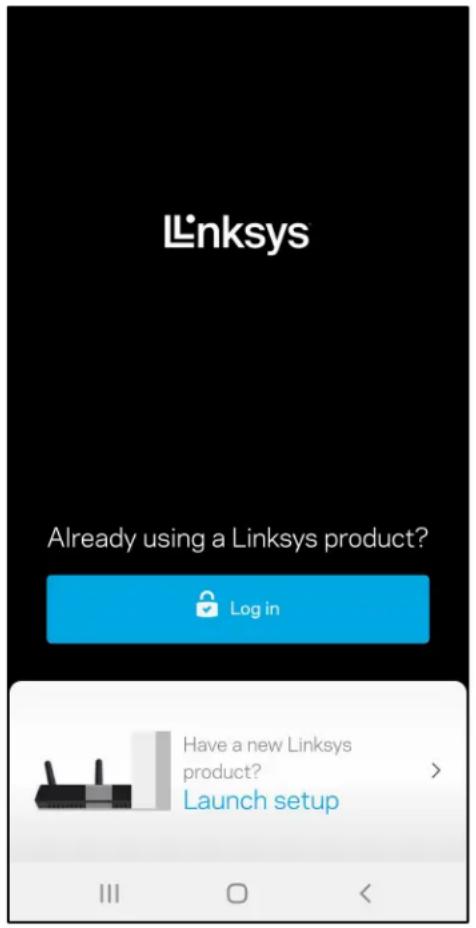
- Iveskite el. pašto adresą, kurj naudojote kurdami paskyrą.
- Iveskite paskyros slaptažodj.
- Bakstelékite Prisijungti.
Valdymo portalas
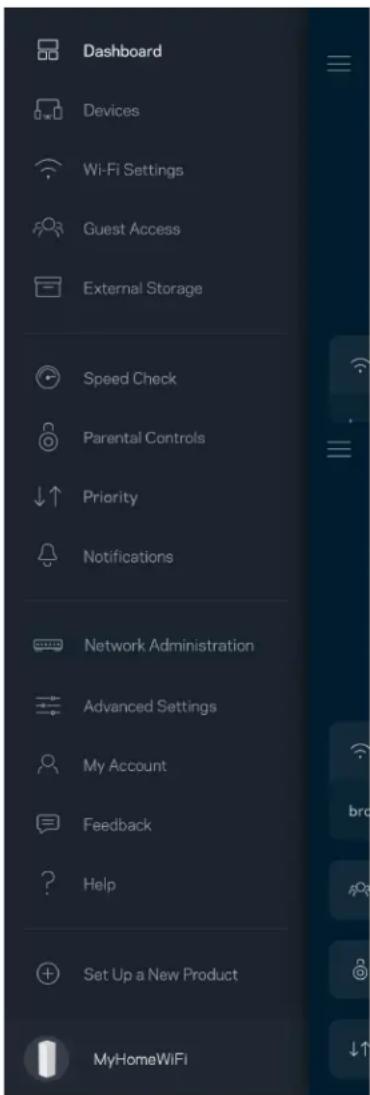
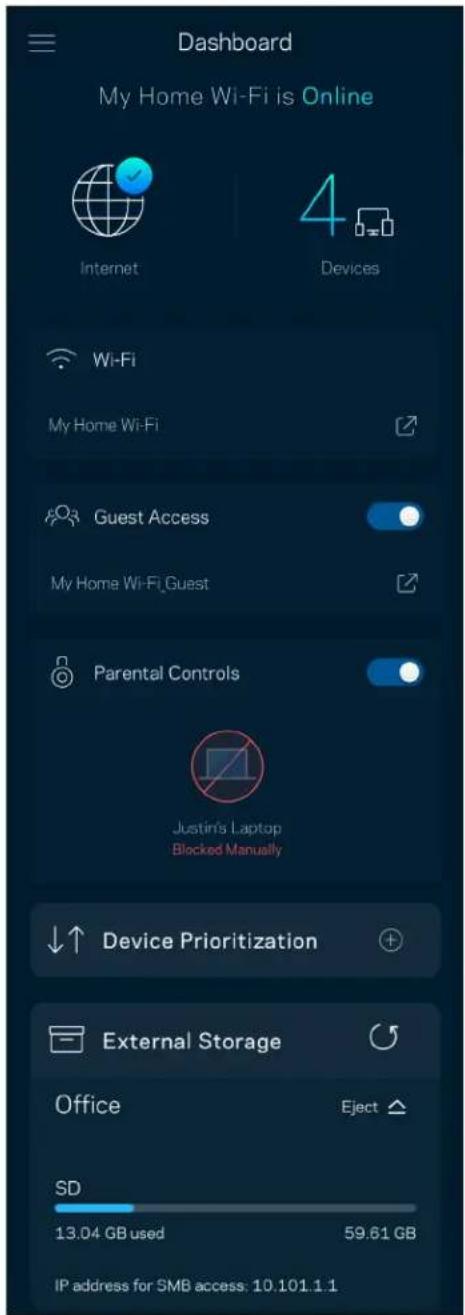
Valdymo portalas – tai „WiFi“ momentinė ekrano kopija. Peržiūrėkite, kiek įrenginių prijungtų prie tinklo sistemos. Pasidalykite „WiFi“ slaptažodžiu ir leiskite svečiui prisijungti prie „WiFi“. Be to, valdymo portale rodoma, jei kokie nors įrenginiai turi jjungtą tėvų kontrolę arba buvo prioretizuojami „WiFi“ prieigai užtikrinti.
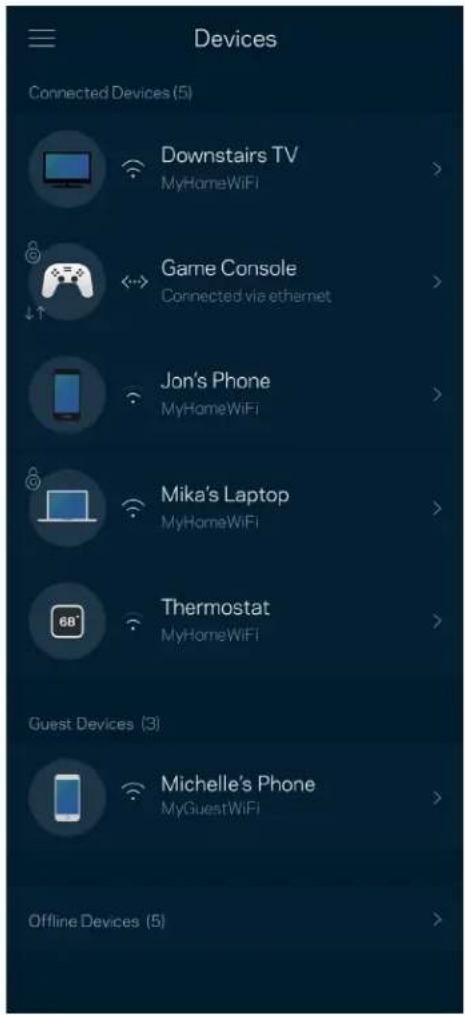
Peržiūrėkite ir keiskite visų prie „WiFi“ prijungtų įrenginių informacija. Galite peržiūrėti pagrindiniame ir svečio tinkluose esančius prietaisus arba peržiūrėti informacija apie kiekvieną prietaisą.
Įrenginio informacijos peržiūra ir keitimas
Jrenginių lange galite redaguoti jrenginių pavadinimus ir keisti jų piktogramas. Be to, galite prioretizuoti jrenginius, nustatyti tėvų kontrolę ir peržiūrėti „WiFi“ informacija. Norėdami peržiūrėti informaciją, bakstelėkite bet kurį jrenginį.
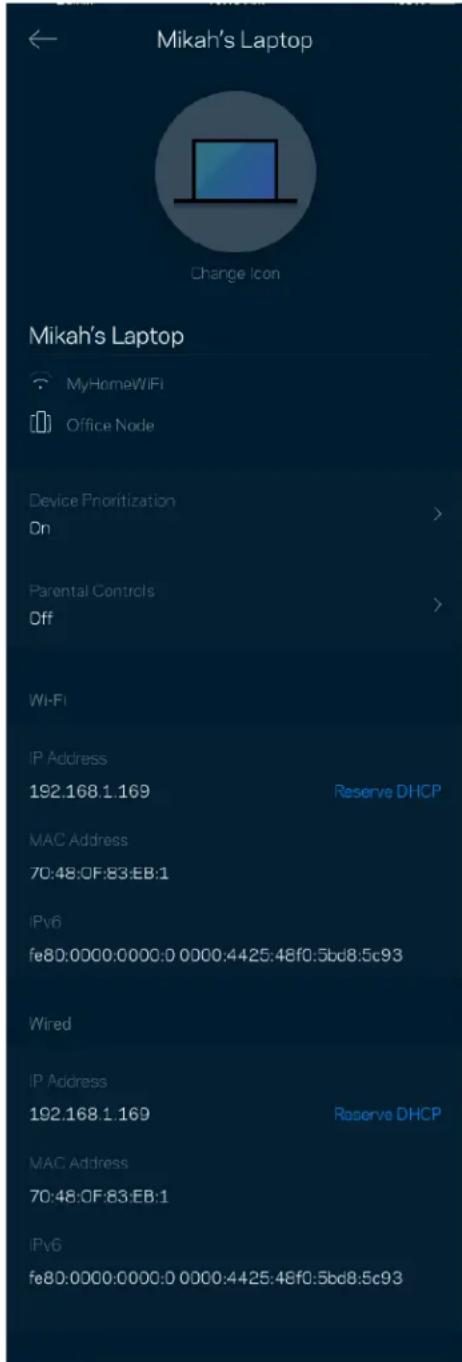
„WiFi“ nuostatos
Naudodami „WiFi Protected Setup™“, peržiūrėkite arba keiskite „WiFi“ pavadinimą ir prijunkite jrenginius.
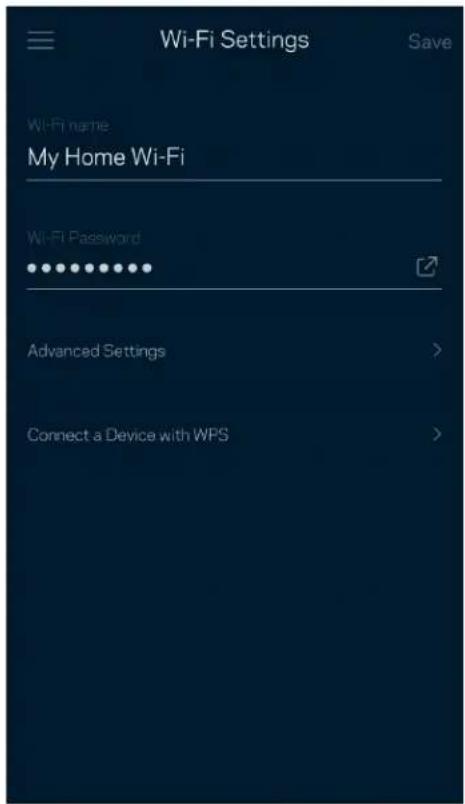
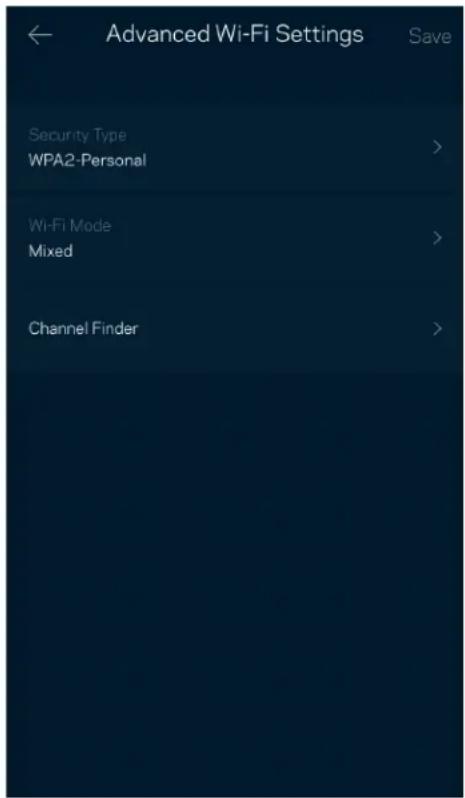
Pažangiosios nuostatos
Pažangūs naudotojai gali keisti numatytajj saugos tipą ir „WiFi“ režimą. Jų nekeiskite, jei turite nedaug patirties su „WiFi“ tinklais. Kanalų ieškiklis ieškos jūsų vietovėje dažniausiai atidarytų „WiFi“ kanalų, siekiant užtikrinti, kad tinklo sistema užtikrintų geriausias našumo savybes. Jei sistemoje turite daugiau kaip vieną tinklo sistemą, kanalų ieškiklis suras geriausią kanalą kiekvienam tinklo mazgui.
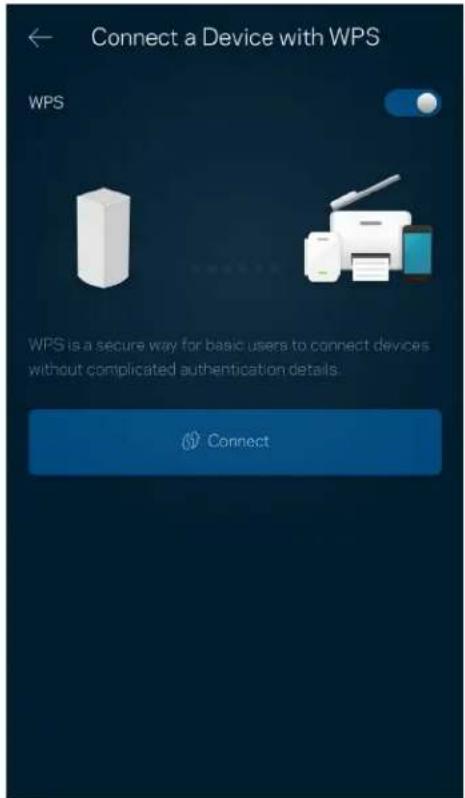
„WiFi Protected Setup“ leidžia paprastai prijungti belaidžio ryšio jrenginius prie „WiFi“, rankomis nejvedant saugos nuostatų.
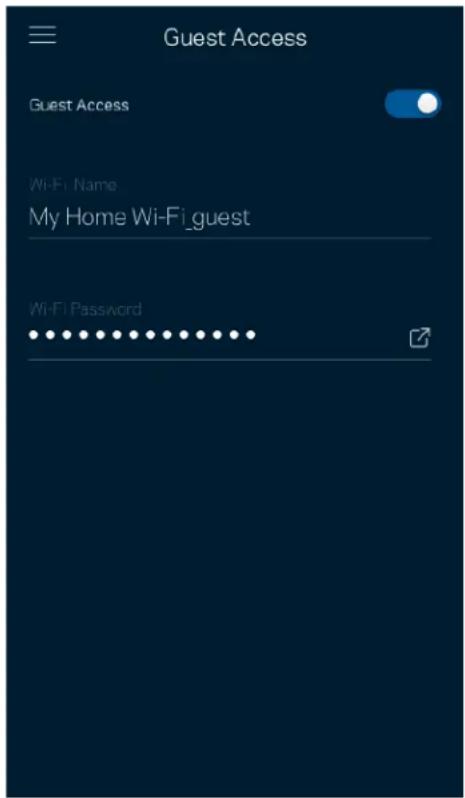
Naudokite svečio prieiga, kad svečiai galėtų prisijungti prie interneto, tačiau būtų ribojama jų prieiga prie kitų prie „WiFi“ prijungtų išteklių. Siųskite slaptažodį tekstine žinute arba el. paštu.
Norėdami įsitikinti, kad gaunate geriausią greitį, už kurį mokate, atlikite greičio patikrą. Greičio patikra taip pat padeda prioretizuojant įrenginius, kadangi rezultatai nustato, kaip „WiFi“ paskirstomas prioretizuotiems įrenginiams.

- Siuntimo greitis – tai greitis, kuriuo interneto turinys perduodamas i tinklo sistemą.
- lkelimo greitis – tai greitis, kuriuo galite jkelti i internetą.
Pastaba.Interneto ryšio greitj lemia įvairūs veiksniai, įskaitant ISP paskyros tipą, vietinį ir pasaulinį interneto srautą ir įrenginių, esančių namuose ir naudojančių interneto ryšį, skaičius.
Tèvù kontrolè
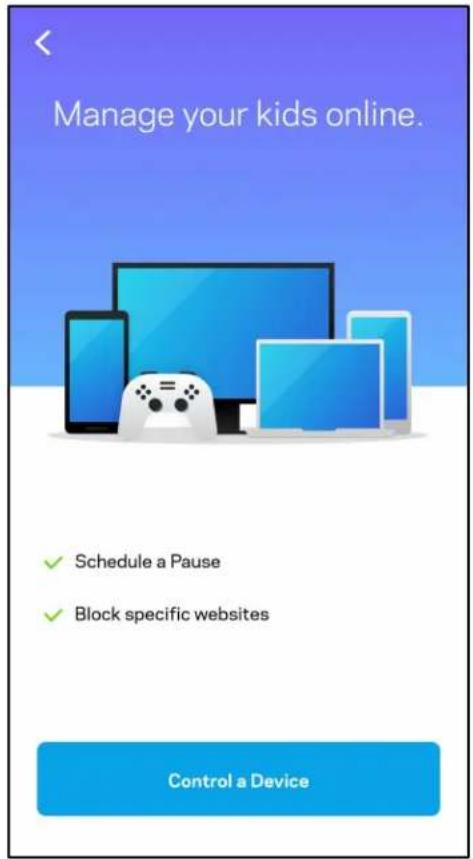
Tėvų kontrolė leidžia kontroliuoti prie interneto prisijungusius vaikus ir ką jie ten daro. Pristabdykite interneto ryšį tam tikruose įrenginiuose arba blokuokite tam tikras žiniatinklio svetaines.
Prioritetiniam interneto ryšio naudojimui pasirinkite iki triju jrenginių. Tie prie interneto prijungti jrenginiai (laidiniai ir (arba) belaidžio ryšio) visada turės geriausią prieigą. „Atlas 6“ atlieka greičio patikrą ir nustato, kaip geriausiai paskirstyti „WiFi“ prioretizuojamiems jrenginiams. Kiti jrenginiai dalysis likusiu pajėgumu. Prioretizuojami jrenginiai parodomi valdymo portale.

Jei turite daugiau kaip vieną mazga, „Linksys“ gali jums pranešti, kai sistemos antriniai mazgai išsijungia. Antriniai mazgai – tai mazgai, kurie nėra laidais prijungti prie modemo. Norėdami, kad „Linksys“ jus informuotų, turite jjungti pranešimus mobiliajame įrenginyje.

Tinklo administravimas
Norėdami keisti administratoriaus slaptažodį ir užuominą bei peržiūrėti visų „WiFi“ esančių tinklo mazgų identifikatorius (modelio numerį, serijos numerį ir IP informaciją), naudokite maršruto parinktuvo administravimo langą.
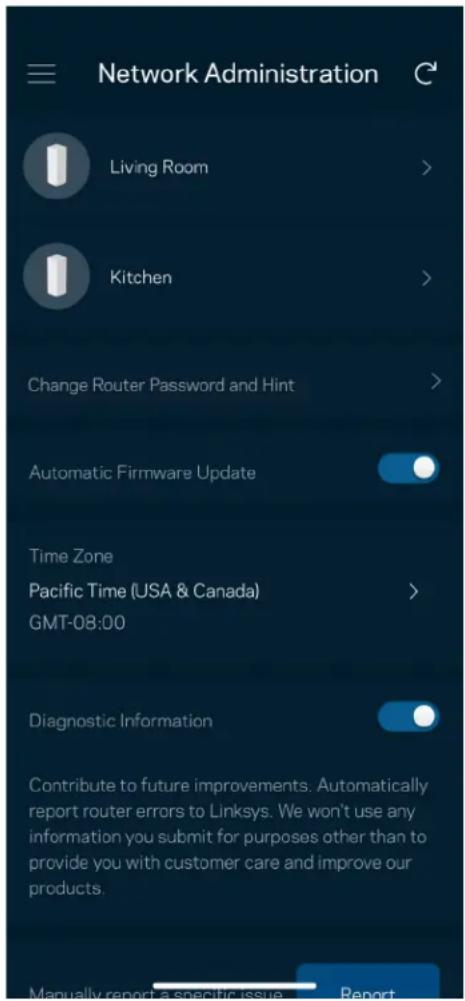
Sutikite, kad automatiškai būtų pranešama apie „Linksys“ gedimus ir prisidėtumėte prie „WiFi“ tobulinimo. Be to, galite rankomis pranešti apie konkrečias „Linksys“ problemas.
Ši informacija bus siunčiama kartu su problemos aprašymu:
| Programos versija | Prisijungimo tipas (debesies: rodomas susietas el. pašto adresas, vietinis: rodoma „Maršruto parinktuvo administratorius“) |
| Jrenginio modelis | WAN ryšio tipas (rodoma „WiFi“ arba eternetas) |
| Jrenginio OS versija | Laikas: data (mėn. / diena / metai, laikas, laiko juosta) |
Pažangiosios nuostatos
Interneto nuostatos
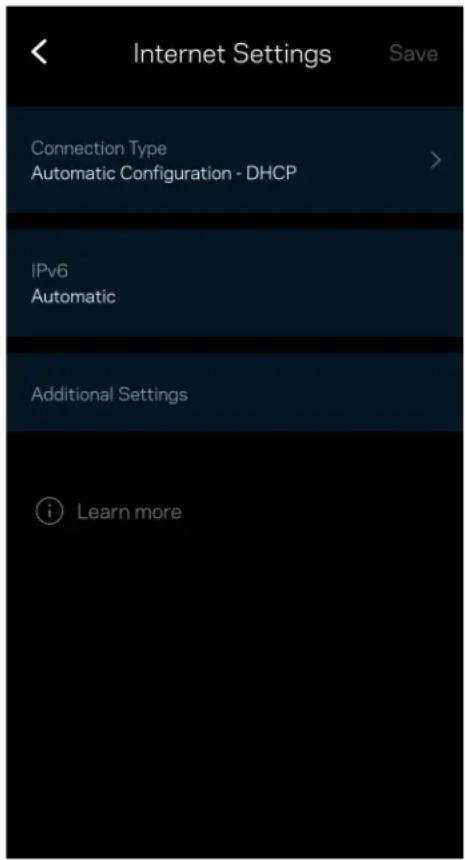
Galite pasirinkti, kaip tinklo sistema jungiasi prie interneto. Numatytoji nuostata: Automatinė konfigūracija – DHCP Kitus prisijungimo tipus lemia interneto paslaugų teikėjas arba tai, kaip planuojate naudoti tinklo sistemą. Pažangieji naudotojai gali naudoti Papildomas nuostatas ir klonuoti MAC adresus bei nustatyti MTU (didžiausio perdavimo vienetas).
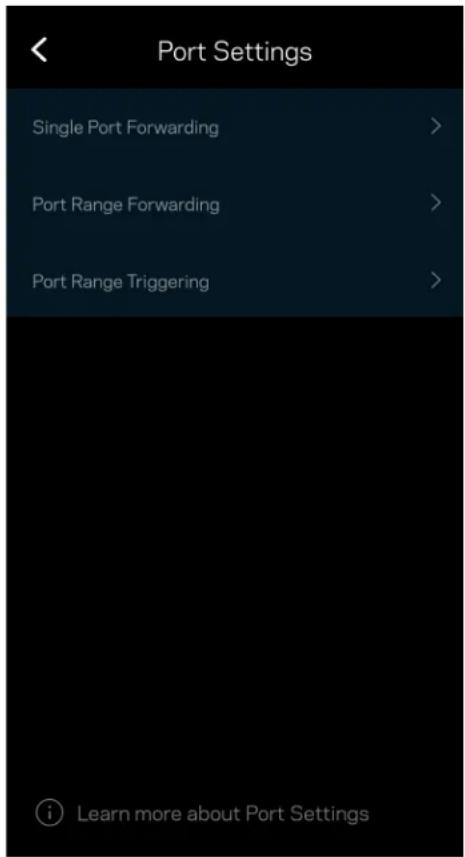
Prievado peradresavimas (vienam prievadui, keliems prievadams ar prievadų grupei) siunčia konkretaus prievado (-ų) jeinantį srautą į konkretų įrenginį arba „WiFi“ prievadą. Suveikus prievado diapazonui, maršruto parinktuvas suderina konkrečių numerių prievadų išeinančius duomenis. Maršruto parinktuvas įsimena įrenginio, kurios prašo duomenų, IP adresą, kad pateikus prašomus duomenis jis būtų nukreiptas atgal į tinkamą įrenginį.
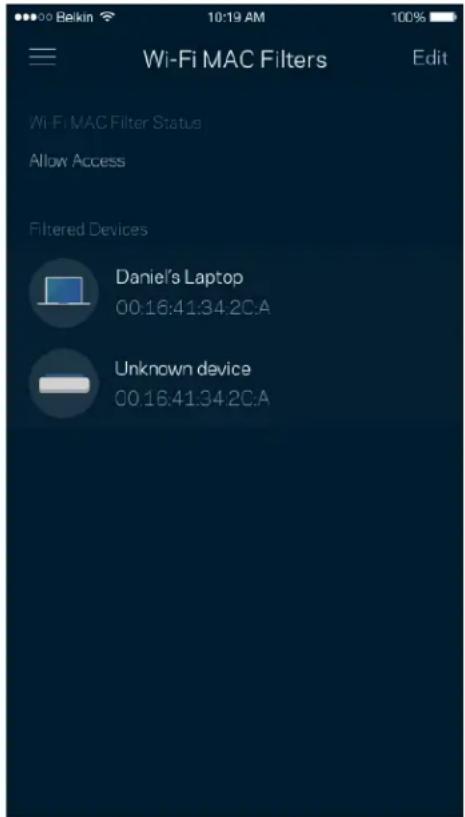
Kiekvienas tinklo jrenginys turi unikalų, 12 skaitmenų MAC (medijos prieigos valdymas) adresą. Galite sukurti MAC adresų sąrašą ir reguliuoti, kaip jrenginiai naudoja „WiFi“ tinklą.
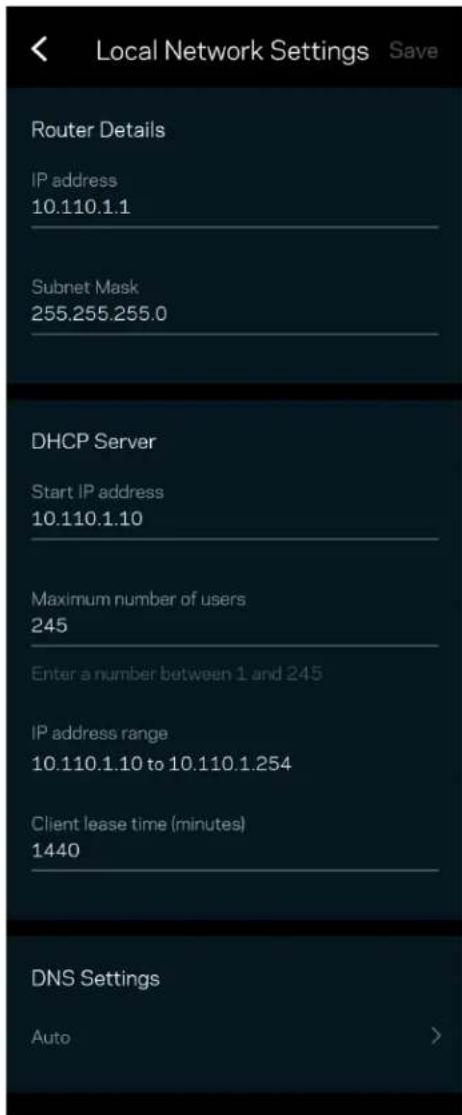
Vietinio tinklo nuostatos
Išsami informacija apie maršruto parinktuvą ir jo ryšio būseną.
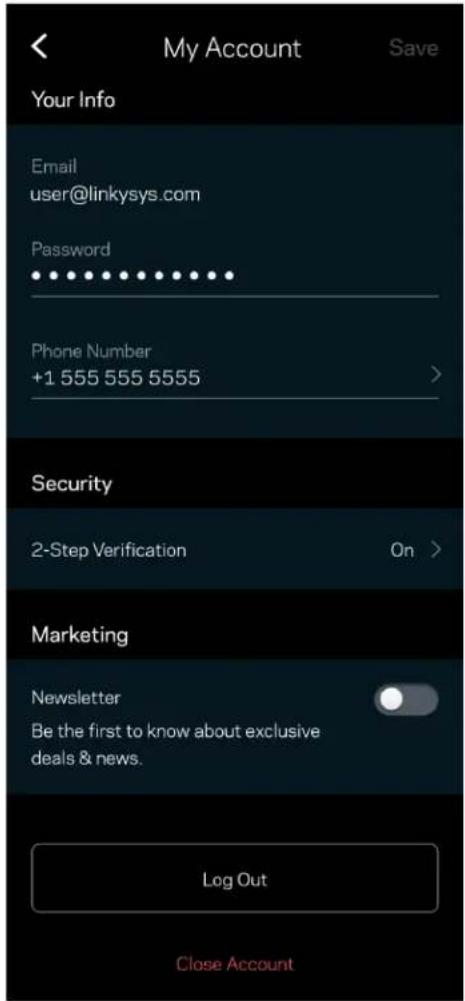
Pakeiskite „Linksys“ programėlės slaptažodį ir sutikite gauti naujausią informaciją ir pasiūlymus iš „Linksys“.
Atsiliepimai
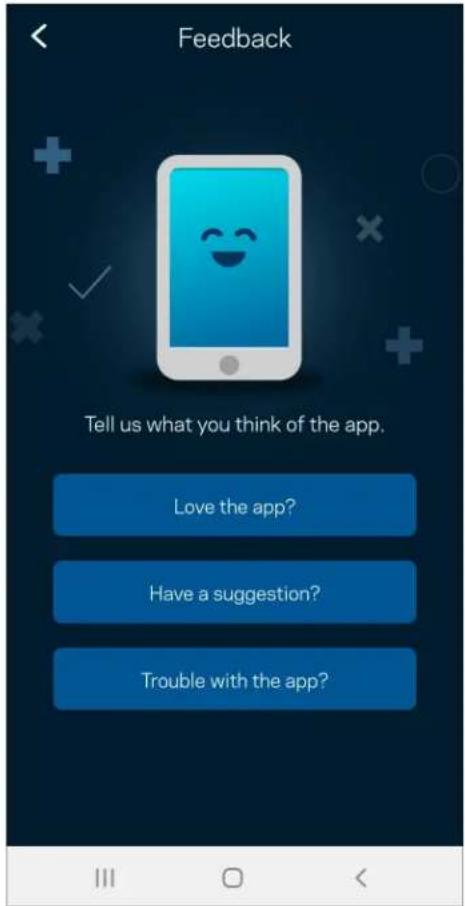
Štai čia jūsu proga pasakyti savo nuomonę. Įvertinkite programą savo programų parduotuvėje, siųskite mums pasiūlymą arba praneškite apie problemą, dėl kurios negalite gauti puikios patirties.
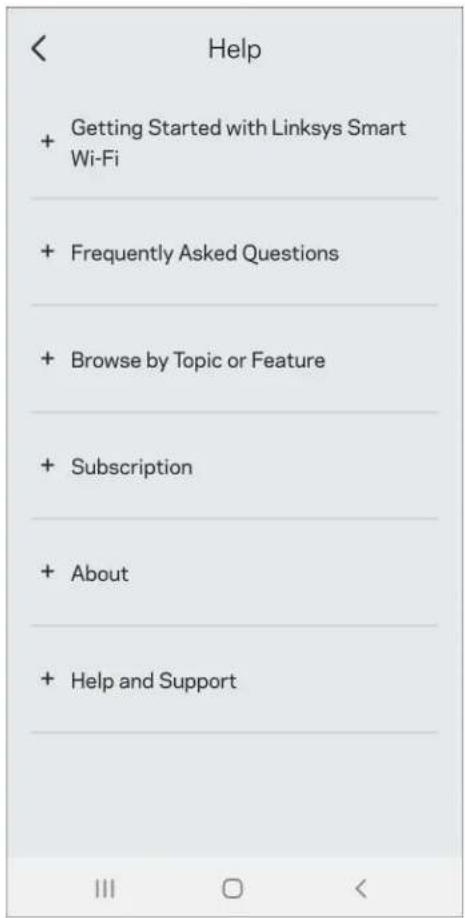
Kilo problemų dėl programos? Tiesiog reikia šiek tiek daugiau informacijos apie funkcija? Norėdami gauti paaiškinimą, bakstelėkite „Pagalba“.
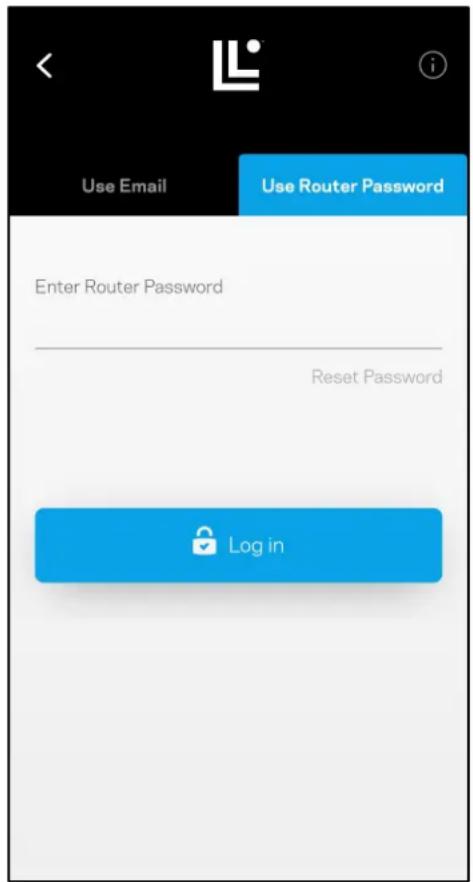
Prisijunkite tiesiogiai prie „Linksys Atlas 6“.
Jei nesate prisijunge prie interneto, vis tiek galite pasiekti tinklo sistemą. Prisijunkite prie savo „WiFi“ vardo, paleiskite „Linksys“ programą ir bakstelėkite Naudoti maršruto parinktuvo slaptažodį. Būdami atsijunge negalėsite pasiekti „Linksys“ „WiFi“ paskyros.
Maršruto parinktuvo slaptažodis
Sąrankos metu sukūrème saugų maršruto parinktuvo slaptažodį. Jis nesutampa su „WiFi“ slaptažodžiu, kurį sukūrėte, kad prisijungtumėte prie tinklo sistemos. Norėdami pakeisti maršruto parinktuvo slaptažodį, bakstelėkite Tinklo administravimas ir Pakeisti maršruto parinktuvo slaptažodį ir užuominą.
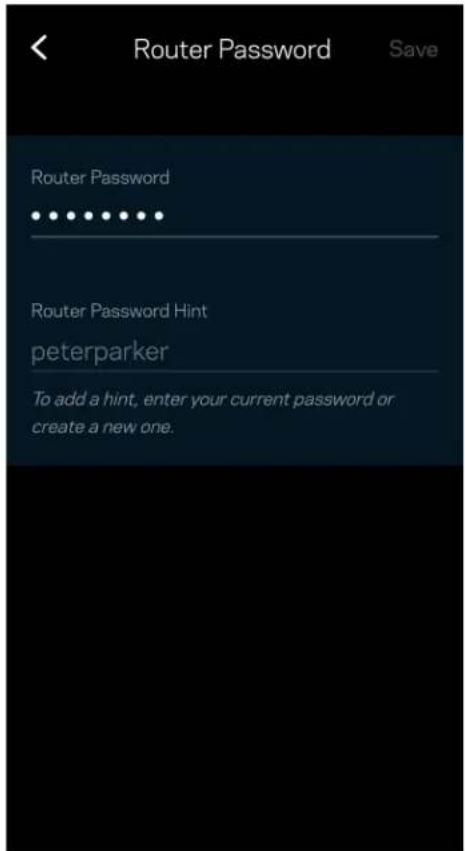
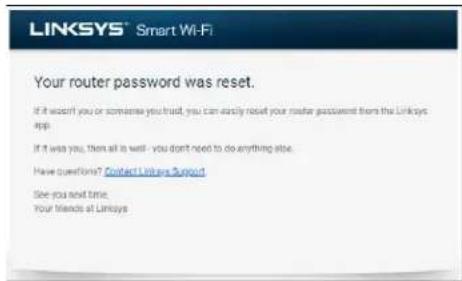
Norėdami užtikrinti „Linksys“ tinklo sistemos saugumą, kam nors pakeitus maršruto parinktuvo slaptažodį, atsiųsime el. laišką.
Gamyklinių nuostatų atkūrimas
Niekada neatkurkite „Atlas 6“ gamyklinių nuostatų – tai labai sudėtingas procesas. Atkuriant gamyklines nuostatas, maršruto parinktuvas grąžinamas į būseną, buvusią ją išėmus iš dėžės, todėl turėsite iš naujo atlikti sąrankos procedūrą. Bus pašalintos visos sąrankos metu tinkintos nuostatos ir tokie dalykai, kaip „WiFi“ pavadinimas, slaptažodžiai, saugos tipas. Visi belaidžio ryšio jrenginiai bus atjungti nuo „WiFi“.
Norėdami nustatyti „Atlas 6“ iš naujo:
- Kai jūsų tinklo mazgas prijungtas prie maitinimo ir įjungtas, palaikykite apačioje esantį atkūrimo mygtuką paspaustą. Tinklo mazgo viršuje esanti lemputė taptų raudonos spalvos ir užgestų impulsais. Neatleiskite mygtuko, kol lemputė neužgeso ir vėl netapo ryškiai raudonos spalvos.
Techniniai duomenys
Linksys Atlas 6
Modelio pavadinimas „Atlas 6 AX3000 WiFi 6“ sistema
Modelio numeris MX2000 serija
Jungiklio prievado 10 / 100 / 1000 Mbps greitis
Radijo dažnis 2,4 ir 5 GHz
Antenų skaičius 3 (vidinės)
Prievadai Eterneto, interneto, maitinimo
Mygtukai Maitinimo jungiklio, WPS, nustatymo iš naujo
Lemputė Vienas, kelių spalvų maitinimo ir būsenos lemputė
Saugos kodo bitai Iki 128 bitų kodavimas
Aplinkos duomenys
Matmenys 3,4 x 3,4 x 7,3 col.
Gaminio svoris 1,16 sv.
Maitinimas 12 V, 1,5 A
Sertifikavimas FCC, IC, CE, „WiFi“ (EEE 802.11a/b/g/n/ac, 802.11ax juodraštis)
Veikimo temperatura 32–104 °F (0–40 °C)
Laikymo temperatura -4–140 °F (-20–60 °C)
Veikimo aplinkos drègnis 10–80 % santykinis drègnis, be kondensato
Laikymo aplinkos 5–90 %, be kondensato drègnis
Pastabos:
Teisinę, saugos informaciją ir garantiją rasite Linksys.com/support/Atlas6.
Techniniai duomenys gali būti keičiami iš anksto nepranešus.
Didžiausias našumas siejamas su IEEE standarto 802.11 techniniais duomenimis. Faktinis veikimas gali skirtis, jskaitant mažesnį belaidžio tinklo pajėgumą, duomenų perdavimo greitį, diapazoną ir aprėptį. Veikimo rezultatus lemia daugybė veiksnių, sąlygų ir kintamųjų, jskaitant atstumą nuo prieigos taško, tinklo srauto apimtį, statybines medžiagas ir konstrukciją, naudojamą operacinę sistemą, naudojamų belaidžių gaminių derinį, trikdžius ir kitas neigiamas sąlygas.
Apsilankykite linksys.com/support/Atlas6 ir gaukite apdovanojimą laimėjusią techninę pagalbą.
LINKSYS ir daugelis produktų pavadinimų bei logotipų yra „Linksys Holdings Inc.“ ir (arba) jos pavaldžiųjų įmonių prekių ženklai. Minimi trečiųjų šalių prekių ženklai yra atitinkamų savininkų nuosavybė.
© „Linksys Holdings. Inc.“ ir (arba) jos pavaldžiosios įmonės, 2022 m. Visos teisės saugomos.
Linksys
LIETOTĀJA ROKASGRĀMATA
ATLAS 6
MX2000 sērija
