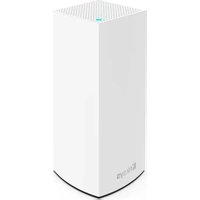
Atlas 6 - Směrovač LINKSYS - Bezplatný návod k obsluze
Najděte návod k zařízení zdarma Atlas 6 LINKSYS ve formátu PDF.


| Typ produktu | Wi-Fi 6 mesh router (síťový systém Mesh) |
| Značka | Linksys |
| Model | Atlas 6 (řada MX2000) |
| Wi-Fi standard | AX3000 (IEEE 802.11ax, kompatibilní s a/b/g/n/ac) |
| Frekvence | 2,4 GHz a 5 GHz |
| Antény | 3 vnitřní |
| Porty | 1 Gigabit internetový port (žlutý), 3 Gigabit Ethernet porty (10/100/1000) |
| Bezdrátové zabezpečení | WPA2-Personal, WPA3-Personal, šifrování až 128 bitů |
| Tlačítka | Zapnutí/vypnutí, WPS, reset (Reset) |
| Kontrolka | 1 vícebarevná kontrolka (modrá, fialová, červená, žlutá) pro stav |
| Rozměry (D x Š x V) | 8,6 cm x 8,6 cm x 18,5 cm |
| Hmotnost | 526 g (1,16 lb) |
| Napájení | 12 V, 1,5 A (součástí je adaptér) |
| Provozní teplota | 0 až 40 °C |
| Skladovací teplota | -20 až 60 °C |
| Provozní vlhkost | 10 až 80 % RV bez kondenzace |
| Požadavky na konfiguraci | Aplikace Linksys (iOS 14.1+ / Android 6+), účet Linksys Smart Wi-Fi |
| Softwarové funkce | Rodičovská kontrola, priorita zařízení, hostitelský přístup, test rychlosti, oznámení |
| Údržba a čištění | Před čištěním odpojte od sítě. Používejte měkký suchý hadřík. Nepoužívejte tekuté nebo abrazivní prostředky. |
| Náhradní díly a opravitelnost | Nelze použít (utěsněné zařízení). V případě poruchy kontaktujte podporu Linksys. |
Často kladené otázky - Atlas 6 LINKSYS
Dotazy uživatelů ohledně Atlas 6 LINKSYS
0 otázka o tomto zařízení. Odpovězte na ty, které znáte, nebo položte vlastní.
Položte novou otázku o tomto zařízení
Stáhněte si návod pro váš Směrovač ve formátu PDF zdarma! Najděte svůj návod Atlas 6 - LINKSYS a vezměte svůj elektronický přístroj zpět do rukou. Na této stránce jsou zveřejněny všechny dokumenty potřebné k používání vašeho zařízení. Atlas 6 značky LINKSYS.
NÁVOD K OBSLUZE Atlas 6 LINKSYS
Přední a horní část 3
Zadní strana 4
Dolní strana 5
Kde získáte další pomoc 6
Nastavení 7
Nastavení systému Atlas 6 9
Přihlaste se do aplikace Linksys 9
Dashboard 10
Zařízení 11
Zobrazení nebo změna detailů zařízení 12
Nastavení WiFi 13
Pokročilá nastavení 14
Připojte zařízení pomocí WPS 15
Přístup s právy hosta 16
Rychlostní test 17
Rodičovská kontrola 18
Priorita 19
Oznámení 20
Správce sitě 21
Pokročilá nastavení 22
Nastavení internetu 22
Nastavení portů 23
Filtrování WiFi MAC adres 24
Nastavení místní sítě 25
Můj účet 26
Zpětná vazba 27
Nápověda 28
Připojit přímo k Linksys Atlas 6 29
Heslo směrovače 30
Obnovení výchozích továrních nastavení 31
Technické údaje 32
Linksys Atlas 6 32
Prostředí 32
Přehled produktu
Přední a horní část
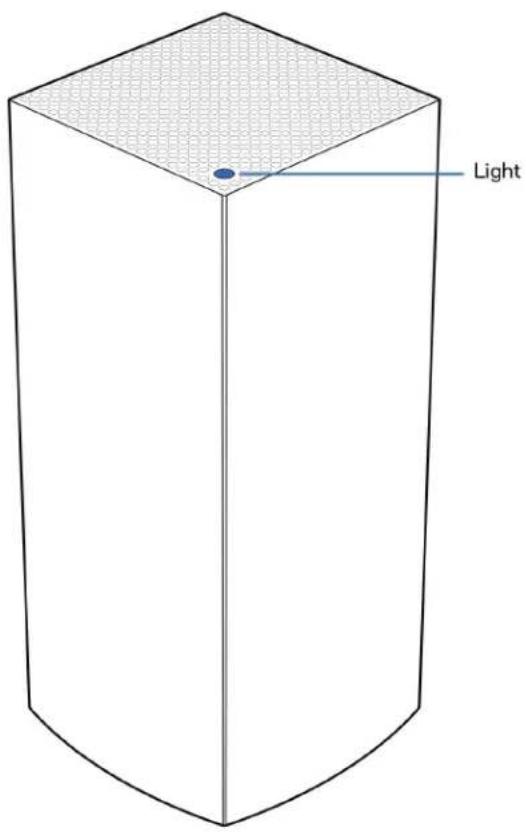
Kontrolka na horní straně uzlu poskytuje informace o činnosti uzlu.
| Popis stavů kontrolky | Stav |
| Bliká modře Spouštění | |
| Svití nepřerušovaně modře | Připojeno |
| Bliká fialově | Probíhá konfigurace |
| Svití nepřerušovaně fialově | Připraveno k nastavení |
| Bliká červeně OdpojenoPodřízený uzel: příliš dalekoNadřazený uzel: odpojený od modemu | |
| Svití nepřerušovaně červeně | Přes modem není žádné připojení k internetu |
| Svití nepřerušovaně žlutě | Slabé připojeníPouze podřízený uzel |
Zadní strana
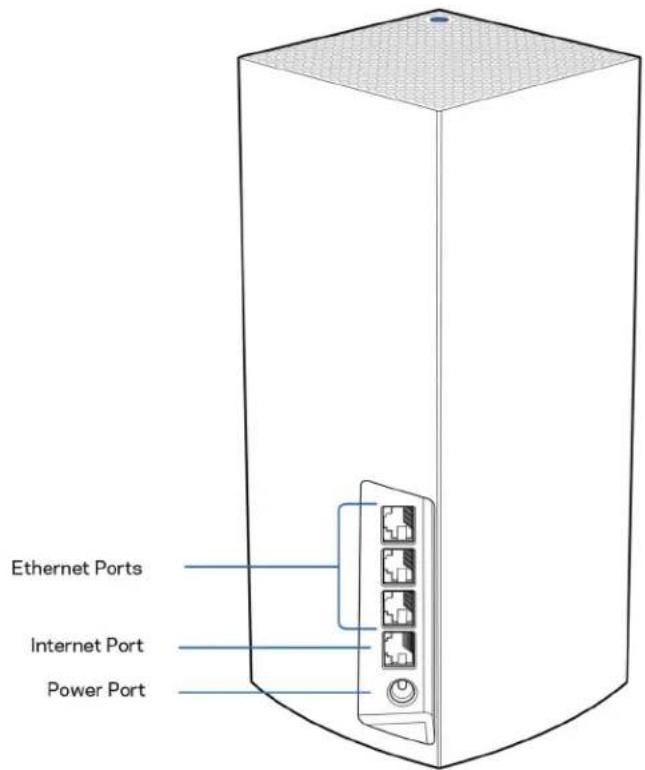
Ethernetové porty – ethernetové (sítové) kabely připojte k těmto ethernetovým gigabitovým portům (10/100/1000) a k jiným kabelovým zařízením v síti. Pokud máte v systému mesh více uzlů, použijte jeden z těchto portů k připojení modemu nebo směrovače s modemem.
Poznámka – nejlepšího výkonu dosáhnete, pokud do ethernetového portu zapojíte kabel CAT5e nebo vyšší kategorie.
Internetový port – ethernetový kabel připojte ke žlutému gigabitovému (10/100/1000) portu a k modemu širokopásmového kabelového internetu/DSL nebo modemu optického internetového připojení. Pokud používáte směrovač jako podřízený uzel v systému mesh WiFi, můžete použít tento port k vytvoření kabelového připojení k jinému uzlu.
Port napájení – k tomuto portu připojte dodaný adaptér napájení.
Dolní strana
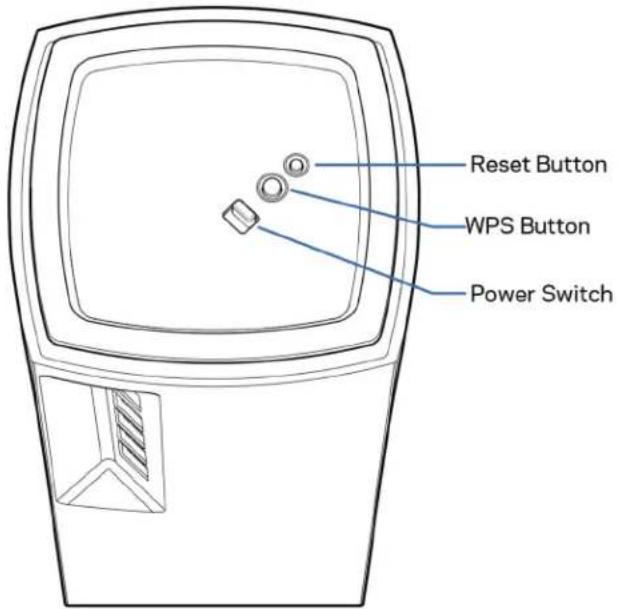
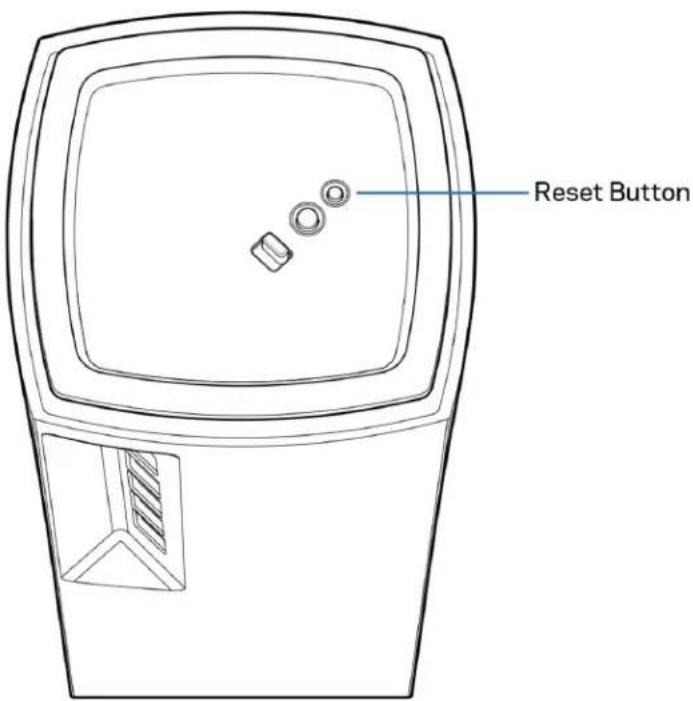
Resetovací tlačitko – chcete-li uzel resetovat na výchozí tovární nastavení, stiskněte a podržte toto tlačitko, dokud kontrolka na horní straně uzlu nezačne svítit červeně, nezhasne a nezabliká jasně červeně znovu.
Tlačitko WiFi Protected Setup™ – stisknutím připojíte síťová zařizení s podporou WPS.
Vypínač – přepnutím do polohy | (zapnuto) zapnete uzel.
Nápověda
Kde získáte další pomoc
- Linksys.com/support/Atlas6
- Nápověda k aplikaci Linksys (spustte aplikaci a klikněte na Nápověda v hlavním navigačním menu)
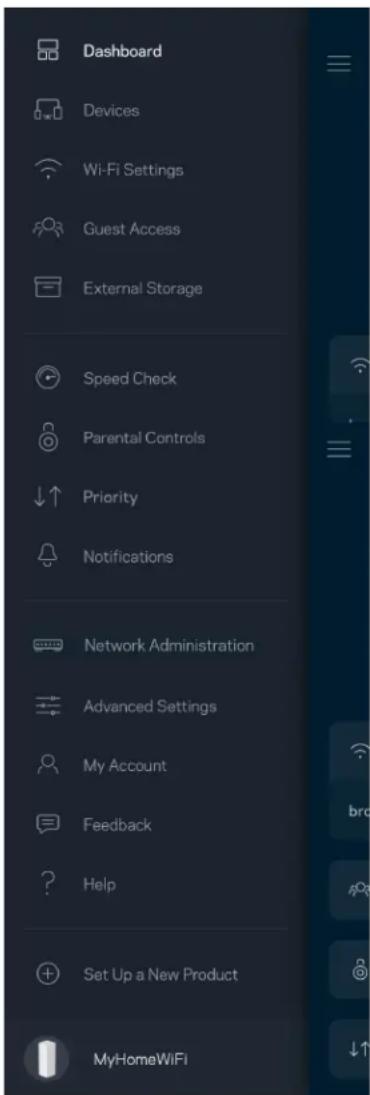
Poznámka – licence a informace pro software třetích stran použitý v tomto produktu jsou k dispozici na stránce http://support.linksys.com/en-us/license. V případě dotazů a žádosti o zdrojový kód pod licenci GPL se obraťte na http://support.linksys.com/en-us/gplcodecenter.
Nastavení
DÜLEŽITÉ – uzly Atlas 6 lze nastavit jako primární nebo podřízené uzly. Primární uzel musí být připojen ethernetovým kabelem k modemu nebo modemu se směrovačem. Po bezdrátovém nastavení lze sekundární uzly připojit k jinému uzlu bezdrátově nebo ethernetovými kabely.
Pokud přidáváte nový uzel do stávajícího domácího systému mesh WiFi Linksys, zresetujte všechny uzly do výrobního nastavení a znovu je přidejte až po nastavení a zprovoznění nového uzlu.
Stáhněte si aplikaci Linksys. Tuto aplikaci potřebujete k nastavení uzlu Linksys Atlas 6.
Přejděte do obchodu s aplikacemi pro své zařízení a hledejte Linksys.

Nainstalujte aplikaci, otevřete ji a postupujte podle pokynů.
Poznámka – aplikace funguje v operačním systému iOS 14.1 a novějším a Android 6 a novějším.
Při nastavení vytvoříte účet Linksys Smart WiFi, abyste mohli aplikaci používat k zobrazení nebo změně nastavení systému mesh z libovolného místa, na kterém se můžete připojit k internetu.
Mezi řadu věcí, které můžete provádět s Linksys Smart WiFi náleží:
• Změna názvu a hesla WiFi
• Nastavení přístupu hosta
- Připojení zařízení k WiFi pomocí WPS
- Blokování přístupu k internetu rodičovskou kontrolou
• Testování rychlosti připojení k internetu
Poznámka: Při nastavování vám zašleme ověřovací e-mail. Ve své domácí síti klikněte na odkaz v e-mailu.
Kromě připojení napájecího a ethernetového kabelu se o vše postará proces nastavení založený na aplikaci. Po připojení použijte aplikaci k přizpůsobení své WiFi a přidělte název a heslo. Uzly můžete pojmenovat také podle účelu nebo umístění, także je můžete identifikovat v případech, kdy vyžadují pozornost.
Tuto stránku si vytiskněte a zaznamenejte si nastavení WiFi a účtu do tabulky pro pozdější použití. Uložte si poznámky na bezpečné místo.
| Název WiFi | |
| Heslo k WiFi | |
| Heslo směrovače | |
| Přístupové jméno pro hosty | |
| Přístupové heslo pro hosty | |
| Přihlašovací e-mail do aplikace Linksys | |
| Přihlašovací heslo do aplikace Linksys |
Nastavení systému Atlas 6
Pomocí aplikace Linksys můžete zkontrolovat nebo změnit nastavení Atlas 6 tak, aby vaše síť WiFi byla bezpečnější nebo fungovala lépe se zařízením nebo hrou. Nastavení můžete provádět z libovolného místa na světě, kde budete mít k dispozici připojení k Internetu. K nastavení získáte přístup použitím hesla ke směrovači, pokud jste připojení ke své domácí síti, i když nejste připojení k internetu.
Přihlaste se do aplikace Linksys
- Otevřete aplikaci Linksys.
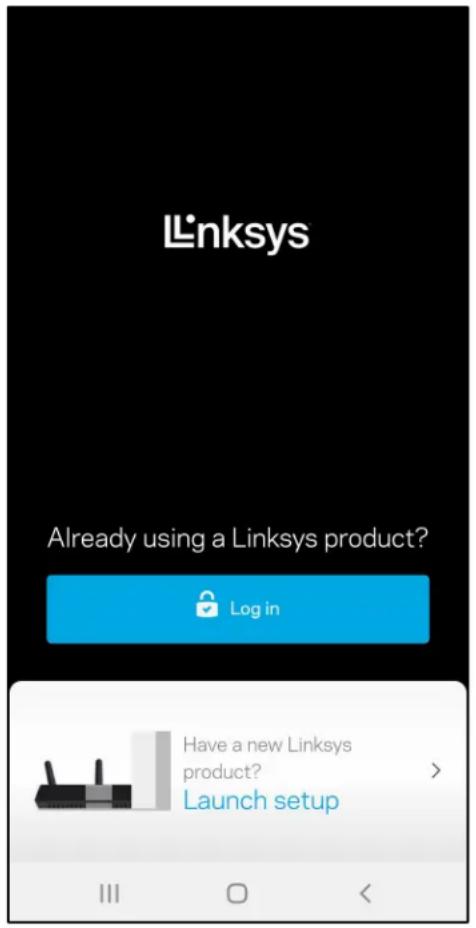
- Zadejte e-mailovou adresu, kterou jste použili pri vytváření svého účtu.
- Zadejte své heslo k účtu.
- Klepněte na Log in (Přihlásit se).
Dashboard
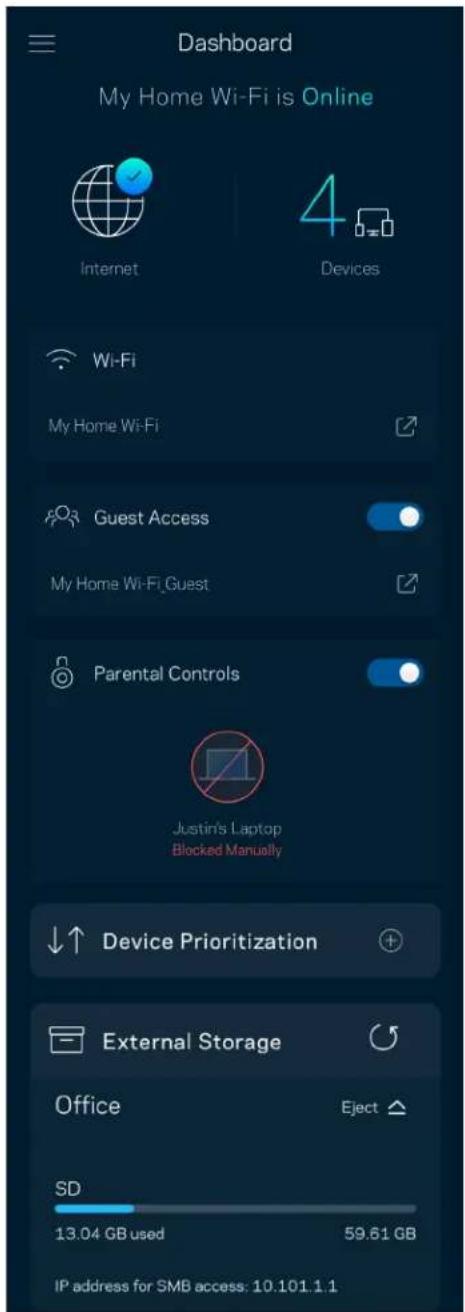
Dashboard zobrazuje přehled vaší WiFi. Podívejte se, kolik zařízení je připojeno k vašemu systému mesh. Sdílejte heslo k Wi-Fi a umožněte hostům přístup k Wi-Fi. Dashboard také ukazuje, zda má nějaké zařízení rodičovskou kontrolu nebo zda bylo upřednostněno pro bezdrátový přístup k WiFi.
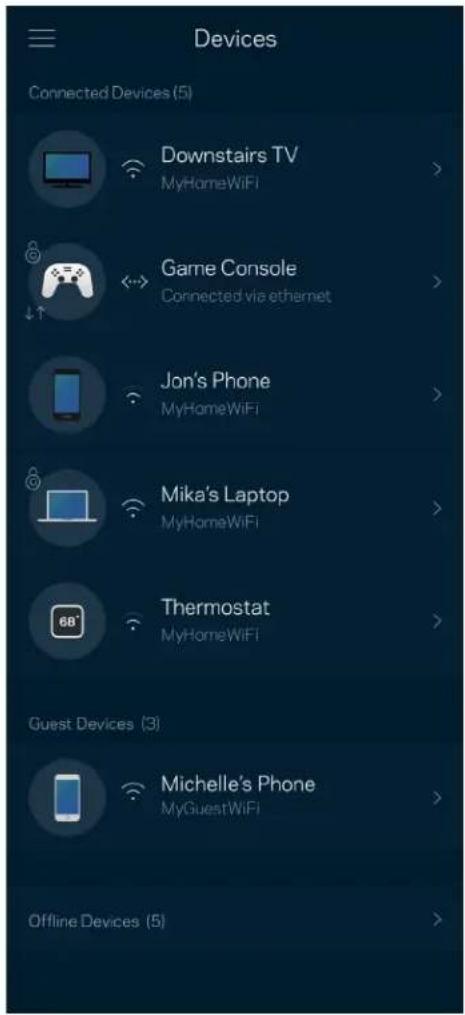
Můžete zobrazit a měnit detaily všech zařízení připojených k vaší síti WiFi. Můžete sledovat zařízení v hlavní síti i v síti pro hosty, a zobrazit informace o každém zařízení.
Zobrazení nebo změna detailů zařízení
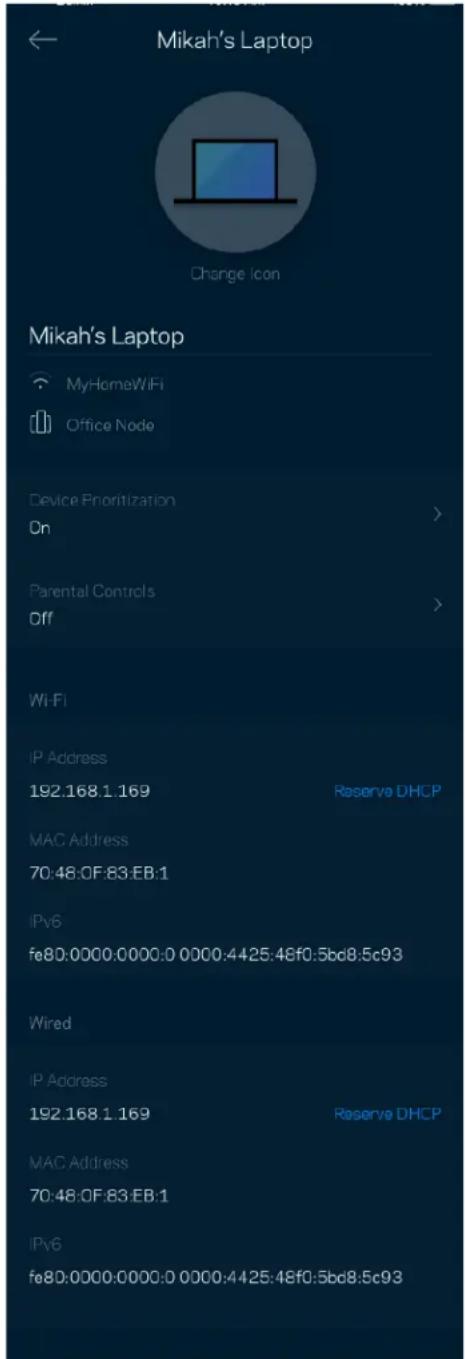
Na obrazovce Devices (zařízení) můžete upravit názvy zařízení a změnit ikony zařízení. Můžete také nastavit prioritu zařízení, rodičovskou kontrolu a detaily sítě WiFi. Klepnutím na zařízení zobrazíte detaily.
Nastavení WiFi
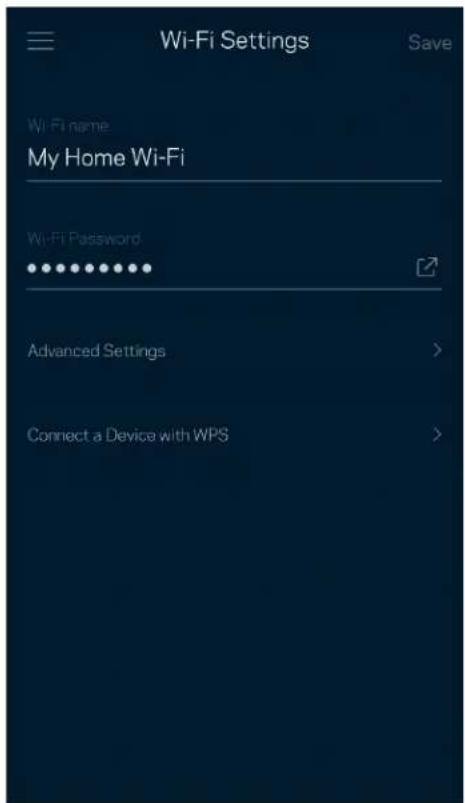
Můžete zobrazit nebo měnit název a heslo bezdrátové sítě a připojit zařízení pomoci Wi-Fi Protected Setup™.
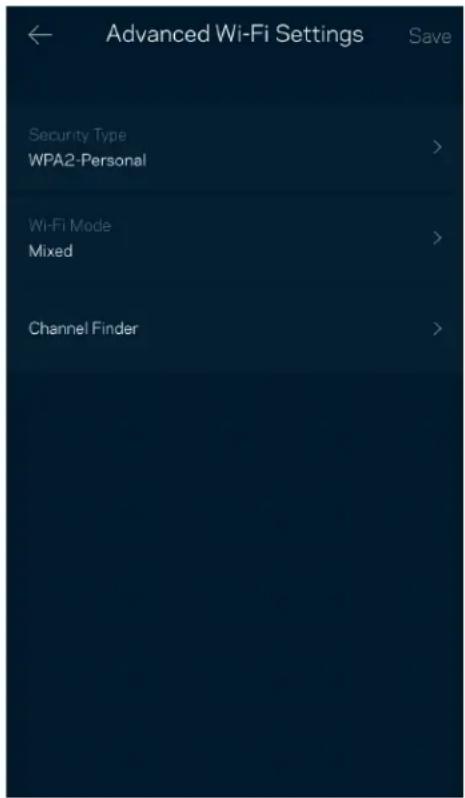
Pokročilí uživatelé mohou měnit výchozí typ zabezpečení a režim WiFi. Tato nastavení neměňte, pokud nemáte dostatečnou zkušenost se sítěmi WiFi. Vyhledávač kanálů (Channel Finder) vyhledá nejotevřenější kanály WiFi ve vaší oblasti, abyste od svého systému mesh získali nejlepší výkon. Pokud má váš systém mesh více uzlů, vyhledávač kanálů najde nejlepší kanál pro každý uzel.
Připojte zařízení pomocí WPS
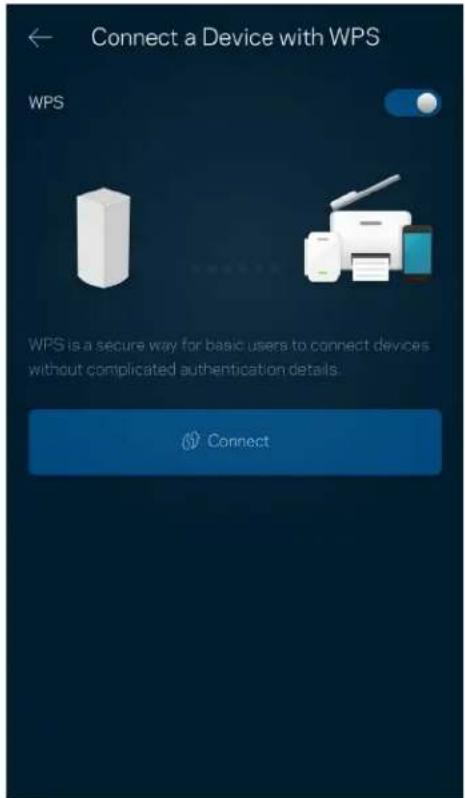
Wi-Fi Protected Setup umožnuje snadno připojit bezdrátová zařízení k vaší bezdrátové sítí, aniž byste museli ručně zadávat bezpečnostní nastavení.
Přístup s právy hosta
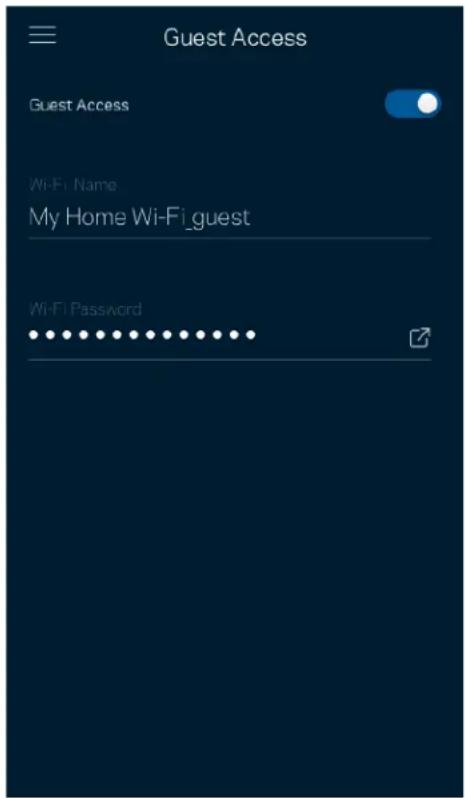
Použijte přístup s právy hosta, chcete-li hostům zpřístupnit internet a zároveň omezit přístup k jiným zdrojům připojeným k vaší bezdrátové síti. Heslo lze odeslat textovou zprávou nebo e-mailem.
Spustte test rychlosti a ověřte si, zda vaše rychlosti odpovídají tomu, za co platíte. Test rychlosti také pomáhá při stanovení priority zařízení, protože výsledky určují, jak je přístup k WiFi rozdělován mezi upřednostněná zařízení.
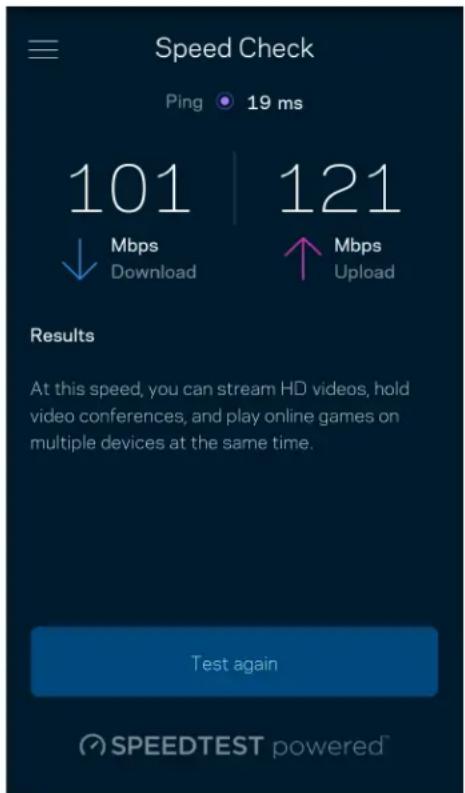
- Rychlost stahování je rychlost, kterou je obsah internetu prénášen do vašeho systému mesh.
- Rychlost nahrávání je rychlost, kterou můžete obsah odeslat do internetu.
Poznámka – rychlost internetového připojení ovlivňují různé faktory, včetně typu účtu ISP, místního i celosvětového internetového provozu a počtu zařízení v domácnosti, která sdílejí připojení k internetu.
Rodičovská kontrola
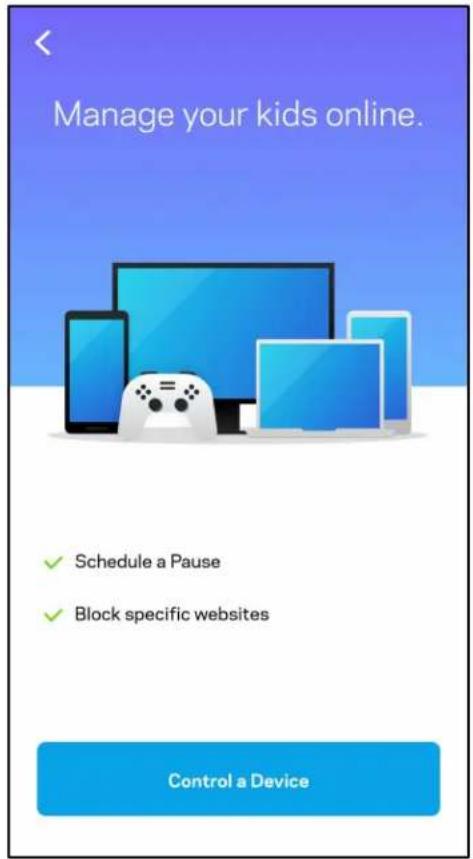
Rodičovská kontrola umožňuje kontrolovat, kdy jsou vaše děti online a co tam dělají. Můžete pozastavit internet pro konkrétní zařízení nebo zablokovat určité webové stránky.
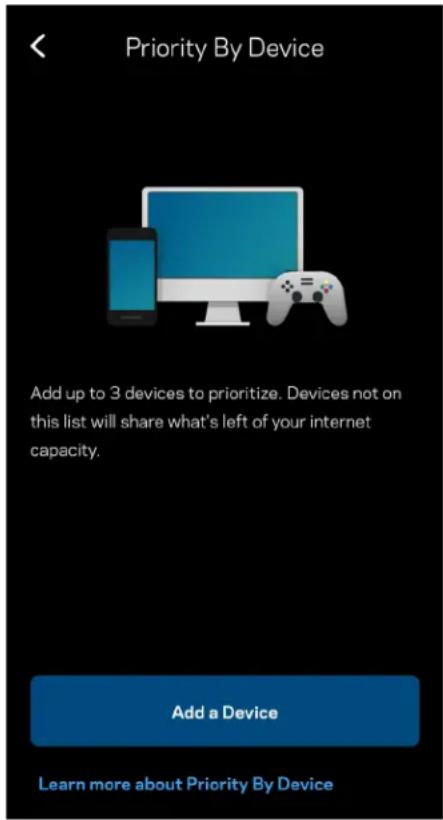
Můžete vybrat až tři zařízení, která budou mít přednost při připojení k internetu. Tato zařízení, ať připojená kabelem nebo bezdrátově, budou mít vždy nejlepší přístup, když jsou připojena. Atlas 6 spustí test rychlosti a určí, jak nejlépe rozdělit přístup k WiFi podle priority zařízení. Ostatní zařízení budou sdílet zbývající kapacitu. Upřednostňovaná zařízení se zobrazují na panelu.
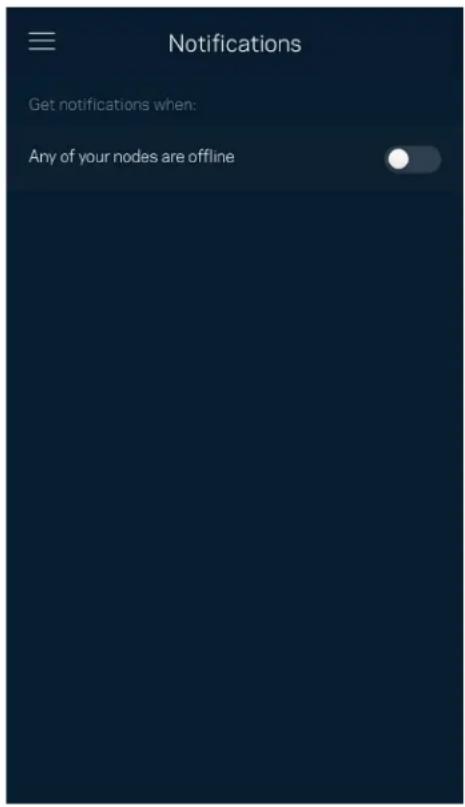
Máte-li více než jeden uzel, může vás Linksys upozornit, když jsou sekundární uzly ve vašem systému offline. Sekundární uzly jsou všechny, které nejsou k vašemu modemu připojeny kabelem. Aby vás systém Linksys mohl upozornit, musíte zapnout upozornění ve svém mobilním zařízení.
Na obrazovce Správa směrovače můžete měnit heslo správce i nápovědu k heslu a kontrolovat různé identifikátory (číslo modelu, sériové číslo a detaily IP) pro všechny uzly ve vaší bezdrátové síti.
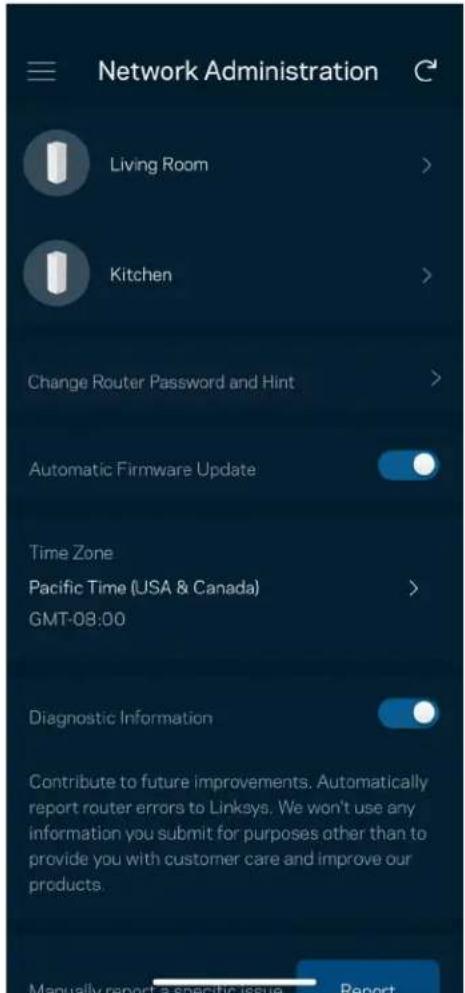
Můžete udělit souhlas, že chcete automaticky hlásit poruchy společnosti Linksys a přispívat k vylepšování zkušenosti s WiFi. Konkrétní problémy také můžete ručně nahlásit společnosti Linksys.
Následující informace budou odeslány s vaším popisem problému:
| Verze aplikace | Typ přihlášení (cloud: zobrazení související e-mailové adresy, lokálně: zobrazení „správce směrovače“) |
| Model zařízení | Typ připojení WAN (zobrazí WiFi nebo ethernet) |
| Verze OS zařízení | Čas: datum (měsic/den/rok, čas, časové pásmo) |
Pokročilá nastavení
Nastavení internetu
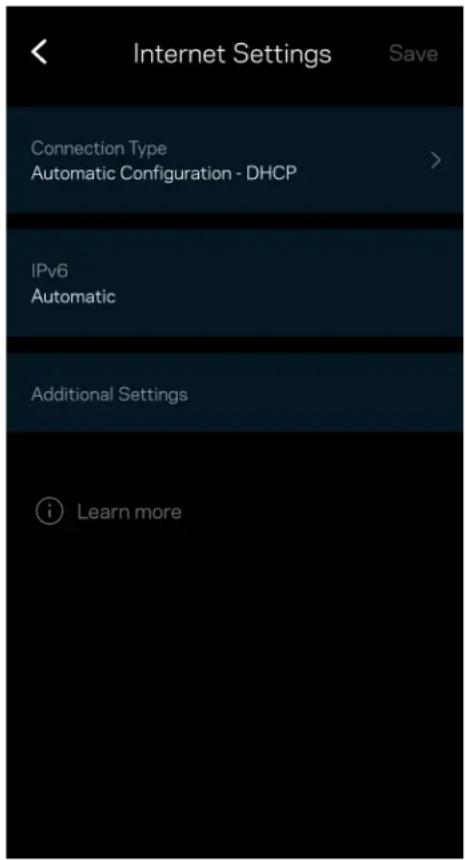
Můžete zvolit, jak se váš mesh systém připojí k internetu. Výchozí nastavení je Automatická konfigurace – DHCP. Ostatní typy připojení závisejí na vašem poskytovateli připojení k internetu nebo na tom, jak plánujete používat systém mesh. Pokročilí uživatelé mohou používat další nastavení ke klonování adres MAC a k nastavení maximální jednotky prěnosu (MTU).
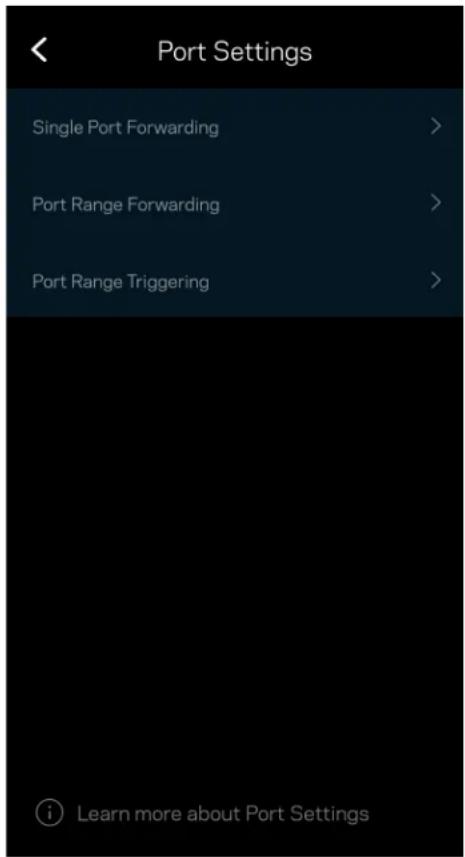
Předávání portů (port forwarding) – pro jeden port, více portů nebo rozsah portů – odešle příchozí data na konkrétní port nebo porty ke konkrétnímu zařizení nebo portu ve vaši síti WiFi. V případě aktivace rozsahu portů hledá směrovač v odchozích datech konkrétní čísla portů. Směrovač si pamatuje adresy IP zařizení, která požadují data, także když se požadovaná data vrátí, jsou přesměrována zpět na správné zařizení.
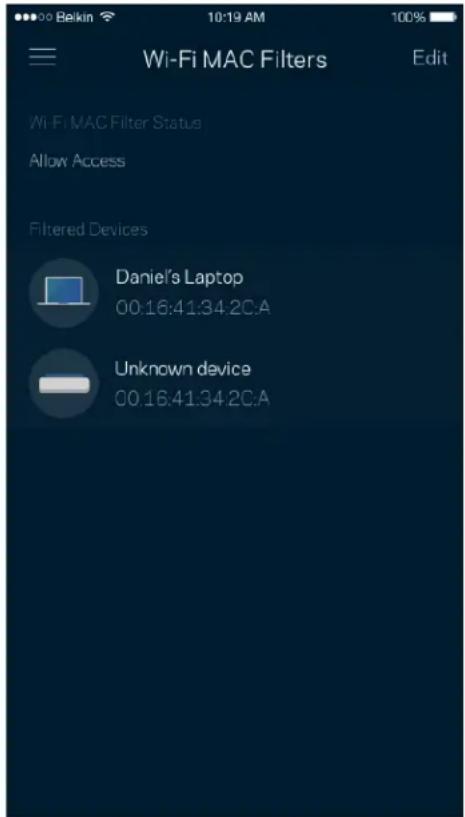
Filtrování WiFi MAC adres
Každé síťové zařízení má jedinečnou 12místnou adresu MAC (Media Access Control). Můžete vytvořit seznam adres MAC a potom regulovat využívání vaši bezdrátové sítě jednotlivými zařízeními.
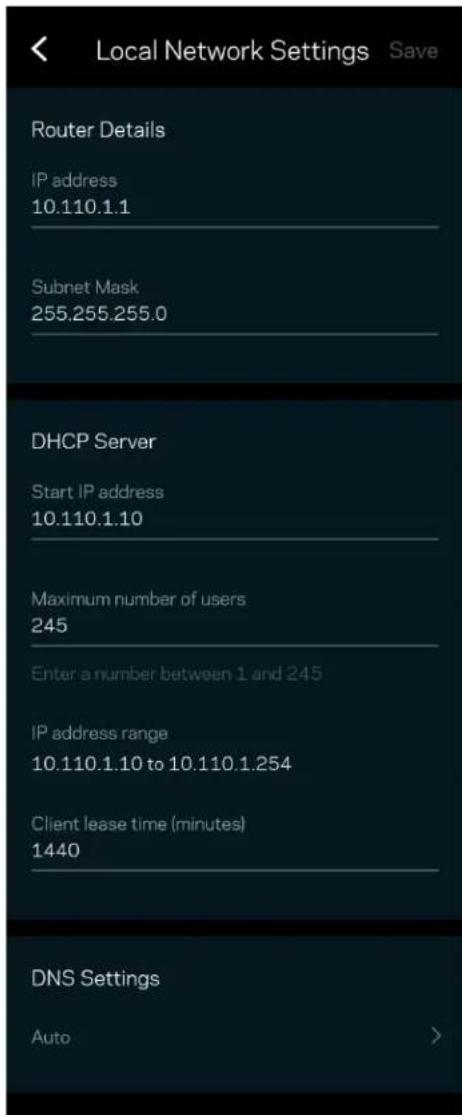
Nastavení místní sitě
Podrobnosti o směrovači a jeho stavu připojení
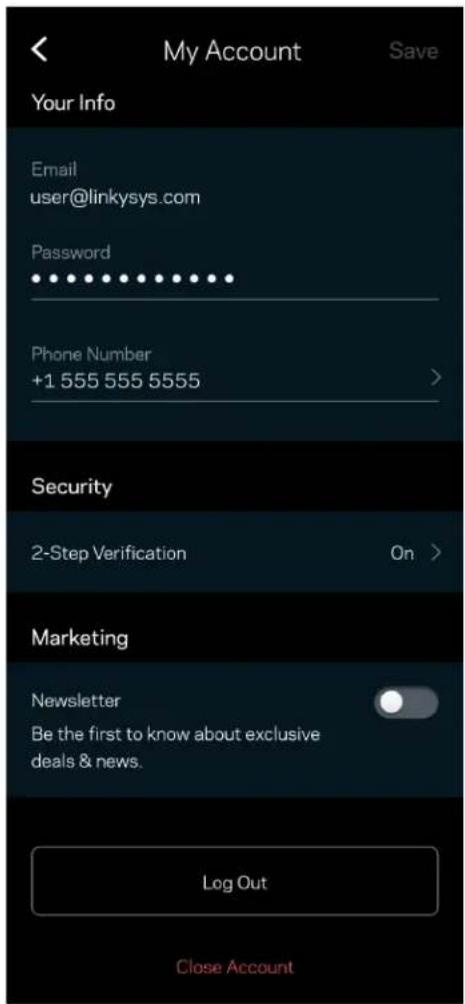
Změňte si heslo do aplikace Linksys a udělte souhlas s příjmem posledních novinek a nabídek od společnosti Linksys.
Zpětná vazba
Můžete nám sdělit svůj názor. Ohodnoťte aplikaci v obchodu s aplikacemi, zašlete nám návrh nebo popište, co vám brání v lepší zkušenosti.
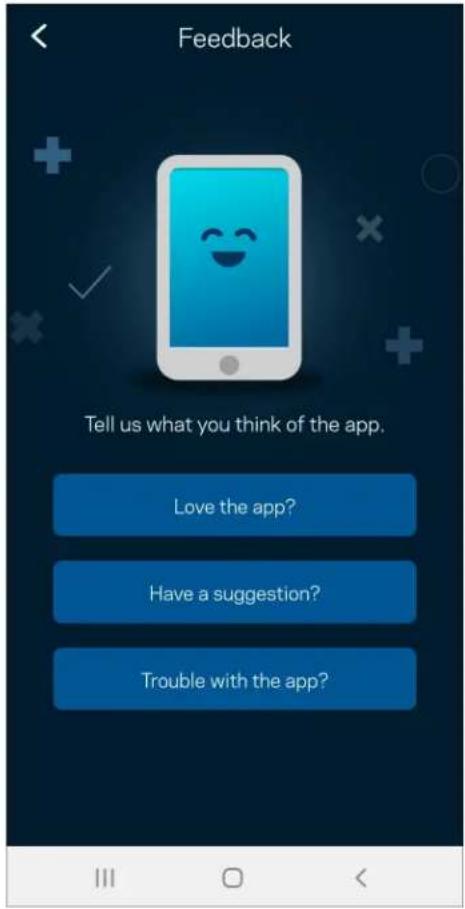
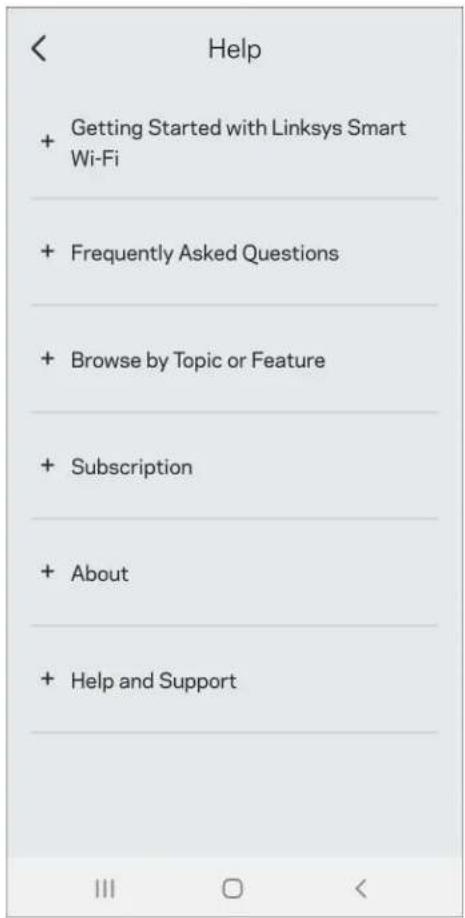
Máte problémy s aplikací? Potřebujete více informací o nějaké funkci? Klepnutím na Nápovědu ziskáte další informace.
Připojit přímo k Linksys Atlas 6
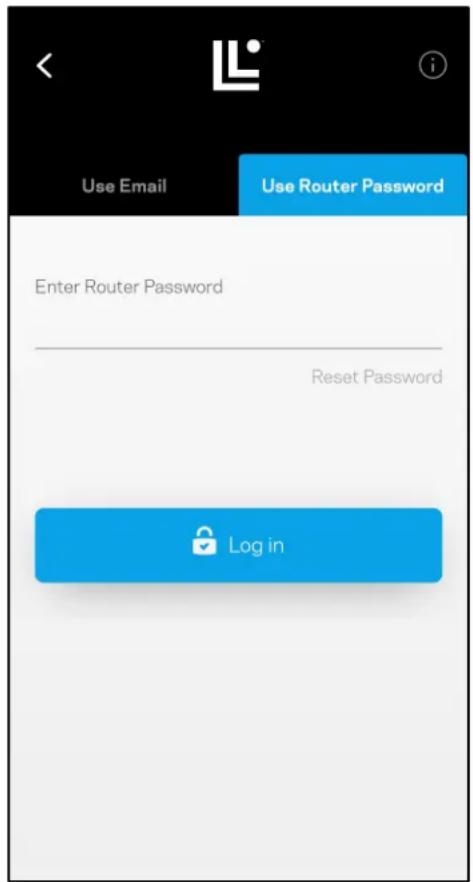
I když nejste připojeni k internetu, můžete stále přistupovat ke svému systému mesh. Připojte se ke své WiFi podle názvu, spustte aplikaci Linksys a klepněte na Use Admin Password (Použít heslo správce). Když nejste online, nebudete mít přístup ke svému účtu Linksys WiFi.
Při nastavení jsme vytvořili bezpečné heslo pro směrovač. To je odlišné od hesla pro přístup k WiFi, které jste si nastavili při nastavení systému mesh. Chcete-li heslo ke směrovači změnit, klepněte na Network Administration (Správa sitě) a změňte heslo ke směrovači a nápovědu.
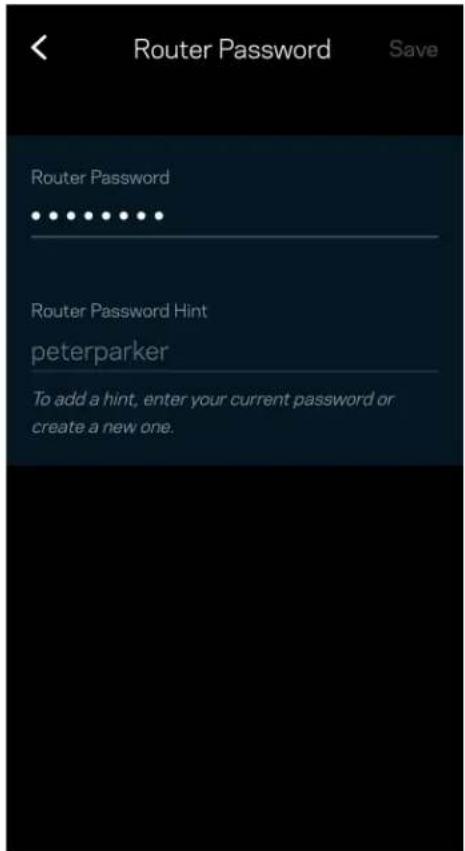
Pokud heslo ke směrovači někdo změní, zašleme vám e-mail, abychom zajistili, že váš systém Linksys mesh zůstane bezpečný.

Obnovení výchozích továrních nastavení
Obnovení továrního nastavení Atlas 6 by nemělo být teoreticky nikdy zapotřebí – je to velmi problematický proces. Obnovení továrního nastavení vrátí váš směrovač do stavu, kdy jste si ho zakoupili. Budete muset znovu provést celé nastavení. Všechna nastavení, která jste změnili při nastavování i po něm, budou vymazána (například název WiFi, hesla, typ zabezpečení). Všechna bezdrátová zařízení se odpojí od bezdrátové sítě.
Chcete-li resetovat Atlas 6:
- Stiskněte a podržte resetovací tlačitko na spodní straně, když je uzel připojený k napájení a zapnutý. Kontrolka na uzlu bude střídavě svítit červeně a zhasínat. Neuvolňujte tlačitko, dokud kontrolka zcela nezhasne a pak nezačne svítit jasně červeně.
Technické údaje
Linksys Atlas 6
Název modelu Atlas 6 AX3000 WiFi 6 System
Číslo modelu MX2000 series
Rychlost přepínaných 10/100/1000 Mb/s portů
Frekvence vysílání 2,4 GHz a 5 GHz
Počet antén 3 (interní)
Porty Ethernet, Internet, napájení
Tlačitka Vypínač, WPS, reset
Kontrolka Jedna kontrolka s více barvami pro napájení a stav
Bezpečnostní funkce WPA2-osobní, WPA3-osobní
Úroveň zabezpečení Až 128bitové šifrování
Prostředí
Rozměry 3,4" x 3,4" x 7,3"
Hmotnost 1,16 lb
Napájení 12 V, 1,5 A
Certifikace FCC, IC, CE, WiFi (IEEE 802.11a/b/g/n/ac, koncept 802.11ax)
Provozní teplota 0 až 40 °C (32 až 104 °F)
Skladovací teplota -20 až 60 °C
Provozní vlhkost 10% až 80% relativní vlhkost, bez kondenzace
Skladovací vlhkost 5% až 90% bez kondenzace
Poznámky:
Regulační, záruční a bezpečnostní informace najdete na stránce Linksys.com/support/Atlas6.
Specifikace podléhají změně bez oznámení.
Maximální výkon je odvozen od specifikací standardu IEEE 802.11. Skutečný výkon se může lišit, a to včetně nižší kapacity bezdrátové sítě, rychlosti prénosu dat, dosahu a pokrytí sítě. Výkon závisí na mnoha faktorech, podmínkách a proměnných, včetně vzdálenosti od přístupového bodu, intenzity siťového provozu, stavebních materiálů a konstrukcí, použitého operačního systému, kombinace používaných bezdrátových produktů, rušení atd.
Špičkovou technickou podporu najdete na adrese linksys.com/support/Atlas6.
LINKSYS a mnoho názvů produktů a loga jsou ochranné známky společnosti Linksys Holdings Inc. a/nebo jejích přidružených společností. Zmíněné ochranné známky jsou vlastnictvím příslušných vlastníků.
© 2022 Linksys Inc. a/nebo její přidružené společnosti. Všechna práva vyhrazena.
Linksys
BRUGERVEJLEDNING
ATLAS 6
MX2000-serien
Indhold
Produktoverblik 3
Front/fra oven 3
Bagsiden 4
Bund 5
Číslo modelu Séria MX2000
Rýchlost' portov 10/100/1000 Mb/s
Frekvencia signálu 2,4 GHz a 5 GHz
Počet antén 3 (interné)
Rozhrania Ethernet, Internet, Napájanie
Tlačidlá Hlavný vypínač, WPS, Reset
Hmotnost zariadenia 1,16 lb
Napájanie 12 V, 1,5A
Certifikácia FCC, IC, CE, Wi-Fi (IEEE 802.11a/b/g/n/ac, draft 802.11ax)

- Nastavení 7
- Nastavení systému Atlas 6 9
- Připojit přímo k Linksys Atlas 6 29
- Obnovení výchozích továrních nastavení 31
- Technické údaje 32
- Přehled produktu
- Přední a horní část
- Nápověda
- Kde získáte další pomoc
- Nastavení
- Nastavení systému Atlas 6
- Přihlaste se do aplikace Linksys
- Dashboard
- Zobrazení nebo změna detailů zařízení
- Nastavení WiFi
- Připojte zařízení pomocí WPS
- Přístup s právy hosta
- Rodičovská kontrola
- Pokročilá nastavení
- Nastavení internetu
- Filtrování WiFi MAC adres
- Nastavení místní sitě
- Zpětná vazba
- Připojit přímo k Linksys Atlas 6
- Obnovení výchozích továrních nastavení
- Technické údaje
- Linksys Atlas 6
- Prostředí
- Poznámky:
- Linksys
- BRUGERVEJLEDNING
- ATLAS 6
- Indhold
- Produktoverblik 3
Značka : LINKSYS
Model : Atlas 6
Kategorie : Směrovač