WDI101 - Ecrã tátil HAGER - Manual de utilização gratuito
Encontre gratuitamente o manual do aparelho WDI101 HAGER em formato PDF.



| Tipo de produto | Tela sensível ao toque (painel tátil) |
| Marca | Hager |
| Modelo | WDI101 |
| Dimensões (L x A x P) | 259,4 x 177 x 67,5 mm |
| Tamanho da tela | 10 polegadas (diagonal) |
| Resolução da tela | 1280 x 800 pixels |
| Tipo de tela | TFT capacitivo, formato 16:9 |
| Brilho | 400 cd/m² |
| Alimentação elétrica | Power over Ethernet (PoE+) IEEE 802.3at Classe 3 ou tensão auxiliar 18-36 V CC (24 V CC recomendado) |
| Consumo em funcionamento | 18,2 W |
| Consumo em espera | 9,6 W |
| Consumo quando desligado | 1,4 W |
| Sistema operacional | Windows 10 IoT (pré-instalado) |
| Processador | Intel E3930 dual core, 1,8 GHz |
| Memória RAM | 4 Go |
| Armazenamento interno | 64 Go SSD mSATA |
| Conectividade de rede | 2 portas Ethernet RJ45, 1000 Mbit/s, PoE+ |
| Portas USB | 1 x USB 2.0, 1 x USB 3.0, 1 x Mini-USB 2.0 |
| Outras portas | 1 x RS232 (COM1), 1 x Jack 3,5 mm, KNX (opcional) |
| Funções principais | Comando e visualização centralizados da gestão técnica do edifício, controle da iluminação, das persianas, exibição das temperaturas e consumos, compatibilidade com servidor domovea e KNX |
| Montagem | Montagem embutida em caixa especial (WDW100/WDW101), horizontal ou vertical |
| Temperatura de operação | +5 à +35 °C |
| Índice de proteção | IP20 (interior apenas) |
| Manutenção e limpeza | Limpar com um pano macio sem fiapos, eventualmente umedecido em água limpa. Não usar produtos abrasivos, ácidos ou solventes orgânicos. Usar o dispositivo de bloqueio tátil integrado antes da limpeza. |
| Segurança | Instalação e montagem reservadas a eletricistas qualificados. Desligar a energia antes da intervenção. Não usar objetos pontiagudos na tela. Aparelho de classe A. |
| Acessórios opcionais | Caixa embutida WDW100 (padrão) ou WDW101 (raso), alimentação 24 V CC trilho DIN TGA200, servidor domovea TJA670/TJA470 |
Perguntas frequentes - WDI101 HAGER
Perguntas dos utilizadores sobre WDI101 HAGER
0 pergunta sobre este aparelho. Responda às que conhece ou faça a sua.
Faça uma nova pergunta sobre este aparelho
Baixe as instruções para o seu Ecrã tátil em formato PDF gratuitamente! Encontre o seu manual WDI101 - HAGER e retome o controlo do seu dispositivo eletrónico. Nesta página estão publicados todos os documentos necessários para a utilização do seu dispositivo. WDI101 da marca HAGER.
MANUAL DE UTILIZADOR WDI101 HAGER
Caja empotrada para WDI10x
WDW100
Caja empotrada para WDI10x, empotrada WDW101
Caja empotrada para WDI16x WDW160
Caja empotrada para WDI16x, empotrada WDW161
1 Indicações de segurança....50
2 Constituição do produto....51
3 Funcionamento....52
4 Operação....53
5 Informações para o electricista.... 56
5.1 Montagem e ligação elétrica 56
6. Anexo....60
6.1 Dados técnicos....60
6.2 Resolução de problemas.... 60
6.3 Acessórios....61
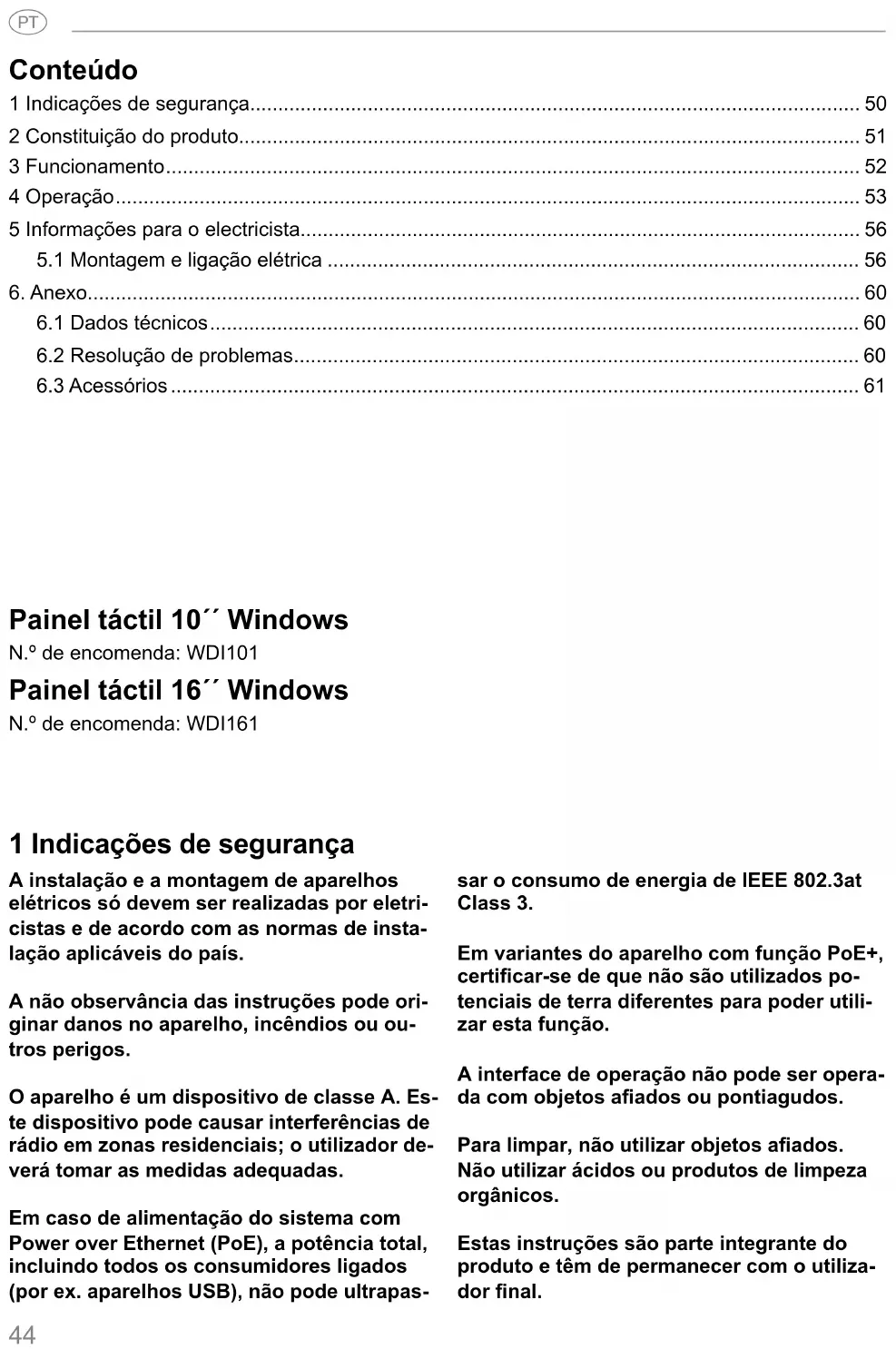
Painel táctil 10" Windows
1 Indicações de segurança
A instalação e a montagem de aparelhos elétricos só devem ser realizadas por eletricistas e de acordo com as normas de instalação aplicáveis do país.
A não observância das instruções pode originar danos no aparelho, incêndios ou outros perigos.
O aparelho é um dispositivo de classe A. Este dispositivo pode causar interferências de rádio em zonas residenciais; o utilizador deverá tomar as medidas adequadas.
Em caso de alimentação do sistema com Power over Ethernet (PoE), a potência total, incluindo todos os consumidores ligados (por ex. aparelhos USB), não pode ultrapassar o consumo de energia de IEEE 802.3at Class 3.
Em variantes do aparelho com função PoE+, certificar-se de que não são utilizados potenciais de terra diferentes para poder utilizar esta função.
A interface de operação não pode ser opera- da com objetos afiados ou pontiagudos.
Para limpar, não utilizar objetos afiados. Não utilizar ácidos ou produtos de limpeza orgânicos.
Estas instruções são parte integrante do produto e têm de permanecer com o utilizador final.
2 Constituição do produto
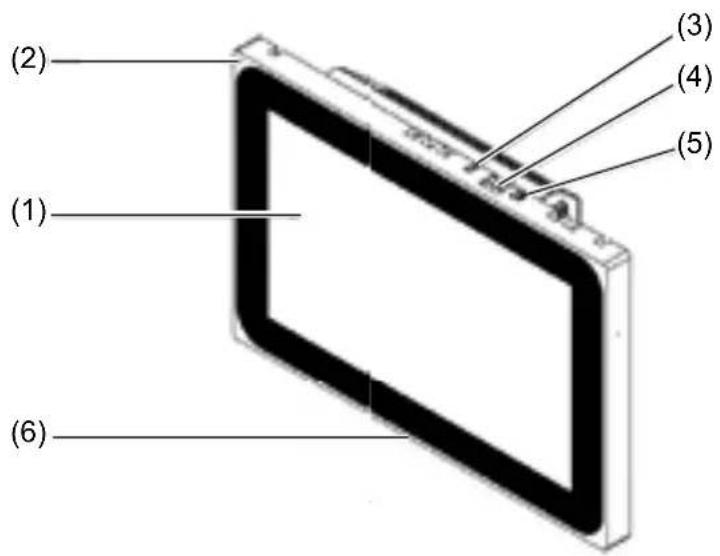
Imagem 1: Vista frontal
(1) Interface de operação sensível ao toque
(2) Microfone
(3) Sensor de luminosidade
(4) Tomada para Mini-USB 2.0
(5) Tecla "reset" R para reiniciar aparelhos
(6) Colunas

Imagem 3: Vista traseira/lateral
(7) Ligação Ethernet Gigabit RJ45, LAN/PoE+
(8) Ligação Ethernet Gigabit RJ45, LAN2
(9) Borne de ligação para tensão auxiliar 24 V DC
(10) Ligações USB 2.0
3 Funcionamento
Informações do sistema
O aparelho é um ecrã disponível com Windows embedded (PC) integrado. O ecrã táctil capacitivo serve idealmente para o comando central e a visualização de tecnologia do sistema de edifício. As funções de operação e os estados da instalação são transferidos para o painel táctil via Ethernet, através de um servidor local
(11) Ligações USB 3.0
(12) COM1, serial RS232
(13) Ligação lingueta 3,5 mm
(14) KNX (opcional)
como, por exemplo, o servidor domovea (ver acessórios) que estabelece a ligação a um sistema KNX.
Desta forma, pode, por ex., ligar a luz e reduzir a sua intensidade, controlar painéis protetores, visualizar valores de temperatura e consumo.
Características do produto
- Operação por toques directamente no ecrã.
- Indicação de funções configuradas, valores de medição e dados
- Ligações USB para dispositivos de armazenamento externo
Utilização correta
- Adequado apenas para a utilização em espaços interiores
- Deve utilizar a caixa de encastrar para pai- nel táctil (ver acessórios) apropriada para a instalação embutida em paredes duplas ou paredes maciças.
- O painel pode ser montado na horizontal ou na vertical.
Material fornecido
- Painel táctil
- Cabo adaptador USB/Mini-USB tipo A
- Material/ferramenta de montagem
- Kit de ligação RJ45 com conector e cabo patch
4 Operação
O ecrã possui uma interface sensível ao toque denominada ecrã táctil. As ações e funções guardadas são ativadas ao tocar com o dedo ou uma caneta especial para ecrã táctil (não incluída no material fornecido) na interface de operação.
A interface de operação não pode ser operada com objetos afiados ou pontiagudos.
- Microfone e altifalante com suppressão de eco
- Arrefecimento por convecção silencioso e duradouro, sem ventilador
- Função de bloqueio para limpeza da interface de operação através do Touch Blocker
Tenha em atenção que a visualização planeada deve corresponder à posição de montagem do painel táctil. Por exemplo, se for realizada uma visualização domovea, a partir de um tamanho do painel de 10 ^'' ou 16 ^'' , está prevista uma posição de montagem horizontal.
- Sistema operativo instalado Windows10 ® embedded
- Touch Blocker pré-instalado no ambiente de trabalho
- Controlador para o hardware
Se não for executada qualquer ação no painel táctil durante um determinado período de tempo, o aparelho entra em repouso (DESLIGADO ou proteção de ecrã). Este período de tempo deve ser configurado individualmente através do comando do sistema. A indicação é ligada novamente com um novo toque na interface de operação.
Reproduzir ficheiros de dispositivos de armazenamento externo
Na margem superior do ecrã, está disponível um terminal de Mini-USB para reproduzir ficheiros como, por exemplo, imagens, ficheiros de áudio, atualizações ou também aplicações (Apps/programas) através de um dispositivo de armazenamento externo.
Numa montagem embutida na parede, pressionar uniformemente a esquerda e a direita do aparelho contra a caixa até que o bloqueio seja audível, e depois soltar.
O aparelho é retirado da parede. Os
elementos de comando na margem superior ficam acessíveis.
Se necessário, ligar o cabo adaptador USB/Mini-USB fornecido na tomada (4).
Ligar um dispositivo de armazenamento externo como, por exemplo, uma pen drive USB ou um disco rígido ao cabo adaptador.
- Guardar os ficheiros no aparelho através do Windows Explorer/gestor de ficheiros ou instalar as aplicações.
Reiniciar sistema operativo/iniciador
Se o aparelho não reagir corretamente durante a operação, o sistema deve ser reiniciado.
Numa montagem embutida na parede, pressionar uniformemente a esquerda e a direita do aparelho contra a caixa até que o bloqueio seja audível, e depois soltar.
O aparelho é retirado da parede. Os elementos de comando na margem superior ficam acessíveis.
Premir a tecla "reset" R rebaixada com um objeto delgado.
O aparelho efetua um reinício. Este processo pode demorar alguns segundos. Quando a página inicial for exibida, o aparelho está operacional novamente.
Limpar a interface de operação
Uma função de bloqueio especial que protege a superfície sensível ao toque de operações indesejadas ao limpar está pré-instalado.
Iniciar o Touch Blocker ao clicar/tocar duas
vezes em

É exibida uma contagem decrescente de 60 segundos no ecrã.
Limpar a superfície do ecrã com um pano macio e que não largue pelo. Se necessário, humedeça ligeiramente o pano de limpeza com água limpa.
Após o final da contagem decrescente, o Touch Blocker fecha-se automaticamente. A
interface de operação já não está bloqueada.
Para limpar, não utilizar objetos afiados. Não utilizar detergentes agressivos, ácidos ou produtos de limpeza orgânicos.
Não deixar entrar humidade no aparelho.
Aparelhos Windows
As variantes de aparelhos Windows são fornecidas com o sistema operativo pré-instalado. A interface corresponde à de um portátil ou PC.
Além disso, o domovea Client está pré-instalado no ambiente de trabalho. Todas as aplicações e Clients atuais podem ser instalados e utilizados através da interface.
5 Informações para o electricista
5.1 Montagem e ligação elétrica

PERIGO!
Choque elétrico ao tocar em partes sob tensão na zona de instalação.
O choque elétrico pode levar à morte.
Antes de realizar trabalhos no aparelho, desligar os cabos de ligação e cobrir as partes sob tensão que se encontrem por perto!
Preparação da montagem
Visto que se trata de uma central de indicação e comando, o aparelho deve ser montado num local bem acessível. Os hábitos do utilizador são determinantes para defi nir a altura de montagem. É recomendada uma altura de montagem do centro do ecrã/da caixa ao solo de aprox. 1,65 m.
Evitar humidade e pó em excesso no local de montagem. Não montar o aparelho na proximidade de fontes de calor, como por exemplo, radiadores, acumuladores térmicos ou fornos.
O painel táctil deve ser montado numa caixa de encastrar disponível em separado (ver acessórios).

CUIDADO!
Danos resultantes de uma montagem do aparelho numa caixa deformada.
O aparelho pode fi car danifi cado.
Ao montar a caixa numa parede, certifi car-se de que a abertura na parede é suficientemente grande e o aparelho pode ser colocado sem tensões.
As indicações para a montagem da caixa de encastrar em paredes duplas e maciças devem ser consultadas nas instruções fornecidas com a caixa.
Não deslocar os cabos de entrada de rede em paralelo aos cabos de rede para evitar avarias CEM.
Montar o conector (RJ45) no cabo de rede (imagem 11)
A caixa de encastrar está montada e fi xa no local de montagem na parede. O tubo vazio com o cabo de rede é introduzido na caixa através de uma entrada.
Deslocar o cabo de rede pelo revestimento do fio terra da capa em metal do conector.
Decapar os fios de Ethernet do cabo de rede e não descarnar.
Introduzir os fios na ficha (19) do conector e inclinar 90°. Encurtar os fios salientes.
Ao fazê-lo, ter sempre em atenção o código de cores TIA/EIA-568-A ou B da instalação. Isto é indicado na documentação dos componentes de rede e do router instalados. A ligação Ethernet no aparelho é compatível com redes com cabo de acordo com TIA/EIA-568-A ou B.
Colocar a ficha no conector (20) e fechá-los. A ficha está fixada no conector.
Apertar a braçadeira de cabos fornecida sobre o revestimento do fio terra.
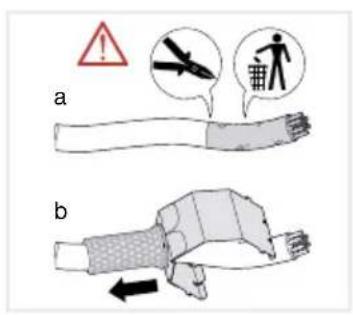
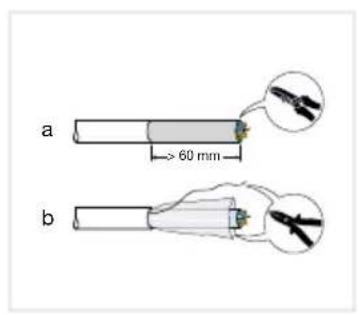


Imagem 11: Montar o conector no cabo de rede
Montagem e ligação do produto
O conector RJ45 é montado no cabo de rede.
Ligar o conector a uma tomada RJ45 no painel táctil (7/8) através do cabo patch RJ45 fornecido.
Se necessário, ligar uma tensão auxiliar de 24 V DC (Acessórios) no borne fornecido (9). Ter em atenção a polaridade correta (figura 2/3).
Colocar o painel táctil na caixa (21) de forma a que os suportes de montagem (22) da cai-xa sejam empurrados para trás da estrutura.
Apertar os quatro parafusos de cima e de baixo na estrutura e nos suportes de montagem com a chave sextavada fornecida (imagem 12/13). Os parafusos devem ficar inseridos na estrutura.

Imagem 12 a/b: Montagem na caixa de encastrar
(15) Caixa de encastrar (não incluída no material fornecido)
Numa montagem embutida na parede introduzir o aparelho na caixa pressionando ligeira e uniformemente do lado esquerdo e do lado direito (imagem 13), até o fecho >>Push-to-open<< da caixa encaixar.
Ao pressionar o ecrã táctil para dentro da caixa, certifi car-se sempre de que os cabos ligados não fi cam presos.
(16) Suportes de montagem
Retirar a folha de proteção da interface de operação.
Ligar a tensão auxiliar. O aparelho carrega o sistema operativo/iniciador e, após alguns segundos, exibe o ambiente de trabalho/página inicial do iniciador. O aparelho está operacional.
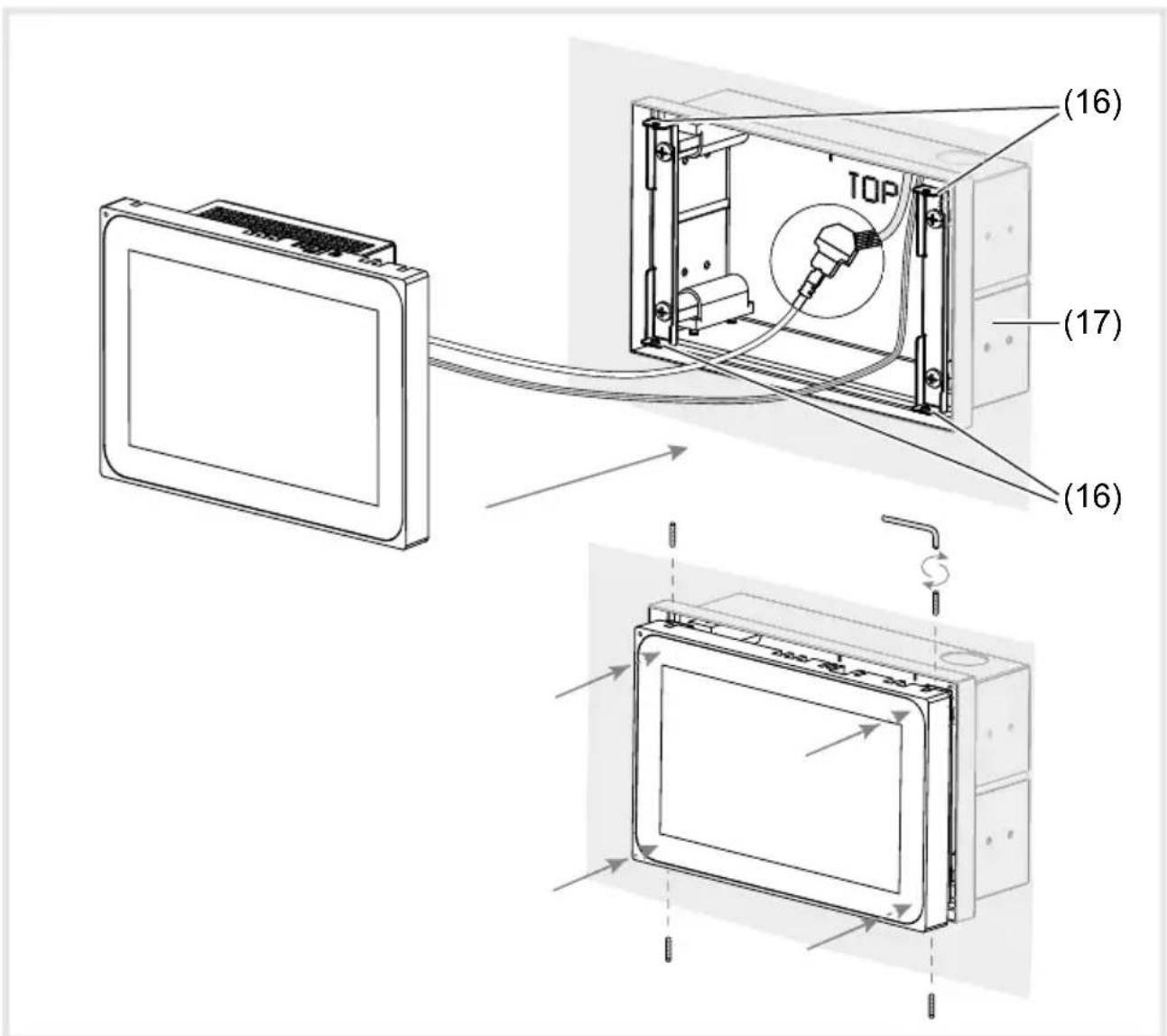
Imagem 13 a/b: Montagem embutida na parede na caixa de encastrar
(17) Caixa de encastrar, embutida na parede (não incluída no material fornecido)
Desmontar aparelho
Numa montagem embutida na parede, retirar o aparelho da fixação da caixa de encastrar exercendo uma pressão leve e uniforme e soltar.
O aparelho desloca-se lentamente para fora da caixa, para a frente.
Soltar os parafusos e retirar o aparelho da caixa.
Remover as ligações.
6. Anexo
6.1 Dados técnicos
Humidade 10 ... 90 % com 25 °C, sem condensação
Grau de proteção IP20
Secção transversal do cabo da tensão auxiliar:
- flexível com manga proteção máx. 0,75 mm² - fixa máx. 1,5 mm
| 10'' Windows 16'' Windows | ||
| Resolução 1280 x 800 pixéis 1366 x 768 pixéis | ||
| Intensidade da luz 400 cd/m2 | 220 cd/m2 | |
| Quantidade terminais USB | 1 x USB 2.0, 1 x USB 3.01x Mini-USB | |
| Transferência de dados Ethernet | 1000 Mbit/s | |
| Tomada de ligação Ethernet | 2 x RJ45 | |
| Power over Ethernet | PoE+ | |
| Tensão auxiliar | 18 ... 36V DC | |
| Consumo de energia:- Funcionamento- Estado em reposo- Desligar o visor- Desligar | 18,2 W9,6 W4,8 W1,4 W | 17 W10 W4,8 W1,4 W |
| Sistema operativo | Windows 10 IoT | |
| Processador | 2x 1,8 GHz Intel E3930 | |
| Memória de trabalho | 4 GB RAM64 GB SSD mSATA | |
| Temperatura de funcionamento | +5 ... +35 °C | |
| Dimensões (L x A x P) | 259,4 x 177 x 67,5 mm | 377,4 x 231,8 x 66,4 mm |
| Altura de montagem da estrutura | 10 mm | 11 mm |
6.2 Resolução de problemas
Interface do ecrã não reage a operações
Causa: O sistema foi encerrado ou suspendeu.
Premir a tecla "reset" R (5).
O aparelho realiza um reinício de sistema.
Operação não é possível
Causa: A tensão auxiliar não está presente.
Verificar ligação para a tensão auxiliar.
Verificar a tensão auxiliar com o aparelho de medição.
6.3 Acessórios
| Caixa de encastrar para WDI10x | WDW100 |
| Caixa de encastrar para WDI10x, embutida na parede | WDW101 |
| Caixa de encastrar para WDI16x | WDW160 |
| Caixa de encastrar para WDI16x, embutida na parede | WDW161 |
| Fonte de alimentação 24 V DC, instalação de dispositivo modular domovea Server | TGA200 |
| TJA670/TJA470 |
Contenuto
- Painel táctil 10" Windows
- Indicações de segurança
- Constituição do produto
- Funcionamento
- Informações do sistema
- Características do produto
- Utilização correta
- Material fornecido
- Operação
- Reproduzir ficheiros de dispositivos de armazenamento externo
- Reiniciar sistema operativo/iniciador
- Limpar a interface de operação
- Aparelhos Windows
- Informações para o electricista
- Montagem e ligação elétrica
- PERIGO!
- Preparação da montagem
- CUIDADO!
- Montar o conector (RJ45) no cabo de rede (imagem 11)
- Montagem e ligação do produto
- Desmontar aparelho
- Anexo
- Dados técnicos
- Resolução de problemas
- Acessórios
- Contenuto
Marca : HAGER
Modelo : WDI101
Categoria : Ecrã tátil