WDI101 - Touchscreen HAGER - Gratis gebruiksaanwijzing en handleiding
Vind de handleiding van het apparaat gratis WDI101 HAGER in PDF-formaat.



| Type product | Aanraakscherm (touchpaneel) |
| Merk | Hager |
| Model | WDI101 |
| Afmetingen (B x H x D) | 259,4 x 177 x 67,5 mm |
| Schermdiagonaal | 10 inch (diagonaal) |
| Schermresolutie | 1280 x 800 pixels |
| Schermtype | TFT capacitief, formaat 16:9 |
| Helderheid | 400 cd/m² |
| Voeding | Power over Ethernet (PoE+) IEEE 802.3at Class 3 of hulpvoeding 18-36 V DC (24 V DC aanbevolen) |
| Stroomverbruik in bedrijf | 18,2 W |
| Stroomverbruik in standby | 9,6 W |
| Stroomverbruik uit | 1,4 W |
| Besturingssysteem | Windows 10 IoT (voorgeïnstalleerd) |
| Processor | Intel E3930 dual core, 1,8 GHz |
| RAM-geheugen | 4 GB |
| Interne opslag | 64 GB SSD mSATA |
| Netwerkconnectiviteit | 2 Ethernet RJ45-poorten, 1000 Mbit/s, PoE+ |
| USB-poorten | 1 x USB 2.0, 1 x USB 3.0, 1 x Mini-USB 2.0 |
| Overige poorten | 1 x RS232 (COM1), 1 x 3,5 mm jack, KNX (optioneel) |
| Hoofdfuncties | Gecentraliseerde besturing en visualisatie van gebouwbeheer, bediening van verlichting, jaloezieën, weergave van temperaturen en verbruiken, compatibiliteit met domovea-server en KNX |
| Montage | Inbouw in speciale doos (WDW100/WDW101), horizontaal of verticaal |
| Bedrijfstemperatuur | +5 tot +35 °C |
| Beschermingsgraad | IP20 (alleen binnenshuis) |
| Onderhoud en reiniging | Reinigen met een zachte, pluisvrije doek, eventueel bevochtigd met schoon water. Gebruik geen schurende, zure of organische oplosmiddelen. Gebruik de geïntegreerde touchlock voordat u gaat reinigen. |
| Veiligheid | Installatie en montage alleen door gekwalificeerde elektriciens. Spanning uitschakelen vóór ingreep. Gebruik geen scherpe voorwerpen op het scherm. Klasse A-apparaat. |
| Optionele accessoires | Inbouwdoos WDW100 (standaard) of WDW101 (vlak), 24 V DC DIN-railvoeding TGA200, domovea-server TJA670/TJA470 |
Veelgestelde vragen - WDI101 HAGER
Gebruikersvragen over WDI101 HAGER
0 vraag over dit apparaat. Beantwoord die u kent of stel uw eigen vraag.
Stel een nieuwe vraag over dit apparaat
Download de handleiding voor uw Touchscreen in PDF-formaat gratis! Vind uw handleiding WDI101 - HAGER en neem uw elektronisch apparaat weer in handen. Op deze pagina staan alle documenten die nodig zijn voor het gebruik van uw apparaat. WDI101 van het merk HAGER.
GEBRUIKSAANWIJZING WDI101 HAGER
1 Veiligheidsinstructies .... 74
2 Opbouw van het apparaat 75
3 Functie....76
4 Bediening....77
5 Informatie voor de elektrotechnisch installateur 80
5.1 Montage en elektrische aansluiting 80
6. Bijlage....84
6.1 Technische gegevens....84
6.2 Hulp bij problemen 84
6.3 Toebehoren 85
Aanraakscherm 10" Windows
Bestelnr.: WDI101
Aanraakscherm 16" Windows
Bestelnr.: WDI161
1 Veiligheidsinstructies
Inbouw en montage van elektrische apparatuur mogen uitsluitend door elektriciens en overeenkomstig de, in het desbetreffende land, geldende installatierichtlijnen worden uitgevoerd.
Wanneer deze handleiding niet in acht wordt genomen, kan schade aan het apparaat, brand of ander gevaar ontstaan.
Het apparaat is een voorziening uit de klasse A. Deze voorziening kan in woningen radiostoringen veroorzaken, die de gebruiker met behulp van geschikte maatregelen moet voorkomen.
Bij de voeding van het systeem via Power over Ethernet (PoE) mag het totale vermogen inclusief alle aangesloten verbruikers (bijvoorbeeld USB-apparaten) het opgenomen vermogen van IEEE 802.3at Class 3 niet overschrijden.
Bij apparaatvarianten met PoE+-functie moet erop worden gelet dat er geen verschillende aardingspotentialen worden gebruikt, zodat deze functie kan worden gebruikt.
Het bedieningspaneel niet met behulp van voorwerpen bedienen die zijn voorzien van scherpe kanten of punten.
Gebruik voor het reinigen geen scherpe voorwerpen. Gebruik geen zuren of organische oplosmiddelen.
Deze handleiding maakt deel uit van het product en dient in het bezit van de eindgebruiker te blijven.
2 Opbouw van het apparaat
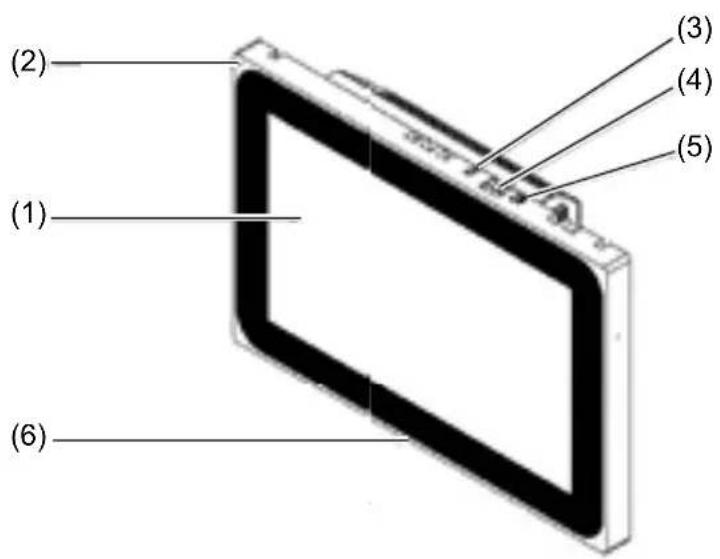
Afb. 1: vooraanzicht
(1) Aanraakgevoelig bedieningspaneel
(2) Microfoon
(3) Helderheidssensor
(4) Bus voor mini-USB 2.0
(5) Reset-toets R voor het herstarten van het apparaat
(6) Luidspreker
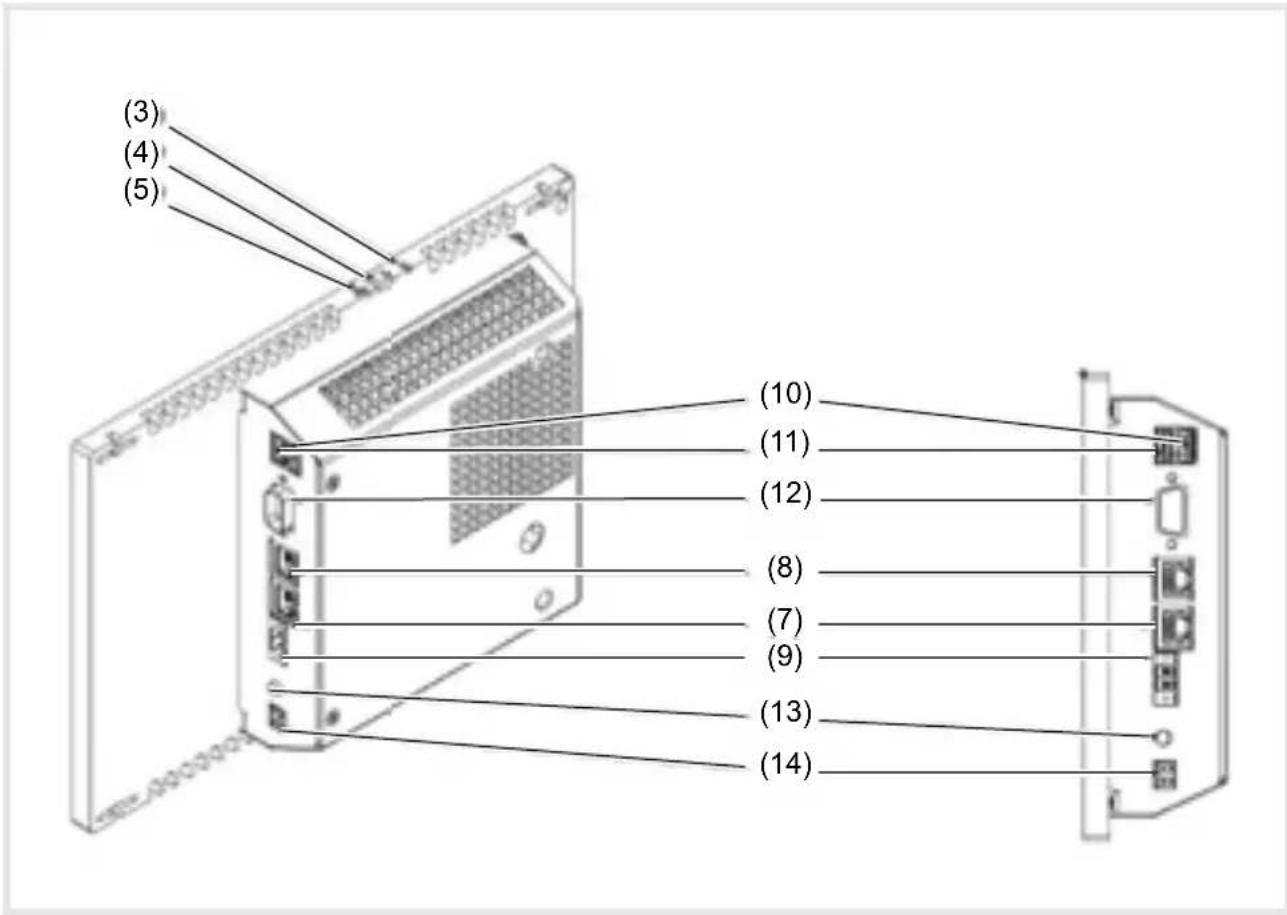
Afb. 3: achter-/zijaanzicht – Windows-variant
(7) Gigabit Ethernet-aansluiting RJ45, LAN/PoE
(8) Gigabit Ethernet-aansluiting RJ45, LAN2
(9) Aansluitklem voor hulpspanning 24 V DC
(10) Aansluitingen USB 2.0
(11) Aansluitingen USB 3.0
(12) COM1, serieel RS232
(13) Aansluiting 3,5 mm jackplug
(14) KNX (optioneel)
3 Functie
Systeeminformatie
Het apparaat is een display dat verkrijgbaar is met een geïntegreerd Windows embedded (PC). Het capacitieve aanraak-scherm is optimaal geschikt voor de centrale besturing en visualisatie van de gebouwbeheersystemen. Via een lokale server, zoals bijv. de domovea-server (zie accessoires) die een verbinding met
het KNX-systeem tot stand brengt, worden bedieningsfuncties en installatietoestanden via Ethernet naar het aanraakscherm gestuurd. Via een client onder Windows kan op deze wijze licht geschakeld en gedimd, ophangingen aangestuurd, temperatuur- en verbruikswaarden weergegeven.
Producteigenschappen
- Bediening door aanraking met de vinger direct op het scherm.
- Weergave van geconfigureerde functies, meetwaarden en gegevens
- USB-aansluitingen voor externe opslagmedia
Juiste toepassing
- Uitsluitend voor het gebruik binnenshuis
- Voor de inbouwmontage in holle of massieve wanden moet de bijpassende inbouwbehuizing voor aanraakschermen (zie accessoires) worden gebruikt.
- Het paneel kan zowel horizontaal als verticaal worden gemonteerd.
Leveringsomvang
- Aanraakscherm
- USB/mini-USB type A-adapterkabel
- Montagemateriaal/montagegereedschap
- RJ45-aansluitset met stekkerverbindingen en patch-kabel
4 Bediening
Het beeldscherm is voorzien van een aanraakgevoelig oppervlak, dat aanraakscherm wordt genoemd. Door het bedieningspaneel met een vinger of een speciale pen (wordt niet meegeleverd) aan te raken, worden de gewenste acties en functies geactiveerd.
Het bedieningspaneel niet met behulp van voorwerpen bedienen die zijn voorzien van scherpe kanten of punten.
- Microfoon en luidspreker met echo-onder-drukking
- Geluidloze, duurzame convectiekoeling zonder ventilator
- Vergrendelingsfunctie voor het reinigen van het bedieningspaneel door middel van Touch-blocker
Houd er a.u.b. rekening mee dat de ge- plande visualisatie met de inbouwstand van het aanraakscherm moet corresponderen. Wanneer bijv. een domovea-visualisatie wordt gerealiseerd, vanaf een paneelmaat van 10'' of 16'', moet worden uitgegaan van een horizontale inbouwstand.
- Besturingssysteem geladen Windows10 ^® embedded
- Touch-blocker vooraf geïnstalleerd op het bureablad
- Drivers voor de hardware
Als er langere tijd geen actie op het aanraakscherm wordt uitgevoerd, wordt het apparaat automatisch in de rusttoestand (uit of screensaver) geschakeld. Deze tijdsduur kan individueel worden geconfigureerd van de systeembesturing. De aanduiding wordt opnieuw ingeschakeld wanneer het bedieningspaneel weer wordt aangeraakt.
Bestanden van externe opslagmedia laden
Voor het laden van bestanden, zoals bijv. afbeeldingen, audio, updates of toepassingen (apps/programma's), via een extern opslagmedium, is het apparaat in de bovenste displayrand voorzien van een mini-USB-bus.
Bij een gelijk met de wand ingebouwd apparaat links en rechts gelijktijdig tegen de behuizing drukken tot de vergrendeling hoorbaar ontgrendelt, dan loslaten.
Het apparaat komt uit de wand. De bedie- ningselementen in de bovenste rand worden zichtbaar.
- Wanneer dat nodig is de meegeleverde adapterkabel USB/mini-USB op de bus (4) aansluiten.
■ Met behulp van de adapterkabel een extern opslagmedium, zoals bijv. een USB-stick of een harde schijf aansluiten.
Via de Windows-verkenner/-bestandsmanager de bestanden in het apparaat opslaan of toepassingen installeren.
Besturingssysteem/launcher opnieuw starten
Waneer het apparaat tijdens het gebruik niet correct reageert, moet het systeem opnieuw worden opgestart.
Bij een gelijk met de wand ingebouwd apparaat links en rechts gelijktijdig tegen de behuizing drukken tot de vergrendeling hoorbaar ontgrendelt, dan loslaten.
Het apparaat komt uit de wand. De bedie- ningselementen in de bovenste rand worden zichtbaar.
■ Met een dun voorwerp de verlaagd aange-brachte Reset-toets R indrukken.
Het apparaat wordt opnieuw opgestart. Dit kan enkele seconden duren. Wanneer de startpagina wordt weergegeven, is het apparaat weer klaar voor gebruik.
Het bedieningspaneel reinigen
Een speciale vergrendelingsfunctie, die het oppervlak van het aanraakscherm tijdens het reinigen tegen het per ongeluk bedienen beschermt geïnstalleerd.
De Touch-Blocker door dubbelklikken op of door aanraking starten.

Op het display wordt 60 seconden lang via een countdown afgeteld.
- Het beeldschermoppervlak met een zachte, niet-pluizende doek reinigen. Indien nodig, de schoonmaakdoek met schoon water licht bevochtigen.
Nadat de countdown is verstreken, wordt de Touch-Blocker automatisch gesloten. Het bedieningspaneel is niet langer geblokkeerd.
Gebruik voor het reinigen geen scherpe objecten.
Gebruik geen scherpe reinigingsmiddelen, zuren of organische oplosmiddelen.
Laat geen vocht het apparaat binnendringen.
Windows-apparaten
De Windows-varianten worden geleverd met geïnstalleerd besturingssysteem. De interface komt overeen met die van een notebook of PC. Bovendien is op het bureaublad de
domovea-client standaard geïnstalleerd. Alle gangbare toepassingen en clients kunnen door middel van de interface geïnstalleerd en gebruikt worden.
5 Informatie voor de elektrotechnisch installateur
5.1 Montage en elektrische aansluiting

GEVAAR!
Gevaar voor elektrische schokken bij aanraking van spanningvoerende delen.
Elektrische schokken kunnen de dood tot gevolg hebben.
Voorafgaand aan werkzaamheden aan het apparaat de aansluitleidingen loskoppelen en spanningvoerende delen in de omgeving afdekken!
Montage voorbereiden
Als weergave- en bedieningsscherm moet het apparaat op een goed bereikbare plaats worden gemonteerd. Bij het bepalen van de montage-hoogte zijn de gewoonten van de gebruiker van doorslaggevend belang. Geadviseerd wordt om het midden van het display/de behuizing op een hoogte van ca. 1,65 m ten opzichte van de afgewerkte vloer te monteren.
Vocht en overmatig veel stof op de montageplaats voorkomen. Het apparaat niet in de buurt van warmtebronnen, zoals bijv. radiatoren, boilers of ovens monteren.
Het aanraakscherm moet in een afzonderlijke verkrijgbare inbouwbehuizing worden ingebouwd (zie accessoires).

VOORZICHTIG!
Beschadiging tijdens het inbouwen van het apparaat in een scheefgetrokken behuizing.
Het apparaat kan beschadigd raken.
Tijdens het inbouwen van de behuizing in een wand erop letten dat het gat in de wand groot genoeg is en het apparaat zonder extra kracht kan worden geplaatst.
In de met de behuizing meegeleverde handleiding staan de aanwijzingen voor het monteren van de inbouwbehuizing.
Om EMC-storingen te voorkomen, mogen netwerkkabels niet parallel aan voedingskabels worden geïnstalleerd.
De stekkerverbinding (RJ45) op de netwerkkabel monteren (afb. 11)
De inbouwbehuizing is op de montageplaats vast in de wand ingebouwd. De lege buis met de netwerkkabel loopt door een daarvoor bedoeld gat in de behuizing.
De netwerkkabel door de aardingsmantel van de metalen dop van de stekkerverbinding schuiven.
De mantel van de ethernet-aders, maar de isolatie niet verwijderen.
De aders in de stekker (19) van de stekkerverbinding geleiden en onder hoek van 90° aanbrengen. Het uitstekende deel van de aders inkorten.
Hierbij moet de kleurcode TIA/EIA-568-A of B uit de bijlage absoluut in acht worden genomen. Dit staat vermeld in de documentatie van de geïnstalleerde netwerk-componenten en routers.- De ethernet-aansluiting op het apparaat is compatibel met draadgebonden netwerken overeenkomstig TIA/EIA-568-A of B uitgevoerd.
- De stekker op de stekkerverbinding (20) plaatsen en deze dichtklappen.
De stekker is in de stekkerverbinding vergrendeld.
De meegeleverde kabelbinders over de aardingsmantel heen vast trekken.
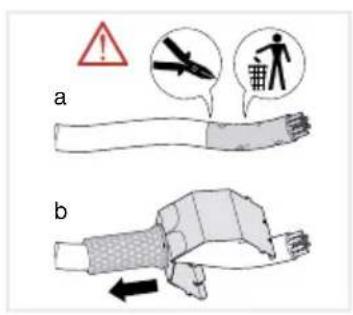

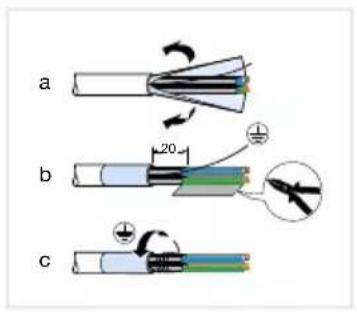

Apparaat aansluiten en monteren
De stekkerverbinding (RJ45) is op de netwerk-kabel gemonteerd.
- Door middel van de meegeleverde, geprefa-briceerde RJ45-patchkabel van de stekkerver-binding met behulp van een RJ45-bus met het aanraakscherm (7/8) verbinden.
- Indien nodig een 24 V DC-hulpspanning (Toebehoren) door middel van de meegeleverde klem aansluiten (9). Let op de juiste polariteit.
- Het aanraakscherm (21) in de behuizing plaatsen, zodat de montagelippen (22) van de behuizing onder het frame worden geschoven.
Met behulp van de meegeleverde inbus-sleutel de vier bouten van de boven- en onderkant door het frame en de montagelussen vastdraaien (afb. 12/13). De schroefen moeten in frame verzonken zijn.
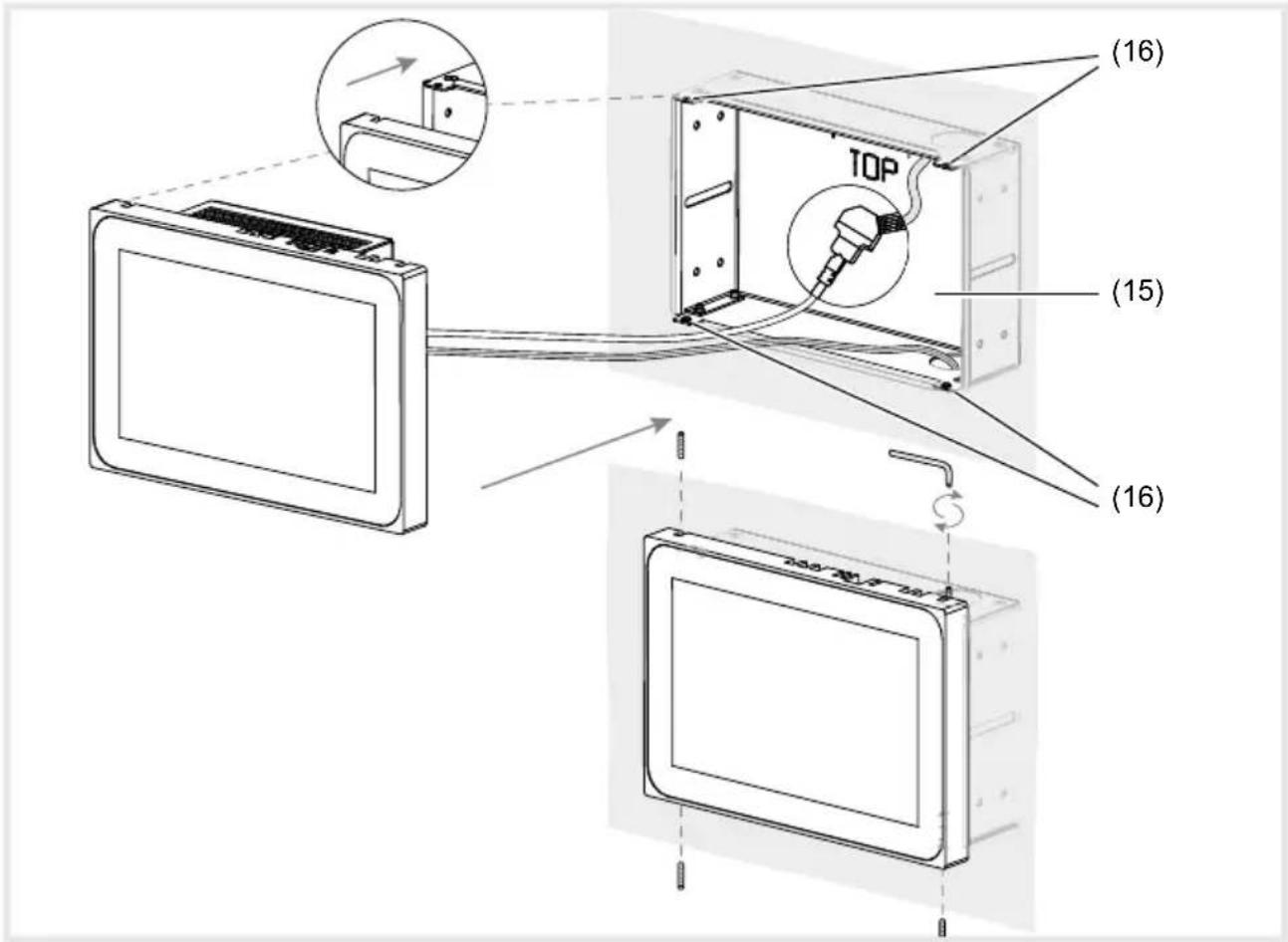
Afb. 12 a/b: montage in de inbouwbehuizing
(15) Inbouwbehuizing (niet meegeleverd) (16) Montagelussen
Bij een gelijk met de wand ingebouwd apparaat links en rechts met een gelijkmatige lichte druk in de behuizing geleiden (afb.13), tot de >>Push-to-open<< vergrendeling van de behuizing hoorbaar vergrendelt.
Tijdens het opnieuw in de behuizing drukken van het aanraakscherm, er absoluut op letten dat de aangesloten kabels niet ingeklemd raken.
Beschermfolie van het bedieningspaneel trekken.
Hulpspanning inschakelen.
Het apparaat laadt het besturingssysteem/de launcher en geeft na enkele seconden het bureaublad/de startpagina van de launcher weer. Het apparaat is gebruiksklaar
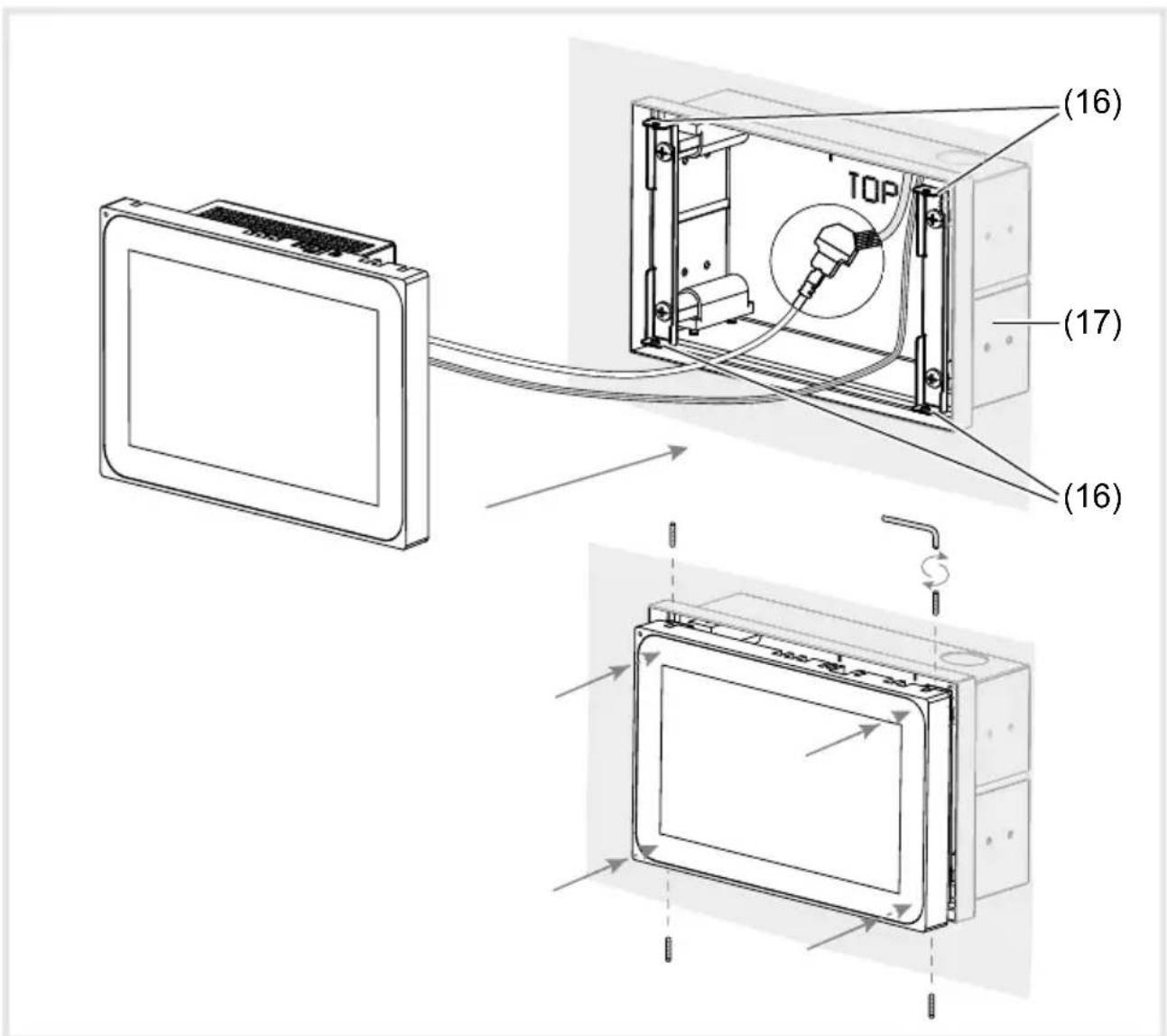
Afb. 13 a/b: montage in de inbouwbehuizing, gelijk aan de wand
(17) Inbouwbehuizing, gelijk met de wand (niet meegeleverd)
Apparaat demonteren
Bij een gelijk met de wand ingebouwd apparaat links en rechts met een gelijkmatige lichte druk uit de vergrendeling van de inbouwbehuizing losmaken en loslaten.
Het apparaat komt langzaam naar voren toe uit de behuizing.
De bouten losdraaien en het apparaat uit de behuizing nemen.
De aansluitingen losmaken.
6. Bijlage
Luchtvochtigheid 10 ... 90 % bij 25 °C, niet condenserend
- flexibel met adereindhuls max. 0,75 mm ^2
- star max. 1,5 mm ^2
USB uitgangsstroom per bus 500 mA
| 10'' Windows 16'' Windows | ||
| Resolutie 1280 x 800 Pixel 1366 x 768 Pixel | ||
| Lichtsterkte 400 cd/m2 220 | cd/m2 | |
| Antaal USB bussen | 1 x USB 2.0, 1 x USB 3.01x Mini-USB | |
| Data-overdracht ethernet | 1000 Mbit/s | |
| Aansluitbus ethernet | 2 x RJ45 | |
| Power over Ethernet | PoE+ | |
| Hulpspanning | 18 ... 36V DC | |
| Opgenomen vermogen:- Bedrijf- Slaapstand- Display uit- Uitschakelen | 18,2 W9,6 W4,8 W1,4 W | 17 W10 W4,8 W1,4 W |
| Besturingssysteem/ | Windows 10 IoT | |
| Processor | 2x 1,8 GHz Intel E3930 | |
| Werkgeheugen | 4 GB RAM64 GB SSD mSATA | |
| Bedrijfstemperatuur | +5 ... +35 °C | |
| Afmetingen (b x h x d) | 259,4 x 177 x 67,5 mm | 377,4 x 231,8 x 66,4 mm |
| Opbouwhoogte frame | 10 mm | 11 mm |
6.2 Hulp bij problemen
Het display-oppervlak reageert niet op aanraken
Betekenis: het systeem is uitgeschakeld of blijft hangen.
De Reset-toets R (5) indrukken
Het apparaat wordt opnieuw opgestart.
Gebruik niet mogelijk
Betekenis: hulpspanning is niet actief.
De aansluiting voor de hulpspanning controleren.
Hulpspanning met meetapparaat controle- ren.
6.3 Toebehoren
Inbouwbehuizing voor WDI10x
Inbouwbehuizing voor WDI10x, gelijk met de wand
Inbouwbehuizing voor WDI16x
Inbouwbehuizing voor WDI16x, gelijk met de wand
Voedingsspanning 24 V DC DIN-railcomponent
domovea Server
WDW100
WDW101
WDW160
WDW161
TGA200
TJA670/TJA470
Innehåll


- Aanraakscherm 10" Windows
- Aanraakscherm 16" Windows
- Veiligheidsinstructies
- Opbouw van het apparaat
- Functie
- Systeeminformatie
- Producteigenschappen
- Juiste toepassing
- Leveringsomvang
- Bediening
- Bestanden van externe opslagmedia laden
- Besturingssysteem/launcher opnieuw starten
- Het bedieningspaneel reinigen
- Windows-apparaten
- Informatie voor de elektrotechnisch installateur
- Montage en elektrische aansluiting
- GEVAAR!
- Montage voorbereiden
- VOORZICHTIG!
- De stekkerverbinding (RJ45) op de netwerkkabel monteren (afb. 11)
- Apparaat aansluiten en monteren
- Apparaat demonteren
- Bijlage
- Hulp bij problemen
- Het display-oppervlak reageert niet op aanraken
- Gebruik niet mogelijk
- Toebehoren
- Innehåll
Merk : HAGER
Model : WDI101
Categorie : Touchscreen