WDI101 - Pantalla táctil HAGER - Manual de uso y guía de instrucciones gratis
Encuentra gratis el manual del aparato WDI101 HAGER en formato PDF.



| Tipo de producto | Pantalla táctil (panel táctil) |
| Marca | Hager |
| Modelo | WDI101 |
| Dimensiones (L x A x P) | 259,4 x 177 x 67,5 mm |
| Tamaño de la pantalla | 10 pulgadas (diagonal) |
| Resolución de pantalla | 1280 x 800 píxeles |
| Tipo de pantalla | TFT capacitivo, formato 16:9 |
| Luminosidad | 400 cd/m² |
| Alimentación eléctrica | Power over Ethernet (PoE+) IEEE 802.3at Clase 3 o tensión auxiliar 18-36 V DC (24 V CC recomendado) |
| Consumo en funcionamiento | 18,2 W |
| Consumo en espera | 9,6 W |
| Consumo en reposo | 1,4 W |
| Sistema operativo | Windows 10 IoT (preinstalado) |
| Procesador | Intel E3930 doble núcleo, 1,8 GHz |
| Memoria RAM | 4 GB |
| Almacenamiento interno | 64 GB SSD mSATA |
| Conectividad de red | 2 puertos Ethernet RJ45, 1000 Mbit/s, PoE+ |
| Puertos USB | 1 x USB 2.0, 1 x USB 3.0, 1 x Mini-USB 2.0 |
| Otros puertos | 1 x RS232 (COM1), 1 x Jack 3,5 mm, KNX (opcional) |
| Funciones principales | Control y visualización centralizados de la gestión técnica del edificio, control de la iluminación, persianas, visualización de temperaturas y consumos, compatibilidad con servidor domovea y KNX |
| Montaje | Montaje empotrado en caja especial (WDW100/WDW101), horizontal o vertical |
| Temperatura de funcionamiento | +5 a +35 °C |
| Grado de protección | IP20 (interior únicamente) |
| Mantenimiento y limpieza | Limpiar con un paño suave que no desprenda pelusa, eventualmente humedecido con agua clara. No utilizar productos abrasivos, ácidos o disolventes orgánicos. Utilizar el dispositivo de bloqueo táctil integrado antes de la limpieza. |
| Seguridad | Instalación y montaje reservados a electricistas cualificados. Desconectar la alimentación antes de intervenir. No utilizar objetos punzantes sobre la pantalla. Aparato de clase A. |
| Accesorios opcionales | Caja empotrada WDW100 (estándar) o WDW101 (rasante), alimentación 24 V DC riel DIN TGA200, servidor domovea TJA670/TJA470 |
Preguntas frecuentes - WDI101 HAGER
Preguntas de los usuarios sobre WDI101 HAGER
0 pregunta sobre este aparato. Responde a las que conoces o haz la tuya.
Hacer una nueva pregunta sobre este aparato
Descarga las instrucciones para tu Pantalla táctil en formato PDF gratis! Encuentra tus instrucciones WDI101 - HAGER y toma tu dispositivo electrónico nuevamente en la mano. En esta página están publicados todos los documentos necesarios para el uso de su dispositivo. WDI101 de la marca HAGER.
MANUAL DE USUARIO WDI101 HAGER
Panel táctil para Windows
Painel táctil Windows
Touch Panel Windows
Aanraakscherm Windows
Touch Panel Windows
Sommaire
1 Indicaciones de seguridad....38
2 Estructura del dispositivo....39
3 Función......40
4 Manejo....41
5 Información para el electricista....44
5.1 Montaje y conexión eléctrica 44
6. Anexo....48
6.1 Datos técnicos....48
6.2Ayuda en caso de problemas....49
6.3 Accesorios 49
Panel táctil 10" para Windows
N.º de pedido: WDI101
Panel táctil 16" para Windows
N.° de pedido: WDI161
1 Indicaciones de seguridad
La instalación y montaje de dispositivos eléctricos solo puede llevarse a cabo por personal técnico especializado de acuerdo con las normas de instalación pertinentes del país.
Si no se tienen en cuenta las instrucciones, pueden producirse daños en el dispositivo, un incendio u otros peligros.
El dispositivo es un dispositivo de clase A. Este dispositivo puede ocasionar interferencias en el entorno doméstico a las que el usuario tendrá que hacer frente adoptando medidas propias.
Para suministrar corriente al sistema con Power over Ethernet (PoE), la potencia máxima con todos los cargas conectadas (p.ej. dispositivos USB) no debe superar el consumo de potencia de IEEE 802.3at Class 3.
En el caso de variantes del dispositivo con función PoE+, es necesario observar que no se utilicen diferentes potenciales de tierra para poder utilizar esta función.
No puede manejarse el panel de mando con objetos cortantes o puntiagudos.
No utilice objetos cortantes para limpiar. No utilice ácidos o disolventes orgánicos.
Estas instrucciones son un componente del producto y deben permanecer en posesión del usuario final.
2 Estructura del dispositivo
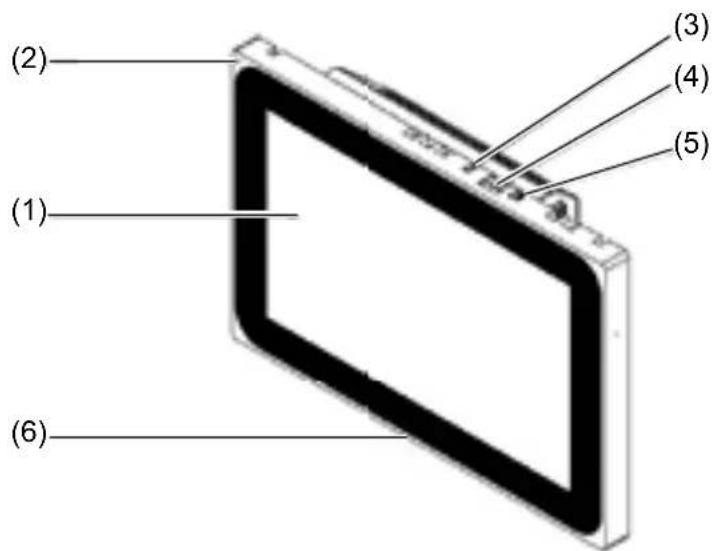
Figura 1: vista frontal
(1) Panel de mando con pantalla táctil
(2) Micrófono
(3) Sensor de luminosidad
(4) Hembrilla para Mini-USB 2.0
(5) Tecla Reset R para reinicio del dispositivo
(6) Altavoz

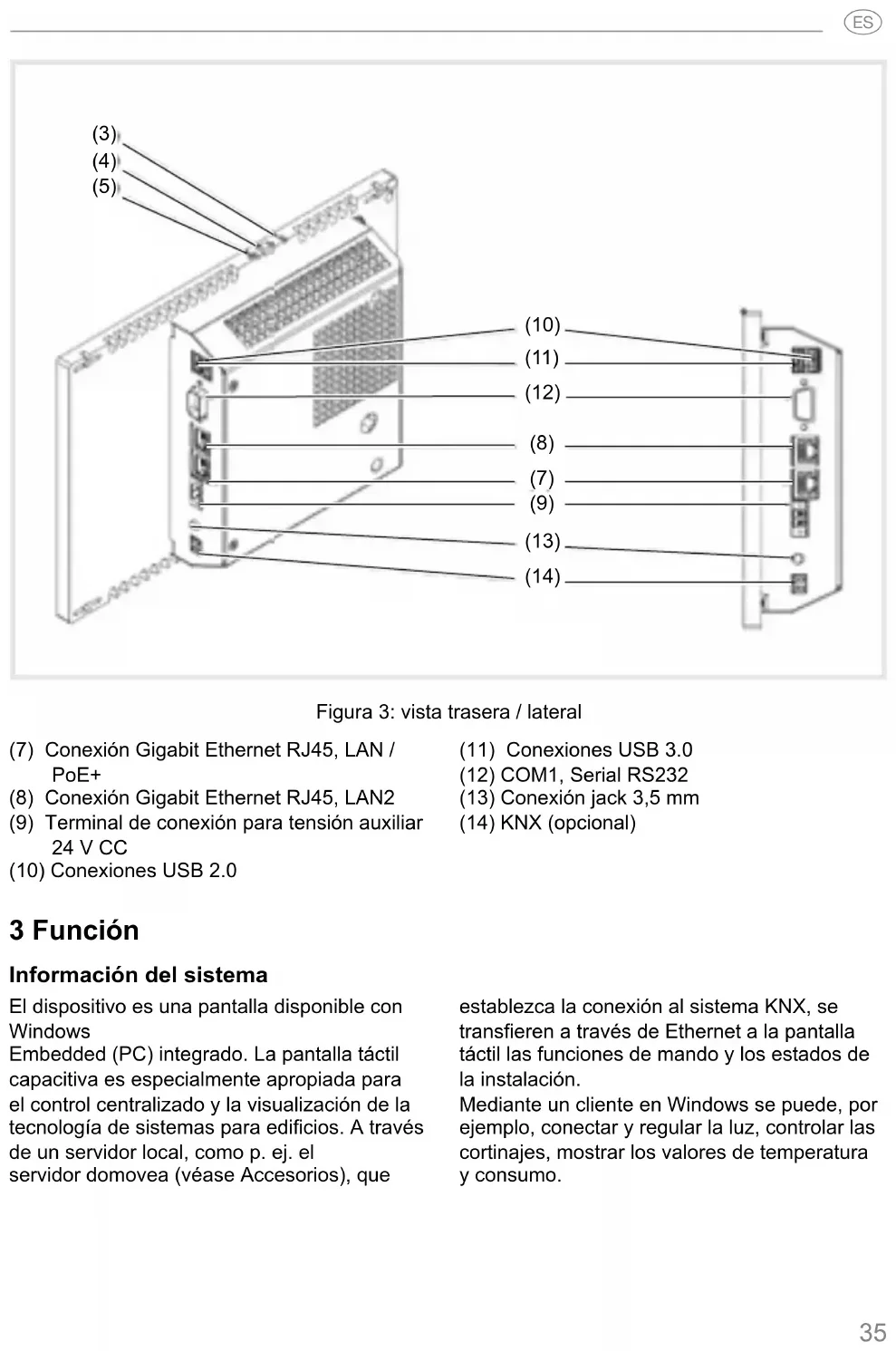
(7) Conexión Gigabit Ethernet RJ45, LAN / PoE+
(8) Conexión Gigabit Ethernet RJ45, LAN2
(9) Terminal de conexión para tensión auxiliar 24 V CC
(10) Conexiones USB 2.0
(11) Conexiones USB 3.0
(12) COM1, Serial RS232
(13) Conexión jack 3,5 mm
(14) KNX (opcional)
3 Función
Información del sistema
El dispositivo es una pantalla disponible con Windows
Embedded (PC) integrado. La pantalla táctil capacitiva es especialmente apropiada para el control centralizado y la visualización de la tecnología de sistemas para edificios. A través de un servidor local, como p. ej. el servidor domovea (véase Accesorios), que establezca la conexión al sistema KNX, se transfieren a través de Ethernet a la pantalla táctil las funciones de mando y los estados de la instalación.
Mediante un cliente en Windows se puede, por ejemplo, conectar y regular la luz, controlar las cortinajes, mostrar los valores de temperatura y consumo.
Características del producto
- Manejo mediante movimiento de los dedos directamente sobre la pantalla.
- Indicación de funciones, valores de medición y datos configurados
- Conexiones USB para medios externos de almacenamiento
Uso previsto
- Apropiado exclusivamente para su uso en espacios interiores
- En caso de montaje empotrado en paredes huecas o paredes macizas, es necesario utilizar la caja UP adecuada al panel táctil (véase Accesorios).
- El panel puede montarse en horizontal o en
Volumen de suministro
- Panel táctil
- Cable adaptador USB/Mini-USB tipo A
- Material y herramientas de montaje
- Kit de conexión RJ 45 con acoplador y cable de interconexiones
4 Manejo
La pantalla dispone de una superficie sensible al tacto, que se denomina pantalla táctil. Al tocar el panel de mando con el dedo o con un lápiz especial para pantalla táctil (no incluido en el volumen de suministro), se eliminan las acciones y funciones registradas.
No puede manejarse el panel de mando con objetos cortantes o puntiagudos.
- Micrófono y altavoz con supresión de eco
- Refrigeración por convección silenciosa y duradera sin ventiladores
- Función de bloqueo para la limpieza del panel de mando mediante bloqueador táctil
vertical.
i Observar que la visualización planificada se corresponda con la posición de montaje del panel táctil. Por ejemplo, si se desea realizar una visualización domovea, a partir de un tamaño de panel de 10'' o 16'', es necesario un montaje horizontal.
- Sistema operativo Windows10 ^® embedded
- Bloqueador táctil preinstalado en el escritorio
- Controlador de hardware
Si no se ejecutara ninguna acción en el panel táctil durante un espacio de tiempo prolongado, el dispositivo pasaría automáticamente al estado de reposo (APAGADO o salvapantallas). La duración de este periodo de tiempo se configura de forma individual a través del panel de control del sistema. Se volverá a visualizar la pantalla al tocar de nuevo el panel de mando.
Reproducir archivos desde medios externos de almacenamiento
Para reproducir archivos, como imágenes, audios, actualizaciones o incluso aplicaciones (Apps / programas), a través de un medio de almacenamiento externo, en el borde superior de la pantalla hay disponible una hembrilla Mini-USB.
Si el dispositivo está empotrado en la pared, ejercer presión al mismo tiempo a izquierda y derecha de la caja, hasta que se oiga de forma perceptible que se ha desbloqueado. Extraerlo a continuación.
El dispositivo se extrae de la pared. Se puede acceder a los elementos de mando del borde superior.
En caso necesario, conectar el cable adaptador adjunto USB / Mini-USB a la hembrilla (4).
- Conectar un medio externo de almacenamiento, como por ejemplo un lápiz USB o un disco duro, mediante el cable adaptador.
- Guardar los archivos en el dispositivo o instalar las aplicaciones mediante el Windows Explorer / administrador de archivos.
Reiniciar el sistema operativo / lanzador
Si al manejarlo, el dispositivo no reacciona de forma correcta, es necesario reiniciar el sistema.
Si el dispositivo está empotrado en la pared, ejercer presión al mismo tiempo a izquierda y derecha de la caja, hasta que se oiga de forma perceptible que se ha desbloqueado. Extraerlo a continuación.
El dispositivo se extrae de la pared. Se puede acceder a los elementos de mando del borde superior.
Mediante un objeto de poco grosor, pulsar la tecla Reset R que se encuentra en posición bajada.
El dispositivo se reinicia. Puede durar algunos segundos. Al aparecer la página de inicio, el dispositivo vuelve a estar operativo.
Limpiar el panel de mando
Una función de bloqueo especial que evita el accionamiento involuntario durante la limpieza de la pantalla es preinstalado.
- Iniciar el bloqueador táctil con un doble clic toque en
En la pantalla aparece un temporizador de cuenta atrás durante 60 segundos.
■ Limpiar la superficie de la pantalla con un paño suave y que no desprenda pelusas. En caso necesario, humedecer el trapo de limpieza ligeramente con agua limpia.
Tras finalizar la cuenta atrás, se cierra el bloqueador táctil de forma automática. El panel de mando deja de estar bloqueado.
No utilizar objetos cortantes para limpiar. No utilizar productos de limpieza fuertes, ácidos o disolventes orgánicos.
Evitar que penetre humedad en el dispositivo.
Dispositivos Windows
Las variantes de dispositivo Windows se suministran con sistema operativo previamente instalado. La superficie se corresponde con la de un portátil o un PC. Además viene preinstalada en la superficie del escritorio la aplicación cliente de domovea. Todas las aplicaciones y clientes habituales pueden instalarse y utilizarse a través de la superficie.
5 Información para el electricista
5.1 Montaje y conexión eléctrica

¡PELIGRO!
Posibilidad de descarga eléctrica si se tocan los componentes conductores de corriente cerca de la zona de montaje!
La descarga eléctrica puede provocar la muerte.
Desconecte los cables de conexión antes de trabajar con el dispositivo y cubra los componentes bajo tensión situados en el entorno.
Preparar el montaje
Al ser la unidad central de control y visualización, el dispositivo debe instalarse en un lugar de fácil acceso. Un factor decisivo para fi jar la altura de montaje son las costumbres de los usuarios. Se recomienda una altura de montaje desde el centro de la pantalla / caja hasta el suelo fi rme de aprox. 1,65 m.
Evitar la humedad y el polvo excesivo en el lugar de montaje. No instalar el dispositivo cerca de fuentes de calor como radiadores, acumuladores de calor y hornos.
El panel táctil se instala en una caja empotrada disponible por separado (véase Accesorios).

¡CUIDADO!
Riesgo de daños al montar el dispositivo en una caja deformada.
El dispositivo podría dañarse.
Al montar el dispositivo en la pared observar que el orifi cio de la pared tenga el tamaño adecuado y que el dispositivo pueda instalarse sin estar sometido a tensiones.
En las instrucciones adjuntas a la caja se pueden encontrar las indicaciones para el montaje de caja empotrada en paredes macizas y huecas.
No tender los cables de entrada de red en forma paralela a los cables de alimentación de red para evitar interferencias CEM.
Montar el acoplador (RJ45) en el cable de red (fi gura 11)
Fijar la caja empotrada a la pared en el lugar de montaje. El conducto con el cable de red se introduce en la caja a través de una entrada de cables.
Deslizar el cable de red a través de la funda a tierra de la tapa metálica del acoplador.
No pelar ni quitar el aislamiento de los cables Ethernet del cable de red.
Introducir los cables en el conector (19) y doblar en ángulo de 90°. Cortar los cables que sobresalgan.
Es obligatorio tener en cuenta el código de color TIA/EIA-568-A o B
de la instalación. Esta información se puede consultar en la documentación del router y los componentes de red instalados. La conexión Ethernet del dispositivo es compatible con las redes por cable según TIA/EIA-568-A o B.
Colocar el conector en el acoplador (20) y cerrarlo.
El conector queda bloqueado dentro del acoplador.
Fijar el sujetacables adjunto por encima de la funda a tierra.
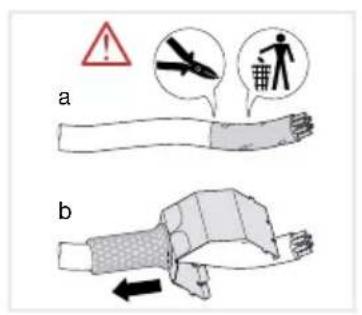


Figura 11: montar el acoplador en el cable de red
Conectar y montar el dispositivo
El acoplador RJ45 está instalado en el cable de red.
Mediante el cable de interconexión RJ45 preconfeccionado, conectar el acoplador con una hembrilla RJ45 al panel táctil (7/8).
Si fuera necesaria una tensión auxiliar de 24 V DC (Accesorios), deberá conectarse a través del terminal (9). Tener en cuenta la polaridad correcta (figura 2/3).
Colocar el panel táctil en la caja (21) de forma que las lengüetas de fijación (22) de la caja se desplacen bajo el marco.
Con la llave allen adjunta, apretar los cuatro tornillos desde arriba hacia abajo e través del marco y las lengüetas de fijación (figura 12/13). Los tornillos deben quedar insertados dentro del marco.
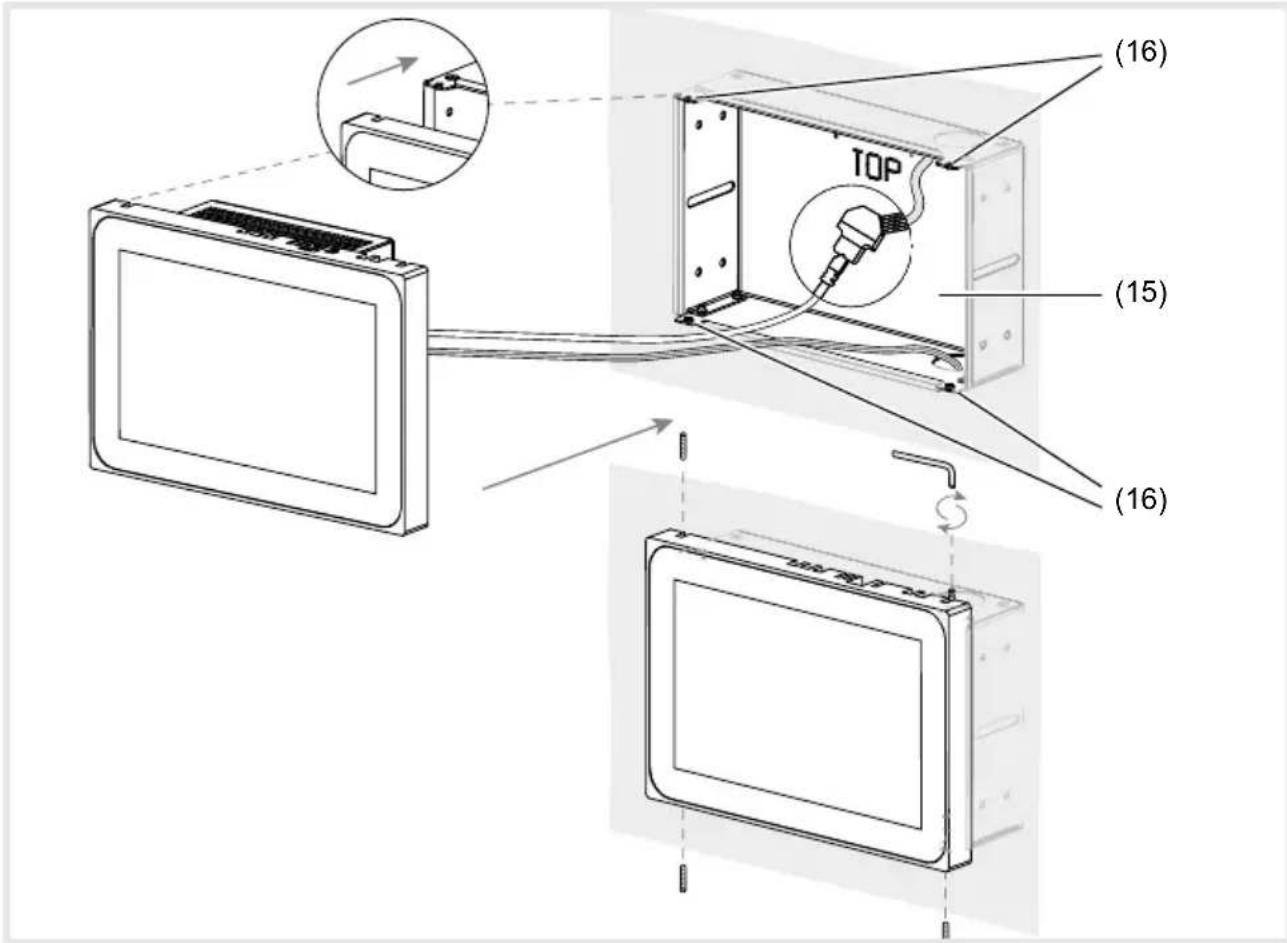
Figura 12 a/b: montaje en la caja empotrada
(15) Caja empotrada (no incluida en volumen de suministro)
En caso de montar el dispositivo empotrado en la pared, introducirlo en la caja ejerciendo al mismo tiempo una ligera presión a izquierda y derecha (figura 13) hasta que encastre el cierre del dispositivo >>Push-to-open<<.
Al introducir presionando la pantalla táctil en el dispositivo es necesario observar que los cables conectados no se queden atrapados.
(16) Lengüetas de fi jación
Retirar la lámina protectora del panel de mando.
- Conectar la tensión auxiliar.
El dispositivo carga el sistema operativo / lanzador y tras unos segundos muestra la superficie de usuario / página de inicio del lanzador. El dispositivo está operativo.
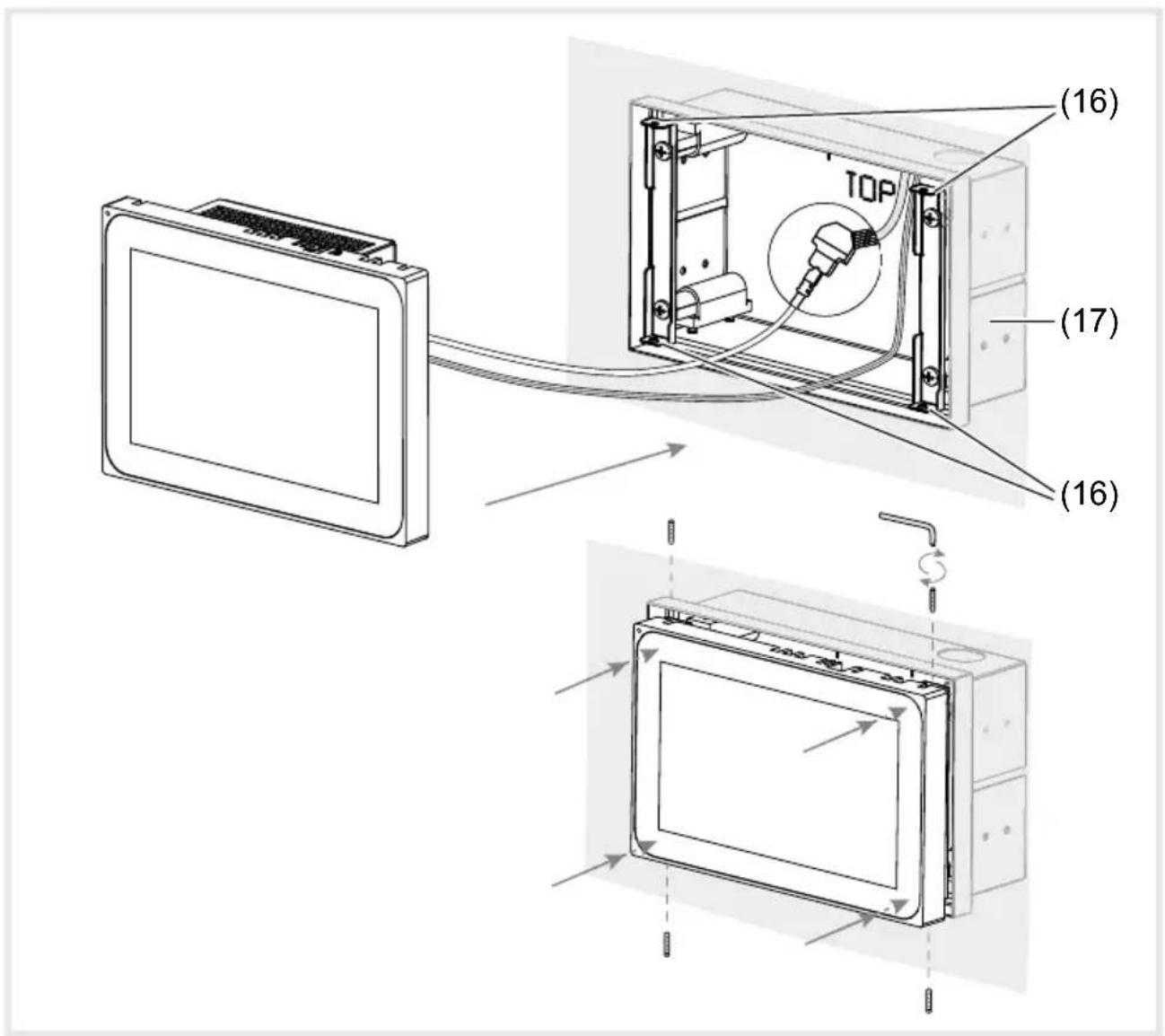
Figura 13 a/b: montaje empotrado a la pared de la caja UP
(17) Caja empotrada, empotrada (no incluida en el volumen del suministro)
Desmontar el dispositivo
En caso de estar el dispositivo empotrado en la pared, ejercer una ligera presión al mismo tiempo para soltarlo de la fijación de la caja empotrada y sacarlo.
El dispositivo sale poco a poco de la caja tirando hacia delante.
Soltar los tornillos y sacar el dispositivo de la caja.
■ Retirar las conexiones.
6. Anexo
6.1 Datos técnicos
Pantalla táctil TFT capacitiva aprox. 16:9
Temperatura de almacenamiento -20 ... +60 °C
Humedad del aire 10 ... 90 % a 25 °C, non condesable
Grado de protección IP20
Sección del cable de tensión auxiliar:
- Flexible con funda terminal máx. 0,75 mm ^2
- Rígido máx. 1,5 mm ^2
Corriente de salida USB por terminal 500 mA
| 10'' Windows 16'' Windows | ||
| Resolución 1280 x 800 píxeles 1366 x 768 píxeles | ||
| Intensidad luminosa 400 cd/m2 220 cd/m2 | ||
| Número conectores USB | 1 x USB 2.0, 1 x USB 3.01x Mini-USB | |
| Transferencia de datos Ethernet | 1000 Mbit/s | |
| Base de conexión Ethernet | 2 x RJ45 | |
| Power over Ethernet | PoE+ | |
| Tensión auxiliar | 18 ... 36V DC | |
| Potencia absorbida: | ||
| - Funcionamiento | 18,2 W | 17 W |
| - Apagar | 9,6 W | 10 W |
| - Desconectar la pantalla | 4,8 W | 4,8 W |
| - Apagar | 1,4 W | 1,4 W |
| Sistema operativo | Windows 10 IoT | |
| Procesador | 2x 1,8 GHz Intel E3930 | |
| Memoria de trabajo | 4 GB RAM64 GB SSD mSATA | |
| Temperatura de funcionamiento | +5 ... +35 °C | |
| Dimensiones(A x A x P) | 259,4 x 177 x 67,5 mm | 377,4 x 231,8 x 66,4 mm |
| Altura de montaje de marco | 10 mm | 11 mm |
6.2 Ayuda en caso de problemas
La superficie de pantalla ya no responde ante ningún manejo
Motivo: el sistema se ha desconectado o se ha quedado en modo de suspensión.
Pulsar la tecla Reset R (5).
El dispositivo reinicia el sistema.
Motivo: no se ha aplicado la tensión auxiliar.
Comprobar la conexión de la tensión auxiliar.
Comprobar la tensión auxiliar con un instrumento de medición.
No es posible ponerlo en funcionamiento
6.3 Accesorios
Tensión de alimentación 24 V CC REG TGA200
domovea Server TJA670/TJA470
Conteúdo
N.º de encomenda: WDI101
Painel táctil 16" Windows
N.º de encomenda: WDI161
Painel táctil capacitivo TFT approx. 16:9
Temperatura de armazenamento -20 ... +60 °C
Corrente de saída USB por terminal 500 mA
- Sommaire
- Panel táctil 10" para Windows
- Panel táctil 16" para Windows
- Indicaciones de seguridad
- Estructura del dispositivo
- Función
- Información del sistema
- Características del producto
- Uso previsto
- Volumen de suministro
- Manejo
- Reproducir archivos desde medios externos de almacenamiento
- Reiniciar el sistema operativo / lanzador
- Limpiar el panel de mando
- Dispositivos Windows
- Información para el electricista
- Montaje y conexión eléctrica
- ¡PELIGRO!
- Preparar el montaje
- ¡CUIDADO!
- Montar el acoplador (RJ45) en el cable de red (fi gura 11)
- Conectar y montar el dispositivo
- Desmontar el dispositivo
- Anexo
- Datos técnicos
- Ayuda en caso de problemas
- La superficie de pantalla ya no responde ante ningún manejo
- Accesorios
- Conteúdo
- Painel táctil 16" Windows
Marca : HAGER
Modelo : WDI101
Categoría : Pantalla táctil