WDI101 - Pekskärm HAGER - Gratis bruksanvisning och manual
Hitta enhetens manual gratis WDI101 HAGER i PDF-format.



| Produkttyp | Pekskärm (pekskärmspanel) |
| Märke | Hager |
| Modell | WDI101 |
| Mått (B x H x D) | 259,4 x 177 x 67,5 mm |
| Skärmstorlek | 10 tum (diagonal) |
| Skärmupplösning | 1280 x 800 pixlar |
| Skärmtyp | TFT kapacitiv, 16:9-format |
| Ljusstyrka | 400 cd/m² |
| Strömförsörjning | Power over Ethernet (PoE+) IEEE 802.3at Class 3 eller hjälpspänning 18-36 V DC (24 V DC rekommenderas) |
| Effektförbrukning i drift | 18,2 W |
| Effektförbrukning i standby | 9,6 W |
| Effektförbrukning avstängd | 1,4 W |
| Operativsystem | Windows 10 IoT (förinstallerat) |
| Processor | Intel E3930 dual-core, 1,8 GHz |
| Arbetsminne (RAM) | 4 GB |
| Intern lagring | 64 GB SSD mSATA |
| Nätverksanslutning | 2 Ethernet RJ45-portar, 1000 Mbit/s, PoE+ |
| USB-portar | 1 x USB 2.0, 1 x USB 3.0, 1 x Mini-USB 2.0 |
| Andra portar | 1 x RS232 (COM1), 1 x 3,5 mm jack, KNX (valfritt) |
| Huvudfunktioner | Centraliserad styrning och visualisering av byggnadens tekniska förvaltning, styrning av belysning, persienner, visning av temperaturer och förbrukning, kompatibilitet med domovea-server och KNX |
| Montering | Infälld montering i specialdosa (WDW100/WDW101), horisontellt eller vertikalt |
| Drifttemperatur | +5 till +35 °C |
| Skyddsklass | IP20 (endast inomhus) |
| Underhåll och rengöring | Rengör med en mjuk luddfri trasa, eventuellt fuktad med rent vatten. Använd inte slipande, sura eller organiska lösningsmedel. Använd den inbyggda pekspärren före rengöring. |
| Säkerhet | Installation och montering endast för kvalificerade elektriker. Koppla bort strömmen före ingrepp. Använd inte vassa föremål på skärmen. Apparat av klass A. |
| Tillvalstillbehör | Infälld dosa WDW100 (standard) eller WDW101 (plan montering), 24 V DC DIN-skena strömförsörjning TGA200, domovea-server TJA670/TJA470 |
Vanliga frågor - WDI101 HAGER
Användarfrågor om WDI101 HAGER
0 fråga om denna apparat. Svara på dem du kan eller ställ din egen.
Ställ en ny fråga om denna apparat
Ladda ner instruktionerna för din Pekskärm i PDF-format gratis! Hitta din manual WDI101 - HAGER och ta tillbaka ditt elektroniska enhet i hand. På denna sida publiceras alla dokument som behövs för att använda din enhet. WDI101 av märket HAGER.
BRUKSANVISNING WDI101 HAGER
1 Säkerhetsanvisningar 86
2 Enhetens uppbyggnad....87
3 Funktion....88
4 Manövrering....89
5 Information till elektrikern....92
5.1 Montering och elektrisk anslutning 92
- Bilaga....96
6.1 Tekniska specifikationer 96
6.2 Hjälp vid problem....96
6.3 Tillbehör 97
Pekskärm 10" Windows
Best.nr.: WDI101
Pekskärm 16" Windows
Best.nr.: WDI161
Inbyggnad och montering av elektrisk utrustning får bara utföras av en behörig elektriker i enlighet med de gällande nationella installationsstandarderna.
Om anvisningen inte beaktas kan det upp-komma skador på utrustningen, brand eller andra faror.
Detta är en klass A-apparat. Apparaten kan ge upphov till radiostörningar i områden där människor bor. I sådana fall skall ägaren vidta lämpliga åtgärder.
Vid försörjning av systemet med ström via Ethernet (PoE) får den totala effekten inklusive alla anslutna förbrukare (t.ex. USB-enheter) inte överstiga effektförbrukningen enligt IEEE 802.3at klass 3.
Var vid apparatvarianter med PoE+-funktion noga med att inga olika jordpotentialer används så att denna funktion kan användas.
Använd inga vassa eller spetsiga föremål på användargränssnittet.
Använd inga vassa föremål för rengöringen. Använd inga syror eller organiska lösningsmedel.
Denna anvisning är en del av produkten och ska lämnas kvar hos slutanvändaren.
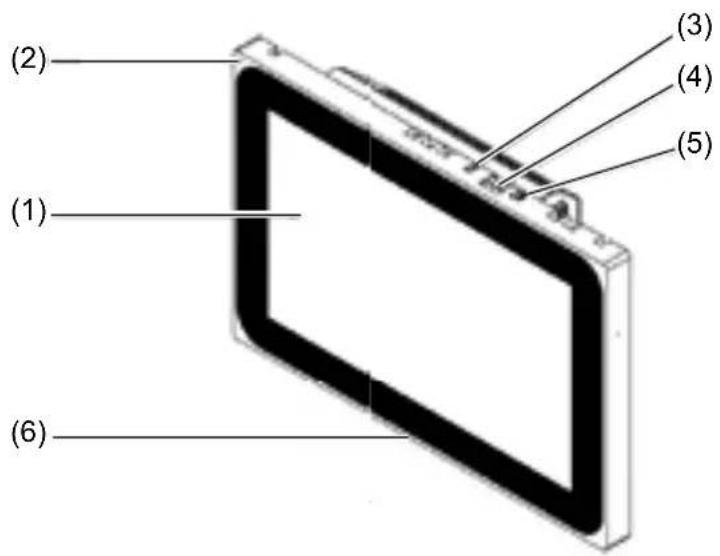
2 Enhetens uppbyggnad
text_image
(2) (1) (6) (3) (4) (5)Bild 1: Frontvy
(1) Beröringskänsligt användargränssnitt
(2) Mikrofon
(3) Ljusstyrkesensor
(4) Uttag för Mini-USB 2.0
(5) Reset-knapp R för omstart av apparaten
(6) Högtalare

Bild 3: Vy på baksidan/sidan
(7) Gigabit Ethernet-anslutning RJ45, LAN/PoE+
(8) Gigabit Ethernet-anslutning RJ45, LAN2
(9) Anslutningsklämma för hjälpspänning 24 V DC
(10) Anslutningar USB 2.0
(11) Anslutningar USB 3.0
(12) COM1, Serial RS232
(13) Anslutning 3,5 mm klinka
(14) KNX (tillval:)
3 Funktion
Systeminformation
Enheten är en display, som finns i med integrerat Windows embedded (PC). Den kapacitiva pekskärmen lämpar sig optimalt för central styrning och visualisering av bygglednings-systemtekniken. Via en lokal server, som t.ex. domovea-servern (se tillbehör) som upprättar förbindelsen till KNX-systemet överförs
manöverfunktioner och anläggningstillständ via Ethernet till pekskärmen.
Via en klient under Windows kan t.ex. ljus tändas, släckas och dimmas, rullgardiner kan styras, temperatur- och förbrukningsvärden kan visas.
Produktegenskaper
- Manövrering genom att peka på bildskärmen
- Visning av konfigurerade funktioner, mätvärden och data
- USB-anslutning för externa minnesmedia
- Mikrofon och högtalare med ekoundertryck-
Ändamålsenlig användning
- Endast lämplig för användning inomhus
- Vid försänkt montering i ihåliga väggar eller massiva väggar skall en passande kapsling UP för pekskärm (se tillbehör) användas.
- Panelen kan monteras vägrät eller lodrät.
Leveransomfattning
- Pekskärm
- USB/Mini-USB Typ A adapterkabel
- Monteringsmaterial/-verktyg
- RJ45 anslutningsset med stickkontakt och patchkabel
4 Manövrering
Bildskärmen har en beröringskänslig yta, kallad pekskärm. Genom att röra vid användargräns- snittet med fingret eller en speciell pekskärm- spenna (ingår inte i leveransen) utlöses åtgärder och funktioner.
Använd inga vassa eller spetsiga föremål på användargränssnittet.
Läsa in filer från externa minnesmedia
För inläsning av filer, t.ex. bilder, ljudfiler, uppdateringar eller applikationer (appar/program) via ett externt minnesmedium finns ett Mini-USB-uttag tillgängligt i den övre displaykanten.
Vid montering av en enhet mot väggen trycks apparaten jämnt till höger och vänster mot huset tills arreteringen lossar hörbart. Släpp sedan.
Apparaten förs ut ur väggen.
ning
- Ljudlös konvektionskylning med lång livslängd, utan fläkt
- Spärrfunktion för rengöring av användargränssnittet via Touch Blocker
Observera att den planerade visualiseringen måste korrespondera med pekskärmens monteringsläge. Om till exempel en domovea-visualisering realiseras skall inmonteringen vara vågrät.
- Operativsystem inlagt Windows10 ® embedded
- Touch Blocker förinstallerad på skrivbordet
- Drivrutiner för hårdvaran
Om det under en tid inte utförs några åtgärder på pekskärmen återgår apparaten automatiskt till viloläge (FRÅN eller skärmsläckare). Denna tidsperiod konfigureras individuellt via systemstyrningen. Visningen startas igen genom att återigen peka på användargränssnittet.
Manöverelementen i den övre kanten är nåbara.
- Vid behov ansluts bifogad adapterkabel USB/Mini-USB till dosan (4).
Anslut ett externt minnesmedium, som t.ex. ett USB-minne eller en härddisk med adapterkabeln.
Med hjälp av Windows Explorer/filhante-ringsprogram sparas filerna i apparaten eller installera applikationer.
Nystarta operativsystem/Launcher
Om enheten inte reagerar korrekt vid manövre- ringen bör systemet startas på nytt.
Vid montering av en enhet mot väggen trycks apparaten jämnt till höger och vänster mot huset tills arreteringen lossar hörbart. Släpp sedan.
Apparaten förs ut ur väggen. Manöverelementen i den övre kanten är nåbara.
- Tryck in den försänkta resetknappen R med ett tunt föremål.
Apparaten gör en omstart. Det kan ta några sekunder. När startsidan visas är apparaten driftsklar igen.
Rengöra användargränssnittet
En speciell spärrfunktion som skyddar pekytan mot oavsiktlig manövrering vid rengöring är förinstallerad.
■ Starta pekblockeraren genom att dubbelklicka/peka på.

På displayen visas under 60 sekunder en nedräkning.
Rengör bildskärmsytan med en mjuk och ej luddande duk. Vid behov fuktas rengöringsduken med rent vatten.
Efter nedräkningen stängs pekblockeraren automatiskt. Användargränssnittet är inte längre spärrat.
Använd inga vassa föremål för rengöringen.
Använd ingha skarpa rengöringsmedel, syror eller organiska lösningsmedel.
Det får inte tränga in någon fukt i apparaten.
Windows-enheter
Windows-apparatvarianterna levereras med förinstallerat operativsystem. Gränssnittet motsvarar den för en Notebook eller PC. Därutöver är domovea-klienten förinstallerad på skrivbordet. Samtliga gängse applikationer och klientern kan installeras och användas via gränssnittet.
5 Information till elektrikern
5.1 Montering och elektrisk anslutning

FARA!
Elektrisk stöt vid beröring av spänningsförande delar i installationsmiljön!
Elektrisk stöt kan leda till döden.
Innan arbeten på utrustningen ska anslutningskablarna frikopplas och spänningsförande delar i omgivningen ska täckas över.
Förbereda montering
Om apparaten används som visnings- och manövercentral skall den monteras på ett lätt-åtkomligt ställe. Monteringshöjden beror i första hand på hur användningen sker. Det rekommenderas att montera displayen/huset mitt 1,65 m från golvet.
Undik mycket fukt och damm på monteringsstället. Montera inte apparaten nära värmekällor, såsom radiatorer, värmeackumulatorer eller ugnar.
Pekskärmen skall monteras i en separat kapslings-UP (se tillbehör).

WARNING!
Skador på apparaten i en utstickande kapsling.
Utrustningen kan skadas.
Var vid inmontering av kapslingen i en vägg uppmärksam på att väggöppningen är tillräckligt stor och att apparaten kan sättas in utan spänningar.
Anvisningar för montering av UP-kapslingen i massiva eller ihåliga väggar framgår av den anvisning, som bifogas kapslingen.
Dra inte nätverks-ingångskablar parallellt med nätkablar för att undvika EMC-störningar.
Kapslingen UP är fast inmonterad i väggen på monteringsstället. Det tomma röret med nätverkskabeln leds genom en införing i kapslingen.
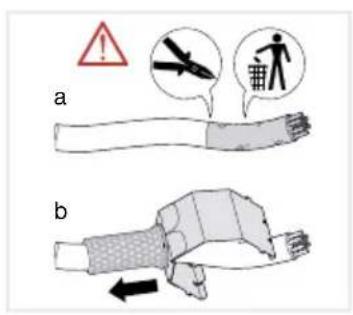
Skjut nätverkskabeln genom metallhättans jordningsmantel på kontaktdonet.
Avmantla nätverkskabelns Ethernet-ledare. Avisolera den inte.
För in ledarna i insticksdonets kontakt (19) och vinkla 90°. Korta utstickande ledare.
Det är viktigt att i detta sammanhangbeakta färgkoden TIA/EIA-568-A eller B till anläggningen. Det framgår av dokumentationen till de installerade nätverkskomponenterna och nätverksroutern. Ethernet-anslutnignen på apparaten är kompatibel med ledningsbundna nätverk enligt TIA/EIA-568-A eller B.
Sätt på stickkontakten på insticksdonet (20) och fäll igen denna.
Stickkontakten är arreterad i insticksdonet.
Dra åt den bifogade kabelbindaren ovanpå jordningsmanteln.
text_image
a b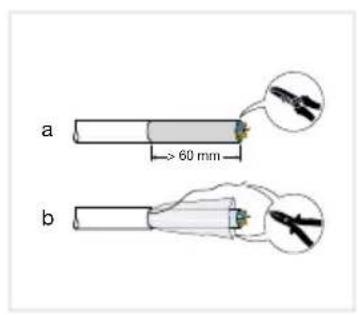
text_image
a > 60 mm b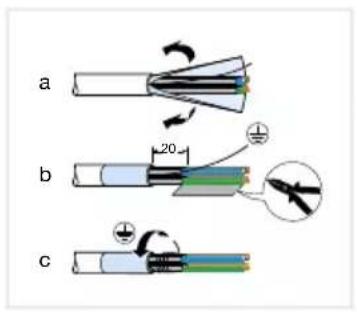
text_image
a b c
Anslut och montera utrustningen
Stickkontakten RJ 45 är monterad på nätverkskabeln.
Via den bifogade, konfektionerade RJ45-patchkabeln förbinds stickkontakten med en RJ45-dosa i pekskärmen (7/8).
Anslut vid behov en 24 V DC hjälpspänning (Tillbehör) via den bifogade klämman (9). Se till att polerna kopplas korrekt (bild 2/3).
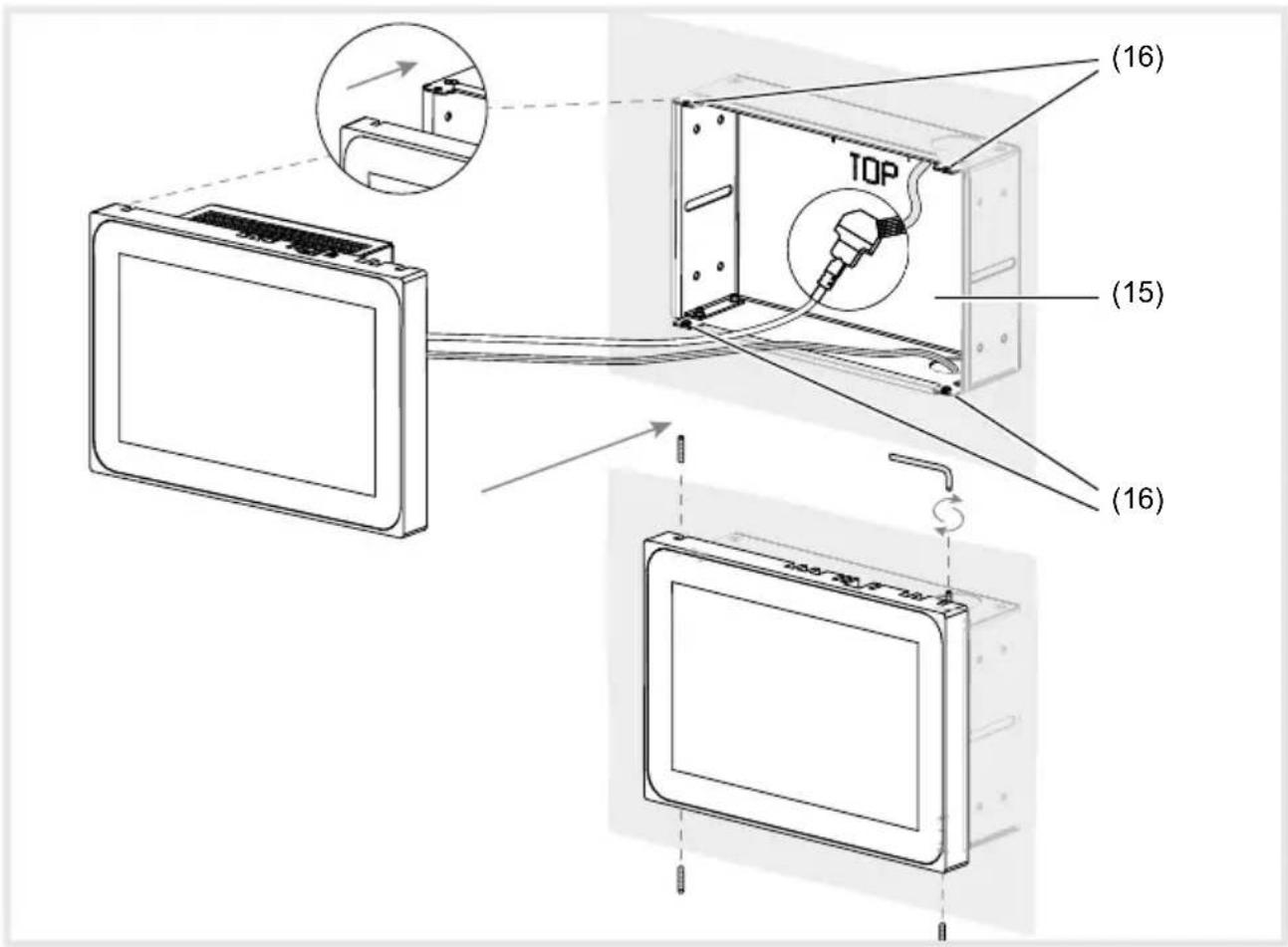
Sätt in pekskärmen i kapslignen (21) så att monteringslaskorna (22) till kapslingen skjuts under ramen.
Med den bifogade inbussnyckeln dras de fyra skruvarna åt uppifrån och nedifrån genom ramen och monteringslaskorna (bild 12/13). Skruvarna skall vara försänkta i ramen.
text_image
(16) TOP (15) (16)Bild 12 a/b: Montering i kapslingen UP
(15) Kapsling UP (ingår inte i leveransen) (16) Monteringslaskor
När apparaten monteras i plan med väggen förs apparaten in i kapslingen med en jämn och lätt tryckning till vänster och höger (bild 13), tills >>Push-to-open<< förslutningen till kapslingen hakar i.
Vid intryckning av pekskärmen i kapslingen är det viktigt att se till att den anslutna kabeln inte kommer i kläm.
Dra av skyddsfolien från användargränssnittet.
Slå på hjälpspänning.
Apparaten laddar operativsystemet/ Launcher och visar efter några sekunder Launcherns skrivsbord/startsida. Apparaten är driftsklar.

text_image
(16) TOP (17) (16)Bild 13 a/b: Montering i plan med väggen i kapslingen UP
(17) Kapsling UP i plan med väggen (ingår inte i leveransen)
Demontera enheten
Vid montering i plan med väggen lossas apparaten med ett jämnt och lätt tryck ur fixeringen i kapslingen UP och släpp sedan.
Apparaten kör långsamt ut framåt ur kapslingen.
- Lossa skruvarna och ta ut apparaten ur kapslingen.
Ta bort anslutningarna.
6. Bilaga
6.1 Tekniska specifikationer
Kapacitiv TFT pekskärm ca. 16:9
Lagringstemperatur -20 ... +60 °C
Luftfuktighet 10 ... 90 % vit 25 °C, ej kondenserande
Skyddsgrad IP20
Ledningsdiameter hjälpspänning:
- flexibel med ledarändhylsa max. 0,75 mm ^2
- stel max. 1,5 mm ^2
| 10'' Windows 16'' Windows | ||
| Upplösning 1280 x 800 Pixel 1366 x 768 Pixel | ||
| Ljussfyrka 400 cd/m2 220 cd/m2 | ||
| Antal USB grenuttag | 1 x USB 2.0, 1 x USB 3.01x Mini-USB | |
| Dataöverföring Ethernet | 1000 Mbit/s | |
| Anslutningsdosa Ethernet | 2 x RJ45 | |
| Power over Ethernet | PoE+ | |
| Strömförbrukning | 18 ... 36V DC | |
| Strömförbrukning | ||
| - Drift | 18,2 W | 17 W |
| - Viloläge | 9,6 W | 10 W |
| - Stäng av displayen | 4,8 W | 4,8 W |
| - Viloläge | 1,4 W | 1,4 W |
| Operativsystem | Windows 10 IoT | |
| Processor | 2x 1,8 GHz Intel E3930 | |
| Arbetsminne | 4 GB RAM64 GB SSD mSATA | |
| Drifttemperatur | +5 ... +35 °C | |
| Mått (B x H x D) | 259,4 x 177 x 67,5 mm | 377,4 x 231,8 x 66,4 mm |
| Påbyggnadshöjd ram | 10 mm | 11 mm |
6.2 Hjälp vid problem
Display-ytan reagerar inte längre på manövrering
Orsak: Systemet är avstängt eller så har det hängt sig.
Tryck på reset-knappen R (5).
Apparaten utför en system-omstart.
Drift ej möjlig
Orsak: hjälpspänning saknas.
Kontrollera anslutning av hjälpspänning.
Kontrollera hjälpspänningen med hjälp av mätinstrument.
6.3 Tillbehör
Kapsling UP för WDI10x
Kapsling UP för WDI10x, i plan med väggen
Kapsling UP för WDI16x
Kapsling UP för WDI16x, i plan med väggen
Spänningsförsörjning 24 V DC REG
domovea Server
WDW100
WDW101
WDW160
WDW161
TGA200
TJA670/TJA470