
PHOTOSMART B109N - Impressora multifunções HP - Manual de utilização gratuito
Encontre gratuitamente o manual do aparelho PHOTOSMART B109N HP em formato PDF.

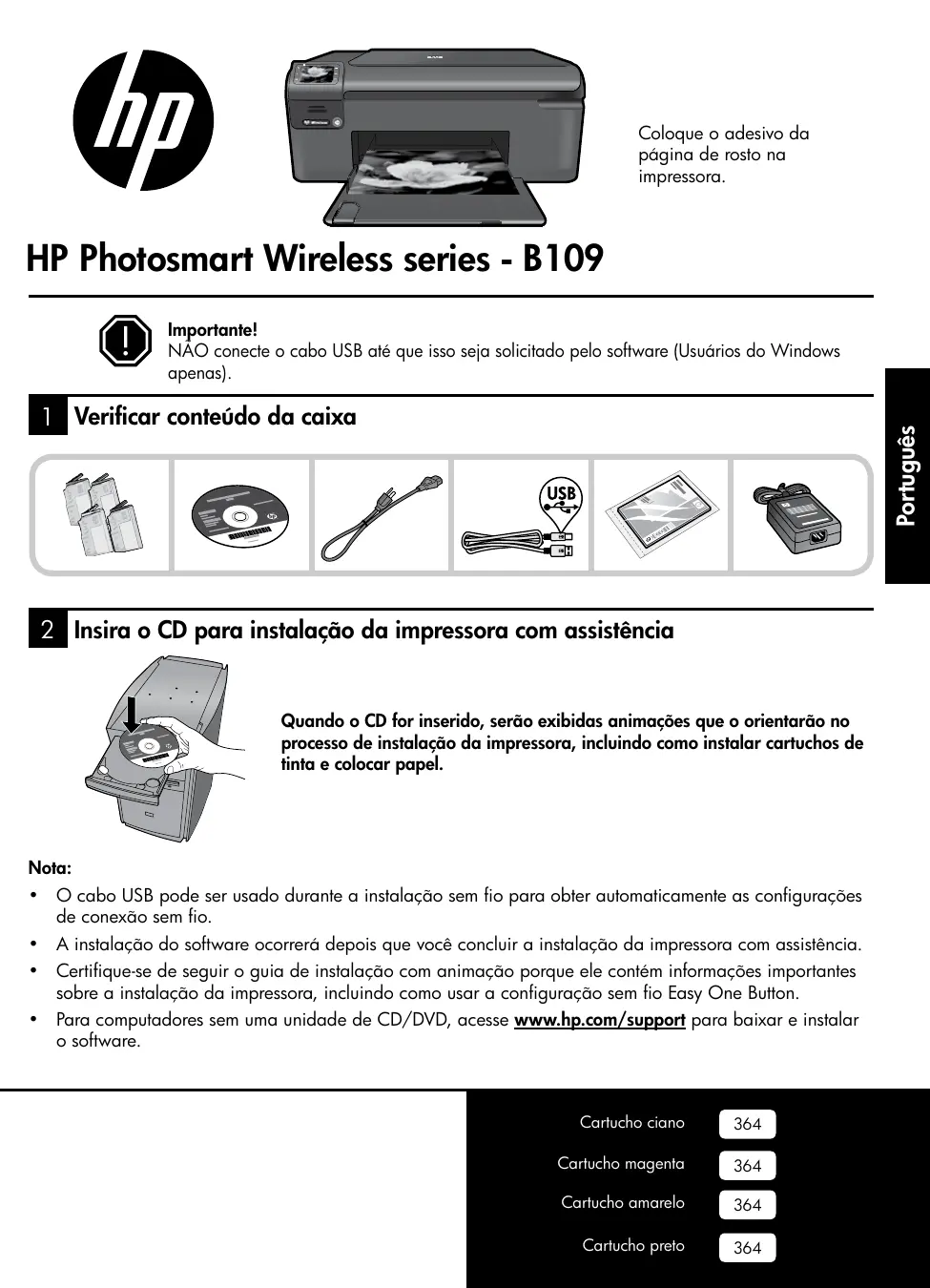


| Tipo de produto | Impressora multifuncional HP Photosmart B109n |
| Funções | Impressão, cópia, digitalização, impressão de fotos direta de cartão de memória |
| Conectividade | Wi-Fi 802.11, USB 2.0 |
| Alimentação | Adaptador de corrente 100-240 V CA, 50-60 Hz, 20 W (média) |
| Cartuchos de tinta | Cartuchos separados: ciano, magenta, amarelo, preto |
| Tipos de papel suportados | Papel comum, transparências, envelopes, papel fotográfico |
| Tela | Tela LCD com botões de navegação |
| Impressão sem fio | Sim, conexão à rede Wi-Fi |
| Compatibilidade de sistema | Windows (XP, Vista, 7), Mac OS X v10.4, v10.5 |
| Garantia limitada HP | 1 ano (impressora), 90 dias (software), 1 ano (cartuchos) |
| Cabeças de impressão substituíveis | Sim, pelo cliente |
| Digitalização | Para cartão de memória ou computador conectado |
| Cópia | Em cores ou preto e branco |
| Indicador de rede sem fio | Luz indicadora do estado da conexão Wi-Fi |
| Dimensões (estimativa) | Aproximadamente 44 x 30 x 15 cm |
| Peso (estimativa) | Aproximadamente 5 kg |
Perguntas frequentes - PHOTOSMART B109N HP
Perguntas dos utilizadores sobre PHOTOSMART B109N HP
0 pergunta sobre este aparelho. Responda às que conhece ou faça a sua.
Faça uma nova pergunta sobre este aparelho
Baixe as instruções para o seu Impressora multifunções em formato PDF gratuitamente! Encontre o seu manual PHOTOSMART B109N - HP e retome o controlo do seu dispositivo eletrónico. Nesta página estão publicados todos os documentos necessários para a utilização do seu dispositivo. PHOTOSMART B109N da marca HP.
MANUAL DE UTILIZADOR PHOTOSMART B109N HP
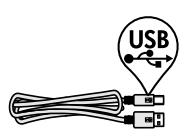
NÃO conecte o cabo USB até que也是如此 Solicitar do Software (Usuários do Windows apenas).
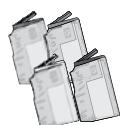
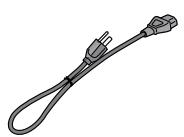
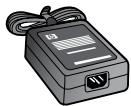
1 Verificar conteudo da caixa


2 Insira o CD para instalacao da impressora com assistencia
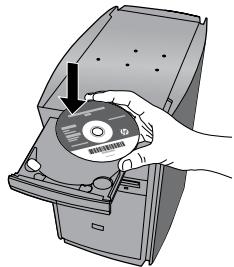
Quando o CD for inserido, está exibidas animações que o orientarão noprocesso de instalação da impressora, incluindo como instalar cartuos de tinta e colocar papel.
Nota:
- O cabo USB pode ser uso durante a instalação sem fio para obter automaticamente as configurações de conexão sem fio.
- A instalação do software ocorréra已久 que você conheça a instalação da impressora com assistência.
- Certifique-se de seguir o guia de instalacao com animacao porque ele contem informacoes importantes sobre a instalacao da impressora, incluindo como usar a configuração sem fio Easy One Button.
- Para computadores sem uma unidade de CD/DVD, acesssse www. hp. com/ support para baixar e instalar o software.
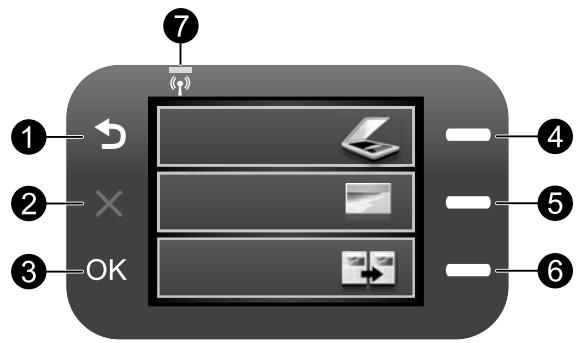

Voltar:
Returna a tela anterior.

Cancelar:
Interrompe a operacao atual, restaura as configurações-padrao e remove a selecao da Foto atual.

OK:
Seleciona uma configuraçao do menu, valor ou Foto.
4 Digitalizar :
Abre o menu Digitalizar/ Sem fio. Em outras telas que não a Inicio, seleciona as opções relacionadas àanela exigida.
5 Foto:
Abre o menu Foto. Em outras telas que não a Inicio, seleciona as opções relacionadas àanela exhibida.
6 Copiar:
Abre o menu Copiar. Em outras telas que não a Inicio, seleciona as opções relacionadas àanela exhibida.
7 Luz indicatora da rede sem fio:
Indica que o Rádio sem fio está ativo.
Aproveitar ao máximo seu HP Photosmart

Imprimasusafotossemprecisardeconexao comumcomputador-bastainserinorcarto dememoria em umslotdoHPPhotosmarteayocamarimprimir.

Faça cópias em cores ou em preto-e-branco.

Conecte o HP Photosmart a até cinco computadores em uma rede sem fio.
Imprima em uma variedade de mídias especialis, como transparências e envelopes.

Digitalize originals para um cartão de memória ou umcomputador concretado.
Aproveitar ao máximo seu HP Photosmart
Conectar mais computations a uma rede
Você pode conectar o HP Photosmart a mais de um computations em uma redePINGa de computadores. Se o HP Photosmart ja estiver conectado a um computations na rede, você deverá instalar o software HP Photosmart para cada computations adicular. Durante a instalacao de uma conexao sem fio, o software detectará automaticamente o dispositivo na rede. Depois que o HP Photosmart estiver configurado na rede, não sera necessario configurá-lo novamente quando outros computations foram adiconados.
Alterar a conexão do HP Photosmart de USB para rede
Se você instalar o HP Photosmart pela minha vez com uma conexão USB, poderá(before alterar para a区内conexão de rede sem fio. Caso ja saiba como se conectar à rede, você pode usar as instruções gerais antesadas abaixo.
Para passar da conexão USB para WLAN 802.11 integra sem fio
- Desconecte o cabo USB da parte traseira do produits.
- Insira o CD do produits na unidade de CD-ROM do computador.
- SeLECTIONA Adicionar disposito e siga as instruções naanela para instalar em uma rede sem fio.
Mais informações
Todas as outras informacoes do produits podem serencionadas na Ajuda eletronica e no arquvo Readme. A Ajuda eletronica inclui instruções sobre os recursos do produits e solucao de problemas. Ela tambem contentem as espécificacoes do produits, avisos legais e informacoes ambientais, regulamenteis e de suporte. O arquvo Readme contentem informacoes de conta com a HP, requisitos do systemapersonacional e as informacoes sobre as atualizacoes mais recentes para o seu produits.
Para acessar a Ajuda eletrónica
- Windows: Clique em Iniciar > Todos os programas > HP > Photosmart Wireless B109 series > Ajuda.
Mac OS X v10.4: Clique em Ajuda > Ajuda Mac, Biblioteca > Ajuda do produits HP.
Mac OS X v10.5: Clique em Ajuda > Ajuda Mac. No Visualizador de Ajuda, selecione Ajuda de produits HP.
Windows 7
Informações de suporte para o Windows 7 está disponible online: www.hp.com/go/windows7.
Especificações de alimentação:
Adaptador de alimentacao: 0957-2269
Voltagem de entrada: 100 a 240 Vac
Frequência de entrada: 50-60 Hz
Capacidade de fornecimento de alimentacao:
20W em media
Note: Use o disposito vao apenas com o adaptador de alimentacao fornecido pela HP.
Consumo deinka
Note: A tinta dos cartuços é Usada no processo de impressão de variedas maneiras, como no processo de inicialização, que prepara o dispositalo e os cartuços para a impressão e na manutenção do cabeçote de impressão, que mantém os bicos de tinta limpos e a tinta fluido com dificuldade. Além disso, ficam resíduos de tinta no cartuço antes ele ser uso. Para mais informações, consulte www.hp.com/go/inkusage.
Solução de problemas de Instalação
Se o HP Photosmart não ligar:
-
Verifique o cabo de alimentacao.
-
Observe se o cabo de alimentação está connectado firmamente tanto ao equipamento quando ao adaptador de alimentação.
- Se estiver usingo um Scope de linha, observe se está ligado. Ou, tente conectar o equipamento diretamente à tomada.
- Teste a tomada, para vericir se ela está funcionando. Conecte um aparelho que você tenha certeza de que funciona e verifique se ele liga. Se não ligar, a tomada pode estar com problemas.
-
Se você connectou o equipamento a uma tomada com chave, verifique se ela está ligada. Se estiver ligada mas não não funciona, a tomada pode estar com problemas.
-
Desconecte o cabo de alimentacao da parte traseira do equipamento. Conecte o cabo de alimentacao novamente e pressione o botao Liga/Desliga, para ligar o equipamento.
- O dispositoo podera nao responder se você pressionar o botao Liga/Desiga muito rapiido. Pressione o botao Liga/Desiga uma vez. Pode levar eles minutos para que o dispositovo sera ligado. Se você pressionar o botao Liga/Desiga novamente durante esse tempo, podera desligar o dispositovo.
- Se você tiver seguido todas as instruções fornecidas nas soluções anteriores mas acredem o problema persistir, entre em contaço com o Suporte HP para obter assistência Tecnica. Acesse: www.hp.com/support.
Windows
Se você não consiguiar imprimir, verifique se o dispositalo está definido como o dispositalo de impressao padrão:
- Windows Vista: Na barra de tarefas do Windows, clique em Iniciar, Painel de controle e Impressoras.
- Windows XP: Na barra de tarefas do Windows, clique em Iniciar, Paine de controle e Impressoras e aparelhos de fax.
Verifique se o dispositoo tem uma marca de selecao no circulo proximo a ele. Caso o dispositoo nao estea selecionado como o padrao, clique com o botao direito do mouse no icone de impressora e selecione "Definir como impressora padrao", no menu.
Se você acreda não consiguiar imprimir ou se a instalação do software para Windows falhar:
- Remova o CD da unidade de CD-ROM do computador e desconecte o cabo USB do computador.
- Reinicie o computador.
- Desabilite temporariamente qualquer software de firewall e feche os antivirus. Reinicie esse programas antes a instalacao do software do produto.
- Insira o CD do software do produto na unidade de CD-ROM do computador e siga as instruções naanela para instalar o software do produto. Não connecte o cabo USB até ser insinuído a isso.
- Após o termino da instalação, reinicie o computador.
Mac
Se você ainda não consiguiar imprimir, desinstale e reinstale o software:
Note: O desinstalador remove todos os componentes do software HP espécíficos para o disposito. O desinstalador não remove componentes compartilhados com outros produits ou programas.
Para desinstalar o software:
- Desconecte o HP Photosmart do computador.
- Abra a pasta Aplicativos: Hewlett-Packard.
- Cliqueculos em Desinstalador HP. Siga as instruções daanela.
Para instalar o software:
- Para instalar o software, insira o CD do software HP na unidade de CD do computador.
- Na area de trabajo, abra o CD e clique duas vezes em Instalador HP.
- Siga as instruções daanela.
Solução de problemas de rede
Siga está tão para resolver os problemas que você pode encontrar ao configurar uma conexão de rede.
Não é possível localizar o produto durante a instalação do software
Se o software HP não consuerir encontrar o seu dispositivo na rede durante a instalação do software, quando as seguides instruções de solução de problemas. Se houver uma conexão sem fio, inicie com a etapa 1 e siga até a etapa 4, se necessário.
Conexoes sem fio
Etapa 1: Determinar se o dispositivo está conectado à rede, executando o teste de rede sem fio e segindo as instruções fornecidas.
Para executar o teste de rede sem fio
- Pressione o botão proxies a Digitalizar.
- Pressione o botão proxies ao menu Sem fio.
- Pressione o botão proxies a Configurações sem fio.
- Pressione o botão proxies a Executor teste de rede sem fio.
Etapa 2: Se você tiver verificado, na Etapa 1, que o equipoamento não está connectado a uma rede e está for a primarya vez que o produto está sento instalado, sina as instruções aparecidas naanela durante a instalacao do software para conectar o equipoamento à impressora.
Para conectar o dispositivo a uma rede
- Insira o CD com o software do produit na unidade de CD-ROM do computador.
- Siga as instruções naanela. quando for solicitar, conecte o disposito ao computador usingo o cabo USB de configuraçao fornecido. O produits tentará se conectar à rede. Se a conexão falhar, siga as instruções para corrigir o problema e tente novamente.
- quando a instalacao estiver conclusu, você sera solicitado a desconectar o cabo USB e testar a conexao da rede sem fio. quando o disposicao estiver conectado a rede corretoamente, instale o software em cada computador que usara o disposicao na rede.
Veja como resolver algunos problemas comuns que poder impedir o dispositorio de acessar a sua rede:
- Você pode ter escolhido a rede incorrente ou digitado o nome de rede (SSID) incorretamente. Verifique se àsssas configurações está corretas.
- Você pode ter digitado sua chave WEP ou sua chave de criptografia WPA incorretamente (se estiver usingo criptografia).
Note: Se o nome de rede ou as chaves WEP/WPA não forem encontraras automaticamente durante a instalacao e se você não souber quais são eles, você poderá baixar um aplicativo de www.hp.com/go/networksetup que podeaabdaralocalizá-los. Esse aplicativo funciona apenas para o Windows Internet Explorer e está disponible apenas em inlgês. - Pode hare um problema de roteador. Tente reinicuar o produits e o roteador, desligando-os e ligando-os novamente.
Etapa 3: Verificar se as seguiñes condições ocorrem e solucióná-las:
- O computador pode não estar connectado à rede. Verifique se o computador está connectado à mesma rede a que o HP Photosmart está connectado. Caso a conexão está sem fio, por exemplo, é possível que o seu computador esteja connectado à rede de um vizinho por engano.
- O computationse estacnectedaunaVPN(RedePrivadaVirtual).Desative temporariamente a VPNantesdecontinuarcomainstalao.EsteconctadoaunaVPNécomoestar emuna rede differente;quepecesaraseconectardaVPNparaccessaroequipamentopelarededomestica.
- Um software de segurarça pode estar bloqueando a comunicação. O software de segurarça (firewall, antivirus, anti-spyware) instalado no seu computador pode estar bloqueando a comunicação entre o dispositivo e o computador. Um diagnóstico HP é executado automaticamente durante a instalação e pode aparecer mensagens sobre o que pode ser bloqueado pelo firewall. Teste desconectar temporariamente ou firewall, ou antivirus ou o anti-spyware para vericir se você consgue finalizar a instalação com exito.
Você pode reativar o aplicativo de firewall après conclusir a instalação. Verifique se os següentes arquivos está incluíos na lista de exceções do firewall:
C:\Program Files\Hp\digital Imaging\bin\hpqtra08.exe.
C:\Program Files\Hp\digital Imaging\bin\hpiscnapp.exe.
C:\Program Files\Hp\digital Imaging\bin\hpqdstcp.exe.
C:\Program Files\Hp\digital Imaging\bin\hpqkygrp.exe.
C:\Program Files\Hp\Digital Imaging\bin\hpqste08.exe.
C:\Windows\System32\hpzinw12.exe.
C:\Windows\System32\hpzipm12.exe.
Dica: Configure o seu firewall para permitir comunicação na porta UDP 427.
Etapa 4: Usar o recurso de pesquisa avançada.
- Imprime um relatório de configuração de rede,这其中:
a. Pressione o botão proxies a Digitalizar.
b. Pressione o botão proxies ao menu Sem fio.
c. Pressione o botão proxies a Configurações sem fio.
d. Pressione o botão proxies a Imprimir págin de configuraçao de rede.
- Identifique o endereço IP do HP Photosmart no relatório de configuração de rede.
- Use a opção de pesquisa avançada disponible durante a instalação do software e clique em Pesquisar por endereço IP e informe o endereço IP do produto.
Outros problemas de rede après a instalacao do software
Se o HP Photosmart tiver sido instalado com exito e couver problemas, como não consiguiir imprimir,Tente o segunte:
- Deslique o roteador, o disposito e o computador, e lique-os novamente esta ordem: o roteador primeiro, depuis o disposito e finalmente o computador. Às vezes, desligar e religar a alimentacao recuperará um problema de comunicação da rede.
- Se a etapa anterior não resolver o problema e você tiver instalado o software HP Photosmart com exito em seu computador, execute a ferramenta de Diagnóstico de rede.
Para executar a ferramenta Diagnóstico de rede
Na Central de soluções, clique em Configurações, Outras configurações e Caixa de ferramentas de rede. Na guia Utilários, clique em Executar diagnóstico de rede.
| Produito HP | Duração da garantia limitada |
| Mídia de software | 90 dias |
| Impressora | 1 ano |
| Cartuchos de impressão ou de tinta | Até que a tinta HP acabou ou até a data do “fim da garantia” impressa no cartucho, o que ocorro primeiro.Esta garantia não cobre produits de tinta HP que tenham sido reabastecidos, refabricados, recondicionados, adulterados ou realizados de forma incorrente. |
| Cabeças de impressão (aplicável somente aos produits com cabças de impressão substituíveis pelo cliente) | 1 ano |
| Acessórios | 1 ano, a não ser que haja outra indicação |
A. Extensão da garantia limitada
- A Hewlett-Packard (HP) garante ao cliente final que os produits HP especificaçoes acima estarão livres de defeitos de materiais e fabricação poe periodo mentionado acima, que se inicia na data da compra pelo cliente.
- No caso de produits de software, a garantia limitada HP cobre apenas falhas de execução de instruções de programação. A HP não garante que a operação deMASTER produit sera ininterrupta ou livre de erros.
- A garantia limitada HP cobre somente os defeitos surgidos como resultado de uso normal do produit, e não cobre outros problemas, incluindo os que sugirem como resultado de:
Manutenção ou modificação inadequada;
b. Software, mida, peças ou suprimentes não fornecidos ou aceitos pela HP;
c. Operação fora das espécificações do produits;
d. Modificacao nao autorizada ou uso indevido.
- Para produits de impressioners HP, o uso de um cartinho não-HP ou de um cartinho recondicao não a feita a garantia ao cliente nem qualquer contrato de suporte HP com o cliente. No entanto, se uma falha ou um dano da impressora puderem ser atribuidos ao uso de um cartinho não-HP ou recondicao ao um cartinho de tinta expirado, a HP cobraras suas taxas padrão referentes a tempo e materiais para fazer a manutençao na impressora quando a falha ou ao dano em quistão.
- Se a HP for informada, durante o periodo de garantia aplicavel, sobre um defeito em qualquer produto coberto pela garantia HP, podera optar por substituiur ou converter a产品经理
- Se a HP não poder registrar ou substituir o produto defeito do garantia HP, como for aplicável, ela ia, dentro de um periodo de tempo razoavel apôs a Notificationção do defeito, ressarcir o valor没钱 ao产品经理.
- A HP não tem Oblança de converter, substituir ou reessarcir o valor pago até o cliente returnar o produits defeituito à HP.
- Qualquer produit de reposao podser no novo ou em estado de novo,desde que a sua funcionalidade sera ao menos igai aquela do produits que estadendo substituido.
- Os produits HP podem conter peças manufaturadas, componentes, ou materiais equivalentes a novos no desempenho.
- A Declaracao de garantia limitada da HP é valida em qualquer pais onde o produit coberto HP for distribuido pela HP. Contrato para serviceos de garantia adionais, como serviceos nas instalacoes do cliente, pode estar disponiveis em qualquer representante de serviceos HP em paises onde o produit e distribuido pela HP ou por importador autorizzato.
B. Limitacoes da garantia DENTRO DOS LIMITES PERMITIDOS PELAS LEIS LOCAIS, NEM A HP NEM OS SEUS FORNECEDORES FAZEM QUALQUER OUTRA GARANTIA OU CONDIÇÃO DE QUALQUER NATUREZA, EXPRESSA OU IMPLICITA, GARANTIAS OU CONDIÇOES IMPLICITAS DE COMERCIABILIDADE, QUALidade SATISFATORIA E ADEQUACIÀU A UM PROPÔrito PARTICULAR.
C. Limitacoes de responsabilitad
- Para a extension permitida pela lei local, as soluções fornecidas esta Declaração de Garantia são as únicas e exclusivas do cliente.
- DENTRO DOS LIMITES PERMITIDOS PELAS LEIS LOCAIS, EXECTO PELAS OBRIGACções ESPECIFICAMENTE MENTIONADAS NESTA DECLARÇÃO DE GARANTIA, EM HIPÔTESE ALGUMA A HP OU OS SEUS FORNECEDORES SERÃO RESPONSAVEIS POR DANOS DIRETOS, INDIRETOS, ESPECIAIS, INCIDENTAIS OU CONSEQUÊNCIAIS, SEJAM ELES BASEADOS EM CONTRATO, AÇÃO DE PERDAS E DANOS OU QUALQUER OUTRO RECURSO JURIDICO, MESMO QUE HP TENHA SIDO VÁSADORA DA POSSIBILDADE DE TAI'S DANOS.
D. Lei local
1.Esta Declaração de Garantia fornece ao cliente direitos legais espécíficos. O cliente pode也是非常 ter outros direitos que podem variar de estado para estado nos Estados Unidos, deprovíncia para provência no Canadá e de pais para Pais em outras lugares no mundo.
2. Na medida em que esta declaração de garantia for inconsistente com as leis locais, deve ser considerada emendada para se tornar consistente com tais leis. Sob elas,isas limitações desta declaracao e isençoes de responsabilitadepodem não se aplicáveis ao cliente. Por example, algunos Estados dos Estados Unidos, assim como outros governos fora dos EUA (incluindo provincias canadenses), poderao:
a. Impedir que isenções de responsabilidades e limitações esta Declariação de garantia limitem os direitos legais de um consumidor (por exemplo, Reino Unido);
b. Ou restringir a capacité de um fabricante para importais renuncias ou limitacoes; ou
c. Conceder ao cliente direitos de garantia adcionais, especirar a duração de garantias implicadas das quis fabricantes não poder esistar-se ou permitir Limitações na duradão de garantias implicitas.
- OS TERMOS DESTA DECLARação DE GARANTIA, EXCETO PARA OS LIMITES LEGALmente PERMITIDOS, NÃO EXCLUEM, RESTRIGEM OU SE MODIFICAM, E SÃO UM ACRÉSCimo AOS DIREitos LEGAIS APLICÂVEIS À VENDA DE PRODutos HP A TAI CLIENTES.
Informações relativas à Garantia Limitada da HP
Estimado CLIENTE,
Anexa a presente declaracao encontra-se uma lista daspesas HP de entre as quais consta o nome e morada da Empresa responsavel pela prestacao da Garantia Limitada da HP (garantia do fabricante) no seu pais.
Além da referida garantia do fabricante prestada pela HP, poderá mesmo beneficiar, nos termos da legisização local em vigor, de outros direitos legais relativos à garantía, ao abrigo do respectivo Contrato de Compra e Venda.
Portugal: Hewlett-Packard Portugal, Lda., Edificio D. Sancho I, Quinta da Fonte, Porto Salvo, 2780-730 Paco de Arcos, P-Oeiras
- Verificar conteudo da caixa
- Insira o CD para instalacao da impressora com assistencia
- Nota:
- Voltar:
- Cancelar:
- OK:
- Digitalizar :
- Foto:
- Copiar:
- Luz indicatora da rede sem fio:
- Aproveitar ao máximo seu HP Photosmart
- Conectar mais computations a uma rede
- Alterar a conexão do HP Photosmart de USB para rede
- Mais informações
- Especificações de alimentação:
- Consumo deinka
- Solução de problemas de Instalação
- Se o HP Photosmart não ligar:
- Windows
- Mac
- Solução de problemas de rede
- Não é possível localizar o produto durante a instalação do software
- Conexoes sem fio
- Outros problemas de rede après a instalacao do software
- Extensão da garantia limitada
- Limitacoes de responsabilitad
- Lei local
- Informações relativas à Garantia Limitada da HP
- Estimado CLIENTE,
Marca : HP
Modelo : PHOTOSMART B109N
Categoria : Impressora multifunções