
PHOTOSMART WIRELESS B110A - Impressora multifunções HP - Manual de utilização gratuito
Encontre gratuitamente o manual do aparelho PHOTOSMART WIRELESS B110A HP em formato PDF.



| Tipo de produto | Impressora multifuncional jato de tinta |
| Marca e modelo | HP Photosmart Wireless B110a |
| Dimensões (L × P × A) | Aproximadamente 45 × 30 × 15 cm |
| Peso | Aproximadamente 5 kg |
| Alimentação elétrica | 100-240 V AC, 50-60 Hz, 24 W (média) |
| Consumo em espera | Aproximadamente 3 W |
| Funções principais | Impressão, cópia, digitalização, impressão direta de fotos |
| Velocidade de impressão (preto) | Aproximadamente 11 ppm (rascunho) |
| Velocidade de impressão (cor) | Aproximadamente 7 ppm (rascunho) |
| Resolução de impressão | Até 4800 × 1200 dpi otimizados (cor) |
| Resolução de digitalização | Até 1200 × 1200 dpi (óptica) |
| Formatos de papel suportados | A4, A5, B5, envelopes, cartões fotográficos |
| Capacidade da bandeja de alimentação | 80 folhas |
| Capacidade da bandeja de saída | 15 folhas |
| Tipos de cartuchos | Cartucho preto HP 61 (ou XL) e cartucho tricolor HP 61 (ou XL) |
| Conectividade | USB 2.0, Wi-Fi 802.11b/g/n, WPS |
| Tela | Tela LCD colorida de 2,0 polegadas com navegação sensível ao toque |
| Impressão sem fio | Wi-Fi Direct, HP ePrint, impressão pelo celular |
| Manutenção e limpeza | Limpar o vidro do scanner com um pano macio; usar o menu Ferramentas para limpar os cabeçotes |
| Segurança | Filtro antispam HP ePrint, endereço de e-mail aleatório |
| Peças de reposição e reparabilidade | Cartuchos substituíveis pelo usuário; cabeçotes de impressão integrados aos cartuchos |
| Garantia do fabricante | 1 ano (impressora), 90 dias (software) |
Perguntas frequentes - PHOTOSMART WIRELESS B110A HP
Perguntas dos utilizadores sobre PHOTOSMART WIRELESS B110A HP
0 pergunta sobre este aparelho. Responda às que conhece ou faça a sua.
Faça uma nova pergunta sobre este aparelho
Baixe as instruções para o seu Impressora multifunções em formato PDF gratuitamente! Encontre o seu manual PHOTOSMART WIRELESS B110A - HP e retome o controlo do seu dispositivo eletrónico. Nesta página estão publicados todos os documentos necessários para a utilização do seu dispositivo. PHOTOSMART WIRELESS B110A da marca HP.
MANUAL DE UTILIZADOR PHOTOSMART WIRELESS B110A HP
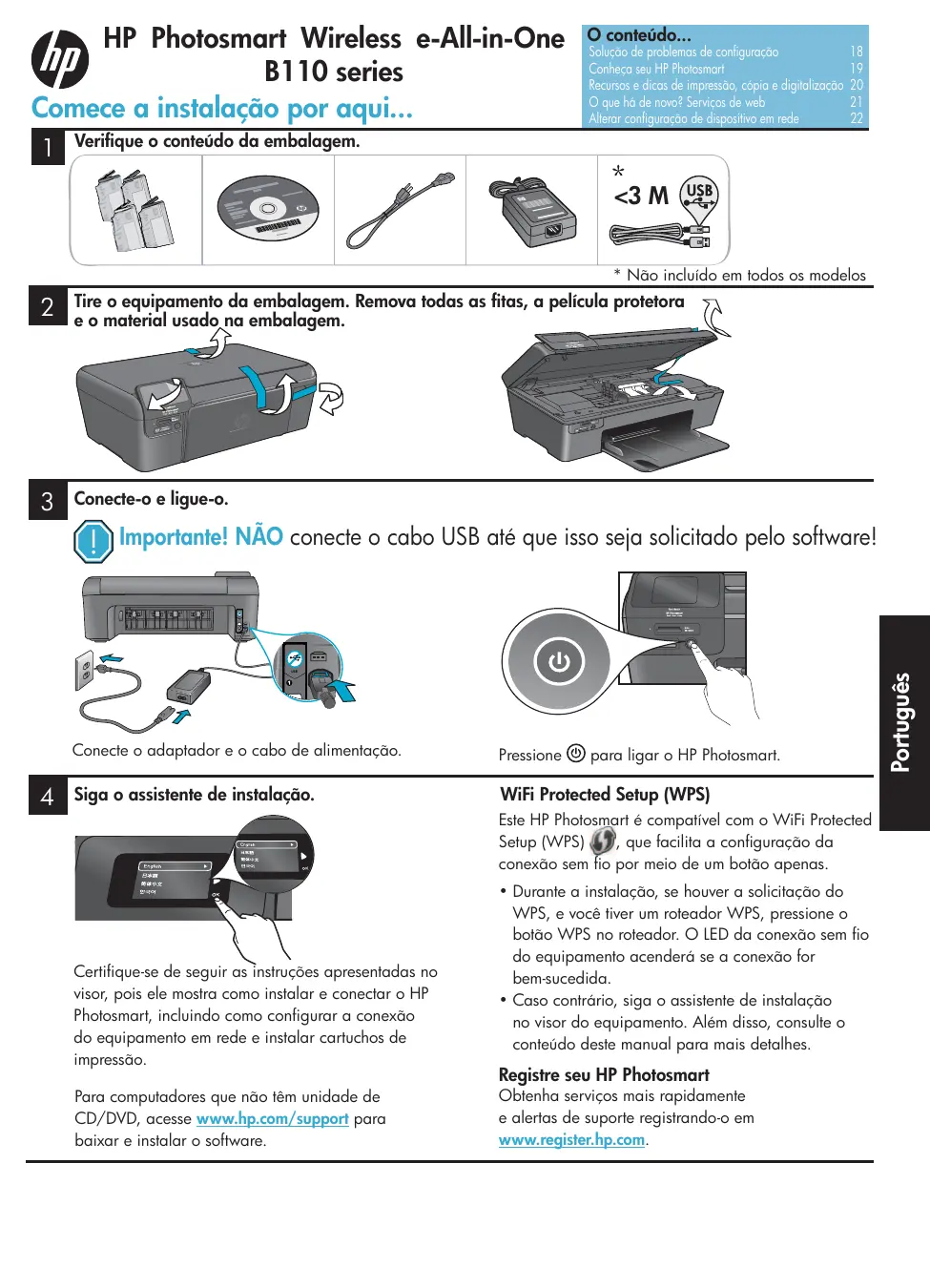
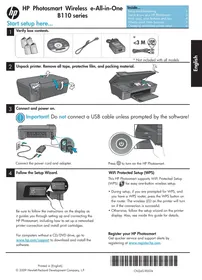
1 Verifique o conteúdo da embalagem.
* Não incluído em todos os modelos
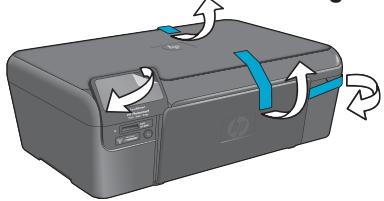
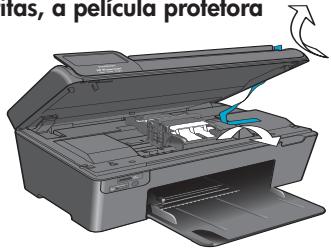
2 Tire o equipamento da embalagem. Remova todas as fitas, a película protetora e o material usado na embalagem.
3 Conecte-o e ligue-o.

Importante! NÃO conecte o cabo USB até que isso seja solicitado pelo software!
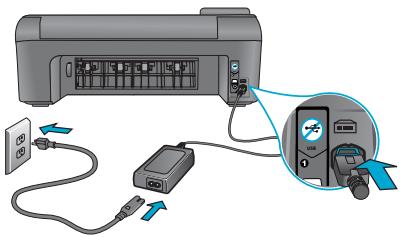
Conecte o adaptador e o cabo de alimentação.
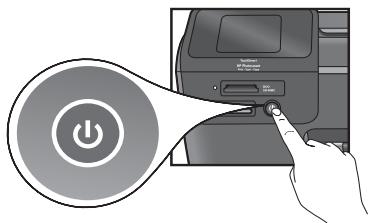
Pressione ⊙ para ligar o HP Photosmart.
4 Siga o assistente de instalação.
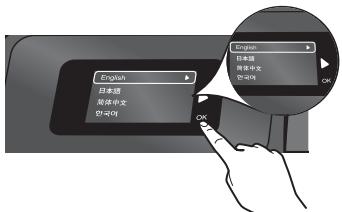
Certifique-se de seguir as instruções aparecidas no visor, que ensinam como instalar e conectar o HP Photosmart, incluindo como configurar a conexão do equipamento em rede e instalar cartuchos de impressão.
Para computadores que não têm unidades de CD/DVD, acesse www.hp.com/support para baixar e instalar o software.
Este HP Photosmart é compatível com o WiFi Protected Setup (WPS), que permite a configuração da conexão sem fio por meio de um botão apenas.
- Durante a instalação, se houver a solicitação do WPS, e você tiver um roteador WPS, pressione o botão WPS no roteador. O LED da conexão sem fio do equipamento acenderá se a conexão for bem-sucedida.
- Caso contrário, siga o assistente de instalação no visor do equipamento. Além disso, consulte o conteúdo deste manual para mais detalhes.
Registre seu HP Photosmart
Obtenha serviços mais rapidamente e alertas de suporte registrando-o em www.registerer.hp.com.
Solução de problemas de configurações
Se o HP Photosmart não liga...
Verifique o cabo de alimentação. Para isso:
- Certifique-se de que o cabo de alimentação está conectado firmemente ao equipamento e ao adaptador de alimentação. Uma luz LED na fonte de alimentação acenderá se o cabo estiver funcionando.
- Se você estiver usando um filtro de linha, verifique se está ligado. Ou conecte o equipamento diretamente em uma tomada.
- Teste a tomada para se certificar de que esteja funcionando. Conecte outro aparelho que você tenha certeza de que está funcionando e verifique se ele liga. Caso não ligue, há algum problema com a tomada.
- Se você conectou o multifuncional em uma tomada comutada, verifique se a tomada está funcional.
- Desligue o dispositivo e desconecte o cabo de alimentação. Conecte novamente o cabo de alimentação e pressione o botão liga/desliga para ligar o equipamento.
- Tome cuidado para não pressionar o botão liga/desliga rápido demais. Pressione-o apenas uma vez. Pode levar alguns minutos para que o dispositivo ligue, portanto, se você pressionar o botão mais de uma vez, você pode desligar o equipamento.
- Se você concluiu todas as etapas acima, mas ainda está tendo problemas, entre em contato com o suporte da HP. Acesse www.hp.com/support.
Se você não estiver conseguindo imprimir...
Windows
Certifique-se de que o HP Photosmart esteja configurado como impressora padrão. Para isso:
- Na barra de tarefas do Windows, clique em Iniciar.
- Clique em Painel de Controle.
- Em seguida, abra:
Dispositivos e Impressoras (Windows 7) - Impressoras (Vista) - Impressoras e aparelhos de fax (XP)
Procure seu equipamento para conferir se há um círculo com uma marca de seleção próxima a ele. Se não houver, clique com o botão direito no ícone do dispositivo e clique em "Definir como impressora padrão" no menu.
Se você acredita não conseguir imprimir ou se a instalação do software no Windows falhou:
- Remova o CD de sua unidade de CD e desconecte o equipamento do computador.
- Reinicie o computador.
- Desative temporariamente quaisquer firewalls e feche o software antivírus.
- Insira o CD do software do multifuncional na unidade de CD-ROM do computador e siga as instruções na tela para instalar o software do equipamento. Não conecte o cabo USB até que seja solicitado.
- Após a conclusão da instalação, reinicie o computador e quaisquer softwares de segurança que você desativou ou fechou.
Mac
- O desinstalador remove todos os componentes do software HP específicos do HP Photosmart.
- O desinstalador não remove componentes compatíveis com outros dispositivos ou programas.
Para desinstalar o software:
- Desconecte a impressora do computador.
- Abra a pasta Aplicativos: Hewlett-Packard.
- Clique duas vezes em Desinstalador HP. Siga as instruções na janela.
Para instalar o software:
- Insira o CD em sua unidade de CD.
- Na área de trabalho, abra o CD e clique duas vezes em Instalador HP.
- Siga as instruções na tela.
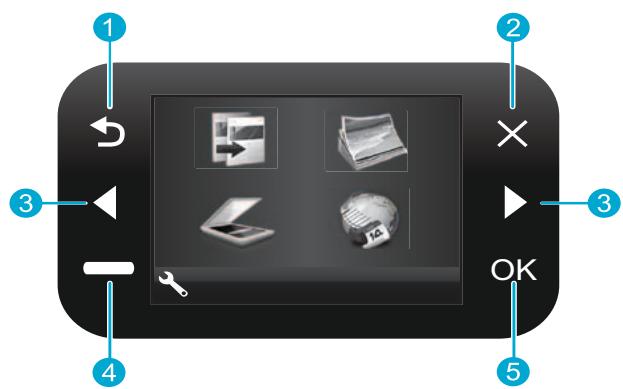
1 Voltar Retorna para a tela anterior. Cancelar Interrompe a operação atual, restaura as configurações anteriores e remove a seleção da Foto atual. 3 Teclas direcionais Navegue pelas opções de menu e telas de fotos. A tecla da esquerda move para a esquerda ou para cima. A tecla da direita move para a direita e para baixo. 4 Configurações Na tela Principal, abre o menu Configurar. Em outros menus, seleciona as opções relacionadas ao menu exibido. OK Seleciona uma configuração do menu, um valor ou uma Foto.
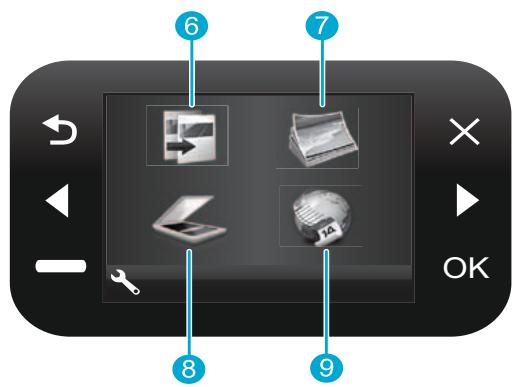
6 Copiar Na tela Principal, abre o menu Copiar para que sejam escolhidos a cor e o número de cópias. 7 Fotos Na tela Principal, abre o menu Fotos para editar, imprimir e salvar fotos. Digitalizar Na tela Principal, abre o menu Digitalizar para que você digitalize para um computador conectado ou um cartão de memória de fotos. 9 Apps Na tela Principal, abre o menu Apps para acesso e impressão de informações da web, sem o uso do computador.
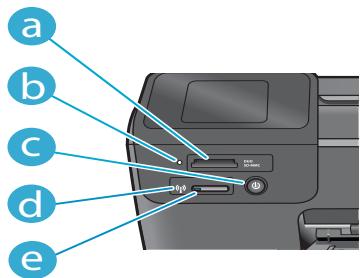
a Slots de cartão de memória b LED dos slots de cartão de memória c Botão Liga/Desliga LED para conexão sem fio quando a rede sem fio estiver habilitada e Botão Sem fio Pressione-o para acessar o menu de Serviços de web ou Rede sem fio

Impressões
- Imprima fotos diretamente de um cartão de memória em vários tamanhos e papéis. Use o menu Fotos no visor da Impressora para navegar pelas fotos, aplicar correções automáticas e fazer seleções.
- Imprima documentos e fotos de aplicativos de software em um computador conectado.
- Ao instalar novos cartuchos, certifique-se de remover a peça de plástico protetora antes de inserir o cartucho.
- Na primeira vez que você configurar e usar o HP Photosmart, certifique-se de instalar os cartuchos de tinta que foram enviados com o dispositivo. Esses cartuchos são especialmente elaborados para a primeira utilização de seu equipamento.
- Certifique-se de que haja tinta suficiente. Para verificar os níveis estimados de tinta, selecione Configurações no visor do equipamento, selecione Ferramentas e depois Exibir níveis estimados.
- Os cartuchos fotográficos ou pretos fotográficos não são compatíveis com este multifuncional.

Cópias
- Faça cópias coloridas ou em preto-e-branco. Utilize o menu Copiar no visor da impressora para escolher cor, tamanho real do original ou redimensionar para fazer, configurações de qualidade (incluindo economia rápida), tamanho do papel e número de cópias.
- Coloque uma única folha ou originais finos, com o lado da impressão voltado para baixo, no canto frontal direito do vidro.
- Para originais espessos, como a página de um livro, remova a tampa. Coloque o original, com o lado de impressão voltado para baixo, no canto frontal direito do vidro. Se possível, coloque a tampa em cima do original para proporcionar um plano de fundo branco.

Digitalizações
- Digitalize fotografias ou documentos. Utilize o menu Digitalizar no visor do equipamento para selecionar Digitalizar para o computador, Digitalizar para o cartão ou Imprimir novamente. Em seguida, coloque o original, com o lado de impressão voltado para baixo, no canto frontal direito do vidro. Escolha um ícone de digitalização: Foto para arquivos, Foto para e-mail ou Documento em PDF.
- Se você está digitalizando para um computador conectado, o software de digitalização abrirá para que você faça ajustes e outras seleções, incluindo o local de armazenamento dos arquivos digitalizados.
- Para melhorar a qualidade das digitalizações, mantenha o vidro e a parte posterior da tampa limpos. O scanner interpreta pontos ou marcas detectados como parte da imagem que será digitalizada.

Obtenha mais informações
Encontre mais informações
As informações adicionais do equipamento podem ser encontradas na Ajuda eletrônica ou no arquivo Readme instalado com o software do HP Photosmart.
- A Ajuda eletrônica inclui instruções sobre os recursos do dispositivo e solução de problemas. Também fornece especificações do equipamento, avisos legais e informações ambientais, sobre regulamentações e de suporte, além de links para mais informações on-line na Internet.
- O arquivo Readme contém informações de contato com o suporte HP, requisitos operacionais do sistema e informações sobre as atualizações mais recentes para o seu dispositivo.
Para acessar a Ajuda eletrônica em seu computador:
- Windows XP, Vista, Win 7: Clique em Iniciar > Todos os programas > HP > Photosmart B110 series > Ajuda.
- Finder do Mac OS X v10.4: Clique em Ajuda > Ajuda Mac. No menu Biblioteca, selecione Ajuda do produto HP.
- Finder do Mac OS X v10.5 e 10.6: Clique em Ajuda > Ajuda Mac. No Help Viewer, clique e segure o botão de início, e selecione Ajuda do produto HP.
HP ePrint
Como utilizar o HP ePrint
Pressione o botão Sem fio no painel frontal do HP Photosmart. - Selecione o menu Serviços de web no visor do multifuncional. Lá, é possível ativar ou desativar o serviço, exibir o endereço de e-mail do equipamento e imprimir uma página de informações.
Impressões em qualquer lugar
O serviço gratuito da HP, o ePrint, proporciona um jeito fácil de fazer impressões por e-mail, em qualquer lugar e a qualquer hora. É só encaminhar um e-mail de qualquer computador ou dispositivo móvel para o endereço de e-mail do equipamento, e a mensagem do e-mail e os anexos reconhecidos são impressos.
- O HP ePrint talvez não tenha vindo com seu dispositivo, mas é possível adicioná-lo por meio da atualização do equipamento. Visite o www.hp.com/go/ePrinterCenter para obter informações de disponibilidade e outros detalhes.
- Os anexos podem ser impressos de forma diferente da que aparece no programa que os criou, dependendo das fontes originais e das opções de layout realizadas.
- Atualizações gratuitas para o equipamento são oferecidas por esse serviço. Algumas atualizações podem ser requeridas para ativar determinadas funcionalidades.
Para ajudar a evitar e-mails não autorizados, a HP atribui um endereço de e-mail aleatório para seu multifuncional. Nunca divulgue esse endereço e, por padrão, não responda a nenhum remetente. O HP ePrint também oferece filtros de spam padrão e de mercado e converte e-mails e anexos em um formato somente impressão para reduzir ameaças de vírus ou outros conteúdos perigosos.
- O serviço HP ePrint não filtra e-mails com base no conteúdo, portanto, não é possível impedir que materiais desagradáveis ou com direitos autorais sejam impressos.
Apps HP
Imprima na Internet, sem computador
Selecione o ícone Apps no visor do equipamento para fazer impressões para toda a família.
- Utilize o aplicativo Formas rápidas localmente. Imprima calendários, folhas de cadernos, papel milimetrado e até jogos.
- Adicione mais Apps da web. Imprima páginas coloridas, previsões do tempo e muito mais!
- Atualizações gratuitas para o equipamento estão disponíveis com este serviço. Algumas atualizações podem ser necessárias para ativar determinadas funcionalidades.
ePrinterCenter
Utilize o website do HP ePrinterCenter
Utilize o website do ePrinterCenter da HP gratuitamente para configurar uma maior segurança para o HP ePrint, especificar os endereços de e-mail que têm permissão para enviar e-mails para seu multifuncional, obter mais aplicativos HP e acessar outros serviços gratuitos.
- Acesse o website do ePrinterCenter para obter mais informações e termos e condições: www.hp.com/go/ePrinterCenter
Especificações
Especificações de alimentação
Observação: Use este dispositivo apenas com o adaptador de alimentação fornecido pela HP.
Adaptador de alimentação: 0957-2280 Tensão de entrada: 100 a 240 VCA (+/- 10%) - Frequência de entrada: 50-60 Hz (+/- 3Hz) Consumo de energia: média 24W
Utilização diária
- Inicialização, que prepara o equipamento e os cartuchos para a impressão.
- Manutenção do cabeçote de impressão, que mantém os bicos limpos e o bom fluxo da tinta.
Além disso, resíduos de tinta ficam no cartucho antes do uso. Para mais informações, acesse: www.hp.com/go/inkusage.

USB para sem fio

Alterar conexão USB para conexão de rede sem fio
Se você configurou seu equipamento usando uma conexão USB em seu computador, é possível trocá-la para uma conexão de rede sem fio seguindo as etapas abaixo.
Windows
Para alterar a conexão USB para uma conexão sem fio:
- Clique em Iniciar, HP e Photosmart B110 series, em seguida, clique em USB para sem fio. Mantenha seu cabo USB conectado até que uma solicitação para desconectá-lo apareça.
- Siga as instruções das telas exibidas.
- Clique em Avançar para mudar para a tela seguinte.
- Clique em Ajuda para obter informações adicionais sobre o que é solicitado na janela em questão.
Mac
Para alterar a conexão USB para uma conexão sem fio:
- No painel de controle do HP Photosmart, pressione o botão Sem fio para exibir o menu Sem fio no visor do equipamento.
- Selecione Configurações sem fio e, em seguida, Assistente de configuração de rede sem fio no visor.
- Siga as etapas no Assistente de configuração de rede sem fio para conectar o equipamento.
- Para adicionar um dispositivo, vá em Preferências do Sistema, selecione Impressão e fax e clique no botão +. Selecione seu dispositivo na lista.
Se não for possível encontrar seu equipamento durante a instalação do software...
Solução de problemas de configuração do dispositivo sem fio
Execute o Teste de rede sem fio para verificar se seu dispositivo está na rede. Para isso:
- No painel de controle do HP Photosmart, pressione o botão Sem fio para exibir o menu Sem fio no visor do equipamento.
- Selecione Executar teste de rede sem fio no visor.
- O relatório do Teste de rede sem fio é impresso automaticamente. Leia o relatório:
- Se houver qualquer falha durante o teste, ela será descrita na parte superior do relatório.
- O Resumo dos diagnósticos lista todos os testes realizados e se o dispositivo passou ou não nesses testes.
- Visualize o Resumo das configurações para descobrir o Nome da rede (SSID), o Endereço de hardware (MAC) e o Endereço IP.
Caso o seu dispositivo não esteja conectado à rede:
- Pressione o botão Sem fio para abrir o menu Sem fio no visor do dispositivo. Selecione Assistente de configuração sem fio.
- Siga as instruções na tela.
Para obter ajuda adicional na configuração de uma conexão sem fio, acesse o site Wireless Easy: www.hp.com/go/wirelessprinting.

Você pode ter escolhido a rede errada ou digitado seu nome de rede (SSID) incorretamente.
Verifique se essas configurações estão corretas.
Talvez você tenha digitado sua chave WEP ou sua chave de criptografia WPA incorretamente.
- Se você estiver usando criptografia em sua rede, será necessário digitar uma chave. O campo faz distinção entre letras maiúsculas e minúsculas, portanto certifique-se de que a chave foi digitada corretamente.
- Se o nome da rede (SSID) ou a chave WEP/WPA não tiverem sido detectados automaticamente durante a instalação, e você não tiver essas informações, é possível baixar o Utilitário de diagnóstico de rede, que o ajudará a localizá-las.
- O Utilitário de diagnóstico de rede é executado em computadores com Windows XP SP3, Vista ou Windows 7. O computador também deve estar conectado sem fio à sua rede. Para baixar o Utilitário de diagnóstico de rede, acesse: www.hp.com/go/wirelessprinting.
Você pode ter um problema com o roteador.
Tente reiniciar o dispositivo e o roteador, desligando-os. Em seguida, ligue-os novamente.
O computador pode não estar conectado à rede.
Verifique se o computador está conectado à mesma rede a que o HP Photosmart está conectado.
O computador deve estar conectado a uma Rede Privada Virtual (VPN).
Desative temporariamente a VPN antes de continuar a instalação. Estar conectado a uma VPN é como estar em uma rede diferente. Você precisará se desconectar da VPN para acessar o equipamento pela rede doméstica.
Um software de segurança pode estar bloqueando a comunicação.
- O software de segurança (firewall, antivírus, antispyware) instalado em seu computador pode estar bloqueando a comunicação entre o dispositivo e o computador. Um utilitário de diagnóstico HP é executado automaticamente durante a instalação e pode fornecer mensagens sobre o que pode estar sendo bloqueado pelo firewall. Tente desativar temporariamente o firewall, o antivírus ou o antispyware para verificar se você consegue finalizar a instalação com êxito. Reative os aplicativos de segurança após a conclusão da instalação.
Configure o software de seu firewall para permitir a comunicação pela porta UDP 427 (Windows).
Após a instalação do software
Caso o seu equipamento tenha sido instalado com sucesso, mas você ainda está enfrentando problemas de impressão:
- Desligue o roteador, o multifuncional e o computador.
- Em seguida, ligue o roteador, o multifuncional e o computador, nessa ordem. Se desligar e ligar os equipamentos não resolver o problema, execute o Utilitário de diagnóstico da rede (Windows):
- Acesse: www.hp.com/go/wirelessprinting para baixar o Utilitário de diagnóstico da rede e execute-o.
Declaração de garantia limitada da impressora HP
| Produito HP | Duração da garantia limitada |
| Mídia de software | 90 dias |
| Impressora | 1 ano |
| Cartuços de impressão ou de tinta | Até que a tinta HP acabé ou até a data do "fim da garantia" impressa no cartucho, o que ocorro primeiro.Esta garantia não cobre produits de tinta HP que tenham sido reabastecidos, refabricados, recondicionados, adulterados ou realizados de forma incorrente. |
| Cabeças de impressão (aplicável somente aos produits com cabecas de impressão substituíveis pelo cliente) | 1 ano |
| Acessórios | 1 ano, a não ser que Hajta outras indicação |
A. Extensão da garantia limitada
- A Hewlett-Packard (HP) garante ao cliente final que os produtos HP especificados acima estarão livres de defeitos de materiais e fabricação pelo período mencionado acima, que se inicia na data da compra pelo cliente.
- No caso de produtos de software, a garantia limitada HP cobre apenas falhas de execução de instruções de programação. A HP não garante que a operação do software será ininterrupta ou livre de erros.
- A garantia limitada HP cobre somente os defeitos surgidos como resultado de uso normal do produto, e não cobre outros problemas, incluindo os que surgirem como resultado de:
a. Manutenção ou modificação inadequada; b. Software, mídia, peças ou suprimentos não fornecidos ou aceitos pela HP; c. Operação fora das especificações do produto; d. Modificação não autorizada ou uso indevido.
- Para produtos de impressoras HP, o uso de um cartucho não-HP ou de um cartucho recondicionado não afeta a garantia ao cliente nem qualquer contrato de suporte HP com o cliente. No entanto, se uma falha ou um dano da impressora puderem ser atribuídos ao uso de um cartucho não-HP ou recondicionado ou a um cartucho de tinta expirado, a HP cobrará as taxas padrão referentes a tempo e materiais para fazer a manutenção na impressora quando a falha ou o dano ocorrer.
- Se a HP for informada, durante o período de garantia aplicável, sobre um defeito em qualquer produto coberto pela garantia HP, poderá optar por substituir ou reparar o produto.
- Se a HP não puder consertar ou substituir o produto defeituoso coberto pela garantia HP, como for aplicável, ela irá, dentro de um período de tempo razoável após a notificação do defeito, ressarcir o valor pago pelo produto.
- A HP não tem obrigação de consertar, substituir ou ressarcir o valor pago até o cliente retornar o produto defeituoso à HP.
- Qualquer produto de reposição pode ser novo ou em estado de novo, desde que a sua funcionalidade seja ao menos equivalente à do produto que está sendo substituído.
- Os produtos HP podem conter peças manufaturadas, componentes ou materiais equivalentes a novos no desempenho.
- A Declaração de garantia limitada da HP é válida em qualquer país onde o produto coberto pela HP for distribuído pela HP. Contratos para serviços de garantia adicionais, como serviços nas instalações do cliente, podem estar disponíveis em qualquer representante de serviços HP em países onde o produto é distribuído pela HP ou por importador autorizado.
B. Limitações da garantia
DENTRO DOS LIMITES PERMITIDOS PELAS LEIS LOCAIS, NEM A HP NEM OS SEUS FORNECEDORES FAZEM QUALQUER OUTRA GARANTIA OU CONDIÇÃO DE QUALQUER NATUREZA, EXPRESSA OU IMPLÍCITA, GARANTIAS OU CONDIÇÕES IMPLÍCITAS DE COMERCIABILIDADE, QUALIDADE SATISFATÓRIA E ADEQUAÇÃO A UM PROPÓSITO PARTICULAR.
C. Limitações de responsabilidade
- Para a extensão permitida pela lei local, as soluções fornecidas nesta Declaração de Garantia são as únicas e exclusivas do cliente.
- DENTRO DOS LIMITES PERMITIDOS PELAS LEIS LOCAIS, EXCETO PELAS OBRIGAÇÕES ESPECIFICAMENTE MENCIONADAS NESTA DECLARAÇÃO DE GARANTIA, EM HIPÓTESE ALGUMA A HP OU OS SEUS FORNECEDORES SERÃO RESPONSÁVEIS POR DANOS DIRETOS, INDIRETOS, ESPECIAIS, INCIDENTAIS OU CONSEQUENCIAIS, SEJAM ELES BASEADOS EM CONTRATO, AÇÃO DE PERDAS E DANOS OU QUALQUER OUTRO RECURSO JURÍDICO, MESMO QUE A HP TENHA SIDO AVISADA DA POSSIBILIDADE DE TAIS DANOS.
D. Lei local
- Esta Declaração de Garantia fornece ao cliente direitos legais específicos. O cliente pode também ter outros direitos que podem variar de estado para estado nos Estados Unidos, de província para província no Canadá e de país para país em outros lugares no mundo.
- Na medida em que esta declaração de garantia for inconsistente com as leis locais, deve ser considerada emendada para se tornar consistente com tais leis. Sob elas, certas limitações e isenções de responsabilidade desta declaração podem não ser aplicáveis ao cliente. Por exemplo, alguns Estados dos Estados Unidos, assim como alguns governos fora dos EUA (incluindo províncias canadenses), poderão:
a. Impedir que isenções de responsabilidade e limitações desta Declaração de garantia limitem os direitos legais de um consumidor (por exemplo, Reino Unido); b. Ou restringir a capacidade de um fabricante para impor renúncias ou limitações; ou c. Conceder ao cliente direitos de garantia adicionais, especificar a duração de garantias implícitas das quais fabricantes não podem eximir-se ou permitir limitações na duração de garantias implícitas.
- OS TERMOS DESTA DECLARAÇÃO DE GARANTIA, EXCETO PARA OS LIMITES LEGALMENTE PERMITIDOS, NÃO EXCLUEM, RESTRINGEM OU SE MODIFICAM, E SÃO UM ACRÉSCIMO AOS DIREITOS LEGAIS APLICÁVEIS À VENDA DE PRODUTOS HP A TAIS CLIENTES.
Informações relativas à Garantia Limitada da HP
Estimado Cliente,
Anexa à presente declaração encontra-se uma lista das entidades HP de entre as quais consta o nome e morada da Empresa responsável pela Garantia Limitada da HP (garantia do fabricante) no seu país.
Além da referida garantia do fabricante prestada pela HP, poderá mesmo beneficiar, nos termos da legislação em vigor, de outros direitos legais relativos à garantia, ao abrigo do respetivo Contrato de Compra e Venda.
A presente garantia não representa quaisquer custos adicionais para o consumidor.
A presente garantia limitada não afeta os direitos dos consumidores constantes de leis locais imperativas, como seja o Decreto-Lei 67/2003, de 8 de Abril, com a redação que lhe foi dada pelo Decreto-Lei 84/2008, de 21 de Maio.
Portugal: Hewlett-Packard Portugal, Lda., Edifício D. Sancho I, Quinta da Fonte, Porto Salvo, 2780-730 Paço de Arcos, P-Oeiras



- VERIFIQUE O CONTEÚDO DA EMBALAGEM
- TIRE O EQUIPAMENTO DA EMBALAGEM. REMOVA TODAS AS FITAS, A PELÍCULA PROTETORA E O MATERIAL USADO NA EMBALAGEM
- CONECTE-O E LIGUE-O
- SIGA O ASSISTENTE DE INSTALAÇÃO
- REGISTRE SEU HP PHOTOSMART
- SOLUÇÃO DE PROBLEMAS DE CONFIGURAÇÕES
- SE O HP PHOTOSMART NÃO LIGA
- SE VOCÊ NÃO ESTIVER CONSEGUINDO IMPRIMIR
- WINDOWS
- SE VOCÊ ACREDITA NÃO CONSEGUIR IMPRIMIR OU SE A INSTALAÇÃO DO SOFTWARE NO WINDOWS FALHOU
- MAC
- PARA DESINSTALAR O SOFTWARE
- PARA INSTALAR O SOFTWARE
- IMPRESSÕES
- CÓPIAS
- DIGITALIZAÇÕES
- OBTENHA MAIS INFORMAÇÕES
- ENCONTRE MAIS INFORMAÇÕES
- PARA ACESSAR A AJUDA ELETRÔNICA EM SEU COMPUTADOR
- COMO UTILIZAR O HP EPRINT
- IMPRESSÕES EM QUALQUER LUGAR
- IMPRIMA NA INTERNET, SEM COMPUTADOR
- UTILIZE O WEBSITE DO HP EPRINTERCENTER
- ESPECIFICAÇÕES DE ALIMENTAÇÃO
- UTILIZAÇÃO DIÁRIA
- USB PARA SEM FIO
- ALTERAR CONEXÃO USB PARA CONEXÃO DE REDE SEM FIO
- PARA ALTERAR A CONEXÃO USB PARA UMA CONEXÃO SEM FIO
- SOLUÇÃO DE PROBLEMAS DE CONFIGURAÇÃO DO DISPOSITIVO SEM FIO
- CASO O SEU DISPOSITIVO NÃO ESTEJA CONECTADO À REDE
- VOCÊ PODE TER ESCOLHIDO A REDE ERRADA OU DIGITADO SEU NOME DE REDE (SSID) INCORRETAMENTE
- TALVEZ VOCÊ TENHA DIGITADO SUA CHAVE WEP OU SUA CHAVE DE CRIPTOGRAFIA WPA INCORRETAMENTE
- VOCÊ PODE TER UM PROBLEMA COM O ROTEADOR
- O COMPUTADOR PODE NÃO ESTAR CONECTADO À REDE
- O COMPUTADOR DEVE ESTAR CONECTADO A UMA REDE PRIVADA VIRTUAL (VPN)
- UM SOFTWARE DE SEGURANÇA PODE ESTAR BLOQUEANDO A COMUNICAÇÃO
- APÓS A INSTALAÇÃO DO SOFTWARE
- DECLARAÇÃO DE GARANTIA LIMITADA DA IMPRESSORA HP
- EXTENSÃO DA GARANTIA LIMITADA
- LIMITAÇÕES DA GARANTIA
- LIMITAÇÕES DE RESPONSABILIDADE
- LEI LOCAL
- INFORMAÇÕES RELATIVAS À GARANTIA LIMITADA DA HP
- ESTIMADO CLIENTE
Marca : HP
Modelo : PHOTOSMART WIRELESS B110A
Categoria : Impressora multifunções