
PHOTOSMART B109N - Drukarka wielofunkcyjna HP - Bezpłatna instrukcja obsługi
Znajdź bezpłatnie instrukcję urządzenia PHOTOSMART B109N HP w formacie PDF.

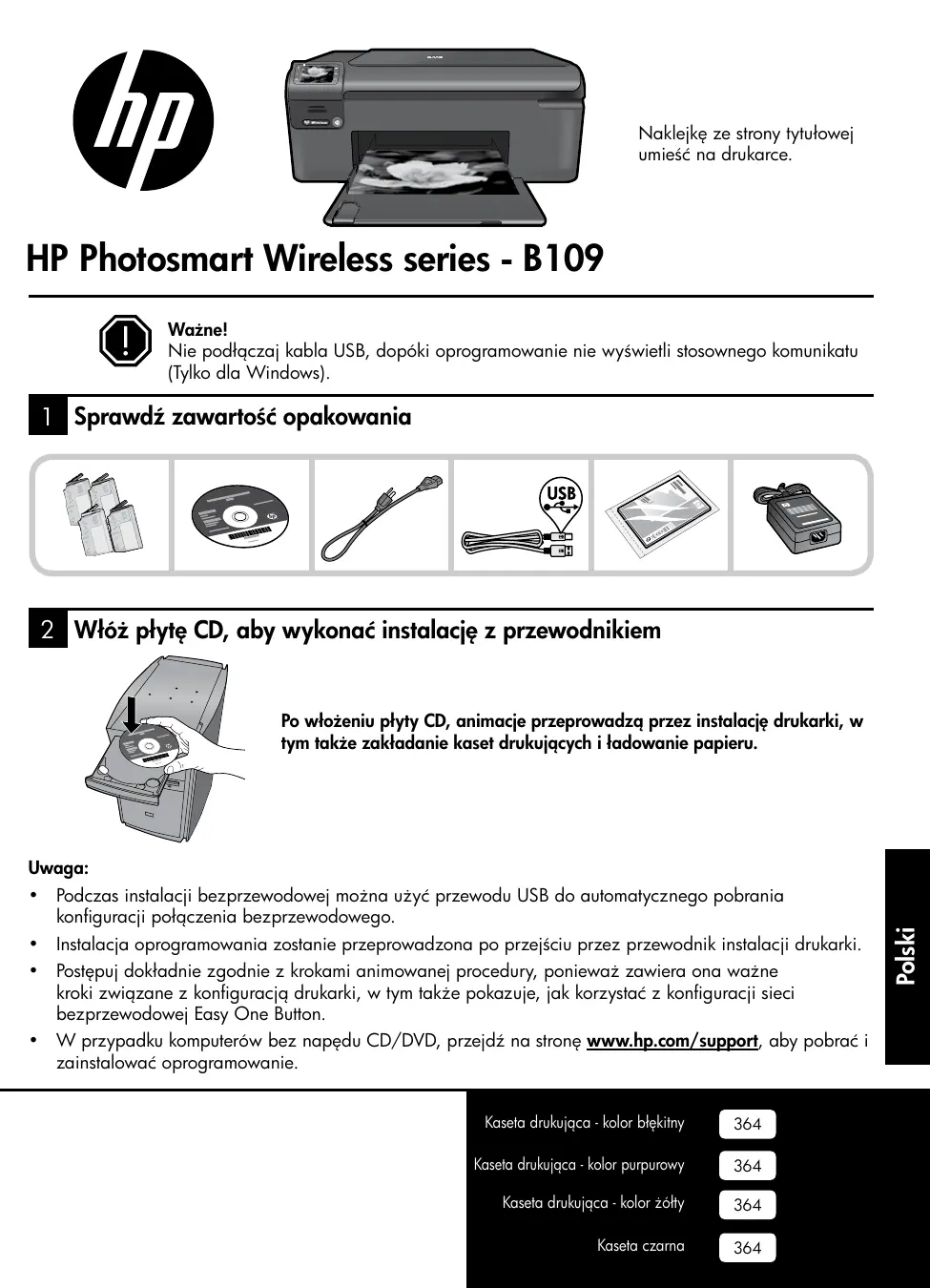


| Typ produktu | Wielofunkcyjna drukarka HP Photosmart B109n |
| Funkcje | Drukowanie, kopiowanie, skanowanie, bezpośrednie drukowanie zdjęć z karty pamięci |
| Łączność | Wi-Fi 802.11, USB 2.0 |
| Zasilanie | Zasilacz sieciowy 100-240 V AC, 50-60 Hz, 20 W (średnio) |
| Wkłady atramentowe | Osobne wkłady: cyjan, magenta, żółty, czarny |
| Obsługiwane typy papieru | Zwykły papier, folie, koperty, papier fotograficzny |
| Ekran | Ekran LCD z przyciskami nawigacyjnymi |
| Drukowanie bezprzewodowe | Tak, połączenie z siecią Wi-Fi |
| Zgodność systemowa | Windows (XP, Vista, 7), Mac OS X v10.4, v10.5 |
| Ograniczona gwarancja HP | 1 rok (drukarka), 90 dni (oprogramowanie), 1 rok (wkłady atramentowe) |
| Wymienne głowice drukujące | Tak, przez użytkownika |
| Skanowanie | Do karty pamięci lub podłączonego komputera |
| Kopiowanie | Kolorowe lub czarno-białe |
| Wskaźnik sieci bezprzewodowej | Dioda wskazująca stan połączenia Wi-Fi |
| Wymiary (szacunkowe) | Około 44 x 30 x 15 cm |
| Waga (szacunkowa) | Około 5 kg |
Często zadawane pytania - PHOTOSMART B109N HP
Pytania użytkowników dotyczące PHOTOSMART B109N HP
0 pytanie dotyczące tego urządzenia. Odpowiedz na te, które znasz, lub zadaj własne.
Zadaj nowe pytanie dotyczące tego urządzenia
Pobierz instrukcję dla swojego Drukarka wielofunkcyjna w formacie PDF za darmo! Znajdź swoją instrukcję PHOTOSMART B109N - HP i weź swoje urządzenie elektroniczne z powrotem w ręce. Na tej stronie opublikowane są wszystkie dokumenty niezbędne do korzystania z urządzenia. PHOTOSMART B109N marki HP.
INSTRUKCJA OBSŁUGI PHOTOSMART B109N HP
Nie podłuczaj kabla USB, dopóki oprogramowanie nie wyświetli stosownego komunikatu (Tylko dla Windows).
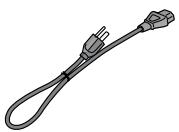
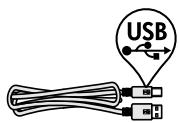
1 Sprawdź zawartość opakowania


2 Włódź płyte CD, aby wykonac instalacja z przyzewodnikiem
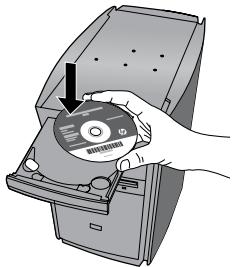
Po wlozeniu pfly CD, animacje przypegowadz przyez instalacje drukarki, w tym takze zakladanie kaset drukujczyh iadowsanine papieru.
Uwaga:
- Podczas instalacji bezprzewodowej要去 uzyc przy文化传播 do automatycznych Polsianakonfiguracioni połączenia bezprzewodowej.
- Instalacja oprogramOWania zostanie przyperowadzona po przejosciu przyez przywodnik instalacji drukarki.
- Postępuj dokladytie zgodnie z krokami animowanej procedury, poniewaź zaȩwaera ona wąNZ kreki zwiagens z konfiguracja drukarki, w tym sąze pokazuje, jak korzystać z konfiguracje sieci bezprzemodowej Easy One Button.
- W przypadku komputerów bez napędu CD/DVD, przyjeźna strone www.hp.com/support, aby kBrać i zaintalłowć oprogramowania.
Kaseta drukujqca - color blekitty
364
Kaseta drukujqca - color purpurowy
364
Kaseta drukujqca - kolor zófthy
364
Kasela czarna
364
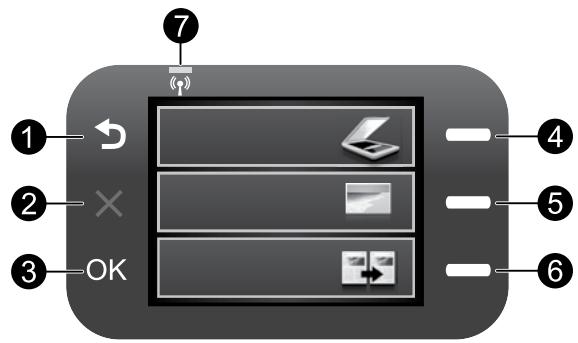

Wroc:
Powraca do poprzedniego ekranu.

Anului:
Zatrzymuje biezqca operacja, przywraca ustawienia domyslne i kasuje listy wybranych zȩć.

OK:
Umozliwa wybranie menu, ustawienia, wartosci lub zdjeccia.
4 Skanuj:
Powoduje otwarcie menu Skanuj/tqcznosc bezprzewodowa. Na pozostalych ekranach wybiera opcie zwiqzane z danym ekranem.
5 Zdjecie:
Otwiera menu Zdjecie. Na pozostalych ekranach wybiera opcie zwiqzane z donym ekranem.
6 Kopiowanie:
Otwiera menu Kopiuj违法犯罪. Na pozostalych ekranach wybiera opcie zwiqzane z danym ekramem.
7 Wskaznik sieci bezprzewodowej:
Informujoe wtlqceniu nadajnika bezprzewodowego.
Wykorzystaj w pełni möglichość HP Photosmart

Drukuj swoje zdjecia bez podlączania komputera: wystarczy włość karte pamieci do gniażda w HP Photosmart i rozpoczć drukowanie.

Twórz kolorowe i czarno-biate kopie.

Do urzadzenia HP Photosmart przy podłczyć nawet 5 komputerów przy sieć bezprzewodowq.

Drukuj na rożnych nosnikach SPECIALNY, np. foliach i kopertach.

Skanuj oryginaly bezposrednio na karte pamieci lub do podlaczonego komputera.
Podłuczanie dodatkowych komputerów do sieci
Mоźesz podłuczyc zośćNJNZjEveryone do urzadzenia HP Photosmart w malej sieci komputerowej. Jesli urzadzenia HP Photosmart jest zuż podlączone do komputera w sieci, dla kazdego dodatkowygo komputera musisz zainstalować oprogramowanie HP Photosmart. Podczas instalacje połaczenia bezprzewodowej, oprogramowanie automatycznie wykryje urzadzenia w sieci. Po skonfigurowaniu urzadzenia HP Photosmart do pracy w sieci, przy podlączaniu do dodatkowych komputerów ponowna konfiguracja nie bedzie potrzebna.
Zmiana połçcenia urzędzenia HP Photosmart z USB na połçcenie sieciowe
Jesliłątkowo urzadzenia HP Photosmart zostato zainstalowane z połgczeniem USB, pozna je poźniaj zamienić na połçcenie bezprzewodowe. Jesli wiesz, jak połczyc są z siecią bezprzewodowy,要去sz skorzystać z podanych poniżej ogólnych wskazowej.
Zmiana z połçcenia USB na połçcenie przy bezprzemówq WLAN 802.11
- Odłucz kabel USB z tylnégo panelu urzqdzenia.
- Włód zptyte CD urzędzenia do napȩdu CD-ROM komputera.
- Wybierz Dodaj urzqdzenie i postepuj zgodnie z instrukcjami na ekranie, aby wykonać bezprzewodowq instalacja sieciowq.
Dodatkowe informacja
Wszystkie innate informacja na temat urzędzenia można znaleź w pomocy elektronicznej i w pliku Readme. Pomoc elektronicznja zawiera instrukcje na temat funkci urzędzenia i rozwiazywania problemów. Zawiera sąze dane techniczne urzędzenia, informacja prawne,Środlowskowe i dotyczść pomocy technicznej. Plik Readme zawiera informacja na temat kontaku z pomocq technicznq HP, wymagania systemowe oraz najnowsze informacja na temat produktu.
Dostep do pomocy elektronicznej
- System Windows: Klikaj Start > Wszystkie programy > HP > Photosmart Wireless B109 series > Pomoc.
Mac OS X v10.4: Klikaj Pomoc > Pomoc Mac, Biblioteka > Pomoc do urzgdzenia HP.
Mac OS X v10.5: Klikaj Pomoc > Pomoc Mac. W Przeglądka pomocy wybierz Pomoc do urzędzenia HP.
System Windows 7
Informacja na temat obstrugi systemu operacyjngo Windows 7 są dostepne na stronie internetowej:
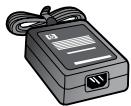
Zasilacz siciowy: 0957-2269
Napięcie zasilania (wejsciowe): od 100 do 240 V prȩdu przyemienego
Czestotliwość wejsciowa: 50-60 Hz
Maksymalna dostarczana moc: 20W srednio
Uwaga: Uzywaj tylko wraz z zasilaczem dostarczonym przyez firme HP.
Zužycie atramentu
Uwaga: Atrament z kaset jest wykorzystwy w drukarce na wiele sposobów, w tym do incjalizacje, która przygotowuje kasety drukujuce do drukowania, oraz do serwisomania glówn drukujycych, co pozwala na ich ocyszczelenie i zapewnia prawidłowy przyphyw atramentu. Dodatkowo, po zakończeniu uzywnia pojemnika pozostaje w nim niewielka ilosc suszu. Wieciej informacijsizable sie na stronie www.hp.com/go/inkusage.
Rozwiązywanie problemów z instalacja
Ježeli urzqdzenie HP Photosmart nie uruchamia sie:
-
Sprawź przyzwód zasilania.
-
Sprawź,czy przewód zasilajczy jest dobrze podłgczony do urzgdzenia i do zasilacza.
- Jesli uzywasz listwy przycWiPrzepieciowej sprawdź,czy zosta ona włçozona. Możesz równie zspróbowac podlączyc urzadzenia bezposrednio do gniazdka siediociego.
- Sprawdź,czygniazdko elektryczne Dziatra. Włącz jakie urzędzenia,które na pewno Dziatra,aby stwierdzić,czy dostarczane jest do niedgo zasilanie.Jezeli tak nie jest,bycMZe uszkodzone jest gniazdo zasilania.
-
Jesli urzqdzenie podłcqzono do gniażdka z wyłącznikiem, sprawędź,czy jest ono wączzone. Jesli jest wączone, ale urzqdzenie nadal nie działa, sąg战胜pć problem z gniaźdem zasilajgcym.
-
Wyjmij wyczke zasilacza z gniażda w tylnej czȩci urzędzenia. Podlącz z powrotem przywoźd zasilajczy, a natestPNie naciśnij przycisk włćcznika, by węczyc urzędzenia.
- Urzqdzenie要去ne zareagowac, jezeli przycisk wqcznika zostaf nacijsny zbyt szybko. Powoli nacijsnji przycisk Wqcz. Ponowne wqczenie urzqdzenia要去zajcdo kilku minut. Jesli w tym czasie zostanie ponownie nacijsny przycisk wqcznika, urzqdzenie要去zostacwyqczone.
- Jesli zostaly zakońzone wzyskie kroki podane w poprzejnic hrozwiqzaniach a problem nadal wystepuje, skontaktuj sie z pomocq technicznq HP. Sprawdz: www.hp.com/support.
Windows
Ježeli nie możesz drukować, sprawdź przy urzędzenia jest ustawione jako domyslna drukarka:
- Windows Vista: Na pasku zadań Windows kliknij Start, Panel sterowania, a nastepnie Drukarki.
- Windows XP: Na pasku zadan Windows kliknij Start, Panel sterowania, a nastepnie Drukarki i faksy.
Sprawdź,czyikona urzędzenia posiada oznaczenia w kółku. Jeźeli urzędzenia nie jest wybrane, jakodomyślene, kliknij je sprawym klawiszem myszy i wybierz z menu „Ustaw jak dorukarde domyslnq".
Ježeli nadal nie można drukować, lub instalacja oprogramgowania w systemie Windows nie powiodość:
- Wyjmij płyte CD z napędu komputera i odłucz od komputera przywoć USB drukarki.
- Uruchom ponownie komputer.
- Tymczasowo wyłucz oprogramawanie zapory sieciowej i zamknij oprogramawanie antywirusowe. Uruchom te programy ponownie po zaintalowaniu oprogramawania urzgdzenia.
- Włódz dysk CD z oprogramowaniem urzędzenia do staci dysków CD-ROM, a nastepnie pos三点puj zgodnia z instrukcjami wyświetlanych na ekranie w kelu zaintalowaniakiego oprogramowania. Nie podłuczaj kabla USB, dopóki nie pojawi są odpowiednie polecenie.
- Po zakończeni instalacji ponownie uruchom komputer.
Mac
Ježeli nadal nie现阶段 drukowac, odinstaluj i zainstaluj ponownie oprogramawanie:
Uwaga: Deinstaller usuwa wzystkie componenty oprogramowania HP zwiqzane z tym urzqdzeniem. Nie sq usuwane elementy wykorzystwyane przyez innate urzqdzenia i programy.
Aby odinstalowac oprogramowanie:
- Odgcz urzgdzenie HP Photosmart od komputera.
- Otworz folder Aplikacja: Hewlett-Packard.
- Kliknj dwukrotnie HP Uninstaller (Dezinstalator HP). Postepuj zgodnie z instrukcjami wyświetlanymi na ekranie.
Aby zainstalowac oprogramawanie:
- W celu zaintalowania oprogramowania, wtoz ptye CD z oprogramowaniem HP do komputera.
- Na pulpicie otworz folder plyty CD i kliknj dwukrotnie Instalator HP.
- Postepuj zgodnie z instrukcjami wyswietlanymi na ekranie.
Rozwiązywanie problemów dotycznych sieci
Poniżej znajdujā rozwiqzania problemów, na ktoře można natrafić podczas konfiguracje sieci bezprzewodowej.
Nie udało są odnaleź urzędzenia podczas instalacje oprogramowania
Ježeli oprogramowanie HP nie znajdzie urzędzenia w sieci podczas instalacji oprogramowania, skorzystaj z poniższych wskazówek. Jeźeli korzystasz w połoczenia bezprzewodowej, zacznij od kroku 1 i kontynuuj do kroku 4, w razie potrzeby.
PoIcqzenia bezprzewodowe
Krok 1: Ustal,czy urzqdzenie jest podlqczone do sieci przyezer uruchomienie testu sieci bezprzewodowej i wykonanie wyświetlanych instrukcji.
Uruchamianie testu sieci bezprzewodowej
- Nacijsnij przycisk obok Skanuj.
- Nacijsij przycisk obok menu Sieci bezprzewodowej.
- Naciśnij przyczicism obok menu Sieci bezprzewodowej.
- Naciśnij przyczicism obok Uruchom test sieci bezprzewodowej.
Krok 2: Jeźeli w kroku 1 okazało sie, ze urzędzenia nie jest podłączone do sieci i instalujesz urzędzenia po raz pierwszy, postepuj zgodnia z instrukcjami na ekranie podczas instalacji oprogramgowania, aby podłączy urzędzenia do sieci.
Iqczenie urzqdzenia z sieciq
- Włód z Phyte CD z oprogramowaniem urzędzenia do napȩdu CD-ROM komputera.
- Postepuj zgodnie z instrukcjami wyswietlanymi na ekranie. Gdy pojawi sie odpowiednia informacja, podłucz urzędzenia do komputera za pomocq przywodu konfiguracyjngo USB, kóry jest do=no go dołoczony. Urzędzenia sprebuje połczycść z sieciq. Jeźeli połaczenia nie powiedzie są, postepuj zgodnie z komunikatami, aby zlikwidowej problem a nastepnie sprebuj ponownie.
- Po zakończeniu konfiguracje, pojawi sie informacja o koniecznosci odłęczenia przewodu USB i przytestowania połączenia bezprzewodowej. Po udanym połączeniu urzędzenia z sieciq, zaintaluj oprogramowanie na kazdym komputerze, króry sądzie z niego korzystał.
Poniżej opisano niedźto typowe problemy, króre moga uniemożliwić podłęczenia urzędzenia do sieci:
- Wybrano niewlasciwq siec lub nieprawidlowo wpisana zosta nazwa sieci (SSID). Sprawdz te ustawienia aby upewnic sie, ze sa poprawne.
- Klucz WEP lub klucz szyfrujecty WPA zostawpisinie nieprawidtowo (jezeli korzystasz z szyfrowania). Uwaga: Jezeli nazwa sieci lub klucz WEP/WPA nie zostawy utalone automatycznie podczas instalacji lub ich nie znasz, ze strony www. hp.com/go/networksetup przyna pobrać applikacja, kóra ułatwi utalienie tych paramétrów. Aplikacja ta działa tylko z Windows Internet Explorer i jest dostepna tylko w sązyku angielskim.
- ByćMZoWystqpil problem z routerem. Spróbuj ponownie uruchomic urzqdzenie i router, przyez wyIqtczenie zasilania kazdego z nich i ponowne wIqczenie.
Krok 3: Sprawź i rozwiqź nastepujcie potencjalne problemy:
- Komputer besteht nie podlączony do sieci. Sprawdz,czy komputer jest podlączony do tej samej sieci, do ktrej podlączone zostoło urzędzenia HP Photosmart. Jeźeli komputer jest podlączony do sieci bezprzemodowej,MZLIwe jest,Ze połęczy są przypadkiem z sieciq sąsiada.
- KomputerMZeby podzony do sieci VPN (Virtual Private Network). Wyzc czasowo polczenie sieci VPN przed kontynuaj instalacji. Podzcenie do sieci VPN to jak pracw innej sieci; skorzystanie z urzadzenia w sieci lokalnej wymaga odzczenia od sieci VPN.
- Oprogramowanie zabezpieczajcme要去blokowackomunikacja. Oprogramowanie zabezpieczajcye (zapora firewall, oprogramowanie antywirusowe i zabezpieczajcye przed spyware) zinstalowane w komputerze要去blokowackomunikacja pommiedzy urzadzeniem i komuterem. Podczas instalacji HP automatyczne uruchamiana jest diagnostyka, ktoa要去 spowodac pojawietenie sie komunikatow o tym, co jest blokowane要去zapore firewall. W celu poprawnego wykonania instalacji spróbuj tymczasowo wyłęczyc zapore firewall, oprogramowanie antywirusowe i zabezpieczajcye przed spyware.
Po zakończeniu instalacji możesz wączyć aplikacja zapory siedciowej. Dla nastepujycych programów sąȩ wyjatki w zaporze firewall:
C:\Program Files\Hp\digital Imaging\bin\hpqtra08.exe.
C:\Program Files\Hp\Digital Imaging\bin\hpiscnapp.exe.
C:\Program Files\Hp\digital Imaging\bin\hpqdstcp.exe.
C:\Program Files\Hp\digital Imaging\bin\hpqkygrp.exe.
C:\Program Files\Hp\Digital Imaging\bin\hpqste08.exe.
C:\Windows\System32\hpzinw12.exe.
C:\Windows\System32\hpzipm12.exe.
Wskazówka: Ustaw oprogramowanie zapory firewall tak, aby zezwolnic na komunikacja UDP na porcie 427.
Krok 4: Skorzystaj z zaawansowanej funkci wyszukiwania.
- Wydrukuj raport z konfiguracji sieci za pomoc nausepujycch czynnosci:
a. Naciśnij przyczicism obok Skanuj.
b. Naciśnij przyczicism obok menu Sieci bezprzewodowej.
c. Naciśnij przyczicism obok menu Sieci bezprzewodowej.
d. Naciśnij przycisk obok Wydrukuj strone konfiguracje sieci.
- Ustal adres IP urzqdzenia HP Photosmart na raporcie z konfiguracji sieci.
- Podczas instalacji można skorzystać z zaawansowych opcji wyszukiwania, po czym klikné Szukaj wedlug adresu IP i wpopadź adres IP urzędzenia.
Inne problemy sieciowe po instalacji oprogramowania
Ježeli urzędzenia HP Photosmart zostano poprawnie zastalowane i masz problemy takie, jak brakACCESS drukowania, skorzystaj z nastepujycych wskazowej:
- Włącz router, urzędzenia i komputer, a nastepnie wȩcz je w tej kolejność: najpierw router, potem urzędzenia, a na koncu komputer. Czasami ponowy wȩczenie rozwȩźuge problemy z komunikacja w sieci.
- Jesli poprzejdie krokie nie rozwiqzały problemu, a udało sie zastalować oprogramowania HP Photosmart w komputerze, uruchom narźedzie Diagnostyki sceciowej.
Uruchamianie naręźdia Diagnostyki sieciowej
> W Centrum rozwiqzań kliknij Ustawienia, kliknij Inne ustawienia, a nastepnie kliknij Narędzia sieciowe. Na karcie Narȩźdia kliknij Uruchom diagnostykie sieciowq.
| Produkt HP | Okres gwarancji |
| Nośniki oprogramgowania | 90 dni |
| Drukarka | 1 rok |
| Kasety drukujuce lub kasety z atramentem | Do wystapienia wczȩsiemjszego z dwóch zdarzeń wycerpania są atramentu HP lub zakończenia są okresu gwarancyjniego nadrukowanego na wkładzie drukujacym. Ta gwarancja nie odnosi są do wiktędów drukujacych firmy HP, króre bytly powtörnie napelmiane,rodukowane, odnawiane, niedwaściwie uzytkowane lub w jakolwiek spośob przerabianie. |
| Głowice drukujuce (dotczy tylko produktów z moziłowość wymiany glowic przyez klienita) | 1 rok |
| Akcesoria | 1 rok,JE��eliNie okreslono inaczej |
A. Zakres gwarancji
- Firma Hewlett-Packard (HP) wegrantuji kclientow-uzytkownikowski koncowemu, zwe wymionione wyj2e jrodukty HP beda Wolne od materialowych i wygonawczych przy podany powyaj0 ekres, lizac od date sukazup.
- Gwarancja HP dotyczao pragramoania odnsi sie wylacnie do dzialania opragramania (wykonywania instrukcji programochwry). Firma HP Nie guarantuie, ze dzialanie produktu bedzie wollne od zakoceń i bledow.
- Gwarancja HP obejmije tko tye wady, ktore zostana ujawnione podczas normalné uzytkowania produktu. Nie obejmujie ona innych problewów, w tym bedacych wyniemi:
a. niewlasciwej obstugi lub niefachowo wykonanych modyfikacja;
b. uzywania programowania, nośników, czȩci lub materialów eksploatacynych, kźto nie pochodź od firmy HP lub niche są obsiugiwane przy produktowy HP;
c. eksploataci niezgodnej z przyznaczeniem;
d.Nieautoryzowanej modyfikacji lub niewlasciwego uzytkowania.
- W odniiesieni do drukarek HP, uzywania kaset pochodzachy od innoe producna lub ponownie napelnianych nie narusza warunkow gwarancji ani zasad pomocy technicznej oferowaney nabwycy. Ješli jestnek bledna pracira drukarki lub jej uszkodzenie jest wynikiem uzywania kaset innych producentów, kaset ponownie napelnianych lub kaset z atramentem, ktorych interim przydatnosci uplynaj, firma HP zastrzega siebe prawo do obciazenia nabywy c kosztami robocznych oraz materialów uzytych do usuniecia awari lub uzskodzenia.
- Jesli w czsie obowiazwyania gwarancji firma HP zostanie powiadomona o defektach w produktku, ktory jest objety gwarancja HP, dokonana zostanie naprawa lub wymiana produktu, przy czym wybor usshigi loźny w gestili firmy HP.
- Gdybina firma HP nebla w stanie naprawic lub wymienic wadliwoe produktu objegoje gwarancja HP, zobowiazaju sie do wyplaczenia rownwartosci ceny nabycak produktu wstosownym czasie od momentu zgloszenia uterki.
- Firma HP jest not zobowiazna do naprawy, wymiany produktu lub zwrotu旅游度假 w przypadku niedostarczenia wadiwego produktu do pręstawieciejselna Wt.
- Produkt offeringa zamiennie möglich boc nowy lub sprawie nowy, jakad pod wzgldelem fungjonalnosci co najmnej równy produktow podlegajacemu wymianie.
- Produktory HP moga zawierać czȩci, elementy i materialy pochodźne z odzysku, rownoważne w dzialniu czȩciom nowym.
- Umowa gwarancyina HP jest waźna w kazdymi kraju, w ktorystymi HP prowadzi dystrybucje produktu. Umowa dotyczne dopatkowego serwiswu gwarancyjneo, w tym naprawy mistręcie uzytkowania sprzetu, moqā)ycz zawierane w kazdymi autoryzowany punkcie serwisowym HP na terenie krzejów, gdżcie prowazona jest dystrybucja danego produktu przyszemu HP lub autoryzowanego importera.
B. Ograniczenia gwarancji
W STOPNIU DOPUSZCZALNYM PRZEZ OBOWIAZUJIACE PRAWO LOKALNE ANI FIRMA HP, ANI WSPOLPRACUJACY Z NIA DYSTRYBOTORZY NIE UZDIELAJA ZADNYCH INNYCH GWARANCJI, ANI NIE ZMIENIAJA WARUNKOW GWARANCJI JUZ ISTNIEJACYCH, ZAROWNO JAWYNK JACH I DOMNIEMANYCH GWARANCJI SPRZEDAWALNOSKI, ZADOWALJACEJ JAKOSCI I PRZYDATNOSKI DO OKRESLONEO CELU.
C. Ograniczenia rekojmi
- W stopniu dopusczalnym zime obzowaguzjace pravo kalne, rekompatsky okreslone w postanowieniach ninijszej umowy garwancynej s jeydynymi w yplacznymi rekompatsamati, jakie przyszluguja klientom HP.
- W STOPNIU DOPUSZCZALNYM PRZEZ OBOWIAZUJACE PRAWO LOKALNE, Z WYLACZENIEM ZOBOWIAZAN JAWNIE WYRAZONYCH W NINIEJSZEJ UMOWIE GWARANCYJNEJ, AN FIRMA HP, AN WSPOLPRACUACY Z NIA DYSTRYButorZY NIE PONOSZA ODPOWIEDZIALNOSCI Z SA SZKODY BEZPOSRENDIE, POSRENDIE, CELOWE, PRZYPADKOWE I WYNIKOWE, NIEZALEZNIE OD TEGO, CZY EWENTUALNE ROSZCZENIA ZNAJD A OPARCIE W GWARANCJI, KONTRAKCIE LUB INNHY OHGOLNYCH ZASADACH PRAWNYCH, A TAKZE W PRZYPADKU POWIADOMENIA FIRMY O MOZLIWOSCI WYSTAPIENIA TAKICH USZKODZEN.
D. Prawo lokalne
- Umowa gwarancjynaaje nabywcy okreslone prawa. Nabywca moze tez posiadc dodatkowe prawa, zaleznie od prawa stanowego w USA, prawa obowiazujuacego w poszczegolnych prowincjach Kanady, a dazu od stanu prawnego w poszczegolnych krajach swiata.
- Jęsli postanowiedzenia ninijszejcie gwaranczji niche są spojne z prawem liknym, ninijsza umowa garancyjna Beste zzmydofikowsa w stopniu zapewnijacyam zgodnosć z prawem liknym. W kontrynek systemie sprawmym pewne zastrzeżenia i ograniczenia ninijszejcie gwaranczji moga nie sączostosOWIA. Na przyklad w niedtorych stanch USA, jak rowniez w niedtorych systemach sprawnych poza USA (m.in. w prowincjach Kanady), moga zostac przyjete内在 rozwiazania sprawne, czyli:
a. wykluczennie tych zastrzeżen iogranozenia nineje}szej gwarancji, ktore ogranozacja ustawowe prawa nabywcy (np. w Wielkiej Brytani);
b. ograniczenie w inny sposob mozliwosci producenta do egzekwowania takich zastrzezenia iograniczen;
c. przyznanie nabluyd dowatkowych sprawl, okreslenie czus obowiazwania domniemanych gwarancji, ktorchy producent nie要比 odzucic lub znieszienie organozen co do czasu trwania gwarancii domniemanych.
- WARUNKI NINIEJSZEJ UMOWY GWARANCYJNEJ, Z POMINIECIEM DOPUSZCZALNYCH PRZEZ PRAWO WYJATKOW, NIE WYKLUCZAJA, NIE OGRANICZAJI I NIE MODYFIKUJA OBOWIAZUACYCH W Tych KRAJACH PRZEPISOW PRAWA HANDLOWEGO. WARUNKI GWARANCJI STANOWIA NATOMIAST UZPELNIIENIE Tych PRZEPISOW W ZASTOSOWANIU DO SPRZEDAZY PRODUKTOW HP OBJETCH JEJ POSTANOWIENIAMI.
Szanowy Kliencie!
W zaćzeniu przystawiamy nazwy i adresy spólek HP, ktoré udzielaja gwarancji HP w Państwa kraju.
HP inofumej, ze na podstawie umowy sprzedazy moga PaNstwu przygluwaucustawowe prawa wobec sprzedawcy dodatkowo do gwarancji. Gwarancja HP nie wyfaczna, nie agricza ani Nie zawiesza uprawnien kupujacego winikajacych zniegodnosci towardu z umowa.
Polska: Hewlett-Packard Polska S. z o.o., ul. Szturnowa 2A, 02-678 Warsaw wispisan do rejestru przyȩsiemiorów w Sędzie Rejonowym dla m.st. Warszawy, XX Wydzial Gospodarczy pod numerem KRS 000016370