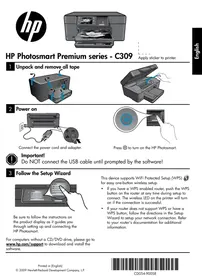
INSTRUKCJA OBSŁUGI PHOTOSMART B109A HP
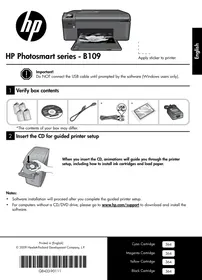
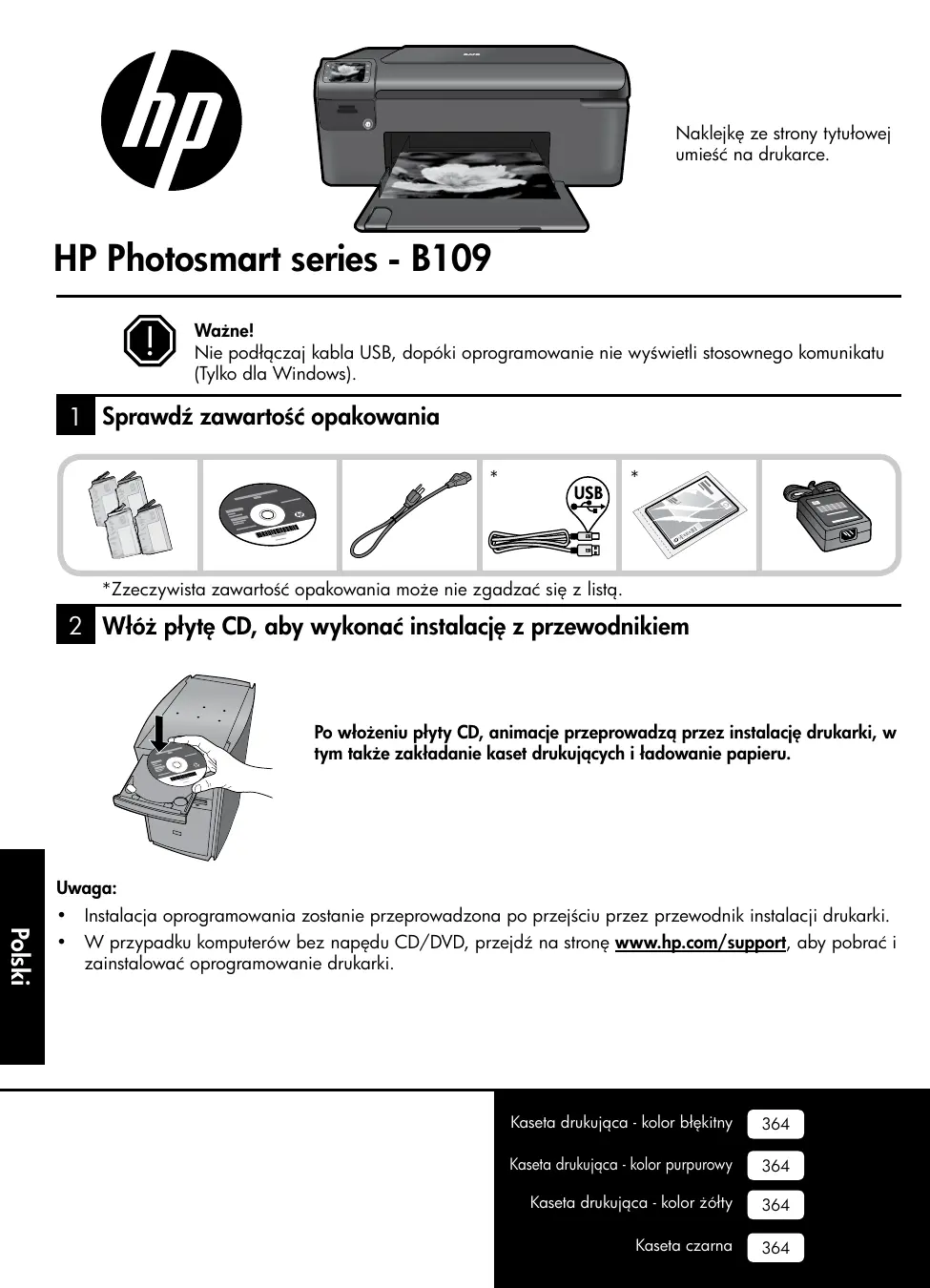
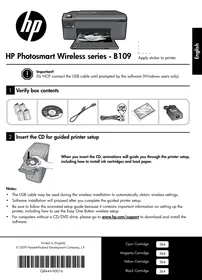
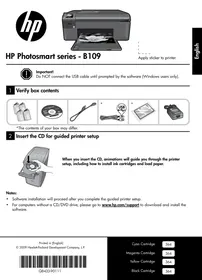
Naklejkę ze strony tytułowej umieść na drukarce.
Nie podłączaj kabla USB, dopóki oprogramowanie nie wyświetli stosownego komunikatu (tylko dla systemu Windows).
1. Sprawdź zawartość opakowania

*Rzeczywista zawartość opakowania może nie zgadzać się z listą.
2. Włóż płytę CD, aby wykonać instalację z przewodnikiem
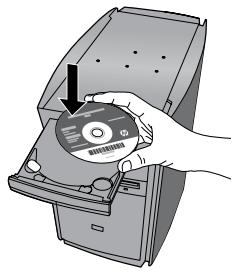
Po włożeniu płyty CD animacja poprowadzi przez instalację drukarki, w tym także zakładanie kaset drukujących i ładowanie papieru.
Uwaga:
- Instalacja oprogramowania zostanie przeprowadzona po przejściu przez przewodnik instalacji drukarki.
- W przypadku komputerów bez napędu CD/DVD, odwiedź stronę www.hp.com/support, aby pobrać i zainstalować oprogramowanie drukarki.
Kaseta drukująca - kolor błękitny
364
Kaseta drukująca - kolor purpurowy
364
Kaseta drukująca - kolor żółty
364
Kasela czarna
364
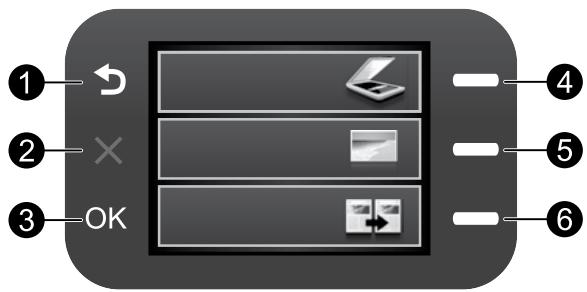

Wroc:
Powraca do poprzedniego ekranu.

Anuluj:
Zatrzymuje bieżącą operację, przywraca ustawienia domyślne i kasuje listy wybranych zdjęć.

OK:
Umożliwia wybranie menu, ustawienia, wartości lub zdjęcia.
4 Skanuj:
Powoduje otwarcie menu Skanuj. Na pozostałych ekranach wybiera opcje związane z danym ekranem.
5 Zdjecie:
Otwiera menu Zdjecie. Na pozostałych ekranach wybiera opcje związane z danym ekranem.
6 Kopiowanie:
Otwiera menu Kopiuj!"); Na pozostałych ekranach wybiera opcje związane z danym ekranem.
Wykorzystaj w pełni możliwości HP Photosmart

Drukuj swoje zdjęcia bez podłączania komputera: wystarczy włożyć kartę pamięci do gniazda w HP Photosmart i rozpocząć drukowanie.

Twórz kolorowe i czarno-białe kopie.

Drukuj na różnych nośnikach specjalnych, np. foliach i kopertach.

Skanuj oryginały bezpośrednio na kartę pamięci lub do podłączonego komputera.
Wykorzystaj w pełni możliwości HP Photosmart
Wszystkie inne informacje na temat urządzenia można znaleźć w pomocy elektronicznej i w pliku Readme. Pomoc elektroniczna zawiera instrukcje na temat funkcji urządzenia i rozwiązywania problemów. Zawiera również dane techniczne urządzenia, informacje prawne, środowiskowe i dotyczące pomocy technicznej. Plik Readme zawiera informacje na temat kontaktu z pomocą techniczną HP, wymagania systemowe oraz najnowsze informacje na temat produktu.
Dostęp do pomocy elektronicznej
- System Windows: Kliknij Start > Wszystkie programy > HP > Photosmart B109 series > Pomoc. Mac OS X v10.4: Kliknij Pomoc > Pomoc Mac, Biblioteka > Pomoc do urządzenia HP. Mac OS X v10.5: Kliknij Pomoc > Pomoc Mac. W przeglądarce pomocy wybierz Pomoc do urządzenia HP.
System Windows 7
Informacje na temat obsługi systemu operacyjnego Windows 7 są dostępne na stronie internetowej: www.hp.com/go/windows7.
Wymagania zasilania:
Zasilacz: 0957-2269
Napięcie wejściowe: od 100 do 240 V prądu przemiennego
Częstotliwość wejściowa: 50-60 Hz
Maksymalna dostarczana moc: 20 W średnio
Uwaga: Używaj tylko wraz z zasilaczem dostarczonym przez firmę HP.
Zużycie atramentu
Uwaga: Atrament z kaset jest wykorzystywany w drukarce na wiele sposobów, w tym do inicjalizacji, która przygotowuje kasety drukujące do drukowania, oraz do serwisowania głowic drukujących, co pozwala na ich oczyszczenie i zapewnia prawidłowy przepływ atramentu. Dodatkowo, po zakończeniu używania pojemnika pozostaje w nim niewielka ilość tuszu. Więcej informacji znajduje się na stronie www.hp.com/go/inkusage.
Rozwiązywanie problemów
Rozwiązywanie problemów z instalacją
Jeżeli urządzenie HP Photosmart nie uruchamia się:
- Sprawdź przewód zasilania.
- Sprawdź, czy przewód zasilający jest dobrze podłączony do urządzenia i do zasilacza.
- Jeśli używasz listwy przeciwprzepięciowej, sprawdź, czy została włączona. Możesz również spróbować podłączyć urządzenie bezpośrednio do gniazdka sieciowego.
- Sprawdź, czy gniazdko elektryczne działa. Włącz jakieś urządzenie, które na pewno działa, aby sprawdzić, czy dostarczane jest do niego zasilanie. Jeśli tak nie jest, być może uszkodzone jest gniazdo zasilania.
- Jeśli urządzenie podłączono do gniazdka z wyłącznikiem, sprawdź, czy jest ono włączone. Jeśli jest włączone, ale urządzenie nadal nie działa, może wystąpić problem z gniazdem zasilającym.
- Wyjmij wtyczkę zasilacza z gniazda w tylnej części urządzenia. Podłącz z powrotem przewód zasilający, a następnie naciśnij przycisk zasilania, aby włączyć urządzenie.
- Urządzenie może nie zareagować, jeżeli przycisk włącznika został naciśnięty zbyt szybko. Powoli naciśnij przycisk zasilania. Ponowne włączenie urządzenia może zająć do kilku minut. Jeśli w tym czasie zostanie ponownie naciśnięty przycisk włącznika, urządzenie może zostać wyłączone.
- Jeśli zostały zakończone wszystkie kroki podane w poprzednich rozwiązaniach, a problem nadal występuje, skontaktuj się z pomocą techniczną HP. Sprawdź: www.hp.com/support.
Windows
Jeżeli nie możesz drukować, sprawdź, czy urządzenie jest ustawione jako domyślna drukarka:
- Windows Vista: Na pasku zadań Windows kliknij Start, Panel sterowania, a następnie Drukarki.
- Windows XP: Na pasku zadań Windows kliknij Start, Panel sterowania, a następnie Drukarki i faksy.
Sprawdź, czy ikona urządzenia posiada oznaczenie w kółku. Jeżeli urządzenie nie jest wybrane jako domyślne, kliknij je prawym klawiszem myszy i wybierz z menu „Ustaw jako drukarkę domyślną”.
Jeżeli nadal nie można drukować, lub instalacja oprogramowania w systemie Windows nie powiodła się:
- Wyjmij płytę CD z napędu komputera i odłącz od komputera przewód USB drukarki.
- Uruchom ponownie komputer.
- Tymczasowo wyłącz oprogramowanie zapory sieciowej i zamknij oprogramowanie antywirusowe. Uruchom te programy ponownie po zainstalowaniu oprogramowania urządzenia.
- Włóż dysk CD z oprogramowaniem urządzenia do stacji dysków CD-ROM, a następnie postępuj zgodnie z instrukcjami wyświetlanymi na ekranie w celu zainstalowania tego oprogramowania. Nie podłączaj kabla USB, dopóki nie pojawi się odpowiednie polecenie.
- Po zakończeniu instalacji ponownie uruchom komputer.
Mac
Jeżeli nadal nie można drukować, odinstaluj i zainstaluj ponownie oprogramowanie:
Uwaga: Deinstalator usuwa wszystkie komponenty oprogramowania HP związane z tym urządzeniem. Nie są usuwane elementy wykorzystywane przez inne urządzenia i programy.
Aby odinstalować oprogramowanie:
- Odłącz urządzenie HP Photosmart od komputera.
- Otwórz folder Aplikacje: Hewlett-Packard.
- Kliknij dwukrotnie HP Uninstaller (Dezinstalator HP). Postępuj zgodnie z instrukcjami wyświetlanymi na ekranie.
Aby zainstalować oprogramowanie:
- W celu zainstalowania oprogramowania, włóż płytę CD z oprogramowaniem HP do komputera.
- Na pulpicie otwórz folder płyty CD i kliknij dwukrotnie instalator HP.
- Postępuj zgodnie z instrukcjami wyświetlanymi na ekranie.
| Produkt HP | Okres gwarancji |
| Nośniki oprogramOWANIA | 90 dni |
| Drukarka | 1 rok |
| Kasety drukUAGE lub kasety z atramentem | Do wystapieniawczesniejszego z dwóch zdarzeń wycerpania sie atramentu HP lub zakończenia sie okresu gwarancjnégnodrukowanego na wkladzie drukujucym. Ta gwarancja nie odnosi sie do wkladówdrukujucych firmy HP, ktoäreby powtörnienapelnianie, reprodukowane, odnawiane, niew大陸ciew uzytkowane lub w jakolwiek spreşob przerabianie. |
| Glowice drukUAGE (dotczy tylko produktów z moziłowość wymiany glowic przyez klienla) | 1 rok |
| Akcesoria | 1 rok, jeźeliNie okreslono inaczej |
A. Zakres gwarancji
- Firma Hewlett-Packard (HP) gwarantuje klientowi- użytkownikowi końcowemu, że wymienione wyżej produkty HP będą wolne od wad materiałowych i wykonawczych przez podany wyżej okres, licząc od daty zakupu.
- Gwarancja HP dotyczy oprogramowania odnosi się i włącznie do działania oprogramowania (wykonywania instrukcji programowych). Firma HP nie gwarantuje, że działanie produktu będzie wolne od zakłóceń i błędów.
- Gwarancja HP obejmuje tylko te wady, które zostały ujawnione podczas normalnego użytkowania produktu. Nie obejmuje ona innych problemów, w tym będących wynikiem:
a. niewłaściwej obsługi lub niefachowo wykonanych modyfikacji; b. używania oprogramowania, nośników, części lub materiałów eksploatacyjnych, które nie pochodzą od firmy HP lub nie są obsługiwane przy produktach HP; c. eksploatacji niezgodnej z przeznaczeniem; d. nieautoryzowanej modyfikacji lub niewłaściwego użytkowania.
- W odniesieniu do drukarek HP, używanie kaset pochodzących od innego producenta lub ponownie napełnianych narusza warunki gwarancji ani zasady pomocy technicznej oferowanej nabywcy. Jeśli jednak awaria drukarki lub jej uszkodzenie jest wynikiem używania kaset innych producentów, kaset ponownie napełnianych lub kaset z atramentem, którego termin przydatności upłynął, firma HP zastrzega sobie prawo do obciążenia nabywcy kosztami robocizny oraz materiałów użytych do usunięcia awarii lub uszkodzenia.
- Jeśli w czasie obowiązywania gwarancji firma HP zostanie powiadomiona o defektach w produkcie, który jest objęty gwarancją HP, dokonana zostanie naprawa lub wymiana produktu, przy czym wybór usługi leży w gestii firmy HP.
- Gdyby firma HP nie była w stanie naprawić lub wymienić wadliwego produktu objętego gwarancją HP, zobowiązuje się do wypłacenia równowartości ceny nabycia produktu w stosownym czasie od momentu zgłoszenia usterki.
- Firma HP nie jest zobowiązana do naprawy, wymiany produktu lub zwrotu wartości w przypadku niedostarczenia wadliwego produktu do przedstawicielstwa HP.
- Produkt lub zamiennik może być nowy lub sprawny, jak również pod względem funkcjonalności co najmniej równy produktowi podlegającemu wymianie.
- Produkty HP mogą zawierać części, elementy i materiały pochodzące z odzysku, równoważne w działaniu częściom nowym.
- Umowa gwarancyjna HP jest ważna w każdym kraju, w którym firma HP prowadzi dystrybucję produktu. Umowy dotyczące dodatkowego serwisu gwarancyjnego, w tym naprawy w miejscu użytkowania sprzętu, mogą być zawierane w każdym autoryzowanym punkcie serwisowym HP na terenie krajów, gdzie prowadzona jest dystrybucja danego produktu przez firmę HP lub autoryzowanego importera.
B. Ograniczenia gwarancji
W STOPNIU DOPUSZCZALNYM PRZEZ OBOWIĄZUJĄCE PRAWO LOKALNE ANI FIRMA HP, ANI WSPÓŁPRACUJĄCY Z NIĄ DYSTRYBUTORZY NIE UDZIELAJĄ ŻADNYCH INNYCH GWARANCJI, ANI NIE ZMIENIAJĄ WARUNKÓW GWARANCJI JUŻ ISTNIEJĄCYCH, ZARÓWNO JAWNYCH, JAK I DOROZUMIANYCH GWARANCJI SPRZEDAŻY, ZADOWALAJĄCEJ JAKOŚCI I PRZYDATNOŚCI DO OKREŚLONEGO CELU.
C. Ograniczenia rękojmi
- W stopniu dopuszczalnym przez obowiązujące prawo lokalne, rekompensaty określone w postanowieniach niniejszej umowy gwarancyjnej są jedynymi i wyłącznymi rekompensatami, jakie przysługują klientom HP.
- W stopniu dopuszczalnym przez obowiązujące prawo lokalne, z wyjątkiem zobowiązań jawnie wyrażonych w niniejszej umowie gwarancyjnej, ani firma HP, ani współpracujący z nią dystrybutorzy nie ponoszą odpowiedzialności za szkody bezpośrednie, pośrednie, celowe, przypadkowe i wynikowe, niezależnie od tego, czy ewentualne roszczenia znajdą oparcie w gwarancji, kontrakcie lub innych ogólnych zasadach prawnych, a także w przypadku powiadomienia firmy o możliwości wystąpienia takich uszkodzeń.
D. Prawo lokalne
- Umowa gwarancyjna daje nabywcy określone prawa. Nabywca może też posiadać dodatkowe prawa, zależnie od prawa stanowego w USA, prawa obowiązującego w poszczególnych prowincjach Kanady, a także od stanu prawnego w poszczególnych krajach świata.
- Jeśli postanowienia niniejszej gwarancji nie są spójne z prawem lokalnym, niniejsza umowa gwarancyjna może zostać zmodyfikowana w stopniu zapewniającym zgodność z prawem lokalnym. W konkretnym systemie prawnym pewne zastrzeżenia i ograniczenia niniejszej gwarancji mogą nie mieć zastosowania. Na przykład w niektórych stanach USA, jak również w niektórych systemach prawnych poza USA (m.in. w prowincjach Kanady), mogą zostać przyjęte inne rozwiązania prawne, czyli:
a. wykluczenie tych zastrzeżeń i ograniczeń niniejszej gwarancji, które ograniczają ustawowe prawa nabywcy (np. w Wielkiej Brytanii); b. ograniczenie w inny sposób możliwości producenta do egzekwowania takich zastrzeżeń i ograniczeń; c. przyznanie nabywcy dodatkowych praw, określenie czasu obowiązywania domniemanych gwarancji, których producent nie może odrzucić lub które mogą być ograniczone co do czasu trwania gwarancji domniemanych.
- WARUNKI NINIEJSZEJ UMOWY GWARANCYJNEJ, Z POMINIĘCIEM DOPUSZCZALNYCH PRZEZ PRAWO WYJĄTKÓW, NIE WYKLUCZAJĄ, NIE OGRANICZAJĄ I NIE MODYFIKUJĄ OBOWIĄZUJĄCYCH W TYCH KRAJACH PRZEPISÓW PRAWA HANDLOWEGO. WARUNKI GWARANCJI STANOWIĄ NATOMIAST UZUPEŁNIENIE TYCH PRZEPISÓW W ZASTOSOWANIU DO SPRZEDAŻY PRODUKTÓW HP ZGODNIE Z POSTANOWIENIAMI.
Szanowny Kliencie!
W załączeniu przystawiamy nazwy i adresy spółek HP, które udzielają gwarancji HP w Państwa kraju.
HP informuje, że na podstawie umowy sprzedaży mogą Państwu przysługiwać ustawowe prawa wobec sprzedawcy dodatkowo do gwarancji. Gwarancja HP nie wyłącza, nie ogranicza ani nie zawiesza uprawnień kupującego wynikających z niezgodności towaru z umową.
Polska: Hewlett-Packard M. Polska S. z o.o., ul. Szturnowa 2A, 02-678 Warszawa, wpisana do rejestru przedsiębiorców w Sądzie Rejonowym dla m. Warszawy, XX Wydział Gospodarczy pod numerem KRS 000016370