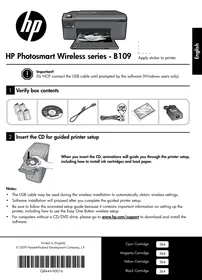
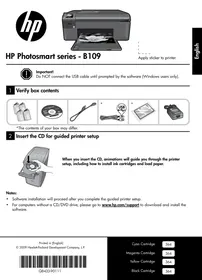
BEDIENUNGSANLEITUNG PHOTOSMART B109A HP
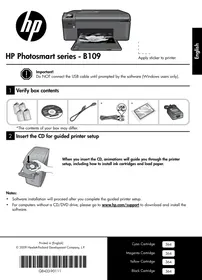
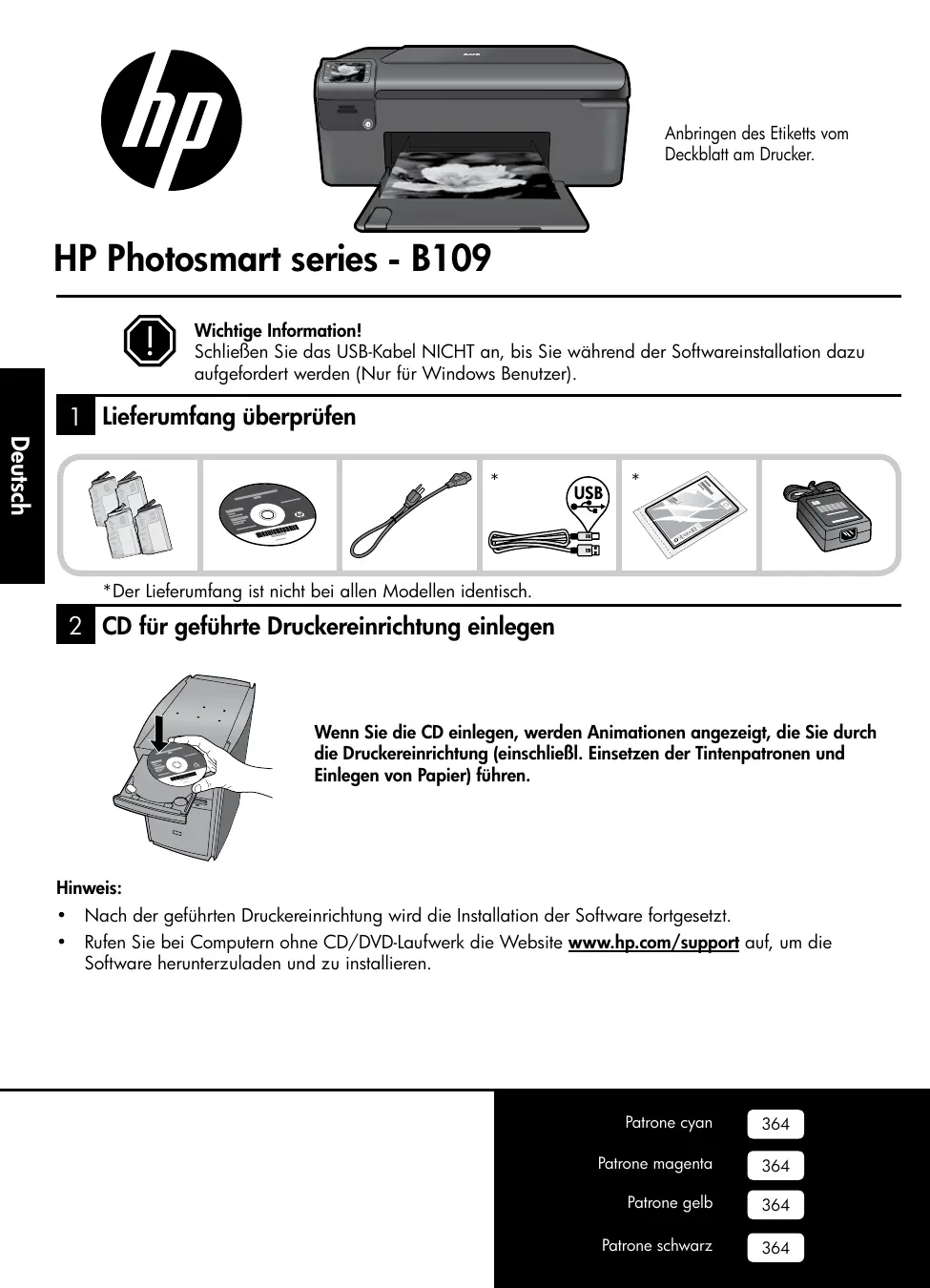
Schließen Sie das USB-Kabel NICHT an, bis Sie während der Softwareinstallation dazu aufgefordert werden (nur für Windows-Benutzer).
1 Lieferumfang überprüfen

*Der Lieferumfang ist nicht bei allen Modellen identisch.
2 CD für geführte Druckereinrichtung einlegen
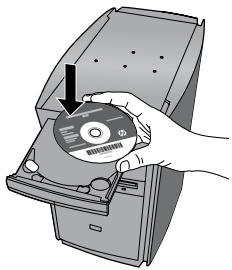
Wenn Sie die CD einlegen, werden Animationen angezeigt, die Sie durch die Druckereinrichtung (einschließlich Einsetzen der Tintenpatronen und Einlegen von Papier) führen.
Hinweis:
- Nach der geführten Druckereinrichtung wird die Installation der Software fortgesetzt.
- Rufen Sie bei Computern ohne CD/DVD-Laufwerk die Website www.hp.com/support auf, um die Software herunterzuladen und zu installieren.
Patrone cyan
364
Patrone magenta
364
Patrone gelb
364
Patrone schwarz
364
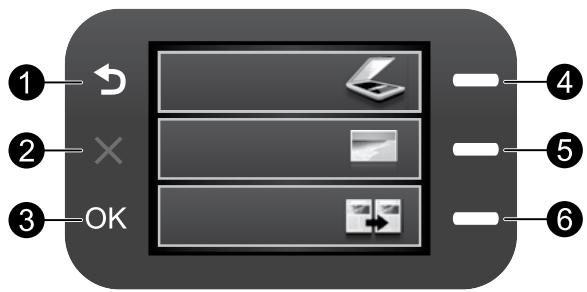

Zurück:
Dient zum Zurückkehren zur vorherigen Anzeige.

Abbrechen:
Stoppt den aktuellen Vorgang, stellt die Standardeinstellungen wieder her und hebt die aktuelle Fotoauswahl auf.

OK:
Dient zum Auswählen einer Menüeinstellung, eines Werts oder eines Fotos.

4 Scannen:
Öffnet das Scanmenü. Öffnet in Anzeigen (außer der Startanzeige) Optionen, die sich auf die jeweilige Anzeige beziehen.

Foto:
Öffnet das Fotomenü. Öffnet in Anzeigen (außer der Startanzeige) Optionen, die sich auf die jeweilige Anzeige beziehen.

Kopieren:
Öffnet das Kopiermenü. Öffnet in Anzeigen (außer der Startanzeige) Optionen, die sich auf die jeweilige Anzeige beziehen.
Optimale Nutzung des HP Photosmart

Drucken Ihrer Fotos ohne Verbindung zu einem Computer - setzen Sie einfach die Speicherkarte in einen Steckplatz am HP Photosmart ein, und starten Sie den Druck.

Erstellen von Farb- oder Schwarzweißkopien.
Drucken auf verschiedensten Spezialmedien wie Transparentfolien und Briefumschlägen.

Scannen von Originalen an eine Speicherkarte oder an einen verbundenen Computer.
Optimale Nutzung des HP Photosmart
Alle weiteren Produktinformationen finden Sie in der elektronischen Hilfe und in der Readme-Datei. Die elektronische Hilfe umfasst Anweisungen zu den Produktfunktionen und zur Fehlerbehebung. Darüber hinaus enthält sie die Produktspezifikationen, rechtliche Hinweise sowie Hinweise zum Umweltschutz und zur Konformität und Informationen zum Support. Die Readme-Datei enthält die Informationen zur Kontaktaufnahme mit dem HP Support, die Betriebssystemanforderungen sowie die neuesten Aktualisierungen in Bezug auf die Produktinformationen.
So öffnen Sie die elektronische Hilfe
- Windows: Klicken Sie auf Start > Alle Programme > HP > Photosmart B109 Series > Hilfe. Mac OS X Version 10.4: Klicken Sie auf Hilfe > Mac Hilfe, Bibliothek > HP Produkthilfe. Mac OS X Version 10.5: Klicken Sie auf Hilfe > Mac Hilfe. Wählen Sie im Help Viewer die Option HP Produkthilfe aus.
Windows 7
Die Informationen zur Unterstützung von Windows 7 finden Sie online unter: www.hp.com/go/windows7.
Stromversorgung - Spezifikationen:
Netzteil: 0957-2269
Eingangsspannung: 100 bis 240 V Wechselstrom
Eingangsfrequenz: 50-60 Hz
Ausgangsleistung: 20 W (durchschnittlich)
Hinweis: Verwenden Sie das Produkt nur mit dem mitgelieferten HP-Netzteil.
Tintenverbrauch
Hinweis: Die Tinte in den Patronen wird für das Druckverfahren in verschiedener Weise verwendet. Dazu zählen der Initialisierungsprozess, mit dem das Produkt und die Patronen auf den Druck vorbereitet werden, und die Druckkopfwartung, durch die Druckdüsen frei gehalten werden und ein ungestörter Tintenfluss sichergestellt wird. Darüber hinaus verbleiben nach der Verwendung Tintenrückstände in den Patronen. Weitere Informationen erhalten Sie unter www.hp.com/go/inkusage.
Fehlerbehebung
Fehlerbehebung bei der Einrichtung
Wenn sich der HP Photosmart nicht einschalten lässt:
- Überprüfen Sie das Netzkabel.
- Überprüfen Sie, ob das Netzkabel fest in das Produkt und das Netzteil eingesteckt ist.
- Wenn Sie eine geschaltete Steckerleiste verwenden, schalten Sie diese ggf. ein. Sie können das Produkt auch direkt an die Netzsteckdose anschließen.
- Prüfen Sie, ob die Steckdose funktioniert. Schließen Sie ein funktionierendes Gerät an, um zu überprüfen, ob die Stromzufuhr gewährleistet ist. Falls nicht, kann ein Problem mit der Steckdose vorliegen.
- Wenn das Produkt an einer geschalteten Steckdose angeschlossen ist, stellen Sie sicher, dass die Steckdose eingeschaltet ist. Wenn die Leiste eingeschaltet ist, aber das Produkt dennoch nicht mit Strom versorgt wird, liegt ein Problem mit der Steckdose vor.
- Ziehen Sie das Netzkabel von der Rückseite des Produkts ab. Schließen Sie das Netzkabel wieder an, und drücken Sie anschließend die Taste „Ein“, um das Produkt einzuschalten.
- Das Produkt reagiert unter Umständen nicht, wenn Sie die Taste „Ein“ zu schnell drücken. Drücken Sie die Taste „Ein“ einmal langsam. Es kann ein paar Minuten dauern, bis das Produkt eingeschaltet wird. Wenn Sie während dieser Zeit erneut die Taste „Ein“ drücken, wird das Produkt wieder ausgeschaltet.
- Wenn Sie alle Arbeitsschritte in den vorherigen Lösungswegen ausgeführt haben und das Problem weiterhin besteht, bitten Sie den HP Support um Unterstützung. Rufen Sie die folgende Website auf: www.hp.com/support.
Windows
Wenn kein Druck möglich ist, vergewissern Sie sich, dass das Produkt als Standarddruckgerät festgelegt ist:
- Windows Vista: Klicken Sie in der Windows Taskleiste auf Start. Klicken Sie dann auf Systemsteuerung und Drucker.
- Windows XP: Klicken Sie in der Windows Taskleiste auf Start. Klicken Sie dann auf Systemsteuerung und Drucker und Faxgeräte.
Vergewissern Sie sich, dass der Kreis neben dem Drucker markiert ist. Wenn das Produkt nicht als Standarddrucker ausgewählt ist, klicken Sie mit der rechten Maustaste auf das Druckersymbol, und wählen Sie im daraufhin angezeigten Menü die Option „Als Standarddrucker festlegen“ aus.
Wenn weiterhin kein Druck möglich ist oder die Installation der Windows Software fehlschlägt:
- Nehmen Sie die CD aus dem CD-Laufwerk des Computers heraus, und lösen Sie das USB-Kabel vom Computer.
- Starten Sie den Computer neu.
- Deaktivieren Sie vorübergehend alle Software-Firewalls, und beenden Sie eventuell geladene Antivirus-Software. Starten Sie diese Programme nach dem Installieren der Produktsoftware erneut.
- Legen Sie die CD mit der Produktsoftware in das CD-Laufwerk des Computers ein, und führen Sie die Installation entsprechend den angezeigten Anweisungen durch. Schließen Sie das USB-Kabel erst an, wenn Sie dazu aufgefordert werden.
- Starten Sie den Computer nach Abschluss der Installation neu.
Mac
Wenn kein Druck möglich ist, deinstallieren Sie die Software, und installieren Sie diese erneut:
Hinweis: Vom Deinstallationsprogramm werden alle speziellen HP Softwarekomponenten für das jeweilige Gerät entfernt. Vom Deinstallationsprogramm werden keine Komponenten entfernt, die mit anderen Produkten oder Programmen gemeinsam genutzt werden.
So deinstallieren Sie die Software:
- Trennen Sie den HP Photosmart von Ihrem Computer.
- Öffnen Sie den Ordner „Programme: Hewlett-Packard".
- Doppelklicken Sie auf HP Deinstallation. Befolgen Sie die eingeblendeten Anweisungen.
So installieren Sie die Software:
- Legen Sie zum Installieren der Software die CD mit der HP Software in das CD-Laufwerk des Computers ein.
- Öffnen Sie die CD auf dem Desktop, und doppelklicken Sie dann auf „HP Installer".
- Befolgen Sie die eingeblendeten Anweisungen.
| HP Produkt | Dauer der beschränkten Gewährleistung |
| Softwaremedien | 90 Tage |
| Drucker | 1 Jahr |
| Druckpatronen | Bis die HP Tinte verbraucht oder das auf der Druckpatrone angegebene Enddatum für die Garantie erreicht ist, je nachdem, welcheer Fall zuerst eintritt. Diese Garantie gilt nicht für nachgeführte, nachgarbeitete, recyclierte, zweckentfremdete oder in anderer Weise manipulierte HP Tintenprodukte. |
| Drucklöpe (gilt nur für Produkte, deren Druckkopf vom Kunden ausgewechselt werden kann) | 1 Jahr |
| Zubehör | 1 Jahr (wenn nicht anders angegeben) |
A. Umfang der beschränkten Gewährleistung
- Hewlett-Packard (HP) gewährleistet dem Endkunden, dass die oben genannten HP Produkte während des oben genannten Gewährleistungszeitraums frei von Material- und Verarbeitungsfehlern sind. Der Gewährleistungszeitraum beginnt mit dem Kaufdatum.
- Bei Softwareprodukten gilt die eingeschränkte Garantie von HP nur für die Nichtausführung von Programmieranweisungen. HP übernimmt keine Garantie darüber, dass die Verwendung jeglicher Produkte unterbrechungsfrei bzw. ohne Fehler verläuft.
- Die beschränkte Gewährleistung von HP gilt nur für Mängel, die sich bei normaler Benutzung des Produkts ergeben, und erstreckt sich nicht auf Fehler, die durch Folgendes verursacht wurden:
a. Unsachgemäße Wartung oder Abänderung des Produkts; b. Software, Druckmedien, Ersatzteile oder Verbrauchsmaterial, die nicht von HP geliefert oder unterstützt werden; c. Betrieb des Produkts, der nicht den technischen Daten entspricht; d. Unberechtigte Abänderung oder falsche Verwendung. 4. Bei HP-Druckerprodukten wird sich die Verwendung einer nicht von HP hergestellten bzw. einer aufgeführten Patrone nicht auf die Garantie für den Kunden bzw. auf jegliche Unterstützungsverträge mit dem Kunden auswirken. Wenn der Ausfall bzw. die Beschädigung des Druckers jedoch auf die Verwendung einer nicht von HP hergestellten bzw. einer aufgeführten Patrone oder einer abgelaufenen Tintenpatrone zurückzuführen ist, stellt HP für die Wartung des Druckers bei diesem Ausfall bzw. dieser Beschädigung die standardmäßigen Arbeits- und Materialkosten in Rechnung. 5. Wenn HP während des jeweils zutreffenden Gewährleistungszeitraums von einem Schaden an einem unter die Gewährleistung von HP fallenden Produkt in Kenntnis gesetzt wird, wird das betreffende Produkt nach Wahl von HP entweder repariert oder ersetzt. 6. Sollte HP nicht in der Lage sein, ein fehlerhaftes, unter die Gewährleistung fallendes Produkt zu reparieren oder zu ersetzen, erstattet HP innerhalb eines angemessenen Zeitraums nach Benachrichtigung über den Schaden den vom Endkunden bezahlten Kaufpreis für das Produkt zurück. 7. HP ist erst dann verpflichtet, das mangelhafte Produkt zu reparieren, zu ersetzen oder den Kaufpreis zurückzuerstatten, wenn der Endkunde diese an HP zurückgesandt hat. Ersatzprodukte können entweder neu oder neuwertig sein, solange sie über mindestens denselben Funktionsumfang verfügen wie das zu ersetzende Produkt. 9. HP Produkte können aufgearbeitete Teile, Komponenten oder Materialien enthalten, die in der Leistung neuen Teilen entsprechen. 10. Die Erklärung zur beschränkten Gewährleistung von HP gilt in jedem Land, in dem die aufgeführten Produkte von HP vertrieben werden. Weitergehende auf der Gewährleistung beruhende Dienstleistungen (z.B. Vor-Ort-Service) können mit jeder autorisierten HP Serviceeinrichtung in den Ländern vereinbart werden, in denen das Produkt durch HP oder einen autorisierten Importeur vertrieben wird.
B. Einschränkungen der Gewährleistung
WEDER HP NOCH DESSEN ZULIEFERER ÜBERNEHMEN ÜBER DAS NACH GELTENDEM RECHT ZULÄSSIGE AUSMASS HINAUS ANDERE AUSDRÜCKLICHE ODER STILLSCHWEIGENDE GEWÄHRLEISTUNGEN ODER ZUSICHERUNGEN HINSICHTLICH DER MARKTGÄNGIGKEIT, ZUFRIEDENSTELLENDER QUALITÄT UND EIGNUNG FÜR EINEN BESTIMMTEN ZWECK.
C. Haftungsbeschränkung
- Sofern durch die geltende Gesetzgebung keine anderen Bestimmungen festgelegt sind, stehen dem Endkunden über die in dieser Gewährleistungsvereinbarung genannten Leistungen hinaus keine weiteren Ansprüche zu.
- Im nach geltendem Recht zulässigen Maß und mit Ausnahme der in dieser Gewährleistungsvereinbarung ausdrücklich angegebenen Verpflichtungen sind weder HP noch dessen Zulieferer ersatzpflichtig für direkte, indirekte, besondere, zufällige oder Folgeschäden, unabhängig davon, ob diese auf der Grundlage von Verträgen, unerlaubten Handlungen oder anderen Rechtstheorien geltend gemacht werden und ob HP oder dessen Zulieferer von der Möglichkeit eines solchen Schadens unterrichtet worden sind.
D. Geltendes Recht
- Diese Gewährleistungsvereinbarung stattet den Endkunden mit bestimmten Rechten aus. Der Endkunde hat unter Umständen noch weitere Rechte, die in den Vereinigten Staaten von Bundesstaat zu Bundesstaat, in Kanada von Provinz zu Provinz, und allgemein von Land zu Land verschieden sein können.
- Soweit diese Gewährleistungsvereinbarung nicht dem geltenden Recht entspricht, soll sie als dahingehend abgeändert gelten, dass die hierin enthaltenen Bestimmungen dem geltenden Recht entsprechen. Unter dem geltenden Recht treffen bestimmte Erklärungen und Einschränkungen dieser Gewährleistungsvereinbarung möglicherweise nicht auf den Endkunden zu. In einigen US-Bundesstaaten und in einigen anderen Ländern (sowie in einigen kanadischen Provinzen):
a. werden die Rechte des Verbrauchers nicht durch die Erklärungen und Einschränkungen dieser Gewährleistungsvereinbarung beschränkt (z.B. in Großbritannien); b. ist ein Hersteller nicht berechtigt, solche Erklärungen und Einschränkungen durchzusetzen; c. verfügt ein Endkunde über weitere Gewährleistungsansprüche; insbesondere kann die Dauer stillschweigender Gewährleistungen durch das geltende Recht geregelt sein und davon vom Hersteller nicht eingeschränkt werden, oder eine zeitliche Einschränkung der stillschweigenden Gewährleistung ist zulässig.
- DURCH DIESE GEWÄHRLEISTUNGSVEREINBARUNG WERDEN DIE ANSPRÜCHE DES ENDKUNDEN, DIE DURCH DAS IN DIESEN LÄNDERN GELTENDE RECHT IM ZUSAMMENHANG MIT DEM KAUF VON HP PRODUKTEN GEWÄHRT WERDEN, NUR IM GESETZLICH ZULÄSSIGEN RAHMEN AUSGESCHLOSSEN, EINGESCHRÄNKT ODER GEÄNDERT. DIE BEDINGUNGEN DIESER GEWÄHRLEISTUNGSVEREINBARUNG GELTEN ZUSÄTZLICH ZU DEN GESETZLICHEN ENDKUNDENRECHTEN.
HP Herstellergarantie
Sehr geehrter Kunde,
Anlage finden Sie die Namen und Adressen der jeweiligen HP Gesellschaft, die in Ihrem Land die HP Herstellergarantie gewährt.
Über die Herstellergarantie hinaus haben Sie gegebenenfalls Mängelansprüche gegenüber Ihrem Verkäufer aus dem Kaufvertrag, die durch diese Herstellergarantie nicht eingeschränkt werden.
Deutschland: Hewlett-Packard GmbH, Herrenberger Straße 140, D-71034 Böblingen
Luxemburg: Hewlett-Packard Luxembourg SCA, 7a, rue Robert Stümper, L-2557 Luxembourg-Gasperich
Österreich: Hewlett-Packard Ges.m.b.H., Wienerbergstrasse 41 A-1120 Wien
Die elektronische Hilfe öffnen
- Windows: Klicken Sie auf Start > Alle Programme > HP > Photosmart B109-Serie > Hilfe. Mac OS X v10.4: Klicken Sie auf Hilfe > Mac-Hilfe, Bibliothek > HP-Produkthilfe. Mac OS X v10.5: Klicken Sie auf Hilfe > Mac-Hilfe. Wählen Sie in der Hilfeanzeige HP-Produkthilfe.
Windows 7
Wenn Sie den HP Photosmart nicht kurz einschalten: