KÄYTTÖOHJE PHOTOSMART B109A HP
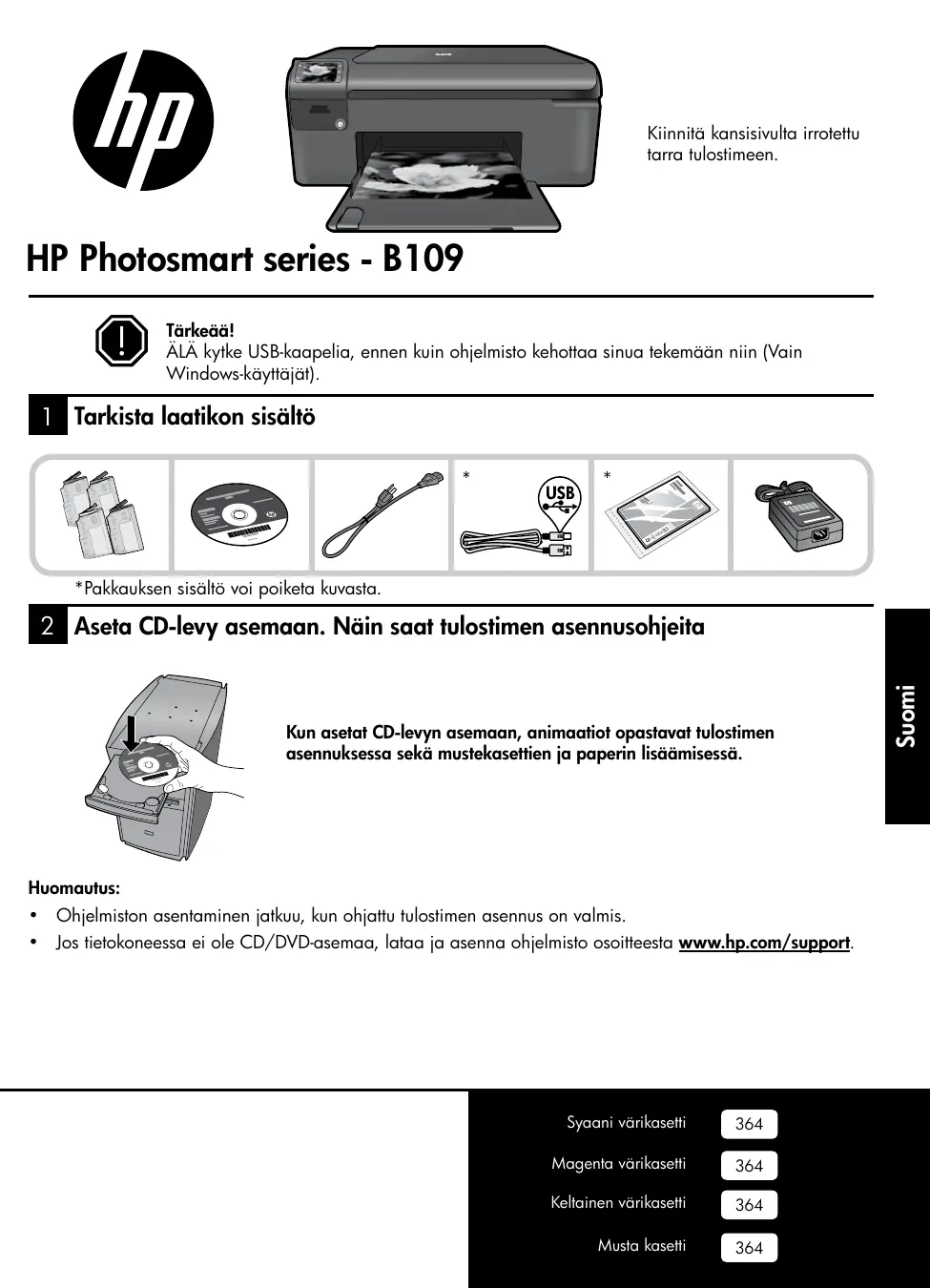
Älä kytke USB-kaapelia, ennen kuin ohjelmisto kehottaa sinua tekemään niin (Vain Windows-käyttäjät).
1 Tarkista laatikon sisältö


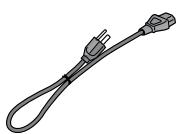
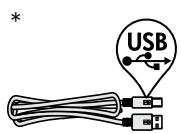
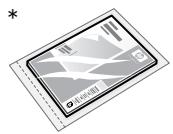
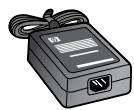
- Pakkauksen sisältö voi poiketa kuvasta.
2 Aseta CD-levy asemaan. Näin saat tulostimen asennusohjeita
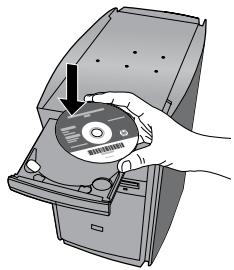
Kun asetat CD-levyn asemaan, animaatiot opastavat tulostimen asennuksessa sekä mustekasettien ja paperin lisäämisessä.
Huomautus:
- Ohjelmiston asentaminen jatkuu, kun ohjattu tulostimen asennus on valmis.
- Jos tietokoneessa ei ole CD/DVD-asemaa, lataa ja asenna ohjelmisto osoitteesta www.hp.com/support.
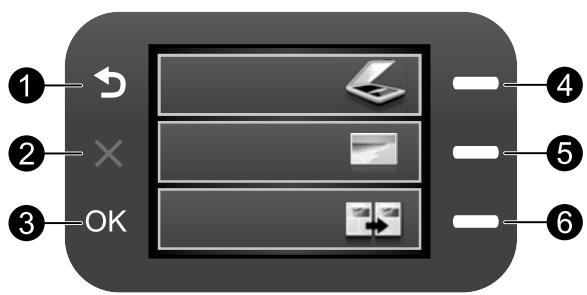

Takaisin:
Palaa edelliseen näyttöön.

Peruuta:
Keskeyttää nykyisen toiminnon, palauttaa oletusasetukset ja tyhjentää nykyisen valokuvavalinnan.

OK:
Painiketta painamalla voit valita näytöstä valikon, asetuksen tai valokuvan.
4 Skannaus:
Avaa Skannausvalikon. Kun käytössä on muu kuin päänäyttö, valitsee kyseiseen näyttöön liittyviä vaihtoehtoja.
5 Valokuva:
Avaa Valokuva-valikon. Kun käytössä on muu kuin päänäyttö, valitsee kyseiseen näyttöön liittyviä vaihtoehtoja.
6 Kopioi:
Avaa Kopiointivalikon. Kun käytössä on muu kuin päänäyttö, valitsee kyseiseen näyttöön liittyviä vaihtoehtoja.
HP Photosmart -laitteen hyödyntäminen parhaalla mahdollisella tavalla

Tulosta valokuvat kytkemättä laitetta tietokoneeseen - aseta muistikortti HP Photosmart -laitteen muistipaikkaan ja aloita tulostaminen.

Tulosta erilaisille erikoismateriaaleille, kuten kalvoille ja kirjekuorille.

Tee värillisiä tai mustavalkoisia kopioita.

Skannaa alkuperäisiä asiakirjoja muistikortille tai laitteeseen liitettyyn tietokoneeseen.
HP Photosmart -laitteen hyödyntäminen parhaalla mahdollisella tavalla
Lisätietojen hankkiminen
Kaikki muut tuotetiedot ovat sähköisessä ohjeessa ja readme-tiedostossa. Sähköisessä ohjeessa on tuotteen ominaisuuksia ja vianmääritystä koskevia ohjeita. Ohjeessa on myös tuotteen tekniset tiedot, oikeudelliset huomautukset, ympäristötiedot, määräystiedot ja tukitiedot. Readme-tiedosto sisältää HP-tuen yhteystiedot, käyttöjärjestelmävaatimukset sekä viimeisimmät tuotetietojen päivitykset.
Sähköisen ohjeen avaaminen
- Windows: Valitse Käynnistä > Kaikki ohjelmat > HP > Photosmart B109 series > Help (Ohje). Mac OS X v10.4: Osoita Help (Ohje) > Mac Help, Library (Macohje, Kirjasto) > HP Product Help (HP-laitteen ohje). Mac OS X v10.5: Osoita Help (Ohje) > Mac Help (Macohje). Valitse Help Viewer (Ohjeen katseluohjelma) -kohdasta HP Product Help (HP-laitteen ohje).
Windows 7
Windows 7:n tukitietoja on saatavissa osoitteesta www.hp.com/go/windows7.
Virrankäyttöä koskevat tiedot
Verkkosovitin: 0957-2269
Ottöjännite: 100 - 240 V AC
Taajuus: 50 - 60 Hz
Virransiirtokyky: 20 W keskimäärin
Huomaa: Käytä tulostinta vain HP:n toimittaman verkkosovittimen kanssa.
Musteenkulutus
Huomaa: Mustekasettien mustetta käytetään tulostuksessa useilla eri tavoilla: alustukseen, kun laite ja mustekasetit valmistellaan tulostusta varten, ja tulostuspään huoltoon pitämään tulostuskasetin suuttimet puhtaina ja musteenkulku esteettömänä. Lisäksi käytettyihin mustekasetteihin jää hieman mustetta. Lisätietoja on osoitteessa
Asennuksen vianmääritys
Jos HP Photosmart -laite ei käynnisty:
- Tarkista virtajohto.
- Varmista, että virtajohto on tiukasti kiinni sekä laitteessa että virtalähteessä.
- Jos käytät jatkojohtoa, varmista, että sen virta on kytketty. Voit kytkeä laitteen myös suoraan pistorasiaan.
- Varmista, että pistorasia toimii. Kytke pistorasiaan laite, jonka tiedät toimivan. Jos laite ei toimi, pistorasiassa voi olla vikaa.
- Jos laite on kytketty katkaisimella varustettuun pistorasiaan, varmista, että pistorasia on kytketty toimintaan. Jos laite ei toimi, vaikka siihen on kytketty virta, pistorasiassa saattaa olla vikaa.
- Irrota virtajohto laitteen takaa. Kytke virtajohto uudelleen ja paina virtapainiketta, niin että laite käynnistyy.
- Laite ei välttämättä vastaa, jos virtapainiketta painetaan liian nopeasti. Paina virtapainiketta kerran. Laitteen käynnistyminen voi kestää muutaman minuutin. Jos virtapainiketta painetaan uudelleen tänä aikana, laitteen virta voi katketa.
- Jos olet jo kokeillut kaikkia aiemmissa ratkaisuvaihtoehdoissa kuvattuja toimenpiteitä, mutta ongelma ei ole poistunut, ota yhteyttä HP:n huoltopalveluun. Siirry osoitteeseen www.hp.com/support.
Windows
Jos tulostaminen ei onnistu, varmista, että laite on määritetty oletusarvoiseksi tulostuslaitteeksi:
- Windows Vista: Valitse Windowsin tehtäväpalkista vaihtoehdot Käynnistä, Ohjauspaneeli ja valitse sitten Tulostimet.
- Windows XP: Valitse Windowsin tehtäväpalkista vaihtoehdot Käynnistä, Ohjauspaneeli ja valitse sitten Tulostimet ja faksit.
Varmista, että laitteen vieressä olevassa ympyrässä on valintamerkki. Jos laitetta ei ole määritetty oletustulostimeksi, napsauta tulostimen kuvaketta hiiren kakkospainikkeella ja valitse valikosta vaihtoehto Aseta oletustulostimeksi.
Jos tulostaminen ei edelleenkään onnistu tai Windows-ohjelmiston asennus epäonnistuu:
- Poista CD-levy tietokoneen CD-asemasta ja irrota sitten USB-kaapeli tietokoneesta.
- Käynnistä tietokone uudelleen.
- Poista palomuuriohjelmistot väliaikaisesti käytöstä ja sulje virustorjuntaohjelmistot. Käynnistä nämä ohjelmat uudelleen laitteen ohjelmiston asennuksen jälkeen.
- Aseta laitteen ohjelmiston CD-levy tietokoneen CD-asemaan. Asenna sitten laitteen ohjelmisto noudattamalla näyttöön tulevia ohjeita. Älä kytke USB-kaapelia, ennen kuin ohjeissa pyydetään tekemään niin.
- Kun asennus on valmis, käynnistä tietokone uudelleen.
Mac
Jos tulostaminen ei onnistu, poista ohjelmiston asennus ja asenna ohjelmisto uudelleen:
Huomaa: Asennuksen poisto-ohjelma poistaa kaikki vain kyseistä laitetta koskevat HP-ohjelmiston osat. Asennuksen poisto-ohjelma ei poista osia, joita myös muut tuotteet tai ohjelmat käyttävät.
Ohjelmiston asennuksen poistaminen:
- Irrota HP Photosmart -laitteen kaapeli tietokoneesta.
- Avaa Sovellukset: Hewlett-Packard-kansio.
- Kaksoisosoita HP:n ohjelmiston poistoohjelmaa. Noudata näytön ohjeita.
Ohjelmiston asentaminen:
- Asenna ohjelmisto asettamalla HP-ohjelmiston CD-levy tietokoneen CD-asemaan.
- Avaa CD-levy työpöydällä ja kaksoisnapsauta sitten HP Installer -kuvaketta.
- Noudata näytön ohjeita.
| HP-tuote | Rajoitetti takuuaika |
| Ohjelmiston tallennusväline | 90 päävää |
| Tulostin | 1 vuosi |
| Tulostus- tai mustekasetit | Siihen asti, kunnes HP:n muste on kulunut loppuun tai kasettin merkitty takuajankohta on umpeutunut, aiempi näistä kahdesta. Tämä takuu ei mata HP-tuotteita, jokta on tãytetty, valmistetti uudelleen, kunnostetti, joita on kãytetty vãärin tai joita on jollain ravallmuutetti. |
| Tulostuspät (koskee vain sellaisia tuotteita, joissa on asiakkaan vaihdettavissa olevia tulostuspätä) | 1 vuosi |
| Lisälaitteet | 1 vuosi, elle toisin mainittu |
A. Rajoitetun takuun kattavuus
- Hewlett-Packard (HP) takaa loppukäyttäjälle, ellei edellä mainituissa HP-tuotteissa ole materiaali- tai valmistusvirheitä niin kauan kuin aikaa, joka lasketaan alkavaksi siitä päivästä, kun asiakas on ostanut tuotteen.
- HP-ohjelmatuotteen rajoitettu takuu koskee ainoastaan ohjelmistoissa määritettyjen toimintojen suorittamiseen liittyviä ongelmia. HP ei takaa sitä, että HP-tuotteet toimivat keskeytyksettä tai että ne eivät ole
- HP:n rajoitettu takuu kattaa ainoastaan tuotteen tavanomaisen käytön yhteydessä ilmenevät viat. Takuu ei kata ongelmia, joiden syynä on esimerkiksi
a. virheellinen käyttö tai muokkaaminen b. muiden valmistajien kuin HP:n toimittamat ohjelmistot, laitteet, osat tai tarvikkeet c. muu kuin tuotteen teknisissä tiedoissa mainittu käyttö d. luvaton muokkaaminen tai väärinkäyttö.
- Muun valmistajan kuin HP:n toimittaman kasetin tai uudelleentäytetyn kasetin käyttö ei vaikuta HP:n tulostintuotteita koskevaan asiakastakuuseen tai asiakkaan kanssa tehtävän HP-tukipalvelusopimuksen ehtoihin. Jos kuitenkin tulostimen virhetoiminto tai vahingoittuminen johtuu muun valmistajan kuin HP:n kasetin tai uudelleentäytetyn kasetin tai vanhentuneen mustekasetin käytöstä, HP laskuttaa normaalin aika- ja materiaalihinnastonsa mukaan tulostimen huollosta kyseisen virhetoiminnon tai vahingoittumisen vuoksi.
- Jos HP:lle ilmoitetaan jonkin HP:n takuun piiriin kuuluvan tuotteen viasta takuuaikana, HP joko korjauttaa tai korvaa viallisen tuotteen harkintansa mukaan.
- Jos HP ei kykene korjaamaan tai vaihtamaan HP:n takuun piiriin kuuluvaa viallista tuotetta, HP hyvittää hankintahinnan kohtuullisen ajan kuluessa vikailmoituksen tekemisestä.
- HP korjaa, korvaa tai hyvittää viallisen tuotteen vasta sitten, kun asiakas on palauttanut tuotteen HP:lle.
- Korvaavat tuotteet voivat olla joko uusia tai uuden veroisia, ja ne ovat vähintään yhtä tehokkaita kuin korvatut tuotteet.
- HP:n tuotteet saattavat sisältää suorituskyvyltään uusia vastaavia, uudelleenvalmistettuja osia tai materiaaleja.
- HP:n rajoitettu takuu on voimassa kaikissa maissa ja kaikilla alueilla, missä HP vastaa kyseisen takuutuotteen jakelusta. Lisätakuupalveluita, kuten asennuspalveluita, koskevia tietoja on saatavissa mistä tahansa valtuutetusta HP-palveluyrityksestä, jossa HP tai sen valtuuttama maahantuoja myy kyseistä tuotetta.
B. Takuun rajoitukset
HP TAI SEN KOLMANNEN OSAPUOLEN TOIMITTAJAT EIVÄT LUPAA PAIKALLISEN LAIN SALLIMISSA RAJOISSA MITÄÄN MUUTA HP-TUOTTEITA KOSKEVAA TAKUUTA TAI EHTOA JOKO SUORAAN TAI EPÄSUORASTI. HP JA SEN KOLMANNEN OSAPUOLEN TOIMITTAJAT TORJUVAT PÄTEMÄTTÖMINÄ NIMENOMAISESTI OLETETUT TAKUUT TAI VASTUUT, JOTKA KOSKEVAT TUOTTEEN MARKKINOITAVUUTTA, TYYDYTTÄVÄÄ LAATUA JA SOVELTUVUUTTA TIETTYYN TARKOITUKSEEN.
C. Vastuun rajoitus
- Takuuehdoissa kuvattu korvaus on ainoa asiakkaan saama korvaus, ellei paikallisesta lainsäädännöstä muuta johdu.
- NÄISSÄ TAKUUEHDOISSA MAINIITTUJA VELVOITTEITA LUKUUN OTTAMATTA HP TAI JOKIN MUU OHJELMISTOTALO EI OLE MISSÄÄN TAPAUKSESSA VASTUUSSA VÄLITTÖMÄSTÄ, VÄLILLISESTÄ, ERITYISESTÄ, SEURAUKSEEN PERUSTUVASTA TAI MUUSTA VAHINGOSTA (MUKAAN LUKIEN MENETETTY VOITTO) RIIPPUMATTA SIITÄ, MIHIN KORVAUSVASTUU PERUSTUU.
D. Paikallinen laki
- Takuuehdot antavat asiakkaalle tietyt lainsäädäntöön perustuvat oikeudet. Asiakkaalla voi olla muita oikeuksia, jotka vaihtelevat Yhdysvaltojen eri osavaltioissa, Kanadan eri provinsseissa ja muissa maissa maailmassa.
- Jos takuuehdot ovat ristiriidassa paikallisen lainsäädännön kanssa, ne on saatettava yhdenmukaisiksi kyseisen lainsäädännön kanssa. Kyseisen paikallisen lainsäädännön nojalla joitakin näiden takuuehtojen rajoituksia ei voida soveltaa asiakkaaseen. Yhdysvaltojen ja muiden maiden viranomaiset voivat esimerkiksi
a. määrätä, etteivät takuusopimuksessa mainitut vastuuvapaudet ja rajoitukset saa rajoittaa kuluttajan lainmukaisia oikeuksia (esim. Iso-Britannia) b. estää valmistajaa muilla tavoin asettamasta tällaisia rajoituksia c. myöntää asiakkaalle muita takuuoikeuksia, määrätä oletetun takuun ajan, josta valmistaja ei voi vapautua, tai pidentää oletettujen takuiden kestoa.
- OIKEUKSIA, PAITSI LAIN SALLIMASSA LAAJUUDESSA, VAAN NIITÄ SOVELLETAAN NIIDEN PAKOLLISTEN LAKIMÄÄRÄISTEN OIKEUKSIEN LISÄKSI, JOTKA KOSKEVAT HP-TUOTTEEN MYYNTIÄ ASIAKKAALLE.
HP:n takuu
Hyvä asiakkaamme,
oheisesta luettelosta löydätte yhteystiedot valmistajan takuusta vastaavaan HP:n edustajaan maassanne.
Teillä voi olla oikeus esittää takuun lisäksi vaatimuksia myös lain nojalla. Valmistajan takuu ei rajoita lakiin perustuvia oikeuksianne.
Suomi: Hewlett-Packard Oy, Piispankalliontie, FIN-02200 Espoo