BRUGSANVISNING PHOTOSMART B109A HP
Skann originaler til et minnekort eller en tilkoblet datamaskin.
Hvis HP Photosmart ikke slås på:
- Kontroller strømledningen.
- Kontroller at strømledningen er koblet ordentlig til produktet og strømadapteren.
- Hvis du bruker en strømskinne, må du kontrollere at den er slått på. Du kan også forsøke å koble produktet direkte til en stikkontakt.
- Test stikkontakten slik at du er sikker på at den fungerer. Sett i en enhet du vet fungerer, og se om enheten får strøm. Hvis ikke, kan det hende at det er problemer med stikkontakten.
- Hvis du har koblet produktet til en stikkontakt med bryter, må du kontrollere at den er slått på.
Hvis den er slått på, men likevel ikke fungerer, kan det være feil på stikkontakten.
- Koble fra strømledningen på baksiden av produktet. Koble strømledningen til igjen, og trykk deretter på På-knappen for å slå på produktet.
- Det er ikke sikkert at produktet reagerer hvis du trykker for raskt på På-knappen. Trykk på På-knappen en gang. Det kan ta noen minutter for produktet å slås på. Hvis du trykker på På-knappen igjen i mellomtiden, kan du slå produktet av.
- Hvis du har forsøkt alle trinnene i de tidligere løsningene og fremdeles har problemer, kontakter du HPs kundestøtte for å få service. Gå til: www.hp.com/support.
Hvis du ikke kan skrive ut, skal du kontrollere at produktet er angitt som standard utskriftsenhet:
Kontroller at produktet har et avkrysningsmerke i sirkelen ved siden av navnet. Hvis produktet ikke er merket som standardskriver, høyreklikker du på skriverikonet og velger "Angi som standardskriver" fra menyen.
Hvis du fremdeles ikke kan skrive ut, eller hvis installeringen av Windows-programvaren mislykkes:
- Ta ut CD-en fra datamaskinens CD-stasjon, og koble deretter USB-kabelen fra datamaskinen.
- Start datamaskinen på nytt.
- Deaktiver et eventuelt brannmurprogram midlertidig og lukk all antivirusprogramvare. Start disse programmene igjen når produktprogramvaren er installert.
- Sett CD-en med skriverprogramvare inn i CD-stasjonen på datamaskinen, og følg veiledningen på skjermen for å installere produktprogramvaren. Ikke koble til USB-kabelen før du får beskjed om det.
- Start datamaskinen på nytt når installeringen er fullført.
Mac
Hvis du ikke kan skrive ut, avinstallerer du programvaren og installerer den på nytt:
Merk: Avinstalleringsprogrammet fjerner alle HP-programkomponenter som er spesifikke for enheten. Avinstalleringsprogrammet fjerner ikke komponenter som deles med andre produkter eller programmer.
Slik avinstallerer du programvaren:
- Koble HP Photosmart fra datamaskinen.
- Åpne Macens Programmer: Hewlett-Packard.
- Dobbeltklikk på HP Uninstaller. Følg veiledningen på skjermen.
Sådan installerer du softwaren:
- Når du skal installere softwaren, skal du sætte CD'en med HP-softwaren i computerens CD-drev.
- Åbn CD'en på skrivebordet, og dobbeltklik på HP Installer.
- Følg vejledningen på skærmen.
| HP-produkt | Varighet av begrenset garanti |
| Programvaremedier | 90 dager |
| Skriver | 1 År |
| Skriverkassetter eller blekkpatroner | Til HP-blekkpatronen er oppbrukt eller utløpsdatoen for garantien som står på blekkpatronen, er nänd. Denne garantien dekker ikke blekkprodukter fra HP som er etterfyt, ombygd, brukt på feil mate eller klusset med. |
| Skrivehoder (gjelder bare for produit med skrivehoder som kan byttes av kunden) | 1 År |
| Tilbehør | 1 År här ikke annet er angitt |
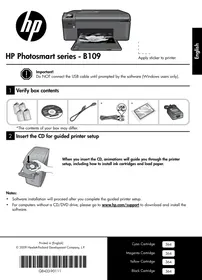
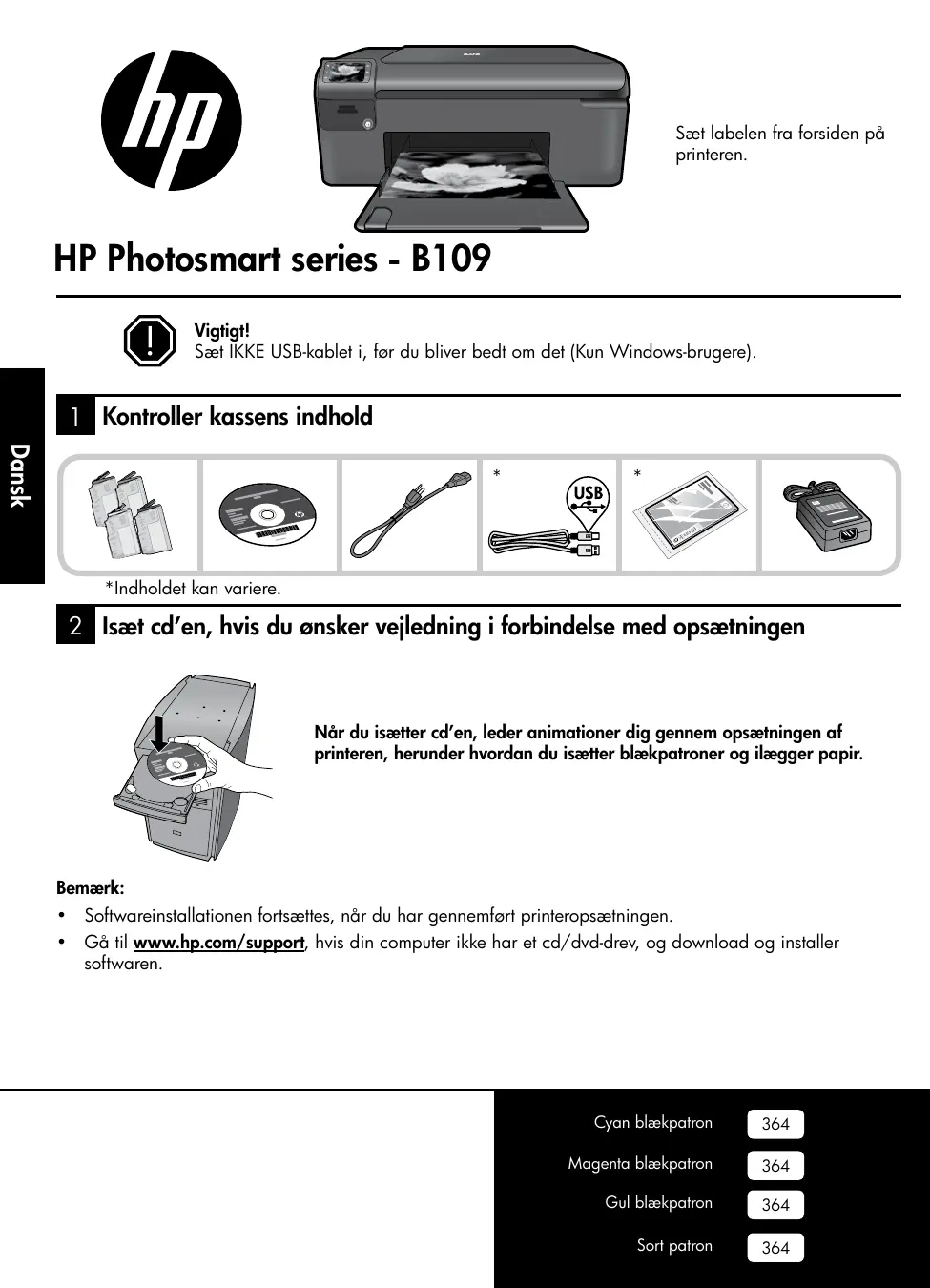
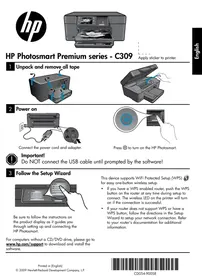
Sæt IKKE USB-kablet i, før du bliver bedt om det (kun for Windows-brugere).
1 Kontroller kassens indhold

2 Sæt CD'en i, hvis du ønsker vejledning i forbindelse med opsætningen
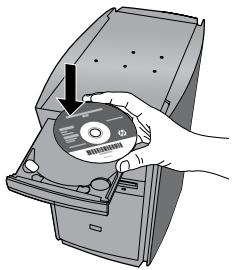
Når du sætter CD'en i, leder animationer dig gennem opsætningen af printeren, herunder hvordan du sætter blækpatroner i og lægger papir i.
Bemærk:
- Softwareinstallationen fortsættes, når du har gennemført printeropsætningen.
- Gå til www.hp.com/support, hvis din computer ikke har et CD-drev, og download og installer softwaren.
Cyan blækpatron
364
Magenta blækpatron
364
Gul blækpatron
364
Sort patron
364
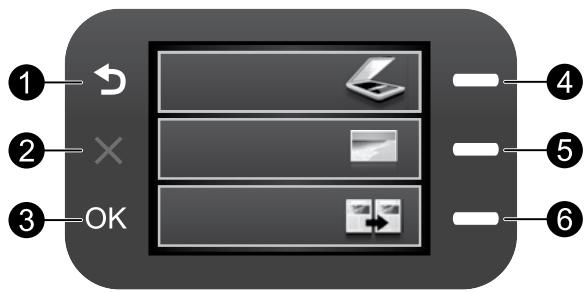

Tilbage:
Vender tilbage til forrige skærmbillede.

Annuller:
Stopper den aktuelle handling, gendanner standardindstillingerne og fjerner aktuelle fotovalg.

OK:
Vælger en menu, indstilling, værdi eller et foto.
4 Scan:
Åbner scanningsmenuen. I andre skærmbilleder vælges indstillinger med relation til det, der vises på skærmen.
5 Foto:
Åbner fotomenuen. I andre skærmbilleder vælges indstillinger med relation til det, der vises på skærmen.
6 Kopier:
Abner Kopieringsmenu. I andre skærmbilleder vælges indstillinger med relation til det, der vises på skærmen.
Få mest muligt ud af din HP Photosmart

Udskriv fotos uden tilslutning til computer - du skal bare sætte dit hukommelseskort i en holder på HP Photosmart, så er du klar til at udskrive.

Tag sort/hvide eller farvekopier.

Udskriv på mange forskellige specialmedier, f.eks. transparenter og kuverter.

Scan originaler til hukommelseskort eller en tilsluttet computer.
Få mest muligt ud af din HP Photosmart
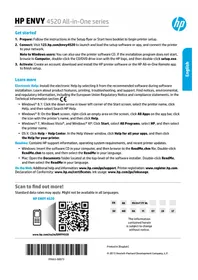
Her finder du yderligere oplysninger
Alle produktoplysninger findes i den elektroniske hjælp og i Readme-filen. Elektronisk hjælp indeholder oplysninger om produktfunktioner og fejlfinding. Den indeholder endvidere produktspecifikationer, juridiske meddelelser samt oplysninger om miljø, myndighedskrav og support. Readme-filen indeholder kontaktoplysninger til HP Support, krav til operativsystem samt de nyeste oplysninger om produktet.
Sådan får du adgang til den elektroniske hjælp
- Windows: Klik på Start > Alle programmer > HP > Photosmart B109 series > Hjælp. Mac OS X v10.4: Klik på Hjælp > Mac Hjælp, Bibliotek > HP Product Help (Hjælp til HP-produkt). Mac OS X v10.5: Klik på Hjælp > Mac Hjælp. Vælg HP Product Help (Hjælp til HP-produkt) i fremviseren til hjælp.
Windows 7
Supportoplysninger for Windows 7 findes online på: www.hp.com/go/windows7.
Strømspecifikationer:
Indgående spænding: 100 til 240 Vac
Indgående frekvens: 50-60 Hz
Strømlevering: I gennemsnit 20 W
Bemærk! Brug kun den strømadapter, der er leveret af HP.
Brug af blæk
Bemærk! Der bruges blæk fra patroner til flere ting under printprocessen, herunder initialiseringsprocessen, som forbereder enheden og patronerne til udskrivning, og ved printhovedservicering, som holder dyserne rene, så blækket kan flyde frit. Der vil endvidere altid være lidt blæk tilbage i patronen, når den er brugt. Der er flere oplysninger på www.hp.com/go/inkusage.
Fejlfinding
- Kontroller netledningen.
- Kontroller, at ledningen er korrekt tilsluttet til både enheden og strømadapteren.
- Hvis du bruger en strømskinne med afbryder, skal du kontrollere, at den er tændt. Du kan også prøve at slutte enheden direkte til strømudtaget.
- Afprøv strømudtaget for at sikre dig, at det virker. Tilslut et apparat, som du ved fungerer, og se, om der kommer strøm til apparatet. Hvis ikke, er der muligvis et problem med strømudtaget.
- Hvis enheden er tilsluttet en stikkontakt, skal du kontrollere, at der er tændt for kontakten. Hvis der er tændt, men enheden stadig ikke virker, kan der være et problem med stikkontakten.
- Tag netledningen ud bag på produktet. Sæt netledningen i igen, og tryk derefter på afbryderen for at tænde produktet.
- Enheden svarer muligvis ikke, hvis du trykker for hurtigt på afbryderen. Tryk én gang på afbryderen. Det kan tage nogle minutter, før enheden tændes. Hvis du trykker på afbryderen i denne periode, kan du komme til at slukke enheden.
- Kontakt HP Support vedrørende service, hvis du har gennemgået alle trin i ovenstående løsninger, og problemet stadig ikke er løst. Gå til: www.hp.com/support.
Windows
Hvis du ikke kan udskrive, skal du sikre dig, at produktet er valgt som standardprinter:
- Windows Vista: Klik på Start på proceslinjen i Windows, og klik på Kontrolpanel og derefter Printere.
- Windows XP: Klik på Start på proceslinjen i Windows, og klik på Kontrolpanel og derefter Printere og faxenheder.
Der skal være et lille hak i cirklen ved siden af printeren. Hvis produktet ikke er valgt som standardprinter, skal du højreklikke på printerikonet og vælge "Benyt som standardprinter" i menuen.
Hvis du stadig ikke kan udskrive, eller Windows-softwareinstallationen ikke gennemføres:
- Tag cd'en ud af computerens cd-rom-drev, og tag USB-kablet ud af computeren.
- Genstart computeren.
- Deaktiver en eventuel software-firewall, og luk eventuel antivirus-software. Genstart disse programmer, når produktsoftwaren er installeret.
- Sæt cd'en med produktsoftwaren i computerens cd-rom-drev, og følg vejledningen på skærmen for at installere produktsoftwaren. Tilslut først USB-kablet, når du bliver bedt om det.
- Genstart computeren, når installationen er afsluttet.
Mac
Hvis du stadig ikke kan udskrive, skal du afinstallere softwaren og installere den igen:
Bemærk! Afinstallationsprogrammet fjerner alle de HP-softwarekomponenter, der er specifikke for enheden. Afinstallationsprogrammet fjerner ikke komponenter, der deles med andre produkter eller programmer.
Sådan afinstalleres softwaren:
- Tag kablet ud af HP Photosmart og computeren.
- Åbn mappen Programmer: Hewlett-Packard.
- Dobbeltklik på HP Uninstaller (HP-afinstallation). Følg vejledningen på skærmen.
Sådan installeres softwaren:
- Sæt HP-software-cd'en i computerens cd-drev.
- Åbn cd'en på skrivebordet, og dobbeltklik på HP-installationsprogrammet.
- Følg vejledningen på skærmen.
| HP-product | Varigheden af den begrænsede garanti |
| Softwaremedie | 90 dage |
| Printer | 1 År |
| Printer- erler blækpatroner | Ved ophør af den første af følgende to perioder: Indtil HP-blækket er opbrugt, eller när den garantiperiode, der er trykt på patronen, er udløbet. Denne garanti dækker ilke HP-blækprodukter, som er blevet genopfyldt, genfremstillet, oppoleret, anvendt forkert eller manipuleret. |
| Skrivehoveder (gælder kun producerter med skrivehoveder, som kunden selv kan udskifte) | 1 År |
| Tilbehør | 1 År, medmindre andet er angivet |
A. Varigheden af den begrænsede garanti
- Hewlett-Packard (HP) garanterer slutbrugeren, at HP-produkterne, der er angivet ovenfor, er fri for fejl i materialer og udførelse i ovennævnte periode, som begynder på datoen for kundens køb af produktet.
- I forbindelse med softwareprodukter gælder HP's begrænsede garanti kun i tilfælde af manglende overholdelse af programinstruktionerne. HP garanterer ikke, at produktets drift vil forløbe fejlfrit og uden afbrydelser.
- HP's begrænsede garanti dækker kun defekter, som opstår ved normal brug af produktet, og dækker ikke andre problemer, herunder problemer, som opstår på grund af:
a. Forkert vedligeholdelse eller ændring. b. Software, medier, dele eller tilbehør, der ikke er leveret af eller understøttes af HP. c. Drift ud over produktspecifikationerne. d. Uautoriseret ændring eller forkert brug.
- I forbindelse med HP-printerprodukter har brugen af ikke-HP-blækpatroner eller genopfyldte blækpatroner ingen indflydelse på kundens garanti eller HP's supportkontrakt med kunden. Skulle der opstå fejl eller skader på printeren, der kan henføres til brugen af en ikke-HP-blækpatron eller en genopfyldt blækpatron, opkræver HP imidlertid standardbetaling for tids- og materialeforbrug ved service på printeren i forbindelse med den pågældende fejl eller skade.
- Hvis HP i garantiperioden underrettes om fejl på et produkt, der er omfattet af HP's garanti, vil HP efter eget valg enten reparere eller ombytte produktet.
- Hvis HP ikke kan reparere eller ombytte et defekt produkt, som er omfattet af HP's garanti, skal HP inden for rimelig tid efter at være blevet underrettet om defekten refundere købsprisen for produktet.
- HP er ikke forpligtet til at reparere, ombytte eller refundere, før kunden har returneret det defekte produkt til HP.
- Et ombytningsprodukt kan være et nyt produkt eller et produkt svarende til et nyt produkt, forudsat det som minimum har samme funktionalitet som det produkt, det erstatter.
- HP-produkter kan indeholde oparbejdede dele, komponenter eller materialer, der, hvad ydelse angår, svarer til nye dele.
- HP's begrænsede garanti gælder i alle lande, hvor det dækkede HP-produkt distribueres af HP. Kontrakter om yderligere garantiservice, f.eks. service på stedet, kan aftales med alle autoriserede HP-servicesteder i de lande, hvor produktet distribueres af HP eller af en autoriseret importør.
B. Begrænsninger i garantien
I DET OMFANG DET TILLADES AF LOKAL LOVGIVNING, UDSTEDER HP ELLER HP'S TREDJEPARTSLEVERANDØR INGEN ANDEN GARANTI ELLER BETINGELSE, HVERKEN UDTRYKKELIGT ELLER UNDERFORSTÅET, GARANTIER ELLER BETINGELSER FOR SALGBARHED, TILFREDSSTILLENDE KVALITET OG EGNETHED TIL ET BESTEMT FORMÅL.
C. Ansvarsbegrænsninger
- I det omfang, det tillades af lokal lovgivning, er rettighederne i denne garanti kundens eneste og eksklusive rettigheder.
- I DET OMFANG DET TILLADES AF LOKAL LOVGIVNING, MED UNDTAGELSE AF DE FORPLIGTELSER, DER SPECIFIKT ER ANGIVET I DENNE GARANTIERKLÆRING, ER HP ELLER HP'S TREDJEPARTSLEVERANDØR IKKE ANSVARLIG FOR NOGEN DIREKTE, INDIREKTE ELLER AFLEDT SKADE, HVAD ENTEN DER ER TALE OM ET KONTRAKTRETLIGT FORHOLD, ET FORHOLD UDEN FOR KONTRAKT ELLER NOGET ANDET JURIDISK GRUNDLAG, OG UANSET OM DER ER ADVISERET OM RISIKOEN FOR SÅDANNE SKADER.
D. Lokal lovgivning
- Denne garanti giver kunden specifikke juridiske rettigheder. Kunden kan også have andre rettigheder, der varierer fra stat til stat i USA, fra provins til provins i Canada og fra land til land andre steder i verden.
- I det tilfælde, at denne garantierklæring er i uoverensstemmelse med lokal lovgivning, skal denne garantierklæring modificeres, så den bringes i overensstemmelse med den pågældende lovgivning. Under en sådan lokal lovgivning vil visse fraskrivelser og begrænsninger i denne garantierklæring muligvis ikke gælde for kunden. Visse stater i USA kan i lighed med en række regeringer uden for USA (inkl. provinser i Canada) f.eks.:
a. Udelukke, at fraskrivelserne og begrænsningerne i denne garanti begrænser en forbrugers lovmæssige rettigheder (f.eks. i Storbritannien). b. På anden måde begrænse en producents mulighed for at gennemtvinge sådanne fraskrivelser og begrænsninger. c. Give kunden yderligere garantirettigheder, angive varigheden af underforståede garantier, som producenten ikke kan frasige sig, eller ikke tillade begrænsninger i varigheden af underforståede garantier.
- BETINGELSERNE I DENNE GARANTIERKLÆRING TILSIDESÆTTER, BEGRÆNSER ELLER ÆNDRER IKKE, MED UNDTAGELSE AF HVOR DER ER JURIDISK GRUNDLAG HERFOR, OG ER ET TILLÆG TIL DE UFRAVIGELIGE LOVBESTEMTE RETTIGHEDER GÆLDENDE FOR SALG AF HP-PRODUKTER TIL SÅDANNE KUNDER.
Kære kunde,
Vedhæftet finder De navn og adresse på de HP-selskaber, som yder HP's mangeludbedring i Danmark.
Herudover kan De have opnået rettigheder over for sælger af HP's produkter i henhold til Deres købsaftale. HP's regler om mangeludbedring begrænser ikke sådanne rettigheder.
Danmark: Hewlett-Packard A/S, Engholm Parkvej 8, DK-3450 Allerød