MANUALE UTENTE PHOTOSMART B109A HP
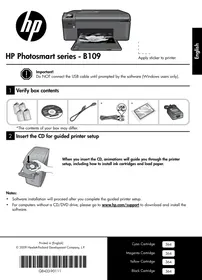
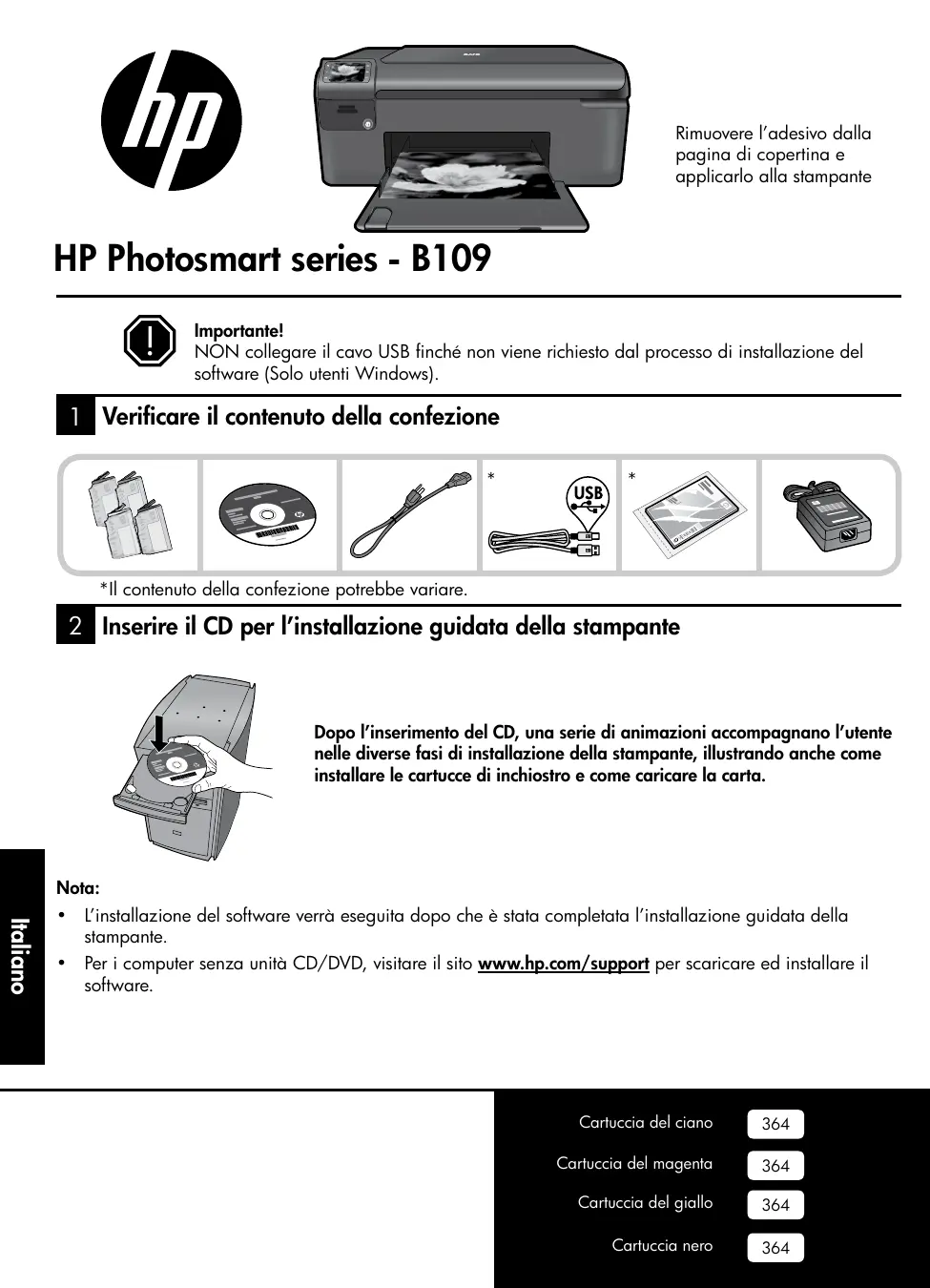
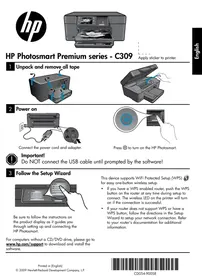
NON collegare il cavo USB finché non è richiesto dal processo di installazione del software (solo utenti Windows).
1 Verificare il contenuto della confezione
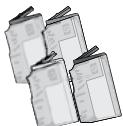

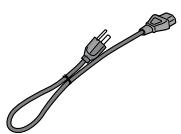
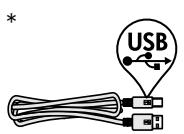

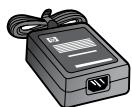
*Il contenuto della confezione potrebbe variare.
2 Inserire il CD per l'installazione guidata della stampante
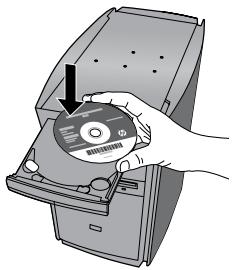
Dopo l'inserimento del CD, una serie di animazioni accompagnano l'utente nelle diverse fasi di installazione della stampante, illustrando anche come installare le cartucce di inchiostro e come caricare la carta.
Nota:
- L'installazione del software verrà eseguita dopo che è stata completata l'installazione guidata della stampante.
- Per i computer senza unità CD/DVD, visitare il sito www.hp.com/support per scaricare ed installare il software.
Cartuccia del ciano
Cartuccia del magenta
Cartuccia del giallo
Cartuccia nero
364
364
364
364
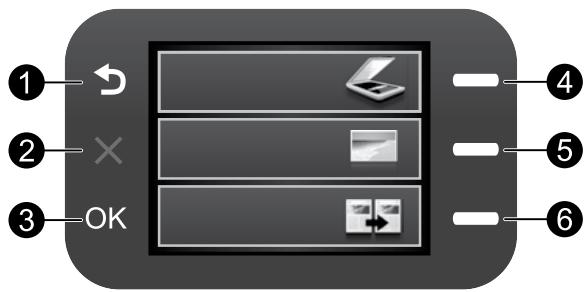

Indietro:
Ritorna alla schermata precedente.

Annulla:
Interrompe l'operazione corrente, ripristina i valori predefiniti ed elimina la selezione della foto corrente.

OK:
Seleziona un'impostazione del menu, un valore o una foto.
4 Scansione:
Apre il menu Scansione. Quando è visualizzata una qualsiasi schermata diversa da quella iniziale, consente di selezionare le opzioni relative alla schermata corrente.
5 Foto:
Apre il menu Foto. Quando è visualizzata una qualsiasi schermata diversa da quella iniziale, consente di selezionare le opzioni relative alla schermata corrente.
6 Copia:
Apre il menu Copia. Quando è visualizzata una qualsiasi schermata diversa da quella iniziale, consente di selezionare le opzioni relative alla schermata corrente.
Come sfruttare al meglio la stampante HP Photosmart

Stampare le foto senza collegarsi a un computer, semplicemente inserendo la scheda di memoria in un alloggiamento sull'unità HP Photosmart e avviando la stampa.

Effettuare copie a colori o in bianco e nero.

Stampare su vari supporti speciali, come lucidi e buste.

Effettuare la scansione di originali su una scheda di memoria o un computer connesso.
Come sfruttare al meglio la stampante HP Photosmart
Per tutte le altre informazioni relative al prodotto fare riferimento alla Guida elettronica e al file Leggimi. La Guida elettronica include istruzioni relative alle funzioni del prodotto e alla risoluzione dei problemi. Fornisce inoltre specifiche del prodotto, avvisi legali e informazioni relative al supporto, alla normativa e alla protezione dell'ambiente. Il file Leggimi contiene le informazioni relative all'assistenza HP, i requisiti del sistema operativo e gli aggiornamenti più recenti alle informazioni relative al prodotto.
Per accedere alla Guida elettronica
- Windows: Fare clic su Start > Tutti i programmi > HP > Photosmart B109 series > Guida. Mac OS X v10.4: Fare clic su Aiuto > Aiuto Mac, Libreria > Aiuto Prodotto HP. Mac OS X v10.5: Fare clic su Aiuto > Aiuto Mac. Nel visualizzatore dell'aiuto, selezionare Aiuto Prodotto HP.
Windows 7
Le informazioni relative al supporto per Windows 7 sono disponibili online: www.hp.com/go/windows7.
Specifiche di alimentazione:
Adattatore di alimentazione: 0957-2269
Tensione: 100 - 240 V c.a.
Frequenza d'ingresso: 50-60 Hz
Capacità di alimentazione: 20 W in media
Nota: utilizzare solo con l'adattatore fornito da HP.
Utilizzo dell'inchiostro
Nota: l'inchiostro viene utilizzato nel processo di stampa in diversi modi, nel processo di inizializzazione che prepara la periferica e le cartucce per la stampa e nella manutenzione delle testine di stampa che mantiene puliti gli ugelli della cartuccia di stampa e permette all'inchiostro di scorrere correttamente. Inoltre, resta dell'inchiostro nella cartuccia dopo essere stata utilizzata. Per ulteriori informazioni, accedere al sito Web www.hp.com/go/inkusage.
Soluzione dei problemi
Risoluzione dei problemi di installazione
Se l'unità HP Photosmart non si accende:
- Controllare il cavo di alimentazione.
- Accertarsi che il cavo di alimentazione sia saldamente collegato all'unità e all'alimentatore.
- Se viene utilizzata una presa multipla, accertarsi che sia accesa. È possibile anche collegare l'unità direttamente a una presa a muro.
- Verificare il funzionamento della presa elettrica. Inserire il cavo di alimentazione di un dispositivo funzionante e verificare se l'unità si accende. Se non si accende, potrebbe sussistere un problema con la presa di corrente.
- Se l'unità è collegata a una presa con interruttore, assicurarsi che questa sia accesa. Se è accesa ma non funziona, il problema potrebbe derivare dalla presa elettrica.
- Scollegare il cavo di alimentazione dal retro dell'unità. Inserire di nuovo il cavo di alimentazione, quindi premere il pulsante On per accendere l'unità.
- L'unità potrebbe non rispondere se il pulsante On viene premuto troppo rapidamente. Premere il pulsante On una sola volta. L'accensione dell'unità potrebbe richiedere alcuni minuti. Se si preme nuovamente il pulsante On in questa fase, è possibile che l'unità venga spenta.
- Se, dopo aver completato tutte le operazioni illustrate nelle soluzioni precedenti, il problema persiste, contattare HP per l'assistenza. Visitare il sito: www.hp.com/support.
Windows
Se non si riesce a stampare, accertarsi che il prodotto sia impostato come stampante predefinita:
- Windows Vista: Sulla barra delle applicazioni di Windows, fare clic su Start, Pannello di controllo, Stampanti.
- Windows XP: Sulla barra delle applicazioni di Windows, fare clic su Start, Pannello di controllo, Stampanti e fax.
Accertarsi che l'unità sia selezionata (ci deve essere un segno di spunta nel cerchietto accanto ad essa). Se l'unità non è selezionata come stampante predefinita, fare clic con il pulsante destro del mouse sull'icona dell'unità e selezionare "Imposta come stampante predefinita" nel menu.
Se il problema persiste o se è impossibile installare il software Windows:
- Rimuovere il CD dall'unità CD-ROM del computer e scollegare il cavo USB dal computer.
- Riavviare il computer.
- Disattivare temporaneamente qualsiasi firewall del software e chiudere eventuali software antivirus. Riavviare questi programmi dopo l'installazione del software del prodotto.
- Inserire il CD del software del prodotto nell'apposita unità del computer, quindi seguire le istruzioni visualizzate per l'installazione. Non collegare il cavo USB finché non verrà espressamente richiesto.
- Al termine dell'installazione, riavviare il computer.
Mac
Se non si riesce a stampare, disinstallare e reinstallare il software:
Nota: Il programma di disinstallazione rimuove tutti i componenti software HP specifici del dispositivo. Il programma di disinstallazione non rimuove i componenti condivisi da altri prodotti o programmi.
Per disinstallare il software:
- Scollegare la stampante HP Photosmart dal computer.
- Aprire la cartella Applicazioni: Hewlett-Packard.
- Fare doppio clic su HP Uninstaller. Seguire le istruzioni visualizzate sullo schermo.
Per installare il software:
- Per installare il software, inserire il CD del software HP nell'unità CD del computer.
- Sul desktop, aprire il CD e fare doppio clic su HP Installer.
- Seguire le istruzioni visualizzate sullo schermo.
| Prodotto HP | Durata della garanzia limitata |
| Supporti del software | 90 giorni |
| Stampante | 1 anno |
| Cartucce di stampa o di inchiestro | Fino ad esaurimento dell'inchiostro HP o fino al raggiungimento della data di "scadenza della garanzia" stampata sulla cartuccia, a seconda di quale evento si verifichi per primo. La presente garanzia non copre i prodotti con inchiestro HP che siano stati ricariciati, ricostruiti, ricondizioniati, utilizzati in modo improprio o manomessi. |
| Testine di stampa (si applica solo ai prodotti con testine di stampa sostitubili dal cliente) | 1 anno |
| Accessori | 1 anno salvo diversamente definito |
A. Durata della garanzia limitata
- Hewlett-Packard (HP) garantisce all'utente finale che per il periodo indicato, a partire dalla data dell'acquisto, i prodotti HP specificati sono privi di difetti di materiali e di manodopera. Il cliente è responsabile della conservazione della prova di acquisto.
- Per i prodotti software, la garanzia limitata HP si applica solo in caso di mancata esecuzione delle istruzioni di programmazione. HP non garantisce che il funzionamento dei prodotti HP sia interrotto e privo di errori.
- La garanzia HP si applica solo agli eventuali difetti derivanti dall'uso normale del prodotto e non da:
a. Manutenzione non corretta oppure modifiche improprie o inadeguate; b. Software, interfacce, supporti, parti o componenti non forniti da HP; c. Funzionamento del prodotto fuori delle specifiche di HP; d. Uso improprio o modifiche non autorizzate.
- Per le stampanti HP, l'utilizzo di una cartuccia non HP o di una cartuccia ricaricata non ha effetti sulla garanzia o su eventuali contratti di assistenza con il cliente. Tuttavia, se il malfunzionamento o il danneggiamento della stampante è dovuto all'uso di una cartuccia di stampa non HP o ricaricata, o di una cartuccia scaduta, al cliente verranno addebitati i costi di manodopera e di materiale sostenuti per la riparazione.
- Se, durante il periodo di garanzia, HP verrà a conoscenza di un difetto di un prodotto hardware coperto dalla garanzia HP, a sua discrezione HP sostituirà o riparerà il prodotto difettoso.
- Se HP non fosse in grado di riparare o sostituire adeguatamente un prodotto difettoso coperto dalla garanzia HP entro un tempo ragionevole, HP rimborserà il prezzo d'acquisto del prodotto.
- HP non ha alcun obbligo di riparazione, sostituzione o rimborso fino al momento della restituzione del prodotto difettoso.
- I prodotti sostitutivi possono essere nuovi o di prestazioni equivalenti a un prodotto nuovo, perché dotati di funzioni almeno uguali a quelle del prodotto sostituito.
- I prodotti HP possono contenere parti, componenti o materiali ricondizionati equivalenti ai nuovi per prestazioni.
- La garanzia limitata HP è valida in qualunque paese in cui i prodotti HP sopra elencati sono distribuiti da HP. Eventuali contratti per servizi di garanzia aggiuntivi, come l'assistenza 'on-site', possono essere richiesti a un centro di assistenza HP autorizzato che si occupi della distribuzione del prodotto o a un importatore autorizzato.
B. Garanzia limitata
IN CONFORMITÀ ALLE DISPOSIZIONI DI LEGGE VIGENTI, È ESCLUSA QUALSIASI GARANZIA O CONDIZIONE, SCRITTA OPPURE VERBALE, ESPRESSA O IMPLICITA DA PARTE DI HP O DI SUOI FORNITORI. HP ESCLUDE SPECIFICATAMENTE QUALSIASI GARANZIA O CONDIZIONE IMPLICITA DI COMMERCIABILITÀ, QUALITÀ SODDISFACENTE E IDONEITÀ AD USO PARTICOLARE.
C. Responsabilità limitata
- Le azioni offerte dalla presente garanzia sono le sole a disposizione del cliente.
- IN CONFORMITÀ ALLE DISPOSIZIONI DI LEGGE VIGENTI, FATTA ECCEZIONE PER GLI OBBLIGHI ESPRESSI SPECIFICAMENTE NELLA PRESENTE GARANZIA HP, IN NESSUN CASO HP O I RELATIVI FORNITORI SARANNO RESPONSABILI DI DANNI DIRETTI, INDIRETTI, SPECIALI, ACCIDENTALI O CONSEGUENTI, O ALTRI DANNI DERIVANTI DALL'INADEMPIMENTO DEL CONTRATTO, ILLECITO CIVILE O ALTRO.
D. Disposizioni locali
- Questa garanzia HP conferisce al cliente diritti legali specifici. Il cliente potrà godere di altri diritti legali che variano da stato a stato negli Stati Uniti, da provincia a provincia in Canada, e da paese/regione a paese/regione nel resto del mondo.
- Laddove la presente garanzia HP risulti non conforme alle leggi locali, essa verrà modificata secondo tali leggi. Per alcune normative locali, alcune esclusioni e limitazioni della presente garanzia HP possono non essere applicabili. Ad esempio, in alcuni stati degli Stati Uniti e in alcuni governi (come le province del Canada), è possibile:
a. Impedire che le esclusioni e le limitazioni contenute nella garanzia HP limitino i diritti statutari del consumatore (come avviene nel Regno Unito). b. Limitare la possibilità da parte del produttore di rafforzare tali esclusioni o limitazioni. c. Concedere al cliente diritti aggiuntivi, specificare la durata delle garanzie implicite che il produttore non può escludere o non consentire limitazioni alla durata delle garanzie implicite.
- I termini contenuti nella presente dichiarazione di garanzia, fatti salvi i limiti imposti dalla legge, non escludono, limitano o modificano, bensì integrano, i diritti legali applicabili alla vendita dei prodotti HP ai clienti di tali paesi.
Garanzia di Produzione
Gentile Cliente,
In allegato troverà i nomi e gli indirizzi delle Società del Gruppo HP che prestano i servizi in garanzia (garanzia di buon funzionamento e garanzia convenzionale) in Italia.
Oltre alla Garanzia di Produzione, Lei potrà inoltre far valere i propri diritti nei confronti del venditore di tali prodotti, come previsto negli articoli 1519 bis e seguenti del Codice Civile.
Italia: Hewlett-Packard Italiana S.p.A, Via G. Di Vittorio 9, 20063 Cernusco sul Naviglio