MANUALE UTENTE DESKJET F2180 HP
Avvisi della Hewlett-Packard Company
Le informazioni contenute in questo documento sono soggette a modifica senza preavviso.
Tutti i diritti riservati. Sono proibiti la riproduzione, l'adattamento o la traduzione di questo materiale senza previa autorizzazione scritta della Hewlett-Packard, salvo per quanto consentito dalle leggi sui diritti d'autore. Le uniche garanzie per i prodotti e i servizi HP sono definite nelle dichiarazioni di garanzia esplicita che accompagnano tali prodotti e servizi. Nulla di quanto dichiarato nel presente documento costituisce una garanzia aggiuntiva. HP non sarà ritenuta responsabile di eventuali omissioni o errori tecnici o editoriali qui contenuti.
Windows, Windows 2000 e Windows XP sono marchi registrati di Microsoft Corporation negli Stati Uniti.
Windows Vista è un marchio o un marchio registrato di Microsoft Corporation negli Stati Uniti e in altri Paesi.
Intel e Pentium sono marchi o marchi registrati di Intel Corporation o di società controllate da Intel negli Stati Uniti e in altri Paesi.
Kennisgevingen van Hewlett-Packard Company
Guida alle operazioni di base
Sommario
1 Descrizione dell'unità HP All-in-One
Panoramica dell'unità HP All-in-One....37
Pulsanti pannello di controllo....38
Descrizione delle spie di stato....39
Caricamento degli originali per la scansione e la copia....40
Creazione di una copia....41
Scansione di un originale....41
2 Risoluzione dei problemi e assistenza
Disinstallazione e reinstallazione del software....42
Risoluzione dei problemi di configurazione dell'hardware....43
Eliminazione degli inceppamenti della carta....45
Risoluzione dei problemi relativi alle cartucce di stampa....45
Ulteriori informazioni....46
Guida all'installazione....46
Guida in linea....46
Sito Web HP 46
Utilizzo dell'inchiostro....46
Assistenza HP....46
Assistenza telefonica HP 46
Durata dell'assistenza telefonica....46
Al termine del periodo di assistenza telefonica....46
Prima di richiedere l'assistenza HP....47
Requisiti di sistema....48
Specifiche della carta....48
Specifiche fisiche....48
Specifiche di alimentazione....48
Specifiche ambientali....48
Informazioni sulle normative di conformità....48
Numero di modello normativo....48
Garanzia....49
1 Descrizione dell'unità HP All-in-One
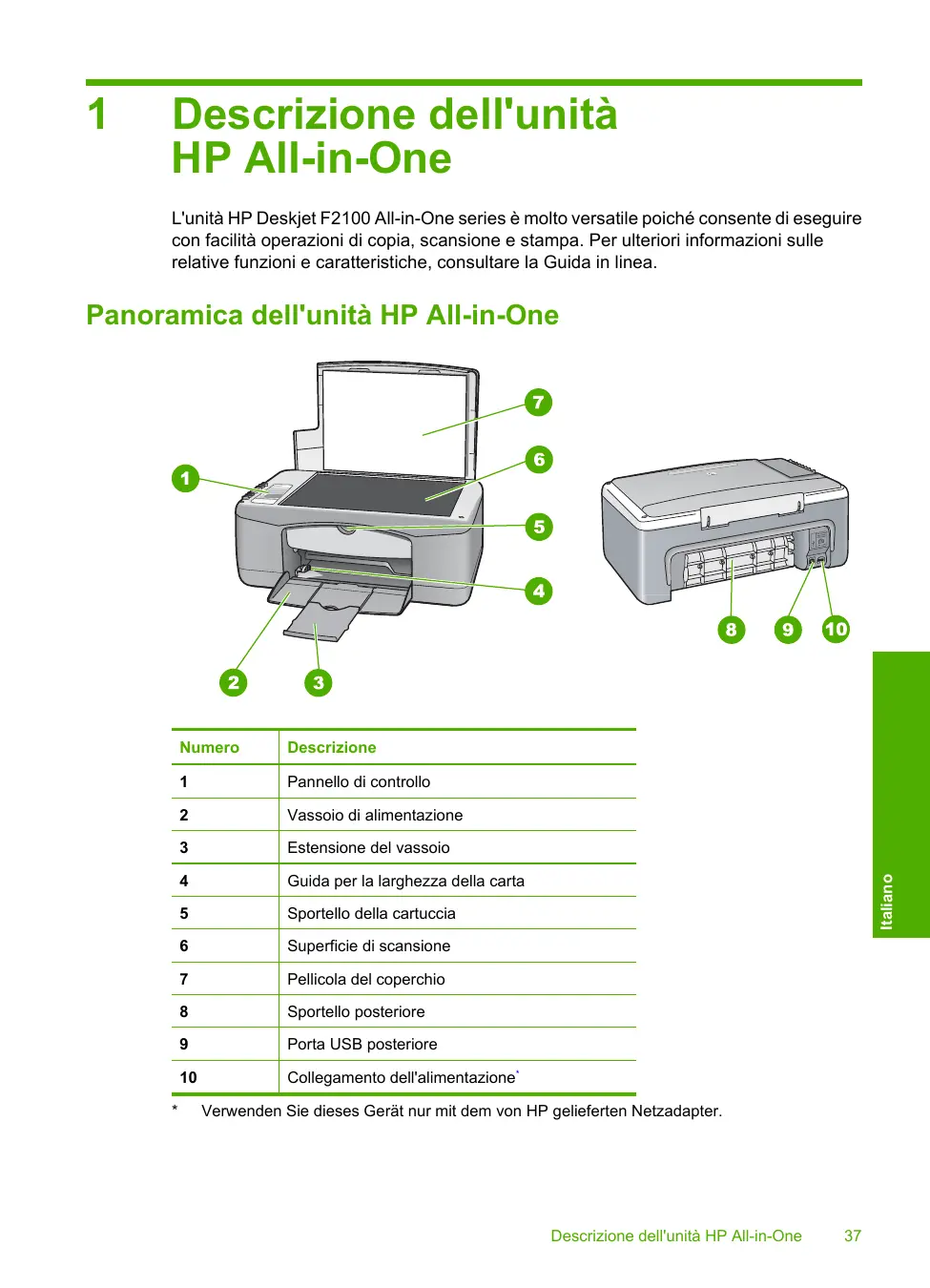
L'unità HP Deskjet F2100 All-in-One series è molto versatile poiché consente di eseguire con facilità operazioni di copia, scansione e stampa. Per ulteriori informazioni sulle relative funzioni e caratteristiche, consultare la Guida in linea.
Panoramica dell'unità HP All-in-One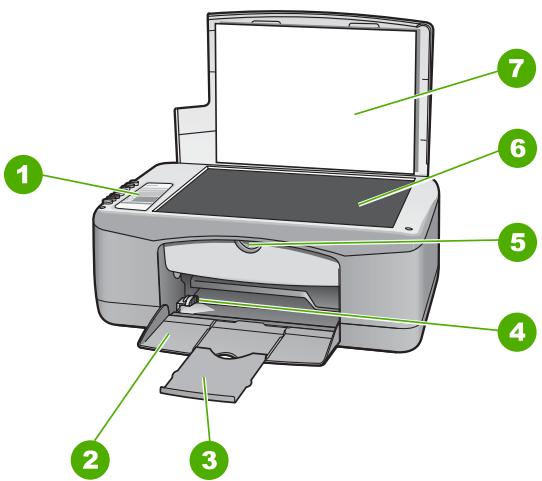
| Numero | Descrizione |
| 1 | Pannello di controllo |
| 2 | Vassoio di alimentazione |
| 3 | Estensione del vassoio |
| 4 | Guida per la larghezza della carta |
| 5 | Sportello della cartuccia |
| 6 | Superficie di scansione |
| 7 | Pellicola del coperchio |
| 8 | Sportello posteriore |
| 9 | Porta USB posteriore |
| 10 | Collegamento dell'alimentazione* |
Pulsanti pannello di controllo
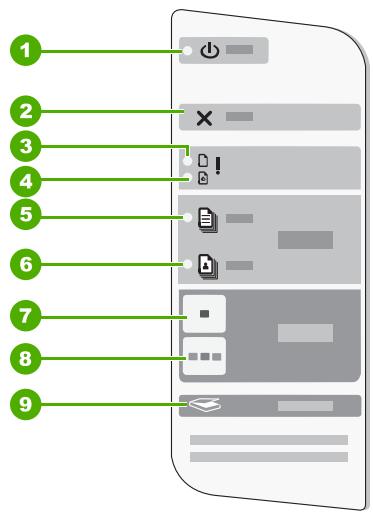
| Etichetta | Icona | Nome e descrizione |
| 1 |  | Accesa: consente di accendere o spegnere l'unità HP All-in-One. Il pulsante Accesa è illuminato quando l'unità HP All-in-One è accesa. |
| 2 |  | Annulla: interrompe un lavoro di stampa, copia o scansione. |
| 3 |  | Spia Verifica carta: indica la necessità di caricare carta o eliminare inceppamenti.Il pulsante accanto a questa spia è il pulsante Riprendi. In alcune situazioni (ad esempio, dopo l'eliminazione di un inceppamento della carta), questo pulsante consente di riprendere la stampa. |
| 4 |  | Spia Verifica cartucce di stampa: indica che è necessario reinserire la cartuccia di stampa, sostituire la cartuccia di stampa o chiudere lo sportello della cartuccia di stampa.Il pulsante accanto a questa spia è il pulsante Riprendi. In alcune situazioni (ad esempio, dopo l'eliminazione di un inceppamento della carta), questo pulsante consente di riprendere la stampa. |
| 5 |  | Tipo carta comune: modifica l'impostazione del tipo di carta in Carta comune. Questa è l'impostazione predefinita per l'unità HP All-in-One. |
| 6 |  | Tipo carta foto: modifica l'impostazione del tipo di carta in Carta fotografica. Verificare che la carta sia caricata nel vassoio di alimentazione. |
| 7 |  | Avvio copia Nero: consente di avviare un lavoro di copia in bianco e nero. |
| 8 |  | Avvio copia Colore: consente di avviare un lavoro di copia a colori. |
(continua)
| Etichetta | Icona | Nome e descrizione |
| 9 |  | Scansione: avvia la scansione dell'originale che si trova al momento sulla superficie di scansione. Il comando Scansione funziona solo se il computer è acceso. |
Descrizione delle spie di stato
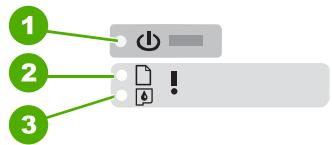
Diverse spie informano dello stato dell'unità HP All-in-One.
![graph TD A["4"] --> B["Document"] C["5"] --> D["Document"]](/content/2019/11/59529/images/594e7465f8d5147bfd476db447d20b8081825a9e990060a4b4dff05e1ca0c5d0.jpg)
| Etichetta | Descrizione |
| 1 | Pulsante Accesa |
| 2 | Spia Verifica carta |
| 3 | Spia Verifica cartucce di stampa |
| 4 | Spia Tipo carta comune |
| 5 | Spia Tipo carta foto |
Nella tabella riportata di seguito sono descritte le situazioni più frequenti e viene illustrato il significato delle spie.
| Stato della spia | Significato |
| Tutte le spie sono spente. | L'unità HP All-in-One è spenta. Premere il pulsante Accesa per accendere l'unità. |
| La spia Accesa e una delle spie Tipo di carta sono accese. | L'unità HP All-in-One è pronta per la stampa, la scansione o la copia. |
| La spia Accesa lampeggia. | L'unità HP All-in-One è occupata in fase di stampa, scansione o allineamento delle cartucce di stampa. |
| La spia Accesa lampeggia velocemente per 3 secondi quindi resta accesa. | È stato premuto un pulsante mentre l'unità HP All-in-One era già occupata in fase di stampa, scansione, copia o allineamento delle cartucce di stampa. |
| La spia Accesa lampeggia per 20 secondi quindi resta accesa. | È stato premuto il pulsante Scansione e il computer non ha risposto. |
| Stato della spia | Significato |
| La spia Verifica carta lampeggia. | La carta è esaurita nell'unità HP All-in-One.Si è verificato un inceppamento della carta nell'unità HP All-in-One.L'impostazione del formato carta non corrisponde al formato carta presente nel vassoio di alimentazione. |
| La spia Verifica cartucce di stampa lampeggia. | Lo sportello della cartuccia di stampa è aperto.Le cartucce di stampa sono mancanti o non posizionate correttamente.Il nastro non è stato rimosso dalla cartuccia di stampa.La cartuccia di stampa non è adatta all'unità HP All-in-One.La cartuccia di stampa potrebbe essere difettosa. |
| Nota Insieme alla stampante potrebbe essere fornita solo una cartuccia in tricromia. |
| Le spie Accesa, Verifica carta e Verifica cartucce di stampa lampeggiano. | Errore scanner.Spegnere e riaccendere l'unità HP All-in-One. Se il problema persiste, contattare l'assistenza HP. |
| Tutte le spie lampeggiano. | Si è verificato un errore irreversibile sull'unità HP All-in-One.Spegnere l'unità HP All-in-One.Scollegare il cavo di alimentazione.Attendere un minuto e ricollegarlo.Riaccendere l'unità HP All-in-One.Se il problema persiste, contattare l'assistenza HP. |
Caricamento degli originali per la scansione e la copia
Nell'unità HP All-in-One è possibile caricare diversi tipi e formati di carta, tra cui Letter o A4, carta fotografica, lucidi e buste.
Per informazioni sul caricamento della carta di formato normale, vedere la Guida all'installazione. Per informazioni sul caricamento della carta di qualsiasi altro formato, vedere la Guida in linea.
Per caricare un originale sulla superficie di scansione
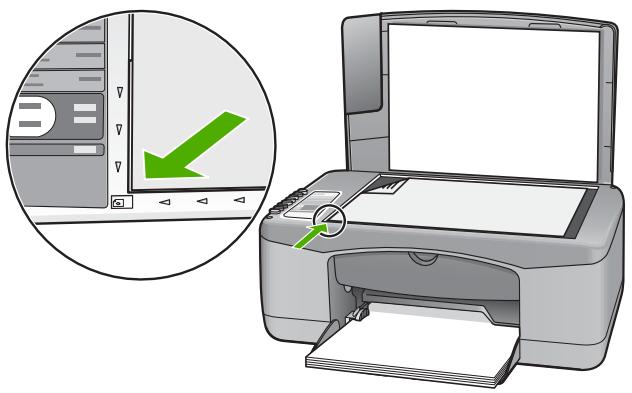
- Sollevare il coperchio dell'unità HP All-in-One.
- Posizionare l'originale con il lato di cui si desidera effettuare la copia o la scansione rivolto verso il basso nell'angolo anteriore sinistro del vetro.

Suggerimento: Per ottenere il formato corretto per la copia, verificare che non vi siano nastri o oggetti estranei sulla superficie di scansione.
- Chiudere il coperchio.
Creazione di una copia
È possibile realizzare copie di qualità utilizzando il pannello di controllo.
Per creare una copia dal pannello di controllo
- Verificare che nel vassoio di alimentazione sia caricata la carta.
- Caricare l'originale con il lato di stampa rivolto verso il basso, posizionandolo in corrispondenza dell'angolo anteriore sinistro della superficie di scansione.
- Premere Avvio copia Nero o Avvio copia Colore.
Scansione di un originale
La scansione dei documenti o delle immagini originali poste sulla superficie di scansione può essere avviata dal computer o dall'unità HP All-in-One. Per utilizzare le funzioni di scansione, l'unità HP All-in-One e il computer devono essere collegati e accesi. Prima di eseguire una scansione, occorre che sul computer sia installato e attivo il software HP Photosmart.
Per eseguire la scansione sul computer
- Posizionare l'originale con il lato di cui si desidera effettuare la copia o la scansione rivolto verso il basso nell'angolo anteriore sinistro del vetro.

Suggerimento: per copie di qualità, verificare che la superficie di scansione sia pulita e che non vi siano materiali esterni che aderiscano ad essa.
- Premere Scansione.
Se l'originale è una fotografia, viene visualizzata un'anteprima dell'immagine acquisita sul computer, dove sarà possibile modificarla. Le modifiche effettuate vengono applicate solo alla sessione di scansione corrente.
- Apportare le modifiche desiderate all'immagine di anteprima, quindi fare clic su Accetta dopo aver terminato.
2 Risoluzione dei problemi e assistenza
In questo capitolo vengono fornite informazioni specifiche sulla risoluzione dei problemi relativi all'installazione, alla configurazione nonché alle istruzioni pratiche. Per ulteriori informazioni sulla risoluzione dei problemi, consultare la Guida in linea.
È possibile che si verifichino vari problemi se l'unità HP All-in-One viene collegata al computer mediante un cavo USB prima di installare il software HP All-in-One sul computer. Se l'unità HP All-in-One è stata collegata al computer prima che questa operazione venisse richiesta dalla schermata dell'installazione del software, è necessario attenersi alla procedura riportata di seguito:
Risoluzione dei problemi più comuni di impostazione
- Scollegare il cavo USB dal computer.
- Disinstallare il software (se è già stato installato).
- Riavviare il computer.
- Spegnere l'unità HP All-in-One, attendere un minuto, quindi riaccenderla.
- Installare nuovamente il software dell'unità HP All-in-One.
△ Avvertimento Non collegare il cavo USB al computer finché non viene richiesto dalla schermata di installazione del software.
Per informazioni su come contattare l'assistenza, consultare il retro interno della copertina di questa guida.
Disinstallazione e reinstallazione del software
Se l'installazione risulta incompleta o il cavo USB è stato collegato al computer prima che venisse richiesto nella schermata di installazione, potrebbe essere necessario disinstallare e reinstallare il software. Non eliminare semplicemente i file di programma dell'unità HP All-in-One dal computer. Accertarsi di rimuoverli correttamente utilizzando il programma di disinstallazione fornito con il software di HP All-in-One.
Per disinstallare i file di programma da un computer Windows e quindi reinstallarli
- Sulla barra delle applicazioni di Windows, fare clic su Start, quindi su Pannello di controllo.
- Fare doppio clic su Installazione applicazioni.
- Selezionare HP Deskjet All-in-One Driver Software quindi fare clic su Cambia/Rimuovi. Attenersi alle istruzioni visualizzate sullo schermo.
- Scollegare l'unità HP All-in-One dal computer.
- Riavviare il computer.

Nota: Prima di riavviare il computer, è importante scollegare l'unità HP All-in-One. Non collegare l'unità HP All-in-One al computer finché non è stata completata la reinstallazione del software.
- Inserire il CD-ROM dell'unità HP All-in-One nella relativa unità del computer, quindi avviare il programma di installazione.
- Seguire le istruzioni visualizzate e quelle riportate nella Guida d'installazione fornita con l'unità HP All-in-One.
Al termine dell'installazione del software, viene visualizzata l'icona Monitor di imaging digitale HP nella barra di sistema di Windows.
Per verificare che il software sia installato correttamente, fare doppio clic sull'icona Centro soluzioni HP sul desktop. Se in Centro soluzioni HP sono visualizzate le icone principali (Scansione foto e Scansione documento), il software è stato installato correttamente.
Per disinstallare i file di programma da un Mac e quindi reinstallarli
- Scollegare l'unità HP All-in-One dal Mac.
- Aprire la cartella Applicazioni:Hewlett-Packard.
- Fare doppio clic su HP Uninstaller.
Attenersi alle istruzioni visualizzate sullo schermo.
- Una volta disinstallato il software, scollegare l'unità HP All-in-One e riavviare il computer.

Nota: Prima di riavviare il computer, è importante scollegare l'unità HP All-in-One. Non collegare l'unità HP All-in-One al computer finché non è stata completata la reinstallazione del software.
- Per reinstallare il software, inserire il CD-ROM di HP All-in-One nell'apposita unità sul computer.
- Sulla scrivania, aprire il CD-ROM e fare doppio clic su Programma di installazione HP All-in-One.
- Seguire le istruzioni visualizzate e quelle riportate nella Guida d'installazione fornita con l'unità HP All-in-One.
Risoluzione dei problemi di configurazione dell'hardware
Questa sezione contiene informazioni relative alla risoluzione dei problemi hardware dell'unità HP All-in-One.
L'unità HP All-in-One non si accende
Causa: L'unità HP All-in-One non è collegata correttamente a una presa di corrente.
Soluzione
- Assicurarsi che il cavo di alimentazione sia collegato saldamente all'unità HP All-in-One e all'alimentatore. Inserire il cavo in una presa di corrente, in un dispositivo di protezione da sovratensioni o in una presa multipla.
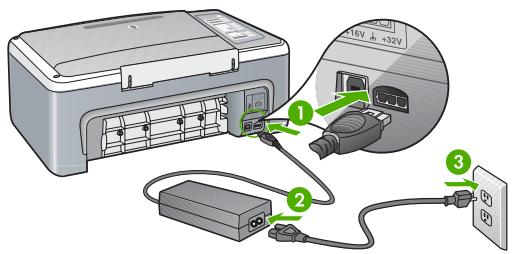
| 1 | Connessione di alimentazione |
| 2 | Cavo di alimentazione e alimentatore |
| 3 | Presa di corrente |
- Se viene utilizzata una presa multipla, assicurarsi che sia accesa. È inoltre possibile collegare l'unità HP All-in-One direttamente alla presa di corrente.
- Verificare il funzionamento della presa elettrica. Collegare un apparecchio funzionante e controllare che riceva alimentazione. In caso contrario, potrebbe essersi verificato un problema con la presa elettrica.
- Se l'unità HP All-in-One è collegata a una presa con interruttore, assicurarsi che questa sia accesa. Se è accesa ma non funziona, il problema potrebbe derivare dalla presa elettrica.
Causa: È stato premuto troppo rapidamente il pulsante Accesa.
Soluzione: L'unità HP All-in-One potrebbe non rispondere se il pulsante Accesa viene premuto troppo rapidamente. Premere il pulsante Accesa una sola volta. L'accensione dell'unità
HP All-in-One potrebbe richiedere alcuni secondi. Se si preme nuovamente il pulsante Accesa in questa fase, è possibile che venga disattivata la periferica.

Avvertimento Se l'unità HP All-in-One ancora non si accende, il problema potrebbe essere un guasto meccanico. Scollegare il cavo dell'unità HP All-in-One dalla presa di alimentazione e contattare HP. Andare al sito: www.hp.com/support. Se richiesto, selezionare il proprio paese/regione, quindi fare clic su Contatta HP per informazioni su come richiedere l'assistenza tecnica.
Il cavo USB è collegato ma si riscontrano problemi nell'uso dell'unità HP All-in-One con il computer
Soluzione: È necessario installare innanzitutto il software fornito con l'unità HP All-in-One prima di collegare il cavo USB. Durante l'installazione, non collegare il cavo USB fino a che non viene richiesto dalle istruzioni visualizzate sullo schermo. Se si collega il cavo USB prima del necessario, potrebbero verificarsi degli errori.
Una volta installato il software, è facile collegare il computer all'unità HP All-in-One tramite un cavo USB. È sufficiente collegare un'estremità del cavo USB al retro del computer e l'altra estremità al retro dell'unità HP All-in-One. È possibile collegarsi a qualsiasi porta USB sul retro del computer.
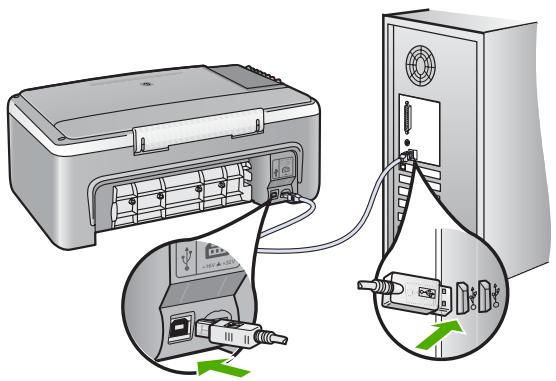
Per ulteriori informazioni sull'installazione del software e la connessione del cavo USB, consultare la Guida d'installazione fornita con l'unità HP All-in-One.
L'unità HP All-in-One non esegue la stampa
Soluzione: Se l'unità HP All-in-One e il computer non comunicano tra di loro, attenersi alla seguente procedura:
- Controllare la spia Accesa posizionata sul lato anteriore dell'unità HP All-in-One. Se non è illuminata, l'unità HP All-in-One è spenta. Verificare che il cavo di alimentazione sia collegato correttamente all'unità HP All-in-One e alla presa di alimentazione. Premere il pulsante Accesa per accendere l'unità HP All-in-One. • Verificare che le cartucce di stampa siano installate. • Verificare che nel vassoio di alimentazione sia caricata la carta. • Verificare che nell'unità HP All-in-One non ci siano inceppamenti.
- Verificare che il carrello di stampa non presenti un inceppamento della carta. Aprire lo sportello di accesso alla cartuccia di stampa per accedere al carrello di stampa. Rimuovere gli oggetti che bloccano il carrello di stampa, compresi i materiali di imballaggio. Spegnere e riaccendere l'unità HP All-in-One.
- Verificare che la coda di stampa dell'unità HP All-in-One non sia in pausa, offline (Windows) o interrotta (Mac). Nel caso in cui lo fosse, scegliere l'impostazione appropriata per riprendere la stampa. Per ulteriori informazioni sull'accesso alla coda di stampa, consultare la documentazione fornita con il sistema operativo installato sul computer.
- Controllare il cavo USB. Se si usa un cavo vecchio, questo potrebbe non funzionare correttamente. Provare a collegare il cavo USB ad un altro prodotto per verificare che funzioni. Se si riscontrano problemi, è possibile che sia necessario sostituire il cavo USB. Assicurarsi che il cavo non superi i 3 metri () di lunghezza.
- Controllare il collegamento dell'unità HP All-in-One al computer. Verificare che il cavo USB sia inserito saldamente nella porta USB sul retro dell'unità HP All-in-One. Verificare che l'altra estremità del cavo USB sia inserita in una porta USB sul computer. Quando il cavo è collegato correttamente, spegnere e riaccendere l'unità HP All-in-One.
- Se l'unità HP All-in-One viene collegata mediante un hub USB, assicurarsi che l'hub sia attivo. Se l'hub è attivo, effettuare il collegamento direttamente al computer.
- Verificare la presenza di altre stampanti o scanner. Potrebbe essere necessario scollegare i dispositivi precedentemente installati sul computer.
- Collegare il cavo USB a un'altra porta USB del computer. Dopo aver controllato i collegamenti, riavviare il computer. Spegnere e riaccendere l'unità HP All-in-One.
- Se l'unità HP All-in-One è offline, spegnere e riaccendere HP All-in-One. Avviare un processo di stampa.
- Se necessario, disinstallare e installare nuovamente il software installato con l'unità HP All-in-One.
Per ulteriori informazioni sull'installazione e sul collegamento dell'unità HP All-in-One al computer, consultare la Guida d'installazione fornita con l'unità HP All-in-One.
Eliminazione degli inceppamenti della carta
Per informazioni sull'eliminazione di un inceppamento della carta, vedere la Guida in linea.
Risoluzione dei problemi relativi alle cartucce di stampa
Se si verificano problemi durante la stampa, il problema potrebbe essere dovuto a una cartuccia di stampa.
Per risolvere i problemi delle cartucce di stampa
- Rimuovere la cartuccia di stampa nera dall'alloggiamento a destra. Non toccare gli ugelli o i contatti color rame. Verificare la presenza di possibili danni ai contatti color rame o agli ugelli. Assicurarsi che il nastro di plastica sia stato rimosso. Se il nastro copre ancora gli ugelli, rimuoverlo con delicatezza utilizzando la linguetta di colore rosa.
- Reinserire la cartuccia di stampa facendola scorrere in avanti nell'alloggiamento. Spingerla in avanti fino a bloccarla nel connettore.
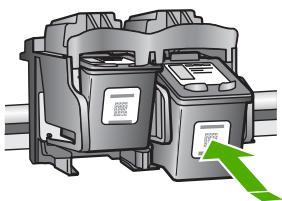
- Ripetere i passaggi 1 e 2 per la cartuccia di stampa in tricromia sul lato sinistro.
- Se il problema persiste, potrebbe essere necessario stampare un rapporto di auto-test o pulire le cartucce di stampa. Per ulteriori informazioni, consultare la Guida in linea.
Sono disponibili numerose risorse, su carta e in linea, che forniscono informazioni sulla configurazione e l'utilizzo dell'unità HP All-in-One.
Guida all'installazione
La Guida d'installazione fornisce istruzioni per l'installazione dell'unità HP All-in-One e del software. Seguire correttamente la procedura della Guida d'installazione nell'ordine indicato.
Se si verificano problemi durante l'installazione, consultare la sezione relativa alla risoluzione dei problemi in fondo alla Guida d'installazione oppure vedere "Risoluzione dei problemi e assistenza" a pagina 42 in questa guida.
Guida in linea
La Guida in linea fornisce istruzioni dettagliate sulle funzioni dell'unità HP All-in-One non descritte in questa Guida, incluse le funzioni disponibili solo tramite l'utilizzo del software installato con HP All-in-One.
Per accedere alla Guida in linea del software HP Photosmart su un computer Windows
- In Centro soluzioni HP, fare clic sulla scheda relativa all'unità HP All-in-One.
- Nell'area Assistenza periferica, fare clic su Guida in linea o Risoluzione dei problemi.
Sito Web HP
Se si dispone dell'accesso a Internet, è possibile ottenere assistenza visitando il sito Web HP all'indirizzo www.hp.com/support. Il sito Web offre assistenza tecnica e informazioni sui driver, sui prodotti e sulle modalità di ordinazione.
Utilizzo dell'inchiostro
L'inchiostro delle cartucce viene utilizzato in vari modi nel processo di stampa, incluse l'inizializzazione, che prepara l'unità e le cartucce per la stampa, e la manutenzione delle testine, che tiene puliti gli ugelli consentendo il corretto flusso dell'inchiostro. Inoltre, nelle cartucce usate rimane comunque una certa percentuale di inchiostro residuo. Per ulteriori informazioni, visitare il sito www.hp.com/go/inkusage.
Assistenza HP
L'assistenza HP può essere contattata tramite Internet (in linea) o tramite telefono. Le opzioni e la disponibilità dell'assistenza variano a seconda del prodotto, del paese o della regione e della lingua.
Assistenza telefonica HP
Per l'elenco dei numeri telefonici dell'assistenza, fare riferimento al lato interno della copertina della presente Guida.
Le opzioni e la disponibilità dell'assistenza variano a seconda del prodotto, del paese o della regione e della lingua.
Durata dell'assistenza telefonica
Assistenza telefonica di un anno disponibile per Asia, Pacifico e America Latina (incluso il Messico). Per informazioni sulla durata dell'assistenza telefonica gratuita per il Nord America, l'Europa
Orientale, il Medio Oriente e l'Africa, vedere www.hp.com/support.
L'assistenza è soggetta alle tariffe standard.
Al termine del periodo di assistenza telefonica
Una volta trascorso il periodo di assistenza telefonica, l'assistenza HP viene prestata a un costo aggiuntivo.
Per informazioni sulle opzioni di assistenza, contattare il proprio rivenditore HP oppure rivolgersi al numero dell'assistenza telefonica del paese/regione di appartenenza.
Prima di richiedere l'assistenza HP
1. Assicurarsi che:
a. L'unità HP All-in-One sia collegata e accesa. b. Siano state installate correttamente le cartucce di stampa specificate. c. Nel vassoio di alimentazione sia stata inserita correttamente la carta consigliata.
2. Ripristinare l'unità HP All-in-One:
a. Spegnere l'unità HP All-in-One premendo il pulsante Accesa. b. Scollegare il cavo di alimentazione dal retro dell'unità HP All-in-One. c. Ricollegare il cavo di alimentazione all'unità HP All-in-One. d. Spegnere l'unità HP All-in-One premendo il pulsante Accesa.
a. Il nome preciso dell'unità HP All-in-One, così come viene indicato sul pannello di controllo. b. Stampare un rapporto di auto-test. Per ulteriori informazioni, consultare la Guida per l'utente. c. Prepararsi a descrivere dettagliatamente il problema. d. Tenere a portata di mano il proprio numero di serie e ID assistenza, riportato nel rapporto di auto-test. e. Durante la conversazione con l'assistenza HP, restare in prossimità dell'unità HP All-in-One.
In questa sezione vengono fornite le informazioni sulle specifiche tecniche e le normative internazionali relative all'unità HP All-in-One.
Requisiti di sistema
I requisiti di sistema del software sono riportati nel file Leggimi.
Specifiche della carta
- Capacità del vassoio di ingresso: Fogli di carta comune: Fino a 100 fogli (carta da 20 lb.)
- Capacità del vassoio di raccolta: Fogli di carta comune: Fino a 50 fogli (carta da 20 lb.)

Nota Per un elenco completo dei formati dei supporti accettati, vedere il software della stampante. Per un elenco completo delle grammature della carta, vedere la Guida in linea.
Specifiche fisiche
• Altezza: 16,97 cm • Larghezza: 42,57 cm • Profondità: 25,97 cm - Peso: 4,045 kg
Specifiche di alimentazione
• Assorbimento: in media 20 watt a stampante in stampa • Tensione in entrata: CA da 100 a 240 V ~ 1 A 50–60 Hz • Voltaggio di uscita: 32 V CC === 940 mA, 16 V === 625 mA - Alimentatore: 0957-2231, CA da 100 a 240 V ~ 1 A 50–60 Hz

Nota: da utilizzare solo con l'adattatore di corrente fornito da HP.
Specifiche ambientali
- Intervallo di temperatura operativa consigliato: da 15° a 30° C (da 59° a 86° F)
- Intervallo di temperatura operativa supportato: da 10° a 35° C (da 50° a 95° F) • Umidità relativa: dal 15% all'80% di umidità relativa senza condensa
- Intervallo di temperatura consentito per la conservazione: da -20° a 50° C (da -4° a 122° F)
- In presenza di elevati campi elettromagnetici, è possibile che il funzionamento dell'unità HP All-in-One venga lievemente alterato.
- HP consiglia l'utilizzo di un cavo USB lungo al massimo 3 m per ridurre le interferenze provocate dai campi elettromagnetici di una certa intensità.
L'unità HP All-in-One soddisfa i requisiti degli enti normativi del proprio paese/regione. Per un elenco completo delle normative di conformità, consultare la Guida in linea.
Numero di modello normativo
Ai fini della conformità alle norme, al prodotto è assegnato un Numero di modello normativo. Il Numero di conformità relativo a questo prodotto è VCVRA-0706. Il numero di conformità non deve essere confuso con il nome commerciale (HP Deskjet F2100 All-in-One series, ecc.) o con i codici del prodotto (CB595A, ecc.).
| Prodotto HP | Durata della garanzia limitata |
| Supporti del software | 90 giorni |
| Stampante | 1 anno |
| Cartucce di stampa o di inchiostro | Fino ad esaurimento dell'inchiostro HP o fino al raggiungimento della data di "scadenza della garanzia" stampata sulla cartuccia, a seconda di quale evento si verifichi per primo. La presente garanzia non copre i prodotti con inchiostro HP che siano stati ricaricati, ricostruiti, ricondizionati, utilizzati in modo improprio o manomessi. |
| Accessori | 1 anno salvo diversamente definito |
A. Durata della garanzia limitata
- Hewlett-Packard (HP) garantisce all'utente finale che per il periodo sopra indicato, a partire dalla data dell'acquisto, i prodotti HP specificati sono privi di difetti di materiali e di manodopera. Il cliente è responsabile della conservazione della prova di acquisto.
- Per i prodotti software, la garanzia limitata HP si applica solo in caso di mancata esecuzione delle istruzioni di programmazione. HP non garantisce che il funzionamento dei prodotti HP sia interrotto e privo di errori.
- La garanzia HP si applica solo agli eventuali difetti derivanti dall'uso normale del prodotto e non da:
a. Manutenzione non corretta oppure modifiche improprie o inadeguate;
b. Software, interfacce, supporti, parti o componenti non forniti da HP;
c. Funzionamento del prodotto fuori delle specifiche di HP;
d. Uso improprio o modifiche non autorizzate.
- Per le stampanti HP, l'utilizzo di una cartuccia non HP o di una cartuccia ricaricata non ha effetti sulla garanzia o su eventuali contratti di assistenza con il cliente. Tuttavia, qualora il malfunzionamento o il danneggiamento della stampante sia dovuto all'uso di una cartuccia di stampa non HP o ricaricata, o di una cartuccia scaduta, al cliente verranno addebitati i costi di manodopera e di materiale sostenuti per la riparazione.
- Se, durante il periodo della garanzia, HP verrà a conoscenza di un difetto di un prodotto hardware coperto dalla garanzia HP, a sua discrezione HP sostituirà o riparerà il prodotto difettoso.
- Se HP non fosse in grado di riparare o sostituire adeguatamente un prodotto difettoso coperto dalla garanzia HP entro un tempo ragionevole, HP rimborserà il prezzo d'acquisto del prodotto.
- HP non ha alcun obbligo di riparazione, sostituzione o rimborso fino al momento della restituzione del prodotto difettoso.
- I prodotti sostitutivi possono essere nuovi o di prestazioni equivalenti a un prodotto nuovo, purché dotati di funzioni almeno uguali a quelle del prodotto sostituito.
- I prodotti HP possono contenere parti, componenti o materiali ricondizionati equivalenti ai nuovi per prestazioni.
- La garanzia limitata HP è valida in qualunque paese in cui i prodotti HP sopraelencati sono distribuiti da HP. Eventuali contratti per servizi di garanzia aggiuntivi, come l'assistenza 'on-site', possono essere richiesti a un centro di assistenza HP autorizzato che si occupi della distribuzione del prodotto o a un importatore autorizzato.
B. Garanzia limitata
IN CONFORMITÀ ALLE DISPOSIZIONI DI LEGGE VIGENTI, È ESCLUSA QUALSIASI GARANZIA O CONDIZIONE, SCRITTA OPPURE VERBALE, ESPRESSA O IMPLICITA DA PARTE DI HP O DI SUOI FORNITORI. HP ESCLUDE SPECIFICATAMENTE QUALSIASI GARANZIA O CONDIZIONE IMPLICITA DI COMMERCIBILITÀ, QUALITÀ SODDISFACENTE E IDONEITÀ AD USO PARTICOLARE.
C. Responsabilità limitata
- Le azioni offerte dalla presente garanzia sono le sole a disposizione del cliente.
- IN CONFORMITÀ ALLE DISPOSIZIONI DI LEGGE VIGENTI, FATTA ECCEZIONE PER GLI OBBLIGHI ESPRESSI SPECIFICAMENTE NELLA PRESENTE GARANZIA HP, IN NESSUN CASO HP O I RELATIVI FORNITORI SARANNO RESPONSABILI DI DANNI DIRETTI, INDIRETTI, SPECIALI, ACCIDENTALI O CONSEGUENTI, O ALTRI DANNI DERIVANTI DALL'INADEMPIMENTO DEL CONTRATTO, ILLECITO CIVILE O ALTRO.
D. Disposizioni locali
- Questa garanzia HP conferisce al cliente diritti legali specifici. Il cliente può anche godere di altri diritti legali che variano da stato a stato negli Stati Uniti, da provincia a provincia in Canada, e da paese/regione a paese/regione nel resto del mondo.
- Laddove la presente garanzia HP risulti non conforme alle leggi locali, essa verrà modificata secondo tali leggi. Per alcune normative locali, alcune esclusioni e limitazioni della presente garanzia HP possono non essere applicabili. Ad esempio, in alcuni stati degli Stati Uniti e in alcuni governi (come le province del Canada), è possibile:
a. Impedire che le esclusioni e le limitazioni contenute nella garanzia HP limitino i diritti statutari del consumatore (come avviene nel Regno Unito).
b. Limitare la possibilità da parte del produttore di rafforzare tali esclusioni o limitazioni.
c. Concedere al cliente diritti aggiuntivi, specificare la durata delle garanzie implicite che il produttore non può escludere o non consentire limitazioni alla durata delle garanzie implicite.
- I TERMINI CONTENUTI NELLA PRESENTE DICHIARAZIONE DI GARANZIA, FATTI SALVI I LIMITI IMPOSTI DALLA LEGGE, NON ESCLUDONO, LIMITANO O MODIFICANO, BENSÌ INTEGRANO, I DIRITTI LEGALI APPLICABILI ALLA VENDITA DEI PRODOTTI HP AI CLIENTI DI TALI PAESI.
Garanzia del Produttore
Gentile Cliente,
In allegato troverà i nomi e indirizzi delle Società del Gruppo HP che prestano i servizi in Garanzia (garanzia di buon funzionamento e garanzia convenzionale) in Italia.
Oltre alla Garanzia del Produttore, Lei potrà inoltre far valere i propri diritti nei confronti del venditore di tali prodotti, come previsto negli articoli 1519 bis e seguenti del Codice Civile.
Italia/Malta: Hewlett-Packard Italiana S.p.A, Via G. Di Vittorio 9, 20063 Cernusco sul Naviglio