
PHOTOSMART B109N - Stampante multifunzione HP - Manuale utente e istruzioni gratuiti
Trova gratuitamente il manuale del dispositivo PHOTOSMART B109N HP in formato PDF.




| Tipo di prodotto | Stampante multifunzione HP Photosmart B109n |
| Funzioni | Stampa, copia, scansione, stampa diretta di foto da scheda di memoria |
| Connettività | Wi-Fi 802.11, USB 2.0 |
| Alimentazione | Adattatore AC 100-240 V, 50-60 Hz, 20 W (media) |
| Cartucce d'inchiostro | Cartucce separate: ciano, magenta, giallo, nero |
| Tipi di carta supportati | Carta comune, trasparenti, buste, carta fotografica |
| Schermo | Schermo LCD con pulsanti di navigazione |
| Stampa senza fili | Sì, connessione alla rete Wi-Fi |
| Compatibilità di sistema | Windows (XP, Vista, 7), Mac OS X v10.4, v10.5 |
| Garanzia limitata HP | 1 anno (stampante), 90 giorni (software), 1 anno (cartucce) |
| Testine di stampa sostituibili | Sì, dal cliente |
| Scansione | Su scheda di memoria o computer collegato |
| Copia | A colori o in bianco e nero |
| Indicatore rete senza fili | Spia che indica lo stato della connessione Wi-Fi |
| Dimensioni (stima) | Circa 44 x 30 x 15 cm |
| Peso (stima) | Circa 5 kg |
Domande frequenti - PHOTOSMART B109N HP
Domande degli utenti su PHOTOSMART B109N HP
0 domanda su questo apparecchio. Rispondi a quelle che conosci o fai la tua.
Fai una nuova domanda su questo apparecchio
Scarica le istruzioni per il tuo Stampante multifunzione in formato PDF gratuitamente! Trova il tuo manuale PHOTOSMART B109N - HP e riprendi in mano il tuo dispositivo elettronico. In questa pagina sono pubblicati tutti i documenti necessari per l'utilizzo del tuo dispositivo. PHOTOSMART B109N del marchio HP.
MANUALE UTENTE PHOTOSMART B109N HP
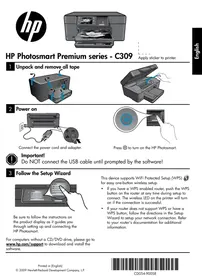
Non collegare il cavo USB finché non viene richiesto dal processo di installazione del software (solo utenti Windows).
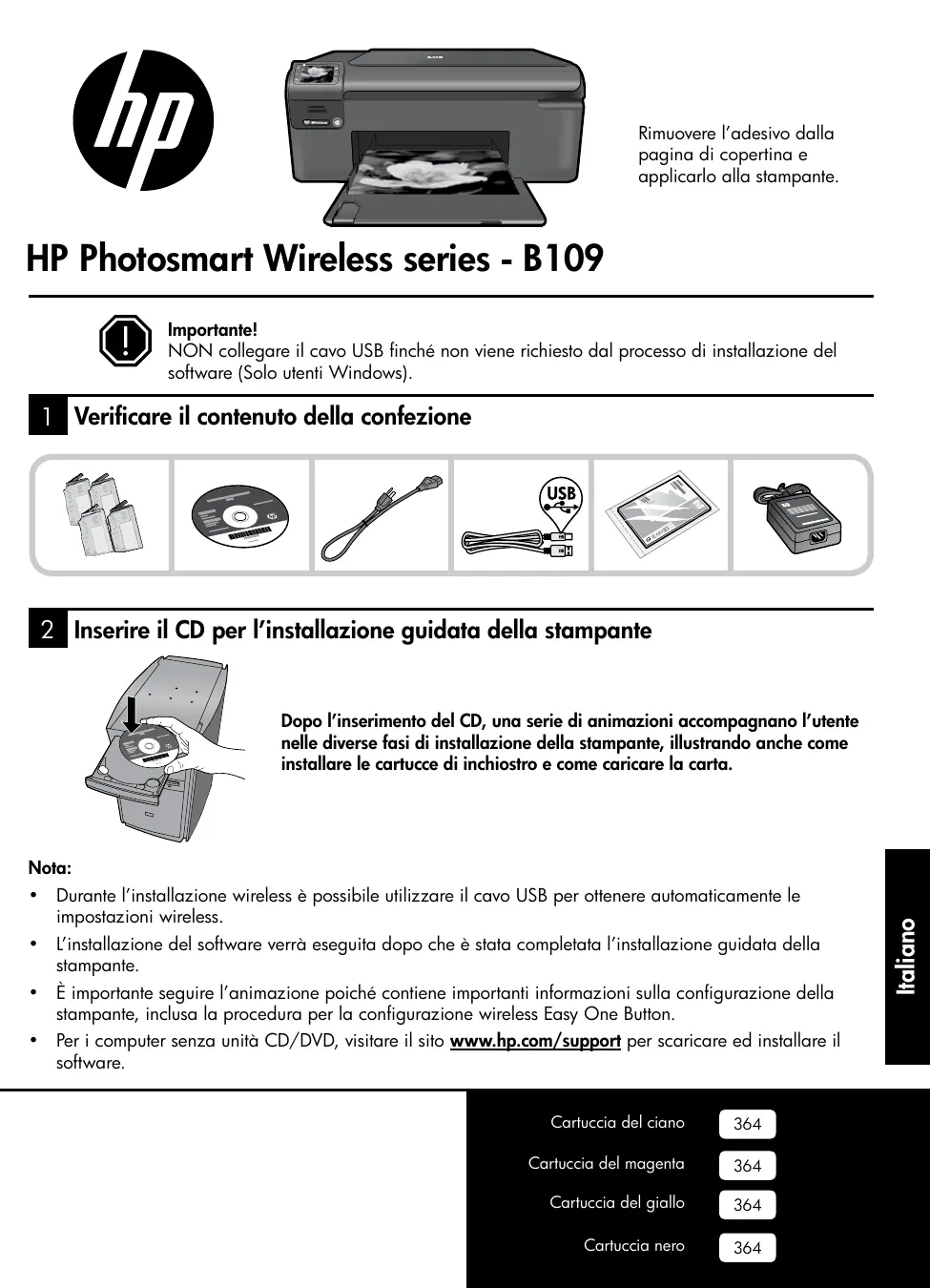
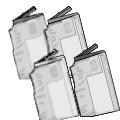
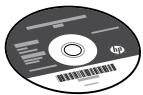
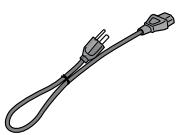
1 Verificare il contenuto della confezione
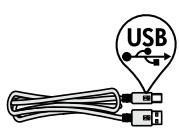
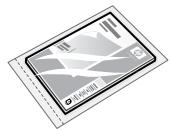
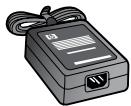
2 Inserire il CD per l'installazione guidata della stampante
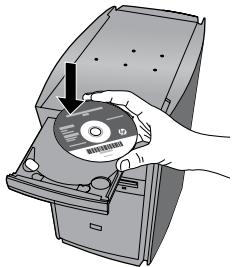
Dopo l'inserimento del CD, una serie di animazioni accompagnano l'utente nelle diverse fasi di installazione della stampante, illustrando anche come installare le cartucce di inchiostro e come caricare la carta.
Nota:
- Durante l'installazione wireless è possibile utilizzare il cavo USB per ottenere automaticamente le impostazioni wireless.
- L'installazione del software verrà eseguita dopo che è stata completata l'installazione guidata della stampante.
- È importante seguire l'animazione poiché contiene importanti informazioni sulla configurazione della stampante, inclusa la procedura per la configurazione wireless Easy One Button.
- Per i computer senza unità CD/DVD, visitare il sito www.hp.com/support per scaricare e installare il software.
Cartuccia del ciano
364
Cartuccia del magenta
364
Cartuccia del giallo
364
Cartuccia nero
364
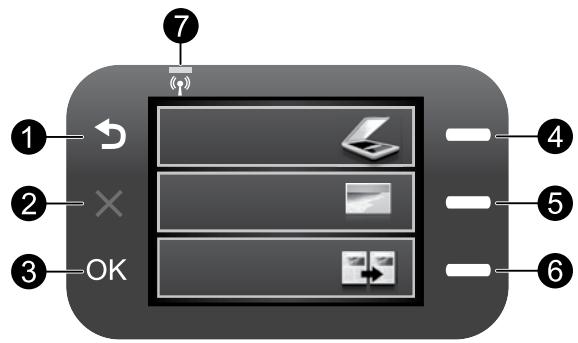

Indietro:
Ritorna alla schermata precedente.

Annulla:
Interrompe l'operazione presente, ripristina i valori predefiniti ed elimina la selezione della fotocorrente.

OK:
Seleziona un'impostazione del menu, un valore o una foto.
4 Scansione:
Apre il menu Scansione/Wireless. Quando è visualizzata una qualsiasi schermata diversa da quella iniziale, consente di selezionare le opzioni relative alla schermata corrente.
5 Foto:
Apre il menu Foto. Quando è visualizzata una qualsiasi schermata diversa da quella iniziale, consente di selezionare le opzioni relative alla schermata corrente.
6 Copia:
Apre il menu Copia. Quando è visualizzata una qualsiasi schermata diversa da quella iniziale, consente di selezionare le opzioni relative alla schermata corrente.

Spia della rete wireless:
Indica che la radio wireless è accesa.
Come sfruttare al meglio la stampante HP Photosmart

Stampare le foto senza collegare un computer, semplicemente inserendo la scheda di memoria in un apposito alloggiamento sull'unità HP Photosmart e avviando la stampa.

Effettuare copie a colori o in bianco e nero.
Stampare su vari supporti speciali, come lucidi e buste.

Effettuare la scansione di originali su una scheda di memoria o su un computer connesso.

Connettere la stampante HP Photosmart a un massimo di cinque computer su una rete wireless.
Come sfruttare al meglio la stampante HP Photosmart
Collegamento ad altri computer in rete
È possibile collegare l'unità HP Photosmart a più computer in una rete di piccole dimensioni.
Se la stampante HP Photosmart è già collegata a un computer in una rete, per ciascun computer aggiuntivo è necessario installare il software HP Photosmart. Durante l'installazione di un collegamento wireless, il software individuerà automaticamente il prodotto nella rete. Dopo aver configurato la stampante HP Photosmart sulla rete, non sarà necessario configurarla di nuovo quando si aggiungono altri computer.
Da un collegamento USB a un collegamento di rete per la stampante HP Photosmart
Se l'unità HP Photosmart viene installata la prima volta con un collegamento USB, è possibile passare successivamente al collegamento di rete wireless. Se non si conosce più la procedura per il collegamento a una rete, è possibile utilizzare le indicazioni di carattere generale riportate di seguito.
Per trasformare un collegamento USB in un collegamento WLAN 802.11 wireless integrato
- Scollegare il cavo USB dal retro dell'unità.
- Inserire il CD della periferica nell'unità CD-ROM del computer.
- Selezionare Aggiungi un dispositivo, quindi seguire le istruzioni visualizzate sullo schermo per l'installazione su una rete wireless.
Informazioni aggiuntive
Per tutte le altre informazioni relative al prodotto fare riferimento alla Guida elettronica e al file Leggimi. La Guida elettronica include istruzioni relative alle funzioni del prodotto e alla risoluzione dei problemi. Fornisce inoltre specifiche del prodotto, avvisi legali e informazioni relative al supporto, alla normativa e alla protezione dell'ambiente. Il file Leggimi contiene le informazioni relative all'assistenza HP, i requisiti del sistema operativo e gli aggiornamenti più recenti alle informazioni relative al prodotto.
Per accedere alla Guida elettronica
- Windows: Fare clic su Start > Tutti i programmi > HP > Photosmart Wireless B109 series > Guida. Mac OS X v10.4: Fare clic su Aiuto Mac, Libreria > Aiuto Prodotto HP. Mac OS X v10.5: Fare clic su Aiuto > Aiuto Mac. Nel visualizzatore dell'aiuto, selezionare Aiuto Prodotto HP.
Windows 7
Le informazioni relative al supporto per Windows 7 sono disponibili online: www.hp.com/go/windows7.
Specifiche di alimentazione:
Adattatore: 0957-2269
Tensione in ingresso: 100 - 240 V c.a.
Frequenza di ingresso: 50-60 Hz
Capacità di alimentazione: 20 W in media
Nota: Da utilizzare solo con l'adattatore fornito da HP.
Utilizzo dell'inchiostro
Nota: durante il processo di stampa, l'inchiostro delle cartucce viene utilizzato in diversi modi, incluso il processo di inizializzazione, che prepara il dispositivo e le cartucce per la stampa, e la fase di manutenzione delle testine, che mantiene puliti gli ugelli e garantisce che l'inchiostro scorra correttamente. Inoltre, resta dell'inchiostro nella cartuccia dopo essere stata utilizzata. Per ulteriori informazioni, accedere al sito Web www.hp.com/go/inkusage.
Risoluzione dei problemi di installazione
Se l'unità HP Photosmart non si accende:
- Controllare il cavo di alimentazione.
- Accertarsi che il cavo di alimentazione sia saldamente collegato all'unità e all'alimentatore.
- Se viene utilizzata una presa multipla, accertarsi che sia accesa. È possibile anche collegare l'unità direttamente ad una presa a muro.
- Verificare il funzionamento della presa elettrica. Inserire il cavo di alimentazione di un dispositivo funzionante e verificare se l'unità si accende. Se non si accende, potrebbe sussistere un problema con la presa di corrente.
- Se l'unità è collegata a una presa con interruttore, assicurarsi che questa sia accesa. Se è accesa ma non funziona, il problema potrebbe derivare dalla presa elettrica.
- Scollegare il cavo di alimentazione dal retro dell'unità. Inserire di nuovo il cavo di alimentazione, quindi premere il pulsante On per accendere l'unità.
- L'unità potrebbe non rispondere se il pulsante On viene premuto troppo rapidamente. Premere il pulsante On una sola volta. L'accensione dell'unità potrebbe richiedere alcuni minuti. Se si preme nuovamente il pulsante On in questa fase, è possibile che l'unità venga spenta.
- Se, una volta completate tutte le operazioni illustrate nelle soluzioni precedenti, il problema persiste, contattare HP per l'assistenza. Visitare il sito: www.hp.com/support.
Windows
Se non si riesce a stampare, accertarsi che il prodotto sia impostato come stampante predefinita:
- Windows Vista: sulla barra delle applicazioni di Windows, fare clic su Start, Pannello di controllo, Stampanti.
- Windows XP: sulla barra delle applicazioni di Windows, fare clic su Start, Pannello di controllo, Stampanti e fax.
Accertarsi che l'unità sia selezionata (ci deve essere un segno di spunta nel cerchietto accanto ad essa). Se l'unità non è selezionata come stampante predefinita, fare clic con il pulsante destro del mouse sull'icona dell'unità e selezionare "Imposta come stampante predefinita" nel menu.
Se il problema persiste o se è impossibile installare il software Windows:
- Rimuovere il CD dall'unità CD-ROM del computer e scollegare il cavo USB dal computer.
- Riavviare il computer.
- Disattivare temporaneamente qualsiasi firewall del software e chiudere eventuali software antivirus. Riavviare questi programmi dopo l'installazione del software del prodotto.
- Inserire il CD del software del prodotto nell'apposita unità del computer, quindi seguire le istruzioni visualizzate per l'installazione. Non collegare il cavo USB finché non verrà espressamente richiesto.
- Al termine dell'installazione, riavviare il computer.
Mac
Se non si riesce a stampare, disinstallare e reinstallare il software:
Nota: il programma di disinstallazione rimuove tutti i componenti software HP specifici del dispositivo. Il programma di disinstallazione non rimuove i componenti condivisi da altri prodotti o programmi.
Per disinstallare il software:
- Scollegare la stampante HP Photosmart dal computer.
- Aprire la cartella Applicazioni: Hewlett-Packard.
- Fare doppio clic su HP Uninstaller. Seguire le istruzioni visualizzate sullo schermo.
Per installare il software:
- Per installare il software, inserire il CD del software HP nell'unità CD del computer.
- Sul desktop, aprire il CD e fare doppio clic su HP Installer.
- Seguire le istruzioni visualizzate sullo schermo.
Risoluzione dei problemi di rete
Utilizzare questa sezione per risolvere i problemi che si potrebbero presentare durante la configurazione di una connessione di rete.
Il prodotto non viene rilevato durante l'installazione del software
Se il software HP non è in grado di rilevare il prodotto sulla rete durante l'installazione del software, fare quanto segue. Se si ha una connessione wireless, iniziare dal punto 1 e proseguire fino al 4, secondo necessità.
Collegamenti wireless
Passo 1: Determinare se il prodotto è collegato alla rete eseguendo il Test rete wireless e seguendo le istruzioni fornite.
Per eseguire il Test rete wireless.
- Premere il pulsante accanto a Scansione.
- Premere il pulsante accanto al menu Wireless.
- Premere il pulsante accanto a Impostazioni wireless.
- Premere il pulsante accanto a Esegui test rete wireless.
Soluzione dei problemi
Passo 2: Se al passo 1 è stato stabilito che il prodotto non è collegato ad una rete e si tratta della prima volta che si installa il prodotto, sarà necessario seguire le istruzioni visualizzate durante l'installazione del software per collegare il prodotto alla rete.
Per collegare l'unità alla rete
- Inserire il CD del software della periferica nell'unità CD-ROM del computer.
- Seguire le istruzioni visualizzate sullo schermo. Quando viene richiesto, collegare il prodotto al computer utilizzando il cavo USB fornito. L'unità proverà a collegarsi alla rete. Se il collegamento non riesce, seguire le istruzioni visualizzate per risolvere il problema, quindi riprovare.
- Una volta conclusa l'installazione, verrà richiesto di scollegare il cavo USB e testare la connessione di rete wireless. Quando il prodotto si collega alla rete, installare il software su tutti i computer che utilizzeranno il prodotto in rete.
Di seguito sono riportati dei suggerimenti per risolvere alcuni dei problemi più comuni che impediscono al prodotto di collegarsi alla rete:
La rete scelta potrebbe non essere quella giusta o il nome della rete (SSID) immesso potrebbe non essere corretto. Verificare queste impostazioni per assicurarsi che siano corrette. - La chiave WEP o la chiave di crittografia WPA immessa potrebbe non essere corretta (se si sta utilizzando la crittografia).
Nota: Se il nome della rete o le chiavi WEP/WPA non vengono trovati automaticamente durante l'installazione e non li si conosce, è possibile scaricare un'applicazione dal sito www.hp.com/go/networksetup che potrebbe essere utile per individuarli. Questa applicazione funziona solo per Windows Internet Explorer ed è disponibile solo in inglese. - Si potrebbe essere verificato un problema con il router. Cercare di riavviare sia il prodotto che il router spegnendoli e riaccendendoli.
Passo 3: Verificare se sono presenti le seguenti condizioni e, nel caso, risolverle:
Il computer potrebbe non essere collegato alla rete. Accertarsi che il computer sia collegato alla stessa rete a cui è collegata l'unità HP Photosmart. Se, ad esempio, si sta utilizzando una connessione wireless, è possibile che il computer sia collegato per sbaglio ad un'altra rete. - Il computer potrebbe essere collegato ad una VPN (Virtual Private Network). Prima di procedere con l'installazione, disattivare temporaneamente la VPN. Collegarsi ad una VPN è come trovarsi su una rete diversa; sarà necessario scollegare la VPN per poter accedere al prodotto tramite la rete domestica. - È possibile che il software di protezione stia bloccando la comunicazione. Il software di protezione (firewall, anti-virus, anti-spyware) installato sul computer potrebbe bloccare la comunicazione tra il prodotto e il computer. Durante l'installazione, viene eseguita automaticamente una procedura di diagnostica che fornisce indicatori su ciò che potrebbe essere bloccato dal firewall. Provare a scollegare temporaneamente il firewall, l'anti-virus o le applicazioni anti-spyware e vedere se è possibile completare l'installazione.
È possibile riattivare il programma firewall dopo il completamento dell'installazione. Accertarsi che i seguenti file siano inclusi nell'elenco delle eccezioni del firewall:
C:\Program Files\Hp\digital Imaging\bin\hpqtra08.exe. C:\Program Files\Hp\Digital Imaging\bin\hpiscnapp.exe. C:\Program Files\Hp\digital Imaging\bin\hpqdstcp.exe. C:\Program Files\Hp\digital Imaging\bin\hpqkygrp.exe. C:\Program Files\Hp\Digital Imaging\bin\hpqste08.exe. C:\Windows\System32\hpzinw12.exe. C:\Windows\System32\hpzipm12.exe.
Suggerimento: Configurare il software del firewall per consentire la comunicazione sulla porta UDP 427.
Passo 4: Utilizzare la funzione di ricerca avanzata.
- Stampare un report di configurazione della rete facendo quanto segue:
a. Premere il pulsante accanto a Scansione. b. Premere il pulsante accanto al menu Wireless. c. Premere il pulsante accanto a Impostazioni wireless. d. Premere il pulsante accanto a Stampa pagina di configurazione di rete.
- Identificare l'indirizzo IP dell'unità HP Photosmart dal report di configurazione della rete.
- Utilizzare l'opzione di ricerca avanzata disponibile durante l'installazione del software, quindi fare clic su Cerca per indirizzo IP e immettere l'indirizzo IP del prodotto.
Altri problemi di rete dopo l'installazione del software
Se l'unità HP Photosmart è stata installata correttamente, ma si riscontrano dei problemi (ad esempio, non si riesce a stampare), fare quanto segue:
- Spegnere il router, il prodotto e il computer, quindi accenderli di nuovo in quest'ordine: riaccendere prima il router, poi il prodotto e in ultimo il computer. Qualche volta, togliendo e rimettendo l'alimentazione è possibile risolvere il problema di comunicazione di rete.
- Se il problema persiste e il software della stampante HP Photosmart è stato installato correttamente nel computer, eseguire la diagnostica di rete.
Per eseguire lo strumento Diagnostica di rete
In Centro soluzioni, fare clic su Impostazioni, Altre impostazioni, Casella degli strumenti di rete. Nella scheda Utility, fare clic su Esegui Diagnostica di rete.
| Prodotto HP | Durata della garanzia limitata |
| Supporti del software | 90 giorni |
| Stampante | 1 anno |
| Cartucce di stampa o di inchiestro | Fino ad esaurimento dell'inchiostro HP o fino al raggiungimento della data di "scadenza della garanzia" stampata sulla cartuccia, a seconda di quale evento si verifichi per primo. La presente garanzia non copre i prodotti con inchiestro HP che siano stati ricariciati, ricostruiti, ricondizionati, utilizzati in modo improprio o manomessi. |
| Testine di stampa (si applica solo ai prodotti con testine di stampa sostituibili dal cliente) | 1 anno |
| Accessori | 1 anno salvo diversamente definito |
A. Durata della garanzia limitata
- Hewlett-Packard (HP) garantisce all'utente finale che per il periodo sopra indicato, a partire dalla data dell'acquisto, i prodotti HP specificati sono privi di difetti di materiali e di manodopera. Il cliente è responsabile della conservazione della prova di acquisto.
- Per i prodotti software, la garanzia limitata HP si applica solo in caso di mancata esecuzione delle istruzioni di programmazione. HP non garantisce che il funzionamento dei prodotti HP sia ininterrotto e privo di errori.
- La garanzia HP si applica solo agli eventuali difetti derivati dall'uso normale del prodotto e non da: a. Manutenzione non corretta oppure modifiche improprie o inadeguate; b. Software, interfacce, supporti, parti o componenti non forniti da HP; c. Funzionamento del prodotto fuori dalle specifiche di HP; d. Uso improprio o modifiche non autorizzate.
- Per le stampanti HP, l'utilizzo di una cartuccia non HP o di una cartuccia ricaricata non ha effetti sulla garanzia o su eventuali contratti di assistenza con il cliente. Tuttavia, qualora il malfunzionamento o il danneggiamento della stampante sia dovuto all'uso di una cartuccia di stampa non HP o ricaricata, o di una cartuccia scaduta, al cliente verranno addebitati i costi di manodopera e di materiale sostenuti per la riparazione.
- Se, durante il periodo della garanzia, HP verrà a conoscenza di un difetto di un prodotto hardware coperto dalla garanzia HP, a sua discrezione HP sostituirà o riparerà il prodotto difettoso.
- Se HP non fosse in grado di riparare o sostituire adeguatamente un prodotto difettoso coperto dalla garanzia HP entro un tempo ragionevole, HP rimborserà il prezzo d'acquisto del prodotto.
- HP non ha alcun obbligo di riparazione, sostituzione o rimborso fino al momento della restituzione del prodotto difettoso.
- I prodotti sostitutivi possono essere nuovi o di prestazioni equivalenti a un prodotto nuovo, perché dotati di funzioni almeno uguali a quelle del prodotto sostituito.
- I prodotti HP possono contenere parti, componenti o materiali ricondizionati equivalenti ai nuovi per prestazioni.
- La garanzia limitata HP è valida in qualunque paese in cui i prodotti HP sopra elencati sono distribuiti da HP. Eventuali contratti per servizi di garanzia aggiuntivi, come l'assistenza 'on-site', possono essere richiesti a un centro di assistenza HP autorizzato che si occupi della distribuzione del prodotto o a un importatore autorizzato.
B. Garanzia limitata
IN CONFORMITÀ ALLE DISPOSIZIONI DI LEGGE VIGENTI, È ESCLUSA QUALSIASI GARANZIA O CONDIZIONE, SCRITTA OPPURE VERBALE, ESPRESSA O IMPLICITA DA PARTE DI HP O DI SUOI FORNITORI. HP ESCLUDE SPECIFICATAMENTE QUALSIASI GARANZIA O CONDIZIONE IMPLICITA DI COMMERCIABILITÀ, QUALITÀ SODDISFACENTE E IDONEITÀ AD USO PARTICOLARE.
C. Responsabilità limitata
- Le azioni offerte alla presente garanzia sono le sole a disposizione del cliente.
- IN CONFORMITÀ ALLE DISPOSIZIONI DI LEGGE VIGENTI, FATTA ECCEZIONE PER GLI OBBLIGHI ESPRESSI SPECIFICAMENTE NELLA PRESENTE GARANZIA HP, IN NESSUN CASO HP O I RELATIVI FORNITORI SARANNO RESPONSABILI DI DANNI DIRETTI, INDIRETTI, SPECIALI, ACCIDENTALI O CONSEGUENTI, O ALTRI DANNI DERIVANTI DALL'INADEMPIMENTO DEL CONTRATTO, ILLECITO CIVILE O ALTRO.
D. Disposizioni locali
- Questa garanzia HP conferisce al cliente diritti legali specifici. Il cliente potrà anche godere di altri diritti legali che variano da stato a stato negli Stati Uniti, da provincia a provincia in Canada, e da paese/regione a paese/regione nel resto del mondo.
- Laddove la presente garanzia HP risulti non conforme alle leggi locali, essa verrà modificata secondo tali leggi. Per alcune normative locali, alcune esclusioni e limitazioni della presente garanzia HP possono non essere applicabili. Ad esempio, in alcuni stati degli Stati Uniti e in alcuni governi (come le province del Canada), è possibile:
a. Impedire che le esclusioni e le limitazioni contenute nella garanzia HP limitino i diritti statutari del consumatore (come avviene nel Regno Unito). b. Limitare la possibilità da parte del produttore di rafforzare tali esclusioni o limitazioni. c. Concedere al cliente diritti aggiuntivi, specificare la durata delle garanzie implicite che il produttore non può escludere o non consentire limitazioni alla durata delle garanzie implicite.
- I TERMINI CONTENUTI NELLA PRESENTE DICHIARAZIONE DI GARANZIA, FATTI SALVI I LIMITI IMPOSTI DALLA LEGGE, NON ESCLUDONO, LIMITANO O MODIFICANO, BENSI INTEGRANO, I DIRITTI LEGALI APPLICABILI ALLA VENDITA DEI PRODOTTI HP AI CLIENTI DI TALI PAESI.
Garanzia del Produttore
Gentile Cliente,
In allegato troverà i nomi e indirizzi delle Società del Gruppo HP che prestano i servizi in Garanzia (garanzia di buon funzionamento e garanzia convenzionale) in Italia.
Oltre alla Garanzia del Produttore, Lei potrà inoltre far valere i propri diritti nei confronti del venditore di tali prodotti, come previsto negli articoli 1519 bis e seguenti del Codice Civile.
Italia: Hewlett-Packard Italiana S.p.A, Via G. Di Vittorio 9, 20063 Cernusco sul Naviglio


- VERIFICARE IL CONTENUTO DELLA CONFEZIONE
- INSERIRE IL CD PER L'INSTALLAZIONE GUIDATA DELLA STAMPANTE
- NOTA
- INDIETRO
- ANNULLA
- OK
- SCANSIONE
- FOTO
- COPIA
- SPIA DELLA RETE WIRELESS
- COME SFRUTTARE AL MEGLIO LA STAMPANTE HP PHOTOSMART
- COLLEGAMENTO AD ALTRI COMPUTER IN RETE
- DA UN COLLEGAMENTO USB A UN COLLEGAMENTO DI RETE PER LA STAMPANTE HP PHOTOSMART
- INFORMAZIONI AGGIUNTIVE
- WINDOWS
- SPECIFICHE DI ALIMENTAZIONE
- UTILIZZO DELL'INCHIOSTRO
- RISOLUZIONE DEI PROBLEMI DI INSTALLAZIONE
- SE L'UNITÀ HP PHOTOSMART NON SI ACCENDE
- MAC
- SE NON SI RIESCE A STAMPARE, DISINSTALLARE E REINSTALLARE IL SOFTWARE
- PER DISINSTALLARE IL SOFTWARE
- PER INSTALLARE IL SOFTWARE
- RISOLUZIONE DEI PROBLEMI DI RETE
- IL PRODOTTO NON VIENE RILEVATO DURANTE L'INSTALLAZIONE DEL SOFTWARE
- COLLEGAMENTI WIRELESS
- SOLUZIONE DEI PROBLEMI
- ALTRI PROBLEMI DI RETE DOPO L'INSTALLAZIONE DEL SOFTWARE
- DURATA DELLA GARANZIA LIMITATA
- GARANZIA LIMITATA
- RESPONSABILITÀ LIMITATA
- DISPOSIZIONI LOCALI
- GARANZIA DEL PRODUTTORE
- GENTILE CLIENTE
Marca : HP
Modello : PHOTOSMART B109N
Categoria : Stampante multifunzione