
PHOTOSMART B109N - Impresora multifunción HP - Manual de uso y guía de instrucciones gratis
Encuentra gratis el manual del aparato PHOTOSMART B109N HP en formato PDF.

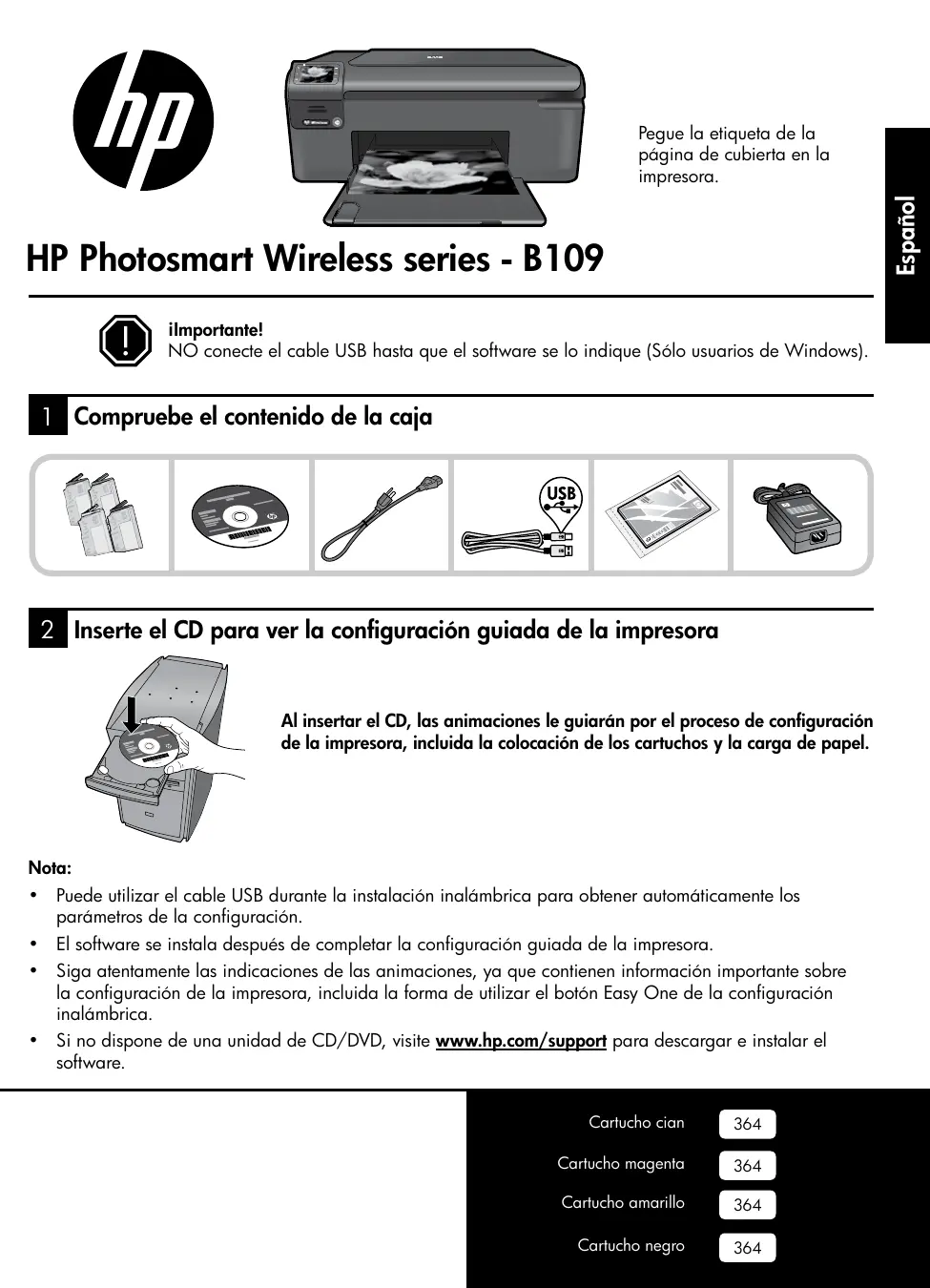


| Tipo de producto | Impresora multifunción HP Photosmart B109n |
| Funciones | Impresión, copia, digitalización, impresión fotográfica directa desde tarjeta de memoria |
| Conectividad | Wi-Fi 802.11, USB 2.0 |
| Alimentación | Adaptador de corriente 100-240 V CA, 50-60 Hz, 20 W (promedio) |
| Cartuchos de tinta | Cartuchos separados: cian, magenta, amarillo, negro |
| Tipos de papel compatibles | Papel normal, transparencias, sobres, papel fotográfico |
| Pantalla | Pantalla LCD con botones de navegación |
| Impresión inalámbrica | Sí, conexión a la red Wi-Fi |
| Compatibilidad del sistema | Windows (XP, Vista, 7), Mac OS X v10.4, v10.5 |
| Garantía limitada HP | 1 año (impresora), 90 días (software), 1 año (cartuchos) |
| Cabezales de impresión reemplazables | Sí, por el cliente |
| Escaneo | A tarjeta de memoria o computadora conectada |
| Copia | En color o blanco y negro |
| Indicador de red inalámbrica | Luz indicadora del estado de la conexión Wi-Fi |
| Dimensiones (aproximadas) | Aproximadamente 44 x 30 x 15 cm |
| Peso (aproximado) | Aproximadamente 5 kg |
Preguntas frecuentes - PHOTOSMART B109N HP
Preguntas de los usuarios sobre PHOTOSMART B109N HP
0 pregunta sobre este aparato. Responde a las que conoces o haz la tuya.
Hacer una nueva pregunta sobre este aparato
Descarga las instrucciones para tu Impresora multifunción en formato PDF gratis! Encuentra tus instrucciones PHOTOSMART B109N - HP y toma tu dispositivo electrónico nuevamente en la mano. En esta página están publicados todos los documentos necesarios para el uso de su dispositivo. PHOTOSMART B109N de la marca HP.
MANUAL DE USUARIO PHOTOSMART B109N HP
NO conecte el cable USB hasta que el software se lo indique (Sólo sistemas de Windows).
1 Compruebe el contenido de la caja


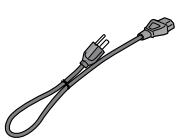

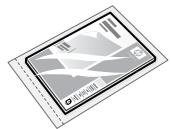
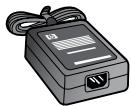
2 Inserte el CD para ver la configuración guiada de la impresora
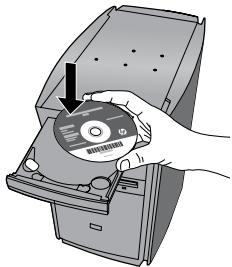
Al insertar el CD, las animaciones le guaran por el proceso de configuracion de la impressora, includa la colocacion de los cartuchos y la carga de papel.
Nota:
- Puede utiliser el cable USB durante la instalación inalámbrica para Obtener automatistically los parámetros de la configuración.
- El software se instala cuando se completar la configuración guiada de la impersonora.
- Siga atentamente lasindicaciones de lasanimaciones, ya que contienen informacion importante sobre la configuracion de la impressora, incluida la forma de utilizing el boton Easy One de la configuracion inalambrica.
- Si no dispone de una unidad de CD/DVD, visite www.hp.com/support paradescendingar e instalar el software.
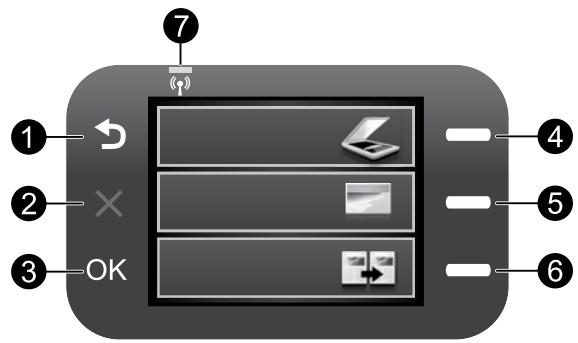

Posterior:
Vuela a la pantalla anterior.

Cancelar:
Detiene la operation en bajo, restablece los ajustes predeterminados y borra la seleccion deotosactual.

OK:
Permite seleccionar unaopping del menu, un valor o una fotografia.
4 Escanear:
Abre el menu Escanear/Inalambrico. En pantallas distinctas a la pantalla Inicio, selecciona options relacionadas con la pantalla abierta.
5 Foto:
Abre el menu Foto. En pantallas distinctas a la pantalla Inicio, selecciona options relacionadas con la pantalla abierta.
6 Copiar:
Abre el Menu Copiar. En pantallas distinctas a la pantalla Inicio, selecciona options relacionadas con la pantalla abierta.
7 Luz indicatora de red inalámbrica:
Indica que la connectividad inalámbrica está activada.
Aproveche al máximo HP Photosmart

Imprimaotosinconexionalordenador: solo tien que insertar la tarjeta de memoria en una ranura de HP Photosmart y empezar a imprimir.

Imprima en una variedad de materiales especializados, como transparencias y sobres.

Haga copias en color y en blanco y negro.

Escanee originales a la tarjeta de memoria o un ordinador conectado.

Conecte HP Photosmart hasta a cincoordenadores en una red inalámbrica.
Conexión de equipos adiciones a una red
Puede conectar HP Photosmart a variedoordenadores de una red微量元素.
Si HP Photosmart ya está connectado a un ordinador de una red, deben instalar el software HP Photosmart en cada equipo nuevo. Durante la instalacion de una connexion inalámbrica, el software detectará automatistically el producto en la red. Después de configurar el HP Photosmart en la red, no requires volver a configurarlo al性和 otheros ordinadores.
Cambio de la connexion USB del HP Photosmart a una connexion de red.
Si instalala HP Photosmart primero con una connexion USB,oulda�能armasadelanteaunaconexion de red Ethernet. Si ya sabe como connectarse a una red,puedetivar lasindicaciones generales que se indican a continuacion.
Para携带unaconexionUSBporunaconexioninalambricainTEGRadaWLAN802.11
- Desconecte la connexion USB de la parte posterior del produit.
- Inserte el CD del producto en launidad de CD-ROM del equipo.
- Selección Agregar un dispositivo y siga las instrucciones en pantalla para la instalación de una red inalámbrica.
CómoUGCmAs Informacion
Puede encontrar在哪quier other information del producto en los archivos electronicos Ayuda y Lame. La。,y de asistencia tectnica.El archivo Lame contiene los requisitos de informacion de contacto con el service tectnico de HP, del system operativo y las actualizaciones mas recientes de la informacion del producto.
- Windows: Hagaclinic en Inicio > Todos los programas > HP > Photosmart B109 series >Ayuda.
Mac OS X v10.4: Haga cli en Ayuda >Ayuda de Mac, Biblioteca >Ayuda del producto HP.
Mac OS X v10.5: Haga tic en Ayuda >Ayuda de Mac. En el Visor de ayuda, seleccione Ayuda del producto HP.
Windows 7
Para más información y asistencia sobre Windows 7, visita: www.hp.com/go/windows7.
Especificaiones de alimentacion:
Adaptador de alimentacion: 0957-2269
Tensión de entrada: De 100 a 240 VCA
Frecuencia de entrada: 50 - 60Hz
Suministro de alimentacion: 20W promedio
Nota: Utilicese solo con el adaptor de alimentacion suministrado por HP.
Uso de la tinta
Note: La tinta de los cartuchos se usa en el proceso de impresión dedietrantes maneras, incluso en el proceso deinitializacion, que prepara eldispositivo yloscartuchos para imprimir,yenelmantimientode loscabezales deimpresion,que mantiene limpias las boquillas de impresion yhaceque la tinta fluya sin problemas. Asimismo, parte de la tinta residual se queda en el cartucho afterwards deutilizarlo. Para obtener mas informacion, consulte www.hp.com/go/inkusage.
Solución de problemas de instalación
Si no se enciende HP Photosmart:
-
Verifique el cable de alimentacion.
-
Asegürese de que el cable de alimentación estáfirmamente connectado al producto y al adaptorde alimentacion.
- Si está'utilizando una regleta, asegürese de que esta está encendida. O bien inténtelo enchufando el producto directamente en la toma de corriente.
- Verifique si la toma de corriente funciona. Enchufe某个 electrodométrico que sepa que funciona para comprobar que la alimentación llega al electrodométrico. Si la alimentación no llega, es posible que haya algo problema con la toma de corriente.
-
Si ha enchufado el producto a una toma de corriente con interruptor, asegúrese de que la toma está encendada. Si el interruptor está encendido pero sigue sin funciona, es posible que haya algo problema con la toma de corriente.
-
Desenchufe el cable de alimentacion de la parte posterior de la impresora. Enchufe de nuevo el cable de alimentacion y pulse el boton Encender para encender el producto.
- Es possible que el producto no responds si pulsa el botón Encender demasiado rápido. Pulse el botón Encender una sola vez. La activación del producto pueda tardar algunos instantos. Si pulsa el botón Encender otra vez durante el proceso, es possible que apague el producto.
- Si ha realizados todos los pasos de las soluciones anteriores y sigue sin resolver el problema, contacte con el service de asistencia de HP. Vaya a: www.hp.com/support.
Windows
Si no consigue imprintir, compruebe que el producto se ha establecido como dispositivo predeterminado:
- Windows Vista: En la barra de tareas de Windows, Hera cig en Inicio, elija Panel de control y, a continuación, Hera cig en Impresoras.
- Windows XP: En la barra de tareas de Windows,hawklic en Inicio, elija Panel de control y, a continuacion,haga clic en Impresoras y Faxes.
Compruebe que bajo al producto hay unamarca de verificacion dentro de un círculo negro. Si el producto no está的选择acion como predeterminado, haga click con el botón derecho en el icono de la impresora y elija "Establisher como impresora determinada" en el menu.
Si sigue sin poder imprimir o el software Windows genera un error:
- Extraiga el CD de launidad de CD-ROM del equipo y, a continuación, desconnecte el cable USB del ordinador.
- Reinicie el ordinador.
- Desactive temporallmente los cortafuegos y ciderre el software antivirus. Reinicie这些东西 programas antes de instalar el software del producto.
- Inserte el CD del software del producto en launidad de CD-ROM del equipo y, a continuación, sigas las instrucciones en pantalla para instalar el software del producto. No conecte el cable USB hasta que se le indique.
- Una vez haya(acabado la instalacion,reinicie el equipo.
Mac
Si sigue sin poder imprimir, desinstale y vuela a instalar el software:
Note: El programa de desinstalación elimina los componentes del software HP espécíficos del dispositivo. El programa de desinstalación no elimina los componentes compatidos por otros productos o programas.
Para desinstalar el software:
- Desconecte el HP Photosmart del ordinador.
- Abra la carpeta Aplicaciones: Carpeta Hewlett-Packard.
- Haga doble ticn en Programa de desinstalacion de HP. Siga las instruiones de la pantalla.
Para instalar el software:
- Para volver a instalar el software, inserte el CD del software en launidad de CD del equipo.
- En el escritorio, abra el CD y haga dobleblick en HP Installer.
- Siga las instrucciones de la pantalla.
Solución de problemas de red
Utilice esta sección para resolver los problemas que se pueda encontrar al configurar una conexión de red.
No se ha podido detectar el producto durante la instalacion del software
Si el software HP no consigue detectar el producto en la red durante la instalacion, consulte los pasos de resolution de problemas individentes. Si dispone de una connexion inalámbrica, empiece por el paso 1 y continue hasta el paso 4, según Proceeda.
Conexiones inalámbricas
Paso 1: Determine si el producto está conectado a la red ejectando el programa de prueba de la red inalámbrica y siga las instrucciones.
Para executar la prueba de la red inalámbrica
- Pulse el botón que se encuesta jusqu'à Escanear.
- Pulse el botón que se encontrartra jusqu'à Menu inalámbrico.
- Pulse el botón que se encontrartra bajo a Configuración inalábrica.
- Pulse el botón que se encuesta jusqu'à Ejecutar la prueba de la red inalámbrica.
Paso 2: Si en el Paso 1 ha averiguedo que el producto no está conectado a una red y esta es la prima vez que lo instala, siga las instrucciones que aparecen en pantalla durante la instalacion del software para conectar el producto a la red.
Para conectar el producto a la red
- Inserte el CD de software de en launidad de CD-ROM del equipo.
- Siga las instrucciones que aparecen en la pantalla. Cuando se le pida, conecte el producto al equipo mediante el cable de configuracion USB incluido en la caja. El producto intentará connectarse a la red. Si no se establishe la connexion, siga lasindicaciones para corregir el problema e intelectelo de nuevo.
- Cuando haya finalizzato la configuración, se el pedirá desconectar el cable USB y proctorla conexión de red inalámbrica. Una vez que se haya connectado el producto a la red correctamente, instale el software en cada equipo que utilizes el producto a temas de la red.
A continuación se indica como resolver algunos problemas Habituales que pueda impeder la conexión del producto a la red:
- Quizá ha selecciónado una red Incorrecta o ha escrito el nombre de la red (SSID) Incorrectamente. Compruebe这些东西 parámetros y asegúrese de que son correctos.
- Quizá ha escrito mal la clave WEP o la clave de encryptación WPA (si utilizes encryptación). Nota: Si el nombre de red o las claves WEP/WPA no se detectan automatistically durante la instalación, y no los conoce, pueda descargar una aplicación en www.hp.com/go/networksetup que pueda ayudarle a detectarlos.Esta aplicaciónsolefunciona en Windows Internet Explorer y está en inglés.
- Puede tratarse de un problema del router. Reinicie el producto y el router apagando la alimentacion ywhelming a encenderlos.
Paso 3: Compruebe y solución las siguientes condiciones posibles:
- Es posible que el ordinador no esté conectado a la red. Asegürese de que el equipo que utilizes está connectado a la mesma red que HP Photosmart. Si la red es inalámbrica, por exemple, es possible que el ordinador está connectado a una red vecina por error.
- Elordenadorcouldestarconctadoauna redprivadavirtual(VPN).DesactivetemporalmenteelVPN
antesdecontinuarconlainstalacion.LaconnexionaunaVPNesunaconnexionauna reddistinta;debedesconectarlaVPNparaaccederalproducoatravésdela reddomestica. - Algún software de seguridad pueda estar bloqueando lacomings. El software de seguidad (servidor de seguidad, antivirus, anti software espia) instalado en suordenador pueda estar bloqueando la comunicacion entre el producto y el ordinador. Un diagnóstico de HP executable durante la instalacionuedeasar mensajes sobre los posibles bloqueos del servidor de seguidad. Desconecte temporalmente el servidor de seguidad, antivirus anti software espia para tratar de completar la instalacion.
Podrá reactivar la aplicación del servidor de seguridad cuando haya finalizzato la instalación. Asegúrese de que los ARCHivos siguientes está incluidos en la lista de exceptiones del servidor de sécurité:
C:\Program Files\Hp\digital Imaging\bin\hpqtra08.exe.
C:\Program Files\Hp\digital Imaging\bin\hpiscnapp.exe.
C:\Program Files\Hp\digital Imaging\bin\hpqdstcp.exe.
C:\Program Files\Hp\digital Imaging\bin\hpqkygrp.exe.
C:\Program Files\Hp\Digital Imaging\bin\hpqste08.exe.
C:\Windows\System32\hpzinw12.exe.
C:\Windows\System32\hpzipm12.exe.
Consejo: Configure el software del servidor de seguridad para que permita lacomingsión en el puerto 427 sobre UDP.
Paso 4: Utilice la funciona de búsueda avanzada.
- Imprima un informe de configuracion de la red mediante las siguientes instrucciones:
a. Pulse el botón que se encontrartra jusqu'à Escanear.
b. Pulse el botón que se encuesta jusqu'à Menu inalámbrico.
c. Pulse el botón que se encontrartra jusqu'à Configuración inalábrica.
d. Pulse el botón que se encuesta jusqu'à Imprimir págin de configuración de red.
- Averigue la direccion IP de HP Photosmart en el informe de configuracion de red.
- Utilice laopping de buesquea avanzada disponible durante la instalacion del software, haga clic en Bucar por direcction IP y escribe la direc tion IP del producto.
Otros problemas de red tras la instalación del software
Si HP Photosmart se ha instalado correctamente, pero sigue experimentando problemas, como no poder imprimir, prune loSIGUIENTE:
- Apague el router, el producto y el equipo y vuelva a encenderlos por esteorden: primero el router, a continuacion el producto y finalmente el equipo. Algunas vezes, apagar y encender la alimentacion,. solutionar un problema de comunication de red.
- Si los pasos anteriores no resuelven el problema y ha instalado correctamente el software de HP Photosmart en su equipo, Ejecute la herramienta de diagnósticos de red.
Para executar la herramienta de diagnósticos de red
En el Centro de SOLUTIONES, hagablick en Ajustes, hagablick en Otros ajustes y, a continuacion, hagablick en Cajas de Herramentas de red. En la ficha Utilidades, hagablick en Ejecutar diagnósticos de red.
| Producto HP | Duración de la garantía limitada |
| Medio de almacenimiento del software | 90 días |
| Impresora | 1 año |
| Cartuchos de tinta o impresión | La garantía es valida hasta que se agote la tinta HP o haya que se alcance la Fecha de "fin de garantía" indicada en el cartucho,在哪quiera de los hechos que se produza en primer lugar.Esta garantía no cubrirá los productos de tinta HP que se hayan rellenado o Manipulado, se hayan vuelto a limpiar, se hayan utilisé incorrectamente o se haya alterado su composición. |
| Cabezas de impresión (sólo se aplica a productos con cabezales de impresión que el cliente pueda*susituir) | 1 año |
| Accesorios | 1 año, a no ser que se specifiesqueoanother dato |
A. Alcance de la garantía limitada
1. Hewlett-Packard (HP) garantía al usuario final que el producto de HP asignóctico no tarda defectos de materiales niarto deora por el periodo anteramente indicado, cuydu ración empieza el dia de la compra por parte del cliente.
2. Para los produits de software, la garantía limitada de HP se aplicá únicamente a la incapacidad del programa para ejectar las instrucciones. HP no garantiza que el funciona elamento de los produits se interrupma o no contenga errors.
3. La garantía limitada de HP abarca sólo los defectos que se originen como consecucción del uso normal del producto, y no cubre或者其他 problemas, incluyendo los originados como consecucción de:
a. Mantenimiento o modificacion indebidos;
b. Software, soportes de impresion, piezas o consumibles que HP no proportione o no admita;
c. Uso que no se ajuste a las specifications del producto;
d. Modificacion o uso Incorrecto no autorizados.
4. Para los produits de impresoras de HP, el uso de un cartucho que no sea de HP o de un cartucho recargado no afecta ni a la garantía del cliente ni comoialo other contrato de asistencia de HP con el cliente.No elastante, si el error or el desperfcto en la impresa o alribuya al useo de un cartucho que no sea de HP, un cartucho recargado o un cartucho de tinta caducado, HP cobara aparte el tempo y los materiales de service para dicho eror or desperfcto.
5. Si durante la vigencia de la garantía aplicable, HP recibe un avis de que每一位 producto presenta un defection cubierto por la garantía, HP reparar o sustituié el producto defectuoso como considere conveniently.
6. Si HP no logra reparar o substituiir, segun corresponda, un produits defectuoso que este cubierto por la garantia, HP reembolsar al cliente el precio de compra del produits, doro de un plazo razonable tras recibir a notificacion del defection.
7. HP no tendrá obligation alguna de reparar, sustituir o reembolsar el precio del producto defectuoso hasta que el cliente lo haya devuelto a HP.
8. Los productos de sustitución能把nNuevo o seminuevos,iami que sus prestaciones sean iguales o mayores que las del producto sustituido.
9. Los productos HP podrán incluir piezas, componentes o materiales refabricados equivalentes a losutures en cuando al rendimiento.
10. La Declaración de garantía limitada de HP es valida enequalquier pais en que los productos HP cubiertos sean distribuidos por HP. Es possible que existan contratos disponibles para servicios o garanta adiconciones, como el service in situ, en equalquier suministrador de servicios autorizzato por HP, en aqueellos Paisesonde HP o un importador autorizzato distribuyan el producto.
B. Limitaciones de la garantía
HASTA DONDE LO PERMITAN LAS LEYES LOCALES, NI HP NI SUS TERCEROS PROVEEDORES OTORGAN NINGUNA OTRA GARANTÍA O CONDITION DE NINGUN TIPO, YA SEAN GARANTÍAS O CONDIções DE COMERCIABILIDAD EXPRESAS O IMPLICITAS, CALIDADIS SatisfactorIA E IDONEIDAD PARA UN FIN DETERMINADO.
C. Limitaciones de responsabilidad
1. Hasta de lo permitted las leyes locales, los recursos indicados en esta Declaracion de garantia son los unicos y exclusivos recursos de los que dispone el cliente.
2. HASTA EL PUNTO PERMITIDO POR LA LEY LOCAL, EXCEPTO PARA LAS OBLIGACIONES EXPUESTAS ESPECIFICAMENTE EN ESTA DECLARACION DE GARANTIA, EN NINGUN CASO HP O SUS CROVEDORES SERAN RESPONSABLES DES LOS DANOS DIRECTOS, INDIRECTOS, ESPECIALNES, INCIDENTALES OR CONSEUCIONALES, YA ESTE BASADO EN CONTRATO, RESPONSABILIDAD EXTRACONTRACTUAL O CUALQUIER OTRA TEORIA LEGAL, Y AúnQUE SE HAYA VISADO DE LA POSIBILIDAD DE TALES DANO’S.
D. Legislación local
1.这样一 Declaración de garantía confiende decrechos legales espécicos al cliente. El cliente podra también gozar deculos derechos que varian según el estado (en Estados Unidos), la province (en Canada), o la entity gubernamental enequalquierothersd del mundo.
2. Hastaonde se establezca que esta Declaracion de garantia contraviene les leyes locales, dicha Declaracion de garantia se considerarad modifica para acatar tales leyes locales. Bajo dichas leyes locales,que qualgnas de las declinaciones de responsabilidad y limitaciones estipuladas en esta Declaracion de garantia no se aplicen al cliente. Por example, algunos Estados en Estados Unidos, asi como ciertas entidades gubernamentales en el exterior de Estados Unidos (incluidas las provincias de Canada) poder:
a. Evitar que las renuncias y limitaciones de esta Declaracion de garantia limiten los derechos statutarios del cliente (por example, en el Reino Unido);
b. Restringir de other modulo la capacité de un fabricante de augmentar dichas renuncias o limitaciones; u
c. Ofrecer al usuario direchos adicondoes de garantia, especifcar la duracion de las garantias implicas a las que no可以选择 renunciar el fabricante o permitir Limitaciones en la duracion de las garantias implicadas.
3. LOS TERMINOS ENUNCIADOS EN ESTA DECLARACION DE GARANTIA, SALVO HASTA DONDE LO PERMITA LA LEY, NO EXLEUYEN, RESTRINGEN NI MODIFICIAN LOS DERECHOS ESTATUTARIOS OBLIGATORIOS PERTINENTES A LA VENTE AD PRODUCTOS HP A DICHOS CLIENTES, SINO QUE SON ADICIONALES A LOS MISMOS.
Para clients en Mexico aplican las siguientes cláusulas:
La seccion 4 de la garantia de producto queda reemplazada por la numero:
La garantía limitada de HP cubirá sólo los defectos que surjan debajo a un uso normal del producto y no cubirá ningún other problema, incluidos los derivados de los casosSIGuesantes:
¿ cuando el producto se hubiese utilisé en conditionesDistinctas alas normales
Cuando el producto no hubiese sido operado de acuerdo con el instructivo de uso que se le acompana
Cuando el producto hubiese sido alterado o reparado por personas no autorizadas por el fabricante nacional, importador o commercialzador responsable respectivo.
2) Para mayor informacion comunicarse a:
Hewlett-Packard Mexico, S. de R.L. de C.V.
Prolongacion Reforma No. 700, Col. Lomas de Sta. Fe
Delegación Alvaro Obregon CP 91210 México, D.F.
Consulte{nuestra pagina Web:www.hp.com/support
Centro de Asistencia Telefonica de HP:
Ciudad de Mexico: (55) 5258 9922 Para el resto del pais: 01 800-474-68368
Para hacerylvania su garantía, solo sedeferabunicar al Centro de Asistencia Telefonica de HP y seguir las instruetiones de unrepresentante, whence le indicaredel procedimiento asequir.
3) Los gastos de transporte generalados en Lugares dento de la red de servicios de HP en la Republica Mexicana, para dar cumplimiento a esta garantía, seront cubiertos por Hewlett-Packard.
Información sobre la Garantía Limitada del Fabricante HP
Estimado Cuestione:
Adjunto pae enar el nme y direcion de las entidas HP que porcionan la Garantia Limitada de HP (garantia commercial adinional del fabricante) en su pais.
Usted también tiene los derechos que la normativa vigente le concede al consumidor frontal al vendedor en caso de falta de conformidad de los products con el contrato de compravanta, que son independentes y compatibles con la garantia commercial adicional del fabricante y no queden afectados por esta. Dichos derechos son los de reparacion y/o sustitucion, rebaja en el precio y/o resolucion, que se aplicaran seg lo establishe en el Titulo V del Real Decrto Legislativo 1/2007.
Espana: Hewlett-Packard Espanola S.L., C/ Vicente Aleixandre 1, Parque Empresarial Madrid - Las Rozas, 28230 Las Rozas, Madrid