
PHOTOSMART B109F - Impresora multifunción HP - Manual de uso y guía de instrucciones gratis
Encuentra gratis el manual del aparato PHOTOSMART B109F HP en formato PDF.

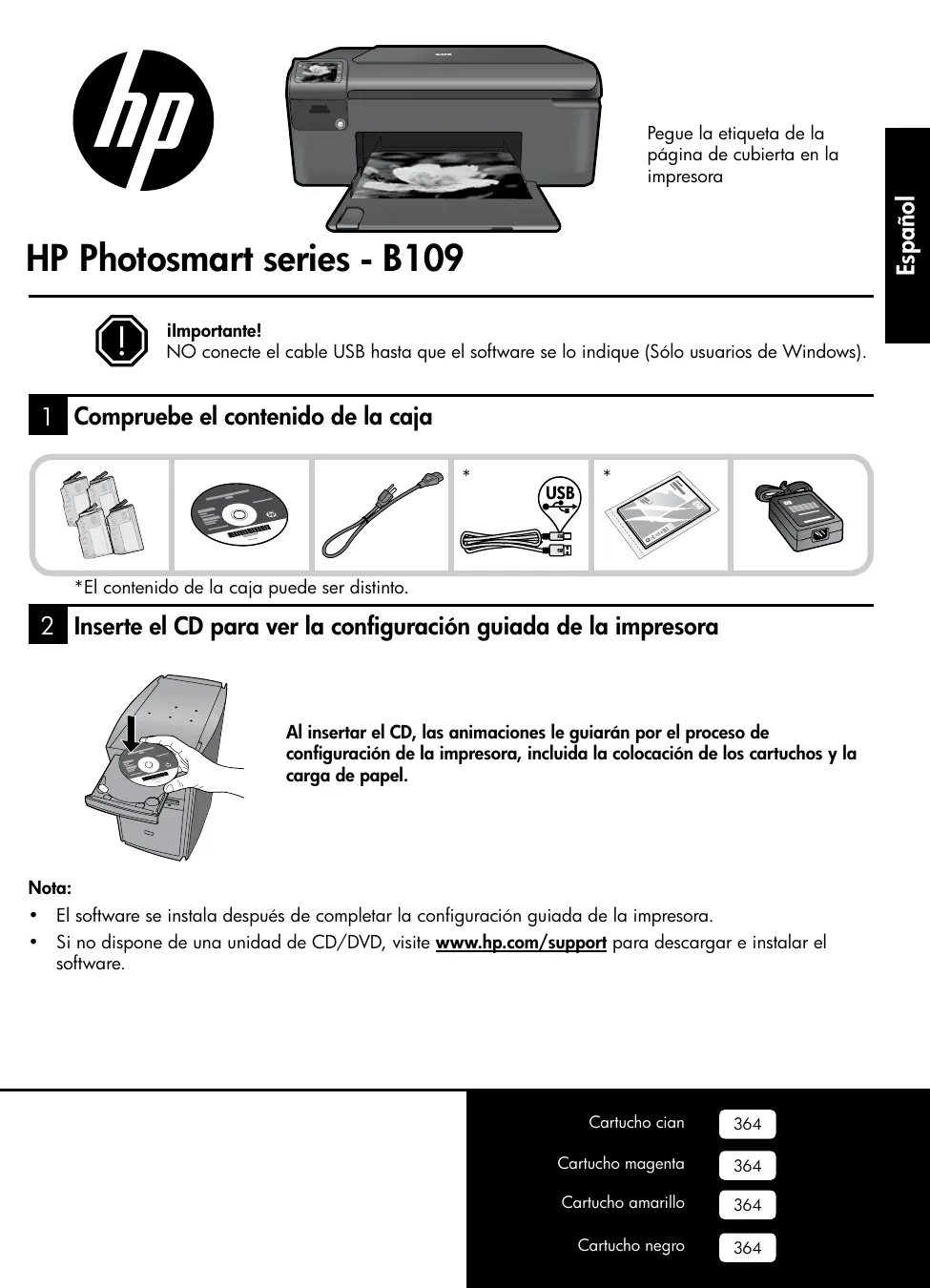


| Tipo de producto | Impresora multifunción |
| Marca | HP |
| Modelo | Photosmart B109F |
| Alimentación | 100-240 V CA, 50-60 Hz, 20 W (promedio) |
| Funciones principales | Impresión, copia, digitalización |
| Soportes de impresión | Papel normal, transparencias, sobres |
| Conectividad | USB, lector de tarjeta de memoria |
| Cartuchos de tinta | Cian, magenta, amarillo, negro |
| Software incluido | CD de configuración, ayuda en línea, archivo Léame |
| Garantía de la impresora | 1 año |
| Garantía de los cartuchos de tinta | 1 año o hasta agotar la tinta |
| Garantía de los cabezales de impresión | 1 año |
| Garantía de accesorios | 1 año |
| Garantía de soportes de software | 90 días |
| Mantenimiento | Limpieza de cabezales de impresión mediante software |
| Solución de problemas | Verificar alimentación, cable USB, reinstalación de software |
| Nota importante | No conectar el cable USB antes de que el software lo solicite (Windows) |
Preguntas frecuentes - PHOTOSMART B109F HP
Preguntas de los usuarios sobre PHOTOSMART B109F HP
0 pregunta sobre este aparato. Responde a las que conoces o haz la tuya.
Hacer una nueva pregunta sobre este aparato
Descarga las instrucciones para tu Impresora multifunción en formato PDF gratis! Encuentra tus instrucciones PHOTOSMART B109F - HP y toma tu dispositivo electrónico nuevamente en la mano. En esta página están publicados todos los documentos necesarios para el uso de su dispositivo. PHOTOSMART B109F de la marca HP.
MANUAL DE USUARIO PHOTOSMART B109F HP
NO conecte el cable USB hasta que el software se lo indique (Sólo sistemas de Windows).
1 Compruebe el contenido de la caja


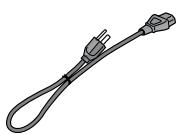


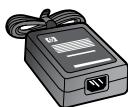
*El contenido de la caja puede serdistincto.
2 Inserte el CD para ver la configuración guiada de la impresora
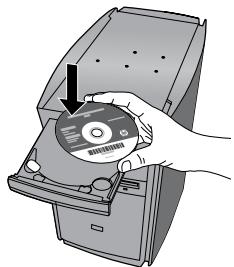
Al insertar el CD, las animaciones le guaran por el proceso de configuracion de la impresora, includa la colocacion de los cartuchos y la carga de papel.
Nota:
- El software se instala cuando se completar la configuración guiada de la impresora.
- Si no dispone de una unidad de CD/DVD, visite www.hp.com/support paradescendingar e instalar el software.
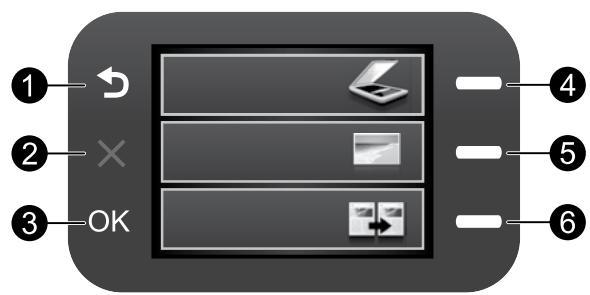

Posterior:
Vuela la pantalla anterior.

Cancelar:
Detiene la operation en bajo, restablece los ajustes predeterminados y borra la seleccion deotosactual.

OK:
Permite seleccionar una opticon del menu, un valor o una fotografia.
4 Escanear:
Abre el Menu Escanear. En pantallas distinguas a la pantalla Inicio, selecciona options relacionadas con la pantalla abierta.
5 Foto:
Abre el Menu Foto. En pantallas distinguas a la pantalla Inicio, selecciona options relacionadas con la pantalla abierta.
6 Copiar:
Abre el menu Menu Copiar. En pantallas distinguas a la pantalla Inicio, selecciona options relacionadas con la pantalla abierta.
Aproveche al máximo HP Photosmart

Imprimafotossinconexional ordenador:sólo tiene que insertar la tarjeta de memoria en una ranura de HPPhotosmart y empezar a imprimir.

Imprima en una variedad de materiales especializados, como transparencias y sobres.

Haga copias en color y en blanco y negro.

Escanee originales a la tarjeta de memoria o un ordinador conectado.
como hacer más información
Puede encontrarrialquierotrainformaciondel producto en los archivoselectrnicosAyuda yLame.La
ayuda electrònica incluye instruetiones para el uso de functions del producto y la soluccion de problemas.
Tambien ofrece las specifications del producto, avisos legales e informacion medioambiental, regulatoria
y de asistencia技术水平. El archivo Lame contiene los requisitos de informacion de contacto con el service
tecnico de HP, del system operativo y lasactualizaciones mas recientes de la informacion del producto.
- Windows: Hagaclinic en Inicio > Todos los programas > HP > Photosmart B109 series >Ayuda.
Mac OS X v10.4: Haga cli en Ayuda >Ayuda de Mac, Biblioteca >Ayuda del producto HP.
Mac OS X v10.5: Haga cli en Ayuda >Ayuda de Mac. En el Visor de ayuda, seleccione Ayuda del producto HP.
Windows 7
Para más información y asistencia sobre Windows 7, visita: www.hp.com/go/windows7.
Especificaiones de alimentacion:
Adaptador de alimentacion: 0957-2269
Tensión de entrada: de 100 a 240 Vca
Frecuencia de entrada: 50 - 60Hz
Suministro de alimentacion: 20W promedio
Nota: Utilizar solo con el adaptor de alimentacion suministrado por HP.
Uso de la tinta
Note: La tinta de los cartuchos se usa en el proceso de impresión de differedesomanas, incluso en el proceso de inicialización, que prepara el dispositivo y los cartuchos para imprimir, y en elostenimiento de los cabezales de impresión, que mantiene limpias las boquillas de impresión y hace que la tinta fluya sin problemas. Asimismo, parte de la tinta residual se queda en el cartuchouponésdeutilizarlo.Paraobtenermas información, consultewww.hp.com/go/inkusage.
Resolución de problemas
Solución de problemas de instalación
Si no se enciende HP Photosmart:
-
Verifique el cable de alimentacion.
-
Asegürese de que el cable de alimentación estáfirmamente conectado al producto y al adaptorado de alimentacion.
- Si está'utilizando una regleta, asegúrese de que esta está encendida. O bien inténtelo enchufando el producto directamente en la toma de corriente.
- Verifique si la toma de corriente funciona. Enchufe algunos electrodométrico que sepa que funciona para comprobar que la alimentación llega al electrodométrico. Si la alimentación no llega, es posible que hayadle problema con la toma de corriente.
-
Si ha enchufado el producto a una toma de corriente con interruptor, asegúrese de que la toma está encendida. Si el interruptor está encendido pero sigue sin funciona, es posible que haya algo problema con la toma de corriente.
-
Desenchufe el cable de alimentacion de la parte posterior de la impressora. Enchufe de nuevo el cable de alimentacion y pulse el boton Encender para encender el producto.
- Es possible que el producto no responds si pulsa el botón Encender demasiado rápido. Pulse el botón Encender una sola vez. La activación del producto pueda tardar一些 minutes. Si pulsa el botón Encender otra vez durante el proceso, es possible que apague el producto.
- Si ha realizados todos los pasos de las soluciones anteriores y vigue sin resolver el problema, contacte con el service de asistencia de HP. Vaya a: www.hp.com/support.
Windows
Si no consigue imprimir, compruebe que el producto se ha establecido como dispositivo predeterminado:
- Windows Vista: En la barra de tareas de Windows, Hera cige en Inicio, elija Panel de control y, a continuacion, Hera cige en Impresoras.
- Windows XP: En la barra de tareas de Windows, haha啉 en Inicio, elija Panel de control y, a continuacion, haha啉 en Impresoras y Faxes.
Compruebe que jusqu al producto hay una
marca de verificacion bajo de un circulo
negro. Si el producto no está seleccionado
como predeterminado, haga click con el boton
derecho en el icono de la impresora y elija "Establisher como impresora predeterminada" en el menu.
Si sigue sin poder imprimir o el software Windows genera un error:
- Extraiga el CD de launidad de CD-ROM del equipo y, a continuación, desconecte el cable USB del equipo.
- Reinicie el ordinador.
- Desactive temporallmente los cortafuegos y cierre el software antivirus. Reinicie these programas antes de instalar el software del producto.
- Inserte el CD del software del producto en launidad de CD-ROM del equipo y, a continuación, siga las instrucciones en pantalla para instalar el software del producto. No conecte el cable USB hasta que se le indique.
- Una vez haya acabado la instalación, reinicie el equipo.
Mac
Si sigue sin poder imprimir, desinstale yylvania a instalar el software:
Note: El programa de desinstalación eliminas los componentes del software HPesionos del dispositivo. El programa de desinstalacion no elimina los componentes compatidos porotiros productos o programas.
Para desinstalar el software:
- Desconecte el HP Photosmart del ordinador.
- Abra la carpeta Aplicaciones: Carpeta Hewlett-Packard.
- Haga dobleblick enPrograma de desinstalaciondeHP.Siga las instrucciones de la pantalla.
Para instalar el software:
- Para volver a instalar el software, inserte el CD del software en launidad de CD del equipo.
- En el escritorio, abra el CD-ROM y haga dobleblick enel Instalador de HP.
- Siga las instrucciones de la pantalla.
| Producto HP | Duración de la garantía limitada |
| Medio de almacenimiento del software | 90 días |
| Impresora | 1 año |
| Cartuchos de tinta o impresión | La garantía es valida hasta que se agote la tinta HP o haya que se alcance la Fecha de "fin de garantía" indicada en el cartucho, cuandoera de los hechos que se produza en primer lugar.Esta garantía no cubrirá los productos de tinta HP que se hayan rellenado o Manipulado, se hayan vuelto a limpar, se hayan utilisé incorrectamente o se haya alterado su composición. |
| Cabezas de impresión (sólo se aplica a productos con cabezales de impresión que el cliente pueda sustituir) | 1 año |
| Accesorios | 1 año, a no ser que se specifiesque other dato |
A. Alcance de la garantía limitada
1. Hewlett-Packard (HP) garantía al usuario final que el producto de HP especialico noonga defectos de materiales nianno deora por el periodo anteramente indicado, cuya duracion empieza el dia de la compra por parte del cliente.
2. Para los produits de software, la garantía limitada de HP se aplicá unicamente a la incapacidad del programa para ejectar las instrucciones. HP no garantiza que el funcionajo de los produits se interrupma o no contenga errors.
3. La garantía limitada de HP abarca sólo los defectos que se originen como consecución del uso normal del producto, y no cubre otros problemas, incluyendo los originados como consecución de:
a. Mantenimiento o modificacion indebidos;
b. Software, soportes de impresion, piezas o consumibles que HP no proportione o no admita;
c. Uso que no se ajuste a las specifications del producto;
d.Modificacion o uso Incorrecto no autorizados.
4. Para los productos de impresoras de HP, el uso de un cartucho que no sea de HP o de un cartucho recargado no afecta ni a la garantía del cliente ni a[qualquieroanothercontrato deasistenciaofHPconel cliente.Noobstante,silererrorollesperosa a alipresora s aribuya al uso de un cartucho que no sea de HP,un cartucho recargado o un cartucho de tinta caducado,HPcobaraparte ltempoy y los materiales de service paraDHdo error ordesperfecto.
5. Si durante la vigencia de la garantía aplicable, HP recibe un征求意见 de queichever producto presenta un defecto cubierto por la garantía, HP reparar o sustituié el producto defectuoso como considere conveniently.
6. Si HP no logra reparar o substituir, segun corresponda, um producto defecuto que este cubierto por la garantia, HP reembolsar al cliente el preco de compra del producto, dentro de un plazo reasonable tras recirb la Notification de defecto.
7. HP no tendrá obligation alguna de reparar, sustituir o reembolsar el preco del producto defectuoso hasta que el cliente lo haya devuelto a HP.
8. Los produits de sustitución peuvent ser新模式 o seminuevos, siempre que sus prestaciones Sean iguales o mayores que las del producto satisfusto.
9. Los productos HP podrián inclir piezas, componentes o materiales refabricados equivalentes a losutures en cuando al rendimiento.
10. La Declaración de garantía limitada de HP es valida enequalquier pais en que los productos HP cubiertos sean distribuidos por HP Es possible que existan contratos disponibles para servicios de garantía adiconales, como el service in situ, enequalquier suministrar de servicios autorizzato por HP, enaquellos paisesonde HP o un importador autorizzato distribuyen el producto.
B. Limitaciones de la garantia HASTA DONDE LO PERMITAN LAS LEYES LOCALES, NI HP NI SUS TERCEROS PROVEEDORES OTORGAN NINGUNA OTRAGARANTIA O CONDIDO DE NINGUN TIPO, YA SEAN GARANTIAS O CONDICIONE DE COMERCIABILIDAD EXPRESAS O IMPLICITAS, CALIDZ SATISFACTORIA E IDONEIDAL PARA UN FIN DETERMINADO.
C. Limitaciones de responsabilidad
1. Hastaonde lo permitted las leyes locales,los recursosindicados enestaDeclaracionde garantia son los unicos y exclusivos recursos de los que dispone el cliente.
2. HASTA EL PUNTO PERMITIDO POR LA LEY LOCAL, EXCEPTO PARA LAS OBLIGACIONES EXPUESTAS ESPECIFICAMENTE EN ESTA DECLARACION DE GARANTIA, EN NINGUN CASO HP O SUS PROVEEDORES SERAN RESPONSABLES LOS DANOS DIRECTOS, INDIRECTOS, ESPECIALES, INCIDENTALES OR CONSEUCIONALES, YA ESTE BASADO EN CONTRATO, RESPONSABILIDAD EXTRACONTRACTUAL O CUALQUIER OTRA TEORIA LEGAL, Y AúnQUE SE HAYA AVISADO DE LA POSIBILIDAD DE TALES DANO’S.
D. Legislación local
1.这样一 Declaracion de garantia confiendearetheslegalespecificosalcliente. El clientopodriaalsoyozagazdortosderechos que varian segun el estado (en Estados Unidos), la province (en Canada), o la entity governmental en qualquerotho pala del mundo.
2. Hasta donde se establieza que esta Declaracion de garantia contraviene las leyes locales,acia Dicharacion de garantia se considerarada modifica para acatar tales leyes locales. Bajo dichas leyes locales,puce que alginas de las declinaiones de responsabilidad y limitaciones estipuladas en esta Declaracion de garantia no se aplicen al cliente. Para example,algunos Estados en Estados Unidos, asi como ciertas entidades gubernamentales en el exterior de Estados Unidos (incluidas las provincias de Canada) poder:
a. Evitar que las renuncias y limitaciones de esta Declaración de garantía limiten los derechos estatutarios del cliente (por exemple, en el Reino Unido);
b. Restringir de otro mode la capazidad de un fabricante de augmentar dichas renuncias o limitaciones; u
c. Ofrecer el uso reciprocal adiconduo de garantia, especificar la duracion de las garantias implicas a las que no可以选择 renunciar el fabricante o permitir limitaciones en la duracion de las garantias implicadas.
3. LOS TERMINOS ENUNCIAOS EN ESTA DECLARACION DE GARANTIA, SALVO HASTA DONDE LO PERMITA LA LEY, NO EXCLUYEN, RESTRINGEN NI MODIFICAN LOS DERECHOS ESTATUARIOS OBLIGATORIOS PERTINENTES A LA VENTADE PRODUCTOS HP ADICHOS CLIENTES, SINO QUE SON ADICIONALES A LOS MISMOS.
Para clients en Mexico aplican las siguientes cláusulas:
1) La sección 4 de la garantía de producto quea reemplazada por la siguientes:
La garantía limitada de HP cubirá sólo los defectos que surjan bajo un uso normal del producto y no cubirá ningún或其他 problema, incluidos los derivados de los casoesionthey:
- Cuando el producto se hubiese utilisé en conditiones distinctas a las normales
- Cuando el producto no hubiese sido operado de acuerdo con el instructivo de uso que se le acompia
- Cuando el producto hubiese sido alterado o reparado por personas no autorizadas por el fabricante nacional, importador o commercialzado responsable respective.
2) Para mayor información comunicarse a:
Hewlett-Packard Mexico, S. de R.L. de C.V.
Prolongacion Reforma No. 700, Col. Lomas de Sta. Fe
Delegacion Alvaro Obregon CP 91210 Mexico
Consulte nuestros páginas Web: www.hp.com/support
Centro de Asistencia Telefonica de HP:
Ciudad de Mexico: (55) 5258 9922 Para el resto del pais: 01 800-474-68368
Para hacerylvaniaougarantia,solesedeberacomunicaral Centro deAsistenciaTelefónicadeHPyseguirlasinstruetionesdeunrepresentante,quienleindicaredelproceduratoseguir.
3) Los gastos de transporte configurados en lugares bajo el red de servicios de HP en la Republica Mexicana, para dar cumplimiento a esta garantía, secrete cubiertos por Hewlett-Packard.
Información sobre la Garantía Limitada del Fabricante HP
Estimado Cuestione:
Adjunto puee enar el nme y direcion de las entidades HP que proportionan la Garantia Limitada de HP (garantia commercial adiconal del fabricante) en su pais.
Usted también tiene los derechos que la normativa vigente concede al consumidor frontal al vendedor en caso de falta de conformidad del的商品 con el contracto de la responsa y el meadow. En general, el meadow se refiere a un meadow. Dichos derechos son los de reparacion y sustitucion,但如果 en el precks y/o resolution, que se aplicaran bajo lo establisho en el Titulo V del Real Decrto Legitario 1/2007.
Espana: Hewlett-Packard Espanola S.L., C/ Vicente Aleixandre 1, Parque Empresarial Madrid - Las Rozas, 28230 Las Rozas, Madrid

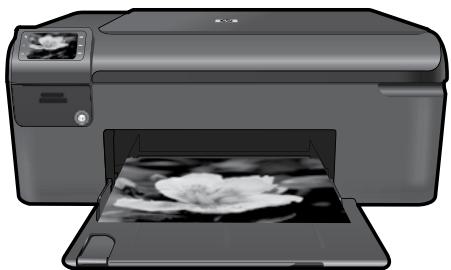
Cologne o adesivo da págná de rosto na impressora