
PHOTOSMART 5510 B111A - Impresora multifunción HP - Manual de uso y guía de instrucciones gratis
Encuentra gratis el manual del aparato PHOTOSMART 5510 B111A HP en formato PDF.



| Tipo de producto | Impresora multifunción de inyección de tinta |
| Marca | HP |
| Modelo | Photosmart 5510 B111A |
| Funciones principales | Impresión, copia, digitalización, ePrint, impresión inalámbrica |
| Alimentación eléctrica | 100-240 V CA, 50/60 Hz (o 200-240 V CA según la región) |
| Conectividad | Wi-Fi 802.11 b/g/n, USB 2.0, Ethernet |
| Pantalla táctil | Pantalla a color de 2,65 pulgadas (6,7 cm) |
| Formatos de papel | A4, A5, B5, DL, sobres, tarjetas fotográficas |
| Alimentador de documentos | No (digitalización solo desde el cristal) |
| Cartuchos de tinta | HP 300 negra y HP 301 color (o compatibles HP 302) |
| Cabezales de impresión | Reemplazables por el usuario |
| Velocidad de impresión | Hasta 11 ppm en negro, 7,5 ppm en color |
| Resolución de impresión | Hasta 4800 x 1200 dpi optimizados (color) |
| Digitalización | Digitalización a computadora o tarjeta de memoria, resolución 1200 dpi |
| Mantenimiento | Limpiar el cristal y la tapa con un paño suave; reemplazar los cartuchos si es necesario |
| Seguridad | Usar exclusivamente el cable de alimentación de HP; cortafuegos de red; desactivar la VPN durante la instalación |
| Garantía | 1 año para la impresora, 90 días para los soportes de software |
| Piezas de repuesto | Cartuchos de tinta HP, cabezales de impresión, cable de alimentación (referencias CQ191-60017/CQ191-60018) |
| Dimensiones (aprox.) | 44 x 35 x 20 cm (An x Pr x Al) |
| Peso (aprox.) | 5,5 kg |
| Consumo energético | Modo en espera: < 4 W, modo apagado: < 0,3 W |
Preguntas frecuentes - PHOTOSMART 5510 B111A HP
Preguntas de los usuarios sobre PHOTOSMART 5510 B111A HP
0 pregunta sobre este aparato. Responde a las que conoces o haz la tuya.
Hacer una nueva pregunta sobre este aparato
Descarga las instrucciones para tu Impresora multifunción en formato PDF gratis! Encuentra tus instrucciones PHOTOSMART 5510 B111A - HP y toma tu dispositivo electrónico nuevamente en la mano. En esta página están publicados todos los documentos necesarios para el uso de su dispositivo. PHOTOSMART 5510 B111A de la marca HP.
MANUAL DE USUARIO PHOTOSMART 5510 B111A HP
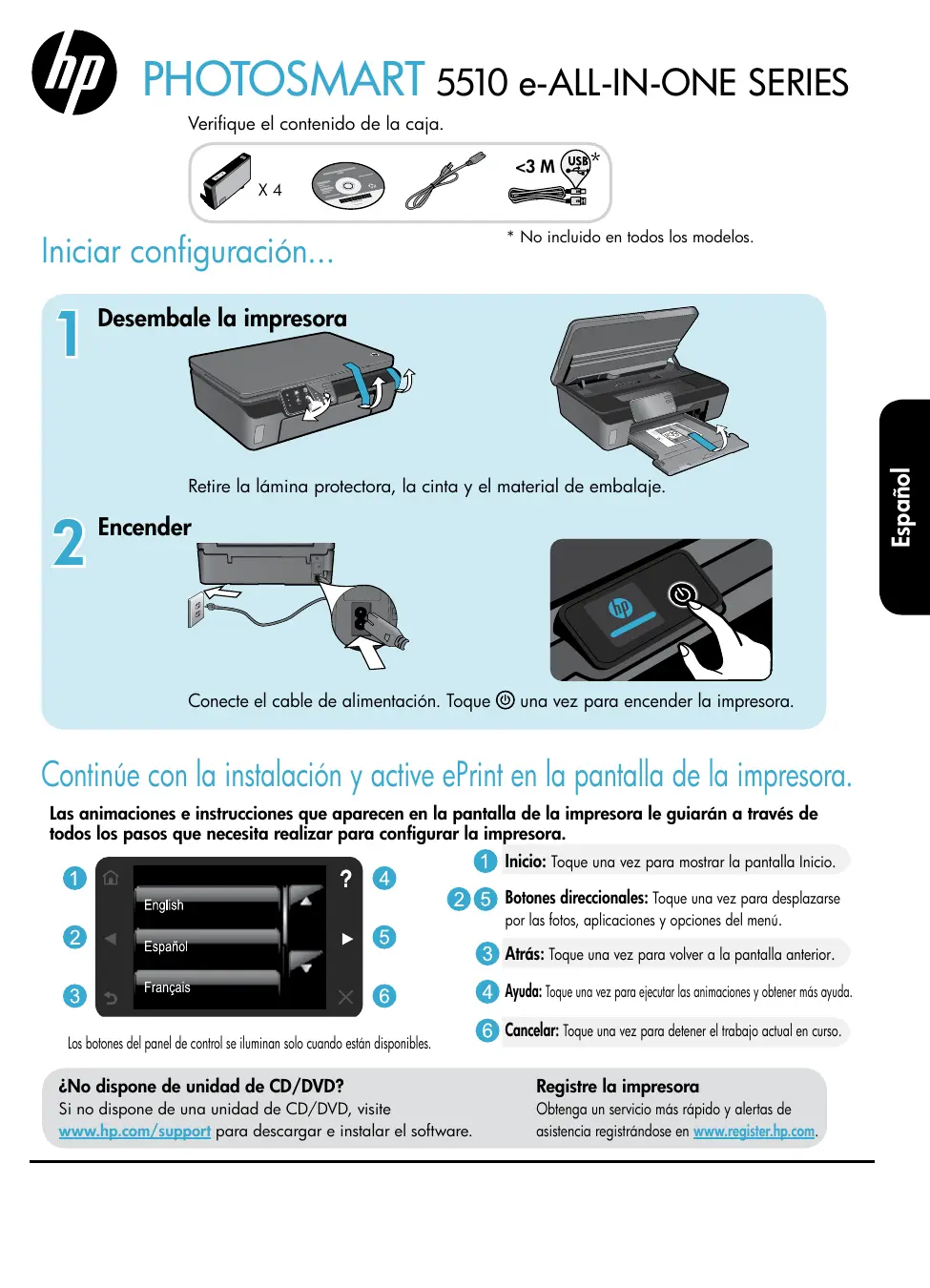
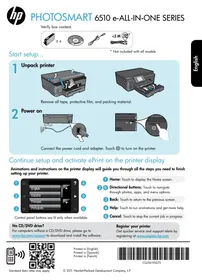
Verifique el contenido de la caja.

- No incluido en todos los modelos.
1 Desembale la impresora
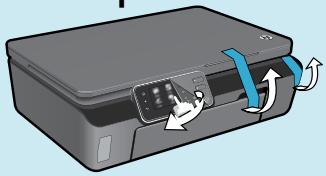
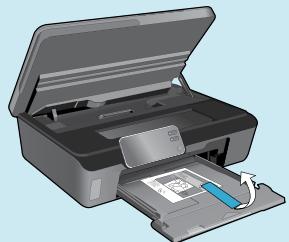
Retire la lámina protectora, la cinta y el material de embalaje.
Encender
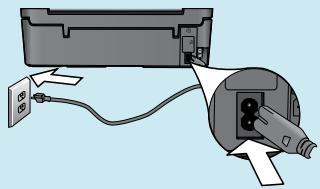
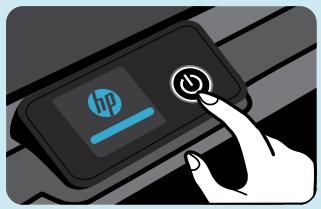
Conecte el cable de alimentación. Toque una vez para encender la impresora.
Continúe con la instalación y active ePrint en la pantalla de la impresora.
Las animaciones e instrucciones que aparecen en la pantalla de la impresora le guiarán a través de todos los pasos que necesita realizar para configurar la impresora.
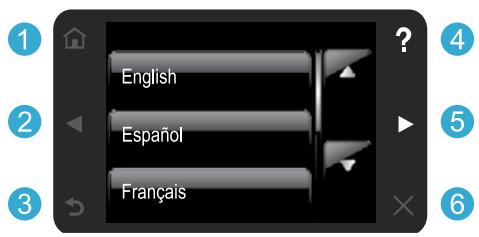
Los botones del panel de control se iluminan solo cuando está disponible.
1 Inicio: Toque una vez para estar la pantalla Inicio. Botones direccionales: Toque una vez para desplazarse por las fotos, aplicaciones y opciones del menú. 3 Atrás: Toque una vez para volver a la pantalla anterior. 4 Ayuda: Toque una vez para ejecutar las animaciones y obtener más ayuda. 6 Cancelar: Toque una vez para detener el trabajo actual en curso.
¿No dispone de unidad de CD/DVD?
Si no dispone de una unidad de CD/DVD, visite
Registre la impresora
Obtenga un servicio más rápido y alertas de
asistencia registrándose en www.registerer.hp.com.
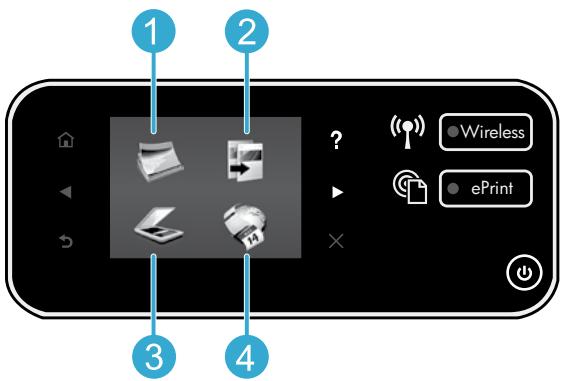
1 Foto: Muestra el menú Foto donde podrá ver, imprimir y volver a imprimir fotografías. 2 Copiar: Muestra el menú Copiar donde puede seleccionar un tipo de copia o cambiar los ajustes de copia. 3 Explorar: Muestra el menú Escanear donde podrá escanear sus fotos o documentos a un ordenador conectado o tarjeta de memoria. 4 Apps: Proporciona una forma rápida y fácil para acceder e imprimir información desde Internet, como mapas, páginas para colorear, rompecabezas y mucho más. 5 Configurar: Muestra el menú Configurar donde puede ajustar las preferencias y usar las herramientas para realizar funciones de mantenimiento.
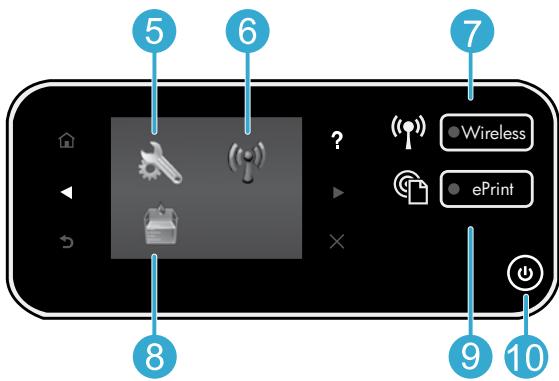
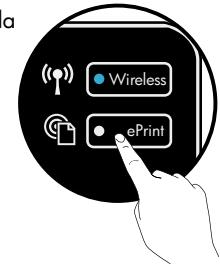
6 Conexión inalámbrica: Muestra el menú Inalámbrico donde puede comprobar el estado inalámbrico o cambiar los ajustes. 7 Luz de estado inalámbrico y botón: Una luz azul encendida indica conexión inalámbrica. Una luz con parpadeo lento indica que la función inalámbrica está encendida, pero que la impresora no está conectada a una red. Una luz con parpadeo rápido indica error en la conexión inalámbrica. Pulse este botón para visualizar el estado inalámbrico, la dirección IP, el nombre de red y la dirección de hardware (MAC). 8 Tinta: Muestra el nivel de tinta estimado de un cartucho de impresión. 9 Luz y botón ePrint: Una luz blanca indica que ePrint está conectado. Pulse este botón para ver la dirección de correo electrónico de la impresora, el estado de ePrint y la función ePrint. 10 Botón de encendido
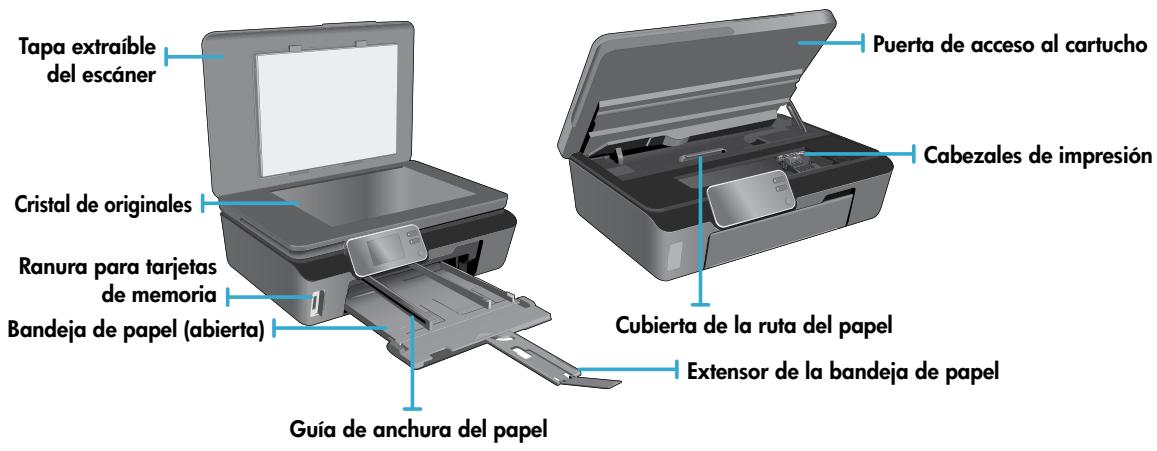
Especificaciones de energía
Nota: Utilice esta impresora solo con el cable de alimentación suministrado por HP.
CQ191-60017
CQ191-60018
Tensión de entrada: 100-240 VCA (+/- 10%) Tensión de entrada: 200-240 VCA (+/- 10%) - Frecuencia de entrada: 50/60 Hz (+/- 3 Hz) - Frecuencia de entrada: 50/60 Hz (+/- 3 Hz)
Económico y con ahorro energético
- Los depósitos de tinta le permiten sustituir cada cartucho de forma separada.
- El modo de Ahorro energético y Autoapagado se encienden por defecto, para reducir el consumo energético. Puede cambiar esta configuración en el menú Configuración > Preferencias de la pantalla de la impresora.
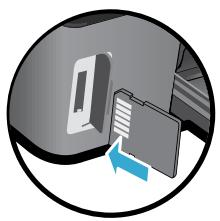
- Imprima fotos directamente desde una tarjeta de memoria en diversos tamaños y papeles. Inserte la tarjeta de memoria en la ranura. Toque una vez Ver e Imprimir para visualizar e imprimir fotos desde la pantalla de la impresora. Use el menú Editor para rotar o recortar una foto, o encienda o apague PhotoFix.
- Imprima documentos y fotos desde aplicaciones de software en un equipo conectado.
- Cuando reciba un mensaje de alerta de tinta, piense en tener cartuchos de tinta de recambio a mano para evitar demoras en la impresión. No tiene que sustituir los cartuchos hasta que la calidad de impresión sea inaceptable.
- Si utiliza tinta de los cartuchos en el proceso de impresión de varias maneras, entre las que está el proceso de inicio, que prepara la impresora y los cartuchos para la impresión, y el proceso de mantenimiento de cabeceras, para mantener los inyectores de impresión limpios y el flujo de tinta correcto. Asimismo, parte de la tinta residual se queda en el cartucho cuando se utiliza. Para obtener más información, visite: www.hp.com/go/inkusage.
- Al instalar un cartucho nuevo, asegúrese de retirar antes la lámina naranja y, a continuación, desenrosque la tapa naranja de plástico.
Copiar documentos de texto y de otro tipo
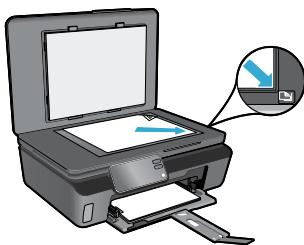
- Haga copias en color, en blanco y negro, o económicas. Utilice el menú Configuración de la pantalla de la impresora para configurar el tamaño de papel, el tipo de papel, ajustar el tiempo, cambiar la calidad, aclarar/oscurecer imágenes, márgenes y mejorar las copias. Cargue el original con la cara de impresión hacia abajo en la esquina frontal derecha del cristal.
- Para originales gruesos, como la página de un libro, retire la tapa. Coloque el original con la cara de impresión hacia abajo en la esquina frontal derecha del cristal. Si es posible, ponga la tapa sobre el original, para tener un fondo blanco.
Escanear a ordenador o tarjeta de memoria
- Para escanear fotografías o documentos, toque una vez Escanear desde la pantalla Inicio para iniciar un escaneado:
- Cargue el original con la cara de impresión hacia abajo en la esquina frontal derecha del cristal.
- Seleccione el destino tocando Tarjeta de memoria u Ordenador.
- Para escanear a un ordenador, seleccione el ordenador y, a continuación, seleccione el tipo de escaneado para iniciar la tarea.
- Si su ordenador no aparece en la lista, asegúrese de que la impresora está conectada al ordenador a través de una red inalámbrica o mediante cable USB. Si la impresora está conectada al ordenador mediante un cable USB, puede iniciar el escaneado de forma inmediata desde la pantalla de la impresora. Si la impresora está conectada a un ordenador con Windows en una red inalámbrica, necesitará activar primero el escaneado inalámbrico en el software. Para hacer esto:
- En su ordenador, pulse Inicio > Todos los programas > HP > HP Photosmart 5510 series > HP Photosmart 5510 series.
- En Acciones del escáner, pulse Administrar escaneado a ordenador.
- Para escanear mejor, limpie el cristal y la parte posterior de la tapa. El escáner considera parte de la imagen escaneada cualquier mancha o marca detectada.
- Si desea ajustar el tiempo del escaneado, el tipo de resultado, la resolución de escaneado y otras configuraciones, inicie el escaneado desde el software de la impresora.
Configuración y solución de problemas
Conexión inalámbrica automática (para ordenadores conectados inalámbricamente a una red)
La conexión inalámbrica automática configurará automáticamente la impresora con la configuración de su red inalámbrica. Siga las instrucciones de la pantalla de la impresora para configurar el hardware de la impresora e inserte el CD que contiene el software de impresión. El software le guiará a través del proceso de instalación. Si el método de conexión inalámbrica automática no es aplicable a su configuración o sistema operativo, el software le guiará a través de otro método de instalación inalámbrica. Si desea ampliar la información sobre instalación inalámbrica, visite el sitio web Centro de impresión inalámbrica HP (www.hp.com/go/wirelessprinting).
Si no puede imprimir...
Compruebe si hay mensajes de error y solucione los errores. Si aún no puede imprimir, siga este procedimiento, por orden:
Windows
Asegúrese de que la HP Photosmart se haya definido como la impresora predeterminada y no esté sin conexión.
Para hacerlo:
- En la barra de tareas de Windows, haga clic en Inicio.
- A continuación, haga clic en:
Dispositivos e impresoras (Windows 7®) - Impresoras (Windows Vista®) - Panel de control, y a continuación en Impresoras y faxes (Windows XP®)
Mire la impresora para ver si tiene al lado una marca de selección bajo de un círculo. Si no la tiene, haga clic con el botón secundario en el icono de la impresora y elija Definir como impresora predeterminada en el menú.
Para comprobar que la impresora no está sin conexión, haga clic con el botón secundario en el icono de la impresora y asegúrese de que Usar impresora sin conexión y Pausar impresión no están seleccionadas.
Si sigue sin poder imprimir o falla la instalación del software de la impresora HP:
- Extraiga el CD de la unidad de CD del equipo y, a continuación, desconecte la impresora del ordenador.
- Reinicie el equipo.
- Desactive temporalmente los servidores de seguridad y cierre el software antivirus.
- Inserte el CD del software de la impresora en la unidad de CD del equipo y siga las instrucciones en pantalla para instalar el software de la impresora. No conecte el cable USB hasta que se le indique.
- Una vez que finalice la instalación, reinicie el ordenador y reactive cualquier software de seguridad desactivado o cerrado.
Mac
Compruebe la cola de impresión:
- En Preferencias del sistema, haga clic en Impresoras y faxes.
- Haga clic en el botón Abrir la cola de impresión.
- Haga clic en el trabajo de impresión para seleccionarlo.
- Utilice los botones siguientes para administrar el trabajo de impresión:
- Eliminar: cancela el trabajo de impresión seleccionado.
- Reanudar: continúa un trabajo de impresión que se ha detenido.
- Si ha hecho algún cambio, intente volver a imprimir.
Reinicio:
- Reinicie el equipo.
- Reinicie la impresora:
a. Apague la impresora y desconecte el cable de alimentación. b. Espere un minuto, vuelva a enchufar el cable y encienda la impresora.
Si sigue sin poder imprimir, desinstale y vuelva a instalar el software de impresión HP.
Para desinstalar el software:
- Desconecte la impresora del equipo.
- Abra la carpeta Aplicaciones: Carpeta Hewlett-Packard.
- Haga doble clic en Programa de desinstalación de HP. Siga las instrucciones que aparecen en la pantalla.
Para instalar el software:
- Inserte el CD en la unidad de CD del equipo.
- En el escritorio, abra el CD y haga doble clic en HP Installer.
- Siga las instrucciones que aparecen en la pantalla.
Uso de la impresora en red y resolución de problemas
Obtenga tips del Centro de impresión inalámbrica
El sitio web Centro de impresión inalámbrica HP (www.hp.com/go/wirelessprinting) contiene una guía de referencia en línea para configurar una red doméstica e impresoras HP inalámbricas. En esta página web, encontrará información que le podría ser de ayuda para lo siguiente:
Preparar su red inalámbrica. Instalar la impresora. Reconfigurar su sistema. - Solucionar problemas de instalación, incluido el uso de la energía Diagnóstico de red de Windows. - Entender los cortafuegos y la información y configuración de seguridad.
Para pasar de USB a una conexión de red inalámbrica
Si ha configurado inicialmente su impresora utilizando una conexión USB en su equipo, puede cambiar la conexión a una conexión de red inalámbrica realizando los siguientes pasos.
Windows
Para cambiar de USB a una conexión inalámbrica:
- Desde su ordenador, pulse Inicio > Todos los programas > HP > HP Photosmart 5510 series > Configuración y software de impresión.
- Pulse Convertir una impresora conectada con USB a inalámbrica. Mantenga el cable USB conectado hasta que se le pida que lo desconecte.
- Siga las instrucciones que aparecen en la pantalla.
Mac
Para pasar de USB a una conexión inalámbrica:
- En el panel de control de HP Photosmart, desde la pantalla Inicio, toque el botón direccional derecho y, seguidamente, toque el icono Inalámbrico.
- Toque el Asistente de instalación inalámbrica.
- Siga los pasos del Asistente de configuración inalámbrica para conectar la impresora.
- Use el Asistente de configuración HP en Aplicaciones/Hewlett-Packard/Device Utilities para cambiar la conexión de software de la impresora a conexión inalámbrica.
Comparta la impresora con otros equipos
Si ya ha conectado su impresora a la red inalámbrica y desea compartirla con los demás ordenadores conectados a la misma red, necesitará instalar el software de impresión en otros ordenadores. Durante la instalación del software, seleccione la conexión de Red (Ethernet/Inalámbrica) cuando le sea solicitado, y, seguidamente, siga las instrucciones que aparezcan en pantalla para finalizar la instalación del software de impresión.
Si no puede conectar la impresora a la red...
- La conexión inalámbrica de su impresora puede estar apagada. En la pantalla de la impresora, pulse el botón Inalámbrico, y si muestra No conectado, toque una vez Encender.
- Imprima un informe de comprobación de la red inalámbrica para comprobar que la impresora está en la red. Para hacer esto:
- Desde la pantalla Inicio de la pantalla de su impresora, toque el botón direccional derecho y, a continuación, el icono Inalámbrico.
- En el menú Inalámbrico, use la flecha abajo para desplazarse por las opciones y, seguidamente, toque una vez Imprimir informe de comprobación de la red inalámbrica.
- El informe de comprobación de la red inalámbrica se imprime automáticamente.
- Compruebe la parte superior del informe para ver si algo ha fallado durante la comprobación.
- Consulte el RESULTADO DEL DIAGNÓSTICO de todas las comprobaciones realizadas y si la impresora lo ha pasado o no.
- Averigüe el Nombre de red (SSID) con el que la impresora está actualmente configurada para la conexión desde la sección CONFIGURACIÓN ACTUAL.
La Utilidad de diagnóstico de red (solo Windows) puede ayudar a resolver muchos de los problemas más habituales de impresión en red. Vaya a: www.hp.com/go/wirelessprinting para descargar la Utilidad de diagnóstico de red y ejecútela.
Solución de problemas de redes de impresión
Consejos para la conexión y la seguridad
Compruebe y solucione las siguientes condiciones posibles:
- Es posible que el ordenador no esté conectado a la red. Asegúrese de que el equipo que usa está conectado a la misma red que HP Photosmart. Si la red es inalámbrica, por ejemplo, es posible que el ordenador esté conectado a una red vecina por error.
- El ordenador puede estar conectado a una red privada virtual (VPN). Desactive temporalmente la VPN antes de continuar con la instalación. La conexión a una VPN es una conexión a una red distinta; debe desactivar la VPN para acceder al producto a través de la red doméstica.
- El software de seguridad puede estar provocando problemas. El software de seguridad instalado en su ordenador está diseñado para proteger su ordenador de amenazas procedentes de fuera de su red doméstica. Un paquete de programas de seguridad puede contener varios tipos de programas, como antivirus, anti software espía, servidor de seguridad y aplicaciones de protección infantil. Los servidores de seguridad pueden bloquear la comunicación entre los aparatos conectados a la red doméstica y provocar problemas al usar dispositivos como impresoras de red y escáneres. Los problemas suelen ser:
- No se encuentra la impresora en la red al instalar el software de la impresora.
- De repente, no puede imprimir en la impresora, excepto si pudo hacerlo el día anterior.
- La impresora muestra que está FUERA DE LÍNEA en la carpeta impresoras y faxes.
- El software muestra el estado de la impresora como "desconectado" aunque la impresora esté conectada a la red.
- Si tiene un dispositivo todo-en-uno, algunas características funcionan bien y otras no, como el escáner.
Una solución puede ser desactivar su servidor de seguridad y ver si el problema desaparece.
Éstas son algunas pautas básicas sobre el software de seguridad:
- Si su servidor de seguridad tiene un ajuste llamado zona de confianza, defínalo cuando el ordenador esté conectado a su red doméstica.
- Actualice el servidor de seguridad. Muchos proveedores de software de seguridad lo actualizan con soluciones a los problemas conocidos.
- Si su servidor de seguridad tiene un ajuste que se denomina ventanas de alerta, debería desactivarlo. Al instalar el software HP y usar la impresora HP, es posible que vea mensajes de alerta de su software de servidor de seguridad. Debe autorizar el uso de cualquier software de HP que provoque una alerta. El mensaje de alerta puede dar opciones para autorizar, permitir o desbloquear. Asimismo, si la alerta tiene una opción recordar esta acción o crear una regla para esto, confírmela y selecciónela. Esta es la forma en que el servidor de seguridad pueda saber en qué puede confiar.
Cómo obtener más información
Más información sobre el producto, en la ayuda electrónica y en el archivo "léame".
Nota: si usted no instaló la ayuda electrónica con el software HP Photosmart, puede instalarla desde el CD de software o la página web de soporte. Para instalar desde el software HP Photosmart, inserte el CD y luego proceda con la instalación del software. Para instalarla desde la página web de soporte, vaya a la página web www.hp.com/support y descargue el software "software y controladores con todas las funciones". Cuando vea en la pantalla una lista que recomienda software, asegúrese de que la opción de ayuda HP Photosmart 5510 series esté seleccionada.
Información sobre el uso de la impresora, las funciones, la solución de problemas, los avisos, el entorno, la normativa y la información de soporte desde la ayuda electrónica. El archivo "léame" contiene información de contacto del soporte de HP, los requisitos del sistema operativo y las últimas actualizaciones de la información sobre su producto.

La pantalla:
Windows
Para localizar la ayuda electrónica, después de que haya sido instalada:
Haga clic en Inicio > Todos los programas > HP > HP Photosmart 5510 series > Ayuda.
Consulta del archivo Léame
Inserte el CD del software, ábralo en su escritorio, haga doble clic en el archivo ReadMe.chem ubicado en el nivel superior del CD de software y seguidamente seleccione ReadMe en su idioma.
Mac
Para localizar la ayuda electrónica, después de que haya sido instalada:
Mac OS X v10.5 y v10.6: Haga clic en Ayuda > Ayuda de Mac. En el Visor de ayuda, elija HP Photosmart 5510 series en el menú emergente Ayuda de Mac.
Consulta del archivo Léame
Inserte el CD de software, ábralo en su escritorio y, a continuación, abra la carpeta Readme para ubicar el archivo.
Declaración de garantía limitada de la impresora HP
| Producto HP | Duración de la garantía limitada |
| Medio de almacenimiento del software | 90 días |
| Impresora | 1 año |
| Cartuchos de tinta o impresión | La garantía es valida hasta que se agote la tinta HP o haya que se alcance la Fecha de "fin de garantía" indicada en el cartucho, cualesra de los hechos que se produza en primer lugar.Esta garantía no cubrirá los productos de tinta HP que se hayanrellorado o Manipulado, se hayan vuelto a limpar, se hayanutilido incorrectamente o se haya alterado su composición. |
| Cabezas de impresión (sólo se aplica a productos concabezas de impresión que el cliente pueda sustituir) | 1 año |
| Accesorios | 1 año, a no ser que se specifiesque other dato |
A. Alcance de la garantía limitada
- Hewlett-Packard (HP) garantiza al usuario final que el producto de HP asignado no está defectuoso en materiales ni en mano de obra en el momento de la entrega, durante el periodo anteriormente indicado, cuya duración comienza el día de la compra por parte del cliente.
- Para los productos de software, la garantía limitada de HP se aplica únicamente a la incapacidad del programa para ejecutar las instrucciones. HP no garantiza que el funcionamiento de los productos se interrumpa o no contenga errores.
- La garantía limitada de HP abarca sólo los defectos que se originen como consecuencia del uso normal del producto, y no cubre otros problemas, incluyendo los originados como consecuencia de:
a. Mantenimiento o modificación indebidos; b. Software, soportes de impresión, piezas o consumibles que HP no proporcione o no admita; c. Uso que no se ajuste a las especificaciones del producto; d. Modificación o uso incorrecto no autorizados. 4. Para los productos de impresoras de HP, el uso de un cartucho que no sea de HP o de un cartucho recargado no afecta ni a la garantía del cliente ni a ningún otro servicio de asistencia de HP con el mismo. No obstante, si el error o el defecto de la impresora se debe a los materiales de servicio, el error o defecto no está cubierto. 5. Si durante la vigencia de la garantía aplicable, HP recibe un aviso de que un producto presenta un defecto cubierto por la garantía, HP reparará o sustituirá el producto defectuoso como considere conveniente. 6. Si HP no logra reparar o sustituir, según corresponda, un producto defectuoso que esté cubierto por la garantía, HP reembolsará al cliente el precio de compra del producto, dentro de un plazo razonable tras recibir la notificación del defecto. 7. HP no tiene obligación alguna de reparar, sustituir o reembolsar el precio del producto defectuoso hasta que el cliente lo haya devuelto a HP. 8. Los productos de sustitución pueden ser nuevos o seminuevos, siempre que sus prestaciones sean iguales o mayores que las del producto sustituido. 9. Los productos HP podrían incluir piezas, componentes o materiales refabricados equivalentes a los nuevos en cuanto a rendimiento. 10. La Declaración de garantía limitada de HP es válida en cualquier país en que los productos HP cubiertos sean distribuidos por HP. Es posible que existan contratos disponibles para servicios de garantía adicionales, como el servicio in situ, en cualquier suministrador de servicios autorizado por HP, en aquellos lugares donde HP o un importador autorizado distribuyan el producto.
B. Limitaciones de la garantía HASTA DONDE LO PERMITAN LAS LEYES LOCALES, NI HP NI SUS TERCEROS PROVEEDORES OTORGAN NINGUNA OTRA GARANTÍA O CONDICIÓN DE NINGÚN TIPO, YA SEAN GARANTÍAS O CONDICIONES DE COMERCIABILIDAD EXPRESAS O IMPLÍCITAS, CALIDAD SATISFACTORIA E IDONEIDAD PARA UN FIN DETERMINADO.
C. Limitaciones de responsabilidad
- Hasta donde lo permitan las leyes locales, los recursos indicados en esta Declaración de garantía son los únicos y exclusivos recursos de los que dispone el cliente.
- Hasta el punto permitido por la ley local, excepto para las obligaciones expuestas específicamente en esta declaración de garantía, en ningún caso HP o sus proveedores serán responsables de los daños directos, indirectos, especiales, incidentales o consecuenciales, ya sea basado en contrato, responsabilidad extracontractual o cualquier otra teoría legal, y aunque se haya avisado de la posibilidad de tales daños.
D. Legislación local
- Esta Declaración de garantía confiere derechos legales específicos al cliente. El cliente podrá también gozar de otros derechos que varían según el estado (en Estados Unidos), la provincia (en Canadá), o la entidad gubernamental en otras partes del mundo.
- Hasta donde se establezca que esta Declaración de garantía contraviene las leyes locales, esta Declaración de garantía se considerará modificada para acatar tales leyes locales. Bajo dichas leyes locales, algunas cláusulas de las declinaciones de responsabilidad y limitaciones estipuladas en esta Declaración de garantía no se aplican al cliente. Por ejemplo, algunos estados en Estados Unidos, así como ciertas entidades gubernamentales en el exterior de Estados Unidos (incluidas las provincias de Canadá) pueden:
a. Evitar que las renuncias y limitaciones de esta Declaración de garantía limiten los derechos estatutarios del cliente (por ejemplo, en el Reino Unido);
b. Restringir de otro modo la capacidad de un fabricante de imponer dichas renuncias o limitaciones; u c. Ofrecer al usuario derechos adicionales de garantía, especificar la duración de las garantías implícitas a las que no se puede renunciar o permitir limitaciones en la duración de las garantías implícitas.
3. LOS TÉRMINOS ENUNCIADOS EN ESTA DECLARACIÓN DE GARANTÍA, SALVO HASTA DONDE LO PERMITA LA LEY, NO EXCLUYEN, RESTRINGEN NI MODIFICAN LOS DERECHOS ESTATUTARIOS OBLIGATORIOS PERTINENTES A LA VENTA DE PRODUCTOS HP A DICHOS CLIENTES, SINO QUE SON ADICIONALES A LOS MISMOS.
Información sobre la Garantía Limitada del Fabricante HP
Estimado Cliente:
Adjunto puede encontrar el nombre y dirección de las entidades HP que proporcionan la Garantía Limitada de HP (garantía comercial adicional del fabricante) en su país.
La garantía comercial adicional de HP (Garantía Limitada de HP) no afecta a los derechos que Usted, como consumidor, pueda tener ante el vendedor por la falta de conformidad del producto con el contrato de compraventa. Dichos derechos son independientes y compatibles con la garantía comercial adicional de HP y no quedan afectados por esta. De conformidad con los mismos, si durante un plazo de dos años desde la entrega del producto apareciera alguna falta de conformidad existente en el momento de la entrega, el consumidor y usuario tiene derecho a exigir al vendedor la reparación del producto, su sustitución, la rebaja del precio o la resolución del contrato de acuerdo con lo previsto en el Título V del Real Decreto Legislativo 1/2007. Salvo prueba en contrario, se presumirá que las faltas de conformidad que se manifiesten en los seis meses posteriores a la entrega del producto ya existían cuando el producto fue entregado.
Únicamente cuando al consumidor y usuario le resulte imposible o le suponga una carga excesiva dirigirse ante el vendedor por la falta de conformidad con el contrato, podrá reclamar directamente al productor con el fin de obtener la sustitución o reparación.
España: Hewlett-Packard Española S.L. C/ Vicente Aleixandre 1 Parque Empresarial Madrid - Las Rozas 28232 Las Rozas Madrid
Información Válida para México
La presente garantía cubre únicamente aquellos defectos que surjan como resultado del uso normal del producto y no por aquellos que resultasen: cuando el producto se hubiese utilizado en condiciones distintas a las normales, cuando el producto no hubiese sido operado de acuerdo con el instructivo de uso que se le acompaña; cuando el producto hubiese sido alterado o reparado por personas no autorizadas por el fabricante, importador o comercializador responsable. Los gastos de transporte generados por la transportación del producto para hacer efectiva la garantía serán cubiertos por Hewlett-Packard. Los gastos de transporte para llevar el producto al lugar donde se aplique la garantía serán cubiertos por el cliente.
Procedimiento:
Para hacer válida su garantía solo deberá comunicarse al Centro de Asistencia Telefónica de HP (Teléfonos: 1800-88-8588 o para la Ciudad de México 55-5258-9922) y seguir las instrucciones de un representante, quien le indicará el procedimiento a seguir. Importador y planta de partes, componentes, refacciones, consumibles y accesorios: Hewlett-Packard de México, S. de R.L. de C.V. Prolongación Reforma No. 700 Delegación Álvaro Obregón Col. Lomas de Sta. Fé México, D.F. CP 01210 Product Model: Marca Fecha de Compra Sello del establecimiento donde fue adquirido:
¿Qué es ePrint?
El servicio HP ePrint proporciona una manera segura y sencilla de imprimir enviando un correo electrónico a la dirección de correo electrónico de su impresora. Envíe correos electrónicos y archivos adjuntos desde cualquier dispositivo con capacidad para enviar y recibir correo electrónico a la dirección de correo de la impresora que se le haya asignado durante la configuración inicial del producto, durante la activación de Servicios Web, y se imprimirán tanto el mensaje de correo electrónico como los archivos adjuntos que se reconozcan.
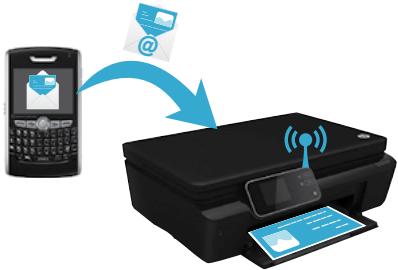
HP ePrint proporciona un filtro de correo basura estándar del sector y transforma el correo electrónico y los datos adjuntos a un formato solo de impresión para reducir el riesgo de virus u otro tipo de contenido peligroso. - Los resultados de la impresión podrán parecer ligeramente distintos respecto de su aspecto original, en función de las fuentes originales y las opciones de diseño usadas. - El servicio ePrint no puede impedir que se imprima material censurable o sujeto a derechos de autor, pero sí permite asegurar la impresora asignando quién pueda enviar problemas de impresión a la dirección de correo de la impresora.
Cómo comenzar con ePrint
Para usar HP ePrint, la impresora debe estar conectada a una red con conexión a Internet. Durante la configuración inicial, active Servicios Web cuando se le pida:
- Toque una vez Sí para aceptar los términos de uso.
- Toque una vez Sí para permitir las actualizaciones automáticas.
- Toque una vez OK para activar los Servicios Web. La página de información ePrint impresa contiene el código de solicitudes de su impresora.
- Vaya al ePrintCenter en www.hpeprintcenter.com e introduzca el número de solicitudes para crear una cuenta con HP ePrintCenter. Una vez haya creado la cuenta ePrint, se le asigna una dirección de correo electrónico a su impresora para poder imprimir con ePrint.
Para habilitar ePrint posteriormente:
- Pulse el botón ePrint en la pantalla de su impresora conectada a la web.
- Habilite los Servicios Web cuando aparezcan.
- En la página web de HP ePrintCenter que se abre en su ordenador, cree una cuenta y obtenga la dirección de correo electrónico asignada a su impresora.
Impresión web sin un equipo
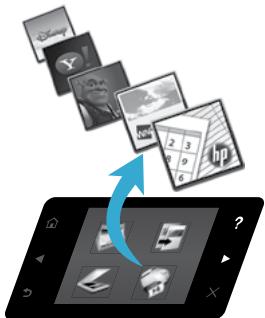
En su impresora con conexión a Internet, toque una vez el icono Aplicaciones del panel de control para imprimir imágenes para toda la familia.
- Imprima calendarios, papel de bloc de notas y cuadriculado, puzles, tarjetas, sus propios problemas y mucho más.
- Además del menú Aplicaciones, toque Obtener más para añadir más aplicaciones desde Internet.
- Con este servicio se proporcionan actualizaciones gratuitas de productos. Es posible que se necesiten algunas actualizaciones para posibilitar ciertas funciones.
Utilice el sitio web HP ePrintCenter
Use la página web ePrintCenter de HP para ampliar y enriquecer su experiencia de impresión, y para gestionar su cuenta y aplicaciones de ePrint.

- Gestione su configuración de ePrint.
- Mayor seguridad de configuración para ePrint.
- Gestione su cola de impresión ePrint y supervise el estado de los trabajos de impresión.
- Añada más aplicaciones desde la Web.
- Obtenga soporte técnico para su impresora. www.hpeprintcenter.com



- DESEMBALE LA IMPRESORA
- ENCENDER
- CONTINÚE CON LA INSTALACIÓN Y ACTIVE EPRINT EN LA PANTALLA DE LA IMPRESORA
- ¿NO DISPONE DE UNIDAD DE CD/DVD
- REGISTRE LA IMPRESORA
- ESPECIFICACIONES DE ENERGÍA
- ECONÓMICO Y CON AHORRO ENERGÉTICO
- COPIAR DOCUMENTOS DE TEXTO Y DE OTRO TIPO
- ESCANEAR A ORDENADOR O TARJETA DE MEMORIA
- CONFIGURACIÓN Y SOLUCIÓN DE PROBLEMAS
- CONEXIÓN INALÁMBRICA AUTOMÁTICA (PARA ORDENADORES CONECTADOS INALÁMBRICAMENTE A UNA RED)
- SI NO PUEDE IMPRIMIR
- WINDOWS
- ASEGÚRESE DE QUE LA HP PHOTOSMART SE HAYA DEFINIDO COMO LA IMPRESORA PREDETERMINADA Y NO ESTÉ SIN CONEXIÓN
- SI SIGUE SIN PODER IMPRIMIR O FALLA LA INSTALACIÓN DEL SOFTWARE DE LA IMPRESORA HP
- MAC
- COMPRUEBE LA COLA DE IMPRESIÓN
- REINICIO
- SI SIGUE SIN PODER IMPRIMIR, DESINSTALE Y VUELVA A INSTALAR EL SOFTWARE DE IMPRESIÓN HP
- USO DE LA IMPRESORA EN RED Y RESOLUCIÓN DE PROBLEMAS
- OBTENGA TIPS DEL CENTRO DE IMPRESIÓN INALÁMBRICA
- PARA PASAR DE USB A UNA CONEXIÓN DE RED INALÁMBRICA
- COMPARTA LA IMPRESORA CON OTROS EQUIPOS
- SI NO PUEDE CONECTAR LA IMPRESORA A LA RED
- SOLUCIÓN DE PROBLEMAS DE REDES DE IMPRESIÓN
- CONSEJOS PARA LA CONEXIÓN Y LA SEGURIDAD
- CÓMO OBTENER MÁS INFORMACIÓN
- DECLARACIÓN DE GARANTÍA LIMITADA DE LA IMPRESORA HP
- ALCANCE DE LA GARANTÍA LIMITADA
- LIMITACIONES DE LA GARANTÍA HASTA DONDE LO PERMITAN LAS LEYES LOCALES, NI HP NI SUS TERCEROS PROVEEDORES OTORGAN NINGUNA OTRA GARANTÍA O CONDICIÓN DE NINGÚN TIPO, YA SEAN GARANTÍAS O CONDICIONES DE COMERCIABILIDAD EXPRESAS O IMPLÍCITAS, CALIDAD SATISFACTORIA E IDONEIDAD PARA UN FIN DETERMINADO
- LIMITACIONES DE RESPONSABILIDAD
- LEGISLACIÓN LOCAL
- LOS TÉRMINOS ENUNCIADOS EN ESTA DECLARACIÓN DE GARANTÍA, SALVO HASTA DONDE LO PERMITA LA LEY, NO EXCLUYEN, RESTRINGEN NI MODIFICAN LOS DERECHOS ESTATUTARIOS OBLIGATORIOS PERTINENTES A LA VENTA DE PRODUCTOS HP A DICHOS CLIENTES, SINO QUE SON ADICIONALES A LOS MISMOS
- INFORMACIÓN SOBRE LA GARANTÍA LIMITADA DEL FABRICANTE HP
- ESTIMADO CLIENTE
- INFORMACIÓN VÁLIDA PARA MÉXICO
- PROCEDIMIENTO
- ¿QUÉ ES EPRINT
- CÓMO COMENZAR CON EPRINT
- IMPRESIÓN WEB SIN UN EQUIPO
- UTILICE EL SITIO WEB HP EPRINTCENTER
Marca : HP
Modelo : PHOTOSMART 5510 B111A
Categoría : Impresora multifunción