
PHOTOSMART B109N - Multifunctionele printer HP - Gratis gebruiksaanwijzing en handleiding
Vind de handleiding van het apparaat gratis PHOTOSMART B109N HP in PDF-formaat.




| Producttype | HP Photosmart B109n multifunctionele printer |
| Functies | Afdrukken, kopiëren, scannen, direct foto afdrukken vanaf geheugenkaart |
| Connectiviteit | Wi-Fi 802.11, USB 2.0 |
| Voeding | Netadapter 100-240 V AC, 50-60 Hz, 20 W (gemiddeld) |
| Inktcartridges | Aparte cartridges: cyaan, magenta, geel, zwart |
| Ondersteunde papiertypen | Normaal papier, transparanten, enveloppen, fotopapier |
| Scherm | LCD-scherm met navigatieknoppen |
| Draadloos afdrukken | Ja, verbinding met Wi-Fi-netwerk |
| Systeemcompatibiliteit | Windows (XP, Vista, 7), Mac OS X v10.4, v10.5 |
| Beperkte HP-garantie | 1 jaar (printer), 90 dagen (software), 1 jaar (cartridges) |
| Vervangbare printkoppen | Ja, door de klant |
| Scannen | Naar geheugenkaart of aangesloten computer |
| Kopiëren | In kleur of zwart-wit |
| Draadloze netwerkindicator | Lampje dat de status van de Wi-Fi-verbinding aangeeft |
| Afmetingen (schatting) | Ongeveer 44 x 30 x 15 cm |
| Gewicht (schatting) | Ongeveer 5 kg |
Veelgestelde vragen - PHOTOSMART B109N HP
Gebruikersvragen over PHOTOSMART B109N HP
0 vraag over dit apparaat. Beantwoord die u kent of stel uw eigen vraag.
Stel een nieuwe vraag over dit apparaat
Download de handleiding voor uw Multifunctionele printer in PDF-formaat gratis! Vind uw handleiding PHOTOSMART B109N - HP en neem uw elektronisch apparaat weer in handen. Op deze pagina staan alle documenten die nodig zijn voor het gebruik van uw apparaat. PHOTOSMART B109N van het merk HP.
GEBRUIKSAANWIJZING PHOTOSMART B109N HP
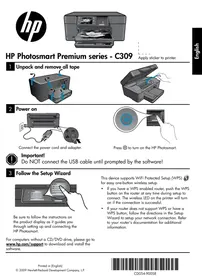
Sluit de USB-kabel NIET aan voordat de software hierom vraagt (alleen voor Windows-gebruikers).
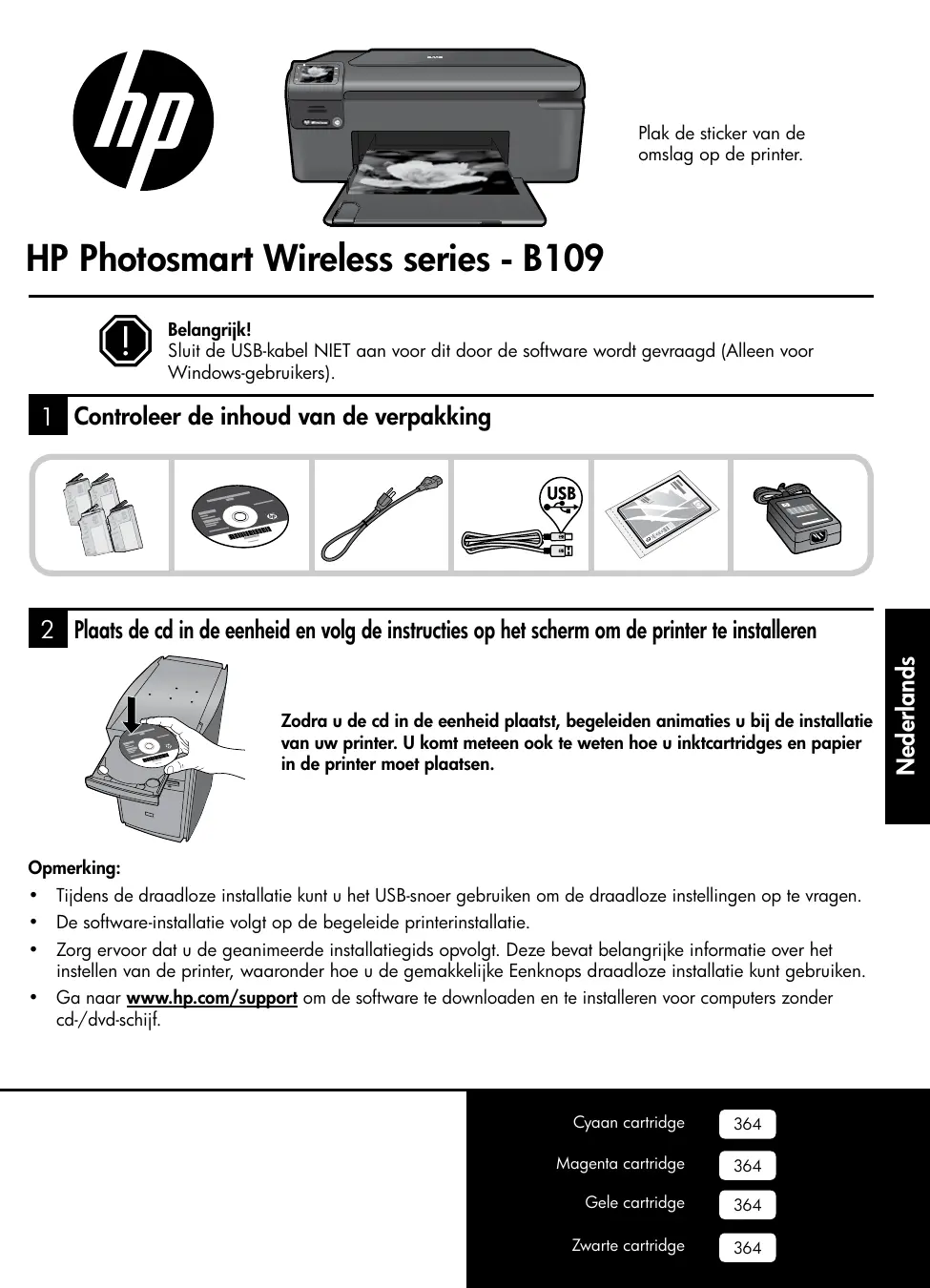
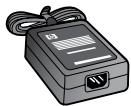
1 Controleer de inhoud van de verpakking
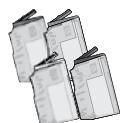

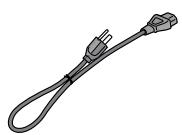

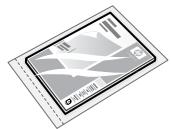
2 Plaats de cd in de eenheid en volg de instructies op het scherm om de printer te installeren
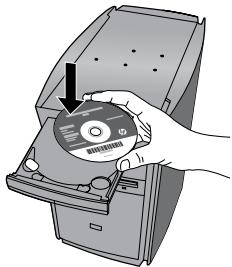
Zodra u de cd in de eenheid plaatst, begeleiden animaties u bij de installatie van uw printer. U komt meteen ook te weten hoe u inktcartridges en papier in de printer moet plaatsen.
Opmerking:
Tijdens de draadloze installatie kunt u het USB-snoer gebruiken om de draadloze instellingen op te vragen. - De software-installatie volgt op de begeleide printerinstallatie. Zorg ervoor dat u de geanimeerde installatiegids opvolgt. Deze bevat belangrijke informatie over het instellen van de printer, waaronder hoe u de gemakkelijke eenknops draadloze installatie kunt gebruiken. - Ga naar www.hp.com/support om de software te downloaden en te installeren voor computers zonder cd-/dvd-schijf.
Cyaan cartridge
364
Magenta cartridge
364
Gele cartridge
364
Zwarte cartridge
364
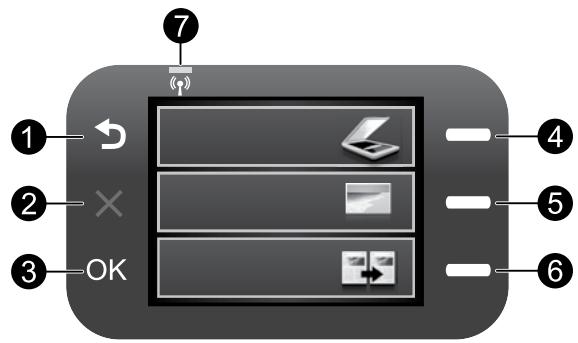

Achterzijde:
Hiermee gaat u terug naar de vorige dia.

Annuleren:
Stopt de huidige werking, herstelt de standaardinstellingen en wist de huidige fotoselectie.

OK:
Hiermee selecteert u een menu-instelling, waarde of foto.
4 Scannen:
Hiermee wordt het menu Scannen/draadloos geopend. Bij andere schermen dan het startscherm selecteert deze functie de opties die verband houden met het huidige scherm.
5 Foto:
Hiermee wordt het menu Foto geopend. Bij andere schermen dan het startscherm selecteert deze functie de opties die verband houden met het huidige scherm.
6 Kopiëren:
Hiermee wordt het menu Kopiëren geopend. Bij andere schermen dan het startscherm selecteert deze functie de opties die verband houden met het huidige scherm.
7 Lampje voor draadloos netwerk:
Geeft aan dat de draadloze radio is ingeschakeld.
Haal het beste uit uw HP Photosmart

Druk uw foto's af zonder verbinding te maken met een computer - plaats uw geheugenkaart gewoon in een sleuf op de HP Photosmart en begin met afdrukken.

Maak kleuren- of zwart-witkopieën.

Sluit de HP Photosmart aan op maximaal vijf computers via een draadloos netwerk.

U kunt afdrukken op verschillende soorten speciale afdrukmaterialen, zoals transparanten en enveloppen.

Scan originelen naar een geheugenkaart of een aangesloten computer.
Aansluiten op andere computers in een netwerk
U kunt de HP Photosmart aansluiten op meerdere computers in een klein netwerk.
Als de HP Photosmart al is aangesloten op een computer in een netwerk, moet u voor elke andere computer de software van de HP Photosmart installeren. Tijdens de installatie van een draadloze aansluiting ontdekt de software het apparaat automatisch op het netwerk. Als u de HP Photosmart eenmaal op het netwerk hebt geïnstalleerd, hoeft u het niet meer opnieuw te configureren als u bijkomende computers toevoegt.
De USB-aansluiting van de HP Photosmart wijzigen in een netwerkverbinding
Als u de HP Photosmart eerst met een USB-aansluiting installeert, kunt u later veranderen naar een draadloze netwerkverbinding. Als u al weet hoe u een verbinding maakt met een netwerk, kunt u de hierna beschreven algemene instructies volgen.
Een USB-verbinding omzetten naar een ingebouwde draadloze WLAN 802.11-verbinding:
- Koppel de USB-aansluiting aan de rechterzijde van het apparaat los.
- Plaats de cd van het apparaat in het cd-romstation van de computer.
- Selecteer 'Een apparaat toevoegen' en volg vervolgens de instructies op het scherm voor een draadloze netwerkinstallatie.
Meer informatiebronnen
Alle andere productinformatie kunt u vinden in de elektronische Help en het Leesmij-bestand. De elektronische Help bevat instructies over mogelijkheden van het product en het oplossen van problemen. De Help biedt ook productspecificaties, wettelijke mededelingen, en informatie over het milieu, de voorschriften en ondersteuning. Het Leesmij-bestand bevat contactinformatie voor de HP-ondersteuning, vereisten van het besturingssysteem en informatie over de meest recente productupdates.
Er is online ondersteuning voor Windows 7 beschikbaar: www.hp.com/go/windows7.
Voedingsspecificaties:
Voedingsadapter: 0957-2269
Invoervoltage: 100 tot 240 V wisselspanning
Ingangsfrequentie: 50 - 60 Hz
Stroomverbruik: gemiddeld 20 W
Opmerking: Gebruik alleen de netadapter die door HP is geleverd.
Inktverbruik
Opmerking: Inkt uit de cartridges wordt bij het afdrukken op een aantal verschillende manieren gebruikt, bijvoorbeeld bij het initialisatieproces, waarbij het toestel en de cartridges worden voorbereid op het afdrukken, en bij onderhoud aan de printkop, dat ervoor zorgt dat de printsproeiers schoon blijven en de inkt goed blijft stromen. Daarnaast blijft er wat inkt in de cartridge achter nadat deze is gebruikt. Zie voor meer informatie www.hp.com/go/inkusage.
Probleemoplossing instellen
Als u de HP Photosmart niet kunt inschakelen:
- Controleer het netsnoer.
- Controleer of het netsnoer goed op het apparaat en de netsnoeradapter is aangesloten.
- Controller bij gebruik van een stekkerdoos of deze is ingeschakeld. U kunt het apparaat ook rechtstreeks op een stopcontact aansluiten.
- Test het stopcontact en controleer of er stroom op staat. Sluit een apparaat aan waarvan u weet dat het werkt en controleer of het apparaat van stroom wordt voorzien. Als dat niet het geval is, is er mogelijk sprake van een probleem met het stopcontact.
- Als u het apparaat aansluit op een stopcontact met een schakelaar, dient u ervoor te zorgen dat de schakelaar is ingeschakeld. Als de schakelaar is ingeschakeld maar niet werkt, is er misschien een probleem met het stopcontact.
- Koppel het netsnoer los van de achterzijde van het toestel. Sluit het netsnoer weer aan en druk op de knop Aan om het apparaat in te schakelen.
- Soms reageert het apparaat niet als u de knop Aan te snel indrukt. Druk een keer langzaam op de knop Aan. Het kan enkele ogenblikken duren voor het apparaat wordt ingeschakeld. Als u in deze tijd nogmaals op de knop Aan drukt, schakelt u het apparaat misschien uit.
- Als u alle stappen van de vorige oplossingen hebt uitgevoerd en nog steeds een probleem ondervindt, neemt u contact op met HP-ondersteuning voor onderhoud. Bezoek: www.hp.com/support.
Windows
Als u niet kunt afdrukken, controleer dan of het product is ingesteld als uw standaardprinter:
- Windows Vista: Klik op de taakbalk van Windows op Start, klik op Configuratiescherm, en vervolgens op Printers.
- Windows XP: Klik op de taakbalk van Windows op Start, klik op Configuratiescherm, en vervolgens op Printers en faxen.
Controleer of uw product is aangevinkt in het rondje ernaast. Indien uw product niet is geselecteerd als de standaardprinter, klik dan met de rechtermuisknop op het printerpictogram en kies "Als standaardprinter instellen" uit het menu.
Doe het volgende indien u nog steeds niet kunt afdrukken, of de software-installatie van Windows mislukt:
- Verwijder de cd uit het cd-romstation van de computer en koppel vervolgens de USB-kabel los van de computer.
- Start de computer opnieuw op.
- Schakel tijdelijk firewalls uit en sluit antivirussoftware. Start deze programma's weer op nadat de productsoftware is geïnstalleerd.
- Plaats de cd met de productsoftware in het cd-romstation van de computer en volg de instructies op het scherm om de productsoftware te installeren. Sluit de USB-kabel niet aan voordat u daarom wordt gevraagd.
- Als de installatie is voltooid, start u de computer opnieuw.
Mac
Indien u niet kunt afdrukken, maak de installatie van de software dan ongedaan en installeer de software opnieuw:
Opmerking: Met het ongedaan maken van de installatie worden alle HP-softwareonderdelen verwijderd die specifiek bij het toestel horen. De onderdelen die worden gedeeld door andere producten of programma's worden niet verwijderd.
Ga als volgt te werk om de software te verwijderen:
- Koppel de HP Photosmart los van de computer.
- Open de map Toepassingen: Hewlett-Packard.
- Dubbelklik op HP Uninstaller. Volg de aanwijzingen op het scherm op.
Zo installeert u de software:
- Plaats de software-cd van HP in het cd-romstation van uw computer om de software te installeren.
- Open de cd op het bureaublad en dubbelklik vervolgens op HP Installer.
- Volg de aanwijzingen op het scherm op.
Problemen met het netwerk oplossen
Gebruik deze sectie om problemen op te lossen die zich mogelijk voordoen bij het instellen van een netwerkverbinding.
Het product kan tijdens de software-installatie niet worden gevonden
Als de HP-software uw product niet op het netwerk kan vinden tijdens de installatie van de software, probeer dan de volgende stappen voor het oplossen van problemen. Als u een draadloze verbinding hebt, begin dan met stap 1 en doorloop de procedure indien nodig tot stap 4.
Draadloze verbindingen
Stap 1: Bepaal of het product is aangesloten op het netwerk door de Test Draadloos netwerk uit te voeren en de instructies op te volgen.
Voer de Test Draadloos netwerk uit.
- Druk op de knop naast Scannen.
- Druk op de knop naast Draadloos menu.
- Druk op de knop naast Draadloze instellingen.
- Druk op de knop naast Test Draadloos netwerk uitvoeren.
Stap 2: Als u in Stap 1 hebt vastgesteld dat het product niet op een netwerk is aangesloten en dit de eerste keer is dat u het product installeert, moet u de instructies op het scherm tijdens de software-installatie opvolgen om het product op het netwerk aan te sluiten.
Het apparaat op een netwerk aansluiten
- Plaats de software-cd van het apparaat in het cd-romstation van de computer.
- Volg de aanwijzingen op het scherm. Sluit het apparaat aan op uw computer met de USB-installatiekabel die is meegeleverd, wanneer dit wordt gevraagd. Het apparaat probeert verbinding te maken met het netwerk. Als er geen verbinding kan worden gemaakt, volgt u de opdrachten om het probleem te corrigeren en probeert u het opnieuw.
- Als de configuratie is voltooid, wordt u gevraagd de USB-kabel los te koppelen en de draadloze netwerkverbinding te testen. Nadat het apparaat met succes is aangesloten op het netwerk, installeert u de software op elke computer die het apparaat over het netwerk zal gebruiken.
Hieronder vindt u de oplossing van veel voorkomende problemen waardoor het apparaat geen verbinding kan maken met uw netwerk:
- U hebt mogelijk het verkeerde netwerk gekozen of uw netwerknaam (SSID) verkeerd ingetypt. Controleer of deze instellingen juist zijn.
- U hebt mogelijk uw WEP-sleutel of uw WPA-coderingssleutel verkeerd ingetypt (als u codering gebruikt). Opmerking: Als de netwerknaam of de WEP-/WPA-sleutels tijdens de installatie niet automatisch worden verzonden en u ze niet kent, kunt u een toepassing downloaden op www.hp.com/go/networksetup waarmee u ze mogelijk kunt vinden. Deze toepassing werkt alleen voor Windows Internet Explorer en is alleen in het Engels beschikbaar.
- U hebt mogelijk een probleem met uw router. Probeer zowel het product als de router opnieuw op te starten door ze allebei uit te schakelen en vervolgens weer in te schakelen.
Stap 3: Controleer de volgende mogelijke oorzaken en los deze op:
- Het is mogelijk dat uw computer geen verbinding heeft met het netwerk. Zorg ervoor dat de computer op hetzelfde netwerk is aangesloten als het netwerk waarop de HP Photosmart is aangesloten. Als u bijvoorbeeld draadloos bent verbonden, is het mogelijk dat uw computer per ongeluk op het netwerk van iemand uit de buurt is aangesloten.
- Uw computer is mogelijk aangesloten op een VPN (Virtual Private Network). Schakel het VPN tijdelijk uit voordat u verdergaat met de installatie. Als u op een VPN bent aangesloten is het alsof u op een ander netwerk zit; u moet het VPN uitschakelen om toegang te krijgen tot het apparaat over het thuisnetwerk.
- Mogelijk blokkeert beveiligingssoftware de communicatie. Beveiligingssoftware (firewall, antivirus, antispyware) die op uw computer is geïnstalleerd, blokkeert mogelijk de communicatie tussen het product en de computer. Tijdens de installatie wordt automatisch een HP-diagnose uitgevoerd, die mogelijk een bericht weergeeft over wat er wordt geblokkeerd door de firewall. Probeer uw firewall, antivirus- of antispywaretoepassingen tijdelijk uit te schakelen om te zien of u de installatie goed kunt voltooien.
Nadat de installatie is voltooid, moet u de firewall weer inschakelen. Zorg ervoor dat de volgende bestanden in de lijst met uitzonderingen van de firewall staan:
C:\Program Files\Hp\Digital Imaging\bin\hpqtra08.exe. C:\Program Files\Hp\Digital Imaging\bin\hpiscnapp.exe. C:\Program Files\Hp\Digital Imaging\bin\hpqdstcp.exe. C:\Program Files\Hp\Digital Imaging\bin\hpqkygrp.exe. C:\Program Files\Hp\Digital Imaging\bin\hpqste08.exe. C:\Windows\System32\hpzinw12.exe. C:\Windows\System32\hpzipm12.exe.
Tip: Configureer uw firewallsoftware zo dat communicatie over UDP-poort 427 wordt toegestaan.
Stap 4: Gebruik de geavanceerde zoekfunctie.
- Druk een netwerkconfiguratierapport af met de volgende instructies:
a. Druk op de knop naast Scannen. b. Druk op de knop naast Draadloos menu. c. Druk op de knop naast Draadloze instellingen. d. Druk op de knop naast Netwerkconfiguratiepagina afdrukken.
- Zoek het IP-adres van de HP Photosmart op het netwerkconfiguratierapport.
- Gebruik de geavanceerde zoekfunctie die tijdens de software-installatie beschikbaar is, klik vervolgens op Zoeken op IP-adres en geef vervolgens het IP-adres van het product op.
Andere netwerkproblemen na de software-installatie
Als de HP Photosmart goed is geïnstalleerd en u problemen ondervindt, bijvoorbeeld dat u niet kunt afdrukken, probeer dan het volgende:
- Schakel de router, het apparaat en de computer uit, en schakel ze vervolgens in deze volgorde weer aan: eerst de router, vervolgens het apparaat en ten slotte de computer. Soms lost opnieuw opstarten een probleem met de netwerkcommunicatie op.
- Als de vorige stap het probleem niet oplost en u de HP Photosmart-software met succes op uw computer hebt geïnstalleerd, voer dan het hulpprogramma Netwerkdiagnose uit.
Hulpprogramma Netwerkdiagnose uitvoeren
Klik in het Solution Center op Instellingen, klik op Andere instellingen en klik vervolgens op Werkset netwerk. Klik in het tabblad Extra op Netwerkdiagnose uitvoeren.
| HP product | Duur van beperkte garantie |
| Softwaremedia | 90 Tage |
| Printer | 1aar |
| Print- of inkcartridges | Tot het HP inktpatron leeg is of de "einde garantie"-datum (vermeld op het inkpatron) is bereikt, afhankelijk van wat het eerst van toepassing is. Deze garantieekt geen HP inkproduten die opnieuw zijn gewuld, opnieuw zijn gefabricieerd of zichere gerepareerd, noch HP inkproducten die op verkeerde wijze zijn gebruikt of behandelt. |
| Printkoppen (geldt alleen voor producten met printkoppen die door de klantIRON worden verrangen) | 1aar |
| Accessoires | 1aar tenzij anders vermeld |
A. Duur van beperkte garantie
- Hewlett-Packard (HP) garandeert de eindgebruiker dat bovenstaande HP-producten vrij van materiaal- en fabricagedefecten zijn gedurende de hierboven aangegeven periode, die begint op de datum van aankoop door de klant. De klant moet een bewijs van de datum van aankoop kunnen overleggen.
- Met betrekking tot softwareproducten is de beperkte garantie van HP uitsluitend geldig voor het niet kunnen uitvoeren van programmeerinstructies. HP garandeert niet dat de werking van een product ononderbroken of vrij van fouten is.
- De beperkte garantie van HP geldt alleen voor defecten die zich voordoen als resultaat van een normaal gebruik van het product en is niet van toepassing in de volgende gevallen:
a. onjuist of onvoldoende onderhoud of wijziging van het product; b. software, interfaces, afdrukmaterialen, onderdelen of benodigdheden die niet door HP worden geleverd of ondersteund; c. gebruik dat niet overeenstemt met de specificaties van het product; d. onrechtmatige wijzigingen of verkeerd gebruik.
- Voor HP printerproducten is het gebruik van een cartridge die niet door HP is geleverd of een nagevulde cartridge niet van invloed op de garantie aan de klant of een contract voor ondersteuning dat met de klant is gesloten. Als beschadiging van de printer toegewezen kan worden aan het gebruik van een cartridge die niet van HP afkomstig is, een nagevulde cartridge of een verlopen inktcartridge, brengt HP de gebruikelijke tijd- en materiaalkosten voor het repareren van de printer voor het betreffende defect of de betreffende beschadiging in rekening.
- Als HP tijdens de van toepassing zijnde garantieperiode kennisgeving ontvangt van een defect in een softwareproduct, in afdrukmateriaal of in een inktproduct dat onder de garantie van HP valt, wordt het defecte product door HP vervangen. Als HP tijdens de van toepassing zijnde garantieperiode kennisgeving ontvangt van een defect in een hardwareproduct dat onder de garantie van HP valt, wordt het defecte product door HP gerepareerd of vervangen.
- Als het defecte product niet door HP respectievelijk gerepareerd of vervangen kan worden, zal HP de aankoopprijs voor het defecte product dat onder de garantie valt, terugbetalen binnen een redelijke termijn nadat HP kennisgeving van het defect heeft ontvangen.
- HP is niet verplicht tot reparatie, vervanging of terugbetaling totdat de klant het defecte product aan HP geretourneerd heeft.
- Een eventueel vervangingsproduct mag nieuw of bijna nieuw zijn, vooropgesteld dat het ten minste dezelfde functionaliteit heeft als het product dat wordt vervangen.
- De beperkte garantie van HP is geldig in alle landen/regio's waar het gegarandeerde product door HP wordt gedistribueerd, met uitzondering van het Midden-Oosten, Afrika, Argentinië, Brazilië, Mexico, Venezuela en de tot Frankrijk behorende zogenaamde "Départements d'Outre Mer". Voor de hierboven als uitzondering vermelde landen/regio's is de garantie uitsluitend geldig in het land/de regio van aankoop. Contracten voor extra garantiesservice, zoals service op de locatie van de klant, zijn verkrijgbaar bij elk officieel HP-servicekantoor in landen/regio's waar het product door HP of een officiële importeur wordt gedistribueerd.
- Er worden geen garanties gegeven op HP-inktpatronen die zijn nagevuld, opnieuw zijn geproduceerd, zijn opgeknapt, verkeerd zijn gebruikt of waarmee op enigerlei wijze is geknoeid.
B. Garantiebeperkingen
IN ZOVERRE DOOR HET PLAATSELIJK RECHT IS TOEGESTAAN, BIEDEN NOCH HP, NOCH LEVERANCIERS (DERDEN) ANDERE UITDRUKKELIJKE OF STILZWIJGENDE GARANTIES OF VOORWAARDEN MET BETREKKING TOT DE PRODUCTEN VAN HP EN WIJZEN ZIJ MET NAME DE STILZWIJGENDE GARANTIES EN VOORWAARDEN VAN VERKOOPBAARHEID, BEVREDIGENDE KWALITEIT EN GESCHIKTHEID VOOR EEN BEPAALD DOEL AF.
C. Beperkte aansprakelijkheid
- Voor zover bij de plaatselijke wetgeving toegestaan, zijn de verhaalsmogelijkheden in deze beperkte garantie de enige en exclusieve verhaalsmogelijkheden voor de klant.
- VOORZOVER DOOR HET PLAATSELIJK RECHT IS TOEGESTAAN, MET UITZONDERING VAN DE SPECIFIEKE VERPLICHTINGEN IN DEZE GARANTIEVERKLARING, ZIJN HP EN LEVERANCIERS (DERDEN) ONDER GEEN BEDING AANSPRAKELIJK VOOR DIRECTE, INDIRECTE, SPECIALE EN INCIDENTELE SCHADE OF GEVOLGSCHADE, OF DIT NU GEBASEERD IS OP CONTRACT, DOOR BENADELING OF ENIGE ANDERE JURIDISCHE THEORIEËN, EN ONGEACHT OF HP VAN DE MOGELIJKHEID VAN DERGELLIJKSE SCHADE OP DE HOOGTE IS.
D. Lokale wetgeving
- Deze garantieverklaring verleent de klant specifieke juridische rechten. De klant kan over andere rechten beschikken die in de V.S. van staat tot staat, in Canada van provincie tot provincie en elders van land tot land of van regio tot regio kunnen verschillen.
- In overeenstemming met de plaatselijke wetgeving, wordt de garantieverklaring als aangepast en in overeenstemming met dergelijke plaatselijke wetgeving beschouwd. Krachtens een dergelijke plaatselijke wetgeving is het mogelijk dat afwijzingen en beperkingen in deze garantieverklaring niet op de klant van toepassing zijn. Sommige staten in de Verenigde Staten en bepaalde overheden buiten de Verenigde Staten (inclusief provincies in Canada) kennen bijvoorbeeld:
a. voorkomen dat de afwijzingen en beperkingen in deze garantieverklaring de wettelijke rechten van een klant beperken (bijvoorbeeld het Verenigd Koninkrijk); b. op andere wijze de mogelijkheid van een fabrikant beperken om dergelijke niet-aansprakelijkheidsverklaringen of beperkingen af te dwingen; c. de klant aanvullende garantierechten verlenen, de duur van de impliciete garantie bepalen waarbij het niet mogelijk is dat de fabrikant zich niet aansprakelijk verklaart of beperkingen ten aanzien van de duur van impliciete garanties niet toestaan.
- DE IN DEZE VERKLARING GESTELDE GARANTIEVOORWAARDEN VORMEN, BEHALVE IN DE WETTELIJK TOEGESTANE MATE, GEEN UITSLUITING, BEPERKING OF WIJZIGING VAN, MAAR EEN AANVULLING OP DE VERPLICHTE EN WETTELIJK VOORGESCHREVEN RECHTEN DIE VAN TOEPASSING ZIJN OP DE VERKOOP VAN HP-PRODUCTEN
HP Fabrieksgarantie
Geachte klant,
Als bijlage ontvangt u hierbij een lijst met de naam en het adres van de HP vestiging in uw land waar u terecht kunt voor de HP fabrieksgarantie.
Naast deze fabrieksgarantie kunt u op basis van nationale wetgeving tevens jegens uw verkoper rechten putten uit de verkoopovereenkomst. De HP fabrieksgarantie laat de wettelijke rechten onder de toepasselijke nationale wetgeving onverlet.
Nederland: Hewlett-Packard Nederland BV, Startbaan 16, 1187 XR Amstelveen
België: Hewlett-Packard Belgium BVBA/SPRL, Luchtschipstraat 1, B-1140 Brussel


- CONTROLEER DE INHOUD VAN DE VERPAKKING
- PLAATS DE CD IN DE EENHEID EN VOLG DE INSTRUCTIES OP HET SCHERM OM DE PRINTER TE INSTALLEREN
- OPMERKING
- ACHTERZIJDE
- ANNULEREN
- OK
- SCANNEN
- FOTO
- KOPIËREN
- LAMPJE VOOR DRAADLOOS NETWERK
- HAAL HET BESTE UIT UW HP PHOTOSMART
- AANSLUITEN OP ANDERE COMPUTERS IN EEN NETWERK
- DE USB-AANSLUITING VAN DE HP PHOTOSMART WIJZIGEN IN EEN NETWERKVERBINDING
- MEER INFORMATIEBRONNEN
- VOEDINGSSPECIFICATIES
- INKTVERBRUIK
- PROBLEEMOPLOSSING INSTELLEN
- ALS U DE HP PHOTOSMART NIET KUNT INSCHAKELEN
- WINDOWS
- MAC
- PROBLEMEN MET HET NETWERK OPLOSSEN
- HET PRODUCT KAN TIJDENS DE SOFTWARE-INSTALLATIE NIET WORDEN GEVONDEN
- DRAADLOZE VERBINDINGEN
- STAP 4: GEBRUIK DE GEAVANCEERDE ZOEKFUNCTIE
- ANDERE NETWERKPROBLEMEN NA DE SOFTWARE-INSTALLATIE
- DUUR VAN BEPERKTE GARANTIE
- GARANTIEBEPERKINGEN
- BEPERKTE AANSPRAKELIJKHEID
- LOKALE WETGEVING
- HP FABRIEKSGARANTIE
- GEACHTE KLANT
Merk : HP
Model : PHOTOSMART B109N
Categorie : Multifunctionele printer