
PHOTOSMART B109N - Imprimante multifonction HP - Notice d'utilisation et mode d'emploi gratuit
Retrouvez gratuitement la notice de l'appareil PHOTOSMART B109N HP au format PDF.



| Type de produit | Imprimante multifonction HP Photosmart B109n |
| Fonctions | Impression, copie, numérisation, impression photo directe depuis carte mémoire |
| Connectivité | Wi-Fi 802.11, USB 2.0 |
| Alimentation | Adaptateur secteur 100-240 V CA, 50-60 Hz, 20 W (moyenne) |
| Cartouches d'encre | Cartouches séparées : cyan, magenta, jaune, noir |
| Types de papier supportés | Papier ordinaire, transparents, enveloppes, papier photo |
| Écran | Écran LCD avec boutons de navigation |
| Impression sans fil | Oui, connexion au réseau Wi-Fi |
| Compatibilité système | Windows (XP, Vista, 7), Mac OS X v10.4, v10.5 |
| Garantie limitée HP | 1 an (imprimante), 90 jours (logiciel), 1 an (cartouches) |
| Têtes d'impression remplaçables | Oui, par le client |
| Numérisation | Vers carte mémoire ou ordinateur connecté |
| Copie | En couleur ou noir et blanc |
| Indicateur réseau sans fil | Voyant indiquant l'état de la connexion Wi-Fi |
| Dimensions (estimation) | Environ 44 x 30 x 15 cm |
| Poids (estimation) | Environ 5 kg |
FOIRE AUX QUESTIONS - PHOTOSMART B109N HP
Questions des utilisateurs sur PHOTOSMART B109N HP
0 question sur cet appareil. Repondez a celles que vous connaissez ou posez la votre.
Poser une nouvelle question sur cet appareil
Téléchargez la notice de votre Imprimante multifonction au format PDF gratuitement ! Retrouvez votre notice PHOTOSMART B109N - HP et reprennez votre appareil électronique en main. Sur cette page sont publiés tous les documents nécessaires à l'utilisation de votre appareil PHOTOSMART B109N de la marque HP.
MODE D'EMPLOI PHOTOSMART B109N HP
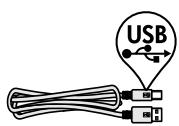
NE CONNECTEZ PAS le câble USB tant que vous n'y êtes pas invité par le logiciel d'installation (Utilisateurs de Windows uniquement).

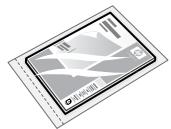
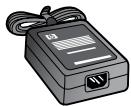
2 Insérez le CD de configuration guidée de l'imprimante
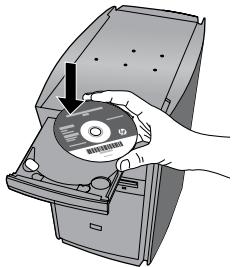
Lorsque vous insérez le CD, des animations vous guident tout au long de la configuration de l'imprimante, notamment en ce qui concerne l'installation des cartouches d'encre et le chargement du papier.
Remarque:
Le câble USB peut être utilisé durant l'installation sans fil afin d'obtenir automatiquement les paramètres de liaison sans fil. - Une fois que la configuration guidée de l'imprimante est terminée, l'installation du logiciel se poursuit. Assurez-vous de suivre les instructions animées du guide de configuration, car il contient des informations importantes sur la configuration de l'imprimante, et notamment de la liaison sans fil à l'aide d'un bouton unique. - Sur les ordinateurs non équipés d'un lecteur de CD/DVD, visitez le site www.hp.com/support pour télécharger et installer le logiciel.
Cartouche Cyan
Cartouche magenta
Cartouche jaune
Cartouche d'encre noire
Apprenez à connaître l'appareil HP photosmart
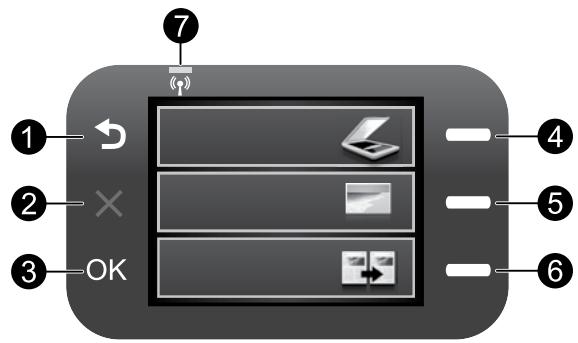

Retourne à l'écran précédent.

Met fin à l'opération en cours, restaure les paramètres par défaut et efface la photo sélectionnée.

Permet de sélectionner un paramètre, une valeur ou une photo.
4 Numériser :
Permet d'ouvrir le menu Numérisation/Sans fil. Lors de l'affichage d'écrans autres que l'écran d'accueil, permet de sélectionner les options associées à l'affichage en cours.
5 Photo :
Permet d'ouvrir le menu Photo. Lors de l'affichage d'écrans autres que l'écran d'accueil, permet de sélectionner les options associées à l'affichage en cours.
6 Copie :
Permet d'ouvrir le menu Copie. Lors de l'affichage d'écrans autres que l'écran d'accueil, permet de sélectionner les options associées à l'affichage en cours.
7 Indicateur de réseau sans fil :
Indique que la radio sans fil est activée.
Tirez le meilleur parti de votre appareil HP photosmart

Imprimez vos photos sans vous connecter à un ordinateur : il vous suffit d'insérer une carte mémoire dans le logement ajusté sur l'appareil HP Photosmart et de lancer l'impression.

Réalisez des copies en couleur ou en noir et blanc.
Réalisez des impressions sur une grande diversité de supports spécialisés tels que des transparents ou des enveloppes.

Numérisation des originaux sur une carte mémoire ou un ordinateur connecté.

Connectez l'appareil HP Photosmart à cinq ordinateurs maximum sur un réseau sans fil.
Connexion à d'autres ordinateurs sur un réseau
Voulez connecter l'appareil HP Photosmart à plusieurs ordinateurs sur un petit réseau. Si l'appareil HP Photosmart est déjà connecté à un ordinateur en réseau, vous devrez installer le logiciel HP Photosmart pour chaque ordinateur supplémentaire. Au cours de l'installation d'une connexion sans fil, le logiciel détecte automatiquement le produit sur le réseau. Une fois l'appareil HP Photosmart configuré sur le réseau, il n'est pas nécessaire de réitérer cette opération lors de l'ajout d'autres ordinateurs.
Faire passer l'appareil HP photosmart d'une connexion USB à une connexion réseau
Si vous commencez par installer l'appareil HP Photosmart avec une connexion USB, vous pourrez passer ultérieurement à une connexion réseau sans fil. Si vous savez déjà vous connecter à un réseau, suivez les instructions générales ci-dessous.
Pour modifier une connexion USB en connexion WLAN 802.11 sans fil intégrée
- Débranche la connexion USB de l'arrière du produit.
- Insérez le CD-ROM du produit dans le lecteur de CD-ROM.
- Sélectionnez Ajouter un périphérique et suivez les instructions à l'écran pour une installation réseau sans fil.
Sources d'informations supplémentaires
Toutes les autres informations relatives au produit figurent dans l'aide en ligne et le fichier Lisez-moi. L'aide en ligne contient des instructions relatives aux fonctionnalités et au dépannage du produit. Elle décrit également les caractéristiques du produit, des notices légales, ainsi que des informations d'ordre environnemental, règlementaire et d'assistance. Le fichier Lisez-moi contient des informations permettant de contacter l'assistance HP et décrit la configuration requise pour le système d'exploitation, ainsi que les mises à jour les plus récentes des informations sur votre produit.
Pour accéder à l'aide en ligne
Windows : Cliquez sur Démarrer > Tous les programmes > HP > Photosmart Wireless série B109 > Aide. Mac OS X v10.4 : Cliquez sur Aide > Aide sur le Mac, Bibliothèque > Aide sur le produit HP. Mac OS X v10.5 : Cliquez sur Aide > Aide sur le Mac. Dans l’Afficheur d’aide, sélectionnez Aide sur le produit HP.
Windows 7
Des informations d'assistance sur Windows 7 sont accessibles en ligne : www.hp.com/go/windows7.
Specifications relatives à l'alimentation :
Adaptateur de tension : 0957-2269
Tension d'entrée : 100 à 240 VCA
Fréquence d'entrée: 50 à 60 Hz
Capacité énergétique : 20 W (moyenne)
Remarque : Utilisez uniquement l'adaptateur secteur fourni par HP.
Utilisation de l'encre
Remarque: L'encre contenue dans les cartouches est utilisée de différentes manières au cours du processus d'impression, y compris lors de l'initialisation, qui prépare le périphérique et les cartouches en vue de l'impression, ou encore lors de l'entretien des têtes d'impression, qui permet de nettoyer les buses et assurer que l'encre s'écoule en douceur. En outre, une certaine quantité d'encre demeure dans la cartouche après utilisation. Pour plus d'informations, visitez le site www.hp.com/go/inkusage.
Si vous ne parvenez pas à mettre l'appareil HP photosmart sous tension :
- Vérifiez le cordon d'alimentation.
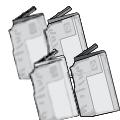
Assurez-vous que le cordon d'alimentation est correctement branché au produit et à l'adaptateur secteur. - Si vous utilisez une prise multiple, assurez-vous que l'interrupteur dont elle est équipée est en position de marche. Vous pouvez aussi brancher directement le produit à une prise secteur. - Testez la prise de courant pour vérifier qu'elle fonctionne correctement. Branchez un appareil en état de marche et vérifiez que l'appareil est alimenté. Si ce n'est pas le cas, un problème est peut-être survenu au niveau de la prise d'alimentation. - Si vous avez branché le produit sur une prise à interrupteur, assurez-vous que ce dernier est en position de marche. S'il est sous tension mais ne fonctionne toujours pas, il est possible que la prise de courant ait un problème.
- Débranche le cordon d'alimentation à l'arrière du produit. Rebranche le cordon d'alimentation, puis appuyez sur le bouton Marche/arrêt pour mettre le produit sous tension.
- Il se peut que le produit ne réponde pas si vous appuyez trop rapidement sur le bouton Marche/arrêt. Appuyez une fois sur le bouton Marche/arrêt. Il faut parfois quelques minutes pour mettre le produit sous tension. Si vous appuyez à nouveau sur le bouton Marche/arrêt pendant cette période, vous risquez de mettre le produit hors tension.
- Si vous avez procédé à toutes les étapes mentionnées dans les solutions précédentes et que le problème n'est always pas résolu, contactez le support HP pour obtaining une assistance. Consultez le site : www.hp.com/support.
Si vous ne parvenez pas à imprimer, assurez-vous que le produit est défini en tant que périphérique d'impression par défaut :
- Windows Vista : Dans la barre des tâches de Windows, cliquez sur Démarrer, Sélectionnez Panneau de configuration, puis Imprimantes.
- Windows XP : Dans la barre des tâches de Windows, cliquez sur Démarrer, Sélectionnez Panneau de configuration, puis Imprimantes et fax.
Assurez-vous que le cercle jouxtant le nom de votre produit comporte une marque de sélection. Si votre produit n'est pas sélectionné en tant qu'imprimante par défaut, cliquez avec le bouton droit sur l'icône de l'imprimante et sélectionnez "Définir comme imprimante par défaut" dans le menu.
Si vous ne parvenez toujours pas à imprimer, ou que l'installation du logiciel sous windows échoue :
- Retirez le CD de l'unité de CD-ROM de votre ordinateur, puis débranchez le câble USB de l'ordinateur.
- Redémarrez l'ordinateur.
- Désactivez temporairement le logiciel de pare-feu ainsi que l'antivirus, s'il est présent. Redémarrez ces programmes une fois que l'installation du logiciel du produit est terminée.
- Insérez le CD du logiciel dans le lecteur de CD-ROM, puis suivez les instructions à l’écran pour installer le logiciel du produit. Ne branchez le câble USB que lorsque vous y êtes invités.
- Une fois l'installation terminée, redémarrez l'ordinateur.
Si vous ne parvenez toujours pas à effectuer d'impression, désinstallez, puis réinstallez le logiciel : Remarque : Tous les composants logiciels HP propres au périphérique sont supprimés par le programme de désinstallation. Le programme de désinstallation ne supprime pas les composants partagés par d'autres produits ou d'autres programmes.
Pour désinstaller le logiciel :
- Déconnectez l'appareil HP Photosmart de votre ordinateur.
- Ouvrez le dossier Applications : Dossier Hewlett-Packard.
- Cliquez deux fois sur Programme de déinstallation HP. Suivez les instructions à l'écran.
Pour installer le logiciel :
- Pour installer le logiciel, insérez le CD du logiciel HP dans l'unité de CD-ROM de votre ordinateur.
- Sur le bureau, ouvre le CD, puis double-cliquez sur Programme d'installation HP.
- Suivez les instructions à l'écran.
Dépannage du réseau
Cette section concerne la résolution des problèmes que vous êtes susceptible de rencontrer lors de la configuration d'une connexion réseau.
Le produit n'est pas détecté durant l'installation du logiciel
Si le logiciel HP ne parvient pas à détecter votre produit lors de l'installation du logiciel, essayez d'appliquer la procédure de dépannage suivante. Si vous disposez d'une connexion sans fil, commencez par l'objet 1 et poursuivez jusqu'à l'objet 4 si nécessaire.
Connexions sans fil
Étape 1: Déterminez si le produit est relié au réseau en exécutant le test de réseau sans fil et suivez les instructions éventuelles.
Pour exécuter le test de réseau sans fil
- Appuyez sur le bouton jouxtant l'icone Numériser.
- Appuyez sur le bouton jouxtant l'icone Menu sans fil.
- Appuyez sur le bouton jouxtant l'icone Paramètres sans fil.
- Appuyez sur le bouton jouxtant l'icone Exécuter le test de réseau sans fil.
Étape 2: Si vous avez déterminé à l'étape 1 que le produit n'était pas relié au réseau et si c'est la première fois que vous installez le produit, vous devez suivre les instructions à l'écran durant l'installation du logiciel pour connecter le produit au réseau.
Pour connecter le produit à un réseau
- Insérez le CD-ROM du logiciel du produit dans le lecteur de l'ordinateur.
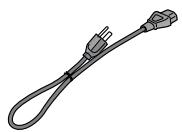
- Suivez les instructions qui s'affichent à l'écran. Lorsque vous y êtes invités, connectez le produit à l'ordinateur à l'aide du câble USB fourni dans le boîtier. Le produit tente alors de se connecter au réseau. Si la connexion échoue, suivez les instructions des invites pour corriger le problème, puis réessayez.
- Une fois la configuration terminée, vous serez invité à déconnecter le câble USB de l'appareil afin de tester la connexion sans fil. Une fois que le produit est connecté au réseau, installez le logiciel sur chaque ordinateur qui l'utilisera sur le réseau.
Voici comment résoudre certains problèmes courants qui sont susceptibles d'empêcher le produit de se connecter à votre réseau :
- Vous ne vous êtes peut-être pas connecté au bon réseau, ou avez saisi un nom de réseau (SSID) incorrect. Vérifiez que ces paramètres sont corrects.
- Vous avez peut-être entré une clé WEP ou une clé de chiffrement WPA incorrecte (dans le cas où vous utilisez le chiffrement).
Remarque: Si le nom de réseau ou les clés WEP/WPA ne sont pas automatiquement détectés au cours de l'installation et que vous ne les connaissiez pas, vous pouvez télécharger sur le site www.hp.com/go/worksetup une application pouvant vous aider à localiser ces données. Cette application fonctionne uniquement sous Windows Internet Explorer et est disponible en anglais seulement. - Un incident s'est peut-être produit au niveau du routeur. Essayez de redémarrer le produit et le routeur après les avoir successivement mis hors tension, puis de nouveau sous tension.
Étape 3 : Déterminez si les erreurs suivantes se sont produites et, le cas échéant, tentez de les résoudre :
- Voire ordinateur n'est peut-être pas connecté à votre réseau. Assurez-vous que l'ordinateur est connecté au même réseau que l'appareil HP Photosmart. Si vous connectez via une liaison sans fil, par exemple, il se peut que votre ordinateur soit connecté par erreur à un réseau voisin.
- Votre ordinateur est peut-être connecté à un réseau privé virtuel (VPN). Désactivez temporairement le VPN avant de poursuivre l'installation. La connexion à un réseau privé virtuel revient à se connecter à un autre réseau. Vous devez vous être déconnecté du réseau VPN pour pouvoir accéder au produit via votre réseau domestique.
- Les communications sont peut-être bloquées par un logiciel de sécurité. Un logiciel de sécurité (pare-feu, anti-virus, anti-logiciel espion) installé sur votre ordinateur bloque peut-être les communications entre le produit et l'ordinateur. Un programme de diagnostic HP, qui s'exécute automatiquement durant l'installation, peut vous indiquer les composants bloqués par le logiciel pare-feu. Essayez de déconnecter temporairement vos applications de pare-feu, anti-virus, ou anti-logiciel espion afin de déterminer si l'installation arrive à son terme.
Vous soupiez réactiver votre pare-feu une fois l'installation terminée. Assurez-vous que les fichiers suivants sont inclus dans la liste des exceptions du pare-feu:
C:\Program Files\Hp\digital Imaging\bin\hpqtra08.exe. C:\Program Files\Hp\Digital Imaging\bin\hpiscnapp.exe. C:\Program Files\Hp\digital Imaging\bin\hpqdstcp.exe. C:\Program Files\Hp\digital Imaging\bin\hpqkygrp.exe. C:\Program Files\Hp\Digital Imaging\bin\hpqste08.exe. C:\Windows\System32\hpzinw12.exe. C:\Windows\System32\hpzipm12.exe.
Conseil: Configurez votre pare-feu de sorte qu'il autorise les communications sur le port UDP 427.
Étape 4: utilisation de la fonction de recherche avancée.
- Imprimez un rapport de configuration du réseau en suivant les instructions ci-après :
a. Appuyez sur le bouton jouxtant l'icone Numériser. b. Appuyez sur le bouton jouxtant l'icone Menu sans fil. c. Appuyez sur le bouton jouxtant l'icone Paramétres sans fil. d. Appuyez sur le bouton jouxtant l'icone Imprimer une page de configuration réseau.
- Identifiez l'adresse IP de l'appareil HP Photosmart dans le rapport de configuration du réseau.
- Utilisez la fonction de recherche avancée disponible durant l'installation du logiciel, puis cliquez sur Recherche par adresse IP et entrez l'adresse IP du produit.
Autres problèmes de réseau faisant suite à l'installation du logiciel
Si l'installation de l'appareil HP Photosmart a réussi, mais que vous rencontrez des problèmes tels que l'impossibilité d'imprimer, essayez d'appliquer la procédure suivante :
- Mettez le routeur, le produit et l'ordinateur hors tension, puis mettez-les de nouveau sous tension en respectant l'ordre suivant : mettez le routeur sous tension en premier, suivi du produit et de l'ordinateur. Parfois, le cycle de mise hors tension permet d'effectuer une reprise après une erreur de communication réseau.
- Si l'étape précédente ne permet pas de résoudre le problème et que le logiciel HP Photosmart est installé sur l'ordinateur, executez l'outil de diagnostic réseau.
Pour executer l'outil de diagnostic réseau
Dans le Centre de solutions, cliquez sur Paramètres, sur Autres paramètres, puis sur Boîte à outils du réseau. Sur l'onglet Utilitaires, cliquez sur Exécuter l'outil de diagnostic réseau.
| Produit HP | Durée de la garantie limitée |
| Supports logiciels | 90 jours |
| ImprimanteCartouches d'encre | 1 anJusqu'à épuisement de l'encre HP ou jusqu'à expiration de la date de garantie imprimée sur la cartouche (selon le cas qui se produit en premier). Cette garantie ne couvres pas les produits utilisant de l'encre HP qui ont été reconditionnés, mal utilisés ou altérés. |
| Têtes d'impression (ne s'applique qu'aux produits avec des têtes d'impression pouvant être replacées par le client) | 1 an |
| Accessoires | 1 an, sauf indication contraire |
A. extension de garantie limitée
- Hewlett-Packard (HP) garantit au client utilisateur final que les produits HP décrits précédemment sont exempts de défauts de matériel et malfaçons pendant la durée indiquée ci-dessus, à compter de la date d'achat par le client.
- Pour les logiciels, la garantie limite HP est valable uniquement en cas d'impossibilité d'exécuter les instructions de programmation. HP ne garantit pas que le fonctionnement du logiciel ne connaîtra pas d'interruptions ni d'erreurs.
- La garantie limite HP ne couvre que les défauts qui apparaissent dans le cadre de l'utilisation normale du produit et ne couvre aucune autre problème, y compris ceux qui surviennent du fait :
a. d'une mauvaise maintenance ou d'une modification;
b. de logiciels, de supports, de pièces ou de consommables non fournis ou non pris en charge par HP; c. du fonctionnement du produit hors de ses caractéristiques; ou
d. d'une modification non autorisée ou d'une mauvaise utilisation.
- Pour les imprimantes HP, l'utilisation d'une cartouche d'un autre fournisseur ou d'une cartouche reçue chargée n'entraîne pas la résiliation de la garantie ni d'un contrat de support HP. Toutefois, si la panne ou les dégâts peuvent être attribués à l'utilisation d'une cartouche d'un autre fournisseur, d'une cartouche reçue chargée ou d'une cartouche périmée, HP facturera les montants correspondant au temps et au matériel nécessaires à la réparation de l'imprimante.
- Si, pendant la période de garantie applicable, HP est informé d'une défaillance concernant un produit couvert par la garantie HP, HP désire de réparer ou de remplacer le produit défectueux.
- Si HP est dans l'incapacité de réparer ou de remplacer, selon le cas, un produit défectueux couvert par la garantie HP, HP devra, dans un délai raisonnable après avoir été informé du défaut, rembourser le prix d'achat du produit.
- HP ne sera tenu à aucune obligation de réparation, de remplacement ou de remboursement tant que le client n'aura pas retourné le produit défectueux à HP.
- Tout produit de remplacement peut être neuf ou comme neuf, pourvu que ses fonctionnalités soient au moins équivalentes à celles du produit remplaçé.
- Les produits HP peuvent contenir des pièces, des composants ou des matériels reconditionnés équivalents à des neufs en termes de performances.
- La garantie limitée HP est valable dans tout pays dans lequel le produit HP couvert est distribué par HP. Des contrats apportant des services de garantie supplémentaires, tels que la réparation sur site, sont disponibles auprès des services de maintenance agréés par HP dans les pays dans lesquels le produit est distribué par HP ou par un importateur agréé.
B. restrictions de garantie
DANS LA MESURE OÙ LES LOIS LOCALES L'AUTORISENT, HP OU SES FOURNISSEURS TIERS NE FONT AUCUNE AUTRE GARANTIE OU CONDITION, EXPRESSE OU IMPLICITE, EN CE QUI CONCERNE LES PRODUITS HP ET NIENT TOUTE GARANTIE
C. restrictions de responsabilité
- Dans la mesure où les lois locales l'autorisent, les recours énoncés dans cette déclaration de garantie constituent les recours exclusifs du client.
- DANS LA MESURE OU LES LOIS LOCALES L'AUTORISENT, EXCEPTION FAITE DES OBLIGATIONS SPECIFIQUÉMENT ENONCÉES DANS LA PRESENTE DÉclaration DE GARANTIE, HP OU SES FOURSINSEURS Tiers NE POURRONT ÉTRE TENUS POUR RESPONSABLES DE DOMMAGES DIRECTS, INDIRECTS, SPECAUX OU ACCIDENTNEL, QUILS SOIENT BASES SUR UN
CONTRAT, UN PREJUDICE OU TOUTE AUTRE THEORIE LEGALE, QUE CES DOMMAGES SOIENT REPUTÉS POSSIBLES OU NON.
D. lois locales
- Cette déclaration de garantie donne au client des droits juridiques spécifiés. Le client peut également posséder d'autres droits selon les états des États-Unis, les provinces du Canada, et les autres pays ou régions du monde.
- Si cette déclaration de garantie est incompatible avec les lois locales, elle sera considérée comme étant modifiée pour être conforme à la loi locale. Selon ces lois locales, certaines renonciations et limitations de cette déclaration de garantie peuvent ne pas s'appliquer au client. Par exemple, certains états des États-Unis, ainsi que certains gouvernements hors des États-Unis (y compris certaines provinces du Canada), peuvent :
a. exclure les renonciations et limitations de cette déclaration de garantie des droits statutaires d'un client (par exemple au Royaume-Uni) b. restreindre d'une autre manière la possibilité pour un fabricant d'imposer ces renonciations et limitations; ou c. accorder au client des droits de garantie supplémentaires, spécifiés la durée des garanties implicites que le fabricant ne peut nier, ou ne pas autoriser les limitations portant sur la durée des garanties implicites.
- EXCEPTÉ DANS LA MÉSURE AUTORISÉE PAR LA LÉGI SATION, LES TERMES DE LA PRÉSENTE DÉCLARATION DE GARANTIE N'EXCLUENT, NE LIMITÉ NT NE MODIFFIÉN LES DROITS STATUTAÎRES OBLIGATOIRÉS APPLICABLES À LA VENTE DES PRODUITS HP AUXDITS CLIENTS. MAIS VIENNENT S'AYAJOUTER.
Garantie du fabricant HP
Cher client,
Vous trouverez, ci-après, les coordonnées de l'entité HP responsable de l'exécution de la garantie fabricant relative à votre matériel HP dans votre pays.
En vertu de votre contrat d'achat, il se peut que vous disposiez de droits légaux supplémentaires à l'encontre de votre vendeur. Ceux-ci ne sont aucunement affectés par la présente garantie du fabricant HP.
En particulier, si vous êtes un consommateur domicile en France (départements et territoires d'outre-mer (DOM-TOM) inclus dans la limite des textes qui leur sont applicables), le vendeur reste tenu à votre égard des définitions de conformité du bien au contrat et des vices rédhibitoires dans les conditions prévues aux articles 1641 à 1649 du Code civil.
Code de la consommation
Art. L. 211-4. - Le vendeur est tenu de livrer un bien conforme au contrat et répond des défauts de conformité existant lors de la délivrance. Il répond également des défauts de conformité resulting de l'emballage, des instructions de montage ou de l'installation lorsqu'elle a été mise à sa charge par le contrat ou a été réalisée sous sa responsabilité.
Art. L. 211-5. - Pour être conforme au contrat, le bien doit :
1° Étre propre à l'usage habituellement attendu d'un bien semblable et, le cas échéant correspondre à la description donnée par le vendeur et posséder les qualités que celui-ci a présentées à l'acheteur sous forme d'échantillon ou de modèle : - présenter les qualités qu'un acheteur peut légitimement attendre eu égard aux déclarations publiques faites par le vendeur, par le produit ou par son représentant, notamment dans la publicité ou l'étiquetage 2° Ou présenter les caractéristiques définies d'un commun accord par les parties ou être propre à tout usage spécial recherché par l'acheteur, porté à la connaissance du vendeur et que ce dernier a accepté.
Art. L.211-12. - L'action résultant du défaut de conformité se prescrit par deux ans à compter de la délivrance du bien.
Code civil :
Code Article 1641 : Le vendeur est tenu de la garantie à raison des défauts cachés de la chose vendue qui la rendent impropre à l'usage auquel on la destine, ou qui diminuent tellement cet usage, que l'acheteur n'en aurait pas acquise, ou n'en aurait acquis qu'à un moins dére prix, s'il les avait connus.
Code civil Article 1648 : L'action résultant des vices rédhibitoires doit être intentée par l'acquéreur dans un délai de deux ans à compter de la découverte du vice.
France : Hewlett-Packard France, SAS, 80, rue Camille Desmoulins, 92788 Issy-les-Moulineaux Cedex 9
Belgique : Hewlett-Packard Belgium BVBA/SPRL, 1, rue de l'Aeronef, B-1140 Brussels
Luxembourg : Hewlett-Packard Luxembourg SCA, 7a, rue Robert Stümper, L-2557 Luxembourg-Gasperich





- Insérez le CD de configuration guidée de l'imprimante
- Remarque:
- Apprenez à connaître l'appareil HP photosmart
- Numériser :
- Photo :
- Copie :
- Indicateur de réseau sans fil :
- Tirez le meilleur parti de votre appareil HP photosmart
- Connexion à d'autres ordinateurs sur un réseau
- Faire passer l'appareil HP photosmart d'une connexion USB à une connexion réseau
- Sources d'informations supplémentaires
- Specifications relatives à l'alimentation :
- Utilisation de l'encre
- Si vous ne parvenez pas à mettre l'appareil HP photosmart sous tension :
- Si vous ne parvenez toujours pas à imprimer, ou que l'installation du logiciel sous windows échoue :
- Pour désinstaller le logiciel :
- Pour installer le logiciel :
- Dépannage du réseau
- Le produit n'est pas détecté durant l'installation du logiciel
- Connexions sans fil
- Étape 4: utilisation de la fonction de recherche avancée.
- Autres problèmes de réseau faisant suite à l'installation du logiciel
- extension de garantie limitée
- restrictions de garantie
- restrictions de responsabilité
- lois locales
- Garantie du fabricant HP
- Code de la consommation
- Code civil :
Marque : HP
Modèle : PHOTOSMART B109N
Catégorie : Imprimante multifonction