
OJ PRO 8124e - Imprimante multifonction HP - Notice d'utilisation et mode d'emploi gratuit
Retrouvez gratuitement la notice de l'appareil OJ PRO 8124e HP au format PDF.


| Type de produit | Imprimante multifonction (impression, copie, numérisation, télécopie) |
| Marque | HP |
| Modèle | OJ PRO 8124e (HP OfficeJet Pro série 8120e/8130e) |
| Fonctions d'impression | Impression couleur et noir et blanc |
| Fonctions de copie | Copie couleur et noir et blanc, copie de carte d'identité |
| Fonctions de numérisation | Numérisation couleur et noir et blanc, numérisation vers USB, e-mail, cloud |
| Fonctions de télécopie | Télécopie couleur et noir et blanc, envoi différé, carnet d'adresses, blocage de numéros |
| Connectivité réseau | Wi-Fi (802.11 b/g/n/ac), Ethernet 10/100/1000, Wi-Fi Direct, USB (avant et arrière) |
| Impression mobile | HP Smart, AirPrint, HP Print Service Plugin (Android) |
| Types de papier | Papier ordinaire, enveloppes, papier photo, cartes, formats Legal, A4, Letter |
| Bac d'alimentation | Bac d'entrée avec guides de largeur, rallonge pour format Legal |
| Bac de sortie | Bac de sortie avec rallonge |
| Chargeur automatique de documents (ADF) | Oui, pour numérisation et télécopie |
| Vitre du scanner | Oui |
| Écran du panneau de commande | Écran tactile avec boutons de fonction, affichage d'état |
| Alimentation électrique | 100-240 V CA, 50/60 Hz |
| Cartouches d'encre | Cartouches HP authentiques, sécurité dynamique |
| Logiciel | HP Smart (iOS, Android, Windows, macOS) |
| Systèmes d'exploitation pris en charge | Windows, macOS, iOS, Android, Chrome OS |
| Normes environnementales | ENERGY STAR, EPEAT, programme de recyclage |
| Sécurité | Mot de passe administrateur, blocage de télécopies indésirables |
FOIRE AUX QUESTIONS - OJ PRO 8124e HP
Questions des utilisateurs sur OJ PRO 8124e HP
0 question sur cet appareil. Repondez a celles que vous connaissez ou posez la votre.
Poser une nouvelle question sur cet appareil
Téléchargez la notice de votre Imprimante multifonction au format PDF gratuitement ! Retrouvez votre notice OJ PRO 8124e - HP et reprennez votre appareil électronique en main. Sur cette page sont publiés tous les documents nécessaires à l'utilisation de votre appareil OJ PRO 8124e de la marque HP.
MODE D'EMPLOI OJ PRO 8124e HP
HP OfficeJet Pro série 8120e
HP OfficeJet Pro série 8130e
Avis publiés par la société HP
Copyright et licence
LES INFORMATIONS CONTENUES DANS CE DOCUMENT PEUVENT FAIRE L'OBJET DE MODIFICATIONS SANS PREAVIS.
TOUS DROITS RÉSERVÉS. TOUTE
REPRODUCTION, ADAPTATION OU TRADUCTION DE CE MATÉRIEL EST INTERDIT SANS L'ACCORD ÉCRIT PRÉALABLE DE HP, SAUF DANS LES CAS PERMIS PAR LA LÉGislation RELATIVE AUX DROITS D'AUTEUR. LES SEULES GARANTIES RELATIVES AUX PRODUITS ET SERVICES HP SONT ÉNONCÉES DANS LES DÉclarations DES GARANTIE EXPRESS É ACCOMPAGNANT CES PRODUITS ET SERVICES. AUCUN ÉLÉMENT DE CE DOCUMENT NE POTÉ ÉTRE CONSIDéré COMME UNE GARANTIE SUPPLEMENTAIRE. HP DECLINE Toute RESPONSABILITE QUANT AUX ÉVENTUELLES ERREURS OU OMISSIONS TECHNIQUES OU RÉDACTIONNELLES QUI POURRAIENT ÉTRE CONSTATÉES DANS LE PRESENT DOCUMENT.
Microsoft et Windows sont soit des marques soit des marques déposées de Microsoft Corporation aux États-Unis et/ou dans d'autres pays.
Mac, OS X, macOS et AirPrint sont des marques déposées d'Apple, Inc. aux États-Unis et dans autres pays.
ENERGY STAR et le logo ENERGY STAR sont des marques déposées de l'agence americaine pour la protection de l'environnement (United States Environmental Protection Agency).
Android et Chromebook sont des marques de Google LLC.
iOS est une marque ou une marque déposée de Cisco aux États-Unis et dans d'autres pays, et est utilisé dans le cadre d'une licence.
Informations de sécurité
Respectez toujours les mesures de sécurité élémentaires lorsque vous utilise ce produit afin de réduire les risques de blessures dues au feu ou à un choc électrique.
- Lisez attentivement toutes les instructions containues dans la documentation livrée avec l'imprimante.
- Suivez tous les avertissements et toutes les instructions indiqués sur le produit.
- Débranchez cet appeareil des prises murales avant de proceder à un nettoyage.
- N'installez jamais cet apparéil près d'une source d'eau, ni si vous étés mouillé.
- Installez l'appareil en toute sécurité sur une surface stable.
- Installez l'appareil dans un lieu protégé où personne ne puisse marcher sur le cordon ou trèbucher sur celui-ci, et où le cordon ne puisse pas être endommagé.
- Si le produit ne fonctionne pas correctement, consultez la section Résolution de problèmes de ce guide.
- Le produit ne contient aucune piece dont l'entretien puisse etre réalisé par l'utilisateur. Confiez les opérations d'entretien et de réparation à un technicien qualifié.
Sommaire
1 Pour commencer
Vues de l'imprimante 1
Vue avant. 1
Zone d'approvisionnement pour l'impression 2
Vue arrriere 3
Fonctions du panneau de commande 3
Basculer le panneau de commande 3
Écran du panneau de commande 4
Boutons de fonction 5
Modification des paramètres de l'imprimante 5
Utilisation du logiciel HP 6
Mise hors tension de l'imprimante 6
2 Connexion de votre imprimante 7
Exigences relatives aux imprimantes HP+ 7
Connexion à un réseau Wi-Fi 7
Vérifier l'etat du Wi-Fi 8
Activation du Wi-Fi 8
Connexion à un réseau Wi-Fi avec le logiciel HP 8
Connexion à un réseau Wi-Fi à l'aide du panneau de commande. 9
Connexion à réseau Ethernet 9
Connexion à l'aide d'un cable USB 9
Changer de type de connexion 10
USB vers Wi-Fi 10
Wi-Fi vers USB 10
Chargement du papier 11
Charger le papier au format Legal 13
Chargement des enveloppes 16
Chargement de cartes et de papier photo 19
Chargement d'un original sur la vitre du scanner 21
Chargement d'un original dans le bac d'alimentation automatique 22
Modification des paramètres de papier par défaut 23
Principes de base relatifs au papier 23
Conseils pour la selection et l'utilisation du papier 24
4 Configuration de votre imprimante 25
Configuration de l'utilisation du panneau de commande 25
Configuration à l'aide du serveur Embedded Web Server (EWS) 25
Ouvrez le serveur Embedded web server (EWS). 25
Determiner l'adresse IP de l'imprimante 26
Visualisation ou modification des paramètres réseau 26
Modification manuelle des paramètres IPv4 et IPv6 TCP/IP 26
Définition ou modification du mot de passage système 26
Modification des paramètres de conservation de l'énergie 27
Mise à jour de l'imprimante 27
Mise à jour de l'imprimante à partir du panneau de commande 27
Mise à jour de l'imprimante à l'aide du serveur Embedded web server (EWS) 27
5 Impression 29
Impression à partir d'un ordinateur sous Windows 29
Impression depuis un ordinateur Mac 29
Impression depuis des apparciels mobiles 29
Imprimer via Wi-Fi Direct 30
Conseils pour réussir les impressions 30
Conseils d'impression 30
Conseils de chargement du papier 31
6 Copie, numérisation et télécopie mobile 32
Copie à partir de l'imprimante 32
Copie ou numérisation à partir d'un périhérique mobile 32
Numérisation et partage de fichiers depuis l'imprimante 33
Numérisation vers un périhérique USB depuis l'imprimante 33
Numérisation à l'aide de la numérisation Web 33
Activation de la numérisation Web 34
Numérisation à l'aide de la numérisation Web 34
Conseils pour réussir vos copies et numérisations 34
Télécopie mobile 35
7 Télécopie 36
Envoi d'une télécopie 36
Envoi d'une télécopie standard 36
Envoi d'une télécopie standard à partir de l'ordinateur (Windows) 37
Envoi d'une télécopie depuis un téléphone 37
Programmer l'envoi d'une télécopie à partir du panneau de commande 38
Envoyer une télécopie en utilisant la mémoire de l'imprimante 38
Envoi d'une télécopie à plusieurs destinataires en utilisant un groupe de contacts du carnet d'adresses 39
Réception d'une télécopie 39
Réception d'une télécopie en mode manuel 40
Réimpression des télécopies en mémoire depuis le panneau de commande 40
Blocage des nombres de télécopieur indésirables 41
Créer des contacts dans le carnet d'adresses 42
Créer un contact pour votre carnet d'adresses 42
Modifier des contacts dans le carnet d'adresses 42
Créer et modifier un groupe de contacts dans le carnet d'adresses. 43
Supprimer des contacts dans le carnet d'adresses 43
Supprimer un groupe de contacts dans le carnet d'adresses 44
Modification des paramètres de télécopie 44
Configurer les paramètres de composition de télécopie 44
Activation de la méthode de numérisation et de télécopie 45
Configuration de la confirmation du numero de télécopie 45
Réglage des paramètres du mode de correction d'erreurs (ECM). 45
Définition de l'entête de télécopie de superposition 46
Configuration du code de facturation 46
Configuration des paramètres des notifications de télécopie (envoi et réception) 47
Configuration des paramètres d'impression des télécopies 47
Définition du mode de réponse (réponse automatique) 48
Configuration du nombre de sonneries 48
Configuration du volume de la sonnerie du télécopieur 49
Configuration du type de sonnerie pour appliquer une sonnerie differenciee 49
Configuration de l'impression recto verso pour les télécopies 50
Configuration des paramètres du tampon des télécopies reçues 50
Configuration des paramètres Ajuster à la page 50
Ajouter un numero à la liste des numéroes de télécopieur bloqués 50
Configuration des paramètres de vitesse de télécopie (envoi ou réception) 51
Configuration du type de numérotation 52
Configuration de la retransmission de télécopie 52
Configuration de l'archivage de télécopies 52
Services de télécopie et de téléphonie numérique 53
Télécopie sur Voice over Internet Protocol 54
Rapports de télécopie 54
Impression des rapportes ou des journaux de télécopie 55
Rapport codes de facturation 55
Rapport des ID de l'aggellant 55
Rapport des télécopies bloquées 56
Rapport de suivi de télécopie 56
Journal d'activité de télécopie 56
Rapport des appeals de télécopie 56
Configuration du télécopier supplémentaire 57
Selection de la configuration de télécopier appropriée pour le domicile ou le bureau 57
Cas A: Ligne de télécopie distincte (aucun appel vocal reçu) 58
Cas B:Configuration de l'imprimante avec un filtre DSL 59
Cas C:Configuration de l'imprimante avec un systeme téléphonique PBX ou une ligne RNIS 60
Cas D: Télécopierre avec service de sonnerie différenciée sur la même ligne 61
Cas E: Ligne vocale et de télécopie partagée 63
Cas F: ligne vocale et de télécopie partagée avec une messagerie vocale 64
Cas G: ligne de télécopie partagée avec un modem d'ordinateur (aucun appel vocal reçu) 65
Cas H: ligne vocale/telecopie partagée avec un modem d'ordinateur 68
Cas I: ligne vocale et de télécopie partagée avec un répondeur téléphonique 72
Cas J: Ligne vocale/telécopie partagée avec un modem d'ordinateur et un répondeur téléphonique 74
Cas K: Ligne vocale et de telécopie partagée avec un modem d'ordinateur et une messagerie vocale 78
Execution du test de télécopier 80
8Gestion des cartouches 81
Imprimante avec sécurité dynamique 81
Conseils pour la manipulation des cartouches et de la tete d'impression 81
Vérification des niveaux d'encre estimés 82
Commande de cartouches 82
Remplacement des cartouches 83
Stockage des données d'utilisation des consommables 85
Informations de garantie sur les cartouches 86
9 Résolution de problèmes 87
Problèmes d'alimentation et bourrages de papier 87
Emplacements possibles des bourages 87
Retrait du papier bloqué 88
Réinitialisation de l'imprimante 94
Conseils pour éviter les bourrages papier 94
Résolution des problèmes d'introduction du papier 95
L'imprimante ne parvient pas a imprimer 96
Problèmes d'impression 96
Résoudre les problèmes lorsque les imprimantes HP+ n'impriment pas 96
Résolution des problèmes d'impression d'une page (impossible d'imprimer) 97
Résolution des problèmes de qualité d'impression 98
Problèmes de copie et de numérisation 99
Problèmes de télécopie 99
Que faire en cas d'éché du test du télécopieur 99
Résolution des problèmes de télécopie 101
Rapports de télécopie 105
Problèmes de connexion réseau 107
Réparer la connexion Wi-Fi 107
Réparer la connexion Wi-Fi Direct 107
Réparation d'une connexion Ethernet 108
Restauration des paramètres réseaux initiaux 108
Problèmes liés à l'imprimante 108
L'imprimante s'est arrêtée brusquement 108
Éché de l'alignement des têtes d'impression 108
Résoudre une panne de l'imprimante 109
Comprétre les rapport de l'imprimante 109
Impression d'un rapport d'etat de l'imprimante. 109
Entretien de l'imprimante 110
Nettoyage de la vitre du scanner 110
Nettoyage de l'extérieur 111
Nettoyage du bac d'alimentation de documents 111
Entretien de la tete d'impression et des cartouches d'encre 113
Restaurer les paramètres 113
Assistance HP 114
Contacter HP 115
Enregister mon imprimante 115
Options de garantie supplémentaires 115
10 HP EcoSolutions (HP et l'environnement) 116
Gestion de l'alimentation 116
Mode silencieux 116
Optimisation des consommables d'impression 117
Annexe A Informations techniques 118
Caracteristiques techniques 118
Informations sur les reglementations 120
Numéro de modele réglementaire 120
Déclaration FCC. 120
Avis aux utilisateurs situés en Corée 121
Déclaration de conformité VCCI (Classe B) destinée aux utilisateurs situés au Japon. 121
Instructions relatives au cordon d'alimentation 121
Avis aux utilisateurs situés au Japon concernant le cordon d'alimentation 121
Déclaration relative aux émissions sonores pour l'Allemagne 122
Informations sur les reglementations de l'Union europeenne et du Royaume-Uni 122
Produits avec fonctionnalité sans fil 122
Déclaration pour l'Allemagne concernant les écrans de visualisation dans l'environnement de travail............ 123
Avis aux utilisateurs du réseau téléphonique des États-Unis : conditions de la FCC 123
Avis aux utilisateurs du réseau téléphonique canadien 124
Avis aux utilisateurs du réseau téléphonique allemand 125
Déclaration relative aux télécopies câblées (Australie) 125
Informations sur la reglementation pour les produits sans fil 125
Imprimante avec sécurité dynamique 127
Accessibilité 127
Programme de gestion des produits en fonction de l'environnement 128
Conseils HP pour réduire votre impact environnemental 128
Conseils pour préserver l'environnement 128
Papier 128
Plastiques 129
Règlement n° 1275/2008 de la Commission de l'Union Européenne............ 129
Fiches de données sur la sécurité 129
Substances chimiques 129
EPEAT 129
Informations utiliseur Ecolabel SEPA (Chine) 129
Programme de recyclage 129
Programme de recyclage de fournitures à jet d'encre HP 130
Mise au rebut des batteries à Taiwan. 130
californie - Avis sur le perchlorate. 130
Directive sur les batteries de l'Union europeenne 130
Avertissement relat à la batterie pour le Brésil. 130
Consommation d'énergie 130
Eco-label pour imprimante, télécopieur et photocopieuse (Chine) 131
Mise au rebut de l'équipment usage par les utilisateurs 131
Élimination des déchets au Brésil 132
Le tableau des substances/éléments dangereux et leur contenu (Chine) 133
Réglementation sur le contrôle des déchets d'équipement électrique etlectronique (Turquie) 133
Restriction sur les substances dangereuses (Inde) 133
Déclaration de la condition de présence de l'étiquetage de substances à usage restreint (régium of Taiwan)...... 134
1 Pour commencer
Décovrez les pièces de l'imprimante, les fonctions du panneau de commande et autres fonctions de l'imprimante.
Vues de l'imprimante
Parties de l'imprimante et descriptions.
Vue avant
Pièces de l'imprimante situées à l'avant.
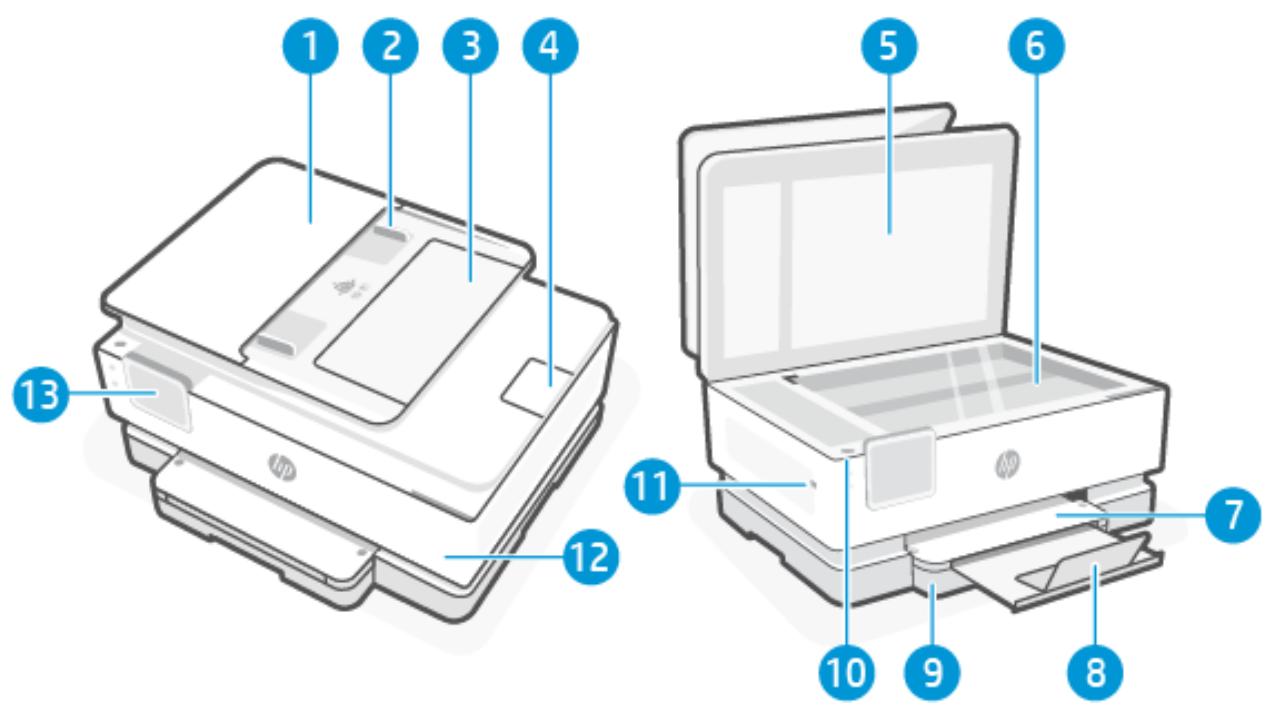
Tableau 1-1 Vuelde face del imprimante
| Fonction | Description |
| 1 | Bac d'alimentation |
| 2 | Guides de largeur du chargeur de documents |
| 3 | Bac d'alimentation |
| 4 | Rallonge du bac de sortie du chargeur de documents |
| 5 | Capot du scanner |
| 6 | Vitre du scanner |
| 7 | Bac de sortie |
Tableau 1-1 Vue de face de l'imprimante (suite)
| Fonction | Description |
| 8 | Rallonge du bac de sortie |
| 9 | Bac d'entrée |
| 10 | Indique si l'imprimante est sous tension. |
| 11 | Port USB avant |
| Cette fonction est uniquement disponible avec la gamme HP OfficeJet Pro 8130e. | |
| 12 | Porte avant |
| 13 | Écran du panneau de commande |
Zone d'approvisionnement pour l'impression
Pièces de la zone des consommables d'impression.
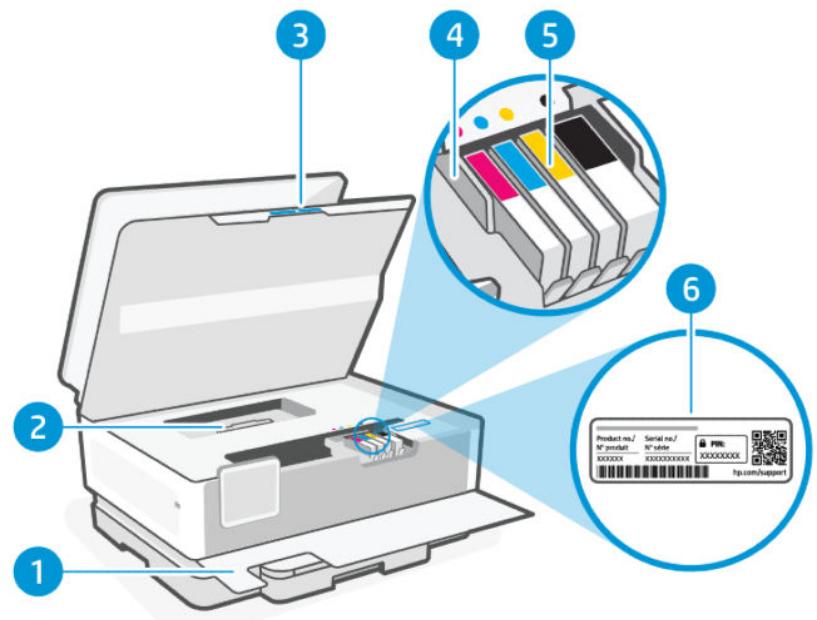
Tableau 1-2 Zone d'approvisionnement pour l'impression
| Fonction | Description |
| 1 | Porte avant |
| 2 | Capot du passage du papier |
| 3 | Porte d'accès aux cartouches d'encre |
| 4 | Tête d'impression |
| 5 | Cartouches |
Tableau 1-2 Zone d'approvisionnement pour l'impression (suite)
| Fonction | Description |
| 6 | Etiquette PIN |

REMARQUE: Les cartouches doivent être installées dans l'imprimante afin d'éviter les évventuels problèmes de qualité d'impression ou de déterminer la tête d'impression. Évitez desterolir les consommables pendant une durée prolongée. N'éteignez pas l'imprimante s'il manque une cartouche.
Vue arrête
Pièces de l'imprimante situées à l'arrière.
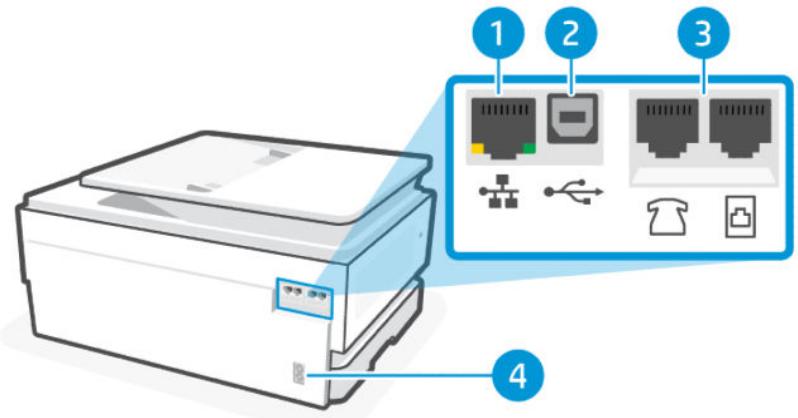
Tableau 1-3 Vue arrêté de l'imprimante
| Fonction | Description |
| 1 | Port de réseau Ethernet |
| 2 | Port USB arrêté |
| REMARQUE: Pour utiliser toutes les fonctionnalités disponibles de cette imprimante, procédez à la configuration à l'aide du logiciel HP et d'une connexion Internet. Àprouès la configuration, vous pouvez imprimer à l'aide d'un cable USB si nécessaire. | |
| 3 | Ports télécopie / / |
| Cette fonction est uniquement disponible avec la gamme HP OfficeJet Pro 8130e. | |
| 4 | Branchement de l'alimentation |
Fonctions du panneau de commande
Le panneau de commande inclut des fonctionnalités de contrôle, ainsi que des voyants qui indiquent l'objet, les erreurs rencontres, etc.
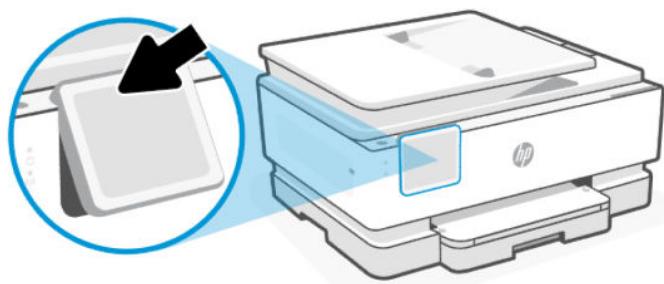
Basculer le panneau de commande
Inclinez le panneau de commande pour faciliter la visualisation. Poussez la partie supérieure du panneau de commande pour l'incliner vers le haut, et poussez sa partie inférieure pour l'incliner vers le bas.
Écran du panneau de commande
Vérifiez l' état de l'imprimante, exécutez des tâches d'impression et modifiez les paramètres de l'imprimante.
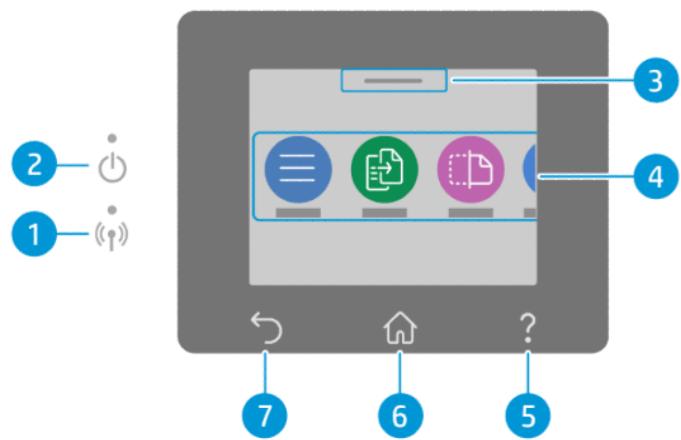
Tableau 1-4 Écran du panneau de commande
| Fonction | Icône | Description |
| 1 | Voyant Wi-Fi | Indique l'état de la connexion Wi-Fi de l'imprimante. |
| • Unvoyant bleu fiqué indique que la connexion Wi-Fi a été établie et que vous pouvez imprimer. | ||
| • Un clignotement lent avec des pauses indique que le Wi-Fi est activé mais non configuré. | ||
| Reportez-vous à la section Connexion à un réseau Wi-Fi. | ||
| • Unvoyant clignotant lentement indique que le Wi-Fi est activé mais que l'imprimante n'est connectée à aucun réseau. Assurez-vous que votre imprimante se trouve dans la plage du signal Wi-Fi. | ||
| • Unvoyant clignotant rapidement indique une erreur de connexion réseau Wi-Fi. Reportez-vous au message qui apparait sur l'écran du panneau de commande de l'imprimante. | ||
| • Si levoyant Wi-Fi est étéint, le Wi-Fi est désactivé. | ||
| 2 | Voyant Alimentation | indique si l'imprimante est sous tension. |
| 3 | Centre d'état | Appuyez sur ce bouton pour afficher l'état de l'imprimante. |
| 4 | Boutons de fonction | permétent d'effectuer des tâches courantes. |
| 5 | Bouton Aide | Affiche du contenu de l'aide contextuelle si elle est disponible pour la tâche en cours. |
| 6 | Bouton Accueil | revient à l'écran d'accueil à partir de n'importe quel autre écran. |
| 7 | Bouton Précédent | revient au menu précédent. |
Boutons de fonction
Effectuez des tâches d'impression.
Tableau 1-5 Boutons de fonction
| Bouton de fonction | Description |
| Menu | Permet d'accéder aux fonctions de l'imprimante, d'afficher et de modifier les paramètres de l'imprimante, d'imprimer des rapports et d'obtenir de l'aide. |
| Copier | Copiez un document, une carte d'identité ou une photo. |
| Numérique | Numérique un document. |
| Impression | Imprimez à partir d'un périphérique USB ou de tâches stockées. |
| Télécopie | Configurer une télécopie, envoyer une télécopie ou réimprimer une télécopie reçue. |
| USB | Cette fonction est uniquement disponible avec la gamme HP OfficeJet Pro 8130e. |
| Bacs | Vérifiez le format et le type de papier chargé et modifiez les paramètres du papier si nécessaire. |
| Consommables | Vérifiez l'estimation des niveaux d'encre et les informations de la cartouche. |
| Offres d'emploi | Vérifiez les tâches d'impression enregistrées dans la mémoire de l'imprimante pour les imprimer ultérieurement. |
| Aide | Vérifiez le contenu de l'aide contextuelle si elle est disponible pour l'opération en cours. |
Modification des paramètres de l'imprimante
Utilisez le panneau de commande pour afficher ou modifier les paramètres de l'imprimante. Vous pouvez également modifier les paramètres de l'imprimante à l'aide du logiciel HP ou de l'embedded web server (EWS).
- Sur l'écran d'accueil du panneau de commande, appuyez sur Menu.
-
Recherche Utilitaires et appuyez sur Paramètres.
-
Appuyez sur l'option souhaitation pour apporter les modifications nécessaires.

CONSEIL: Appuyez sur Accueil pour returner à l'écran principal.
Utilisation du logiciel HP
Logiciel HP you aide à effectuer des tâches d'impression depuis un périphérique mobile ou un ordinateur.
- Configurer et connecter votre imprimante.
- Imprimer et numériser des documents et des photos.
- Partager des documents par e-mail et d'autres applications.
Gérer les paramètres de l'imprimante, vérifier l'état de l'imprimante, imprimer des rapports et commander des consommables.

REMARQUE:
- Vous pouvez télécharger le Logiciel HP depuis la boutique d'applications de votre péripérisque.
- Logiciel HP prend en charge les périhériques mobiles et les ordinateurs exécutant certaines versions d'iOS, Android, Windows et macOS.
Consultez le site hp.com/support pour plus d'informations sur la configuration système requise.
- Logiciel HP est uniquement disponible dans certaines langues et prend uniquement en charge certains formats de fichier. Certaines fonctions ne sont disponibles que sur certaines imprimantes ou certains modèles.
Installez le HP software et creez un compte HP :
- Rendez-vous sur le site 123.hp.com pour télécharger et installer le Logiciel HP sur votre péripérisque.
- Ouvrez le serveur HP software.
Si vous yêtes invité, créez un compte HP ou connectez-vous à un compte HP et enregistrez l'imprimante.
- Connectez l'imprimante.
Reportez-vous à la section Connexion de votre imprimante.
Mise hors tension de l'imprimante
Appuyez sur le bouton d'alimentation pour eteindre l'imprimante. Attendez que le voyant d'alimentation s'eteigne avant de débrancher le cordon d'alimentation ou demettre hors tension la multiprise.

ATTENTION: Lors de la mise hors tension de l'imprimante, suivez toujours cette procédure pour éviter tout problème.
2 Connexion de votre imprimante
Décovrez les différentes façon de connecter votre imprimante.
Vérifiez les préreaquis avant de connecter l'imprimante.
Maintenir l'imprimante connectee à Internet
Les imprimantes HP+ sont des périphérique connectées au cloud et elles doivent rester connectées à Internet pour fonctionner. La connexion Internet permet à l'imprimante de fournir des fonctionnalités d'applications spécifiques à HP+ et des mises à jour du microprogramme.
Pendant la configuration, vous doivent connecter l'imprimante à Internet via une connexion réseau prise en charge.
Après la configuration, vous pouvez imprimer à l'aide d'une connexion par cable USB, si vous le souhaitez.
Toute fois l'imprimante doit rester connectée à Internet.
Utilisez les cartouches HP authentiques.
Les cartouches HP authentiques sont des cartouches fabriquées et vendues par HP dans un emballage HP officiel. Si des consommables non HP ou des cartouches rechargées sont installés, les imprimantes HP+ ne fonctionneront pas comme prévu.
Detenir un compte HP
Crieez ou connectez-vous à un compte HP pour gérer votre imprimante.
Connexion à un réseau Wi-Fi
Assurez-vous que votre réseau est prét avant de connecter votre imprimante à un réseau Wi-Fi.
L'imprimante n'est pas connectee au réseau à l'aide d'un cable Ethernet.
Le Wi-Fi de l'imprimante est activé et le réseau Wi-Fi est configuré et fonctionne correctement. Levoyant bleu du Wi-Fi du panneau de commande de l'imprimante s'allume lorsque le Wi-Fi est activé.
L'imprimante et les apparciels qui l'utilisent sont connectés au même réseau (sous-reseau). Lors de la connexion de l'imprimante, vous pouze etre invite a entrer le nom du réseau Wi-Fi (SSID) et un mot de passe Wi-Fi.

CONSEIL:
- Consultez le hpsmart.com/wirelessprinting pour plus d'informations sur la configuration et l'utilisation sans fil de l'imprimante.
Si vous rencontres un problème avec la connexion Wi-Fi, reportez-vous à la section Restauration des paramétres réseaux initiaux.
Vérifier l'etat du Wi-Fi
Vou puez afficher l'etat de la connexion Wi-Fi de l'imprimante à partir du panneau de commande de l'imprimante.
- Sur l'écran d'accueil du panneau de commande, appuyez sur Menu.
- Recherche Utilitaires et appuyez sur Paramétres.
- Appuyez sur Réseau puis sur Wi-Fi.
- Appuyez sur Afficher les détails.
Activation du Wi-Fi
You pouvez activer le Wi-Fi à partir du panneau de commande de l'imprimante.
- Sur l'écran d'accueil du panneau de commande, appuyez sur Menu.
- Recherche Utilitaires et appuyez sur Paramètres.
- Appuyez sur Réseau puis sur Wi-Fi.
- Appuyez sur le bouton à bascule à côté de Wi-Fi pour activer le mode Wi-Fi.

REMARQUE:
Levoyantbleu duWi-Fi du panneau de commande del'imprimante s'allume lorsquel Wi-Fi est activé.
- Si l'imprimante n'a jamais été configurée pour se connecter à un réseau Wi-Fi, activer la fonction Wi-Fi lancera automatiquement l'Assistant Installation Wi-Fi.
Connexion à un réseau Wi-Fi avec le logiciel HP
Utilisez le HP software sur votre ordinateur ou votre périphérique mobile pour configurer ou connecter l'imprimante à votre réseau Wi-Fi.
Reportez-vous à la section Utilisation du logiciel HP.

REMARQUE:
HP software utilise la fonction Bluetooth uniquement pour la configuration de l'imprimante. Il ne prend pas en charge l'impression avec le Bluetooth.
- Activez la fonction Bluetooth et les services de localisation sur votre péripérisque mobile.
Assurez-vous que votre imprimante est sous tension et que l'imprimante est en mode de configuration Wi-Fi.
Vérifiez que votre ordinateur ou votre péripérisque mobile est connecté au même réseau Wi-Fi que l'imprimante.
- Ouvrez le HP software sur votre péripérisque.
Si vous y ETES invite, creez un compte HP ou connectez-vous à un compte HP et enregistrez l'imprimante.
- Dans le logiciel, suivez les instructions à l'écran pour ajouter ou connecter l'imprimante.
Si un mot de passer vous est demandé, entrez le code PIN par défaut de l'imprimante sur l'étiquette située à l'intérieur de la porte d'accès à l'imprimante. Si vous avez modifié le mot de passer, saississez votre nouveau mot de passer.
Une fois l'imprimante connectee, le voyant du Wi-Fi cesse de clignoter mais reste allumé.
Connexion à un réseau Wi-Fi à l'aide du panneau de commande
Utilisez l'Assistant Installation Wi-Fi ou Configuration Wi-Fi protégée depuis le panneau de commande de l'imprimante pour configurer la connexion sans fil.

REMARQUE: Si l'imprimante n'a jamais eté configurée pour se connecter à un réseau Wi-Fi, activer la fonction Wi-Fi lancera automatiquement l'Assistant Installation Wi-Fi.
- Sur l'écran d'accueil du panneau de commande, appuyez sur Menu.
- Recherche Utilitaires et appuyez sur Paramètres.
- Appuyez sur Réseau puis sur Wi-Fi.
- Appuyez sur le bouton à bascule à côté de Wi-Fi pour activer le mode Wi-Fi.
- Appuyez sur Assistant Installation Wi-Fi ou Configuration Wi-Fi protégée, puis Suivez les instructions à l'écran pour ajouter l'imprimante à votre réseau.
Levantbleu du Wi-Fi du panneau de commande de l'imprimante s'allume lorsque le Wi-Fi est activé.
Une fois l'imprimante connectée sans fil, rendez-vous sur 123. hp.com pour télécharger et installer le Logiciel HP sur votre péripérisque.
Connexion à réseau Ethernet
Vou puez connecter votre imprimante à un réseau Ethernet.

REMARQUE: La connexion Wi-Fi est automatiquement désactivée lorsque vous branchez le cable Ethernet.
- Connectez votre ordinateur au routeur.
- Connectez votre imprimante et votre routeur à l'aide d'un cable Ethernet.
- Ouvrez le logiciel HP sur votre ordinateur.
Si vous y étés invite, créez un compte HP ou connectez-vous à un compte HP et enregistrez l'imprimante.
- Dans le logiciel HP, ajoutez l'imprimante, puis suivez les instructions à l'écran pour ajouter ou connecter l'imprimante.
Connexion à l'aide d'un cable USB
VoussupportezconnetervoireimprimanteaI'aide d'uncableUSB.

REMARQUE: HP+ ne fonctionnera pas comme prévu si vous configurez l'imprimante via un cable USB.
Pour configurer l'imprimante pour la première fois et pour utiliser toutes les fonctionnalités disponibles, procédez à la configuration à l'aide du logiciel HP et d'une connexion Internet. Àpres la configuration, vous pouvez imprimer à l'aide d'un cable USB si nécessaire.
- Connectez l'imprimante et l'ordinateur à l'aide d'un cable USB.
- Ouvrez le logiciel HP sur votre ordinateur.
Si vous yêtes invité, créez un compte HP ou connectez-vous à un compte HP et enregistrez l'imprimante.
- Dans le logiciel HP, ajoutez l'imprimante, puis suivez les instructions à l'écran pour ajouter ou connecter l'imprimante.
Changer de type de connexion
Si vous imprimante est déjà connectée, vous pouvez passer d'une connexion par port USB à une connexion par Wi-Fi ou du Wi-Fi au port USB.
USB vers Wi-Fi
Débranche le cable USB de l'imprimante et connectez l'imprimante à votre réseau.
Reportez-vous à la section Connexion à un réseau Wi-Fi.
Wi-Fi vers USB
Passez d'une connexion par Wi-Fi à une connexion par USB.

REMARQUE: Si nécessaire, retirez l'étiquette qui recouvre le port USB à l'arrière de l'imprimante.
- Connectez l'imprimante et l'ordinateur à l'aide d'un cable USB.
- Ouvrez le logiciel HP sur votre ordinateur.
Si vous yêtes invité, créez un compte HP ou connectez-vous à un compte HP et enregistrez l'imprimante.
- Dans le logiciel HP, ajoutez l'imprimante, puis suivez les instructions à l'écran pour ajouter ou connecter l'imprimante.
3 Chargement de supports
Apprenez à charger du papier et à modifier les paramètres du support.
Chargement du papier
Insérez une pile de papier dans le bac.

REMARQUE:
- Retirez le papier avant de charger un type ou un format de papier différent.
-
Ne chargez pas de papier pendant que l'imprimante est en cours d'impression.
-
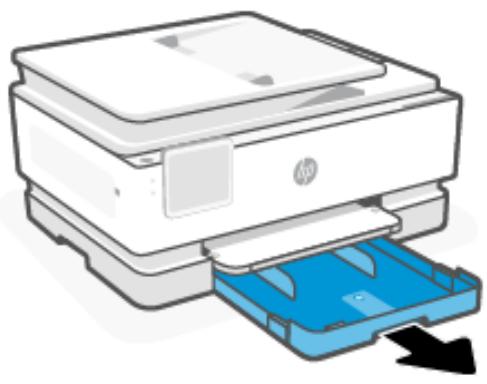
Retirez le bac d'entrée.
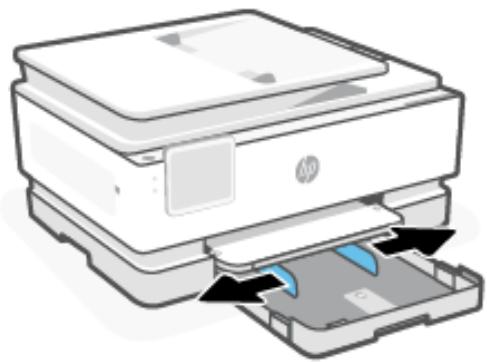
- Faites glisser les guides de papier pour les positionner tout contre les bords du bac.
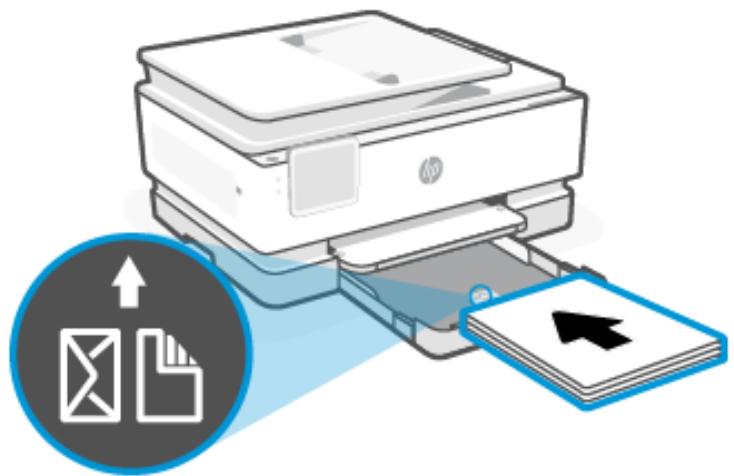
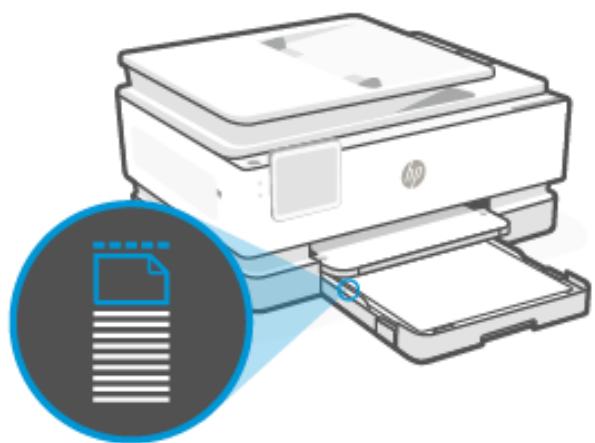
- Insérez le papier avec la face à imprimer orientée vers le bas.
Assurez-vous que la pile de papier est alignée avec les indicateurs de format de papier approprié et qu'elle ne dépasse pas le repère de hauteur de pile dans le bac.
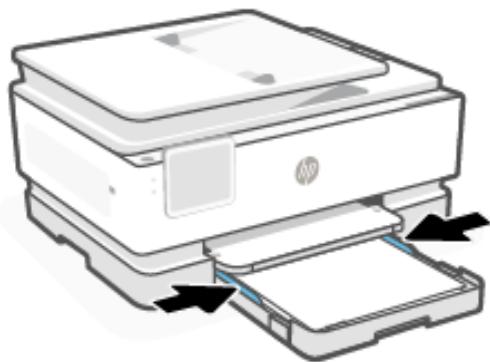
- Ajustez les guides de papier jusqu'à ce qu'ils entrent en contact avec le bord de la pile de papier.
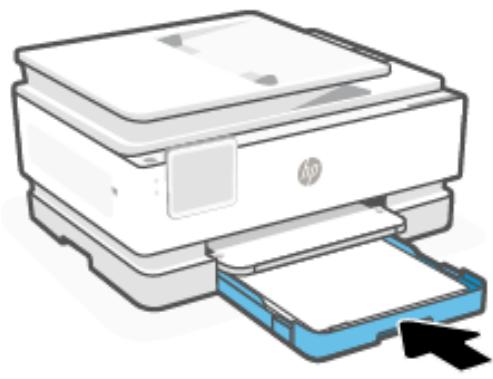
- Fermez doucement le bac d'entrée.
- Modifie ou conservez les paramètres de papier sur le panneau de commandes. Assurez-vous que les paramètres correspondent au type et au format du papier chargé.
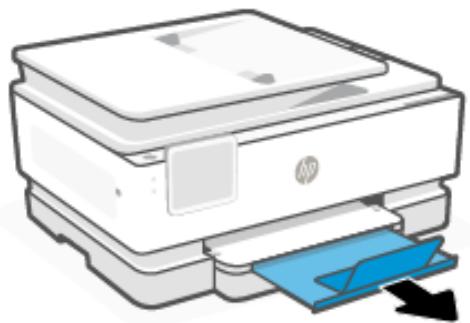
- Déployez l'extension du bac de sortie.
Charger le papier au format Legal
Chargez le papier au format L'égal dans le bac.

REMARQUE:
- Retirez le papier avant de charger un type ou un format de papier différent.
-
Ne chargez pas de papier pendant que l'imprimante est en cours d'impression.
-
Retirez le bac d'entrée.

REMARQUE: Retirez le papier avant de charger un type ou un format de papier différent.
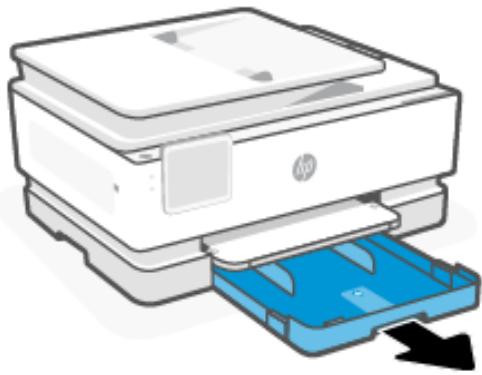
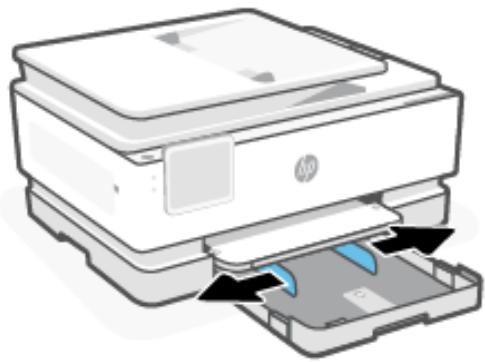
- Faites glisser les guides de papier pour les positionner tout contre les bords du bac.
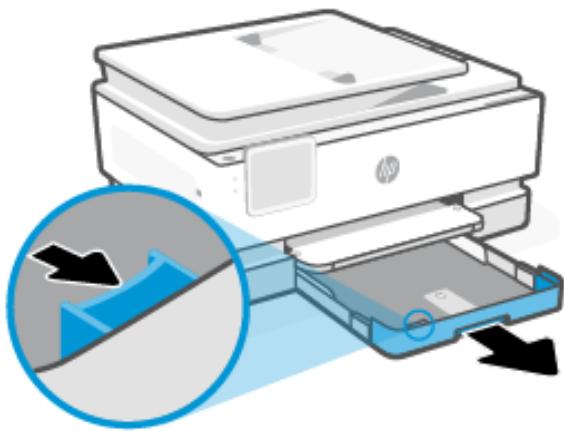
- Appuyez sur le bouton situé pres de l'avant du bac pour déployer ce dernier.
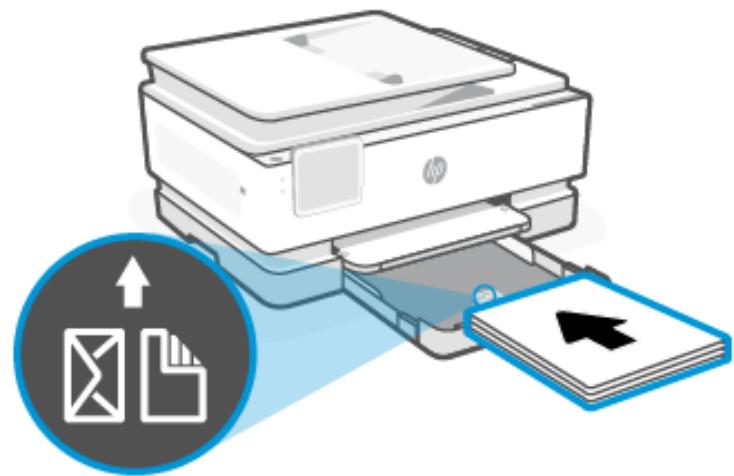
- Insérez le papier avec la face à imprimer orientée vers le bas.
Assurez-vous que la pile de papier est alignée avec les indicateurs de format de papier approprié et qu'elle ne dépasse pas le repère de hauteur de pile dans le bac.
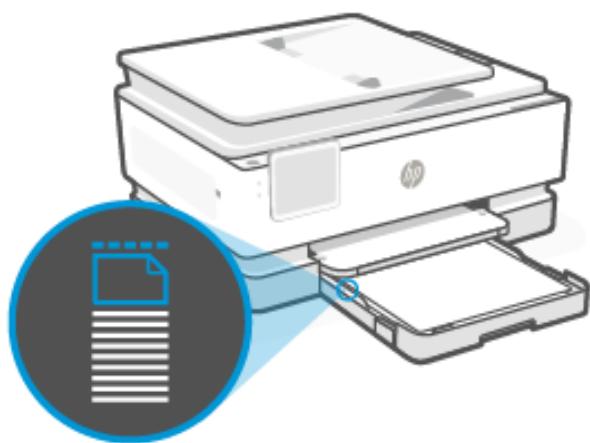
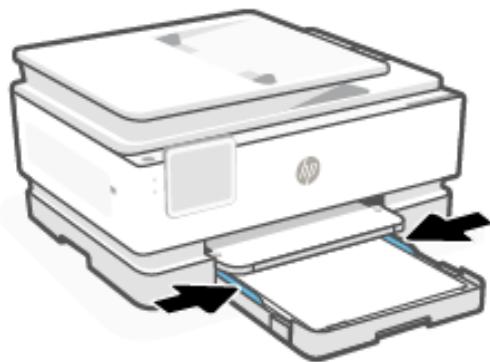
- Ajustez les guides de papier jusqu'à ce qu'ils entrent en contact avec le bord de la pile de papier.
- Repoussez le bac d'entrée dans l'imprimante.
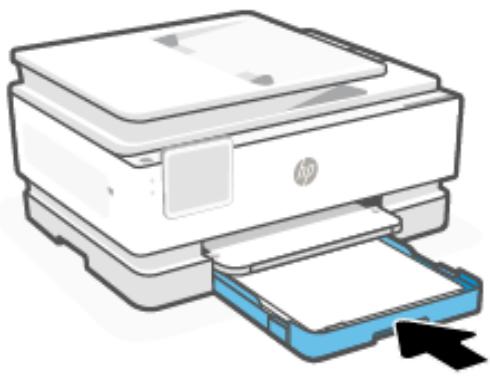

REMARQUE: Lorsque vous insérez le bac d'entrée, la ballonge du bac d'alimentation reste à l'extérieur de l'imprimante. C'est normal.
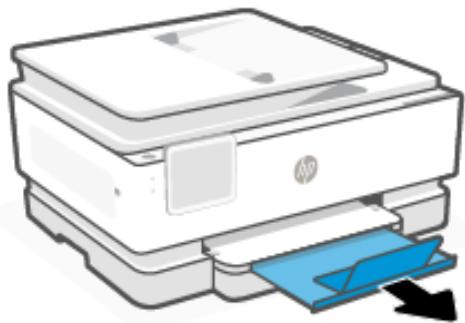
- Déployez l'extension du bac de sortie.
Chargement des enveloppes
Chargez les enveloppes dans le bac.

REMARQUE:
- Retirez le papier avant de charger un type ou un format de papier différent.
-
Ne chargez pas de papier pendant que l'imprimante est en cours d'impression.
-
Retirez le bac d'entrée.
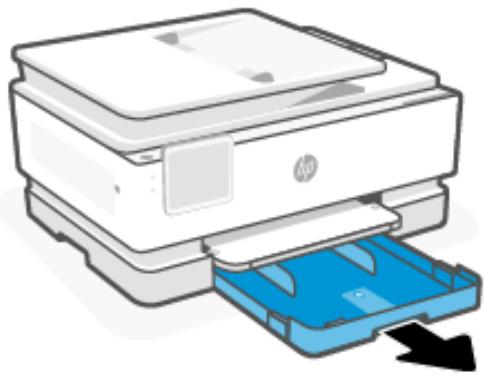
- Faites glisser les guides de papier pour les positionner tout contre les bords du bac.
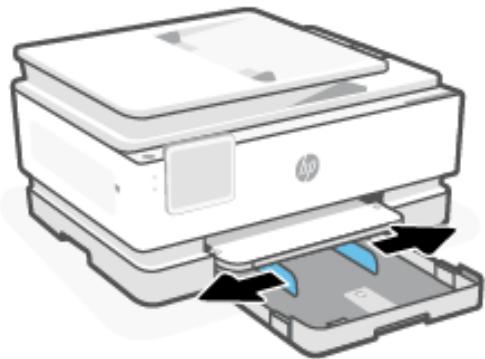
- Insérez le papier avec la face à imprimer orientée vers le bas.
Assurez-vous que la pile de papier est alignée avec les indicateurs de format de papier approprié et qu'elle ne dépasse pas le repère de hauteur de pile dans le bac.
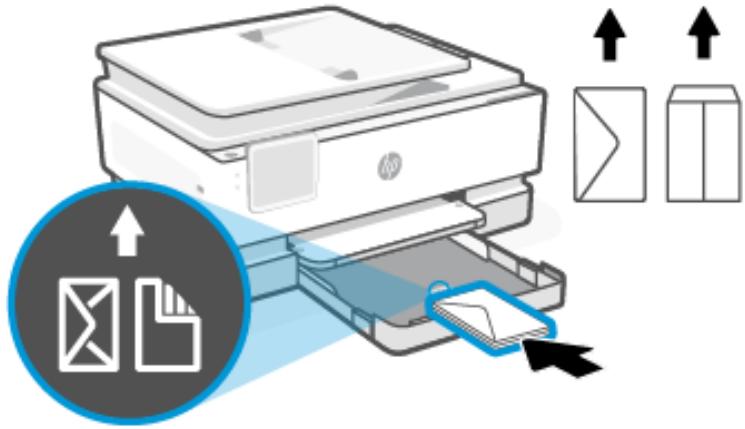
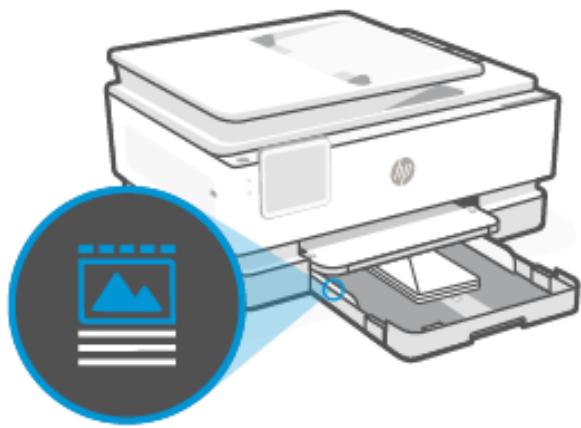
- Ajustez les guides de papier jusqu'à ce qu'ils entrent en contact avec le bord de la pile de papier.
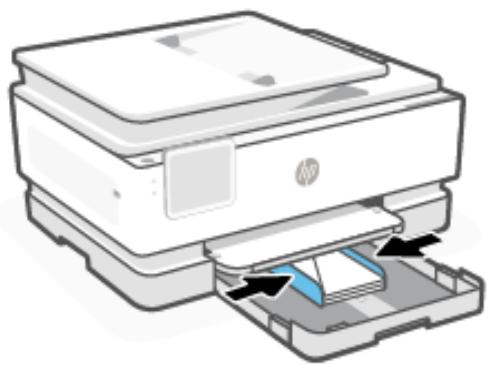
- Repoussez le bac d'entrée dans l'imprimante.
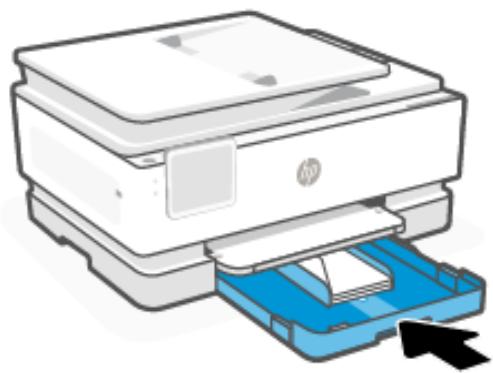
-
Modifiez ou conservez les paramètres de papier sur le panneau de commandes. Assurez-vous que les paramètres correspondent au type et au format du papier charge.
-
Déployez l'extension du bac de sortie.
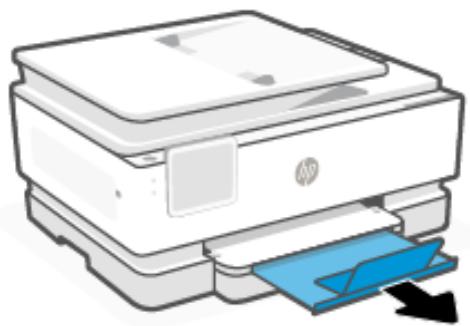
Chargement de cartes et de papier photo
Chargez des cartes et du papier photo dans le bac.
REMARQUE:
- Retirez le papier avant de charger un type ou un format de papier différent.
-
Ne chargez pas de papier pendant que l'imprimante est en cours d'impression.
-
Retirez le bac d'entrée.
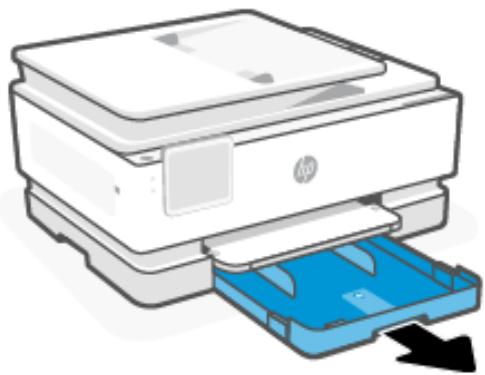
- Faites glisser les guides de papier pour les positionner tout contre les bords du bac.
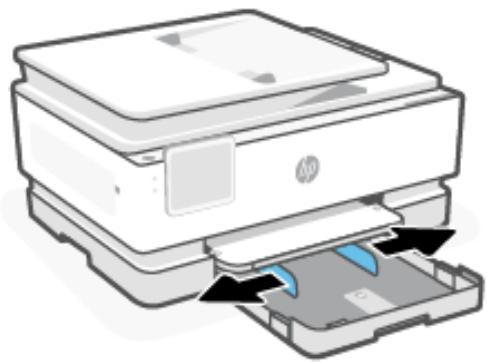
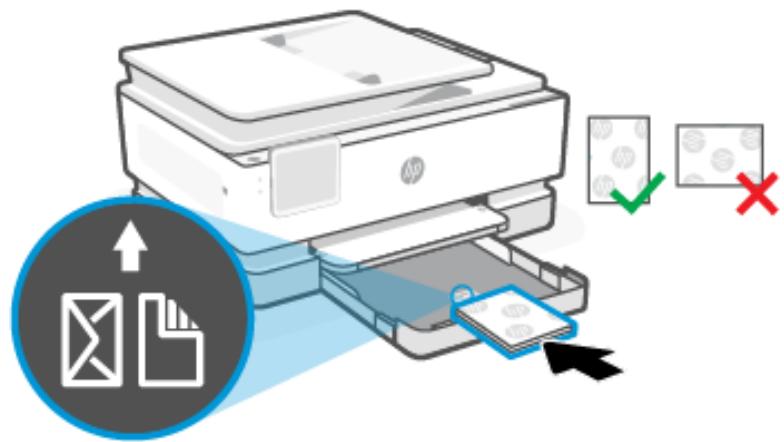
- Insérez le papier avec la face à imprimer orientée vers le bas. Assurez-vous que la pile de papier est alignée avec les indicateurs de format de papier approprié et qu'elle ne dépasse pas le repère de hauteur de pile dans le bac.
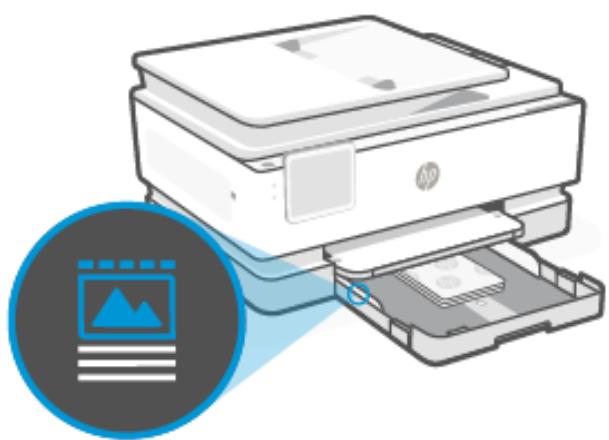
- Ajustez les guides de papier jusqu'à ce qu'ils entrent en contact avec le bord de la pile de papier.
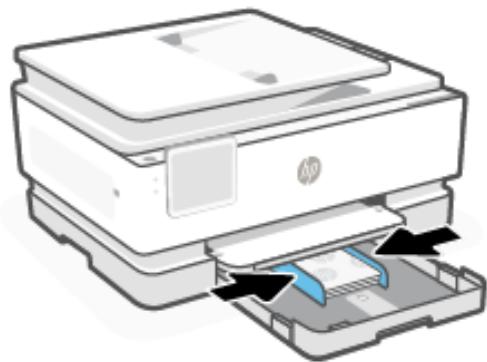
- Repoussez le bac d'entrée dans l'imprimante.
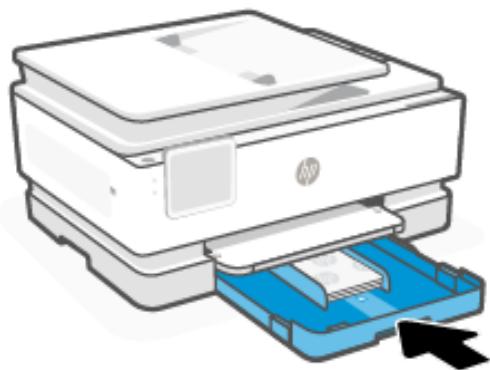
- Modifie ou conservez les paramètres de papier sur le panneau de commandes. Assurez-vous que les paramètres correspondent au type et au format du papier chargé.
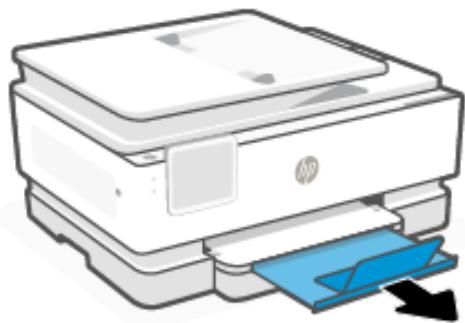
- Déployez l'extension du bac de sortie.
Chargement d'un original sur la vitre du scanner
Copiez ou numériquez un original en le plaçant sur la vitre du scanner.

REMARQUE:
-
Cette fonction peut ne pas s'executer correctement si la vitre et le capot du scanner ne sont pas propres.
Reportez-vous à la section Entretien de l'imprimante.
Retirez tous les originaux du bac d'alimentation avant de soulever le capot de l'imprimante. -
Soulevez le capot du scanner.
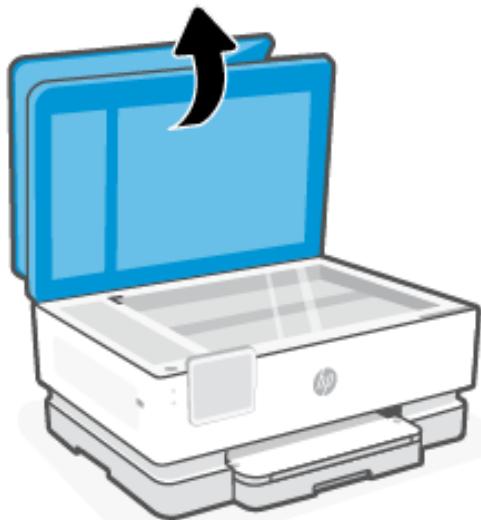
- Chargez votre original, face imprimée orientée vers le bas, sur la vitre du scanner. Alignez l'original sur l'angle indiqué et les guides gravés le long des bords de la vitre du scanner.
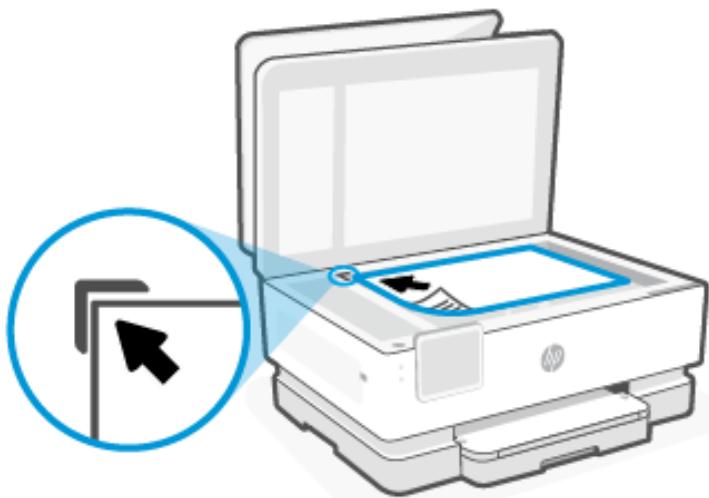
- Fermez le capot.
Chargement d'un original dans le bac d'alimentation automatique
Vou puez copier ou numériser un document en le plaçant dans le bac d'alimentation automatique.
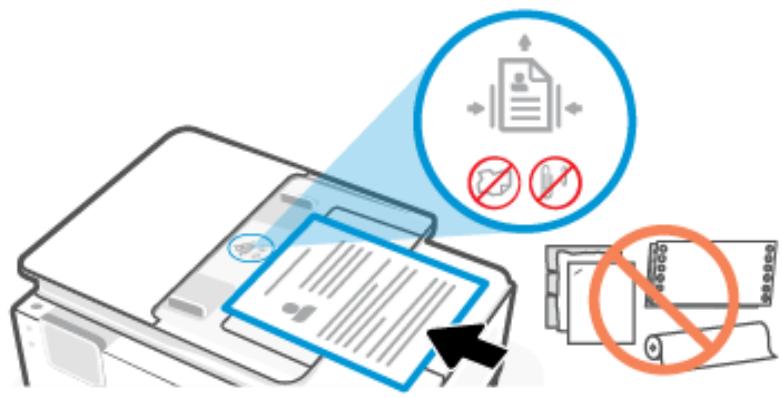
ATTENTION: Ne chargez pas de photos dans le bac d'alimentation; elles pourraient etre endommagées. Utilisez uniquement du papier compatible avec le chargeur automatique.
REMARQUE: Certaines fonctions, telles que la fonction de copie Page entiere, ne fonctionnent pas quand vous chargez vos originaux dans le chargeur de documents. Pour que ces fonctions marchent, placez votre original sur la vitre du scanner.
1. Chargez votre original, face imprimée orientée vers le haut, dans le bac d'alimentation.
a. Si vous chargez un original imprimé en orientation Portrait, placez les pages de telle sorte que le bord supérieur du document soit introduit en premier. Si vous chargez un original imprimé en orientation Paysage, placez les pages de telle sorte que le bord.gauche du document soit introduit en premier.
b. Faites glisser le papier dans le bac d'alimentation automatique jusqu'à ce que un signal sonore retentisse ou qu'un message s'affiche sur l'écran indiquant que le péripérisque a déetecté les pages que vous avez chargées.

CONSEIL: Pour une aide supplémentaire au chargement des originaux dans le chargeur de documents, voir le schéma dans le bac d'alimentation.
- Ajustez les guides de papier jusqu'à ce qu'ils entrent en contact avec le bord de la pile de papier.
Modification des paramètres de papier par défaut
L'imprimante peut détector automatiquement si du papier est chargé dans le bac d'entrée et détector si le papier chargeé est de grande, petite ou moyenne largeur. Vous pouvez modifier le format de papier grand, moyen ou petit par défaut détecté par l'imprimante.
- Sur la page d'accueil du panneau de commande, faites defiler l'écran vers la droite et appuyez sur Bacs.
- Sélectionnez le bac et appuyez sur Modifier pour effectuer les modifications souhaitées.
- Appuyez sur Terminé.
Principes de base relatifs au papier
L'imprimante est conçue pour accepter la plupart des types de papier bureautiques. Il est recommandé de tester différents types de papier avant d'en acheter de grandes quantités.
Pour obtenir une qualité d'impression maximale, utilisez du papier HP. Pour plus d'informations sur le papier HP, consultez le site hp.com.

HP recommende l'utilisation de papiers ordinaires dotés du logo ColorLok pour l'impression des documents de tous les jours. Tous les papiers représentant le logo ColorLok font l'objet de tests indépendants visant à déterminer leur conformité aux normes les plus exigeantes en termes de fiabilité et de qualité d'impression. Ils permettent d'obtenir des documents aux couleurs fidèles et éclatantes, aux noirs profonds, avec un temps de séchage inférieur à celui des autres papiers ordinaires. Les papiers munis du logo ColorLok, disponibles dans une grande diversité de grammages et de formats, peuvent être obtenus auprès de la plupart des fabricants de papier.
Conseils pour la sélection et l'utilisation du papier
Pour obtenir des résultats optimaux, suivez les instructions lorsque vous chargez du papier dans un bac ou un chargeur de documents.
- Ne chargez qu'un seul type et qu'un seul format de papier à la fois.
Vérifiez que le papier est correctement charge.
Ne surchargez pas le bac. - Évitez de charger les papiers suivants afin d'éviter les bourrages et une mauvaise qualité d'impression :
Formulaires en plusieurs parties
Supports endommages, ondulés ou froissés
Supports presentaient des perforations ou des decoupes
Supports à gross grains ou gaufrés ou qui n'absorbent pas bien l'encre
Supports trop fins ou qui se déforment facilement
Supports contenant des agrafes ou des trombones
4 Configuration de votre imprimante
Apprenez à configurer votre imprimante à l'aide du panneau de commande et du serveur Embedded Web Server (EWS).
Configuration de l'utilisation du panneau de commande
You pouez modifier les parametes à l'aide du panneau de commande :
- Sur l'écran d'accueil du panneau de commande, appuyez sur Menu.
- Recherche Utilitaires et appuyez sur Paramètres.
- Sélectionnez la fonction et modifiez les paramètres souhaités.
Configuration à l'aide du serveur Embedded Web Server (EWS)
Le serveur EWS est la page d'accueil de l'imprimante accessible via un navigateur web. Utilisez le serveur EWS pour gérer les fonctions et les paramètres de l'imprimante à partir de votre ordinateur ou de votre péripérisque mobile.
- Visualisez les informations sur l'etat de l'imprimante.
Vérifiez les informations et l'état des consommables d'impression. - Recevez des notifications sur les événements relatifs à l'imprimante et aux consommables.
- Affichez et modifiez les paramètres du réseau et de l'imprimante.
Choses à noter lorsqu vous accédez au serveur EWS.
- Si le navigateur web affiche un message signalant que le site web n'est pas fiable, Sélectionnez l'option Continuer. L'accès au site web n'endommage pas votre périhérique.
- Selon la façon dont l'imprimante est connectée, certaines fonctions dans le serveur EWS peuvent ne pas etre disponibles.
Pour vous securite, certains parametes du serveur EWS sont protégés par un mot de passer.
Si un mot de passer vous est demandé, entrez le code PIN par défaut de l'imprimante sur l'étiquette située à l'intérieur de la port d'accès à l'imprimante. Si vous avez modifié le mot de passer, saississez votre nouveau mot de passer.
Le serveur EWS n'est pas accessible au-delà du pare-feu réseau.
Utilisez le serveur EWS pour afficher ou modifier les paramètres de configuration IP et définir manuellement une adresse IPv4, un masque de sous-réseau et une passerelle par défaut.
Ouvrez le serveur Embedded web server (EWS).
Ouvrez un navigateur Web et saississez l'adresse IP ou le nom d'hôte de l'imprimante.
Reportez-vous à la section Déterminer l'adresse IP de l'imprimante.
Si un mot de passer vous est demandé, entrez le code PIN par défaut de l'imprimante sur l'étiquette située à l'intérieur de la porte d'accès à l'imprimante. Si vous avez modifié le mot de passer, saisissez votre nouveau mot de passer.

REMARQUE: You pouze également ouvrir le serveur EWS à l'aide du HP software.
Déterminer l'adresse IP de l'imprimante
L'adresse IP de votre imprimante est une adresse unique sur le réseau qui est utilisée pour se connecter à d'autres péripériques.
Pour une imprimante utilisant une connexion Wi-Fi Direct, utilisez l'adresse IP suivante : 192.168.223.1
Pour une imprimante utilisant une connexion Wi-Fi, appuyez sur Centre d'etat sur le panneau de commande de l'imprimante pour afficher l'adresse IP.
Vou puez eaglement you rendre sur l'ecran d'accueil du panneau de commande, et appuyez sur Menu, recherche Utilitaires et appuyez sur Parametes, Rseau, Wi-Fi, puis sur Afficher les details.
Visualisation ou modification des paramètres réseau
Lors du dépannage ou de la configuration de votre imprimante, il peut être nécessaire d'afficher ou de modifier ses paramètres réseau.
- Ouvrez le serveur EWS.
- Dans le menu de gauche, cliquez sur RSeau :
Pour afficher les informations reseau, cliquez sur Apercu reseau.
Pour modifier les paramètres réseau, cliquez sur Paramètres réseau.
Modification manuelle des paramètres IPv4 et IPv6 TCP/IP
Il peut être nécessaire de configurer manuellement une adresse IP de l'imprimante lorsque celle-ci n'est pas détectee sur le réseau.
- Ouvrez le serveur EWS.
- Dans le menu de gauche, cliquez sur Cliquez sur Ionglet Reseau, puis sur Ionglet Parametes rsequaux.
- Cliquez sur Paramètres IP.
- Sur la page Paramètres IP, cliquez sur le menu déroulant Protocôles, puis Sélectionnéz l'une des options suivantes:
IPv4 uniqueness
IPv6 uniqueness
IPv4 et IPv6
Définition ou modification du mot de passé système
Attribuez un mot de passer administrateur à l'aide du serveur embedded web server (EWS) afin d'empêcher les utilisateurs non autorisés de modifier les paramètres de l'imprimante.
- Ouvrez le serveur EWS.
- Dans le menu de gauche, cliquez sur Securite, puis cliquez sur Parametes de mot de passer.
- Sur la page Mot de passer du compte Administrateur, saisissez le mot de passer dans le champ Nouveau mot de passer*.
- Dans le champ Confirm Password (Confirmer le mot de salle), saisissez de nouveau le mot de salle.
- Cliquez sur Appliquer.

REMARQUE: Notez le mot de passer et conservez-le en lieu sûr.
Modification des paramètres de conservation de l'énergie
L'imprimante comporte plusieurs fonctionnalités permettant de préserver l'énergie et les fournitures.
Pour plus d'informations sur les paramètres de conservation d'énergie de l'imprimante, reportez-vous à la section Gestion de l'alimentation.
Mise à jour de l'imprimante
HP fournit périodiquement des mises à jour du firmware afin d'améliorer la fonctionnalité du produit et de résoudre les problèmes. Par défaut, si l'imprimante est connectée à Internet, celle-ci recherche automatique des mises à jour à des intervalles réguliers.
Mise à jour de l'imprimante à partir du panneau de commande
Vou puez mettre a jour manuellement le micrologiciel de vaure imprimante a l'aide du panneau de commande.
- Sur l'écran d'accueil du panneau de commande, appuyez sur Menu.
- Recherche Utilitaires et appuyez sur Paramètres.
-
Appuyez sur Mise à jour du micrologiciel, sur Suivant, puis Sélectionné l'une des options souhaïées :
-
Mise à jour automatique (recommandé): L'imprimante recherche et installe automatiquement les nouvelles mises à jour du micrologiciel.
- Notification: L'imprimante vérifie automatiquement si de nouvelles mises à jour de micrologiciel sont disponibles et affiche une notification sur le panneau de commande lorsqu'une mise à jour est disponible.
- Ne pas vérifier : L'imprimante ne recherche pas automatiquement de mises à jour.
Mise à jour de l'imprimante à l'aide du serveur Embedded web server (EWS)
Vou pousse mettre a jour le micrologiciel de votre imprimante à l'aide du serveur EWS.
- Ouvrez le serveur EWS.
Reportez-vous à la section Ouvrez le serveur Embedded web server (EWS).
Si un mot de passer vous est demandé, entrez le code PIN par défaut de l'imprimante sur l'étiquette située à l'intérieur de la porte d'accès à l'imprimante. Si vous avez modifié le mot de passer, saisissez votre nouveau mot de passer.
- Dans le menu de gauche, cliquez sur Général, puis cliquez sur Mise à jour du micrologiciel.
- Sur la page Informations sur le micrologiciel, cliquez sur Verifier l'existence de mises à jour.
Si une mise à jour de l'imprimante est disponible, l'imprimante installe la mise à jour, puis redémarre.

REMARQUE: Si le système vous invite à configurer les paramètres de proxy, suivez les instructions à l'écran pour configurer un serveur proxy. Si vous ne disposez pas des détails, contactez l'administrateur réseau ou la personne responsable de la configuration du réseau sans fil.
5 Impression
Apprenez à imprimer à partir de votre ordinateur ou de votre apparéil mobile.
Installes le HP software sur un smartphone, un ordinateur portable, un ordinateur de bureau ou tout autre péripérisque pour imprimer, numériser et gérer votre imprimante.
Impression à partir d'un ordinateur sous Windows
You pouvez imprimer à partir du menu Fichier de la plupart des applications.
Assurez-vous d'avoir installé le HP software. Reportez-vous à la section Utilisation du logiciel HP.
- Ouvrez le document que vous souhaitez imprimer.
- Dans le menu Fichier de votre programme logiciel, Sélectionnez l'options Impression.

REMARQUE: Assurez-vous que votre imprimante est sélectionné dans la liste des imprimantes disponibles.
- Cliquez sur le bouton qui ouvre la boîte de dialogue Propriétés.
Selon l'application logicielle utilisée, ce bouton peut être libellé Propriétés, Options, Configuration, ou Préférences.
- Modifie les paramètres d'impression, puis cliquez sur OK.
- Cliquez sur Imprimer ou sur OK pour imprimer.
Impression depuis un ordinateur Mac
Utilisez la commande Imprimer à partir d'un fichier ouvert.
- Si vous imprimez pour la première fois, procédez comme suit.
a. Ouvrez Preférences Système et Sélectionnez Imprimantes et Scanners.
b. Cliquez sur le bouton/icone Ajouter + , selectionnez l'imprimante dans la liste des imprimantes, puis cliquez sur Ajouter.
- Ouvrez le document que vous souhaitez imprimer et utilisez la commande Imprimer.
Assurez-vous que votre imprimante est selectionnée dans la liste des imprimantes disponibles.
- Modifiez certains paramètres d'impression, si nécessaire.
- Cliquez sur Imprimer pour imprimer.
Impression depuis des appareils mobiles
Vouss pouvez imprimer des documents et des photos à partir de vos apparéils mobiles avec le Logiciel HP, AirPrint ou le HP Print Service Plugin.
- Logiciel HP: Consultez le site hp.com/mobileprinting pour plus d'informations sur l'impression mobile.
iOS : Sur les appareils qui utilise iOS 4.2 ou une version ultérieure, AirPrint est préinstallé.
Android : tellechargez et activez le HP Print Service Plugin (pris en charge par la plupart des appareils Android) à partir de Google Play Store et activez-le sur votre apparéil.
La fonction Wi-Fi Direct vous permet de connecter directement votre ordinateur ou votre péripérisque mobile à une imprimante et d'imprimer sans fil sans vous connecter à un réseau sans fil existant.

REMARQUE:
-
Il est possible de connecter jusqu'à 5 ordinateurs et périhériques mobiles à l'imprimante via une connexion Wi-Fi Direct.
Assurez-vous d'activer la fonction Wi-Fi Direct sur l'imprimante avant d'imprimer à partir de votre périphérique. Vous pouvez activer la fonction Wi-Fi Direct depuis le panneau de commande de l'imprimante ou du serveur embedded web server (EWS). -
Sur l'écran d'accueil du panneau de commande, appuyez sur Menu.
- Recherche Utilitaires et appuyez sur Paramètres.
- Appuyez sur Réseau puis sur Wi-Fi Direct.
- Appuyez sur le bouton à bascule à côté de Wi-Fi Direct pour l'activer.
Consultez le site hp.com/go/wifidirectprinting pour en savoir plus sur l'utilisation du Wi-Fi Direct et pour obtenir des informations de dépannage.
Conseils pour réussir les impressions
Pour réussir votre impression, vérifie que les paramètres de l'imprimante sont appropriés, que l'encre est suffisante dans les cartouches HP et que le papier est correctement charge dans les bacs.
Vouss pouvez contrcler les parametes de l'imprimante dans le HP software, le serveur embedded web server (EWS), et vos applications logicielles.
Conseils d'impression
Ci-dessous figurent des conseils relatifs à l'encre pour des impressions réussies :
Si la qualité d'impression est inacceptable, consultez la section Problèmes d'impression.
Utilisez des cartouches HP d'origine.
Les cartouches HP authentiques ont ete conues et testees avec les imprimantes et papiers HP pour youa aider a obtenir facilement des résultats remarquables, jour apres jour.

REMARQUE:
HP ne peut garantir la qualité ni la fiabilité des consommables de marque autre que HP. Les services ou réparations du produit requis suite à l'utilisation d'une encre de marque autre que HP ne sont pas couverts par la garantie.
Pour savoir si vous avez acheté des cartouches HP authentiques, visitez la page hp.com/qo/anticounterfeit pour plus d'informations.
Assurez-vous que toutes les cartouches sont correctement installées.
Reportez-vous à la section Remplacement des cartouches.
Vérifiez les niveaux d'encre estimés pour vous assurer qu'il y a suffisamment d'encre.
Reportez-vous à la section Vérification des niveaux d'encre estimés.

REMARQUE: Les avertissements et indicateurs de niveaux d'encre fournissant des estimations à des fins de planification uniquement. Lorsqu'un voyant indique un faible niveau d'encre, faites en sorte d'avoir une cartouche de rechange à portée de main pour ne pas vous retrouver dans l'impossibilité d'imprimer. Le remplacement des cartouches n'est pas nécessaire tant que vous n'y étés pas Invité.
Conseils de chargement du papier
Ci-dessous figurent des conseils relatifs au chargement du papier pour des impressions réussies :
Assurez-vous que le papier est charge correctement dans le bac principal, et definissee le format et le type de support approprié. Lors du chargement du papier dans le bac principal, vous serez invite à définir la taille et le type de support sur le panneau de commande.
Reportez-vous à la section Chargement de supports.
Chargez une pile de papier (et non une seule page). Tout le papier contenu dans la pile doit etre de format et de type identiques afin d'eviter tout risque de bourrage.
Chargez le papier avec la face à imprimer orientée vers le bas.
Assurez-vous que le papier charge dans le bac principal repose à plat et que les bords ne sont pas cornés ou déchirés.
- Ajustez les guides de largeur du bac principal pour qu'ils se calent contre le papier chargé. Assurez-vous que les guides ne courbent pas le papier chargé dans le bac.
6 Copie, numérisation et télécopie mobile
Décovrez comment utiliser les fonctionnalités de copie, de numérisation et de fax mobile.
Copie à partir de l'imprimante
Utilisez le panneau de commande de l'imprimante pour copier un document ou une carte d'identité à partir de l'imprimante.
- Chargez le papier dans le bac d'entrée.
Reportez-vous à la section Chargement de supports. - Sur l'écran d'accueil du panneau de commande, appuyez sur Copier.
- Appuyez sur Copie de document ou Copie de carte d'identité.
- Définisse le nombre de copies ou modifiez les paramètres de copie par défaut.

REMARQUE: Par défaut, l'imprimante est réglée pour effectuer des copies en couleur. Appuyez sur Enregistrer pour enregistrer les paramètres actuels comme paramètres par défaut.
- Pour copier un document, Chargez将自己的 original, face vers le bas sur la vitre du scanner ou face vers le haut dans le chargeur de documents. Appuyez sur Copier.
Pour copier une carte d'identité, chargez votre carte d'identité originale sur la vitre du scanner, appuyez sur Copier, puis suivez les instructions qui apparaissent à l'écran pour charger votre carte d'identité ou effectuer la copie sur la vitre du scanner.
Copie ou numérisation à partir d'un pérophérique mobile
Si vous périphérique mobile est équipé d'un apparéil photo, vous pouvez utiliser le HP software pour copier ou numériser un document ou une photo imprimés.

CONSEIL: Vous pouvez utiliser le HP software pour modifier, enregistrer, imprimer ou partager l'image copié ou numérique.
- Ouvrez le HP software sur votre périhérique mobile.
- Appuyez sur l'icone Plus + ou sur l'options Ajouter une imprimante.
- Appuyez sur Copier, Numérisation avec apparéil photo ou Numérisation avec imprimante.
- Placez un document ou une photo devant l'appareil photo, selectionnez une option de taille pour faciliter l'identification de la taille de l'original, puis appuyez sur le bouton rond en bas de l'écran pour prendre une photo.

CONSEIL: Pour des résultats optimaux, reglez la position de l'appareil photo pour placer l'original à l'intérieur du cadre fourni dans l'écran de prévisualisation.
- Spécifiez d'autres paramètres, et suivez les instructions à l'écran pour effectuer une copie ou une numérisation.
Numérisation et partage de fichiers depuis l'imprimante
Vou puez numériser et partager vos documents vers le cloud, des adresses e-mail ou un ordinateur.
Pour configurer et utiliser ces fonctionnalités, l'imprimante doit être connectée au même réseau. Pour plus d'informations, suivez les instructions sur le panneau de commande de l'imprimante.
- Chargez votre original, face vers le bas sur la vitre du scanner ou face vers le haut dans le chargeur de documents.
Reportez-vous à la section Chargement d'un original sur la vitre du scanner ou Chargement d'un original dans le bac d'alimentation automatique. - Sur l'écran d'accueil du panneau de commande, appuyez sur Numériser, puis sélectionnez l'options souhaitée.
- Suivez les instructions qui apparaissent à l'écran pour terminer la numérisation.
Numérisation vers un périphérique USB depuis l'imprimante
Pour numériser un fjichier directement vers un périhérique USB, utilisez le panneau de commande de l'imprimante.

REMARQUE: Vous pouvez également utiliser le serveur Embedded web server (EWS) pour numériser vers un périphérique USB.
- Insérez le périhérique USB dans le port USB de l'imprimante.
- Chargez votre original, face vers le bas sur la vitre du scanner ou face vers le haut dans le chargeur de documents.
Reportez-vous à la section Chargement d'un original sur la vitre du scanner ou Chargement d'un original dans le bac d'alimentation automatique.
- Sur l'écran d'accueil du panneau de commande, appuyez sur Numériser.
- Appuyez sur Numérisation vers USB, puis Sélectionné z'emplacement sur le périhérique USB sur lequel vous souhaitez enregistrer le fichier numérique.
- Appuyez sur le champ Nom du fichier et saisissez le nom du fichier.
- Appuyez pour définir d'autres options de fichier telles que Côtés originaux, Type de fichier, Résolution et Mode couleur dans chaque liste déroulante.
- Appuyez sur Options pour modifier les paramètres.
- Appuyez sur Aperçu si vous souhaitez afficher un aperçu de la photo ou du document numérique, puis sur Envoyer pour numériser le document et l'enregistrer sur le périhérique USB.
Numérisation à l'aide de la numérisation Web
La numérisation Web est une fonction du serveur embedded web server (EWS) qui permet de numériser des photos et des documents entre votre imprimante et votre ordinateur en utilisant un navigateur Web.
Cette fonction est disponible même si vous n'avez pas installé le logiciel d'impression sur votre ordinateur.

REMARQUE: Par défaut, la numérisation Web est désactivée. Vous pouvez l'activer depuis l'EWS.
Si vous ne parvenez pas à ouvrir la numérisation Web dans le serveur EWS, il se peut que le logiciel ait été déactivé par votre administrateur réseau. Pour plus d'informations, contactez votre administrateur réseau ou la personne qui a installé votre réseau.
Activation de la numérisation Web
Voudelezactiver lamumérisationWebavant de numériserà partir de n'importequel navigateur.
- Ouvrez le serveur embedded web server (EWS).
- Dans le menu de gauche, cliquez sur Reseau, puis cliquez sur Parametes avances.
- Sur la page Paramètres avancés, cliquez sur Numérisation à distance, puis cliquez sur le bouton à bascule situé à côté de WS-Scan pour activer la numérisation Web.
Si la numérisation Web n'est pas activée, cliquez sur Réseau et Paramètres avancés dans le menu de gauche, cliquez sur Services Web (Microsoft) dans la page Paramètres avancés, puis cliquez sur le bouton à bascule situé à côté de WS-Scan pour activer la numérisation Web.
Numérisation à l'aide de la numérisation Web
La numérisation Web propose des options de numérisation de base. Pour utiliser d'autres options ou fonctions de numérisation, numérisez à l'aide du HP software.
- Chargez votre original, face vers le bas sur la vitre du scanner ou face vers le haut dans le chargeur de documents.
- Ouvrez le serveur embedded web server (EWS).
- Dans le menu de gauche, cliquez sur Numériser.
- Cliquez sur Numérisation Web, modifie les paramètres, puis cliquez sur Demarrer la numérisation.
Conseils pour réussir vos copies et numérisations
Suivez les conseils ci-après pour réussir vos copies et vos numérisations :
-
Maintenez la vitre et la partie interne du couvercle à l'état propre. Le scanner interprête tout ce qu'il détecte sur la vitre comme faisant partie de l'image.
Chargez voire original face imprimee vers le bas sur la vitre du scanner et alignez-le avec la marque située sur l'angle supérieur gauche de la vitre.
Pour réaliser une copie de grande taille d'un petit original, numériquez l'original dans l'ordinateur, redimensionnéz l'image dans le logiciel de numérisation, puis imprimez une copie de l'image agrandie.
Pour ajuster la taille de la numérisation, le type de résultat, la résolution ou le type de fichier, etc., démarrez la numérisation avec le HP software.
Pour éviter que le texte numérique ne soit incorrect ou incomplet, assurez-vous que la luminosité est correctement régée dans le logiciel. -
Si vous souhaitez numériser un document avec plusieurs pages dans un seul fjichier只不过 que plusieurs fjichiers, commencez la numérisation avec le HP software只不过 que de selectionner Numériser dans le panneau de commande. Ou utilisez le bac d'alimentation pour effectuer la numérisation.
Lorsque you numeriez à partir d'un apparieil photo de téléphone mobile, assurez-vous de dispose r'd'un espace suffisamment eclairé pour que l'original presente un contraste satisfaisant avec la surface sur laquelle il se trouve.
Télécopie mobile
Utilisez cette fonctionnalité sur le HP software pour numériser et télécopier rapidement plusieurs pages depuis votre apparèil mobile ou votre ordinateur.

REMARQUE: Assurez-vous que votre péripérisque mobile ou votre ordinateur est connecté à un réseau.
- Ouvrez le HP software sur votre périphérique mobile ou votre ordinateur.
Si vous yêtes invité, créez un compte HP ou connectez-vous à un compte HP et enregistrez l'imprimante.
- Sélectionnez la vignette Télécopie mobile.
S'il manque cette vignette, appuyez ou cliquez sur Personnelier les vignettes pour l'ajouter à votre écran d'accueil.

REMARQUE: Si vous ne trouvez pas cette fonction dans le HP software, elle n'est peut-être pas disponible dans votre pays/région.
- Renseignez les informations nécessaires et activez une page de garde, le cas échéant.
- Joignez un fjichier existant à télécopier ou numérisez un nouveau fjichier à l'aide de votre imprimante ou de leur péripérisque mobile.
- Vérifiez les détails et envoyez la télécopie lorsque vous étes prét.
7 Télécopie
Cette fonction est uniquement disponible avec la gamme HP OfficeJet Pro 8130e.
Configurez les fonctionnalités de télécopie, puis envoyez et receivez des télécopies à l'aide de l'imprimante.
Vous pouvez utiliser l'imprimante pour envoyer et receivevoir des fax. Vous pouvez planifier l'envoi ultérieur de fax dans les 24 heures et définir des numérores de votre carnet d'adresses pour adresser rapidement et aisément des fax vers des numérores utilisés fréquèment. Sur le panneau de commande de l'imprimante, vous pouvez également définir un certain nombre d'options de télécopie, telles que la résolution et la luminosité des télécopies que vous envoyez.
REMARQUE:
- Avant de commencer à utiliser la fonction de télécopie, assurez-vous d'avoir correctement configuré cette fonction sur l'imprimante. Vous pouze vérifier si le télécopier est correctement configuré en effectuant un test à partir du panneau de configuration de l'imprimante.
Reportez-vous à la section Rapport de test de télécopie.
- Vous pouvez envoyer une télécopie sécurisée à l'aide du HP software et de votre péripérisque mobile ou ordinateur depuis n'importe où et à n'importe quel moment. Utilisez le HP software pour numériser et télécopierrapidement plusieurs pages en même temps depuis votre apparéil mobile ou votre ordinateur.
Reportez-vous à la section Utilisation du logiciel HP.
Envoi d'une télécopie
Vou puez envoyer une télécopie de plusieurs manieres, selon votre situation ou vos besoin.
Envoi d'une télécopie standard
Vou puez envoyer une telecopie sur une seule page ou plusieurs pages a partir du panneau de commande.
REMARQUE:
- Envoyez une seule télécopie en plaçant l'original sur la vente. Envoyez plusieurs télécopies en utilisant le chargeur de documents.
- Si vous avez besoin d'une confirmation imprimée de l'envoi de vos télécopies, activez l'option Notification de télécopie (Envoi de télécopie).
Reportez-vous à la section Configuration des paramètres des notifications de télécopie (envoi et réception).
- Chargez votre original, face vers le bas sur la vitre du scanner ou face vers le haut dans le chargeur de documents.
- Sur l'écran d'accueil du panneau de commande, faites défiler l'écran vers la droite, puis appuyez sur Télécopie.
-
Pour entrer le numero de télécopier,procédez de l'une des manières suivantes:
-
Appuyez sur Entrer le numéro de télécopieur, puis saisissez le numéro de télécopieur.
-
Appuyez sur l'icone Carnet d'adresses en regard du champ Entrer le numéro de télécopier pour ouvrir le carnet d'adresses.
-
Appuyez sur Sélectionner pour confirmer.
- Appuyez sur Envoyer pour envoyer la télécopie.
CONSEIL:
- Par défaut, l'imprimante est configurée pour envoyer des télécopies en noir et blanc. Si vous souhaitez envoyer une télécopie couleur, appuyez sur Options pour modifier les options de numérisation et d'envoi de télécopie par défaut.
Si le destinataire vous informe que la qualite de la telecopie envoyee n'est pas satisfaisante, essayez de modifier la résolution ou le contraste sur votre telecopieur.
Envoi d'une télécopie standard à partir de l'ordinateur (Windows)
Vouss pouze envoyer un document en telercopie directement depuis suaive ordinateur sans avoir a l'imprimer d'abord.
Pour utiliser cette fonction, assurez-vous d'avoir installé le HP software sur votre ordinateur, que l'imprimante est connectée à une ligne téléphonique active, et que la fonction de télécopieur est configurée et fonctionne correctement.
- Ouvrez le document sur l'ordinateur à partir duquel vous souhaitez envoyer la télécopie.
- Dans le menu Fichier de votre logiciel, cliquez sur Imprimer.
- Dans la liste des noms, Sélectionnéz l'imprimante dont le nom comporte le mot "fax".
- Pour modifier les paramètres, cliquez sur le bouton qui ouvre la boîte de dialogue Propriétés.
Selon l'application logicielle utilisée, ce bouton peut être libellé Propriétés, Options, Configuration d'imprimante, Imprimante ou Préférences.
- Àprous avoir modifié les paramètres souhaïts, cliquez sur OK.
- Cliquez sur Imprimer ou sur OK.
- Entrez le numéro du télécopieur et d'autres informations pour le destinataire, modifiez les autres paramètres de la télécopie, puis cliquez sur Envoyer une télécopie. L'imprimante commence à composer le numéro de télécopieur, puis envoie le document.
Envoi d'une télécopie depuis un téléphone
Vousspuvezenvoyer une teleropie depuis voire postede telerophone.Cela youspermet de parler au destinataire avant d'envoyer la teleropie.
- Chargez votre original, face vers le bas sur la vitre du scanner ou face vers le haut dans le chargeur de documents.
- Composez le numero à l'aide du clavier du téléphone connecté à l'imprimante.
Si le destinataires répond au téléphone, dites-lui qu'il devrait receivevoir la télécopie sur son télécopieur après quelques tonalités. Si un télécopieur prend en charge l'appel, vous entendrez la tonalité du télécopieur de destination.
- Lorsque you etes pret a envoyer, appuyez sur Envoi de telecopie, puis suivez les instructions à l'écran.

CONSEIL: Par défaut, l'imprimante est configurée pour envoyer des télécopies en noir et blanc. Si vous souhaitez envoyer une télécopie couleur, appuyez sur Options pour modifier les options de numérisation et d'envoi de télécopie par défaut.
La ligne téléphonique est coupée durant la transmission de la télécopie. Si vous parler plus tard au destinataire, restez en ligne jusqu'à la fin de la transmission de la télécopie. Si vous avez fini de parler avec le destinataire, vous pouvez raccrocher le combiné des le début de la transmission de la télécopie.
Programmer l'envoi d'une télécopie à partir du panneau de commande
Yououpouvezprogrammelerenvoiddifferedetélécopies.
- Chargez votre original, face vers le bas sur la vitre du scanner ou face vers le haut dans le chargeur de documents.
- Sur l'écran d'accueil du panneau de commande, faites défiler l'écran vers la droite, puis appuyez sur Télécopie.
- Appuyez sur Options, faites défiler la liste jusqu'à Options d'envoi, puis appuyez sur Programmer une télécopie.
- Définissez l'heure d'envoi de la télécopie, puis appuyez sur Terminate.
-
Pour entrer le numero de télécopieur, procedede l'une des manieres suivantes :
-
Appuyez sur Entrer le numéro de télécopieur, puis saisissez le numéro de télécopier.
-
Appuyez sur l'icone Carnet d'adresses en regard du champ Entrer le numéro de télécopier pour ouvrir le carnet d'adresses.
-
Appuyez sur Envoyer.
Suivez les instructions qui s'affichent à l'écran.
Envoyer une télécopie en utilisant la mémoire de l'imprimante
Vou puez numériser une télécopie noir et blanc, la stocker en mémoire et l'envoyer à partir de cette mémoire. Cette fonction est utile si le nombre de télécopier que vous tentez d'appeler est occupé ou temporairement indisponible. L'imprimante numérique les originaux, les place en mémoire et les envoie lorsqu'elle peut se connecter au télécopier destinataire. Une fois que l'imprimante a numérique les pages et les a placées en mémoire, vous pouvez-retirer les originaux du bac d'alimentation ou de la vitre du scanner.

REMARQUE:
Seules des télécopies en noir et blanc peuvent etre envoyes a partir de la memoire.
- Vous pouvez numériser plusieurs pages depuis la vitre du scanner vers la mémoire de l'imprimante, puis les télécopier. Vous pouvez utiliser cette fonction pour télécopier plusieurs pages d'un livre ou d'un magazine, lorsque cela n'est pas possible dans le chargeur automatique de documents.
- Assurez-vous que la Méthode Numériser et télécopier est activée.
a. Sur l'écran d'accueil du panneau de commande, appuyez sur Menu.
b. Recherche Utilitaires et appuyez sur Paramètres.
c. Appuyez sur Paramètres de télécopie, puis appuyez sur Envoi de télécopie.
d. Appuyez sur le bouton à bascule à côté de Méthode Numériser et télécopier pour activer ou désactiver la fonction.
- Chargez votre original, face vers le bas sur la vitre du scanner ou face vers le haut dans le chargeur de documents.
- Sur l'écran d'accueil du panneau de commande, faites défiler l'écran vers la droite, puis appuyez sur Télécopie.
-
Pour entrer le numero de télécopieur, procedede l'une des manieres suivantes :
-
Appuyez sur Entrer le numéro de télécopieur, puis saisissez le numéro de télécopieur.
-
Appuyez sur l'icone Carnet d'adresses en regard du champ Entrer le numéro de télécopier pour ouvrir le carnet d'adresses.
-
Appuyez sur Envoyer.
L'imprimante numérique les originaux, les place en mémoire, puis envoie la télécopie lorsque le télécopier destinatitaire est disponible.
Envoi d'une télécopie à plusieurs destinataires en utilisant un groupe de contacts du carnet d'adresses
Vouss pouvez envoyer une télécopie à plusieurs destinataires en creant un contact dans votre carnet d'adresses composé de deux destinataires ou plus.
- Chargez votre original, face vers le bas sur la vitre du scanner ou face vers le haut dans le chargeur de documents.
- Sur l'écran d'accueil du panneau de commande, faites défiler l'écran vers la droite, puis appuyez sur Télécopie.
- Appuyez sur Entrer le numero de télécopier, puis saisisse le numero de télécopier.
- Appuyez sur Répertoire, sur Local, puis sur le bouton Entrer après avoir entre chaque numéro de télécopieur. Une fois tous les numérios de télécopieur saisis, appuyez sur Terminate.
- Appuyez sur Groupe pour selectionner le groupe de votre carnet d'adresses, puis selectionnee Z Selectionner.
- Touchez le nom du groupe destinataire.
- Appuyez sur Envoyer.
L'imprimante envoie le document à tous les numérods du groupe sélectionné.

CONSEIL: Si le destinataire vous informe que la qualité de la télécopie envoyée n'est pas satisfaisante, essayez de modifier la résolution ou le contraste sur votre télécopieur.
Réception d'une télécopie
Vouss pouvez recevoir des télécopies automatique ou manuellement. Si vous désactivez l'option Réponse automatique, vous receivez les fax manuellement. Si vous activez l'option Réponse automatique (paramètre par défaut), l'imprimante répond automatique aux appeals entrants et recoit les télécopies après le nombre de sonneries spécifique par le paramètre Sonn. avant rep. (Le réglage Sonn. avant rep. par défaut est de deux sonneries).
Si vous receivez une télécopie au format L'égal ou de format supérieur alors que l'imprimante n'est pas configurée pour utiliser du papier de ce format, l'imprimante réduit la télécopie de manière à ce que ses dimensions conviennent au papier chargé. Si vous avez désactivé la fonction Réduction automatique, l'imprimante imprime la télécopie sur deux pages.

REMARQUE: Si vous copiez un document lors de l'arrivée d'une télécopie, celle-ci est stockée dans la mémoire de l'imprimante jusqu'à ce que la copie soit terminée.
Réception d'une télécopie en mode manuel
Lorsque vous étes au téléphone, votre interlocuteur peut en même temps vous envoyer une télécopie. Vous pouvez décrocher le combiné pour parler ou écouter les tonalités de télécopie.
-
Vous pouze receiveoir des fax manuellement depuis un telephone directement connecté au port Fax situé à l'arrière du produit.
Si vous avez besoin d'une confirmation imprimee de I'envoi de vos telecopies, activez l'option Notification de tetecopie (Reception de tetecopie). -
Vérifiez que l'imprimante est sous tension et que du papier est charge dans le bac d'alimentation.
- Retirez les originaux du bac d'alimentation des documents.
- Sur l'écran d'accueil du panneau de commande, appuyez sur Menu.
- Recherche Utilitaires et appuyez sur Paramètres.
- Appuyez sur Paramètres de télécopie, puis sur Réception de télécopie.
- Pour répondre à un appel entrant avant la mise en marche de l'imprimante, configurez le paramètre Sonn. avant rép. sur un nombre supérieur.
0u
Désactive le paramètre Réponse automatique pour que l'imprimante ne réponde pas automatiquement aux appeals entrants.
- Si vous étes au téléphone avec l'expéditeur, demandez-lui d'appuyer sur la touche Envoi de télécopie du télécopieur.
- Procedez comme suit lorsque vous entendez des tonalités de télécopie à partir d'un télécopieur en cours d'envoi.
a. Sur l'écran d'accueil du panneau de commande de l'imprimante, appuyez sur Recevoir maintainant pour receivevoir la télécopie.
b. Quand l'imprimante commence à receivevoir la télécopie, vous pouvez raccrocher ou rester en ligne. La ligne téléphonique est silencieuse durant la transmission de la télécopie.
Réimpression des télécopies en mémoire depuis le panneau de commande
Vou puez réimprimer jusqu'à 100 télécopies les plus récemment imprimées, si elles sont toujours en mémoire. Par exemple, vous pouze avoir besoin de réimprimer vos télécopies si vous avez égaré la copie de vos dernières impressions.

REMARQUE: Une fois la mémoire saturaée, l'imprimante ne peut plus receivevoir de nouvelles télécopies tant que vous n'avez pas imprimé ou supprimé des télécopies contenues dans la mémoire. Il se peut également que vous vouliez supprimer les télécopies en mémoire à des fins de sécurité ou de confidentialité.
- Assurez-vous d'avoir chargé le papier dans le bac d'entrée.
Reportez-vous à la section Chargement de supports. - Sur le panneau de commande de l'imprimante, appuyez sur Imprimer.
- Appuyez sur Stockage de travaux, Télécopies stockées et Imprimer.
Les télécopies sont imprimées dans l'ordre inverse de la réception, c'est-à-dire, les plus récentes en premier, etc.
- Sélectionnez une télécopie, puis appuyez sur Imprimer.
Blocage des numérios de télécopieur indésirables
Vouss pouvez bloquer des numéroes de télécopier spécifiques afin que l'imprimante ne recoive pas de télécopies à partir de ces numéroes. Lors de la réception d'un appel de télécopie entrant, l'imprimante compare le numéro à la liste des numéroes de télécopies bloqués pour déterminer si l'appel doit être bloqué. Si le numéro figure sur la liste des numéroes de télécopie bloqués, vous ne receivez pas la télécopie (le nombre maximum de numéroes de télécopier que vous poupez bloquer varie selon le modele).
Vouss pouvez bloquer des numeros de tetecopieur en les ajoutant a laiste des numeros de tetecopieurs bloqués, les debloquer en les supprimant de cette meme liste, et imprimer laiste des numeros de tetecopier bloqués.
Ajouter un numero à la liste des numéroes de télécopieur bloqués
Procedez comme suit pour bloquer et ajouter un numero à la liste des numéroes de télécopieur bloqués depuis le panneau de commande.
- Sur l'écran d'accueil du panneau de commande, appuyez sur Menu.
- Recherche Utilaires et appuyez sur Paramètres.
- Appuyez sur Paramètres de télécopie, Réception de télécopie et Numéroes de télécopieurbloqués.
- Sélectionnez le numéro à ajouter, puis appuyez sur Ajouter.
- Appuyez sur OK.
Suivez les instructions affichées à l'écran.
Suppression de nombres de la liste des nombres de télécopieur bloqués
Procedez comme suit pour supprimer les numérores de la liste des numérores de télécopieur bloqués à l'aide du panneau de commande.
- Sur l'écran d'accueil du panneau de commande, appuyez sur Menu.
- Recherche Utilaires et appuyez sur Paramètres.
- Appuyez sur Paramètres de télécopie, Réception de télécopie et Numéroes de télécopieurbloqués.
- Sélectionnez le numéro à supprimer, puis appuyez sur Supprimer.
- Appuyez sur OK.
Suivez les instructions affichées à l'écran.
Impression d'un rapport des télécopies bloquées
Procedez comme suit pour imprimer un rapport des télécopies bloquées depuis le panneau de commande.
- Sur l'écran d'accueil du panneau de commande, appuyez sur Menu.
- Recherche Utilaires et appuyez sur Outils.
- Appuyez sur Rapports, Rapports de télécopie et Rapport des télécopies bloquées.
- Appuyez sur Imprimer pour lancer l'impression.
Créer des contacts dans le carnet d'adresses
Vou puez enregistrer des numeros de telercopieurs frquement utilisés en tant que contacts dans votrecarnet d'adresses. Cela you permit de composer rapidement ces numeros à partir du panneau de commande de l'imprimante.

CONSEIL: Outre la création et la gestion des contacts du carnet d'adresses à partir du panneau de commande de l'imprimante, vous pouvez également utiliser les outils disponibles sur votre ordinateur, tels que le HP software et le serveur embedded web server (EWS).
Reportez-vous à la section Utilisation du logiciel HP.
Créer un contact pour votre carnet d'adresses
You pouvez enregistrer des numérios de télécopieur dans votre carnet d'adresses.
- Sur l'écran d'accueil du panneau de commande, appuyez sur Menu.
- Recherche Utilaires et appuyez sur Contacts.
- Appuyez sur Ajouter un contact.
- Appuyez sur Nom d'affichage* pour saisir manuellement votre nom d'affichage personnel ou de toute société, puis appuyez sur OK.
- Appuyez sur Entrer l'adresse pour saisir manuellement votre adresse e-mail personnelle ou de toute société, puis appuyez sur OK.
- Appuyez sur Numéro de télécopier pour entrer manuellement le numéro de télécopier, puis appuyez sur OK.

REMARQUE: Veillez à inclure des espaces ou d'autres chiffres, tels qu'un code de zone, un code d'accès pour les numéroes externes à un système PBX (habituellement 9 ou 0) ou un préfixe longue distance.
- Appuyez sur Enregistrer.
Modifier des contacts dans le carnet d'adresses
You pouvez modifier les contacts de votre carnet d'adresses.
- Sur l'écran d'accueil du panneau de commande, appuyez sur Menu.
- Recherche Utilaires et appuyez sur Contacts.
-
Appuyez sur Contact pour modifier les détails du contact que vous souhaitez modifier.
-
Appuyez sur Modifier pour modifier le nom d'affichage*, l'adresse e-mail ou le numéro de télécopieur.

REMARQUE: Veillez à inclure des espaces ou d'autres chiffres, tels qu'un code de zone, un code d'accès pour les numéroes externes à un système PBX (habituellement 9 ou 0) ou un préfixe longue distance.
- Appuyez sur Enregistrer.
Créer et modifier un groupe de contacts dans le carnet d'adresses
Vou puez enregirer des groupes de numeros de telercopier comme contacts dans voire carnet d'adresses.
Configuration d'un groupe de contacts
You pouvez configurer des groupes de contacts.

REMARQUE: Avant de pouvoir creer un groupe de contacts, vous nevez avoir déjà créé au moins un contact dans votre carnet d'adresses.
Reportez-vous à la section Crerer un contact pour votre carnet d'adresses.
- Sur l'écran d'accueil du panneau de commande, appuyez sur Menu.
- Recherche Utilaires et appuyez sur Contacts.
- Appuyez sur Ajouter un groupe pour saisir manuellement le nom de votre groupe personnel ou de votre société, puis appuyez sur OK.
- Appuyez sur Nom du groupe* pour entrer manuellement un nom de groupe à l'aide du clavier, puis appuyez sur OK.
- Appuyez sur Membres, selectionnez les contacts que vous souhaitez inclure dans ce groupe, puis appuyez sur Ajouter.
- Appuyez sur Enregistrer.
Modifier un groupe de contacts dans le carnet d'adresses
You pouvez modifier un groupe de contacts dans le carnet d'adresses.
- Sur l'écran d'accueil du panneau de commande, appuyez sur Menu.
- Recherche Utilaires et appuyez sur Contacts.
- Appuyez sur Groupe pour modifier les détails d'un groupe de contacts.
- Appuyez sur Modifier pour modifier le nom du groupe manuellement et selectionnez les membres du groupe.
- Appuyez sur Enregistrer.

REMARQUE: Si vous voulez supprimer un contact du groupe, touchez-le pour le déselectionner.
Supprimer des contacts dans le carnet d'adresses
Yououpouvez supprimeres contacts du carnet d'adresses.
- Sur l'écran d'accueil du panneau de commande, appuyez sur Menu.
-
Recherche Utilaires et appuyez sur Contacts.
-
Sélectionnez le nom du contact du carnet d'adresses à supprimer.
- Appuyez sur Modifier, puis sur Supprimer.
- Appuyez sur Supprimer pour confirmer.
Supprimer un groupe de contacts dans le carnet d'adresses
You pouvez supprimer un groupe de contacts du carnet d'adresses.
- Sur l'écran d'accueil du panneau de commande, appuyez sur Menu.
- Recherche Utilaires et appuyez sur Contacts.
- Appuyez sur le nom du groupe de contacts que vous souhaitez supprimer.
- Appuyez sur Modifier, puis sur Supprimer.
- Appuyez sur Supprimer pour confirmer.
Modification des paramètres de télécopie
Procedez comme suit pour modifier les paramètres initiaux ou pour configurer d'autres options de télécopie.
Configurer les paramètres de composition de télécopie
Vouss pouvez configurer les paramétres de composition de télécopie à l'aide du panneau de commande. Si l'imprimante n'a pas pu envoyer une télécopie (le télécopieur de destination ne répondait pas ou était occupé), elle tente de rappeler le numéro en fonction des options de rappel.
Toutes les options de rappel fonctionnent uniquement lorsque vous envoyez des télécopies à partir de la mémoire avec la fonction Numériser et télécopier activée.
Rappeler en cas d'erreur : Rappel automatique lorsqu'un probleme de communication se produit avec le télécopieur de destination.
Rappeler si abs. de response : Rappel automatique si le télécopieur de destination ne repond pas.
Rappeler si occupé: Rappel automatique si la ligne est occupée.
- Interv. de recompos.: Rappel en fonction de l'intervalle de temps définit.
Vitesse d'envoi de télécopie: Definition de la vitesse de télécopie pour communiquer entre votre imprimante et autres télécopieurs lors de l'envoi de télécopies.
Mode de numérotation à impulsions : Activation du mode de numérotation par impulsions. Le réglage par défaut d'origine est le mode à Tonalités. Ne modifies pas ce réglage à moins que votre ligne téléphonique ne puisse pas utiliser la numérotation par tonalité.
- Préfixe de numérotation : Veillez à inclure des espaces ou d'autres chiffres, tels qu'un code de zone, un code d'accès pour les nombres externes à un système PBX (habituellesment 9 ou 0) ou un préfixe longue distance.
- Détector la tonalité de numérotation : Numérotation dés qu'une tonalité est détectée.
Procedez comme suit pour définir les options de composition de télécopie.
- Sur l'écran d'accueil du panneau de commande, appuyez sur Menu.
-
Recherche Utilaires et appuyez sur Paramétres.
-
Appuyez sur Paramètres de télécopie, puis appuyez sur Envoi de télécopie.
- Appuyez sur Numérotation de télécopie, puis faites glisser vers le haut ou vers le bas pour sélectionner l'une des options suivantes.
Rappeler en cas d'erreur
Rappeler si abs. de réponse
Rappeler si occupé
- Interv. de recompos.
Vitesse d'envoi de télécopie
Mode de numérotation à impulsions
- Préfix de numérotation
- Détector la tonalité de numérotation
Activation de la méthode de numérisation et de télécopie
Vouss pouvez définir la methode de numérisation et de télécopie à l'aide du panneau de commande. Cette fonction est utile si le nombre de télécopier que vous tentez d'appeler est occupé ou temporairement indisponible. L'imprimante numérique les originaux, les place en mémoire et les envoie lorsqu'elle peut se connecter au télécopier destinataire. Une fois que l'imprimante a numérique les pages et les a placées en mémoire, vous pouze restirer les originaux du bac d'alimentation ou de la vitre du scanner.
- Sur l'écran d'accueil du panneau de commande, appuyez sur Menu.
- Recherche Utilaires et appuyez sur Paramètres.
- Appuyez sur Paramètres de télécopie, puis appuyez sur Envoi de télécopie.
- Appuyez sur le bouton à bascule à côté de Méthode Numériser et télécopier pour activer ou désactiver la fonction.
Configuration de la confirmation du numéro de télécopie
Permet de saisir à nouveau le nombre de télécopie pour le confirmer.
- Sur l'écran d'accueil du panneau de commande, appuyez sur Menu.
- Recherche Utilitaires et appuyez sur Paramètres.
- Appuyez sur Paramètres de télécopie, puis sur Envoi de télécopie.
- Appuyez sur le bouton à bascule à côté de Confirmation de numéro de télécopie pour activer ou désactiver ce mode.
Réglage des paramètres du mode de correction d'erreurs (ECM)
Vous pouvez activer ou désactiver les paramètres ECM depuis le panneau de commande. ECM permet d'éviter une perte de données due à de mauvaises connexions téléphoniques grâce à la détction d'erreurs de transmission, suivie automatiquement par une demande de retransmission des parties erronées. Les frais téléphoniques ne sont pas affectés et peuvent même être réduits sur des lignes téléphoniques de bonne qualité. Sur des lignes téléphoniques de mauvaise qualité, ECM augmente la durée de transmission et, par conséquent, les frais de téléphone, mais il améliore nettement la fiabilité des données envoyées. Le paramètre par défaut est
Allumé. Ne désactivez ECM que si le coût des communications augmente considérablement et que vous pouvez accepter une moindre qualité pour un coût réduit.
Si le mode ECM est désactivé, la qualité et la vitesse de transmission des télécopies envoyées et reçues sont affectées et la vitesse est automatiquement définie sur Moyenne.
Vouss pouvez modifier les parametes ECM à partir des parametes d'envoi de télécopie ou de réception de télécopie depuis le panneau de commande.
- Sur l'écran d'accueil du panneau de commande, appuyez sur Menu.
- Recherche Utilitaires et appuyez sur Paramètres.
- Appuyez sur Paramètres de télécopie, puis appuyez sur Envoi de télécopie.
0u
Appuyez sur Paramètres de télécopie, puis appuyez sur Réception de télécopie.
- Appuyez sur le bouton à bascule à côté de Mode de correction d'erreurs pour l'activer ou le désactiver.
Définition de l'entête de télécopie de superposition
Vouss pouvez configurer les parametes d'en-tête de télécopie de superposition depuis le panneau de commande. L'en-tête de télécopie de superposition imprimeVote nom et voire numero de telecopier en haut de chaque telecopie que vous envoyez. HP yous recommande de configurer l'en-tete de telecopie a laide du HP software. Vous pouze également configurer l'en-tete de telecopie a partir du panneau de commande de I'imprimante, comme decrit ici.

REMARQUE: Dans certains pays/certaines régions, l'en-tête de télécopie est une obligation légale.
- Sur l'écran d'accueil du panneau de commande, appuyez sur Menu.
- Recherche Utilitaires et appuyez sur Paramétres.
- Appuyez sur Paramètres de télécopie, puis sur Configuration du télécopieur.
- Sur l'écran Configuration de la télécopie de base, appuyez sur Pays/Région* et faites défiler l'écran pour sélectionner le pays/la région.
- Appuyez sur Nom de l'en-tête de télécopie* pour entrer manuellement le nom de votre en-tête de télécopie personnel ou de votre société à l'aide du clavier, puis appuyez sur OK.
- Appuyez sur Numéro de télécopier pour saisir manuellement votre numéro de télécopier à l'aide du clavier, puis appuyez sur OK.

REMARQUE: L'en-tête de télécopie imprime votre nom et votre numéro de télécopieur en haut de chaque télécopie que vous envoyez.
- Appuyez sur Suivant, puis suivez les instructions qui apparaissent à l'écran.
- Appuyez sur OK.
Configuration du code de facturation
Vous pouvez configurer l'impression du code de facturation à l'aide du panneau de commande. La fonction de code de facturation demande à l'utilisateur d'entrez un code de facturation pour chaque télécopie envoyée ; le code de facturation est ensuite attribué à chaque page de la télécopie.
Dans le cas d'une télécopie sans groupe définir ou a composition groupée, le nombre du code de facturation augmente à chaque télécopie envoyée avec succès à chaque destination. Par défaut, le paramètre de code de facturation est désactivé.
- Sur l'écran d'accueil du panneau de commande, appuyez sur Menu.
- Recherche Utilaires et appuyez sur Paramétres.
- Appuyez sur Paramètres de télécopie, puis sur Envoi de télécopie.
- Sur l'écran Paramètres d'envoi de télécopie, appuyez sur le bouton bascule à côté de Code de facturation pour activer ou désactiver cette fonction.
Configuration des paramètres des notifications de télécopie (envoi et réception)
Vouss pouvez configurer l'impression d'une notification sur l'imprimante lorsque des télécopies sont envoyees ou reçues à l'aide du panneau de commande.
- Sur l'écran d'accueil du panneau de commande, appuyez sur Menu.
- Recherche Utilitaires et appuyez sur Paramètres.
- Appuyez sur Paramètres de télécopie, Envoi de télécopie et Paramètres d'envoi de télécopie. Ou
Appuyez sur Paramètres de télécopie, Réception de télécopie et Paramètres de réception de télécopie.
-
Sur l'écran Paramètres d'envoi de télécopie ou Paramètres de réception de télécopie, appuyez à côté de Notifications de télécopie pour définir l'option souhaitée.
-
Ne pas afficher de notification
- Envoyer une notification en fin de tâche
- Envoyer une notification uniquement en cas d'éché de la tâche
Configuration des paramètres d'impression des télécopies
Vous pouvez configurer les paramètres d'impression de télécopie à l'aide du panneau de commande. En fonction de vos préférences et de vos exigences de sécurité, vous pouvez configurer l'imprimante de manière à stocker et imprimer toutes les télécopies reçues et envoyées via le panneau de commande.
- Procedez comme suit pour modifier les paramètres de stockage et d'impression.
- Sur l'écran d'accueil du panneau de commande, appuyez sur Menu.
- Recherche Utilitaires et appuyez sur Paramètres.
- Appuyez sur Paramètres de télécopie, puis sur Réception de télécopie.
-
Sur l'écran Paramètres de réception de télécopie, appuyez sur Stocker et imprimer à côté de Impression de télécopie.
-
Appuyez sur l'une des options suivantes:
Tableau 7-1 Stocker et imprimer
| Paramètres | Description |
| Stocker et imprimer | L'imprimante stocke en mémoire toutes les télécopies reçues. Vous pouvez ainsi réimprimer jusqu'à 100 des dernières télécopies stockées dans la mémoire. Il s'agit du paramètre par défaut. |
| REMARQUE: Lorsque la mémoire est presque pleine, elle remplace les données existantes. Si la mémoire est pleine de fax non imprimés, l'imprimante)cesse de répondre aux appeals de fax entrants. | |
| Toujours imprimer | Si l'options Toujours imprimer est sélectionnée, l'imprimante imprime les télécopies reçues sans les stocker en mémoire. |
Définition du mode de réponse (réponse automatique)
Vous pouvez configurer le mode de réponse automatique à l'aide du panneau de commande. Le mode de réponse déterminée si l'imprimante répond aux appelents entrants.
- Activez le paramètre Réponse automatique si vous souhaitez que l'imprimante réponde automatiquement aux fax.
- Désactive le paramètre Réponse automatique si vous souhaitez receivevoir des fax manuellement. Vous doivent être disponible pour répondre en personne à l'appoint de télécopie entrant, sinon l'imprimante ne recevra pas de télécopies.
- Sur l'écran d'accueil du panneau de commande, appuyez sur Menu.
- Recherche Utilitaires et appuyez sur Paramétres.
- Appuyez sur Paramètres de télécopie, puis appuyez sur l'option Réception de télécopie.
- Appuyez sur le bouton bascule a cotoé de Réponse automatique pour activer ou désactiver ce mode.
Configuration du nombre de sonneries
Vous pouvez définir le nombre de sonneries avant de répondre à l'aide du panneau de commande. Si vous activez le paramètre Réponse automatique, vous pouvez spécifique le nombre de sonneries avant la réponse automatique aux appeals entrants.
Le paramètre Sonn. avant rép. est important si un répondeur est installé sur la même ligne téléphonique que l'imprimante, car le répondeur doit décrocher le téléphone avant celle-ci. Il convient par exemple de régler le répondeur sur un petit nombre de sonneries et l'imprimante sur le nombre maximal de sonneries.
Par exemple, réglez le répondeur sur un petit nombre de sonneries et l'imprimante sur le nombre maximal de sonneries. Avec cette configuration, le répondeur prend l'appoint et l'imprimante survoie la ligne. Si l'imprimante détecte qu'il s'agit d'une télécopie, elle la recoit. S'il s'agit d'une communication vocale, le répondeur enregistre le message.
- Sur l'écran d'accueil du panneau de commande, appuyez sur Menu.
- Recherche Utilitaires et appuyez sur Paramètres.
- Appuyez sur Paramètres de télécopie, puis sur Réception de télécopie.
- Touchez pour définir le nombre de sonneries.
Configuration du volume de la sonnerie du télécopieur
You pouvez modifier le volume des sonneries du télécopieur.
- Sur l'écran d'accueil du panneau de commande, appuyez sur Menu.
- Recherche Utilaires et appuyez sur Paramètres.
- Appuyez sur Paramètres de télécopie, Réception de télécopie et Volume de sonnerie.
- Appuyez pour définit Fort, Désacté ou Activé.
Configuration du type de sonnerie pour appliquer une sonnerie différenciée
Vous pouvez modifier le type de sonnerie pour appliquer une sonnerie différenciée. De nombreux opérateurs de téléphonie proposent une fonction de sonnerie distincte permettant d'avoir plusieurs numéroes de téléphone sur une même ligne téléphonique. Lorsque vous vous abonnez à ce service, chaque numéro est associé à une sonnerie différente. Vous pouvez configurer l'imprimante pour qu'elle réponde à une sonnerie prédéfinie.
Si vous connectez l'imprimante à une ligne dotée d'une sonnerie distincte, demandez à votre opérateur téléphonique de définir une sonnerie pour les appeals vocaux et une autre pour les télécopies. HP vous recommende de demander une double ou triple sonnerie pour les télécopies. Lorsque l'imprimante détecte la sonnerie indiquée, elle prend l'appeil et reçoit la télécopie.

CONSEIL: Vous pouvez également utiliser la fonction de détction du modele de sonnerie du panneau de commande de l'imprimante pour définir une sonnerie différenciée. Grace à cette fonction, l'imprimante reconnaît et enregistre le type de sonnerie d'un appel entrant en fonction de l'appeil et détermine automatiquement la sonnerie particulière attribuée par votre opérateur téléphonique aux appeals de télécopieur.
Si vous ne disposez pas du service de sonnerie distincte, conservez l'option par défaut Toutes les sonneries standard.
- Vérifiez que l'imprimante est configurée pour répondre automatiquement à la réception de télécopies. Reportez-vous à la section Définition du mode de réponse (réponse automatique).
- Sur l'écran d'accueil du panneau de commande, appuyez sur Menu.
- Recherche Utilitaires et appuyez sur Paramètres.
- Appuyez sur Paramètres de télécopie, puis sur Réception de télécopie.
- Faites défiler vers le bas, puis appuyez sur Sonnerie différencière.
- Appuyez sur l'une des options suivantes :
Une sonnerie
- Deux sonneries
Trois sonneries
- Deux ou trois sonneries
Toutes les sonneries standard
Enregistrement du type de sonnerie

REMARQUE: Si vous utilisez un autocommutateur privé (PBX)相对较 des modèles de sonnerie différents pour les appel internes et externes, vous devez appeler le numéro de télécopie depuis un numéro externe.
Configuration de l'impression recto verso pour les télécopies
Youou puez definir l'impression recto verso pour imprimer les telercopies entrantes sur les deux cots du papier.
- Sur l'écran d'accueil du panneau de commande, appuyez sur Menu.
- Recherche Utilitaires et appuyez sur Paramétres.
- Appuyez sur Paramètres de télécopie, puis sur Réception de télécopie.
- Faites défilé et appuyez sur le bouton bascule à côté de Impression recto verso pour les télécopies pour activer ou désactiver cette fonction.
Configuration des paramètres du tampon des télécopies reçues
Vouss pouvez définir les paramétres du tampon des télécopies reçues à l'aide du panneau de commande. Vous pouces tamponner les télécopies entrantes avec vos propres informations d'en-tête pour confirmer la date et l'heure auxquelles la télécopie a été reçue. Cette fonctionnalité est désactivée par défaut.
- Sur l'écran d'accueil du panneau de commande, appuyez sur Menu.
- Recherche Utilaires et appuyez sur Paramétres.
- Appuyez sur Paramètres de télécopie, puis sur Réception de télécopie.
- Faites défilé et appuyez sur le bouton bascule à côté de Tampon des télécopies reçues pour activer ou désactiver cette fonction.
Configuration des paramètres Ajuster à la page
Vousspuvezdefinirlesparametesd'ajustementa lapagea l'aide du panneau de commande.
Le paramètre Ajuster à la page déterminé le comportement de l'imprimante lorsqu'elle recoit une télécopie trop grande pour le format de papier chargé. Ce paramètre est activé par défaut; l'image de la télécopie entrante est donc réduite de façon à tener sur une page, si possible. Si cette fonction est désactivée, les informations qui ne tiennent pas sur la première page sont imprimées sur une deuxième page. La fonction Ajuster à la page est utile lorsque vous receivez une télécopie de format supérieur au format A4/Lettre et que le bac d'entrée contient du papier de ce format.
- Sur l'écran d'accueil du panneau de commande, appuyez sur Menu.
- Recherche Utilaires et appuyez sur Paramétres.
- Appuyez sur Paramètres de télécopie, puis sur Réception de télécopie.
- Faites défilé et appuyez sur le bouton à bascule à côté de Ajuster à la page pour activer ou désactiver cette fonction.
Ajouter un numéro à la liste des numérios de télécopieur bloqués
Procedez comme suit pour bloquer et ajouter un numero à la liste des nombres de télécopierbloqués depuis le panneau de commande.
- Sur l'écran d'accueil du panneau de commande, appuyez sur Menu.
- Recherche Utilaires et appuyez sur Paramètres.
- Appuyez sur Paramètres de télécopie, Réception de télécopie et Numéroes de télécopieur bloqués.
- Sélectionnez le numéro à ajouter, puis appuyez sur Ajouter.
- Appuyez sur OK.
Suivez les instructions affichées à l'écran.
Configuration des paramètres de vitesse de télécopie (envoi ou réception)
Si vous utilisez un des apparéils suivants, il est peut-être nécessaire de réduire la vitesse de transmission :
Un service de téléphonie Internet
Un autocommutateur privé (PBX)
- Télécopie sur VoIP (Voice over Internet Protocol)
Un service de réseau numérique à intégration de services (ISDN).
Si vous rencontres des problèmes lors de l'envoi et de la réception des télécopies, réduisez la Vitesse. Le tableau ci-dessous indique les paramètres de vitesse de télécopie disponibles.
Tableau 7-2 Configuration de la vitesse d'envoi et de réception
| Paramètre vitesse de télécopie | Vitesse de télécopie |
| Rapide | v.34 (33600 bits/s) |
| Moyenne | v.17 (14400 bits/s) |
| Lente | v.29 (9600 bits/s) |
- Sur l'écran d'accueil du panneau de commande, appuyez sur Menu.
- Recherche Utilaires et appuyez sur Paramètres.
- Appuyez sur Paramètres de télécopie, Envoi de télécopie, Numérotation de télécopie et Vitesse d'envoi de télécopie.
0u
Appuyez sur Paramètres de télécopie, Réception de télécopie, Numération de télécopie et Vitesse de réception de télécopie.
- Appuyez sur l'une des options suivantes pour définir la vitesse d'envoi ou de réception des télécopies.
Lente (9600 bps)
Moyenne (14 400 bps)
Rapide (33 600 bps)
Configuration du type de numérotation
Utilisez cette procédure pour configurer le mode de numérotation par tonalités ou impulsions. Le réglage par défaut d'origine est le mode à Tonalités. Ne modifies pas ce réglage à moins que votre ligne téléphonique ne puisse pas utiliser la numérotation par tonalité.

REMARQUE: L'option de numérotation par impulsions n'est pas disponible dans certain(e)s pays/régions.
- Sur l'écran d'accueil du panneau de commande, appuyez sur Menu.
- Recherche Utilitaires et appuyez sur Paramètres.
- Appuyez sur Paramètres de télécopie, Envoi de télécopie et Numérotation de télécopie.
- Depuis les options Numérotation de télécopie, appuyez sur le bouton bascule à côté de Mode de numérotation par impulsions pour activer ou désactiver cette fonction.
Configuration de la retransmission de télécopie
Vouss pouvez configurer l'imprimante de sorte qu'elle retransmette vos télécopies vers un autre numero de télécopieur à l'aide du panneau de commande. Toutes les télécopies sont transférées en noir et blanc, quel que le mode d'envoi initial.
HP you recommend de vérifier que le numero vers lequel vous effectuez un transfert est une ligne de télécopie valide. Enjoyez une télécopie de test pour vérifier que le télécopier peut receivevoir les télécopies que vous retransmettez.
- Sur l'écran d'accueil du panneau de commande, appuyez sur Menu.
- Recherche Utilitaires et appuyez sur Paramétres.
- Appuyez sur Paramètres de télécopie, puis sur Retransmission de télécopie.
-
Procedez de l'une des manieres suivantes pour activer la retransmission de télécopie :
-
Appuyez sur le bouton à bascule à côté de Retransmission de télécopie pour transférer la télécopie.
- Appuyez sur le bouton à bascule à côté de Retransmission de télécopie + Imprimer pour imprimer et transférer la télécopie.
- Appuyez sur Entrer un numéro de télécopier pour saisir manuellement le numéro du télécopier destinataire des télécopies transférées.

REMARQUE:
- Si l'alimentation de l'imprimante est coupée lors de la configuration de la retransmission de télécopie, celle-ci est conservede, de meme que le numero de telephone. Une fois l'alimentation rétablie sur l'imprimante, la retransmission de fax est always Allumé.
- Vous pouvez annuler la retransmission de fax en selectionnant Désacté dans le menu Retransmission de télécopie.
Configuration de l'archivage de télécopies
Vou puez utiliser l'archivage de telscopies pour enregister directement les telscopies reues sur voire ordinateur. Cela you permit d'économiser du papier et de I'encre.

REMARQUE: La fonction de télécopie vers PC ne permet de receivevoir que des télécopies en noir et blanc. Les télécopies en couleur seront imprimées.
Configuration requise pour l'archivage des télécopies
Voutrouvezeci-apréslesconditions requises pour l'archivage destelecopies.
Le dossier de destination de l'ordinateur doit etre accessible en permanence. Les telercopies ne seront pas sauvegardees si I'ordinateur est en veille ou veille prolongee.
Le papier doit etre chargé dans le bac d'entree pour imprimer les teleropies reues archivées.
Reportez-vous à la section Chargement de supports.
Configuration ou modification des paramètres d'archivage de télécopies
Vouss pouvez configurer ou modifier les parametes d'archivage des télécopies à l'aide du serveur embedded web server (EWS).
- Ouvrez le serveur EWS.
Reportez-vous à la section Utilisation du logiciel HP.
- À partir du menu à gauche, cliquez sur Télécopie, puis sur Archivage et retransmission de télécopie.
-
Cliquez sur l'onglet Archivage, puis selectionné les paramètres souhaités dans le menu dérounant Archivage de télécopies.
-
Ne pas archiver (imprimer uniquement)
- Archiver et imprimer
- Archiver uniquement
Désactivation de l'archivage de télécopies
Voussousvezdésactiver l'archivage des télécopies via le serveur embedded web server (EWS).
- Ouvrez le serveur EWS.
Reportez-vous à la section Utilisation du logiciel HP.
- À partir du menu à gauche, cliquez sur Télécopie, puis sur Archivage et retransmission de télécopie.
- Cliquez sur l'onglet Archivage, puis selectionnez Ne pas archiver (impression seulement) dans le menu déroulant Archivage de télécopies.
Services de télécopie et de téléphonie numérique
De nombreux opérateurs de téléphonie proposent à leurs clients des services de téléphonie numérique, tels que les suivants :
-
DSL : service DSL (Digital Subscriber Line) de votre opérateur téléphonique. (Dans certains pays/régions, DSL est également appelé ADSL).
PBX:Un autocommutateur privé (PBX). -
RNIS: système de réseau numérique à intégration de services (RNIS, ou ISDN).
VoIP: service de téléphonie économique qui permet d'envoyer et de receivevoir des télécopies avec votre imprimante en utilisant Internet. Cette méthode est appelée Télécopie sur VoIP (Voice over Internet Protocol).
Reportez-vous à la section Télécopie sur Voice over Internet Protocol.
Les imprirmantes HP sont spécialement conçues pour fonctionner avec les services de téléphonie analogue traditionnels. En environnement de téléphonie numérique (ADSL/DSL, PBX ou RNIS), vous devrez peut-être utiliser des filtres ou des convertisseurs numérique/analogique lors de la configuration de l'imprimante pour la télécopie.

REMARQUE: HP ne garantit pas que l'imprimante sera compatible avec toutes les lignes ou fournisseurs, dans tous les environnementes numériques, ou avec tous les convertisseurs numérique-analogique. Il est toujours recommandé de discuter directement avec l'opérateur de téléphonie pour connaître les options de configuration correctes en fonction des services de ligne fournis.
Télécopie sur Voice over Internet Protocol
Vou pourrez eventuèlement vous abonner à un service de téléphonie économique qui vous permet d'envoyer et recevoir des télécopies avec votre imprimante en utilisant Internet. Cette méthode est appelée Télécopie sur VoIP (Voice over Internet Protocol).
Les indications suivantes vous serviront probablement si vous utilisez un service VoIP :
- Composez un code d'accès spécial avec le numéro de télécopie.
- Munissez-vous d'un convertisseur IP qui se connecte à Internet et fournit des ports téléphoniques analogiques pour la connexion télécopier.

REMARQUE: Vous ne pouvez envoyer et receivevoir des télécopies qu'en connectant un cable téléphonique au port marqué au dos de l'imprimante. Cela signifie que vous doivent étabir votre connexion à Internet via un convertisseur (qui fournit des prises téléphoniques analogiques standard pour les connexions de télécopieur) ou votre opérateur téléphonique.

CONSEIL: La prise en charge de systèmes téléphoniques transmettant des télécopies standard via un protocole Internet est souvent limitée. Si vous rencontres des difficultés lors de l'envoi et de la réception de télécopies, essayez d'utiliser une vitesse de transmission moins élevée ou de désactiver le mode de correction d'erreurs (ECM). Cependant, si vous désactivez le mode de correction des erreurs, vous ne pourrez pas envoyer ni receivevoir de télécopies en couleur.
Si vous avez des questions sur la télécopie par Internet, contactez votre service d'assistance aux services de télécopie par Internet ou votre fournisseur de services local pour obtenir de l'aide.
Rapports de télécopie
Vouss pouvez imprimer manuellement les rapports de tetecopie selon vos besoins ain d'obtenir les informations sur les apels de tetecopie que vous envoyez et receivez.
Par défaut, l'imprimante n'imprime pas de rapport de notification. Vous doivent activer Notifications d'envoi de télécopie ou Notifications de réception de télécopie pour envoyer ou receivevoir une notification indiquant si une télécopie a bien été envoyée ou reçue.

REMARQUE:
- Si les rapportes ne sont pas lisibles, vous pouvez consulter les niveaux d'encre estimés à partir du panneau de commande ou du HP software.
Reportez-vous à la section Vérification des niveaux d'encre estimés.
- Les alertes et indicateurs de niveaux d'encre fournissant des estimations à des fins de planification uniquement. Lorsqu'une alerte relative à un faible niveau d'encre s'affiche, pensez à avoir une cartouche de rechange disponible pour éviter des retardes d'impression possibles. Le remplacement des cartouches n'est pas nécessaire tant que la qualité d'impression n'est pas jugée inacceptable.
Vérifiez que les têtes d'impression et les cartouches sont en bon état et correctement installées.
Reportez-vous à la section Gestion des cartouches.
Impression des rapportes ou des journaux de télécopie
Vou puez imprimer des rapports ou un journal des telercopies qui ont ete envoyees et reues par l'imprimante.
- Sur l'écran d'accueil du panneau de commande, appuyez sur Menu.
- Recherche Utilitaires et appuyez sur Outils.
- Touchez Rapports, puis touchez Rapports de télécopie.
- Appuyez sur au moins l'une des options suivantes :
Rapport codes de facturation
Rapport des télécopies bloquées
Rapport de suivi de télécopie
Journal d'activité de télécopie
Rapport des appels de télécopie
- Appuyez sur Imprimer pour lancer l'impression.
Rapport codes de facturation
Vousspuvezimprerune listoedouslescodesfacturationdestelecopiesaisquelename totaldetelecopiesfactureresspour chaquecode.
- Sur l'écran d'accueil du panneau de commande, appuyez sur Menu.
- Recherche Utilaires et appuyez sur Outils.
- Appuyez sur Rapports, Rapports de télécopie et Rapport des codes de facturation.
- Appuyez sur Imprimer pour lancer l'impression.
Rapport des ID de l'aggellant
Yououpouvezimprerlaistedesnumerosdetelecopieracompagnésdelidentédel'appeletant.
-
Sur l'écran d'accueil du panneau de commande, appuyez sur Menu.
-
Recherche Utilaires et appuyez sur Outils.
- Appuyez sur Rapports, Rapports de télécopie et Rapport des ID de l'aggellant.
- Appuyez sur Imprimer pour lancer l'impression.
Rapport des télécopies bloquées
You pouvez imprimer la liste des numérores de télécopieur bloqués.
- Sur l'écran d'accueil du panneau de commande, appuyez sur Menu.
- Recherche Utilaires et appuyez sur Outils.
- Appuyez sur Rapports, Rapports de télécopie et Rapport des télécopies bloquées.
- Appuyez sur Imprimer pour lancer l'impression.
Rapport de suivi de télécopie
Un rapport de suivi de télécopie fournit des informations qui peuvent vous aider à résoudre des problèmes de transmission de télécopie.
- Sur l'écran d'accueil du panneau de commande, appuyez sur Menu.
- Recherche Utilaires et appuyez sur Outils.
- Appuyez sur Rapports, Rapports de télécopie et Rapport de suivi de télécopie.
- Appuyez sur Imprimer pour lancer l'impression.
Journal d'activité de télécopie
Voupezverifierlesderniersenregistrementsd'appelsde telercopiedans lejournal d'activete de telercopie.
- Sur l'écran d'accueil du panneau de commande, appuyez sur Menu.
- Recherche Utilaires et appuyez sur Outils.
- Appuyez sur Rapports, Rapports de télécopie et Journal d'activité de télécopie.
- Appuyez sur Imprimer pour lancer l'impression.
Rapport des appeals de télécopie
Yououpouvezimprerle rapport du dnenier appel de telercopie pour connaître l'etat de l'appeil.
- Sur l'écran d'accueil du panneau de commande, appuyez sur Menu.
- Recherche Utilaires et appuyez sur Outils.
- Appuyez sur Rapports, Rapports de télécopie et Rapport des appeals de télécopie.
- Appuyez sur Imprimer pour lancer l'impression.
Configuration du télécopieur supplémentaire
Après avoir effectué toutes les opérations indiquées dans le Guide de mise en route, suivez les instructions de cette section pour procéder à la configuration de votre télécopieur. Conservez votre Guide de mise en route en vue de son'utilisation ultérieure.
Dans cette section, vous apprendrez à configurer l'imprimante pour que la télécopie fonctionne correctement avec l'équipement et les services dont vous disposez peut-être déjà sur la même ligne téléphonique.

CONSEIL: You could use this assistant to configure the configuration of the télécopier for configurer rapidly in certain paramétres de télécopie. It is important that you use the mode of response and the informations d'en-tête de la télécopie.
Sélection de la configuration de télécopier appropriée pour le domicile ou le bureau
Pour réussir à envoyer des télécopies, vous doivent savoir quels types d'équipements et de services (le cas échéant) partagent la même ligne téléphonique avec l'imprimante. Cette information est importante car vous devrez peut-être connecter certains de vos équipements de bureau existants directement à l'imprimante, et vous devrez peut-être également modifier certains paramètres de télécopie avant de pouvoir envoyer des télécopies.
- Sélectionnez la combinaison d'équipements et de services partageant votre ligne de télécopie.
DSL : Vous utilisez un service ADSL fourni par votre opérateur téléphonique (ADSL est également appelé DSL dans certain(e)s pays/régions).
PBX:Un autocommutateur privé (PBX).
- RNIS: système de réseau numérique à intégration de services (RNIS, ou ISDN).
Service de sonnerie distincte : Un service de sonnerie differencie via votre opérateur de téléphone fournit plusieurs numérios de téléphone avec différents modèles de sonnerie.
- Appels vocaux: Les appellés vocaux sont reçus au même numéro de téléphone que celui que vous utilisez pour les appellés de télécopie sur l'imprimante.
- Modem de l'ordinateur: Un modem bas débit d'ordinateur utilise la même ligne téléphonique que l'imprimante. Si vous répondez Oui à l'une des questions suivantes, vous utilisez un modem bas débit d'ordinateur:
- Envoyez-vous et receivez-vous des télécopies directement vers et depuis vos applications logicielles via une connexion par ligne commutée ?
- Envoyez-vous et receivez-vous des e-mails sur votre ordinateur via une connexion par ligne commutée ?
Accedez-vous à Internet depuis votre ordinateur via une connexion par ligne commutée ?
Répondeur: Un répondeur téléphonique qui répond aux appeals vocaux au même numéro de téléphone que vous utilisez pour les appeals de télécopie sur l'imprimante.
Service de messagerie vocale: Un abonnement à la messagerie vocale via votre opérateur de téléphonie au même numéro que vous utilisez pour les appeals de télécopie sur l'imprimante.
- Dans le tableau suivant, Sélectionnez la combinaison d'équipements et de services applicable à votre domicile ou votre bureau. Recherche ensuite la configuration de télécopie recommangée. Des instructions étape par étape sont fournies pour chaque cas dans les sections suivantes.

REMARQUE: Si la configuration de votre domicile ou de votre bureau n'est pas décrite dans cette section, configurer l'imprimante comme vous le fiez pour un téléphone analogue normal. Branchez l'une des extrémités du cordon téléphonique à la prise téléphonique murale et l'autre extrémité au port marqué au dos de l'imprimante.
Voudevrezpeut-etre connecterle cordontelephoniqueàl'adaptateurqueyouutilisez dansvoire pays/
region.
Tableau 7-3 Combinaison d'équipements et de services partageant toute ligne de télécopie
| Configuration de télécopie recommendée | Combinaisons partageant votre ligne de télécopie |
| Cas A: Ligne de télécopie distincte (aucun appel vocal reçu) | Ligne du télécopier |
| Cas B: Configuration de l'imprimante avec un filtre DSL | DSL |
| Cas C: Configuration de l'imprimante avec un système téléphonique PBX ou une ligne RNIS | PBX |
| Cas D: Télécopievre avec service de sonnerie différenciée sur la même ligne | Service de sonnerie différenciée |
| Cas E: Ligne vocale et de télécopie partagée | Appels vocaux |
| Cas F: ligne vocale et de télécopie partagée avec une messagerie vocale | Appels vocaux et/ou service de messagerie vocale |
| Cas G: ligne de télécopie partagée avec un modem d'ordinateur (aucun appel vocal reçu) | Modem bas débit d'ordinateur |
| Cas H: ligne vocale/télécopie partagée avec un modem d'ordinateur | Appels vocaux et/ou modem bas débit d'ordinateur |
| Cas I: ligne vocale et de télécopie partagée avec un répondeur téléphonique | Appels vocaux et/ou répondeur téléphonique |
| Cas J: Ligne vocale/télécopie partagée avec un modem d'ordinateur et un répondeur téléphonique | Appels vocaux, modem bas débit d'ordinateur et/ou répondeur téléphonique |
| Cas K: Ligne vocale et de télécopie partagée avec un modem d'ordinateur et une messagerie vocale | Appels vocaux, modem bas débit d'ordinateur et/ou service de messagerie vocale |
Cas A : Ligne de télécopie distincte (aucun appel vocal reçu)
Si vous disposez d'une ligne téléphonique distincte sur laquelle vous ne receivezaucun appel vocal et qu'aucun autre équipement n'est connecté sur cette ligne téléphonique, configurez l'imprimante comme decrit dans cette section.
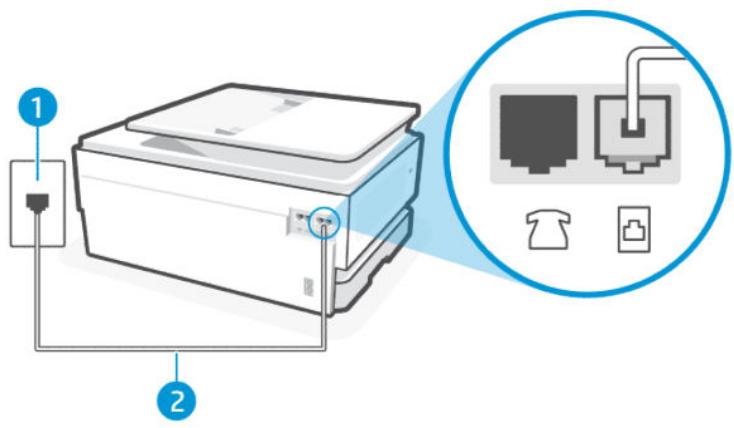
Tableau 7-4 Vue arrêté de l'imprimante
| Fonction | Description |
| 1 | Prise téléphonique murale. |
| 2 | Utilisez un cordon téléphonique de 26 AWG minimum pour vous raccorder au port de l'imprimante. |
| ATTENTION: Pour réduire les risques d'accordie, utilisez uniquement un cordon téléphonique de 26 AWG ou supérieur (par exemple, 24 AWG) certifié CSA ou UL. | |
| Vous devrez peut-être connecter le cordon téléphonique à l'adaptateur que vous utilisez dans votre pays/région. |
Configuration de l'imprimante avec une ligne de télécopie séparée
Procedez comme suit pour configurer l'imprimante avec une ligne de télécopie séparée.
- Branchez l'une des extrémites du cordon téléphonique à la prise téléphonique murale et l'autre extrémité au port Fax à l'arrête de l'imprimante.

REMARQUE: Vous devrez peut-être connecter le cordon téléphonique à l'adaptateur que vous utilisez dans votre pays/région.
- Sur l'écran d'accueil du panneau de commande, appuyez sur Menu.
- Recherche Utilaires et appuyez sur Paramétres.
- Appuyez sur Réception de télécopie, puis sur Paramètres de réception de télécopie.
- Appuyez sur le bouton à bascule à côté de Réponse automatique pour activer ou désactiver ce mode.
- (Facultatif) Définisse les Sonneries avant réponse sur le paramètre le plus bas (deux sonneries).
Lorsque le téléphone sonne, l'imprimante répond automatiquement après le nombre de sonneries que vous avez défini dans le paramètre Sonn. avant rep.. L'imprimante commence à émettre des tonalités de réception de télécopie vers le télécopieur expéditeur et recoit la télécopie.
Cas B: Configuration de l'imprimante avec un filtré DSL
Si vous disposez d'un service DSL via votre opérateur téléphonique et que vous ne connectez aucun équipement à l'imprimante, suivez les instructions de cette section pour connecter un filtré DSL entre la prise téléphonique murale et l'imprimante. Le filtré DSL supprime le signal numérique qui peut interférer avec l'imprimante, afin que l'imprimante puisse communiquer correctement avec la ligne téléphonique (DSL est également appelé ADSL dans certain(e)s pays/régions).

REMARQUE: Si vous disposez d'une ligne DSL et que vous ne connectez pas le filtre DSL, vous ne pouvez ni envoyer ni receivevoir de télécopies avec l'imprimante.
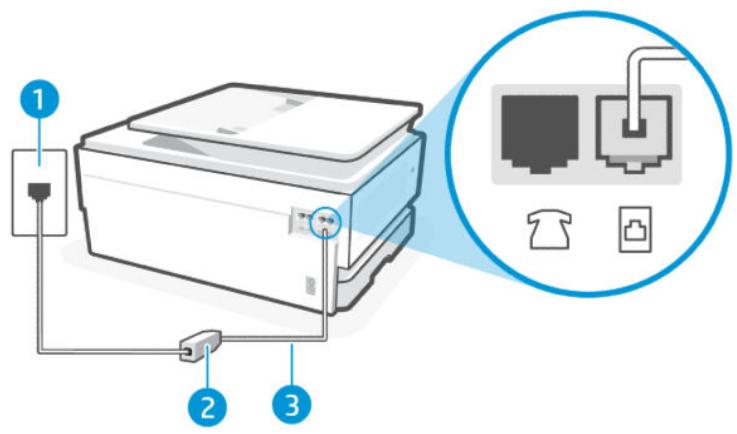
Tableau 7-5 Vue arrêté de l'imprimante
| Fonction | Description |
| 1 | Prise téléphonique murale. |
| 2 | Cordon et filtré DSL (ou ADSL) fournis par votre fournisseur DSL. |
| 3 | Utilisez un cordon téléphonique de 26 AWG minimum pour vous raccorder au port de l'imprimante. |
| ATTENTION: Pour réduire les risques d'accordie, utilisez uniquement un cordon téléphonique de 26 AWG ou supérieur (par exemple, 24 AWG) certifié CSA ou UL. | |
| Vous devrez peut-être connecter le cordon téléphonique à l'adaptateur que vous utilisez dans votre pays/région. |
Configuration de l'imprimante avec un filtré DSL
Procedez comme suit configurer l'imprimante avec un filtr de DSL.
- Procurez-vous un filtré DSL auprès de votre fournisseur DSL.
- Branchez l'une des extrémites du cordon téléphonique à la prise téléphonique murale et l'autre extrémité au port Fax à l'arrête de l'imprimante.

REMARQUE: Vous devrez peut-être connecter le cordon téléphonique à l'adaptateur que vous utilisez dans votre pays/région.
Récapérez des cordons téléphoniques supplémentaires pour cette configuration si nécessaire. Vous trouvrez des cordons téléphoniques dans les magasins d'électronique qui vendent des accessoires de téléphonie.
- Connectez un cordon téléphonique supplémentaire du filtré DSL à la prise téléphonique murale.
Si vous rencontres des problèmes lors de la configuration de l'imprimante avec des équipements en option, contactez notre fournisseur de services ou revendeur local pour obtenir de l'aide.
Cas C: Configuration de l'imprimante avec un système téléphonique PBX ou une ligne RNIS
Si vous utilisez un système téléphonique PBX ou un convertisseur RNIS/adaptateur de terminal, assurez-vous de proceder comme suit :
- Si vous utilisez un PBX ou un convertisseur RNIS/adaptateur de terminal, connectez l'imprimante au port désigné pour l'utilisation du télécopier et du téléphone. Assurez-vous également que l'adaptateur de terminal est réglé sur le type de commutateur approprié pour votre pays/région, si possible.

REMARQUE: Certains systèmes RNIS vous permettent de configurer les ports pour des équipements téléphoniques spécifique. Par exemple, vous avez peut-être attribué un port pour le téléphone et le télécopieur du groupe 3 et un autre port à des fins multiples. Si vous rencontres des problèmes lorsque vous étés connecté au port télécopieur/telephone de votre convertisseur RNIS, essayez d'utiliser le port désigné à des fins multiples; il peut êtreétiquete «multi-combi » ou quelque chose de similaire.
Si vous utilisez un système téléphonique PBX, désactivez la tonalité d'applen en attente.

REMARQUE: De nombreux systèmes PBX numériques incluant une tonalité d'essay en attente qui est activée par défaut. La tonalité d'essay en attente interfère avec toute transmission de télécopie et vous ne pouze ni envoyer ni receivevoir de télécopies avec l'imprimante. Reportez-vous à la documentation fournie avec votre système téléphonique PBX pour obtenir des instructions sur la façon de désactiver la tonalité d'essay en attente.
- Si vous utilisez un système téléphonique PBX, composez le numéro d'une ligne extérieure avant de composer le numéro de télécopieur.
- Vous devrez peut-être connecter le cordon téléphonique à l'adaptateur que vous utilisez dans votre pays/ région.
Si vous rencontres des problèmes lors de la configuration de l'imprimante avec des équipements en option, contactez notre fournisseur de services ou revendeur local pour obtenir de l'aide.
Cas D : Télécopieur avec service de sonnerie différenciée sur la même ligne
Si vous étés abonné à un service de sonnerie différencié (via votre opérateur téléphonique) qui vous permet d'avoir plusieurs nombres de téléphone sur une même ligne téléphonique, chacun avec un modèle de sonnerie différent,configurez l'imprimante comme décrit dans cette section.
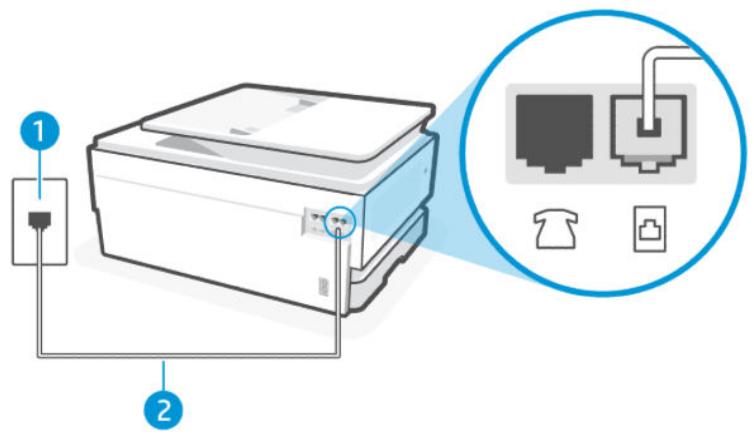
Tableau 7-6 Vue arrêté de l'imprimante
| Fonction | Description |
| 1 | Prise téléphonique murale. |
Tableau 7-6 Vue arrêté de l'imprimante (suite)
| Fonction | Description |
| 2 | Utilisez un cordon téléphonique de 26 AWG minimum pour vous raccarder au port de l'imprimante. |
| ATTENTION: Pour réduire les risques d'accordie, utilisez uniquement un cordon téléphonique de 26 AWG ou supérieur (par exemple, 24 AWG) certifié CSA ou UL. | |
| Vous devrez peut-être connecter le cordon téléphonique à l'adaptateur que vous utilisez dans votre pays/région. |
Configuration de l'imprimante avec un service de sonnerie différenciée
Procedez comme suit configurer l'imprimante avec un service de sonnerie différencie.
- Branchez l'une des extrémites du cordon téléphonique à la prise téléphonique murale et l'autre extrémité au port Fax à l'arrête de l'imprimante.

REMARQUE: You devrez peut-être connecter le cordon téléphonique à l'adaptateur que vous utilisez dans votre pays/région.
- Sur l'écran d'accueil du panneau de commande, appuyez sur Menu.
- Recherche Utilitaires et appuyez sur Paramétres.
- Appuyez sur Réception de télécopie, puis appuyez sur Paramètres de réception de télécopie.
- Appuyez sur Réponse automatique.
- (Facultatif) Définissez les Sonneries avant réponse sur le paramètre le plus bas (deux sonneries).

REMARQUE: Par défaut, l'imprimante est configurée pour répondre à toutes les sonneries. Si vous ne définisse pas la Sonnerie différencie pour qu'elle corresponde au modele de sonnerie attribué à votre numéro de télécopieur, l'imprimante peut répondre à la fois aux appeals vocaux et aux appeals de télécopie ou elle peut ne pas répondre du tout.

CONSEIL: You could use the fonction de détction du contrôle de sonnerie du panneau de commande de l'imprimante pour définiir une sonnerie différenciée. Grâce à cette fonction, l'imprimante reconnait et enregistre le type de sonnerie d'un appel entrant en fonction de l'appel et déterminé automatiquement la sonnerie particulière attribuée par vos opérateur téléphonique aux appeals de télécopier.
Reportez-vous à la section Configuration du type de sonnerie pour appliquer une sonnerie différenciée.
L'imprimante répond automatiquement aux appeals entrants ayant le type de sonnerie que vous avez sélectionné (paramètre Sonnerie différencie) après le nombre de sonneries que vous avez sélectionné (paramètre Sonn. avant rep.). L'imprimante commence à émettre des tonalités de réception de télécopie vers le télécopieur expéditeur et recoit la télécopie.
Si vous rencontres des problèmes lors de la configuration de l'imprimante avec des équipements en option, contactez notre fournisseur de services ou revendeur local pour obtenir de l'aide.
Cas E : Ligne vocale et de télécopie partagée
Si vous receivez à la fois des appeals vocaux et des appeals de télécopie au même numéro de téléphone et si vous utilisez également un équipement de bureau (ou répondeur) sur cette même ligne téléphonique, configurez votre imprimante comme déscrit dans cette rubrique.
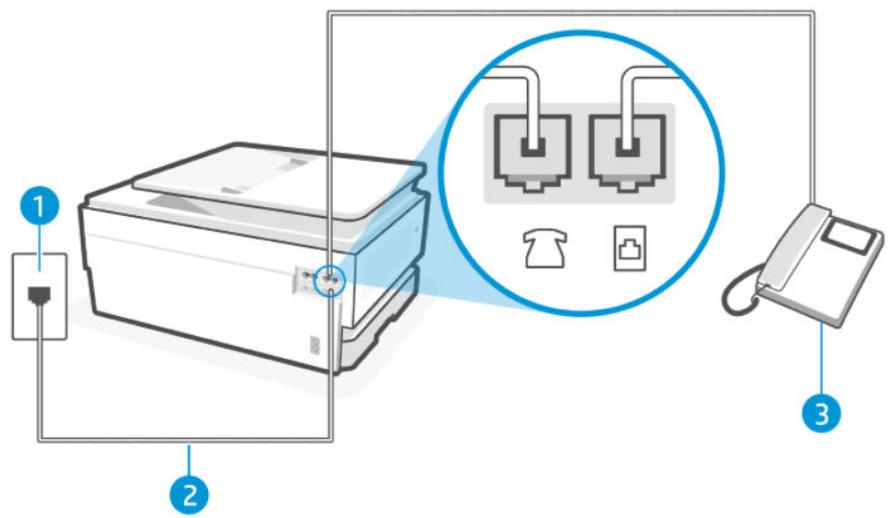
Tableau 7-7 Vue arrêté de l'imprimante
| Fonction | Description |
| 1 | Prise téléphonique murale. |
| 2 | Utilisez un cordon téléphonique de 26 AWG minimum pour vous raccarder au port de l'imprimante. |
| ATTENTION: Pour réduire les risques d'accordie, utilisez uniquement un cordon téléphonique de 26 AWG ou supérieur (par exemple, 24 AWG) certifié CSA ou UL. | |
| Vous devrez peut-être connecter le cordon téléphonique à l'adaptateur que vous utilisez dans votre pays/région. | |
| 3 | Téléphone (facultatif). |
Configuration de l'imprimante avec une ligne vocale/télécopie partagée
Procedez comme suit configuration de l'imprimante avec une ligne vocale/télécopie partagée.
- Branchez l'une des extrémites du cordon téléphonique à la prise téléphonique murale et l'autre extrémité au port Fax à l'arrête de l'imprimante.
REMARQUE: Vous devrez peut-à-tre connecter le cordon téléphonique à l'adaptateur que vous utilisez dans votre pays/région.
-
Procedez de l'une des manières suivantes:
-
Si vous avez un système téléphonique de type parallelle, branchez un téléphone sur le port Fax à l'arrête de l'imprimante.
-
Si vous disposez d'un système téléphonique de type série, vous pouvez brancher votre téléphone directement par-dessus le cable de l'imprimante qui inclut une prise murale.
-
Vous doivent précider comment vous souhaitez que l'imprimante réponde aux appel, automatiquement ou manuellement :
Si vous configturez l'imprimante pour qu'elle réponde automatique, elle prendra tous les appeals entrants et recèvra les télécopies. L'imprimante n'est pas en mesure de faire la distinction entre les appeals vocaux et les appeals de télécopie; si vous pensez qu'il s'agit d'un appel vocal, vous devrez prendre l'appel avant que l'imprimante ne s'en charge. Pour paramétre r l'imprimante afin qu'elle réponde automatique aux appeals, activez le paramètre Réponse automatique.
- Si vous configUREz l'imprimante pour répondre aux télécopies manuelles, vous devez être disponible pour répondre en personne aux appeals de télécopie entrants, sinon l'imprimante ne peut pas receivevoir de télécopies. Pour paramétrer l'imprimante afin de répondre manuelleaux appeals, désactivez le paramètre Réponse automatique.
Si vous decrochez le téléphone avant l'imprimante et que vous entendez les tonalités d'émission d'un télécopieur, vous devez répondre manuellement à l'appeil de télécopie.
Si vous rencontres des problèmes lors de la configuration de l'imprimante avec des équipements en option, contactez notre fournisseur de services ou revendeur local pour obtenir de l'aide.
Cas F : ligne vocale et de télécopie partagée avec une messagerie vocale
Si vous receivez à la fois des appeals vocaux et des appeals de télécopie au même numéro de téléphone, et que vous étés abonné à un service de messagerie vocale fourni par votre opérateur téléphonique, configUREZ l'imprimante comme déscrit dans cette section.

REMARQUE: You ne pouze pas recevoir de télécopies automatique si un service de messagerie vocale est actif sur le même numero de téléphone que celui utilise pour les appeals de télécopie. Vous devez recevoir les télécopies manuellement, ce qui signifie que vous doivent pouvoir répondre personnellement aux appeals entrants de télécopie. Si vous préférez recevoir automatique des télécopies, contactez votre opérateur téléphonique pour vous abonner à un service de sonnerie distincte ou pour obtenir une ligne téléphonique distincte pour la télécopie.
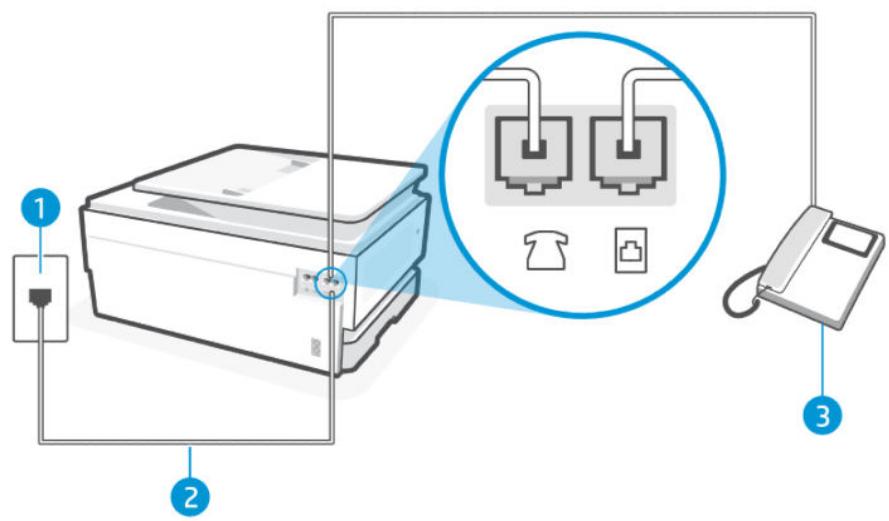
Tableau 7-8 Vue arrêté de l'imprimante
| Fonction | Description |
| 1 | Prise téléphonique murale. |
| 2 | Utilisez un cordon téléphonique de 26 AWG minimum pour vous raccorder au port de l'imprimante. |
| ATTENTION: Pour réduire les risques d'accordie, utilisez uniquement un cordon téléphonique de 26 AWG ou supérieur (par exemple, 24 AWG) certifié CSA ou UL. | |
| Vous devrez peut-être connecter le cordon téléphonique à l'adaptateur que vous utilisez dans votre pays/région. |
Configuration de l'imprimante avec la messagerie vocale
Procedez comme suit configurer l'imprimante avec la messagerie vocale.
- Branchez l'une des extrémites du cordon téléphonique à la prise téléphonique murale et l'autre extrémité au port Fax à l'arrête de l'imprimante.

REMARQUE: Vous devrez peut-être connecter le cordon téléphonique à l'adaptateur que vous utilisez dans votre pays/région.
- Sur l'écran d'accueil du panneau de commande, appuyez sur Menu.
- Recherche Utilaires et appuyez sur Paramètres.
- Appuyez sur Réception de télécopie, puis appuyez sur Paramètres de réception de télécopie.
- Désactive la Réponse automatique.
Voudevez etre disponibl pour repondre en personne aux appels de telopie entrants, sinon l'imprimante ne peut pas receivevoir de teleropies. Voudez lancer la teleropie manuelle avant que la messagerie vocale ne decroche la ligne.
Si vous rencontres des problèmes lors de la configuration de l'imprimante avec des équipements en option, contactez votre fournisseur de services ou revendeur local pour obtenir de l'aide.
Cas G : ligne de télécopie partagée avec un modem d'ordinateur (aucun appel vocal reçu)
Si vous disposez d'une ligne de télécopie sur laquelle vous ne receivez aucun appel vocal et que vous avez également un modem d'ordinateur connecté sur cette ligne, configurez l'imprimante comme précrit dans cette section.

REMARQUE: Si vous disposez d'un modem bas débit d'ordinateur, celui-ci partage la ligne téléphonique avec l'imprimante. Vous ne pouvez pas utiliser simultanément votre modem et l'imprimante. Par exemple, vous ne pouvez pas utiliser l'imprimante pour télécopier pendant que vous utilisez le modem de votre ordinateur pour envoyer un courrier électronique ou acceder à Internet.
Configuration de l'imprimante avec un modem bas débit d'ordinateur
Si vous utilisez la meme ligne telephonique pour envoyer des telercopies et pour un modem bas debit, suivez ces instructions pour configurer l'imprimante.
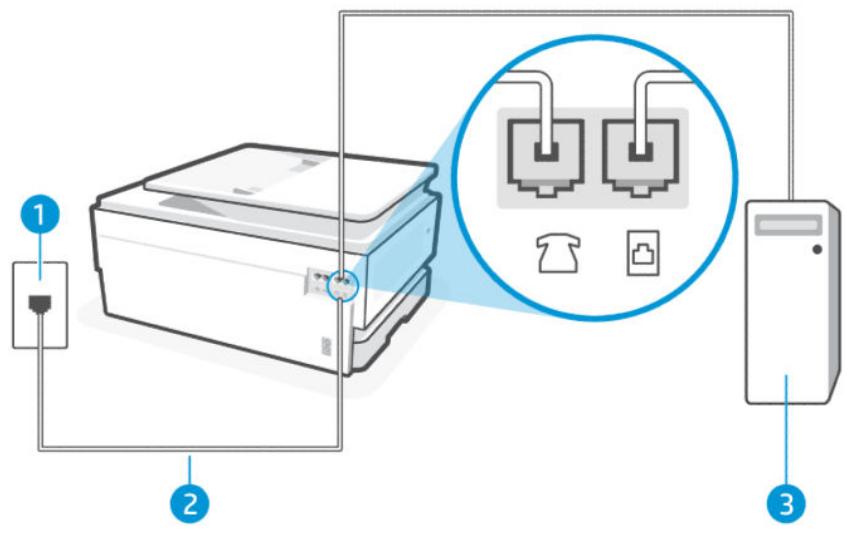
Tableau 7-9 Vue arrêté de l'imprimante
| Fonction | Description |
| 1 | Prise téléphonique murale. |
| 2 | Utilisez un cordon téléphonique de 26 AWG minimum pour vous raccarder au port de l'imprimante. |
| ATTENTION: Pour réduire les risques d'accordie, utilisez uniquement un cordon téléphonique de 26 AWG ou supérieur (par exemple, 24 AWG) certifié CSA ou UL. | |
| Vous devrez peut-être connecter le cordon téléphonique à l'adaptateur que vous utilisez dans votre pays/région. | |
| 3 | Ordinateur avec modem. |
Configuration de l'imprimante avec un modem bas débit d'ordinateur
Procedez comme suit configurer l'imprimante avec un modem bas débit d'ordinateur
- Localisez le cordon téléphonique qui relié l'arrière de votre ordinateur (ou le modem de votre ordinateur) à une prise murale. Débranchez le cordon de la prise téléphonique murale et branchez-le sur le port Fax à l'arrière de l'imprimante.
- Branchez l'une des extrémites du cordon téléphonique à la prise téléphonique murale et l'autre extrémité au port Fax à l'arrête de l'imprimante.

REMARQUE: Vous devrez peut-être connecter le cordon téléphonique à l'adaptateur que vous utilisez dans votre pays/région.

- Si le logiciel de votre modem est configuré pour receivevoir automatiquement des télécopies sur votre ordinateur, désactivez ce paramètre.
REMARQUE: Si vous ne désactieve pas l'option de réception automatique des télécopies dans le logiciel de votre modem, l'imprimante ne pourrait pas receivevoir de télécopies. -
Sur l'écran d'accueil du panneau de commande, appuyez sur Menu.
-
Recherche Utilitaires et appuyez sur Paramètres.
- Appuyez sur Réception de télécopie, puis appuyez sur Paramètres de réception de télécopie.
- Activez la Réponse automatique.
- (Facultatif) Définisse les Sonneries avant réponse sur le paramètre le plus bas (deux sonneries).
Lorsque le téléphone sonne, l'imprimante répond automatiquement après le nombre de sonneries que vous avez défini dans le paramètre Sonn. avant rep.. L'imprimante commence à émettre des tonalités de réception de télécopie vers le télécopieur expéditeur et recoit la télécopie.
Si vous rencontres des problèmes lors de la configuration de l'imprimante avec des équipements en option, contactez notre fournisseur de services ou revendeur local pour obtenir de l'aide.
Configurer l'imprimante avec un modem d'ordinateur DSL/ADSL
Si vous possédez une ligne DSL et utilisez cette ligne téléphonique pour envoyer des télécopies, procédez comme suit pour configurer votre télécopieur.
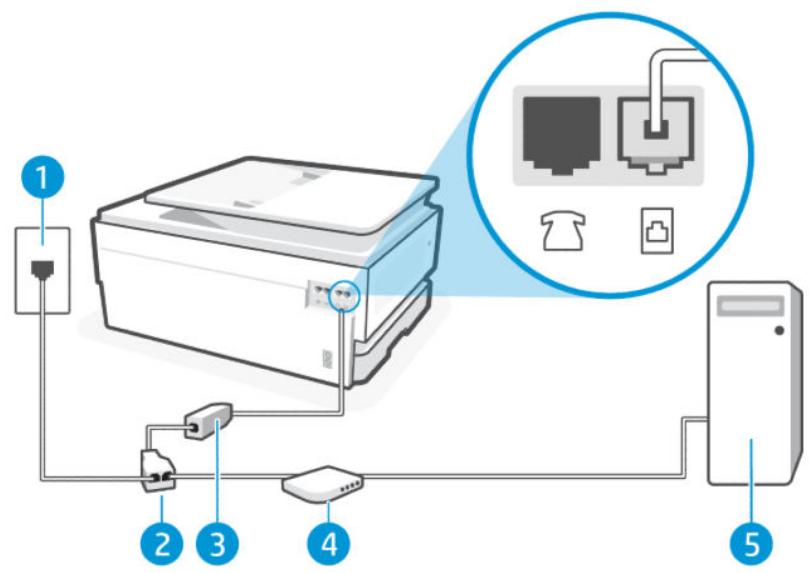
Tableau 7-10 Vue arrêté de l'imprimante
| Fonction | Description |
| 1 | Prise téléphonique murale. |
| 2 | Séparateur parallèle. |
| 3 | Filtre DSL/ADSL. |
| 4 | Modem DSL/ADSL. |
| 5 | Ordinateur. |

REMARQUE: You'vedezyouprocuerrunséparateurparallele.Un séparateurparallelecompto un port RJ-11àl'avant et deux ports RJ-11à l'arriere.N'utilisepasun séparateurtelephonique2 lignes,un séparateur série ou un séparateur paralleleequipe de deuxports RJ-11àl'avant etd'une prise àl'arrière.
Figure 7-1 Exemple de séparateur parallèle

Configurer l'imprimante avec un modem d'ordinateur DSL/ADSL
Procedez comme suit configurer l'imprimante avec un modem d'ordinateur DSL/ADSL
- Procurez-vous un filtré DSL auprès de votre fournisseur DSL.
- Branchez l'une des extrémites du cordon téléphonique au filtre DSL et l'autre extrémité au port Fax à l'arrête de l'imprimante.

REMARQUE: Vous devrez peut-être connecter le cordon téléphonique à l'adaptateur que vous utilisez dans votre pays/région.
- Connectez le filtrte DSL au séparateur parallèle.
- Connectez le modem DSL au séparateur parallèle.
- Connectez le séparateur parallète à la prise murale.
Lorsque le téléphone sonne, l'imprimante répond automatiquement après le nombre de sonneries que vous avez défini dans le paramètre Sonn. avant rep.. L'imprimante commence à émettre des tonalités de réception de télécopie vers le télécopieur expéditeur et recoit la télécopie.
Si vous rencontres des problèmes lors de la configuration de l'imprimante avec des équipements en option, contactez notre fournisseur de services ou revendeur local pour obtenir de l'aide.
Cas H: ligne vocale/télécopie partagée avec un modem d'ordinateur
Il existe deux manières différentes de configurer l'imprimante avec votre ordinateur en fonction du nombre de ports téléphoniques sur votre ordinateur. Avant de commencer, vérifie si votre ordinateur possède un ou deux ports téléphoniques.
Ligne vocale/télécopie partagée avec un modem bas débit d'ordinateur
Si vous utilisez cette ligne téléphonique pour la télécopie et les appels téléphoniques, utilisez ces instructions pour configurer cette télécopieur.
Il existe deux manières différentes de configurer l'imprimante avec votre ordinateur en fonction du nombre de ports téléphoniques sur votre ordinateur. Avant de commencer, vérifie si votre ordinateur possède un ou deux ports téléphoniques.

REMARQUE: Si vous ordinateur ne dispose que d'un seul port téléphonique, vous doivent avoir procûer un séparateur parallele (également appelé coupleur), comme illustré (un séparateur parallele dispose d'un port RJ-11 à l'avant et de deux ports RJ-11 à l'arrière. N'utilise pas un séparateur téléphonique 2 lignes, un séparateur série ou un séparateur parallele équipé de deux ports RJ-11 à l'avant et d'une prise à l'arrière).
Figure 7-2 Exemple de séparateur parallele

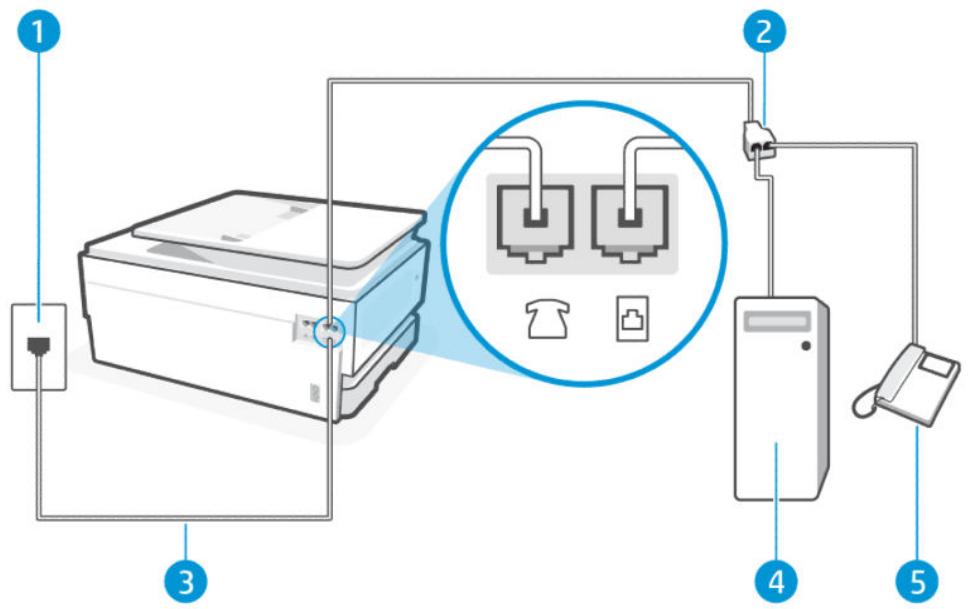
Tableau 7-11 Vue arrêté de l'imprimante
| Fonction | Description |
| 1 | Prise téléphonique murale. |
| 2 | Séparateur parallète. |
| 3 | Utilisez un cordon téléphonique de 26 AWG minimum pour vous raccarder au port de l'imprimante. |
| ATTENTION: Pour réduire les risques d'accordie, utilisez uniquement un cordon téléphonique de 26 AWG ou supérieur (par exemple, 24 AWG) certifié CSA ou UL. | |
| Vous devrez peut-être connecter le cordon téléphonique à l'adaptateur que vous utilisez dans votre pays/région. | |
| 4 | Ordinateur avec modem. |
| 5 | Téléphone. |
Configuration de l'imprimante sur la meme ligne téléphonique qu'un ordinateur avec deux ports telephoniques
Procedez comme suit configurer l'imprimante sur la meme ligne telephonique qu'un ordinateur avec deux portes telephoniques.
- Localisez le cordon téléphonique qui relié l'arrière de votre ordinateur (ou le modem de votre ordinateur) à une prise murale. Débranchez le cordon de la prise téléphonique murale et branchez-le sur le port Fax à l'arrière de l'imprimante.
- Connectez un téléphone au port « OUT » (sortie) situé à l'arrête de votre modem.
- Branchez l'une des extrémites du cordon téléphonique à la prise téléphonique murale et l'autre extrémité au port Fax à l'arrête de l'imprimante.
REMARQUE: Vous devrez peut'être connecter le cordon téléphonique à l'adaptateur que vous utilisez dans votre pays/région.
- Si le logiciel de votre modem est configuré pour receivevoir automatiquement des télécopies sur votre ordinateur, désactivez ce paramètre.

REMARQUE: Si vous ne désacteze pas l'option de réception automatique des télécopies dans le logiciel de votre modem, l'imprimante ne pourrait pas recevoir de télécopies.
- Vous doivent précider comment vous souhaitez que l'imprimante réponde aux appel, automatiquement ou manuellement :
Si vous configrez l'imprimante pour qu'elle réponde automatique, elle prendra tous les appeals entrants et recèvra les télécopies. L'imprimante n'est pas en mesure de faire la distinction entre les appeals vocaux et les appeals de télécopie; si vous pensez qu'il s'agit d'un appel vocal, vous devrez prendre l'appel avant que l'imprimante ne s'en charge. Pour paramétre l'imprimante afin qu'elle réponde automatique aux appeals, activez le paramètre Réponse automatique.
- Si vous configUREz l'imprimante pour répondre aux télécopies manuelles, vous devez être disponible pour répondre en personne aux appeals de télécopie entrants, sinon l'imprimante ne peut pas recevoir de télécopies. Pour paramétrer l'imprimante afin de répondre manuelleaux appeals, désactiez le paramètre Réponse automatique.
Si vous decrochez le téléphone avant l'imprimante et que vous entendez les tonalités d'émission d'un télécopieur, vous devez répondre manuellement à l'appei de telécopie.
Si vous utilisez la ligne téléphonique pour le repondeur téléphonique, la télécopie et un modem bas débit d'ordinateur, procédez comme suit pour configurer votre télécopieur.
Si vous rencontres des problèmes lors de la configuration de l'imprimante avec des équipements en option, contactez notre fournisseur de services ou revendeur local pour obtenir de l'aide.
Répondeur/télécopieur partages avec un modem d'ordinateur DSL/ADSL
Procedez comme suit si vous ordinateur utilise un modem DSL/ADSL.
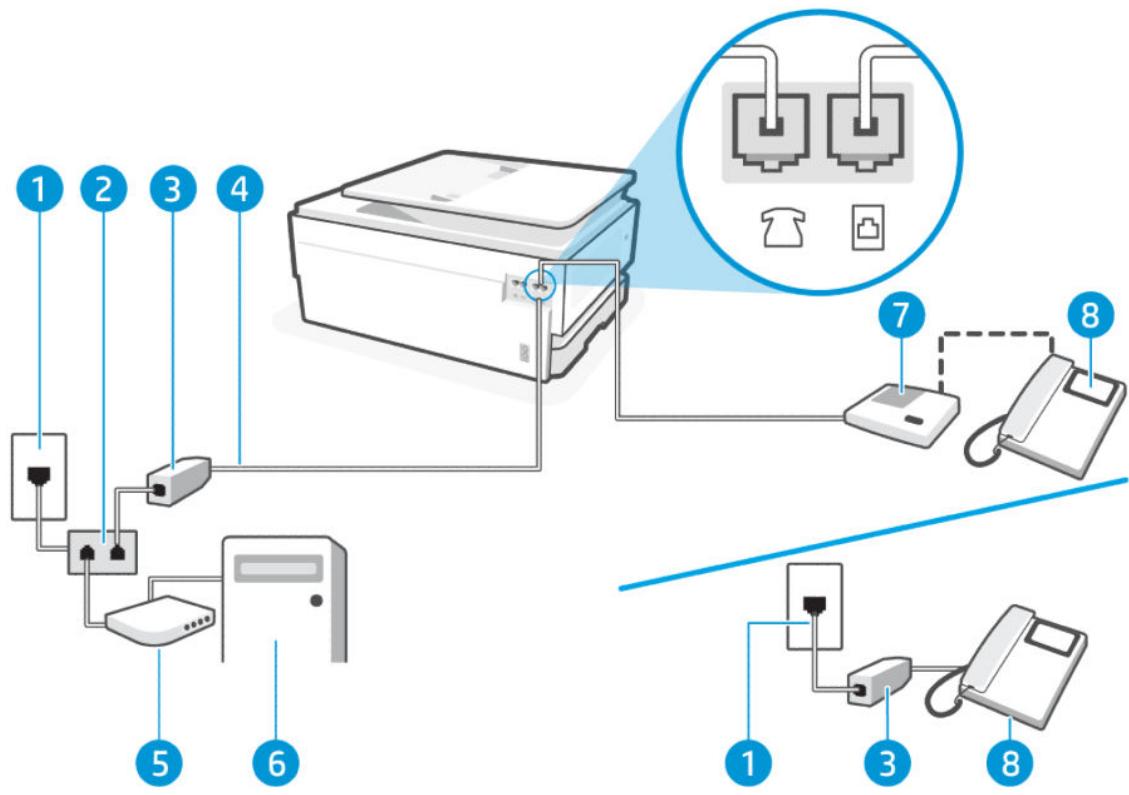
Tableau 7-12 Vue arrêté de l'imprimante
| Fonction | Description |
| 1 | Prise téléphonique murale. |
| 2 | Séparateur parallèle. |
| 3 | Filtre DSL/ADSL. |
| 4 | Utilisez un cordon téléphonique de 26 AWG minimum pour vous raccorder au port de l'imprimante. |
| ATTENTION: Pour réduire les risques d'accordie, utilisez uniquement un cordon téléphonique de 26 AWG ou supérieur (par exemple, 24 AWG) certifié CSA ou UL. | |
| Vous devrez peut-à-tre connecter le cordon téléphonique à l'adaptateur que vous utilisez dans votre pays/région. | |
| 5 | Modem DSL/ADSL. |
| 6 | Ordinateur. |
| 7 | Téléphone. |

REMARQUE: You'vedezyouprocurerun séparateur parallèle.Un séparateur parallèecomptopecuport RJ-11àl'avant et deuxports RJ-11à l'arrière.N'utilisepasun séparateur téléphonique2 lignes,un séparateur série ou un séparateur parallééquipéde deuxports RJ-11àl'avant etd'une prise àl'arrière.

Figure 7-3 Exemple de séparateur parallele
Configurer l'imprimante avec un modem d'ordinateur DSL/ADSL
Procedez comme suit configurer l'imprimante avec un modem d'ordinateur DSL/ADSL
- Procurez-vous un filtré DSL auprès de votre fournisseur DSL.

REMARQUE: Les téléphones dans d'autres parties de la maison/du bureau partageant le même numéro de téléphone avec le service DSL doivent être connectés à des filtres DSL supplémentaires pour éviter le bruit lors des appeals vocaux.
- Branchez l'une des extrémites du cordon téléphonique à la prise téléphonique murale et l'autre extrémité au port Fax à l'arrête de l'imprimante.

REMARQUE: Vous devrez peut-être connecter le cordon téléphonique à l'adaptateur que vous utilisez dans votre pays/région.
- Si vous avez un système téléphonique de type parallele, branchez un téléphone sur le port Fax à l'arrête de l'imprimante.
- Connectez le filtrte DSL au séparateur parallele.
- Connectez le modem DSL au séparateur parallèle.
- Connectez le séparateur parallète à la prise murale.
Lorsque le téléphone sonne, l'imprimante répond automatiquement après le nombre de sonneries que vous avez défini dans le paramètre Sonn. avant rep.. L'imprimante commence à émettre des tonalités de réception de télécopie vers le télécopieur expéditeur et recoit la télécopie.
Si vous rencontres des problèmes lors de la configuration de l'imprimante avec des équipements en option, contactez notre fournisseur de services ou revendeur local pour obtenir de l'aide.
Cas I : ligne vocale et de télécopie partagée avec un répondeur téléphonique
Si vous receivez à la fois des appeals vocaux et des appeals de télécopie au même numéro de téléphone et que vous disposez également d'un répondeur qui répond aux appeals vocaux à ce numéro de téléphone, configuez l'imprimante comme déscrit dans cette rubrique.
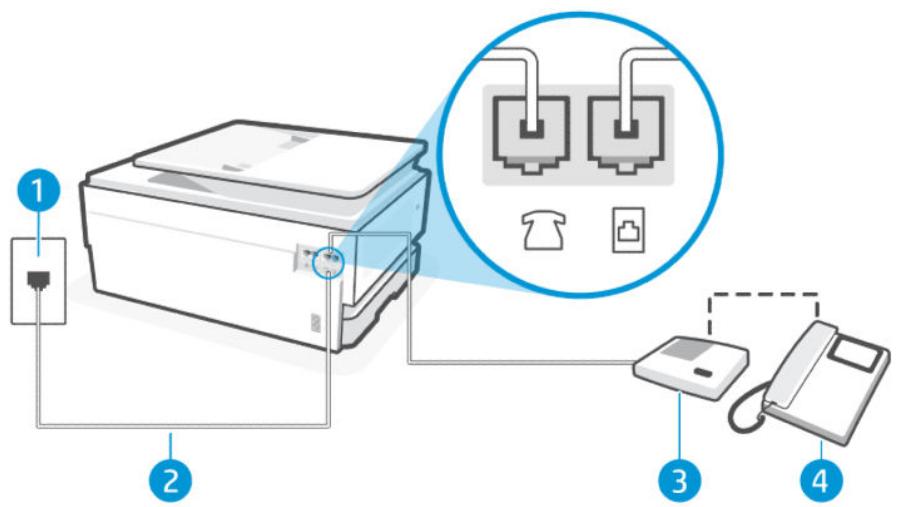
Tableau 7-13 Vue arrêté de l'imprimante
| Fonction | Description |
| 1 | Prise téléphonique murale. |
| 2 | Utilisez un cordon téléphonique de 26 AWG minimum pour vous raccorder au port de l'imprimante. |
| ATTENTION: Pour réduire les risques d'accordie, utilisez uniquement un cordon téléphonique de 26 AWG ou supérieur (par exemple, 24 AWG) certifié CSA ou UL. | |
| Vous devrez peut-être connecter le cordon téléphonique à l'adaptateur que vous utilisez dans votre pays/région. | |
| 3 | Répondeur. |
| 4 | Téléphone (facultatif). |
Configuration de l'imprimante avec une ligne vocale et de télécopie partagée et un répondeur
Procedez comme suit configuration de l'imprimante avec une ligne vocale et de télécopie partagée et un répondeur.
- Débranchez vous répondeur de la prise téléphonique murale et connectez-le au port Télécopie situé à l'arrière de l'imprimante.
REMARQUE: Si vous ne connectez pas directement votre répondeur à l'imprimante, il se peut que des tonalités propres à un télécopieur en train d'émettre s'enregistrent sur votre répondeur et que vous ne puissiez pas receivevoir de télécopies avec l'imprimante. - Branchez l'une des extrémites du cordon téléphonique à la prise téléphonique murale et l'autre extrémité au port Fax à l'arrête de l'imprimante.
REMARQUE: Vous devrez peut-etre connecter le cordon téléphonique à l'adaptateur que vous utilisez dans votre pays/région. - Si vous répondeur ne possède pas de téléphone intégré, vous souhaiterez peut-être, pour plus de commodité, connecter un téléphone à l'arrière de votre répondeur au port « OUT ». Cette opération est facultative.
REMARQUE: Si vous répondeur ne permet pas de connecter un téléphone externe, utilisez un séparateur parallele (également appelé coupleur) pour connecter le répondeur et le téléphone à l'imprimante. Vous pouvez utiliser des cordons téléphoniques standard pour ces branchements. - Sur l'écran d'accueil du panneau de commande, appuyez sur Menu.
- Recherche Utilaires et appuyez sur Paramètres.
- Appuyez sur Réception de télécopie, puis appuyez sur Paramètres de réception de télécopie.
- Activez la Réponse automatique.
- Paramétrez le répondeur pour qu'il se déclenché après seulement quelques sonneries.
- Modifie le paramètre Sonn. avant rép. de l'imprimante pour définir le nombre maximal de sonneries pris en charge par votre imprimante (Le nombre maximal de sonneries varie en fonction des pays et des régions).
Lorsque le téléphone sonne,Vote répondeur répond après le nombre de sonneries choisi et diffuseyer message enregistré.L'imprimante surveille l'appel au cours de cette période en étant à l'écoute d'eventuelles tonalités de télécopie. Si une tonalité de télécopie entrante est détectée,l'imprimante émet une tonalité de réception de télécopie et reçoit la télécopie.En absence de tonalités de télécopie,l'imprimante arrête la surveillance de la ligne et le répondeur enregistré un message.
Si vous rencontres des problèmes lors de la configuration de l'imprimante avec des équipements en option, contactez notre fournisseur de services ou revendeur local pour obtenir de l'aide.
Cas J: Ligne vocale/télécopie partagée avec un modem d'ordinateur et un répondeur téléphonique
Si vous receivez à la fois des appeals vocaux et des appeals de télécopie au même numéro de téléphone et si vous utilisez également un modem et un répondeur connectés à cette ligne téléphonique, configurez votre imprimante comme décrit dans cette rubrique.

REMARQUE: Étant donné que le modem de votre ordinateur partage la ligne téléphonique avec l'imprimante, vous ne pouvez pas utiliser simultanément votre modem et l'imprimante. Par exemple, vous ne pouvez pas utiliser l'imprimante pour télécopier pendant que vous utilisez le modem de votre ordinateur pour envoyer un courrier électronique ou acceder à Internet.
Ligne vocale/télécopie partagée avec un modem bas débit d'ordinateur et un répondeur téléphonique
Il existe deux manières différentes de configurer l'imprimante avec votre ordinateur en fonction du nombre de ports téléphoniques sur votre ordinateur. Avant de commencer, vérifie si vous ordinateur possède un ou deux ports téléphoniques.

REMARQUE: Si vous ordinateur ne dispose que d'un seul port téléphonique, vous doivent avoir un procycler un séparateur parallele (également appelé coupleur), comme illustré (un séparateur parallele dispose d'un port RJ-11 à l'avant et de deux ports RJ-11 à l'arrière. N'utilise pas un séparateur téléphonique 2 lignes, un séparateur série ou un séparateur parallele équipé de deux ports RJ-11 à l'avant et d'une prise à l'arrière).

Figure 7-4 Exemple de séparateur parallele
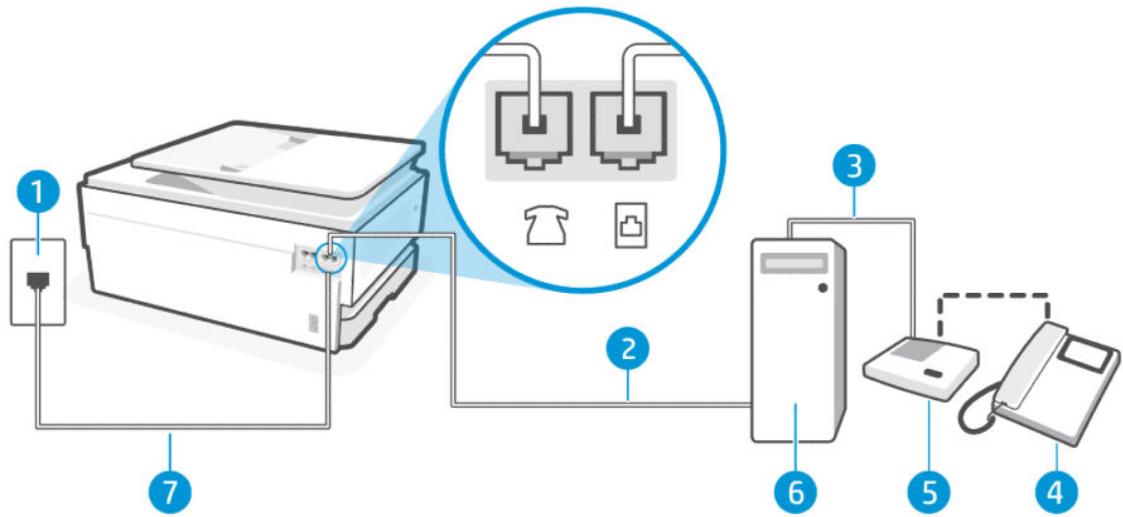
Tableau 7-14 Vue arrêté de l'imprimante
| Fonction | Description |
| 1 | Prise téléphonique murale |
| 2 | Port téléphonique « IN » de votre ordinateur. |
| 3 | Port téléphonique « OUT » de votre ordinateur. |
| 4 | Téléphone (facultatif). |
| 5 | Répondeur. |
| 6 | Ordinateur avec modem. |
| 7 | Utilisez un cordon téléphonique de 26 AWG minimum pour vous raccorder au port de l'imprimante. |
| ATTENTION: Pour réduire les risques d'accordie, utilisez uniquement un cordon téléphonique de 26 AWG ou supérieur (par exemple, 24 AWG) certifié CSA ou UL. | |
| Voues devrez peut-être connecter le cordon téléphonique à l'adaptateur que vous utilisez dans votre pays/région. |
Configuration de l'imprimante sur la meme ligne téléphonique qu'un ordinateur avec deux ports telephoniques
Procedez comme suit configurer l'imprimante sur la meme ligne telephonique qu'un ordinateur avec deux portes telephoniques;
- Localisez le cordon téléphonique qui relié l'arrête de votre ordinateur (ou le modem de votre ordinateur) à une prise murale. Débranchez le cordon de la prise téléphonique murale et branchez-le sur le port Fax à l'arrête de l'imprimante.
- Débranchez vous répondeur téléphonique de la prise téléphonique murale et connectez-le au port étiqueté « OUT » situé à l'arrête de l'imprimante (le modem bas débit de l'ordinateur).
- Branchez l'une des extrémites du cordon téléphonique à la prise téléphonique murale et l'autre extrémité au port Fax à l'arrête de l'imprimante.

REMARQUE: Vous devrez peut-être connecter le cordon téléphonique à l'adaptateur que vous utilisez dans votre pays/région.
- Si vous répondeur ne possède pas de téléphone intégré, vous souhaïterez peut-être, pour plus de commodité, connecter un téléphone à l'arrière de votre répondeur au port « OUT ». Cette opération est facultative.

REMARQUE: Si vous répondeur ne permet pas de connecter un téléphone externe, utilisez un séparateur parallele (également appelé coupleur) pour connecter le répondeur et le téléphone à l'imprimante. Vous pouvez utiliser des cordons téléphoniques standard pour ces branchements.
- Si le logiciel de votre modem est configuré pour receivevoir automatiquement des télécopies sur votre ordinateur, désactivez ce paramètre.

REMARQUE: Si vous ne désactifie pas l'option de réception automatique des télécopies dans le logiciel de votre modem, l'imprimante ne pourrait pas recevoir de télécopies.
- Sur l'écran d'accueil du panneau de commande, appuyez sur Menu.
-
Recherche Utilitaires et appuyez sur Paramètres.
-
Appuyez sur Réception de télécopie, puis appuyez sur Paramètres de réception de télécopie.
- Appuyez sur Réponse automatique.
- Paramétrez le répondeur pour qu'il se déclenché après seulement quelques sonneries.
- Configurez le paramètre Sonn. avant rép. de l'imprimante pour définir le nombre maximal de sonneries pris en charge par le produit (Le nombre maximal de sonneries varie en fonction des pays et des régions).
Lorsque le téléphone sonne,Vote répondeur répond après le nombre de sonneries choisi et diffuseyer message enregistré.L'imprimante surveille l'appel au cours de cette période en étant à l'écoute d'eventuelles tonalités de télécopie. Si une tonalité de télécopie entrante est détectée,l'imprimante émet une tonalité de réception de télécopie et reçoit la télécopie.En absence de tonalités de télécopie,l'imprimante arrête la surveillance de la ligne et le répondeur enregistré un message.
Si vous rencontres des problèmes lors de la configuration de l'imprimante avec des équipements en option, contactez notre fournisseur de services ou revendeur local pour obtenir de l'aide.
Ligne vocale/telécopie partagée avec un modem DSL/ADSL d'ordinateur et un répondeur téléphonique
Procedez comme suit ligne vocale/télécopie partagée avec un modem DSL/ADSL d'ordinateur et un répondeur téléphonique.
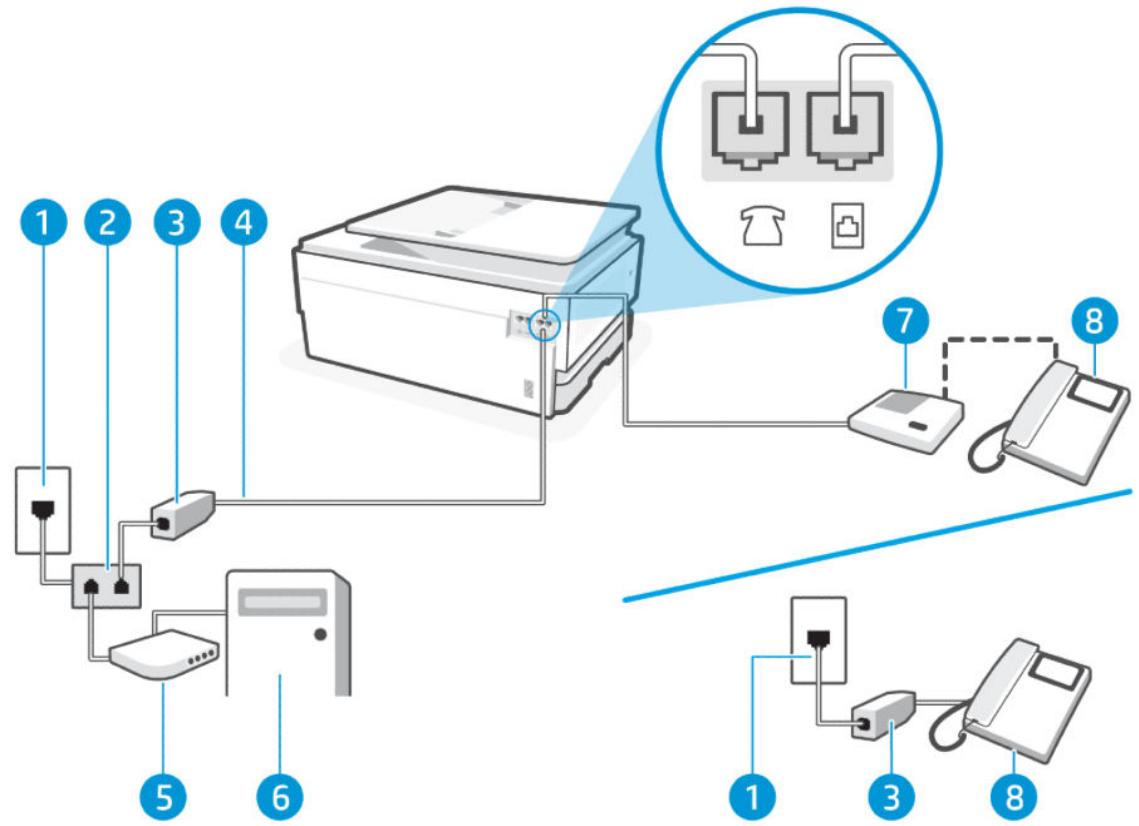
Tableau 7-15 Vue arrêté de l'imprimante
| Fonction | Description |
| 1 | Prise téléphonique murale |
| 2 | Séparateur parallèle. |
Tableau 7-15Vue arrriere de l'imprimante (suite)
| Fonction | Description |
| 3 | Filtre DSL/ADSL. |
| 4 | Utilisez un cordon téléphonique de 26 AWG minimum pour vous raccorder au port de l'imprimante. |
| ATTENTION: Pour réduire les risques d'accordie, utilisez uniquement un cordon téléphonique de 26 AWG ou supérieur (par exemple, 24 AWG) certifié CSA ou UL. | |
| Vous devrez peut-être connecter le cordon téléphonique à l'adaptateur que vous utilisez dans votre pays/région. | |
| 5 | Modem DSL/ADSL. |
| 6 | Ordinateur. |
| 7 | Répondeur. |
| 8 | Téléphone (facultatif). |

REMARQUE: You'vedezyouprocurerunséparateur parallele.Un séparateur parallelecompto un port RJ-11àl'avant et deuxports RJ-11à l'arrière.N'utilise pasunséparateur téléphonique2 lignes,un séparateur série ouunséparateur paralleleequipe de deuxports RJ-11àl'avant etd'une prise àl'arrière.

Figure 7-5 Exemple de séparateur parallele
Configurer l'imprimante avec un modem d'ordinateur DSL/ADSL
Procedez comme suit configurer l'imprimante avec un modem d'ordinateur DSL/ADSL.
- Procurez-vous un filtré DSL/ADSL auprès de votre fournisseur DSL/ADSL.

REMARQUE: Les téléphones dans d'autres parties de la maison/du bureau partageant le même numéro de téléphone avec le service DSL/ADSL doivent être connectés à des filtres DSL/ADSL supplémentaires pour éviter le bruit lors des appeals vocaux.
- Branchez l'une des extrémites du cordon téléphonique à la prise téléphonique murale et l'autre extrémité au port Fax à l'arrête de l'imprimante.

REMARQUE: Vous devrez peut-être connecter le cordon téléphonique à l'adaptateur que vous utilisez dans votre pays/région.
-
Connectez le filtrte DSL/ADSL au séparateur.
-
Débranchez vous répondeur de la prise téléphonique murale et connectez-le au port Télécopie situé à l'arrière de l'imprimante.

REMARQUE: Si vous ne connectez pas directement votre répondeur à l'imprimante, il se peut que des tonalités propres à un télécopieur en train d'émettre s'enregistrrent sur votre répondeur et que vous ne puissiez pas recevoir de télécopies avec l'imprimante.
-
Connectez le modem DSL au séparateur parallèle.
-
Connectez le séparateur parallèle à la prise murale.
- Paramétrez le répondeur pour qu'il se déclenché après seulement quelques sonneries.
- Configurez le paramètre Sonn. avant rép. de l'imprimante pour définir le nombre maximal de sonneries pris en charge par l'imprimante.

REMARQUE: Le nombre maximal de sonneries varie en fonction des pays et des régions
Lorsque le téléphone sonne,Vote repondeur repond apres le nombre de sonneries choisi et diffuseyer message enregistrred. L'imprimante surveille l'appel au cours de cette pereiode en etant a l'ecoute d'eventuelles tonalités de télécopie. Si des tonalités de télécopie sont detectées, l'imprimante émet des tonalités de réception de télécopie et reçoit la télécopie.En absence de tonalités de télécopie, l'imprimante arrête la surveillance de la ligne et le repondeur enregistrre un message.
Si vous utilisez la meme ligne telephonique pour la voix, la telecopie et un modem ADSL, procedez comme suit pour configurer votre telecopier.
Si vous rencontres des problèmes lors de la configuration de l'imprimante avec des équipements en option, contactez notre fournisseur de services ou revendeur local pour obtenir de l'aide.
Cas K : Ligne vocale et de télécopie partagée avec un modem d'ordinateur et une messagerie vocale
Si vous receivez à la fois des appeals vocaux et des appeals de télécopie au même numéro de téléphone, que vous utilisez un modem sur la même ligne téléphonique et que vous étés abonné à un service de messagerie vocale fourni par votre opérateur téléphonique, configurez l'imprimante comme déscrit dans cette section.

REMARQUE: You ne pouze pas recevoir de télécopies automatiquement si un service de messagerie vocale est actif sur le même numero de téléphone que celui utilise pour les appeals de télécopie. Vous devez recevoir les télécopies manuellement, ce qui signifie que vous doivent pouvoir répondre personnellement aux appeals entrants de télécopie. Si vous préférez recevoir automatiquement des télécopies, contactez votre opérateur téléphonique pour vous abonner à un service de sonnerie distincte ou pour obtenir une ligne téléphonique distincte pour la télécopie.
Étant donné que le modem de votre ordinateur partage la ligne téléphonique avec l'imprimante, vous ne pouvez pas utiliser simultanément yours modem et l'imprimante. Par exemple, vous ne pouze pas utiliser l'imprimante pour télécopier pendant que vous utilisez le modem bas debit de sua re ordinateur pour envoyer un e-mail ou acceder à Internet.
Il existe deux manières différentes de configurer l'imprimante avec votre ordinateur en fonction du nombre de ports téléphoniques sur votre ordinateur. Avant de commencer, vérifie si votre ordinateur possède un ou deux ports téléphoniques.
Si vous ordinateur ne dispose que d'un seul port téléphonique, vous doivent avoir procuer un séparateur parallèle (également appelé coupleur), comme illustré (un séparateur parallèle dispose d'un port RJ-11 à l'avant et de deux ports RJ-11 à l'arrière. N'utilise pas un séparateur téléphonique 2 lignes, un séparateur série ou un séparateur parallèle équipé de deux ports RJ-11 à l'avant et d'une prise à l'arrière).

Si vous ordinateur dispose de deux ports téléphoniques, configurez l'imprimante comme suit :
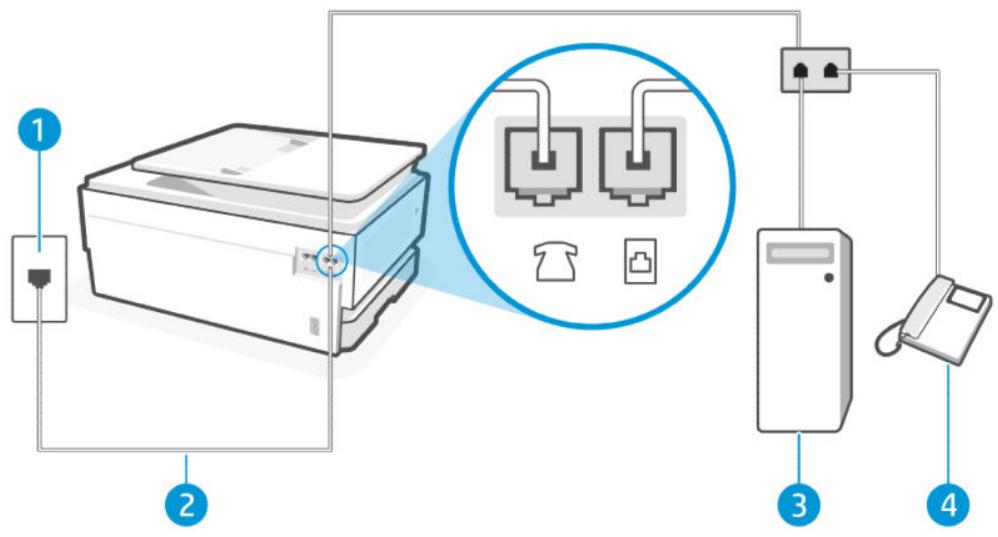
Tableau 7-16 Vue arrêté de l'imprimante
| Fonction | Description |
| 1 | Prise téléphonique murale. |
| 2 | Utilisez un cordon téléphonique de 26 AWG minimum pour vous raccarder au port de l'imprimante. |
| ATTENTION: Pour réduire les risques d'accidie, utilisez uniquement un cordon téléphonique de 26 AWG ou supérieur (par exemple, 24 AWG) certifié CSA ou UL. | |
| Vous devrez peut-à-tre connecter le cordon téléphonique à l'adaptateur que vous utilisez dans votre pays/région. | |
| 3 | Ordinateur avec modem. |
| 4 | Téléphone. |
Configuration de l'imprimante sur la même ligne téléphonique qu'un ordinateur avec deux portes téléphoniques
Procedez comme suit configurer l'imprimante sur la meme ligne téléphonique qu'un ordinateur avec deux ports telephoniques.
- Localisez le cordon téléphonique qui relié l'arrête de votre ordinateur (ou le modem de votre ordinateur) à une prise murale. Débranchez le cordon de la prise téléphonique murale et branchez-le sur le port Fax à l'arrête de l'imprimante.
- Connectez un téléphone au port « OUT » (sortie) situé à l'arrière de votre modem.
- Branchez l'une des extrémites du cordon téléphonique à la prise téléphonique murale et l'autre extrémité au port Fax à l'arrête de l'imprimante.

REMARQUE: Vous devrez peut-être connecter le cordon téléphonique à l'adaptateur que vous utilisez dans votre pays/région.
- Si le logiciel de votre modem est configuré pour receivevoir automatiquement des télécopies sur votre ordinateur, désactivez ce paramètre.

REMARQUE: Si vous ne désacteze pas l'option de réception automatique des télécopies dans le logiciel de votre modem, l'imprimante ne pourrait pas recevoir de télécopies.
- Appuyez sur Fax, Configuration et Préférences.
- Désactive le paramètre Réponse automatique.
Voudevez etre disponiblen pour repondre en personne aux appels de telercopie entrants,sonn l'imprimante ne peut pas recevoir de telercopies.
Si vous rencontres des problèmes lors de la configuration de l'imprimante avec des équipements en option, contactez notre fournisseur de services ou revendeur local pour obtenir de l'aide.
Exécution du test de télécopieur
Lancez d'abord le rapport de test du télécopierafin de vérifier s'il y a problème avec votre configuration de télécopier. Si le test est satisfaisant et que vous avez toujours des problèmes de télécopie, vérifie que les paramètres du télécopier indiqués dans le rapport sont corrects.
Reportez-vous à la section Rapport de test de télécopie.
Vous pouvez tester la configuration du télécopieur pour vérifier l'état de l'imprimante et vous assurer qu'elle est configurée correctement. N'effectuez ce test qu'aupres avoir réalisé la configuration du télécopieur sur l'imprimante. Le test effectue les opérations suivantes :
Test de l'interface matérielle du télécopieur
Test de détention de ligne téléphonique active
Test du courant de ligne
Test de tonalité
Test de la configuration du télécopieur
Procedez comme suit effectuer la configuration à partir du panneau de commande de l'imprimante.

REMARQUE: Avant de lancer le test, vérifie que les cartouches d'encre sont installées et que du papier plein format est charge dans le bac d'entrée.
- Configurez l'imprimante pour télécopier selon vos instructions spécifiques de configuration de domicile ou de bureau.
- Sur l'écran d'accueil du panneau de commande, appuyez sur Menu.
- Recherche Utilitaires et appuyez sur Paramètres.
- Appuyez sur Paramètres de télécopie, puis sur Configuration.
- Sur l'écran Configuration de la télécopie de base, Suivez les instructions affichées à l'écran.
8 Gestion des cartouches
Gérez et commandez des consommables.
Imprimante avec sécurité dynamique
Cette imprimante a ete conque pour fonctionner uniquement avec des cartouches disposant d'une puce HP neuve ou reutilisee. Une puce HP reutilise permet d'utiliser des cartouches reutilises, reconditionnées ou recyclées.
L'imprimante est équipée d'un dispositif de sécurité dynamique pour bloquer les cartouches intégrant une puce non-HP. Les mises à jour périodiques du micrologiciel publiées sur Internet permettent d'assurer l'efficacité des mesures de sécurité dynamique etBloquent les cartouches qui fonctionnaientAAParavant.
Les mises à jour peuvent, entre autres, améliorer, accroître ou étendre les capacités et fonctionnalités de l'imprimante et protégger cette dernière contre les menaces de sécurité, mais elles peuvent également bloquer le fonctionnement des cartouches intégrant une puce non-HP dans l'imprimante, y compris les cartouches qui fonctionnent aujourd'hui. À moins d'être inscrit à certains programmes HP comme Instant Ink ou d'utiliser d'autres services nécessitant des mises à jour automatiques du micrologiciel en ligne, la plupart des imprimantes HP peuvent être configurées pour receivevoir les mises à jour automatiquement ou avec une notification vous permettant deCHOISIR DEFFECTUER OU NON LA MISE A JOUR. Pour plus d'informations sur la sécurité dynamique et sur la configuration des mises à jour du micrologiciel en ligne, rendez-vous sur www.hp.com/learn/ds.
Conseils pour la manipulation des cartouches et de la tete d'impression
Pour conserver plus longtemps les cartouches d'impression HP et garantir une qualite d'impression reguliere, suivez les conseils ci-dessous :
Pour plus d'informations, consultez le site hp.com/supplies.
- Vous pouvez laisser les cartouches dans l'imprimante pendant une période prolongée. Cependant, pour garantir le meilleur état des cartouches d'encre, n'oubliez pas d'éteindre correctement l'imprimante lorsqu'elle n'est pas utilisé.
Vérifiez que les cartouches sont installées.
Utilisez les cartouches HP authentiques.
Si vous possédez une imprimante HP+, vous devez utiliser des cartouches authentiques. Si des cartouches non HP ou recharges sont installées, l'imprimante ne pourrait pas imprimer.
Assurez-vous de bien eteindre l'imprimante pour eviter d'endommager les cartouches.
- Conservez toutes les cartouches dans leur emballage d'origine jusqu'à leur utilisation.
- Les cartouches doivent être stockées à température ambiente (entre 15 et 35^ ou 59 et 95^ ).
- Une manipulation trop brute (chute, secousses, etc.) peut provoquer des problèmes d'impression temporaires.
- Ne nettoyez pas la tete d'impression inutillement. Ce faisant, vous gaspilleriez l'encre et réduiriez la durée de vie des cartouches.
De l'encre couleur est utilisee meme lors de l'impression avec une cartouche noire uniquement
Lors du processus d'impression jet d'encre, l'encre est utilisé de différentes manières.
L'encre contenue dans les cartouches est utilisé de différentes manières au cours du processus d'impression, y compris lors de l'initialisation, qui prépare l'imprimante et les cartouches en vue de l'impression, ou encore lors de l'entretien des têtes d'impression, qui permet de nettoyer les buses et de garantir que l'encre s'écoule en douceur. En outre, une certaine quantité d'encre demeure dans la cartouche après utilisation, et une partie de l'encre s'évapore.
Si vous transportez l'imprimante, suivez ces conseils pour éviter les fuites d'encre ou d'endommager l'imprimante.
- Mettez l'imprimante hors tension en appuyant sur le bouton Alimentation. Attendeze que tous les bruits de mouvement interne de l'imprimante cesserent avant de la débrancher.
- L'imprimante doit être transporte en position horizontal, ne la prenez pas sur le côte, par l'arrête, l'avant ou le haut.
Vérification des niveaux d'encre estimés
Vou puez obtenir une estimation des niveaux d'encre à partir du panneau de commande de l'imprimante.
Voup caglment vcrifier les niveaux d'encr estimés a l'aide du Logiciel HP et du serveur embedded web server (EWS).
- Sur l'écran d'accueil du panneau de commande, faites défiler l'écran vers la droite, puis appuyez sur Consommables.
- Appuyez sur Cartouches d'encre.

REMARQUE: Les alertes et indicateurs de niveaux d'encre fournissant des estimations à des fins de planification uniquement. Lorsqu'une alerte relative à un faible niveau d'encre s'affiche, pensez à avoir une cartouche de rechange disponible pour éviter des retardes d'impression possibles. Le remplacement des cartouches n'est pas nécessaire tant que vous n'y étés pas Invité.
Commande de cartouches
Avant de commander des cartouches, regardez les étiquettes sur les cartouches d'encre afin de localiser les numérodes cartouches. Utilisez uniquement des cartouches de rechange portant le même numéro que la cartouche à remplacer.
- Visitez le site hp.com/supplies pour commander des consommables HP authentiques pour l'imprimante.
Si vous yêtes invité, sélectionnez vos pays/région et suivez les invites pour rechercher les consommables d'encre compatibles avec votre imprimante.

REMARQUE: La commande de consommables d'encre en ligne n'est pas prise en charge dans tous les pays/toutes les régions. Meme si cette possibilité n'est pas offerte dans votre pays/région, vous pouvez afficher des informations sur les consommables et imprimer une liste de referencia afin d'effectuer l'achat chez un revendeur HP local.
- Sur le serveur embedded web server (EWS), cliquez sur Consommables, cliquez sur Cartouches, faites defiler la liste, puis cliquez sur Commander des consommables sous Notes.
Youtrouverezle numeroedacartoucheaux endroits suivants:
- Sur l'étiquette de la cartouche que vous remplacez.
- Sur un autocollant à l'intérieur de l'imprimante. Ouvrez la porte d'accès aux cartouches pour localiser l'autocollant.

REMARQUE: La cartouche Setup livre aee avec l'imprimante ne peut pas etre achetee séparation.
Remplacement des cartouches
Remplacez les cartouches par des cartouches HP authentiques neuves lorsque le niveau d'encre est trop bas et que les cartouches ne produit plus une qualite d'impression satisfaisante.
Reportez-vous à la section Programme de recyclage de fournitures à jet d'encre HP.

ATTENTION: HP recommende de remplacer les cartouches manquantes ou endommagées dès que possible afin d'éviter les problèmes de qualité d'impression et les risques de surconsommation d'encre ou d'endommagement du système d'encre. N'éteignez jamais l'imprimante lorsque des cartouches sont absentes.

REMARQUE :
Certaines cartouches d'encre ne sont pas disponibles dans tous les pays ou toutes les régions.
Si you ave de I'encre sur vos vetements, essuyez-la avec un chiffon sec et lavez vos vetements a I'eau froide. L'eau chaude imprégnerait le tissu d'encre.
Assurez-vous que l'imprimante est sous tension.
- Ouvrez la porte avant.
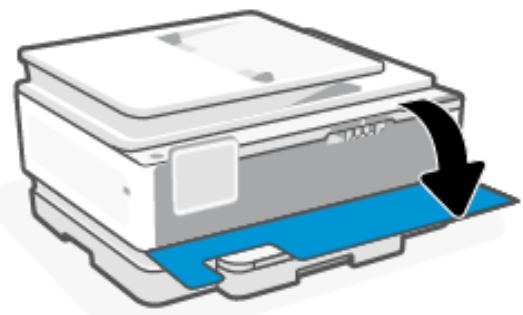
- Ouvrez la porte d'accès aux cartouches, puis attende que le chariot des cartouches s'immobilise.
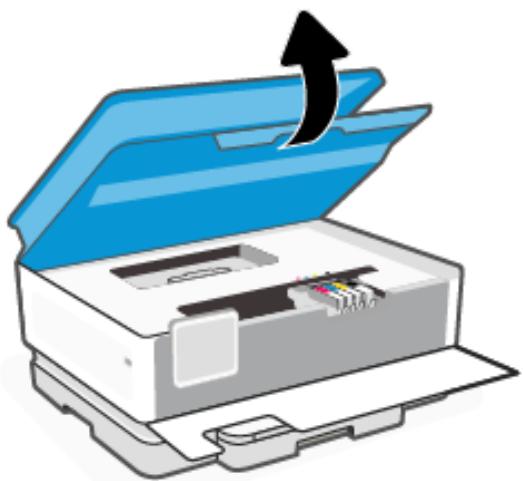
- Appuyez à l'avant de la cartouche pour la libérer, puis otez-la de son emplacement.
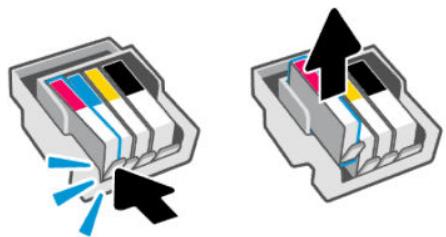
- Retirez la nouvelle cartouche de son emballage.
- Recyclez la cartouche usagée. Consultez la page hp.com/recycle pour recycler la cartouche usagée.
- Insérez chaque cartouche en toute sécurité dans l'emplacement indiqué. Vérifiez que le code de couleur de la dette sur la cartouche correspond à celle du logement.
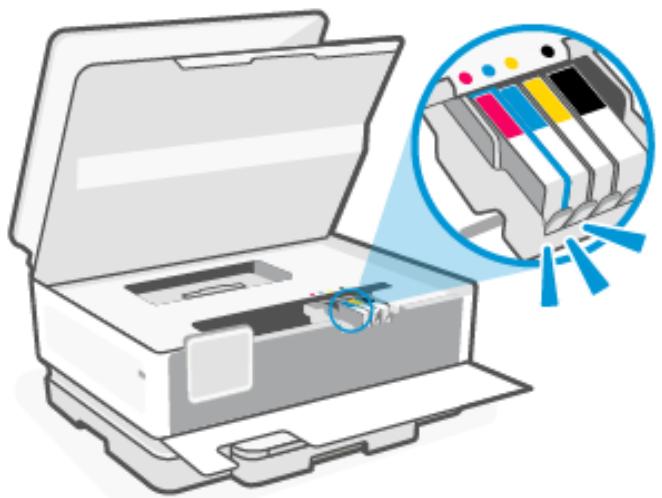
-
Pour replacer les autres cartouches, repêze les étapes précédentes.
-
Fermez la porte d'accès aux cartouches.
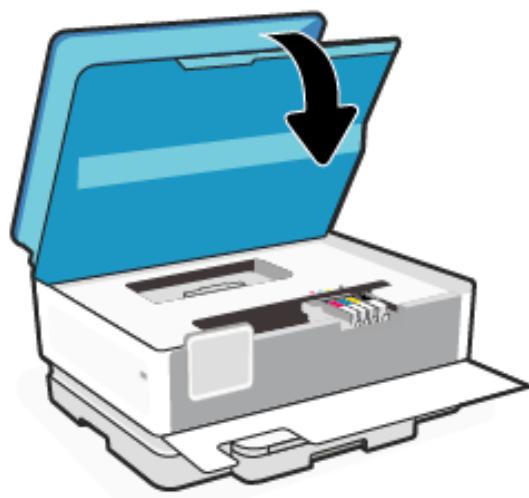
- Refermez la porte avant.
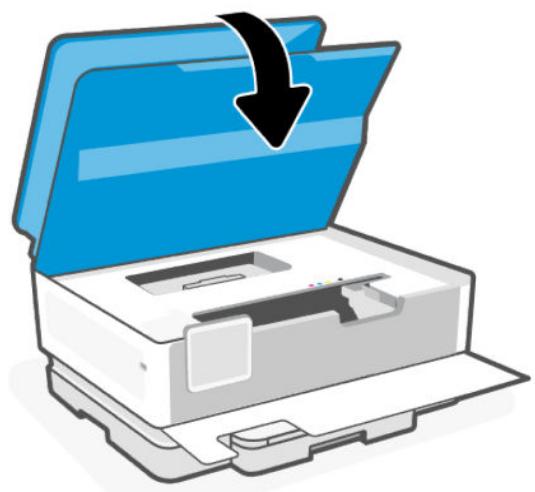
Stockage des données d'utilisation des consommables
Les cartouches HP utilisées avec cette imprimante sont dotées d'une puce mémoire associée au fonctionnement de l'imprimante. Cette puce mémoire peut stocker un volume limite de données d'alimentation et d'utilisation de l'imprimante, notamment : des données sur le volume de la tâche, les types de tâches, le type de support et la fréquence d'impression.
HP collecte un échantillon des microproesseseurs de mémoire parmi les cartouches returnées à HP dans le cadre de son programme de rengoit et de recyclage (HP Planet Partners : hp.com/recycle). Les partenaires de HP qui apportent leur contribution au recyclage de cette cartouche sont également susceptibles d'acceder à ces données. Toute pierce partie se trouvant en possession de la cartouche est susceptible d'avoir accès aux informations containues dans la puce mémoire.
Ces informations aident HP dans ses analyses menees à des fins d'opérations commerciales, d'assistance au client et d'amélioration des produits.
-
Sur l'écran d'accueil du panneau de commande, appuyez sur Menu.
-
Recherche Utilitaires et appuyez sur Paramètres.
- Appuyez sur Consommables, puis appuyez sur le bouton à bascule à côte de Stocker les données d'utilisation des consommables pour activer ou désactiver cette fonction.
Appuyez sur le bouton à basculé à côté de L'activation de la « Protection des cartouches » protège les cartouches de façon permanente pour activer ou désactiver cette fonction.
Informations de garantie sur les cartouches
La garantie de la cartouche d'encre HP s'applique lorsque la cartouche est utilisée dans le périphérique d'impression HP ajustat. Cette garantie ne couvre pas les cartouches d'impression HP recharges, remises à neuf, reconditionnées ou ayant fait l'objet d'une utilisation incorrecte ou de modifications.
Pendant la période de garantie de la cartouche, celle-ci est couverte jusqu'à épuisement de l'encre HP contenu dans la cartouche ou jusqu'à la date de fin de garantie indiquée sur la cartouche. La date de fin de garantie, au format AAAA/MM, se trouve sur la cartouche comme indiqué :
Rendez-vous sur hp.com/supplies pour plus d'informations sur la garantie limitée des consommables, puis naviguez jusqu'à la section Garantie du site.
9 Résolution de problèmes
Résolve les problèmes d'imprimante courants
Yououpouvezobtenirde l'aidevialeHPsoftwareetlepanneau decommandedeImprimante.
HP software: envoie des alerts en cas de problèmes de l'imprimante (bourrages papier et autres problèmes), des liens vers des contenus d'aide et des options permettant de contacter le support pour une assistance supplémentaire.
Reportez-vous à la section Utilisation du logiciel HP pour plus d'informations.
- Panneau de commande de l'imprimante : Appuyez sur le bouton Aide ? pour acceder au menu d'aide, à l'aide contextuelle et à des animations pour certaines tâches.
Si les suggestions ne permettent pas de résoudre le problème, essayez de demander de l'aide via l'un des services d'assistance, en consultant l'Assistance HP.
Pour plus d'informations, consultez le site hp.com/support.
Problèmes d'alimentation et bourrages de papier
Décovrez comment résoudre les problèmes d'alimentation et les bourrages papier.
Emplacements possibles des bourages
Les bourrages papier peuvent se produit dans les zones suivantes de l'imprimante.
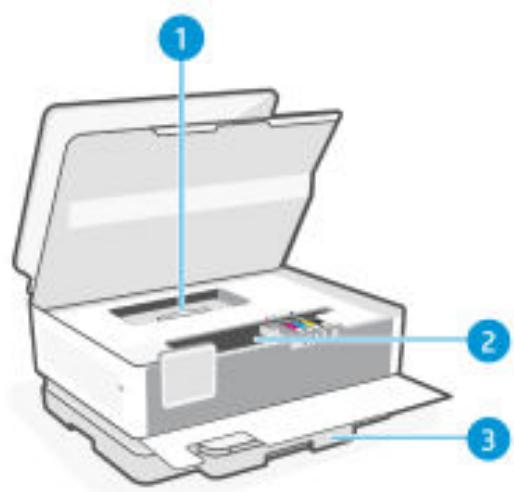
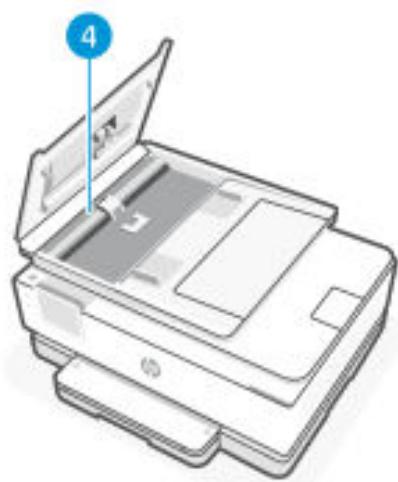
Tableau 9-1 Emplacements possibles des bourrages
| Fonction | Description |
| 1 | Capot du passage du papier |
Tableau 9-1 Emplacements possibles des bourrages (suite)
| Fonction | Description |
| 2 | Zone d'impression |
| 3 | Bac d'entrée |
| 4 | Bac d'alimentation |
Retrait du papier bloqué
Vérifiez toutes les zones où les bourrages papier peuvent se produit et retirez tout papier coïncé ou autres objets.
ATTENTION:
N'utilise pas d'objets tranchants, tels qu'une paire de pince, pour extraire le papier coince.
Lorsque you retirez le papier à l'origine du bourrage, tirez-le en restant bien dans l'axe.
Pour éviter les bourrages papier supplémentaires, veiliez à retarder tous les petits morceaux de papier et les objets étrangers trouvés.
Élimination d'un bourrage papier au niveau de la zone d'impression
Enlevez tous les objets qui bloquent la zone d'impression (des feuilles de papier, par exemple).
- Ouverture de la porte avant.
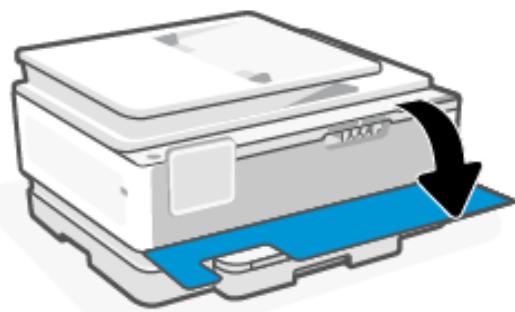
- Ouverture de la porte d'accès aux cartouches.
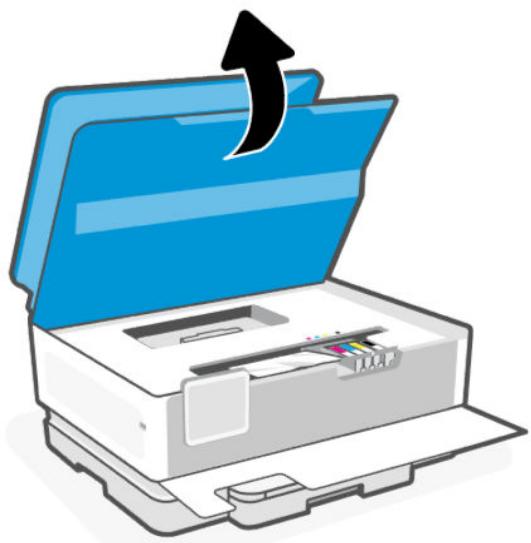
- Regardez à l'intérieur de l'imprimante et retirez les évientuelles feuilles coincées. Déplacez le chariot vers la gauche et vers la droite pour inspector complètement la zone d'impression en cas de bourrage papier.
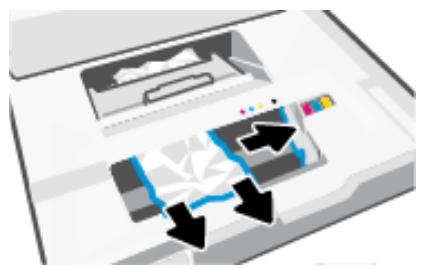
- Tirez sur la poignée du capot du passage du papier et retirez le capot.
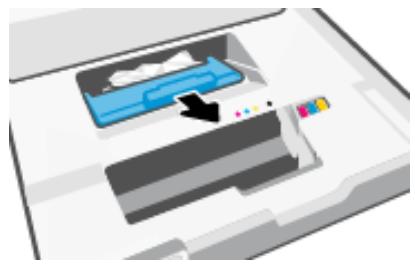
- Localisez le papier bloqué à l'intérieur de l'imprimante, saisissez-le à l'aide de vos deux mains et tirez-le vers vous.
ATTENTION: Pour éviter de Futures bourrages papier, vérifie si des petits morceaux de papier sont coincés dans les rouleaux et les roues. Assurez-vous de retarder tous les morceaux de papier et les objets étrangers.
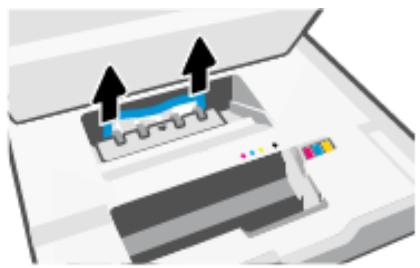
- Replacez le capot du passage du papier dans l'imprimante jusqu'à ce qu'il se mette en place.
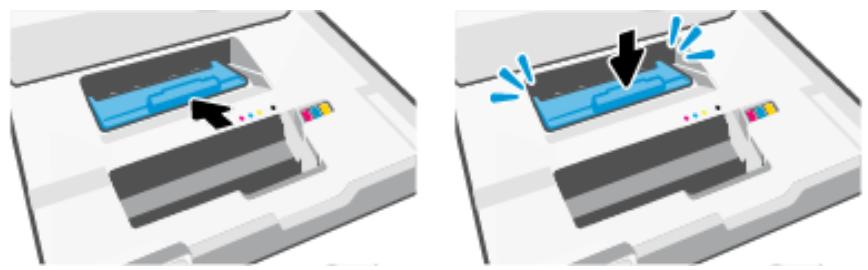
- Fermez la porte d'accès aux cartouches.
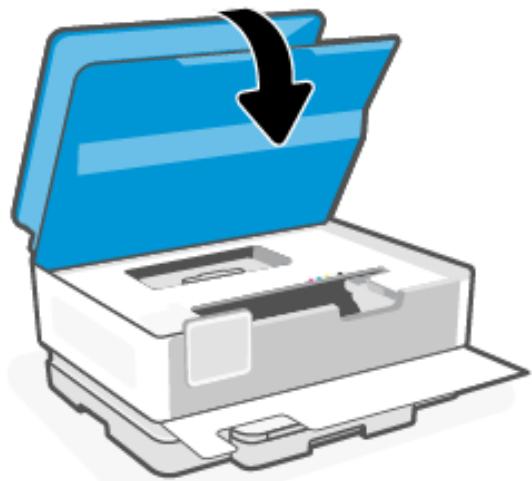
- Fermetre de la porte avant.
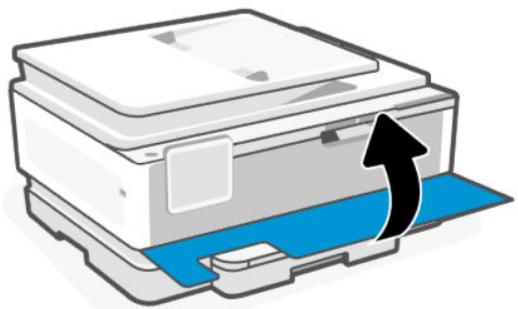
Élimination d'un bourrage papier du bac d'entrée
Retirez le bac d'entrée et eliminez tout bourrage se trouvant dans le parcours d'alimentation du papier.
- Maintenez enfoncés les deux boutons de chaque côté du bac de sortie pour sorting ce bac de l'imprimante.
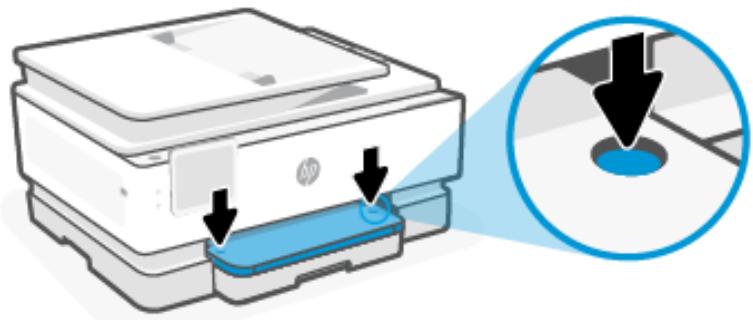
- Retirez le bac d'entrée : sortez complètement de l'imprimante.
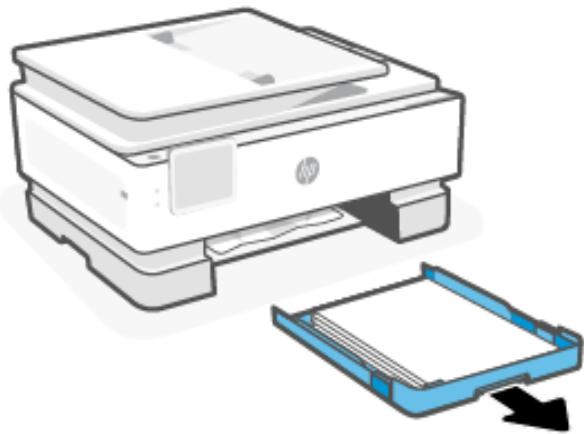
- Examinez la zone du bac d'entrée sous l'imprimante. Retirez le papier coince.
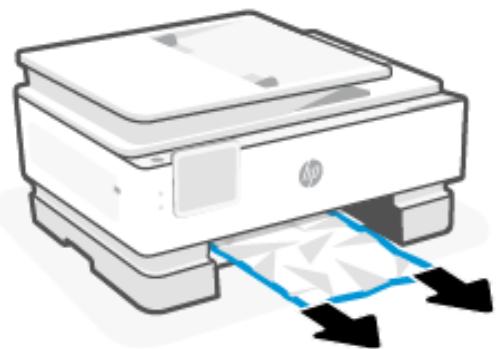
- Poussez le bac d'entrée jusqu'à ce qu'il s'énclenche.
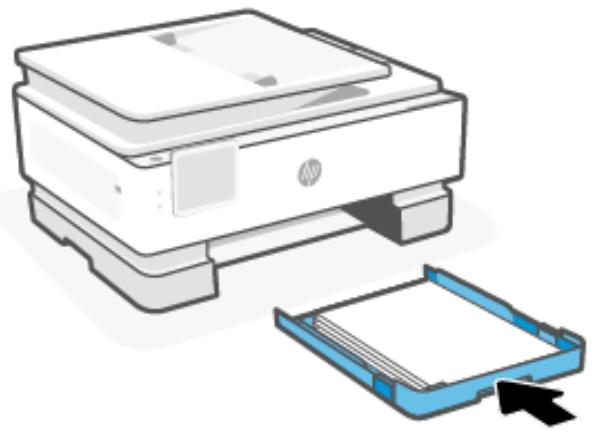
- Remettez le bac de sortie dans l'imprimante.
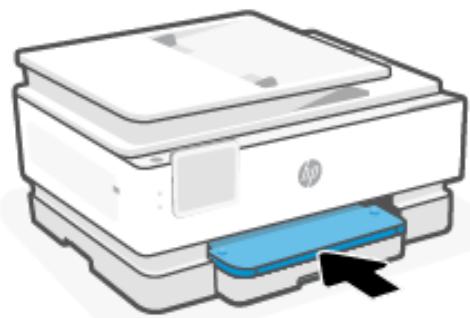
Élimination d'un bourrage papier dans le chargeur de documents
Ouvrez le capot et retirez tout papier présente dans le chargeur de documents.
- Ouvrez le capot du chargeur de documents.
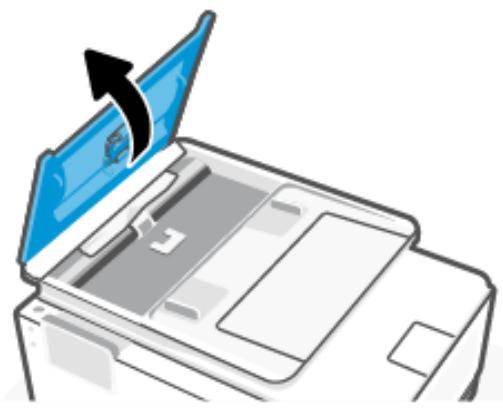
- Tirez sur le papier coince pour le dégager des rouleaux.
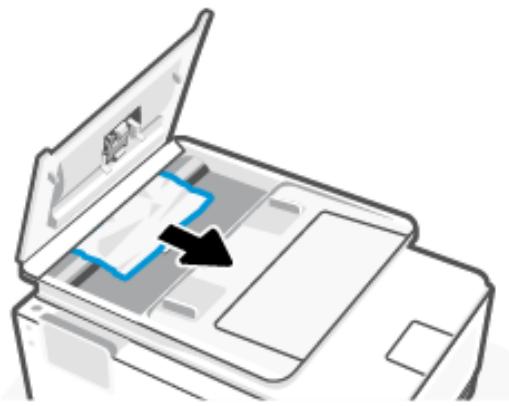
- Fermez le capot du chargeur de documents jusqu'à ce qu'il s'enclenché dans son logement.
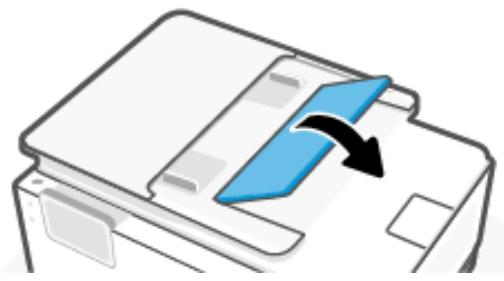
- Levez le bac du chargeur de documents.
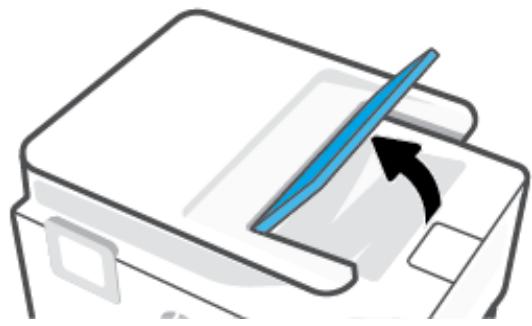
- Retirez le bourrage de papier sous le bac.
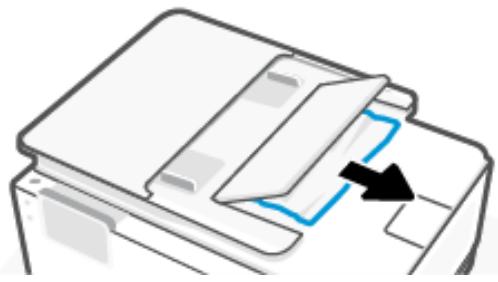
- Fermez le bac du chargeur de documents.
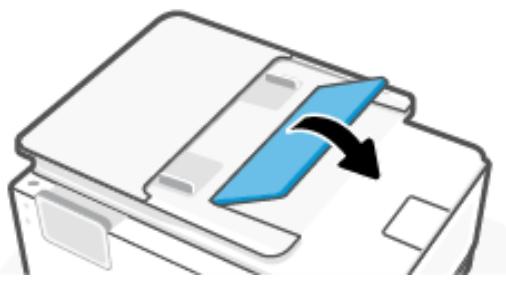
Élimination d'un blocage du chariot d'impression
Enlevez tous les objets qui bloquent le chariot d'impression (des feuilles de papier, par exemple).

REMARQUE: N'utilisez pas d'outils ni aucun autre ustensile pour éliminer un bourrage papier. Faites toujours extrémement attention lorsque vous éliminez un bourrage papier à l'intérieur de l'imprimante.
Réinitialisation de l'imprimante
Réinitialisez l'imprimante pour résoudre les erreurs et les pannes de l'imprimante.

REMARQUE: Reportez-vous à la section Vérification des branchements de l'alimentation et redémarrage de l'imprimante.
Conseils pour éviter les bourges papier
Pour éviter les bourrages papier, respectez les principes suivants :
- Gardez toujours l'imprimante sur une surface plane.
Si un bourrage papier se produit, évitez de renverser l'imprimante tête en bas pour retarder un matériel étranger, car cela risquerait d'endommager l'imprimante. - Retirez féquèment le papier imprimé du bac de sortie.
Vérifiez que le papier utilisé n'est pas froissé, plié ou détiérioré.
Évitez que le support ne se froisse ou n'ondule en le stockant à plat dans un sachet étanche.
N'utilise pas de papier trop écais ni trop fin pour l'imprimante.
Assurez-vous que les bacs sont correctement chargés et ne sont pas repliis à l'excess.
Reportez-vous à la section Chargement de supports.
Assurez-vous que le papier charge dans le bac d'alimentation repose à plat et que les bords ne sont pas cornés ou déchirés.
- Ne placez pas trop de papier dans le bac d'alimentation automatique.
Reportez-vous à la section Caracteristiques techniques pour plus d'informations sur le nombre maximal de feuilles que le bac d'alimentation automatique peutContainir.
-
Ne mélangez pas des papiers de formats et de types différents dans le bac d'entrée; Toute la pile de papier doit être du même type et du même format.
-
Ajustez les guides de largeur dans le bac d'entrée afin qu'ils s'adaptent au papier. Assurez-vous que les guides de largeur ne courbent pas le papier chargé dans le bac d'alimentation.
- Ne poussez pas le papier trop loin dans le bac d'alimentation.
Si you efectuez une impression recto verso sur une page, n'imprimez pas d'images fortement saturees sur du papier de faible grammae.
Utilisez les types de papier recommendés pour l'imprimante. - Ne chargez pas de papier pendant que l'imprimante est en cours d'impression.
Lorsque you retirez le bac d'entrée, il est recommandé de le sortir complètement de l'imprimante pour être sur que du papier n'est pas collé à l'arrière du bac. Vous devrez peut-être vérifier dans l'imprimante l'ouverture où se trouvait le bac et passer la main dans cet espace pour enlever le bourrage.
Résolution des problèmes d'introduction du papier
Quel type de problème rencontres-vous?
Le papier n'est pas prélevé depuis le bac
Vérifiez que le bac d'alimentation contient du papier.
Reportez-vous à la section Chargement de supports.
Assurez-vous que les guides papier sont régliés sur les marquages de l'intérieur du bac qui correspondent au format du papier que vous chargez. Assurez-vous également que les guides papier sont en contact avec la pile de supports, mais sans être appuyés contre elle.
Vérifiez que la pile de papier est alignée sur les lignes du bon format de papier au bas du bac d'entrée et ne dépasse pas la hauteur repréée par une ou plusieursétiquettes sur le côte ou le guide de largeur du papier dans le bac d'entrée.
Vérifiez que le papier place dans le bac n'est pas gondolé. Aplanissez le papier en le recourbant dans les sens inverse.
— Déramez le papier avant de le charger.
- Les pages sont de travers
Assurez-vous que le papier charge dans le bac d'alimentation est bien aligné sur les guides de largeur du papier. Si nécessaire, retirez le bac d'alimentation l'imprimante et rechargeze le papier correctement, en voillant à ce que les guides papier soient correctement alignés.
Chargez le papier dans l'imprimante seulement lorsque celle-ci n'imprime pas.
Vérifiez que la trappe d'accès arrrière est correctement fermée.
- Plusieurs pages sont prélevées en même temps
Assurez-vous que les guides papier sont régliés sur les marquages de l'intérieur du bac qui correspondent au format du papier que vous chargez. Assurez-vous également que les guides papier sont en contact avec la pile, mais sans être appuyés contre elle.
Vérifiez que la pile de papier est alignée sur les lignes du bon format de papier au bas du bac d'entrée et ne dépasse pas la hauteur repérée par une ou plusieursétiquettes sur le côte ou le guide de largeur du papier dans le bac d'entrée.
Vérifiez que le bac n'est pas surcharge de papier.
Utilisez du papier HP pour obtenir une qualite d'impression et un rendement optimaux.
L'imprimante ne parvient pas à imprimer
Procedure de résolution des problèmes lorsque l'imprimante ne parvient pas à imprimer.
Vérification de la connexion de l'imprimante à Internet
Vérifiez que l'imprimante est connectée à Internet. Si elle est déconnectée, l'imprimante ne fonctionnera pas comme prévu.
Il est possible que votre imprimante se déconnecte d'Internet parfois (par exemple, coupure de courant, problèmes liés au réseau ou au routeur ou mise hors tension de l'imprimante lorsqu'elle n'est utilisée). Il est possible que vous soyez en mesure d'imprimer un nombre limite de pages lorsque l'imprimante est disconnectede, mais il est crucial de reconnectcer l'imprimante pour poursuivre l'impression.
Vérifier les paramètres et l'état de l'imprimante
Yououpouvezverifierlesparameteset l'etat del'imprimante.
- Sur l'écran d'accueil du panneau de commande, appuyez sur Menu.
- Recherche Utilitaires et appuyez sur Info.
- Sur l'écranInfos, appuyez sur Imprimante pour vérifier les paramètres de l'imprimante et sur Connectivité pour vérifier l'état de l'imprimante.

REMARQUE: Reportez-vous à la section Connexion à un réseau Wi-Fi à l'aide du panneau de commande.
Si vous ne parvenez toujours pas à imprimer, consultez le hp.com/support
Problèmes d'impression
Procedure de résolution des problèmes d'impression.
Résoudre les problèmes lorsqu'les imprimantes HP+ n'impriment pas
Si vous imprimante HP+ n'imprime pas, vérifie qu'elle est connectée à Internet et que vous utilisez des cartouches HP authentiques.
Les imprirmantes HP+ doivent être connectées à Internet via Wi-Fi ou Ethernet pour fonctionner. Il est possible que vous imprimante se déconnecte d'Internet parfois (par exemple, coupure de courant, problèmes liés au réseau ou au routeur ou mise hors tension de l'imprimante lorsqu'elle n'est utilisé). Il est possible que vous soyez en mesure d'imprimer un nombre limite de pages lorsque l'imprimante est disconnected, mais il est crucial de reconnectcer l'imprimante pour poursuivre l'impression.
Assurez-vous également que vous avez installé des cartouches HP authentiques. Les cartouches HP authentiques sont fabriquées et vendues par HP dans un emballage HP officiel. Les imprimantes HP+ nécessitant des cartouches HP authentiques. Si des cartouches non HP ou recharges sont installées, les imprimantes HP+ ne fonctionneront pas comme prévu.
Résolution des problèmes d'impression d'une page (impossible d'imprimer)
Procedure de résolution des problèmes d'impression.
Résoudre les problèmes d'impression
Assurez-vous que l'imprimante est sous tension et que du papier est chargé dans le bac. S'il n'est toujours pas possible d'effectuer l'impression, essayez les solutions suivantes dans l'ordre indiqué :
- Vérifiez les messages d'erreur et corrigez ces erreurs en suivant les instructions à l'écran.
- Si vous disposez d'une imprimante HP+, vérifie que cette dernière est connectée à Internet et que des cartouches HP authentiques sont installées. Les imprimantes HP+ n'impriment pas lorsqu'elles sont déconnectées ou si des cartouches HP non authentiques ou recharges sont installées.
- Si vous ordinateur est connecté à l'imprimante à l'aide d'un cable USB, débranchez le cable USB et rebranchez-le. Si vous ordinateur est connecté à l'imprimante via une connexion Wi-Fi, vérifie le bon fonctionnement de la connexion.
- Téléchargez et executez HP Print and Scan Doctor pour diagnostiquer et résoudre automatiquement les problèmes.

REMARQUE: Cet outil est destiné au système d'exploitation Windows et n'est pas disponible dans toutes les langues.
Vérification des branchements de l'alimentation et redémarrage de l'imprimante
Procedez comme suit vérifier les branchements de l'alimentation et redémarrer l'imprimante.
- Assurez-vous que le cordon d'alimentation est correctement connecté à l'imprimante.
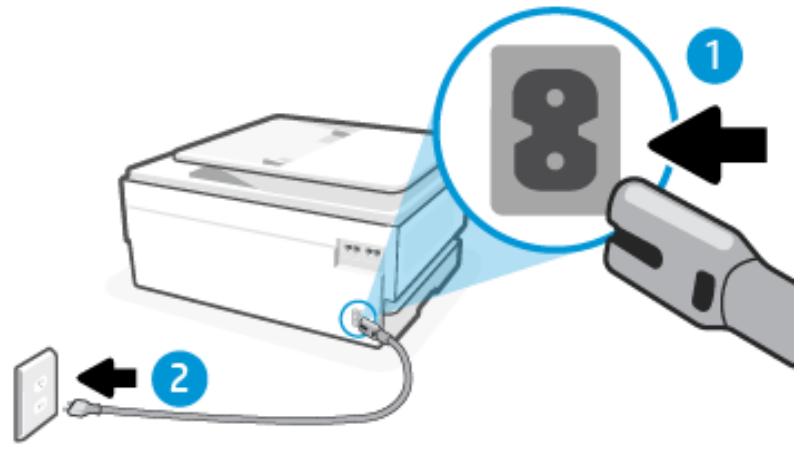
Tableau 9-2 Ports de l'imprimante
| Port | Description |
| 1 | Raccordement électrique à l'imprimante |
| 2 | Raccordement à la prise secteur |
- Vérifiez le bouton Alimentation sur l'imprimante. S'il est étéint, l'imprimante est hors tension. Appuyez sur le bouton Alimentation pourmettre l'imprimante sous tension.

REMARQUE: Si l'imprimante ne recoit pas de courant électrique, branchez-la à une autre prise d'alimentation.
- L'imprimante étant sous tension, débranchez le cordon d'alimentation placé au dos de l'imprimante.
- Débranche le cordon d'alimentation de la prise murale.
- Patientez au moins 15 secondes.
- Rebranche le cordon d'alimentation à la prise murale.
- Rebranchelez cable d'alimentation au dos del'imprimante.
- Si l'imprimante ne s'allume pas automatiquement, appuyez sur le bouton Alimentation pour la mesure sous tension.
- Essayez d'utiliser à nouveau l'imprimante.
Résolution des problèmes de qualité d'impression
Procedure de résolution des problèmes de qualité d'impression.

REMARQUE: Pour éviter des problèmes de qualité d'impression, veillez à toujoursmettre hors tension l'imprimante à l'aide du le bouton Alimentation et patientez jusqu'à ce que levoyant du le bouton Alimentation s'éteigne avant de débrancher la prise ou de désactiver une multiprise. Ceci permet à l'imprimante de placer les cartouches en mode réduit afin d'éviter qu'elle ne s'était.
Améliorer la qualité d'impression à l'aide du panneau de commande
Procedez comme suit pour améliorer la qualité d'impression.
- Vérifie que vous utilisez des cartouches HP authentiques et que le niveau d'encre ne soit pas bas.
Reportez-vous à la section Vérification des niveaux d'encre estimés. Si le niveau d'encre dans les cartouches est bas, prévoyez de les replacer. - Assurez-vous que vous avez sélectionné le type de papier et la qualité d'impression appropriés.
- Imprimez un Rapport de diagnostic de qualité d'impression.
Reportez-vous à la section Impression d'un rapport d'etat de l'imprimante.
-
Vérifiez le rapport.
-
Si les lignes ne sont pas rectilignes et reliées entre elles, procédez à l'alignement des têtes d'impression.
Si des stries blanches fines apparaissent sur l'un des blocs de couleur, nettoyez les têtes d'impression.
Si vous constatez des Bavures ou des traces d'encre au verso des impressions, nettoyez-les. -
Corrigez les problèmes identifiés sur le rapport.
a. Chargez du papier blanc ordinaire vierge de format Lettre, A4 ou Legal dans le bac principal.
b. Sur l'écran d'accueil du panneau de commande, appuyez sur Menu.
c. Recherche Utilaires et appuyez sur Outils.
d. Appuyez sur Dépannage, puis appuyez sur Qualité d'impression.
e. Sélectionnez l'option souhaïée pour résoudre les problèmes identifiés.
- Si cette action ne suffit pas à résoudre le problème, contactez l'assistance HP.
Pour plus d'informations, consultez le site hp.com/support.
Problèmes de copie et de numérisation
Choisissez l'une des options de dépannage suivantes.
Utilisez un outil de depannage en ligne HP pour résoudre vos problèmes de copie et de numérisation.
- Téléchargez et executez HP Print and Scan Doctor pour diagnostiquer et résoudre automatique les problèmes.
REMARQUE: Cet outil est destiné au système d'exploitation Windows et n'est pas disponible dans toutes les langues.
Reportez-vous à la section Conseils pour réussir vos copies et numérisations pour plus d'informations.
Problèmes de télécopie
Cette fonction est uniquement disponible avec la gamme HP OfficeJet Pro 8130e.
Lancez d'abord le rapport de test du télécopieur afin de vérifier s'il y a problème avec votre configuration de télécopieur. Si le test est satisfaisant et que vous avez toujours des problèmes de télécopie, vérifie que les paramètres du télécopieur indiqués dans le rapport sont corrects.
Que faire en cas d'éché du test du télécopieur
Si vous avez exécuté un test du télécopier et que le test a échéou, consultez le rapport pour obtenir des informations de base sur l'erreur. Pour plus d'informations détaillées, consultez le rapport pour voir qu'elle partie du test a échéou, puis consultez la rubrique appropriée dans cette section pour trouver des solutions à essayer.
Éché du « test de l'interface matérielle du télécopieur »
Procedez comme suit résoudre le problème en cas d'éché du test de l'interface matérielie du télécopieur.
- Mettez l'imprimante hors tension en appuyant sur le bouton Alimentation situé sur le côte gauche avant de l'imprimante, puis débranchez le cordon d'alimentation de l'arrête de l'imprimante. Patientez quelques secondes, puis rebranchez le cordon d'alimentation et mettez l'imprimante sous tension. Effectuez à nouveau le test. Si le test échoue une nouvelle fois, consultez les informations de dépannage générées dans cette section.
- Essayez d'envoyer ou de receivevoir une télécopie de test. Si vous pouvez envoyer ou receivevoir une télécopie sans problème, alors il n'y a peuut problème.
- Si vous utilisez un séparateur de téléphone, cela peut entrainer des problèmes de télécopie (un séparateur est un connecteur à deux cables qui se branche sur une prise murale téléphonique). Œtez le séparateur et essayez de connecter l'imprimante directement sur la prise téléphonique murale.
Après avoir résolu les problèmes rencontres, exécutez de nouveau le test du télécopier au fin de vous assurer qu'il est réussi et que l'imprimante est préte pour la télécopie. Si le Test de l'interface matérielle du télécopier échoué
encore et que vous rencontres des problèmes lors de l'envoi de télécopies, contactez l'assistance HP. Pour plus d'informations, consultez le site hp.com/support. Ce site Web fournit des informations et des utilisaires qui permettent de résoudre de nombreux problèmes commun sur l'imprimante. Si vous y étés invite, sélectionnez votre pays/région, puis cliquez sur Tous les contacts HP pour savoir comment contacter l'assistance technique.
Éché du « test de détention de ligne téléphonique active »
Procedez comme suit si le test de détction de ligne téléphonique active échoue.
Vérifiez le raccordement entre la prise téléphonique murale et l'imprimante afin de vous assurer que le cordon téléphonique est correctement branché.
- Branchez l'une des extrémités du cordon téléphonique à la prise téléphonique murale et l'autre extrémité au port Fax à l'arrête de l'imprimante.
- Si vous utilisez un séparateur de téléphone, cela peut entrainer des problèmes de télécopie (un séparateur est un connecteur à deux cables qui se branche sur une prise murale téléphonique). Œtez le séparateur et essavez de connecter l'imprimante directement sur la prise téléphonique murale.
- Essayez de brancher un téléphone opérationnel sur la prise téléphonique murale que vous utilisez pour l'imprimante et vérifie la présence d'une tonalité. S'il n'y a pas de tonalité, contactez votre opérateur téléphonique et demandez-lui de vérifier la ligne.
- Essayez d'envoyer ou de receivevoir une télécopie de test. Si vous pouvez envoyer ou receivevoir une télécopie sans problème, alors il n'y a aucun problème.
Après avoir résolu les problèmes rencontres, executez de nouveau le test du télécopieur afin de vous assurer qu'il est réussi et que l'imprimante est préte pour la télécopie.
Éché du test de détention de la tonalité
Procedez comme suit pour corriger l'éché du test de détention de la tonalité.
Si un autre équipement utilise la meme ligne téléphonique que l'imprimante, cela peut expliquer I'echec du test. Pour savoir si un autre équipement est a l'origine du probleme, deconnectez tous les dispositifs branchés sur la meme ligne telephonique et renouvelez le test. Si le test Detection de tonalite reussit alors que I'autre équipement n'est pas branché, esta signifie qu'un ou plusieurs des éléments de I'equipement sont à l'origine du probleme. Rebranchez-les un par un et executez a nouveau le test après chaque branchement afin d'identifier I'elément qui pose probleme.
- Essayez de connecter un téléphone et un cordon téléphonique fonctionnels à la prise téléphonique murale que vous utilisez pour l'imprimante et recherchez une tonalité. Si vous n'entendez pas de tonalité, contactez cette opérateur téléphonique et demandez-lui de vérifier la ligne.
- Branchez l'une des extrémités du cordon téléphonique à la prise téléphonique murale et l'autre extrémité au port Fax à l'arrête de l'imprimante.
- Si vous utilisez un séparateur de téléphone, cela peut entrainer des problèmes de télécopie (un séparateur est un connecteur à deux cables qui se branche sur une prise murale téléphonique). Œtez le séparateur et essavez de connecter l'imprimante directement sur la prise téléphonique murale.
Si voit syste tlephonique nutilise pas une tonalite standard, ce qui est le cas de certains systemes PBX,. cela peut provoquer l'echc du test. Dans ce cas, aucun probleme d'envoi ou de reception de tlécopies n'a lieu. Essavez d'enover ou de receivevoir une tlécopie de test.
Assurez-vous que le paramètre de pays/région est bien défini sur votre pays/région. Si le paramètre de pays/ région n'est pas définir ou est défini de manière incorrecte, le test peut échouer et vous pouvez rencontres des problèmes pour envoyer et recevoir des télécopies.
Assurez-vous de connecter l'imprimante à une ligne téléphonique analogique ou vous ne pourrez pas envoyer ou receivevoir de télécopies. Pour vérifier si votre ligne téléphonique est numérique, connectez un téléphone analogue ordinaire à la ligne et écoutez la tonalité. Si vous n'entendez pas de tonalité normale, il se peut qu'il s'agisse d'une ligne téléphonique configurée pour les téléphones numériques. Connectez l'imprimante à une ligne téléphonique analogique et essayez d'envoyer ou de receivevoir une télécopie.
Après avoir résolu les problèmes rencontres, executez de nouveau le test du télécopieur afin de vous assurer qu'il est réussi et que l'imprimante est préte pour la télécopie. Si le Test de détction de tonalité échoue encore, contactez notre opérateur téléphonique et demandez-lui de vérifier la ligne téléphonique.
Éché du « test du courant de ligne »
Procedez comme suit corriger le problème si le test du courant de ligne échoue.
Assurez-vous de connecter l'imprimante à une ligne téléphonique analogique ou vous ne pourrez pas envoyer ou receivevoir de télécopies. Pour vérifier si votre ligne téléphonique est numérique, connectez un téléphone analogue ordinaire à la ligne et écoutez la tonalité. Si vous n'entendez pas de tonalité normale, il se peut qu'il s'agisse d'une ligne téléphonique configurée pour les téléphones numériques. Connectez l'imprimante à une ligne téléphonique analogique et essayez d'envoyer ou de receivevoir une télécopie.
Vérifiez le raccordement entre la prise téléphonique murale et l'imprimante afin de vous assurer que le cordon téléphonique est correctement branché.
- Branchez l'une des extrémités du cordon téléphonique à la prise téléphonique murale et l'autre extrémité au port Fax à l'arrête de l'imprimante.
- Si un autre équipement utilise la même ligne téléphonique que l'imprimante, cela peut expliquer l'écheck du test. Pour savoir si un autre équipement est à l'origine du problème, déconnectez tous les dispositifs branchés sur la même ligne téléphonique et renouvelez le test.
Si le Test du courant de ligne réussit alors que l'autre équipement n'est pas branché, cela signifie qu'un ou plusieurs des éléments de l'équipement sont à l'origine du problème. rebranchez-les un par un et exécutez à nouveau le test après chaque branchement afin d'identifier l'élement qui pose problème.
Si le Test du courant de ligne ne réussit pas sans l'autre équipement, connectez l'imprimante à une ligne téléphonique fonctionnelle et continuez à consulter les informations de dépannage de cette section.
- Si vous utilisez un séparateur de téléphone, cela peut entrainer des problèmes de télécopie (un séparateur est un connecteur à deux cables qui se branche sur une prise murale téléphonique). Otez le séparateur et essayez de connecter l'imprimante directement sur la prise téléphonique murale.
Après avoir résolu les problèmes rencontres, executez de nouveau le test du télécopier afin de vous assurer qu'il est réussi et que l'imprimante est préte pour la télécopie. Si le Test du courant de ligne continue d'échouer et que vous rencontres des problèmes de télécopie, contactez notre opérateur téléphonique et demandez-lui de vérifier la ligne téléphonique.
Résolution des problèmes de télécopie
Quel type de problème de numérisation rencontres-vous?
L'écran affiche toujours Téléphone décroché
D'autres équipements utilisant la même ligne téléphonique que l'imprimante peuvent etre en cours d'utilisation. Assurez-vous que les téléphones supplémentaires (telephones sur la meme ligne telephonique, mais non connectés à l'imprimante) ou autres équipements ne sont pas en cours d'utilisation ou decroches. Par exemple, vous ne pouvez pas utiliser l'imprimante pour telercopier si un telephone supplémentaire est decroché ou si vous utilisez un modem bas debit d'ordinateur pour envoyer des e-mails ou acceder a Internet.
L'imprimante ne parvient pas à envoyer ou receivevoir correctement des télécopies
Procedez comme suit si l'imprimante ne parvient pas à envoyer ou receivevoir correctement des télécopies :
Assurez-vous que l'imprimante est sous tension. Observe z'écran de l'imprimante. S'il n'affiche rien et que le voyant du le bouton Alimentation est éteint, cela signifie que l'imprimante est hors tension. Assurez-vous que le cordon d'alimentation est bien raccordé à l'imprimante et branché sur une prise de courant. Appuyez sur le bouton Alimentation pourmettre l'imprimante sous tension.
Après avoir allumé l'imprimante, HP vous recommende d'attendre cinq minutes avant d'envoyer ou de recevoir une télécopie. L'imprimante ne peut ni envoyer ni receivevoir de télécopies pendant son initialisation après sa mise sous tension.
- Vérifiez que vous utilisez le cordon téléphonique fourni avec l'imprimante pour effectuer la connexion à la prise téléphonique murale. L'une des extrémites du cordon téléphonique doit être connectée au port marqué au dos de l'imprimante et l'autre à la prise téléphonique murale, comme illustré.
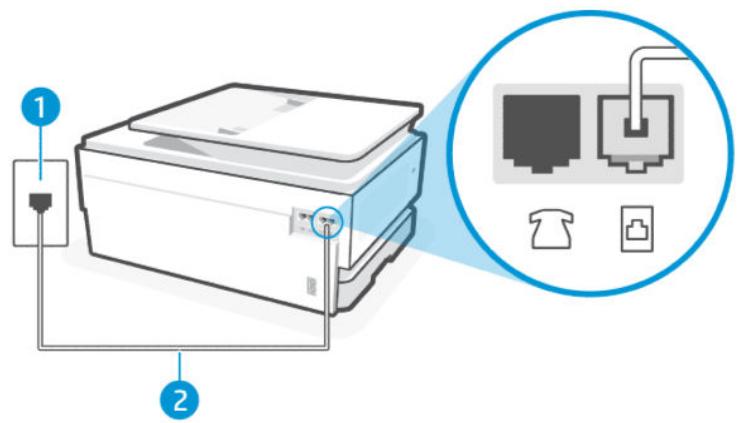
Tableau 9-3 Vue arrêté de l'imprimante
| Fonction | Description |
| 1 | Prise téléphonique murale. |
| 2 | Utilisez un cordon téléphonique de 26 AWG minimum pour vous raccorder au port de l'imprimante. |
| ATTENTION: Pour réduire les risques d'accordie, utilisez uniquement un cordon téléphonique de 26 AWG ou supérieur (par exemple, 24 AWG) certifié CSA ou UL. |
- Essayez de brancher un téléphone opérationnel sur la prise téléphonique murale que vous utilisez pour l'imprimante et vérifiez la présence d'une tonalité. Si vous n'entendez pas de tonalité, contactez cette opérateur téléphonique.
D'autres équipements, qui utilisent la meme ligne telephonique que l'imprimante, peuvent etre en cours d'utilisation. Par exemple, vous ne pouvez pas utiliser l'imprimante pour telercopier si un telephone supplémentaire est decroché ou si vous utilisez un modem bas debit d'ordinateur pour envoyer un e-mail ou acceder à Internet. -
Vérifiez si un autre processus a causé une erreur. Vérifiez l'affichage ou votre ordinateur pour un message d'erreur fournissant des informations sur le problème et comment le résoudre. En cas d'erreur, l'imprimante ne peut ni envoyer ni receivevoir de télécopie tant que la condition d'erreur n'est pas résolue.
-
La ligne téléphonique peut être perturbée par des interférences. Les lignes téléphoniques de mauvaise qualité acoustique peuvent cause des problèmes de télécopie. Contrôlez la qualité acoustique de la ligne téléphonique en branchant un téléphone sur la prise murale et en écouteant les évventuels bruits de fond. Si vous entendez un bruit de fond, désactiver le Mode correc. erreurs et essayez à nouveau d'envoyer la télécopie. Si le problème persististe, contactez notre opérateur téléphonique.
Si vous utilisez un service de ligne DSL, vérifie que vous avez un filtre DSL, faute de quoi vous ne pourrez pas utiliser le télécopieur correctement.
Assurez-vous que l'imprimante n'est pas connectee à une prise téléphonique murale configurée pour les téléphones numériques. Pour vérifier si votre ligne téléphonique est numérique, branchez un téléphone analogue classique sur la ligne et vérifie la présence d'une tonalité. Si la tonalité n'est pas normal, cette ligne téléphonique est probablement configurée pour les téléphones numériques. - Si vous utilisez un autocommutateur (PBX) ou un convertisseur/adaptateur RNIS, vérifie que l'imprimante est reliée au port ajustat et que l'adaptateur est reglé sur le type de commutation correspondant à votre pays/région, si possible.
- Si l'imprimante partage la même ligne téléphonique avec un service DSL, le modem DSL peut ne pas être correctement mis à la terre. Si le modem DSL n'est pas correctement mis à la terre, cela peut creer du bruit sur la ligne téléphonique. Les lignes téléphoniques de mauvaise qualité acoustique peuvent cause des problèmes de télécopie. Contrôlez la qualité sonore de la ligne téléphonique en branchant un téléphone sur la prise téléphonique murale et en écouteant les évventuels bruits de fond. Si vous entendez du bruit, éteignez votre modem DSL et coupez complètement l'alimentation pendant au moins 15 minutes. Rallumez le modem DSL et écoutez à nouveau la tonalité.

REMARQUE: You remarquerez peut'être à nouveau des parasites sur la ligne téléphonique à l'avenir. Si l'imprimante arrêté d'envoyer et de receivevoir des télécopies, repêze ce processus.
Si la ligne téléphonique est toujours bruyante, contactez votre opérateur téléphonique. Pour plus d'informations sur la désactivation de votre modem DSL, contactez votre fournisseur DSL pour obtenir de l'aide.
- Si vous utilisez un séparateur de téléphone, cela peut entrainer des problèmes de télécopie (un séparateur est un connecteur à deux cables qui se branche sur une prise murale téléphonique). Œtez le séparateur et essayez de connecter l'imprimante directement sur la prise téléphonique murale.
L'imprimante ne recooit pas de télécopies, mais parvient à en émettre
Procedez comme suit si l'imprimante ne recoit pas de télécopies, mais parvient à en émettre :
Si vous n'utilise pas de service de sonnerie distincte, vérifie que la fonction Sonnerie différenciée de l'imprimante est reglee sur l'option Toutes les sonneries standard.
- Si Réponse automatique est configuré sur Désacté, vous dévrez recevoir les télécopies manuellement dans le cas contraire, l'imprimante ne recèvra pas la télécopie.
Si la fonction Stocker et imprimer dans les parametres de reception de télécopie est activée et que l'impression est bloquée en raison d'un manque de papier dans le bac, d'un bourrage papier, ou d'autres problèmes, assurez-vous d'enlever le papier coince ou de lancer l'impression des télécopies pour pouvoir continuer à en recevoir.
- Si la même ligne téléphonique vous sert pour votre service de messagerie vocale et pour vos appeals de télécopie, vous doivent avoir reçu vos télécopies manuellement et non automatiquement. En d'autres termes, vous doivent pouvoir répondre en personne aux appeals de télécopie entrants.
- Si vous utilisez un modem bas débit sur la même ligne téléphonique que votre imprimante, vous devez vérifier que le logiciel de votre modem n'est pas configuré pour receivevoir automatiquement les télécopies. Les modems configurés pour receivevoir des télécopies prennant automatiquement le relais de la ligne téléphonique pour receivevoir toutes les télécopies entrantes, ce qui empêche l'imprimante de receivevoir des appeals de télécopie.
Si vous disposez d'un repondeur sur la meme ligne telephonique que l'imprimante, vous pouvez rencontres I'un des problemes suivants:
- Voitre répondeur n'est peut-être pas configuré correctement avec l'imprimante.
- Voitmeag sortant peet trop long ou trop fort pour permette a imprimante de detecter les tonalites de telecopie et le telecopier expediteur peut se disconnecter.
- Voitre repondeur peut ne pas avoir suffisamment de temps de silence après voitre message sortant pour permettre a l'imprimante de détecter les tonalités de télécopie. Ce probleme est plus frquent avec les répondeurs numériques.
Les actions suivantes peuvent contribuer à résoudre ces problèmes :
Lorsqu'un répondeur téléphonique est installé sur la même ligne que cette utilisée pour les télécopies, essayez de connecter le répondeur directement à l'appareil.
Assurez-vous que l'imprimante est configurée en vue de receivevoir automatiquement les télécopies.
Vérifiez que le paramètre Sonn. avant rép. est défini sur un nombre supérieur au nombre de sonneries du répondeur.
- Débranchez le répondeur puis essayez de receivevoir une télécopie. Si la télécopie fonctionne sans le répondeur, le répondeur est probablement à l'origine du problème.
Rebranche le répondeur et réenregistrez votre message sortant. Enregistrez un message d'une durée d'environ 10 secondes. Parlez lentement et à faible volume lors de l'enregistrement de votre message. Laissez au moins 5 secondes de silence à la fin du message vocal. Il ne devrait pas y avoir de bruit de fond lors de l'enregistrement de ce moment de silence. Essayez à nouveau de receivevoir une télécopie.

REMARQUE: Certains répondeurs numériques peuvent ne pas conserver le moment de silence enregistré à la fin de votre message sortant. Écoutez votre message sortant pour vérifier.
- Si l'imprimante partage la même ligne téléphonique avec d'autres types d'equipements téléphoniques, tels qu'un répondeur téléphonique, un modem bas débit ou un boîtier de commutation multiport, le niveau du signal de télécopie peut être réduit. Le niveau du signal peut également être réduit si vous utilisez un séparateur ou connectez des cables supplémentaires pour éntendre la longueur de votre téléphone. Un signal de télécopie réduit peut cause des problèmes lors de la réception de télécopies.
Pour savoir si un autre équipement est à l'origine du problème, déconnectez tous les dispositifs sauf l'imprimante de la ligne téléphonique, puis essayez de receivevoir une télécopie. Si vous pouze receivevoir des télécopies avec succès sans l'autre équipement, un ou plusieurs éléments de l'autre équipement causent des problèmes; rebranchez-les un par un et exécutez à nouveau le test après chaque branchement afin d'identifier l'équipement qui pose problème.
- Si vous disposez d'un type de sonnerie particulier pour votre numero de télécopieur/téléphone (service de sonnerie distincte fourni par votre opérateur téléphonique), assurez-vous que la fonction Sonnerie différenciée de l'imprimante a été configurée de façon appropriée.
L'imprimante n'envoise pas de télécopies, mais parvient à en receivevoir
Procedez comme suit si l'imprimante ne peut pas envoyer de télécopies, mais parvient à en receivevoir :
L'imprimante numérote peut-être trop vite ou trop tôt. Il peut s'avérer nécessaire d'insérer des pauses dans la série de nombres. Si vous dévez par exemple acceder à une ligne extérieure avant de composer le numéro, insérez une pause après le numéro d'accès. Si le numéro est 95555555, et que le 9 permet d'acceder à la ligne extérieure, vous pouvez insérer des pauses comme suit : 9,555,5555. Utilisez le bouton Pause du clavier.
Le numero que vous avez entre lors de l'envoi de la télécopie n'est pas au bon format ou le télécopier de reception rencontres des problèmes. Pour vérifier, essayez d'appler le numero du télécopier à partir d'un téléphone et écoutez les tonalités du télécopier. Si vous n'entendez pas les tonalités du télécopier, il se peut que le télécopier destinataire ne soit pas allumé ou connecté, ou qu'un service de messagerie vocale interfère avec la ligne téléphonique du destinataire. Vous pouvez également demander au destinataire de vérifier le télécopier de reception en cas de problème.
Des tonalités de télécopie sont enregistrées sur mon répondeur téléphonique
Procedez comme suit si les tonalités du télécopieur sont enregistrées sur votre répondeur :
- Lorsqu'un répondeur téléphonique est installé sur la même ligne que cette utilisée pour les télécopies, essayez de connecter le répondeur directement à l'appareil. Si vous ne suivez pas ces recommendations, il se peut que des tonalités de télécopie soient enregistrées sur votre répondeur téléphonique.
Assurez-vous que l'imprimante est configurée pour receivevoir les fax automatiquement et que le paramètre Sonn. avant rép. est correct. Il convient par exemple de régler le répondeur sur un petit nombre de sonneries et l'imprimante sur le nombre maximal de sonneries. Si le nombre de sonneries avant réponse est le même pour le répondeur et pour l'imprimante, les deux apparciels répondent aux appeals et des tonalités de télécopie sont enregistrées sur le répondeur. - Définissez un nombre de sonneries inférieur pour le répondeur et le nombre de sonneries maximal prévu pour l'imprimante. Avec cette configuration, le répondeur prend l'appel et l'imprimante surveille la ligne. Si l'imprimante déetecte les tonalités de la télécopie, elle la recoit. S'il s'agit d'une communication vocale, le répondeur enregistre le message entrant.
Rapports de télécopie
Décovrez comment résoudre les problèmes liés aux rapportes de télécopie.
Rapports de suivi de télécopie T.30
Utilisez un rapport de suivi du protocole T.30 pour résoudre les problèmes de transmission de télécopies.
Utilisez les paramètres suivants pour spécifique quand imprimer le rapport.
- Sur l'écran d'accueil du panneau de commande, appuyez sur Menu.
- Recherche Utilaires et appuyez sur Outils.
- Appuyez sur Dépannage, puis appuyez sur Télécopie.
- Sélectionnéz l'une des options disponibles à côté de Rapports de suivi de télécopie T.30.
Ne jamais imprimer automatiquement
- Imprimer après chaque télécopie
- Imprimer uniquement après l'envoi de télécopies
- Imprimer uniquement après réception de télécopies
- Imprimer uniquement après des problèmes d'envoi de télécopies
- Imprimer uniquement après des problèmes de réception de télécopies
- Imprimer après un problème de télécopie
Rapport de test de télécopie
Imprimez le rapport de test du télécopie pour tester la configuration du télécopier à l'aide du panneau de commande de l'imprimante.

REMARQUE: Avant de lancer le test, vérifie que les cartouches d'encre sont installées et que du papier plein format est charge dans le bac d'entrée.
-
Configurez l'imprimante pour télécopier selon vos instructions de configuration de domicile ou de bureau.
-
Sur l'écran d'accueil du panneau de commande, appuyez sur Menu.
- Recherche Utilaires et appuyez sur Outils.
- Appuyez sur Dépannage, puis appuyez sur Télécopie.
- Sélectionnéz le Rapport de test de télécopie à imprimer.
L'imprimante imprime le rapport de test.
-
Consultez le rapport.
-
Si le test est satisfaisant et que les problèmes de télécopie persistent, vérifie que les paramètres de télécopie indiqués dans le rapport sont corrects. Des paramètres de télécopie manquants ou incorrectly peuvent entraîner des problèmes de télécopie.
Reportez-vous à la section Modification des paramètres de télécopie.
Si le test échoue, consultez le rapport pour savoir comment résoudre les problèmes évientuèlement rencontres.
Effacer le relevé/la mémoire de télécopies
En effaçant le relevé de télécopies, vous supprimez les enregistrements des appeals de télécopie.
- Sur l'écran d'accueil du panneau de commande, appuyez sur Menu.
- Recherche Utilaires et appuyez sur Outils.
- Appuyez sur Dépannage, puis appuyez sur Télécopie.
- Sur l'écran Télécopie, appuyez sur Effacer le relevé/la mémoire de télécopies.
- Appuyez sur Effacer.
Detection de sonnerie PBX
Activez cette fonction pour éviter les fausses déctions de décrochage d'un téléphone supplémentaire en cas de variations de tension entre les sonneries dans certains environnementes PBX.
- Sur l'écran d'accueil du panneau de commande, appuyez sur Menu.
- Recherche Utilaires et appuyez sur Outils.
-
Appuyez sur Dépannage, puis appuyez sur Télécopie.
-
Sur l'écran Télécopie, appuyez sur le bouton bascule à côté de Détction de sonnerie PBX pour activer ou désactiver cette fonction.
Problèmes de connexion réseau
Procedure de résolution des problèmes de réseau et de connexion.
Réparer la connexion Wi-Fi
Choisissez l'une des options de dépannage suivantes :
Restaurez les paramètres réseau et reconnectectez l'imprimante.
Reportez-vous à la section Restaurer les paramètres.
Vérifiez la configuration réseau ou imprimez un rapport de test Wi-Fi pour aider au diagnostic de problèmes de connexion réseau.
- Sur l'écran d'accueil du panneau de commande, appuyez sur Menu.
- Recherche Utilitaires et appuyez sur Outils.
- Appuyez sur Rapports, puis sur Rapports d'etat.
- Appuyez sur Rapport de configuration du réseau, puis sur Imprimer.
Vérifiez le rapport du test du réseau Wi-Fi pour voir si celui qu'elle chose a échoué lors du test.
- Consultez la section RÉSULTATS DE DIAGNOSTICS pour vérifier si tous les tests ont été effectuels et si, où ou non, votre imprimante les a réussis.
- Dans la section CONFIGURATION ACTUELLE, découvert le nom du réseau (SSID) auquel l'imprimante est actuellément connectée. Vérifie que l'imprimante est connectée au même réseau que votre ordinateur ou vos péripériques mobiles.
Utilisez un outil dépannage en ligne HP pour résoudre vos problèmes d'impression.
Réparer la connexion Wi-Fi Direct
Procedez comme suit pour résoudre les problèmes de connexion Wi-Fi Direct.
- Vérifiez l'imprimante pour vous assurer que le Wi-Fi Direct est activé.
Reportez-vous à la section Imprimer via Wi-Fi Direct pour activer la connexion Wi-Fi Direct. - Depuis votre ordinateur sans fil ou votre périhérique mobile, activez la connexion Wi-Fi, recherche et connectez-vous au nom Wi-Fi Direct de votre imprimante.
- Lorsque you y etes invité, saisissez le mot de passer Wi-Fi Direct.
Le nom et le mot de passer de la connexion Wi-Fi Direct se trouvent dans le rapport de configuration réseau.
Reportez-vous à la section Impression d'un rapport d'etat de l'imprimante.
Si vous utilisez un périhérique mobile, consultez le site Web hp.com/mobileprinting pour plus d'informations sur l'impression mobile.
Réparation d'une connexion Ethernet
Procedez aux vérifications suivantes :
Le reseau est fonctionnel et le concentrateur reseau, le commutateur ou le routeur est sous tension.
- Vérifiez que le cable Ethernet est correctement connecté à l'imprimante et au réseau. Le cable Ethernet est branché dans le port Ethernet de l'imprimante. Levoyant à côté du connecteur s'allume lorsque le cable est branché.
- Les logiciels antivirus, dont les programmes de protection contre les logiciels espions, n'ont aucune incidence sur toute connexion réseau à l'imprimante. Si vous pensez que le logiciel antivirus ou le pare-feu empêche votre ordinateur de se connecter à l'imprimante, utilisez l'utilitaire de dépannage du pare-feu en ligne HP pour résoudre le problème.
HP Print and Scan Doctor : Téchéchargez et executez HP Print and Scan Doctor pour diagnostique et résoudre automatiquement les problèmes.

REMARQUE: Cet outil est destiné au système d'exploitation Windows et n'est pas disponible dans toutes les langues.
Restauration des paramètres réseaux initiaux
Si vous souhaitez redémarrer le mode de configuration Wi-Fi ou résoudre des problèmes liés au réseau, vous pouze restaurer les paramètres réseaux initiaux de l'imprimante.

REMARQUE:
-
Vous doivent reconnaçer l'imprimante au réseau à l'aide du HP software après avoir restauré les paramètres réseaux.
Pour les problèmes liés au réseau, procédez comme suit avant de restaurer les paramètres réseaux. -
Exécutez HP Print and Scan Doctor pour diagnostique et résoudre automatiquement les problèmes.
- Vous pouvez visiter le site hp.com/support pour Obtir des informations et des utilisaires qui vous permettront de résoudre de nombreux problèmes courants sur l'imprimante.
Reportez-vous à la section Restaurer les paramètres.
Problèmes liés à l'imprimante
Procedez comme suit pour résoudre les problèmes matériels de l'imprimante.
L'imprimante s'est arrêtée brusquement
Procedez comme suit si l'imprimante s'esteint de manière inattendue :
Vérifiez l'alimentation et les connexions d'alimentation.
Assurez-vous que le cordon d'alimentation de l'imprimante est correctement branché à une prise électrique en état de marche.
Éché c de l'alignement des têtes d'impression
Procedez comme suit corriger le problème d'alignement des têtes d'impression.
- Si le processus d'alignement échoue, assurez-vous que vous avez chargé du papier blanc vierge ordinaire dans le bac principal. Si le bac principal contient du papier de couleur, l'alignement de la tête d'impression échoue.
- Si l'alignement échoue à plusieurs reprises, il se peut que le nettoyage de la tête d'impression soit nécessaire, ou qu'un capteur soit défectueux. Reportez-vous à la section Entretien de la tête d'impression et des cartouches d'encre pour nettoyer la tête d'impression.
- Si le nettoyage de la tête d'impression ne suffit pas à résoudre le problème, contactez Assistance HP. Pour plus d'informations, consultez le site hp.com/support.
Résoudre une panne de l'imprimante.
Procedez comme suit pour résoudre les pannes de l'imprimante.
- Appuyez sur le bouton d'alimentation pour eteindre l'imprimante.
- Débranche le cordon d'alimentation, puis rebranche-le.
- Appuyez sur le bouton d'alimentation pourmettre l'imprimante sous tension.
Si le problème persiste, notez le code de l'erreur indiqué dans le message et prenez contact avec l'assistance HP. Pour plus d'informations, consultez le site hp.com/support.
ComPRENDRE LESRAPPORTS DE L'imprimANTE
Décovrez comment imprimer des rapports d'imprimante utiles.
Rapport d'etat de l'imprimante
Fournit un résumé des informations sur l'imprimante, l'état actuel et les paramètres, y compris les paramètres de connectivité, ainsi que les paramètres et l'utilisation d'impression ou de numérisation.
Rapport de configuration du réseau
Fournit des paramètres réseau importants, tels que l'état du réseau et l'adresse IP de l'imprimante.
Rapport de diagnostic de qualité d'impression
Imprime une page de diagnostic pour déterminer si un nettoyage ou un alignement des têtes d'impression est recommendé pour améliorer la qualité d'impression.
Résultats du test du réseau Wi-Fi
Fournit des informations sur la connexion réseau de l'imprimante ou sur le dépannage des problèmes de connexion.
Rapport test de l'accès Web
Fournit des informations sur l'état de l'imprimante, le paramètre DNS et l'adresse IP. Si l'imprimante est connectée à un réseau Wi-Fi, la page de test affiche le détail des paramètres réseau. Elle indique également tout problème de connexion Wi-Fi.
Impression d'un rapport d'etat de l'imprimante
Procedez comme suit impression d'un rapport d'etat de l'imprimante.
-
Sur l'écran d'accueil du panneau de commande, appuyez sur Menu.
-
Recherche Utilaires et appuyez sur Outils.
- Appuyez sur Rapports, puis sur Rapports d'etat.
- Sélectionnez un rapport d'etat d'imprimante et appuyez sur Imprimer.
Entretien de l'imprimante
Nettoyez les différentes pieces de l'imprimante.
Nettoyage de la vitre du scanner
La présence de poussière ou de saletés sur la vitre du scanner, le fond blanc du capot du scanner, ou le cadre du scanner peut diminuer les performances, ALTERER la qualite des numériations et comprometter la précision des fonctions speciales, telles que l'ajustement des copies a un certain format de page.

AVERTISSEMENT! Avant de nettoyer l'imprimante, mettez-la hors tension en appuyant sur le bouton Alimentation et débranchez le cordon d'alimentation de la prise electrique.
- Soulevez le capot du scanner.
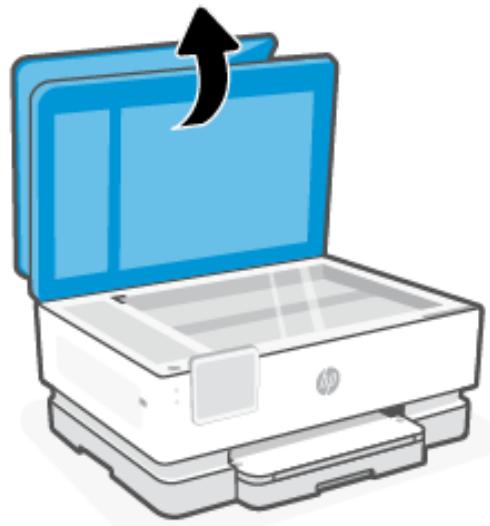
- Nettoyez la vitre du scanner et la partie inférieure du capot au moyen d'un chiffon doux non pelucheux sur lequel vous aurez vaporisé un produit doux de nettoyage pour vitres.
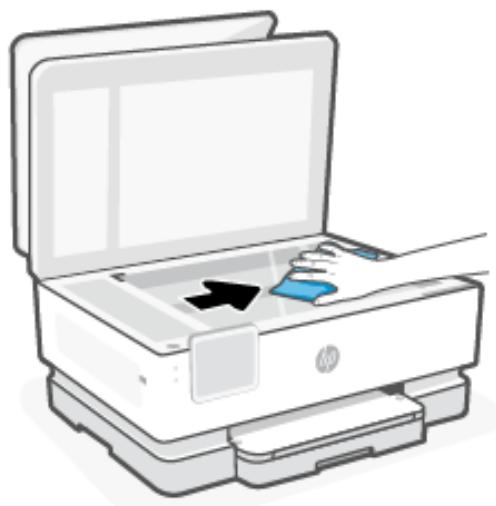
ATTENTION:
Pour nettoyer la vitre du scanner, utilisez uniquement du nettoyant pour vitres. Evitez les substances abrasives, l'acetone, le benzene ou le tetrachlorure de carbone : tous ces produits risqueraient d'endommager la vitre de numérisation. Evitez l'alcool isopropylique, car il peut laisser des traces sur la vitre du scanner.
- Ne vaporisez pas le produit nettoyant directement sur la vitre du scanner. Si vous utilisez trop de produit nettoyant, celui-ci risque de s'infiltrer sous la vitre du scanner et d'endommager le scanner.
- Abaissez le capot du scanner et mettez l'imprimante sous tension.
Nettoyage de l'extérieur
À l'aide d'un chiffon doux et non peluchex légèrement humecté, essuyez la poussière, les traces de maculage et les taches presents sur le boitier. Évitez tout écoulement de fluides à l'intérieur de l'imprimante, ainsi que sur le panneau de commande de l'imprimante.
AVERTISSEMENT! Avant de nettoyer l'imprimante, mettez-la hors tension en appuyant sur le bouton Alimentation et débranchez le cordon d'alimentation de la prise électrique.
Nettoyage du bac d'alimentation de documents
Si le chargeur de documents ramasse plusieurs pages ou ne charge pas le papier ordinaire, vous pouvez nettoyer les rouleaux et le tampon de séparation.
AVERTISSEMENT! Avant de nettoyer l'imprimante, mettez-la hors tension en appuyant sur le bouton Alimentation et débranchez le cordon d'alimentation de la prise électrique.
-
Retirez tous les originaux du bac du chargeur de documents.
-
Ouvrez le capot du chargeur de documents.
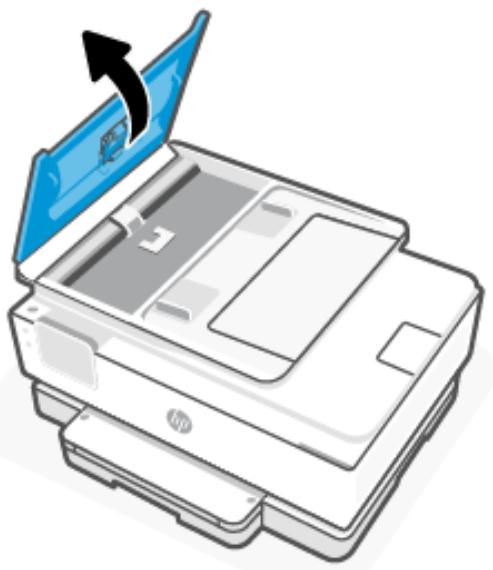
Cela permet d'acceder aisément aux rouleaux (1) et au tampon de séparation (2).
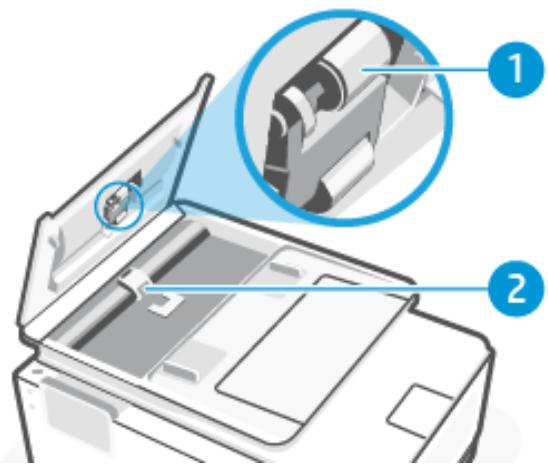
Tableau 9-4 Nettoyage du bac d'alimentation de documents
| Fonction | Description |
| 1 | Rouleaux |
| 2 | Tampon de séparation |
- Imprepnez légèrement d'eau distillée un chiffon doux et non peluchex, puis essorez l'exçédent de liquide éventuel.
- Utilisez le chiffon humide pour nettoyer les évventuels résidus restés sur les rouleaux (1) ou sur le tampon de séparation (2).

REMARQUE: Si les résidus ne disparaissent pas à l'eau distillée, essayez d'utiliser de l'alcool isopropylique.
- Fermez le capot du bac du chargeur de documents.
Entretien de la tete d'impression et des cartouches d'encre
Si vous rencontres des problèmes d'impression, la tête d'impression en est peut-être la cause. N'executez les procédures mentionnées dans les sections suivantes que lorsque vous y étés invite, ou pour résoudre des problèmes liés à la qualité d'impression.
L'exécution de l'alignement et du nettoyage sans que ces procédures soient nécessaires peut entraîner un gaspillage d'encre et réduire la durée de vie des cartouches.
- Nettoyez la tete d'impression si vous impression presente des traces ou s'il manque des couleurs ou si certaines sont incorporetés.
Le processus de nettoyage se déroule en trois étapes. Chaque étape dure environ deux minutes, utilise une feuille de papier et nécessite une quantité croissant e'encre. À la fin de chaque étape, observez la qualité de la page imprimée. N'effectuez l'etape suivante de la procédure de nettoyage uniquement si la qualité d'impression est faible.
Si la qualité d'impression semble médiocre à la fin du nettoyage, essayez d'aligner la tête d'impression. Si les problèmes de qualité d'impression persistent après l'alignement et le nettoyage, contactez l'assistance HP. Pour plus d'informations, consultez le site hp.com/support.
- Alignez la tête d'impression lorsque vous constazé des striés ou des lignes blanches dans les blocs de couleur sur la page d'état de l'imprimante ou lorsque les impressionsprésentent des problèmes de qualité.
L'imprimante aligne automatiquement la tete d'impression durant la configuration initiale.
La procédure de nettoyage utilise de l'encre; ne nettoyez donc les têtes d'impression qu'en cas de nécessité. Le processus de nettoyage prend quelques minutes. L'imprimante peut faire du bruit pendant cette opération.
Utilisez toujours le bouton Alimentation pour êtreindre l'imprimante. Une mise hors tension incorrecte de l'imprimante peut engendrer des problèmes de qualité d'impression.
Alignment ou nettoyage de la tête d'impression à partir du panneau de commande de l'imprimante.
- Chargez du papier blanc ordinaire vierge au format Lettre ou A4 dans le bac principal.
Reportez-vous à la section Chargement de supports. - Sur l'écran d'accueil du panneau de commande, appuyez sur Menu.
- Recherche Utilaires et appuyez sur Consommables.
- Appuyez sur Dépannage, puis appuyez sur Qualité d'impression.
- Sélectionnéz l'options voulue, puis suivez les instructions qui apparaissent à l'écran.
Vouss pouvez également effectuer la même opération à partir du HP software ou du serveur embedded web server (EWS).
Reportez-vous à la section Utilisation du logiciel HP ou Configuration à l'aide du serveur Embedded Web Server (EWS).
Restaurer les paramètres
Si vous modifiez certains paramètres ou désactiver ces certaines fonctions et que vous souhaitez à nouveau les modifier, vous pouvez restaurer ou réinitialiser les paramètres.
Pour les imprimantes HP+, après avoir restauré l'imprimante, enregistrez-la à nouveau à l'aide du compte HP utilisé lors de la première configuration de l'imprimante.
Restaurer les paramètres réseaux
Si vous souhaitez ignorer les modifications apportées aux paramètres réseaux de l'imprimante, vous pouvez restaurer les paramètres réseaux initiaux.
Réinitialisation des paramètres utilisé
Si vous souhaitez IGnorer les modifications que vous avez apportees aux parametes utiliseur de l'imprimante, vous pouze rétablir les paramètres utiliseur par défaut de l'imprimante.
- Réinitialisation des données utiliser
Si vous souhaitez ignorer les modifications apportées aux données utilisateur de l'imprimante, vous pouvez rétablier les données par défaut de l'imprimante.
- Réinitialisation de tous les paramètres par défaut
Si vous ne souhaitez pas modifier les paramètres de l'imprimante, vous pouvez rétablir tous les paramètres d'usine par défaut.
Procedez comme suit pour restaurer les paramètres.
- Sur l'écran d'accueil du panneau de commande, appuyez sur Menu.
- Recherche Utilaires et appuyez sur Outils.
- Appuyez sur Maintenance, puis appuyez sur Restaurer les paramètres.
- Sélectionnez la fonction et modifiez les paramètres souhaités.
Assistance HP
L'assistance en ligne HP fournit des informations et des utilisaires qui permettent de résoudre les problèmes commun sur l'imprimante.
- Regarder des tutoriels video
Apprenez à configurer l'imprimante et à réaliser des tâches courantes.
Obtenir une assistance dépannage
Fournit des informations pour éliminer les bourrages papier, résoudre les problèmes de connexion réseau, les problèmes de qualité du papier, les erreurs de l'imprimante, etc.
Obtenir les logiciels et les pilotes
Téléchargez les logiciels, les pilotes et le microprogramme requis pour l'imprimante.
- Interroger la communauté
Rejoignez les forums communautaires pour couver des solutions, poser des questions et partager des astuces.
- Solutions de diagnostics HP
Utilisez les outils en ligne HP pour détecter votre imprimante et trouver les solutions recommendées.
Téléchargez et executez HP Print and Scan Doctor pour diagnostiquer et résoudre automatique les problèmes.
Contacter HP
Si vous avez besoin de l'aide d'un représentant de l'assistance technique HP pour résoudre un probleme.
Pour plus d'informations, consultez le site hp.com/support.
Les options de contact suivantes sont disponibles gratuite pour les clients avec garantie (l'assistance technique guidée par des agents HP pour les clients sans garantie est payante).
Chat
Discutez avec un agent de support HP ou l'assistant virtuel en ligne HP.
Call
Appelez un agent d'assistance HP.
Lorsque you contactez l'assistance technique HP, indiquez les informations suivantes :
- Nom du produit (situé sur l'imprimante)
- Numéro de produit et numéro de série (situés près de la zone d'accès aux cartouches)
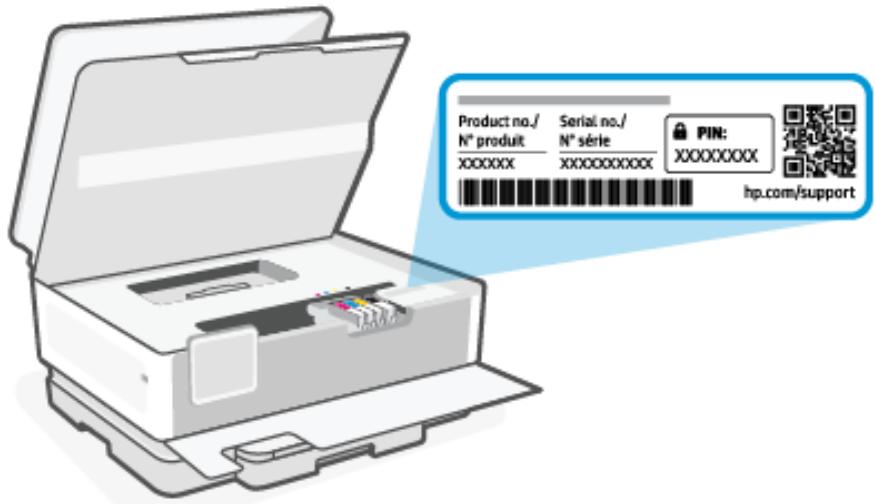
Enregisterr mon imprimante
En consacrant seulement quelques minutes à l'enregistrement de votre produit, vous bénéficierez d'un service plus rapide et d'une assistance plus efficace, et receivez des alertes de maintenance pour votre produit.
Si vous n'avez pas enregistréVote imprimante lors de linstallation du logiciel, vous pouvez proceder à tout moment à son enregistrement sur le site Web register.hp.com.
Options de garantie supplémentaires
Des plans d'extension de garantie de l'imprimante sont disponibles moyonnant un supplément financier.
Rendez-vous sur hp.com/support, selectionnez votre pays/région et langue, puis examinez les options de garantie disponibles pour votre imprimante.
10 HP EcoSolutions (HP et l'environnement)
HP s'engage à vous aider à optimiser votre empreinte sur l'environnement et à vous donner les moyens d'imprimer de manière responsable, à domicile ou au bureau.
Pour obtenir plus d'informations sur les normes environnementales suivies par HP pendant le processus de fabrication, consultez la section Programme de gestion des produits en fonction de l'environnement.
Gestion de l'alimentation
Utilisez les fonctions Veille, Arrêt après période d'inactivité et Programmer la mise sous/hors tension de l'imprimante pour economiser de l'électricité.
Veille
Après la configuration initiale, l'imprimante passé par défaut en mode veille après 5 minutes d'inactivité.
- Arrêt après période d'inactivité
Pour economiser de l'énergie, l'imprimante s'esteint après une période d'inactivité prédéfinie. Appuyez sur le bouton Alimentation pour remettre l'imprimante sous tension.
L'arrêt après période d'inactivité est désactivé lorsque la fonctionnalité sans fil ou Wi-Fi Direct de l'imprimante est activée ou lorsqu'une imprimante avec la fonctionnalité fax, USB ou réseau Ethernet établit une connexion correspondante.
Schedule Printer On/Off (Programmer la mise sous tension/hors tension de l'imprimante)
Utilisez cette fonction pourmettre automatiquement sous tension ou hors tension l'imprimante a l'heure programmee.
Vouss pouvez par exemple programmermer l'imprimante pour une mise sous tension à 8 heures et une mise hors tension à 20 heures du lundi au vendredi. De cette façon, vous economisez de l'énergie pendant la nuit et les week-ends.
Procedez comme suit pour modifier les paramètres :
- Sur l'écran d'accueil du panneau de commande, appuyez sur Menu.
- Recherche Utilitaires et appuyez sur Paramétres.
- Appuyez sur Général, puis sur Énergie.
- Sélectionnez la fonction et modifiez les paramètres souhaités.
Mode silencieux
Ce mode ralentit l'impression pour réduire le bruit global sans affecter la qualité d'impression. Il est désactivé par défaut. Il fonctionne uniquement pour l'impression sur du papier ordinaire. De plus, ce mode est désactivé si vous imprimez avec la meilleure qualité d'impression ou la qualité de presentation. Pour réduire le bruit de l'impression, activez ce mode. Pour imprimer à vitesse normale, désactivez ce mode.

REMARQUE: Le mode silencieux n'est pas non plus pris en charge lors de l'impression de photos ou d'enveloppes.
- Sur l'écran d'accueil du panneau de commande, appuyez sur Menu.
- Recherche Utilitaires et appuyez sur Paramètres.
- Appuyez sur Général, puis appuyez sur le bouton à bascule à côté de Mode silencieux pour activer ou désactiver ce mode.

REMARQUE:
- Pendant l'impression ou la réalisation d'une copie, vous pouze activer ou désactiver cette fonction. Les nouveaux paramètres prenent effet une fois que la page a été imprimée.
- Vous pouvez également configurer cette fonction à l'aide du serveur embedded web server (EWS).
Reportez-vous à la section Configuration à l'aide du serveur Embedded Web Server (EWS).
Optimisation des consommables d'impression
Pour optimiser les consommables d'impression tels que l'encre et le papier, essayez ce qui suit :
- Rendez-vous sur hp.com/recycle pour recycler les cartouches d'encre HP authentiques usages via le programme HP Planet Partners.
- Optimisez la quantité de papier utilisé en imprimant sur les deux côtés du papier.
- Modifiez la qualité d'impression dans le pilote de l'imprimante pour configurer l'imprimante en mode Brouillon. L'impression en mode Brouillon consomme moins d'encre.
- Ne nettoyez pas la tete d'impression inutillement. Ce faisant, vous gaspilleriez l'encre et réduiriez la durée de vie des cartouches.
A Informations techniques
Les informations containues dans ce document peuvent etre modifiées sans préavis. Certaines déclarations peuvent ne pas s'aupliquer à votre imprimante ou a tous les pays/régions.
Caracteristiques techniques
Le site Web d'assistance HP fournit des informations sur les specifications du produit, y compris des informations acoustiques, des résolutions d'impression et la configuration système requise.
Pour plus d'informations, consultez le site hp.com/support.
\section*{Caracteristiques d'environnement}
- Température de service: 5 à 40 °C (41 à 104 °F)
- Humidité en service : de 15 à 80 % HR sans condensation
- Conditions de fonctionnement recommendées : 15 à 32 °C (59 à 90 °F)
- Humidité relative recommandaee : de 20 à 80% (sans condensation)
Capacité du bac d'alimentation
Feuilles de papier ordinaire (60 à 105 grammes par mètre carré [16 à 28 lb]): jusqu'à 225
- Enveloppes: Jusqu'à 10
Etiquettes: jusqu'à 60
Feuilles de papier photo : jusqu'à 60
Feuilles de papier au format Legal : jusqu'à 225
Capacité du bac de sortie
Feuilles de papier ordinaire (60 à 105 grammes par mètre carré [16 à 28 lb]): jusqu'à 60
- Enveloppes: Jusqu'à 10
Capacité du chargeur de documents
Feuilles de papier ordinaire (60 à 90 grammes par mètre carré [16 à 24 lb]): jusqu'à 35
Format et poids de papier
Reportez-vous au HP software pour obtenir la liste des formats de papier pris en charge.
Papier ordinaire: 60 à 105 grames par mètre carré (16 à 28 lb)
- Enveloppes : 75 à 90 grames par mètre carré (20 à 24 lb)
Cartes: 163 à 200 grammes par mètre carré (90 à 110 lb)
Papier photo : 220 à 300 grammes par mètre carré (60 à 75 lb)
Spécifications relatives à l'impression
La vitesse d'impression varie en fonction de la complexite du document et du modele de l'imprimante.
- Méthode : impression à jet d'encre thermique contrôle
- Langage: PCL3 GUI
Résolution d'impression :
Consultez le site hp.com/support pour��rir la liste des résolutions d'impression prises en charge.
- Marges d'impression :
Consultez le site hp.com/support pour connaître les paramètres de marge des différents supports.
Spécifications de l'alimentation
Tension d'entrée : 100-240 V c.a. (+/- 10 %)
- Fréquence d'entrée : 50-60 Hz. (+/- 3 %)
Spécifications relatives à la copie
Traitement numérique de l'image
La vitesse de copie varie en fonction de la complexité du document et du modele.
Spécifications relatives à la numérisation
- Résolution: jusqu'à 1 200 x 1 200 ppp (optique)
Pour plus d'informations sur la résolution de la numérisation, reportez-vous au HP software.
Couleur : couleur 24 bits, échelle de gris 8 bits (256 niveaux de gris)
- Dimensions maxima:
La numérisation à partir de la vitre :
Lettre US (A) : 216 × 279 mm (8,5 pouces × 11 pouces)
ISO (A4): 210 mm × 297 mm (8,27 pouces × 11,7 pouces)
Partir du chargeur de documents : 216 x 356 mm (8,5 pouces x 14 pouces)
Spécifications relatives à la fonction de télécopie
Cette fonction est uniquement disponible avec la gamme HP OfficeJet Pro 8130e.
- Fonction de télécopie autonome en noir et blanc et couleur.
-
Envoit et réception manuels de télécopies.
-
Jusqu'à 5 rappels automatiques d'un numéro occupé (varie selon le modele).
- Pas de réponse - Rappel automatique jusqu'à une heures (en fonction du modulo).
Rapports de confirmation et d'activité. - Télécopie conforme aux normes CCITT/ITU Groupe 3 avec mode de correction d'erreur.
Transmission allant jusqu'à 33,6 Kbps
Vitesse de 4 secondes/page à 33,6 Kbits/s (sur la base d'une image test UIT-T n° 1 avec une résolution standard). Des pages plus élaborées ou d'une résolution supérieure demandent plus de temps et de mémoire.
Detection de sonnerie avec basculement automatique télécopieur/repondeur.
Résolution de télécopie :
Tableau A-1 Résolution télécopie
| Type | Super fin (ppp) | Fin (ppp) | Standard (ppp) |
| Monochrome | 300 x 300 | 200 x 200 | 200 x 100 |
| Couleur | Sans objet | 200 x 200 | 200 x 200 |
- Spécifications relatives à l'archivage des télécopies
Types de fichiers pris en charge : TIFF et PDF
- Types de télécopie pris en charge : télécopies en noir et blanc
Rendement des cartouches
- Visitez le site hp.com/support pour plus d'informations sur les rendements estimés des cartouches.
Informations sur les réglementations
L'imprimante respecte les exigences définies par les organismes de réglementation de votre pays/région vers lequel le produit est expédé.
Les notices relatives aux fonctions de télécopie sont applicables uniquement aux gamas HP OfficeJet Pro 8130e.
Nombre de modèle réglementaire
À des fins d'identification, et ainsi que l'impose la réglementation, un numéro de modulo réglementaire a été attribué à votre produit. Ne confonde pas le numéro de modulo réglementaire avec le nom commercial ou les références du produit.
Déclaration FCC
La Commission fédérale américa des communications (à l'alinéa 47 CFR 15.105) a spécifique que l'avais suivant doit être porté à l'attention des utilisateurs de ce produit.
Ce matériel a ete teste et juge conforme aux limites imposées aux appareils numériques de classe B, conformement à l'alinéa 15 de la reglementation FCC. Ces limites sont destinées à assurer une protection suffisante contre les interférences produit dans une installation résidentielle. Cet apparéil produit, utilise et
peut émettre des fréquences radio et, s'il n'est pas installé et utilisé conformément aux instructions, provoquer des interférences génantes pour les communications radio. Cependant, tout risque d'interférence ne peut être totalement exclu. Si ce matériel générale effectivement des interférences nuisibles lors de la réception d'émissions radio ou télévisées (il suffit pour le vérifier d'allumer, puis d'éteindre l'appareil), l'utilisateur devra tenter de les éliminer en prénant une ou plusieurs des mesures suivantes :
- réorienter ou déplacer l'antenne de réception ;
accroître la distance entre le matériel et le récepteur ; - connecter l'équipment à une prise électrique sur un circuit différent de celui auquel le récepteur est connecté;
- consulter le revendeur ou un technician radio/television experimenté pour obtenir de l'aide.

REMARQUE: Si le produit dispose d'un port Ethernet / LAN métallique, il est nécessaire d'utiliser un cable d'interface blindé pour respecter les limites de Classe B de l'aléna 15 de la réglementation FCC.
Modifications (alinea 15.21)
Tout changement ou modification apporté(e) à cet apparéil n'ayant pas été expressément approuvé(e) par HP peut annuler l'autorisation de l'utilisateur à utiliser l' apparéil.
Pour plus d'informations, contactez : Manager of Corporate Product Regulations, HP Inc., 1501 Page Mill Road, Palo Alto, CA 94304, États-Unis.
Ce matériel est conforme à l'alinéa 15 de la règlementation FCC. Son fonctionnement dépend des deux conditions suivantes : (1) ce matériel ne doit pas causeur d'interférences nuisibles et (2) doit accepter toutes interférences reçues, y compris des interférences pouvant provoquer un fonctionnement indésirable de l'appareil.
Avis aux utilisateurs situés en Corée
当用
Bng
(龍)
iG1n
Déclaration de conformité VCCI (Classe B) destinée aux utilisateurs situés au Japon
Instructions relatives au cordon d'alimentation
Vérifiez que votre source d'alimentation est adaptée à la tension nominale du produit. La tension nominale est indiquée sur l'étiquette du produit. Le produit utilise 100-240 volts c.a. ou 200-240 volts c.a. et 50/60 Hz.

ATTENTION: Afin d'éviter d'endommager le produit, utilisez uniquement le cordon d'alimentation fourni.
Avis aux utilisateurs situés au Japon concernant le cordon d'alimentation
製品には、同枠た電源ご一をお使い下さ。
Déclaration relative aux émissions sonores pour l'Allemagne
Gerauschemission
Informations sur les réglementations de l'Union Européenne et du Royaume-Uni


Produits avec fonctionnalité sans fil
EMF
Ce produit est conforme aux normes internationales (ICNIRP) sur l'exposition aux ondes radio.
S'il est doté d'un apparéil de transmission et de réception radio utilisé dans des conditions normales, une distance de séparation de 20 cm permet de garantir des niveaux d'exposition aux fréquences radio en conformité avec les normes européennes.
Fonctionnalité sans fil en Europe
Pour les produits dotés de la fonction radio 802.11 b/g/n ou radio Bluetooth :
- Bande de fréquences radio: 2 400 à 2 483,5 Mhz, avec une puissance de transmission inférieure ou égale à 20 dBm (100 mW).
Pour les produits dotés de la fonction radio 802.11 a/b/g/n/ac :
- Bande de fréquences radio: 2 400 à 2 483,5 Mhz, avec une puissance de transmission inférieure ou égale à 20 dBm (100 mW).
- Bande de fréquences radio: 5 170 à 5 330 Mhz, avec une puissance de transmission inférieure ou égale à 23 dBm (200 mW).
-
Bande de fréquences radio: 5490 à 5730 Mhz, avec une puissance de transmission inférieure ou égale à 23 dBm (200 mW).
-
Bande de fréquences radio: 5735 à 5835 Mhz, avec une puissance de transmission inférieure ou égale à 13,98 dBm (25 mW).
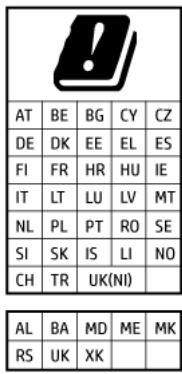

IMPORTANT: Le LAN sans fil IEEE 802.11x avec une bande de fréquence de 5,17-5,33 GHz est réservé à un usage interieur uniquement pour tous les pays figurant dans la matrice. L'utilisation de cette application WLAN en extérieur peut entraîner des problèmes d'interférence avec les services radio existants.
Déclaration pour l'Allemagne concernant les écrans de visualisation dans l'environnement de travail
Avis aux utilisateurs du réseau téléphonique des États-Unis : conditions de la FCC
Avis aux utilisateurs du réseau téléphonique canadien
Cet apparéil est conforme aux spécifications techniques des équipements termitaux d'Innovation, Science et Développement Economique Canada. Le numéro d'enregistrement atteste de la conformité de l'appareil. L'abréviation ISED qui précède le numéro d'enregistrement indique que l'enregistrement a été effectué dans le cadre d'une Déclaration de conformité stipulant que les spécifications techniques d'Innovation, Science et Développement Economique Canada ont été respectées. Néanmoins, cette abréviation ne signifie enaucun cas que l' apparéil a été validé par Innovation, Science et Développement Economique Canada.
Pour leur propre sécurité, les utilisateurs doivent s'assurer que les prises électriques reliées à la terre de la source d'alimentation, des lignes téléphoniques et du circuit métallique d'alimentation en eau sont, le cas échéant, branchées les uneux autres. Cette précaution est particulièrement importante dans les zones rurales.

REMARQUE: Le nombre REN (Ringer Equivalence Number) attribué à chaque apparéil terminal fournit une indication sur le nombre maximal de terminaux qui peuvent être connectés à une interface téléphonique. La minaison d'une interface peut se composer de n'importe qu'elle combinaison d'appareils, à condition que le total des nombres REN ne dépasse pas 5.
Basé sur les résultats de tests FCC Partie 68, le numéro REN de ce produit est 0.1.
Avis aux utilisateurs du réseau téléphonique allemand
Déclaration relative aux télécopies câblées (Australie)
Informations sur la réglementation pour les produits sans fil
Cette section contient les informations réglementaires suivantes concernant les produits sans fil :
Exposition aux rayonnements de radio fréquence
Avertissement destiné aux utilisateurs au Canada (5 GHz)
ATTENTION: Lors de l'utilisation du réseau local sans fil IEEE 802.11a, ce produit se limite à une utilisation en interieur à cause de son fonctionnement sur la plage de fréquences de 5,15 à 5,25 GHz. Innovation, Science et Développement Economique Canada stipule que ce produit doit être utilisé en interieur dans la plage de fréquences de 5,15 à 5,25 GHz afin de réduire le risque d'interférences évientuèlement dangereuses avec les systèmes mobiles par satellite via un canal adjacent. Le radar à haute puissance est alloué pour une utilisation
principal dans une plage de fréquences de 5,25 à 5,35 GHz et de 5,65 à 5,85 GHz. Ces stations radar peuvent provoquer des interférences avec cet apparéil et l'endommager.
Avertissement destiné aux utilisateurs à Taiwan (5 GHz)
應避免影響附近雷達系統之操作。
Avtissement destiné aux utilisateurs en Serbie (5 GHz)
Avertissement destiné aux utilisateurs en Thaïlande (5 GHz)
n 1
Avis aux utilisateurs situés au Brésil
Avis aux utilisateurs situés au Canada
Conformément au Règlement d'Innovation, Science et Développement Economique Canada, cet émetteur radioélectrique ne peut fonctionner qu'avc une antenn e d'un type et d'un gain maximum (ou moindre) approuvé par Innovation, Science et Développement Economique Canada. Afin de réduire le brouillage radioélectrique potentiel pour d'autres utilisateurs, le type d'antenna et son gain doit être choisis de manière à ce que la puissance isotrope rayonnée équivalente (p.i.r.e.) ne dépasse pas cette nécessaire à une communication réussie.
Cet apparéil est conforme aux normes RSS exemples de licence d'Innovation, Science et Développement Economique Canada. Son fonctionnement dépend des deux conditions suivantes : (1) cet apparéil ne doit pas provoquer d'interférences nuisibles et (2) doit accepter toutes les interférences reçues, y compris des interférences pouvant provoquer un fonctionnement non souhaïte de l' apparéil.
AVERTISSEMENT relatif à l'exposition aux radiofréquences. La puissance de rayonnement de cet apparéil se trouve sous les limites d'exposition de radiofréquences d'Innovation, Science et Développement Economique Canada. Néanmoins, cet apparéil doit être utilisé de telle sorte qu'il doit être mis en contact le moins possible avec le corps humain.
Afin d'éviter le dépassement évientuel des limites d'exposition aux radiofréquences d'Innovation, Science et Développement Economique Canada, il est recommandé de maintainir une distance de plus de 20 cm entre les antennes et l'utilisateur.
Avis aux utilisateurs situés dans la région de Taiwan
Avis aux utilisateurs situés au Mexique
Avis aux utilisateurs situés au Japon
Imprimante avec sécurité dynamique
Cette imprimante a ete conque pour fonctionner uniquement avec des cartouches disposant d'une puce HP neuve ou reutilise. Une puce HP reutilise permet d'utiliser des cartouches reutilises, reconditionnées ou recyclées.
L'imprimante est équipée d'un dispositif de sécurité dynamique pour bloquer les cartouches intégrant une puce non-HP. Les mises à jour périodiques du micrologiciel publiées sur Internet permettent d'assurer l'efficacité des mesures de sécurité dynamique etBloquent les cartouches qui fonctionnaientAAParavant.
Les mises à jour peuvent, entre autres, améliorer, accroître ou étendre les capacités et fonctionnalités de l'imprimante et protégger cette dernière contre les menaces de sécurité, mais elles peuvent également bloquer le fonctionnement des cartouches intégrant une puce non-HP dans l'imprimante, y compris les cartouches qui fonctionnent aujourd'hui. À moins d'être inscrit à certains programmes HP comme Instant Ink ou d'utiliser d'autres services nécessitant des mises à jour automatiques du micrologiciel en ligne, la plupart des imprimantes HP peuvent être configurées pour receivevoir les mises à jour automatiquement ou avec une notification vous permettant de désirir d'effectuer ou non la mise à jour. Pour plus d'informations sur la sécurité dynamique et sur la configuration des mises à jour du micrologiciel en ligne, rendez-vous sur www.hp.com/learn/ds.
Accessibility
Pour en savoir plus sur nos efforts pour creer des produits accessibles, partager votre histoire ou contacter l'assistance clientèle et obtenir de l'aide en matière d'accessibilité, rendez-vous sur :
Pour plus d'informations sur l'accessibilité de votre imprimante, consultez la page hp.com/support/inkjet/accessibility
Programme de gestion des produits en fonction de l'environnement
HP s'engage à fournir des produits de qualité dans le strict respect de l'environnement. Ce produit a été concu dans une optique de recyclage ultérieur. Le nombre de matériaux utilisés est minimal, mais suffit à assurer le bon fonctionnement et la fiabilité de l'imprimante. Les pieces ont été conçues de façon à ce que les différents matériaux qui les composent se séparent facilement. Les fixations et autres connecteurs sont facilement identifiables et accessibles et peuvent être retirés avec des outils usuels. Les pieces les plus importantes ont été conçues pour être rapidement accessibles en vue de leur démontage et de leur réparation. Pour plus d'informations, consultez le site Web de HP sur la Charte de protection de l'environnement à l'adresse suivante :
hp.com/sustainableimpact
Conseils HP pour réduire votre impact environnemental
- Choisissez parmi une grande variété de papiers HP certifiés FSC® ou PEFC™, dont la pulpe provient des sources fiables et bien gérées.1
- Préservez les ressources enCHOIsnant un papier recyclé.
Recyclez vos cartouches HP authentiques : c'est simple et gratuite avec le programme HP Planet Partners, disponible dans 47 pays et territorioires dans le monde entier.2 - Économisez du papier en imprimant recto-verso.
- Économisez de l'énergie enCHOISANT des produits HP certifiés ENERGY STAR®.
Réduisez votre empreinte carbone: toutes les imprimantes HP incluent des paramètres de gestion de l'alimentation qui vous aient à contrôler votre consommation énergétique.
Découvre comment HP et nos clients réduisent leur impact environnemental sur HP EcoSolutions.
Papiers HP certifiés FSC®C017543 ou PEFC™TMPEFC/29-13-198.
2 La disponible du programme peut varier. Le retour et le recyclage des cartouches HP authentiques est actuellément disponible dans plus de 50 pays, territoires et régions en Asie, en Europe, et en Amérique du Nord et du Sud, via le programme HP Planet Partners. Pour plus d'informations, rendez-vous sur le site hp.com/recycle.
Conseils pour préserver l'environnement
HP s'engage à aider ses clients à réduire leur empreinte environnementale. Pour en savoir plus sur les initiatives environnementales de HP, rendez-vous sur le site Web HP Eco Solutions.
hp.com/sustainableimpact
Papier
Conformément aux normes DIN 19309 et EN 12281:2002, vous pouvez utiliser du papier recyclé avec ce produit.
Plastiques
Les pieces en plastique d'un poids supérieur à 25 grammes portent une mention conforme aux normes internationales, laquelle facilitite l'identification des matieres plastiques à des fins de recyclage des produits en fin de cycle de service.
Règlement n° 1275/2008 de la Commission de l'Union Européenne
Pour les données de puissance du produit, notamment la consommation d'énergie du produit en mode veille en réseau, si tous les ports réseau filaires sont connectés et que tous les portes réseau sans fil sont actifs, veuilles-vous reporter à la section P15 « Additional Information » (Informations complémentaires) de la déclaration IT ECO du produit concerné à l'adresse suivante : hp.com/us-en/hp-information/sustainable-impact/document-reports.html.
Fiches de données sur la sécurité
Les fiches de données sur la sécurité, les informations de sécurité des produits et les informations sur la protection de l'environnement sont disponibles à l'adresse hp.com/go/ecodata ou sur demande.
Substances chimiques
HP s'attaché à informer ses clients des substances chimiques utilisées dans ses produits, pour se conformer aux obligations légales telles que la réglementation REACH (Réglementation europeenne EC No 1907/2006 sur les substances chimiques). Un rapport d'information chimique pour ce produit est fourni à l'adresse hp.com/go/reach.
EPEAT
La plupart des produits HP sont conçus pour répondre aux normes EPEAT. EPEAT est une notation globale de l'environnement qui permet d'identifier les équipements électroniques plus respectueux de l'environnement. Pour plus d'informations sur la notation EPEAT, rendez-vous sur le site epeat.net.
Cliquez ici pour plus d'informations sur les produits HP certifiés EPEAT.
Informations utilise Ecolabel SEPA (Chine)
中国环境标识认证产品用户说明
Programme de recyclage
HP met à la disposition de sa clientèle des programmes de reprise et de recyclage de produits de plus en plus nombreux dans un grand nombre de pays/régions et a établi un partenariat avec plusieurs des centres de recyclage de matérielles electroniques les plus importants dans le monde. HP préserve les ressources en revendant certains de ses produits les plus réputés. Pour plus d'informations sur le recyclage des produits HP, visitez le site : hp.com/recycle
Programme de recyclage de fournitures à jet d'encre HP
HP s'engage à protégé l'environnement. Le programme de reprise et de recyclage des consommables à jet d'encre HP est disponible dans la plupart des pays/régions. Il vous permet de recycler gratuitement les cartouches. Pour en savoir plus, consultez le site Web suivant : hp.com/recycle
Mise au rebut des batteries à Taiwan

廢電池請回收
Californie - Avis sur le perchlorate
Directive sur les batteries de l'Union Européenne
Ce produit contient une batterie/pile qui est utilisé pour assurer l'intégrité des données de l'horloge en temps réel ou les paramètres du produit et qui est conçue pour durer pendant toute la durée de vie du produit. Toute tentative de réparation ou de remplacement de cette batterie/pile doit uniquement être réalisée par un technicien qualifié.
Avertissement relatif à la batterie pour le Brésil
Consommation d'énergie
Les équipements d'impression et d'imagerie HP portant le logo ENERGY STAR® sont certifiés par l'Agence française pour la protection de l'environnement (U.S. Environmental Protection Agency). Le marquage suivant figure sur les produits d'imagerie certifiés ENERGY STAR :

Eco-label pour imprimante, télécopieur et photocopieuse (Chine)
Mise au rebut de l'équipment usage par les utilisateurs
Ce symbole signifie qu'il est interdit de jeter votre produit avec vos ordures ménagères. En effet, il est de leur responsabilité de protéger la santé humaine et l'environnement en apportant vos équipements électriques
et électroniques usagés dans un point de collecte où ils pourront être recyclés. Pour en savoir plus, veuillez contacter votre service de collecte des ordures menagères ou rendez-vous sur hp.com/recycle.
Élimination des déchets au Brésil

Le tableau des substances/éléments dangereux et leur contenu (Chine)
产品中有害物质或元素的名称及含量
Tableau A-2 Le tableau des substances/éléments dangereux et leur contenu (Chine)
Réglementation sur le contrôle des déchets d'équipement électrique etlectronique (Turquie)
Restriction sur les substances dangereuses (Inde)
Déclaration de la condition de présence de l'étiquetage de substances à usage restreint (région de Taiwan)
限用物質含有情況標示聲明書
Pour acceder aux derniers guides de l'utiliser ou manuels de votre produit, rendez-vous sur hp.com/support. Sélectionnez Trouver votre produit, puis suivez les instructions qui s'affichent sur l'écran.





- Avis publiés par la société HP
- Copyright et licence
- Informations de sécurité
- Sommaire
- Pour commencer
- Connexion de votre imprimante 7
- Configuration de votre imprimante 25
- Impression 29
- Copie, numérisation et télécopie mobile 32
- Télécopie 36
- 8Gestion des cartouches 81
- Résolution de problèmes 87
- Restaurer les paramètres 113
- HP EcoSolutions (HP et l'environnement) 116
- Annexe A Informations techniques 118
- Accessibilité 127
- Vues de l'imprimante
- Vue avant
- Zone d'approvisionnement pour l'impression
- Vue arrête
- Fonctions du panneau de commande
- Basculer le panneau de commande
- Écran du panneau de commande
- Boutons de fonction
- Modification des paramètres de l'imprimante
- Utilisation du logiciel HP
- REMARQUE:
- Mise hors tension de l'imprimante
- Connexion de votre imprimante
- Maintenir l'imprimante connectee à Internet
- Utilisez les cartouches HP authentiques.
- Detenir un compte HP
- Connexion à un réseau Wi-Fi
- CONSEIL:
- Vérifier l'etat du Wi-Fi
- Activation du Wi-Fi
- Connexion à un réseau Wi-Fi avec le logiciel HP
- Connexion à un réseau Wi-Fi à l'aide du panneau de commande
- Connexion à réseau Ethernet
- Connexion à l'aide d'un cable USB
- Changer de type de connexion
- USB vers Wi-Fi
- Wi-Fi vers USB
- Chargement de supports
- Chargement du papier
- Charger le papier au format Legal
- Chargement des enveloppes
- Chargement de cartes et de papier photo
- Chargement d'un original sur la vitre du scanner
- Chargement d'un original dans le bac d'alimentation automatique
- Modification des paramètres de papier par défaut
- Principes de base relatifs au papier
- Conseils pour la sélection et l'utilisation du papier
- Configuration de votre imprimante
- Configuration de l'utilisation du panneau de commande
- Configuration à l'aide du serveur Embedded Web Server (EWS)
- Ouvrez le serveur Embedded web server (EWS).
- Déterminer l'adresse IP de l'imprimante
- Visualisation ou modification des paramètres réseau
- Modification manuelle des paramètres IPv4 et IPv6 TCP/IP
- Définition ou modification du mot de passé système
- Modification des paramètres de conservation de l'énergie
- Mise à jour de l'imprimante
- Mise à jour de l'imprimante à partir du panneau de commande
- Mise à jour de l'imprimante à l'aide du serveur Embedded web server (EWS)
- Impression
- Impression à partir d'un ordinateur sous Windows
- Impression depuis un ordinateur Mac
- Impression depuis des appareils mobiles
- Conseils pour réussir les impressions
- Conseils d'impression
- Conseils de chargement du papier
- Copie, numérisation et télécopie mobile
- Copie à partir de l'imprimante
- Copie ou numérisation à partir d'un pérophérique mobile
- Numérisation et partage de fichiers depuis l'imprimante
- Numérisation vers un périphérique USB depuis l'imprimante
- Numérisation à l'aide de la numérisation Web
- Activation de la numérisation Web
- Conseils pour réussir vos copies et numérisations
- Télécopie mobile
- Télécopie
- Envoi d'une télécopie
- Envoi d'une télécopie standard
- Envoi d'une télécopie standard à partir de l'ordinateur (Windows)
- Envoi d'une télécopie depuis un téléphone
- Programmer l'envoi d'une télécopie à partir du panneau de commande
- Envoyer une télécopie en utilisant la mémoire de l'imprimante
- Envoi d'une télécopie à plusieurs destinataires en utilisant un groupe de contacts du carnet d'adresses
- Réception d'une télécopie
- Réception d'une télécopie en mode manuel
- Réimpression des télécopies en mémoire depuis le panneau de commande
- Blocage des numérios de télécopieur indésirables
- Ajouter un numero à la liste des numéroes de télécopieur bloqués
- Suppression de nombres de la liste des nombres de télécopieur bloqués
- Impression d'un rapport des télécopies bloquées
- Créer des contacts dans le carnet d'adresses
- Créer un contact pour votre carnet d'adresses
- Modifier des contacts dans le carnet d'adresses
- Créer et modifier un groupe de contacts dans le carnet d'adresses
- Configuration d'un groupe de contacts
- Modifier un groupe de contacts dans le carnet d'adresses
- Supprimer des contacts dans le carnet d'adresses
- Supprimer un groupe de contacts dans le carnet d'adresses
- Modification des paramètres de télécopie
- Configurer les paramètres de composition de télécopie
- Activation de la méthode de numérisation et de télécopie
- Configuration de la confirmation du numéro de télécopie
- Réglage des paramètres du mode de correction d'erreurs (ECM)
- Définition de l'entête de télécopie de superposition
- Configuration du code de facturation
- Configuration des paramètres des notifications de télécopie (envoi et réception)
- Configuration des paramètres d'impression des télécopies
- Définition du mode de réponse (réponse automatique)
- Configuration du nombre de sonneries
- Configuration du volume de la sonnerie du télécopieur
- Configuration du type de sonnerie pour appliquer une sonnerie différenciée
- Configuration de l'impression recto verso pour les télécopies
- Configuration des paramètres du tampon des télécopies reçues
- Configuration des paramètres Ajuster à la page
- Ajouter un numéro à la liste des numérios de télécopieur bloqués
- Configuration des paramètres de vitesse de télécopie (envoi ou réception)
- Configuration du type de numérotation
- Configuration de la retransmission de télécopie
- Configuration de l'archivage de télécopies
- Configuration requise pour l'archivage des télécopies
- Configuration ou modification des paramètres d'archivage de télécopies
- Désactivation de l'archivage de télécopies
- Services de télécopie et de téléphonie numérique
- Télécopie sur Voice over Internet Protocol
- Rapports de télécopie
- Impression des rapportes ou des journaux de télécopie
- Rapport codes de facturation
- Rapport des ID de l'aggellant
- Rapport des télécopies bloquées
- Rapport de suivi de télécopie
- Journal d'activité de télécopie
- Rapport des appeals de télécopie
- Configuration du télécopieur supplémentaire
- Sélection de la configuration de télécopier appropriée pour le domicile ou le bureau
- Cas A : Ligne de télécopie distincte (aucun appel vocal reçu)
- Configuration de l'imprimante avec une ligne de télécopie séparée
- Cas B: Configuration de l'imprimante avec un filtré DSL
- Configuration de l'imprimante avec un filtré DSL
- Cas C: Configuration de l'imprimante avec un système téléphonique PBX ou une ligne RNIS
- Cas D : Télécopieur avec service de sonnerie différenciée sur la même ligne
- Configuration de l'imprimante avec un service de sonnerie différenciée
- Cas E : Ligne vocale et de télécopie partagée
- Configuration de l'imprimante avec une ligne vocale/télécopie partagée
- Cas F : ligne vocale et de télécopie partagée avec une messagerie vocale
- Configuration de l'imprimante avec la messagerie vocale
- Cas G : ligne de télécopie partagée avec un modem d'ordinateur (aucun appel vocal reçu)
- Configuration de l'imprimante avec un modem bas débit d'ordinateur
- Configurer l'imprimante avec un modem d'ordinateur DSL/ADSL
- Figure 7-1 Exemple de séparateur parallèle
- Cas H: ligne vocale/télécopie partagée avec un modem d'ordinateur
- Ligne vocale/télécopie partagée avec un modem bas débit d'ordinateur
- Figure 7-2 Exemple de séparateur parallele
- Configuration de l'imprimante sur la meme ligne téléphonique qu'un ordinateur avec deux ports telephoniques
- Cas I : ligne vocale et de télécopie partagée avec un répondeur téléphonique
- Configuration de l'imprimante avec une ligne vocale et de télécopie partagée et un répondeur
- Cas J: Ligne vocale/télécopie partagée avec un modem d'ordinateur et un répondeur téléphonique
- Ligne vocale/télécopie partagée avec un modem bas débit d'ordinateur et un répondeur téléphonique
- Ligne vocale/telécopie partagée avec un modem DSL/ADSL d'ordinateur et un répondeur téléphonique
- Cas K : Ligne vocale et de télécopie partagée avec un modem d'ordinateur et une messagerie vocale
- Configuration de l'imprimante sur la même ligne téléphonique qu'un ordinateur avec deux portes téléphoniques
- Exécution du test de télécopieur
- Test de la configuration du télécopieur
- Gestion des cartouches
- Imprimante avec sécurité dynamique
- Conseils pour la manipulation des cartouches et de la tete d'impression
- Vérification des niveaux d'encre estimés
- Commande de cartouches
- Remplacement des cartouches
- REMARQUE :
- Stockage des données d'utilisation des consommables
- Informations de garantie sur les cartouches
- Résolution de problèmes
- Problèmes d'alimentation et bourrages de papier
- Emplacements possibles des bourages
- Retrait du papier bloqué
- ATTENTION:
- Élimination d'un bourrage papier au niveau de la zone d'impression
- Élimination d'un bourrage papier du bac d'entrée
- Élimination d'un bourrage papier dans le chargeur de documents
- Élimination d'un blocage du chariot d'impression
- Réinitialisation de l'imprimante
- Conseils pour éviter les bourges papier
- Résolution des problèmes d'introduction du papier
- L'imprimante ne parvient pas à imprimer
- Vérification de la connexion de l'imprimante à Internet
- Vérifier les paramètres et l'état de l'imprimante
- Problèmes d'impression
- Résoudre les problèmes lorsqu'les imprimantes HP+ n'impriment pas
- Résolution des problèmes d'impression d'une page (impossible d'imprimer)
- Résoudre les problèmes d'impression
- Vérification des branchements de l'alimentation et redémarrage de l'imprimante
- Résolution des problèmes de qualité d'impression
- Améliorer la qualité d'impression à l'aide du panneau de commande
- Problèmes de copie et de numérisation
- Problèmes de télécopie
- Que faire en cas d'éché du test du télécopieur
- Éché du « test de l'interface matérielle du télécopieur »
- Éché du « test de détention de ligne téléphonique active »
- Éché du test de détention de la tonalité
- Éché du « test du courant de ligne »
- Résolution des problèmes de télécopie
- L'écran affiche toujours Téléphone décroché
- L'imprimante ne parvient pas à envoyer ou receivevoir correctement des télécopies
- L'imprimante ne recooit pas de télécopies, mais parvient à en émettre
- L'imprimante n'envoise pas de télécopies, mais parvient à en receivevoir
- Des tonalités de télécopie sont enregistrées sur mon répondeur téléphonique
- Rapports de suivi de télécopie T.30
- Rapport de test de télécopie
- Effacer le relevé/la mémoire de télécopies
- Detection de sonnerie PBX
- Problèmes de connexion réseau
- Réparer la connexion Wi-Fi
- Réparer la connexion Wi-Fi Direct
- Réparation d'une connexion Ethernet
- Restauration des paramètres réseaux initiaux
- Problèmes liés à l'imprimante
- L'imprimante s'est arrêtée brusquement
- Éché c de l'alignement des têtes d'impression
- Résoudre une panne de l'imprimante.
- ComPRENDRE LESRAPPORTS DE L'imprimANTE
- Impression d'un rapport d'etat de l'imprimante
- Entretien de l'imprimante
- Nettoyage de la vitre du scanner
- Nettoyage de l'extérieur
- Nettoyage du bac d'alimentation de documents
- Entretien de la tete d'impression et des cartouches d'encre
- Restaurer les paramètres
- Assistance HP
- Contacter HP
- Enregisterr mon imprimante
- Options de garantie supplémentaires
- HP EcoSolutions (HP et l'environnement)
- Gestion de l'alimentation
- Mode silencieux
- Optimisation des consommables d'impression
- A Informations techniques
- Caracteristiques techniques
- \section*{Caracteristiques d'environnement}
- Capacité du bac d'alimentation
- Capacité du bac de sortie
- Capacité du chargeur de documents
- Format et poids de papier
- Spécifications relatives à l'impression
- Spécifications de l'alimentation
- Spécifications relatives à la copie
- Spécifications relatives à la numérisation
- Spécifications relatives à la fonction de télécopie
- Rendement des cartouches
- Informations sur les réglementations
- Nombre de modèle réglementaire
- Déclaration FCC
- Avis aux utilisateurs situés en Corée
- Déclaration de conformité VCCI (Classe B) destinée aux utilisateurs situés au Japon
- Instructions relatives au cordon d'alimentation
- Avis aux utilisateurs situés au Japon concernant le cordon d'alimentation
- Déclaration relative aux émissions sonores pour l'Allemagne
- Informations sur les réglementations de l'Union Européenne et du Royaume-Uni
- Produits avec fonctionnalité sans fil
- EMF
- Fonctionnalité sans fil en Europe
- Déclaration pour l'Allemagne concernant les écrans de visualisation dans l'environnement de travail
- Avis aux utilisateurs du réseau téléphonique des États-Unis : conditions de la FCC
- Avis aux utilisateurs du réseau téléphonique canadien
- Avis aux utilisateurs du réseau téléphonique allemand
- Déclaration relative aux télécopies câblées (Australie)
- Informations sur la réglementation pour les produits sans fil
- Exposition aux rayonnements de radio fréquence
- Avertissement destiné aux utilisateurs au Canada (5 GHz)
- Avis aux utilisateurs situés dans la région de Taiwan
- Avis aux utilisateurs situés au Mexique
- Avis aux utilisateurs situés au Japon
- Accessibility
- Programme de gestion des produits en fonction de l'environnement
- Conseils HP pour réduire votre impact environnemental
- Conseils pour préserver l'environnement
- Papier
- Plastiques
- Règlement n° 1275/2008 de la Commission de l'Union Européenne
- Fiches de données sur la sécurité
- Substances chimiques
- EPEAT
- Informations utilise Ecolabel SEPA (Chine)
- Programme de recyclage
- Programme de recyclage de fournitures à jet d'encre HP
- Mise au rebut des batteries à Taiwan
- Californie - Avis sur le perchlorate
- Directive sur les batteries de l'Union Européenne
- Avertissement relatif à la batterie pour le Brésil
- Consommation d'énergie
- Eco-label pour imprimante, télécopieur et photocopieuse (Chine)
- Mise au rebut de l'équipment usage par les utilisateurs
- Élimination des déchets au Brésil
- 产品中有害物质或元素的名称及含量
- Réglementation sur le contrôle des déchets d'équipement électrique etlectronique (Turquie)
- Restriction sur les substances dangereuses (Inde)
- Déclaration de la condition de présence de l'étiquetage de substances à usage restreint (région de Taiwan)
Marque : HP
Modèle : OJ PRO 8124e
Catégorie : Imprimante multifonction