BEDIENUNGSANLEITUNG DESKJET F2180 HP
Hewlett-Packard Company weist auf Folgendes hin:
Die Informationen in diesem Dokument können jederzeit ohne vorherige Ankündigung geändert werden.
Alle Rechte vorbehalten. Die Vervielfältigung, Adaptation oder Übersetzung dieses Materials ist ohne vorherige schriftliche Genehmigung von Hewlett-Packard verboten, mit Ausnahme des Umfangs, den die Urheberrechtsgesetze zulassen. Die einzigen Gewährleistungen für HP-Produkte und Dienste werden in den Gewährleistungserklärungen beschrieben, die im Lieferumfang unserer Produkte und Dienste enthalten sind. Keine in diesem Dokument beschriebene Bedingung stellt eine zusätzliche Gewährleistung dar. HP ist nicht haftbar für technische oder redaktionelle Fehler sowie Auslassungen.
Windows, Windows 2000 und Windows XP sind in den USA eingetragene Marken der Microsoft Corporation.
Windows Vista ist eine eingetragene Marke oder Marke der Microsoft Corporation in den USA und/oder in anderen Ländern.
Intel und Pentium sind Marken oder eingetragene Marken der Intel Corporation oder seiner Tochterunternehmen in den USA und in anderen Ländern.
1 Übersicht über den HP All-in-One
Der HP All-in-One auf einen Blick....5
Bedienfeldtasten....6
Übersicht über die Status-LEDs....7
Einlegen von Originalen zum Scannen und Kopieren....8
Erstellen einer Kopie....9
Scannen eines Originals....9
2 Fehlerbehebung und Support
Deinstallieren und Neuinstallieren der Software....10
Fehlerbehebung bei der Hardware-Einrichtung....11
Beheben von Papierstaus....13
Fehlerbehebung bei Problemen mit Druckpatronen....13
Weitere Informationen....14
Setup-Handbuch....14
Online-Hilfe....14
HP Website....14
Tintenverbrauch....14
HP Support....14
Telefonischer Support durch HP....14
Dauer des telefonischen Supports....15
Nach Ablauf des Telefonsupports....15
Bevor Sie beim HP Support anrufen....15
3 Technische Daten
Systemanforderungen....16
Papierspezifikationen....16
Abmessungen und Gewicht....16
Stromversorgung....16
Umgebungsbedingungen....16
Zulassungsinformationen....16
Zulassungsmodellnummer....16
Gewährleistung....17
1 Übersicht über den HP All-in-One
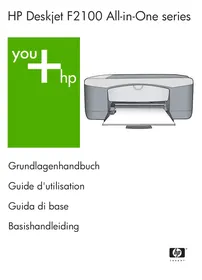
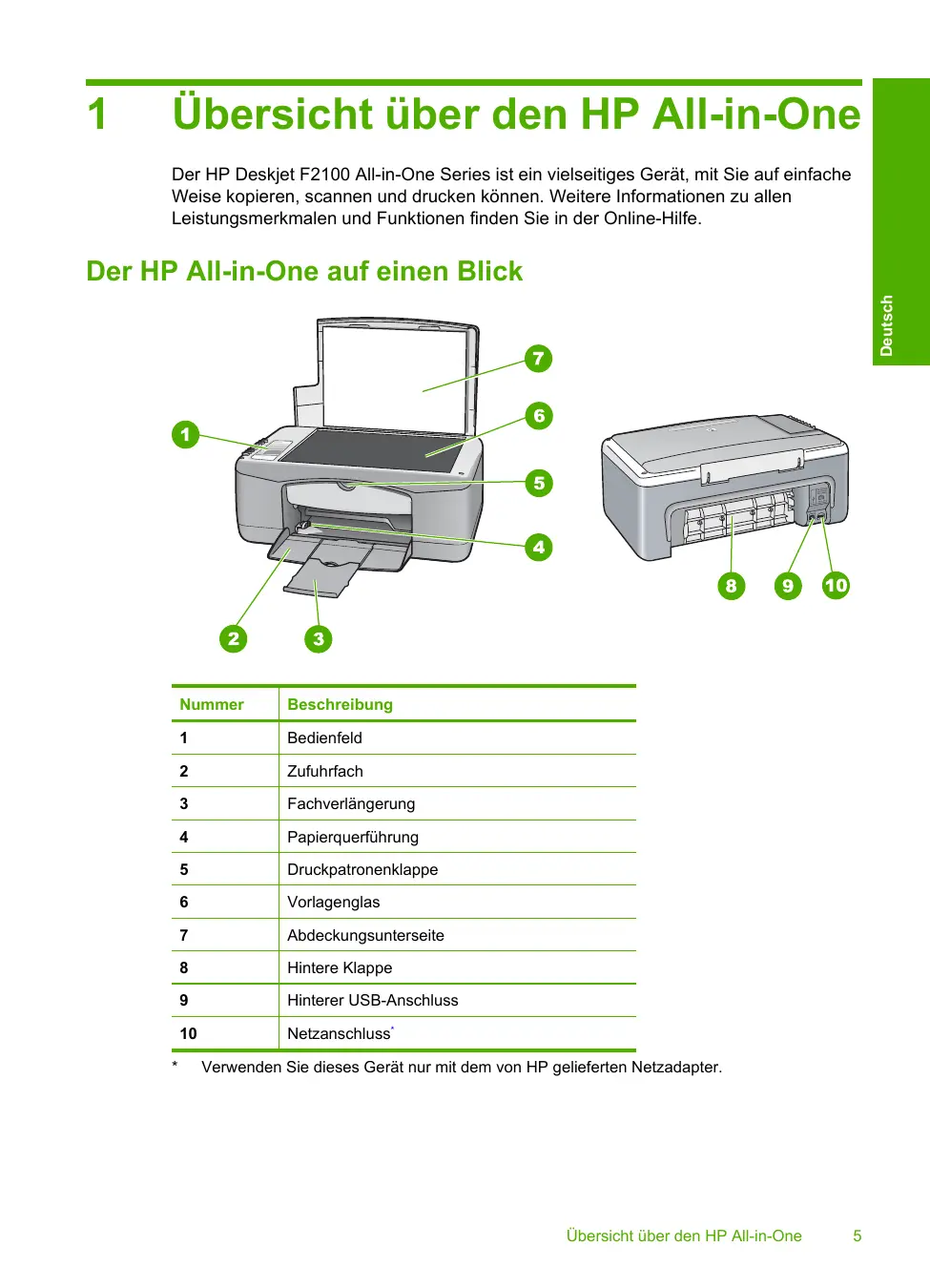
Der HP Deskjet F2100 All-in-One Series ist ein vielseitiges Gerät, mit dem Sie auf einfache Weise kopieren, scannen und drucken können. Weitere Informationen zu allen Leistungsmerkmalen und Funktionen finden Sie in der Online-Hilfe.
Der HP All-in-One auf einen Blick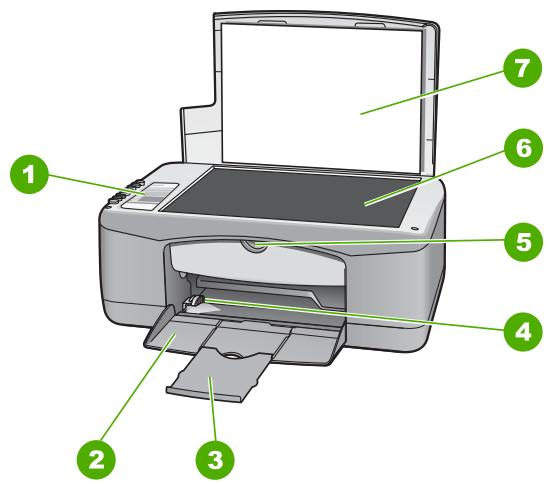
| Nummer | Beschreibung |
| 1 | Bedienfeld |
| 2 | Zufuhrfach |
| 3 | Fachverlängerung |
| 4 | Papierquerführung |
| 5 | Druckpatronenklappe |
| 6 | Vorlagenglas |
| 7 | Abdeckungsunterseite |
| 8 | Hintere Klappe |
| 9 | Hinterer USB-Anschluss |
| 10 | Netzanschluss* |
* Verwenden Sie dieses Gerät nur mit dem von HP gelieferten Netzadapter.
Bedienfeldtasten
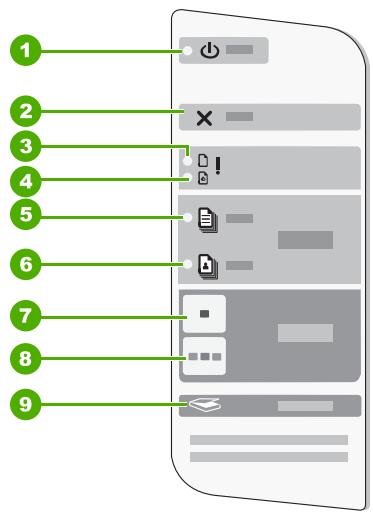
| Nummer | Symbol | Name und Beschreibung |
| 1 |  | Ein: Hiermit schalten Sie den HP All-in-One ein oder aus. Die Taste Ein leuchtet, wenn der HP All-in-One eingeschaltet ist. |
| 2 |  | Abbrechen: Mit dieser Taste brechen Sie einen Druck-, Kopier- oder Scanauftrag ab. |
| 3 |  | LED "Papier prüfen": Diese LED gibt an, dass Papier eingelegt oder ein Papierstau beseitigt werden muss.Die Taste neben dieser LED ist die Wiederaufnahmetaste. In bestimmten Situationen (z. B. nach Beseitigen eines Papierstaus) wird durch Drücken dieser Taste der Druckvorgang fortgesetzt. |
| 4 |  | LED "Druckpatrone prüfen": Diese LED gibt an, dass die Druckpatrone wieder eingesetzt bzw. ersetzt oder die Zugangsklappe zum Patronenwagen geschlossen werden muss.Die Taste neben dieser LED ist die Wiederaufnahmetaste. In bestimmten Situationen (z. B. nach Beseitigen eines Papierstaus) wird durch Drücken dieser Taste der Druckvorgang fortgesetzt. |
| 5 |  | Normalpapier: Mit dieser Taste ändern Sie die Papiertypeinstellung in Normalpapier. Dies ist die Standardeinstellung des HP All-in-One. |
| 6 |  | Fotopapier: Mit dieser Taste ändern Sie die Papiertypeinstellung in Fotopapier. Vergewissern Sie sich, dass Fotopapier im Papierfach eingelegt ist. |
| 7 |  | Start Kopieren Schwarz: Startet einen Kopierauftrag in Schwarzweiß. |
| 8 |  | Start Kopieren Farbe: Startet eine Farbkopie. |
(Fortsetzung)
| Nummer | Symbol | Name und Beschreibung |
| 9 |  | Scannen: Startet das Scannen des zurzeit auf dem Vorlagenglas liegenden Originals. Der Befehl "Scannen" funktioniert nur, wenn der Computer eingeschaltet ist. |
Übersicht über die Status-LEDs
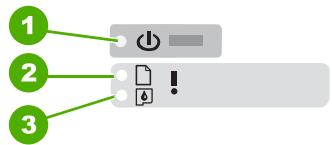
Mehrere LEDs informieren Sie über den Status des HP All-in-One.
![graph TD A["4"] --> B["Document"] C["5"] --> D["Document"]](/content/2019/11/59529/images/ad9235aeb0b2c15e59ee0621cb171e140a3298114717c9d4d5c0cd0ebcfd2313.jpg)
| Nummer | Beschreibung |
| 1 | Taste Ein |
| 2 | LED "Papier prüfen" |
| 3 | LED "Druckpatrone prüfen" |
| 4 | LED Normalpapier |
| 5 | LED Fotopapier |
In der folgenden Tabelle werden die Bedeutungen der LEDs in häufig auftretenden Situationen beschrieben.
| LED-Status | Bedeutung |
| Alle LEDs sind aus. | Der HP All-in-One ist ausgeschaltet. Drücken Sie die Taste Ein, um das Gerät einzuschalten. |
| Die LED Ein und eine der Papiertyp-LEDs leuchtet. | Der HP All-in-One ist zum Drucken, Scannen oder Kopieren bereit. |
| Die LED Ein blinkt. | Der HP All-in-One druckt, scannt, kopiert oder richtet die Druckpatronen aus. |
| Die LED Ein blinkt schnell für drei Sekunden und leuchtet dann ständig. | Sie haben eine Taste gedrückt, während der HP All-in-One mit dem Drucken, Scannen oder Kopieren bzw. mit dem Ausrichten der Druckpatronen beschäftigt war. |
| Die LED Ein blinkt für 20 Sekunden und leuchtet dann ständig. | Die Taste Scannen wurde gedrückt, es kam aber keine Rückmeldung vom Computer. |
| Die LED "Papier prüfen" blinkt. | Im HP All-in-One befindet sich kein Papier mehr.Im HP All-in-One liegt ein Papierstau vor.Das im Zufuhrfach erkannte Papierformat stimmt nicht mit der Papierformateinstellung überein. |
| Die LED "Druckpatrone prüfen" blinkt. | Die Zugangsklappe zu den Druckpatronen ist offen.Die Druckpatronen sind nicht oder falsch eingesetzt.Der Klebestreifen wurde nicht von der Druckpatrone abgezogen.Die Druckpatrone ist nicht für die Verwendung in diesem HP All-in-One geeignet.Die Druckpatrone ist möglicherweise defekt. |
| Hinweis Manche Modelle werden nur mit einer dreifarbigen Tintenpatrone ausgeliefert. |
| Die LEDs Ein, "Papier prüfen" und "Druckpatrone prüfen" blinken. | Eine Fehlfunktion des Scanners liegt vor.Schalten Sie den HP All-in-One aus und anschließend wieder ein. Wenn das Problem weiterhin besteht, wenden Sie sich an den HP Support. |
| Alle LEDs blinken. | Im HP All-in-One ist ein schwer wiegender Fehler aufgetreten.Schalten Sie den HP All-in-One aus.Ziehen Sie das Netzkabel ab.Warten Sie ca. 1 Minute, und schließen Sie dann das Netzkabel wieder an.Schalten Sie den HP All-in-One wieder ein.Wenn das Problem weiterhin besteht, wenden Sie sich an den HP Support. |
Einlegen von Originalen zum Scannen und Kopieren
Sie können viele verschiedene Papiertypen und Papierformate in den HP All-in-One einlegen, einschließlich Papier im Format Letter oder A4, Fotopapier, Transparentfolien und Umschläge.
Weitere Informationen zu Papier in Normalformat finden Sie in den Einrichtungsanweisungen. Die Online-Hilfe enthält weitere Informationen zum Einlegen anderer Papierformate.
So legen Sie ein Original auf das Vorlagenglas:
- Heben Sie die Abdeckung des HP All-in-One an.
- Legen Sie das Original mit der zu kopierenden oder zu scannenden Seite nach unten an der linken vorderen Ecke des Vorlagenglases an.

Tipp: Vergewissern Sie sich, dass sich kein Klebeband und keine Fremdkörper am Scannerglas befinden, um das korrekte Kopierformat zu erhalten.
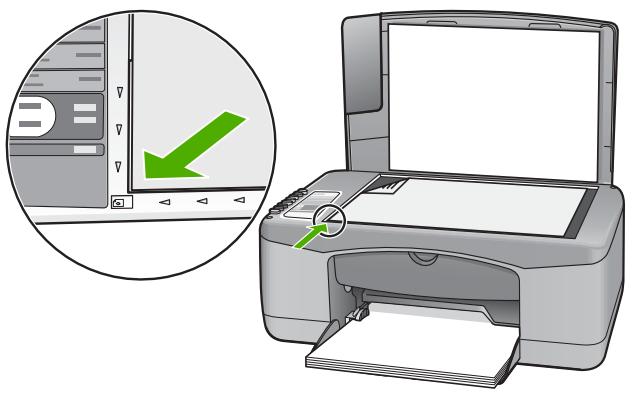
- Schließen Sie die Abdeckung.
Erstellen einer Kopie
Über das Bedienfeld können Sie qualitativ hochwertige Kopien erstellen.
So erstellen Sie eine Kopie über das Bedienfeld:
- Vergewissern Sie sich, dass sich Papier im Zufuhrfach befindet.
- Legen Sie das Original mit der bedruckten Seite nach unten und an der linken vorderen Ecke ausgerichtet auf das Vorlagenglas.
- Drücken Sie Start Kopieren Schwarz oder Start Kopieren Farbe.
Scannen eines Originals
Bei Originaldokumenten oder -bildern, die auf dem Vorlagenglas liegen, können Sie den Scanvorgang vom Computer oder vom HP All-in-One aus starten. Zur Verwendung der Scanfunktionen müssen der HP All-in-One und Ihr Computer miteinander verbunden und eingeschaltet sein. Außerdem muss die Software HP Photosmart vor dem Scannen auf dem Computer installiert und ausgeführt werden.
So scannen Sie ein Bild und speichern es auf einem Computer:
- Legen Sie das Original mit der zu kopierenden oder zu scannenden Seite nach unten an der linken vorderen Ecke des Vorlagenglases an.

Tipp: Stellen Sie für qualitativ hochwertige Kopien sicher, dass das Scannerglas sauber ist und sich keine Fremdkörper daran befinden.
- Drücken Sie Scannen.
Handelt es sich beim Original um ein Foto, wird eine Vorschau des Scans auf dem Computer angezeigt und kann dort bearbeitet werden. Alle von Ihnen vorgenommenen Änderungen gelten nur für die aktuelle Scansitzung.
- Nehmen Sie an der Vorschau die gewünschten Änderungen vor, und klicken Sie danach auf Akzeptieren.
2 Fehlerbehebung und Support
Dieses Kapitel enthält Informationen zur Fehlerbehebung bei der Installation und der Konfiguration sowie einige Hinweise zur Funktionsweise. Weitere Informationen zur Fehlerbehebung finden Sie in der Online-Hilfe.
Viele Probleme werden dadurch verursacht, dass der HP All-in-One über ein USB-Kabel an den Computer angeschlossen wird, bevor die Software für den HP All-in-One auf dem Computer installiert wurde. Wenn Sie den HP All-in-One an den Computer angeschlossen haben, bevor Sie in einem Bildschirm der Softwareinstallation dazu aufgefordert wurden, müssen Sie die folgenden Schritte ausführen:
Beheben von häufig bei der Einrichtung auftretenden Problemen
- Ziehen Sie das USB-Kabel vom Computer ab.
- Deinstallieren Sie die Software (falls Sie diese bereits installiert haben).
- Starten Sie den Computer neu.
- Schalten Sie den HP All-in-One aus, warten Sie eine Minute, und schalten Sie ihn wieder ein.
- Installieren Sie die Software für den HP All-in-One erneut.
△ Vorsicht Schließen Sie das USB-Kabel erst an den Computer an, wenn Sie während der Installation dazu aufgefordert werden.
Informationen zur Kontaktaufnahme mit dem Support finden Sie auf der Innenseite des Rückumschlags dieses Handbuchs.
Deinstallieren und Neuinstallieren der Software
Wenn die Installation unvollständig ist oder das USB-Kabel vor der entsprechenden Aufforderung an den Computer angeschlossen wurde, müssen Sie die Software ggf. deinstallieren und dann erneut installieren. Löschen Sie nicht einfach die Programmdateien der Software für den HP All-in-One vom Computer. Verwenden Sie unbedingt das Deinstallationsprogramm für die Software des HP All-in-One.
So führen Sie die Deinstallation und erneute Installation unter Windows durch:
- Klicken Sie in der Windows-Taskleiste auf Start und anschließend auf Systemsteuerung.
- Doppelklicken Sie auf Software.
- Wählen Sie HP Deskjet All-in-One Driver Software aus, und klicken Sie dann auf Ändern/Entfernen. Befolgen Sie die Anweisungen auf dem Bildschirm.
- Trennen Sie die Verbindung zwischen dem HP All-in-One und dem Computer.
- Starten Sie den Computer neu.

Hinweis Es ist wichtig, dass Sie die Verbindung mit dem HP All-in-One trennen, bevor Sie den Computer neu starten. Verbinden Sie den HP All-in-One erst mit Ihrem Computer, nachdem Sie die Software erneut installiert haben.
- Legen Sie die CD-ROM mit der Software für den HP All-in-One in das CD-Laufwerk ein, und starten Sie das Installationsprogramm.
- Befolgen Sie die Anweisungen auf dem Bildschirm sowie die Anleitungen im Setup-Handbuch für den HP All-in-One.
Nach Abschluss der Softwareinstallation wird das Symbol für HP Digital Imaging Monitor in der Windows-Taskleiste angezeigt.
Um zu überprüfen, ob die Software richtig installiert wurde, doppelklicken Sie auf dem Desktop auf das Symbol HP Solution Center. Wenn in HP Solution Center die Hauptsymbole (Bild scannen und Dokument scannen) angezeigt werden, ist die Software ordnungsgemäß installiert.
So führen Sie die Deinstallation und erneute Installation unter MacOS durch:
- Trennen Sie die Verbindung zwischen dem HP All-in-One und dem Macintosh.
- Öffnen Sie den Ordner Programme:Hewlett-Packard.
- Doppelklicken Sie auf das Symbol für das HP Deinstallationsprogramm. Führen Sie die Anweisungen auf dem Bildschirm aus.
- Trennen Sie nach Abschluss der Deinstallation die Verbindung zum HP All-in-One, und starten Sie den Computer neu.

Hinweis Es ist wichtig, dass Sie die Verbindung mit dem HP All-in-One trennen, bevor Sie den Computer neu starten. Verbinden Sie den HP All-in-One erst mit Ihrem Computer, nachdem Sie die Software erneut installiert haben.
- Um die Software erneut zu installieren, legen Sie die CD-ROM mit der Software für den HP All-in-One in das CD-Laufwerk des Computers ein.
- Öffnen Sie auf dem Schreibtisch die CD-ROM, und doppelklicken Sie auf das Symbol für das HP All-in-One Installationsprogramm.
- Befolgen Sie die Anweisungen auf dem Bildschirm sowie die Anleitungen im Setup-Handbuch für den HP All-in-One.
Fehlerbehebung bei der Hardware-Einrichtung
Dieser Abschnitt enthält Informationen zum Beheben von Hardwareproblemen mit dem HP All-in-One.
Der HP All-in-One lässt sich nicht einschalten
Mögliche Ursache: Der HP All-in-One ist nicht richtig an eine Stromquelle angeschlossen.
Lösung
- Vergewissern Sie sich, dass das Netzkabel korrekt am HP All-in-One und am Netzteil angeschlossen ist. Stecken Sie das Netzkabel in eine geerdete Netzsteckdose, einen Überspannungsschutz oder eine Steckerleiste.
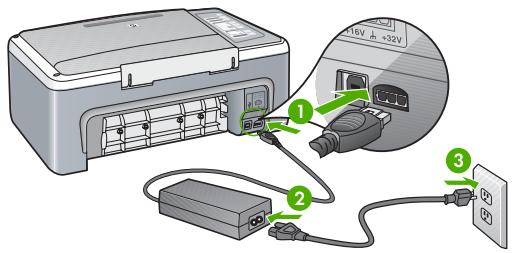
| 1 | Stromanschluss |
| 2 | Netzkabel und Netzteil |
| 3 | Steckdose |
- Wenn Sie eine Steckerleiste verwenden, stellen Sie sicher, dass sie eingeschaltet ist. Sie können den HP All-in-One auch direkt an der Netzsteckdose anschließen.
- Prüfen Sie die Steckdose auf Funktionstüchtigkeit. Schließen Sie ein anderes funktionierendes Gerät an, um zu überprüfen, ob die Stromversorgung gewährleistet ist. Ist dies nicht der Fall, könnte die Steckdose die Ursache für das Problem sein.
- Wenn Sie den HP All-in-One an eine Steckerleiste mit Schalter angeschlossen haben, stellen Sie sicher, dass diese eingeschaltet ist. Wenn die Leiste eingeschaltet ist, aber das Gerät dennoch nicht mit Strom versorgt wird, könnte ein Problem mit der Steckdose vorliegen.
Mögliche Ursache: Sie haben die Taste Ein zu schnell gedrückt.
Lösung: Der HP All-in-One reagiert unter Umständen nicht, wenn Sie die Taste Ein zu schnell drücken. Drücken Sie die Taste Ein einmal. Es kann ein paar Sekunden dauern, bis der HP All-in-One eingeschaltet wird. Wenn Sie während dieser Zeit erneut die Taste Ein drücken, wird das Gerät ggf. wieder ausgeschaltet.
△ Vorsicht Wenn sich der HP All-in-One weiterhin nicht einschalten lässt, liegt ggf. ein mechanischer Fehler vor. Ziehen Sie das Netzkabel des HP All-in-One von der Netzsteckdose ab, und wenden Sie sich unter folgender Adresse an HP: www.hp.com/support. Wählen Sie nach entsprechender Aufforderung Ihr Land/Ihre Region aus, und klicken Sie dann auf Kontakt zu HP, um die Informationen zur Kontaktaufnahme mit dem technischen Support abzurufen.
Das USB-Kabel ist angeschlossen, es treten jedoch Probleme bei der Verwendung des HP All-in-One mit dem Computer auf
Lösung: Sie müssen vor dem Anschließen des USB-Kabels die im Lieferumfang des HP All-in-One enthaltene Software installieren. Schließen Sie das USB-Kabel während der Installation erst dann an, wenn Sie dazu aufgefordert werden. Wenn Sie das USB-Kabel vorher anschließen, kann dies zu Fehlern führen.
Nach der Installation der Software ist das Anschließen des HP All-in-One über ein USB-Kabel an den Computer denkbar einfach. Stecken Sie einfach ein Ende des USB-Kabels an der Rückseite des Computers und das andere auf der Rückseite des HP All-in-One ein. Sie können das USB-Kabel mit jedem USB-Anschluss auf der Rückseite Ihres Computers verbinden.
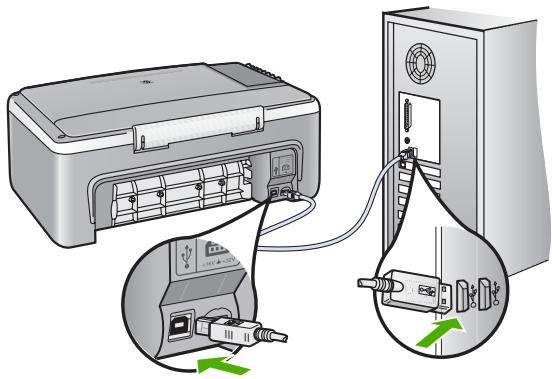
Weitere Informationen zum Installieren der Software und Anschließen des USB-Kabels finden Sie im Setup-Handbuch für den HP All-in-One.
Der HP All-in-One druckt nicht
Lösung: Wenn der HP All-in-One und der Computer nicht miteinander kommunizieren, gehen Sie wie folgt vor:
- Überprüfen Sie die LED Ein auf der Vorderseite des HP All-in-One. Wenn sie nicht leuchtet, ist der HP All-in-One ausgeschaltet. Stellen Sie sicher, dass das Netzkabel in den HP All-in-One und in eine Netzsteckdose eingesteckt ist. Drücken Sie die Taste Ein, um den HP All-in-One einzuschalten.
- Prüfen Sie, ob die Druckpatronen richtig eingesetzt sind. • Vergewissern Sie sich, dass sich Papier im Zufuhrfach befindet. • Vergewissern Sie sich, dass es im HP All-in-One zu keinem Papierstau gekommen ist.
- Überprüfen Sie, ob der Patronenwagen stecken geblieben ist. Öffnen Sie die Zugangsklappe zu den Druckpatronen, um sich Zugang zum Patronenwagen zu verschaffen. Entfernen Sie alle Objekte, die eventuell den Patronenwagen blockieren, einschließlich Verpackungsmaterial. Schalten Sie den HP All-in-One anschließend aus und wieder ein.
- Vergewissern Sie sich, dass die Warteschlange des HP All-in-One nicht unterbrochen wurde bzw. offline (Windows) ist oder angehalten (Macintosh) wurde. Wenn dies der Fall ist, wählen Sie die entsprechende Einstellung aus, um mit dem Drucken fortzufahren. Weitere Informationen zum Zugreifen auf die Warteschlange finden Sie in der Dokumentation, die im Lieferumfang des auf Ihrem Computer installierten Betriebssystems enthalten ist.
- Überprüfen Sie das USB-Kabel. Falls Sie ein älteres Kabel verwenden, funktioniert es eventuell nicht richtig. Schließen Sie das USB-Kabel nach Möglichkeit an ein anderes Gerät an, um die Funktion zu testen. Falls hierbei Probleme auftreten, muss das USB-Kabel ersetzt werden. Außerdem darf das Kabel nicht länger als 3 m sein.
- Überprüfen Sie die Verbindung zwischen dem HP All-in-One und dem Computer. Vergewissern Sie sich, dass das USB-Kabel fest in den USB-Anschluss auf der Rückseite des HP All-in-One eingesteckt ist. Überprüfen Sie, ob das andere Ende des USB-Kabels an einen USB-Anschluss an Ihrem Computer angeschlossen ist. Wenn das Kabel richtig angeschlossen ist, schalten Sie den HP All-in-One aus und wieder ein.
- Wenn Sie einen USB-Hub verwenden, vergewissern Sie sich, dass dieser eingeschaltet ist. Ist dies der Fall, schließen Sie den HP All-in-One direkt an den Computer an.
- Überprüfen Sie ggf. andere Drucker oder Scanner. Unter Umständen müssen Sie ältere Produkte von Ihrem Computer trennen.
- Versuchen Sie, das USB-Kabel an einen anderen USB-Anschluss an Ihrem Computer anzuschließen. Starten Sie den Computer nach Überprüfung der Anschlüsse neu. Schalten Sie den HP All-in-One aus und wieder ein.
- Wenn der HP All-in-One offline ist, schalten Sie den HP All-in-One aus und wieder ein. Drucken Sie ein Dokument.
- Deinstallieren Sie ggf. die Software für den HP All-in-One, und installieren Sie sie erneut. Weitere Informationen zum Einrichten und Verbinden des HP All-in-One mit dem Computer finden Sie im Setup-Handbuch für den HP All-in-One.
Beheben von Papierstaus
Die Online-Hilfe enthält weitere Informationen zum Beseitigen von Papierstaus.
Fehlerbehebung bei Problemen mit Druckpatronen
Wenn Probleme beim Drucken auftreten, liegt möglicherweise ein Problem mit einer der Druckpatronen vor.
Beheben von Problemen mit Druckpatronen
- Nehmen Sie die schwarze Druckpatrone aus dem rechten Schacht. Berühren Sie die Tintendüsen und Kupferkontakte nicht. Überprüfen Sie die kupferfarbenen Kontakte und die Tintendüsen auf eventuelle Beschädigungen. Stellen Sie sicher, dass die Schutzfolie entfernt wurde. Falls sich die Schutzfolie noch auf den Tintendüsen befindet, entfernen Sie sie vorsichtig durch Ziehen der pinkfarbenen Lasche.
- Schieben Sie die Druckpatrone wieder in den Schacht. Drücken Sie die Druckpatrone anschließend hinein, bis sie hörbar einrastet.
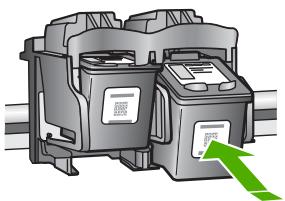
- Wiederholen Sie die Schritte 1 und 2 für die dreifarbige Druckpatrone im linken Schacht.
- Wenn das Problem weiterhin besteht, müssen Sie ggf. einen Selbsttestbericht drucken oder die Druckpatronen reinigen. Weitere Informationen hierzu finden Sie in der Online-Hilfe.
Zur Einrichtung und Verwendung des HP All-in-One stehen verschiedene Informationsquellen (gedruckt und online) zur Verfügung.
Setup-Handbuch
Hier finden Sie Anleitungen zum Einrichten des HP All-in-One und zum Installieren der Software. Führen Sie die Schritte im Setup-Handbuch in der angegebenen Reihenfolge aus.
Falls während der Einrichtung Probleme auftreten, lesen Sie die Informationen zur Fehlerbehebung im letzten Kapitel des Setup-Handbuchs oder das Kapitel „Fehlerbehebung und Support“ auf Seite 10 in dieser Anleitung.
Online-Hilfe
Die Online-Hilfe enthält detaillierte Anweisungen zu den Funktionen des HP All-in-One, die in diesem Handbuch nicht beschrieben sind, einschließlich der Funktionen, die nur in der installierten Software für den HP All-in-One verfügbar sind.
So greifen Sie auf einem Windows-Computer auf die HP Photosmart-Hilfe zu:
- Klicken Sie in HP Solution Center auf die Registerkarte für den HP All-in-One.
- Klicken Sie im Bereich Geräteunterstützung auf Onlinebenutzerhandbuch oder Fehlerbehebung.
HP Website
Wenn Sie Zugriff auf das Internet haben, können Sie Hilfe und Support von der HP Website unter www.hp.com/support abrufen. Auf der Website finden Sie technische Unterstützung, Treiber sowie Informationen zur Bestellung von Zubehör und Verbrauchsmaterialien.
Tintenverbrauch
Die Tinte aus den Druckpatronen wird beim Druckvorgang unterschiedlich eingesetzt, u.a. beim Initialisierungsprozess, bei dem das Gerät und die Patronen für den Druck vorbereitet werden. Oder bei der Druckkopfwartung, bei der die Düsen gereinigt und die Tintenzufuhr sichergestellt werden. Nach der Nutzung bleibt außerdem eine gewisse Menge an Resttinte in der Patrone. Weitere Informationen finden Sie unter www.hp.com/go/inkusage.
HP Support
Sie können per Telefon oder online mit dem HP Support Kontakt aufnehmen. Die Supportoptionen sind je nach Produkt, Land/Region und Sprache verschieden.
Telefonischer Support durch HP
Eine Liste mit Supportrufnummern finden Sie in diesem Handbuch auf der Innenseite des vorderen Umschlags.
Die Supportoptionen sind je nach Produkt, Land/Region und Sprache verschieden.
Dauer des telefonischen Supports
Die telefonische Unterstützung ist im asiatisch-pazifischen Raum und in Lateinamerika (einschließlich Mexiko) für den Zeitraum von einem Jahr verfügbar. Informationen zur Dauer des telefonischen Supports in Nordamerika, Osteuropa, im Nahen Osten und in Afrika finden Sie auf der Website unter www.hp.com/support.
Es fallen die üblichen Telefongebühren an.
Nach Ablauf des Telefonsupports
Nach Ablauf des Zeitraums für den kostenlosen Telefonsupport können Sie das HP Supportangebot gegen eine zusätzliche Gebühr weiterhin in Anspruch nehmen.
Wenden Sie sich dazu an Ihren HP Händler, oder wählen Sie die Supportrufnummer für Ihr Land/Ihre Region, und erkundigen Sie sich nach den Möglichkeiten zur weiteren Unterstützung.
Bevor Sie beim HP Support anrufen
- Stellen Sie Folgendes sicher:
a. Der HP All-in-One ist angeschlossen und betriebsbereit. b. Die angegebenen Druckpatronen sind richtig eingesetzt. c. Das empfohlene Papier ist richtig in das Zufuhrfach eingelegt.
- Setzen Sie den HP All-in-One zurück:
a. Schalten Sie den HP All-in-One mit der Taste Ein aus. b. Ziehen Sie das Netzkabel an der Rückseite des HP All-in-One ab. c. Schließen Sie das Netzkabel wieder an den HP All-in-One an. d. Schalten Sie den HP All-in-One mit der Taste Ein ein.
- Beachten Sie weiterhin Folgendes:
a. Halten Sie den genauen Namen des HP All-in-One bereit, der im Bedienfeld erscheint. b. Drucken Sie einen Selbsttestbericht. (Weitere Informationen hierzu finden Sie im Benutzerhandbuch der Kamera.) c. Überlegen Sie, wie sich das Problem präzise beschreiben lässt. d. Halten Sie die im Selbsttest ausgegebene Seriennummer und die Service-ID bereit. e. Halten Sie sich beim Anrufen des HP Supports in der Nähe des HP All-in-One auf.
3 Technische Daten
Die technischen Daten und die internationalen Zulassungsinformationen für den HP All-in-One finden Sie in diesem Abschnitt.
Systemanforderungen
Die Systemanforderungen für die Software befinden sich in der Readme-Datei.
Papierspezifikationen
- Kapazität des Zufuhrfachs: Normalpapier: Bis zu 100 Blatt (Papiergewicht: 20 g/m²) • Ausgabefachkapazität Normalpapier: Bis zu 50 Blatt (Papiergewicht: 20 g/m²)

Hinweis: Eine vollständige Liste der unterstützten Druckmedienformate finden Sie in der Druckersoftware. Die vollständige Liste mit den möglichen Papiergewichten finden Sie in der Online-Hilfe.
Abmessungen und Gewicht
- Höhe: 16,97 cm
- Breite: 42,57 cm
- Tiefe: 25,97 cm Gewicht: 4,045 kg
Stromversorgung
• Leistungsaufnahme: 20 W (durchschn. Druckbetrieb) - Eingangsspannung: 100 bis 240 VAC ~ 1 A, 50 – 60 Hz, geerdet • Ausgangsspannung: 32 VDC (375 mA), 16 VDC (500 mA) - Netzteil: 0957-2231, 100 bis 240 VAC ~ 1 A, 50 – 60 Hz, geerdet

Hinweis: Verwenden Sie das Gerät nur mit dem mitgelieferten HP-Netzteil.
Umgebungsbedingungen
• Empfohlener Temperaturbereich für Betrieb: 15 bis 30 °C (59 bis 86 °F). Zulässiger Temperaturbereich für Betrieb: 10 bis 35 °C (50 bis 95 °F). • Luftfeuchtigkeit: 15 bis 80 % relative Luftfeuchtigkeit, nicht kondensierend. • Temperaturbereich für Lagerung: -20 bis +50 °C. Wenn starke elektromagnetische Felder vorhanden sind, kann die Ausgabe des HP All-in-One leicht verzerrt sein. HP empfiehlt die Verwendung eines höchstens 3 m langen USB-Kabels, um Störungen aufgrund von potenziell starken elektromagnetischen Feldern zu minimieren.
Der HP All-in-One erfüllt die Produktanforderungen der Kontrollbehörden in Ihrem Land/Ihrer Region. Vollständige Zulassungsinformationen finden Sie in der Online-Hilfe.
Zulassungsmodellnummer
Dem Gerät wurde zu Identifizierungszwecken eine modellspezifische Zulassungsnummer zugewiesen. Die Zulassungsmodellnummer Ihres Produkts lautet VCVRA-0706. Diese Modellidentifikationsnummer darf nicht mit dem Produktnamen (z. B. HP Deskjet F2100 All-in-One Series) oder der Modellnummer (z. B. CB595A) verwechselt werden.
Gewährleistung
| HP Produkt | Dauer der beschränkten Gewährleistung |
| Softwaremedien | 90 Tage |
| Drucker | 1 Jahr |
| Druckpatronen | Bis die HP Tinte verbraucht oder das auf der Druckpatrone angegebene Enddatum für die Garantie erreicht ist, je nachdem, welcher Fall zuerst eintritt. Diese Garantie gilt nicht für nachgefüllte, nachgearbeitete, recycelte, zweckentfremdete oder in anderer Weise manipulierte HP Tintenprodukte. |
| Zubehör | 1 Jahr (wenn nicht anders angegeben) |
A. Umfang der beschränkten Gewährleistung
- Hewlett-Packard (HP) gewährleistet dem Endkunden, dass die oben genannten HP-Produkte während des oben genannten Gewährleistungszeitraums frei von Material- und Verarbeitungsfehlern sind. Der Gewährleistungszeitraum beginnt mit dem Kaufdatum.
- Bei Softwareprodukten gilt die eingeschränkte Garantie von HP nur für die Nichtausführung von Programmieranweisungen. HP übernimmt keine Garantie dafür, dass die Verwendung jeglicher Produkte unterbrechungsfrei bzw. ohne Fehler verläuft.
- Die beschränkte Gewährleistung von HP gilt nur für Mängel, die sich bei normaler Benutzung des Produkts ergeben, und erstreckt sich nicht auf Fehler, die durch Folgendes verursacht wurden:
a. Unsachgemäße Wartung oder Abänderung des Produkts;
b. Software, Druckmedien, Ersatzteile oder Verbrauchsmaterial, die nicht von HP geliefert oder unterstützt werden;
c. Betrieb des Produkts, der nicht den technischen Daten entspricht;
d. Unberechtigte Abänderung oder falsche Verwendung.
- Bei HP-Druckerprodukten wirkt sich die Verwendung einer nicht von HP hergestellten bzw. einer aufgefüllten Patrone nicht auf die Garantie für den Kunden bzw. auf jegliche Unterstützungsverträge mit dem Kunden aus. Wenn der Ausfall bzw. die Beschädigung des Druckers jedoch auf die Verwendung einer nicht von HP hergestellten bzw. einer aufgefüllten Patrone oder einer abgelaufenen Tintenpatrone zurückzuführen ist, stellt HP für die Wartung des Druckers bei diesem Ausfall bzw. dieser Beschädigung die standardmäßigen Arbeits- und Materialkosten in Rechnung.
- Wenn HP während des jeweils zutreffenden Gewährleistungszeitraums von einem Schaden an einem unter die Gewährleistung von HP fallenden Produkt in Kenntnis gesetzt wird, wird das betreffende Produkt nach Wahl von HP entweder repariert oder ersetzt.
- Sollte HP nicht in der Lage sein, ein fehlerhaftes, unter die Gewährleistung fallendes Produkt zu reparieren oder zu ersetzen, erstattet HP innerhalb eines angemessenen Zeitraums nach Benachrichtigung über den Schaden den vom Endkunden bezahlten Kaufpreis für das Produkt zurück.
- HP ist erst dann verpflichtet, das mangelhafte Produkt zu reparieren, zu ersetzen oder den Kaufpreis zurückzuerstatten, wenn der Endkunde dieses an HP zurückgesandt hat.
- Ersatzprodukte können entweder neu oder neuwertig sein, solange sie über mindestens denselben Funktionsumfang verfügen wie das zu ersetzende Produkt.
- HP Produkte können aufgearbeitete Teile, Komponenten oder Materialien enthalten, die in der Leistung neuen Teilen entsprechen.
- Die Erklärung zur beschränkten Gewährleistung von HP gilt in jedem Land, in dem die aufgeführten Produkte von HP vertrieben werden. Weitergehende auf der Gewährleistung beruhende Dienstleistungen (z.B. Vor-Ort-Service) können mit jeder autorisierten HP Serviceeinrichtung in den Ländern vereinbart werden, in denen das Produkt durch HP oder einen autorisierten Importeur vertrieben wird.
B. Einschränkungen der Gewährleistung
WEDER HP NOCH DESSEN ZULIEFERER ÜBERNEHMEN ÜBER DAS NACH GELTENDEM RECHT ZULÄSSIGE AUSMASS HINAUS ANDERE AUSDRÜCKLICHE ODER STILLSCHWEIGENDE GEWÄHRLEISTUNGEN ODER ZUSICHERUNGEN HINSICHTLICH DER MARKTGÄNGIGKEIT, ZUFRIEDENSTELLENDEN QUALITÄT UND EIGNUNG FÜR EINEN BESTIMMTEN ZWECK.
C. Haftungsbeschränkung
- Sofern durch die geltende Gesetzgebung keine anderen Bestimmungen festgelegt sind, stehen dem Endkunden über die in dieser Gewährleistungsvereinbarung genannten Leistungen hinaus keine weiteren Ansprüche zu.
- IN DEM NACH GELTENDEM RECHT ZULÄSSIGEN MASS UND MIT AUSNAHME DER IN DIESER GEWÄHRLEISTUNGSVEREINBARUNG AUSDRÜCKLICH ANGEGEBENEN VERPFLICHTUNGEN SIND WEDER HP NOCH DESSEN ZULIEFERER ERSATZPFLICHTIG FÜR DIREKTE, INDIREKTE, BESONDERE, ZUFÄLLIGE ODER FOLGESCHÄDEN, UNABHÄNGIG DAVON, OB DIESE AUF DER GRUNDLAGE VON VERTRÄGEN, UNERLAUBTEN HANDLUNGEN ODER ANDEREN RECHTSTHEORIEN GELTEND GEMACHT WERDEN UND OB HP ODER DESSEN ZULIEFERER VON DER MÖGLICHKEIT EINES SOLCHEN SCHADENS UNTERRICHTET WORDEN SIND.
D. Geltendes Recht
- Diese Gewährleistungsvereinbarung stattet den Endkunden mit bestimmten Rechten aus. Der Endkunde hat unter Umständen noch weitere Rechte, die in den Vereinigten Staaten von Bundesstaat zu Bundesstaat, in Kanada von Provinz zu Provinz, und allgemein von Land zu Land verschieden sein können.
- Soweit diese Gewährleistungsvereinbarung nicht dem geltenden Recht entspricht, soll sie als dahingehend abgeändert gelten, dass die hierin enthaltenen Bestimmungen dem geltenden Recht entsprechen. Unter dem geltenden Recht treffen bestimmte Erklärungen und Einschränkungen dieser Gewährleistungsvereinbarung möglicherweise nicht auf den Endkunden zu. In einigen US-Bundesstaaten und in einigen anderen Ländern (sowie in einigen kanadischen Provinzen):
a. werden die Rechte des Verbrauchers nicht durch die Erklärungen und Einschränkungen dieser Gewährleistungsvereinbarung beschränkt (z.B. in Großbritannien);
b. ist ein Hersteller nicht berechtigt, solche Erklärungen und Einschränkungen durchzusetzen;
c. verfügt ein Endkunde über weitere Gewährleistungsansprüche; insbesondere kann die Dauer stillschweigender Gewährleistungen durch das geltende Recht geregelt sein und darf vom Hersteller nicht eingeschränkt werden, oder eine zeitliche Einschränkung der stillschweigenden Gewährleistung ist zulässig.
- DURCH DIESE GEWAHRLEISTUNGSVEREINBARUNG WERDEN DIE ANSPRÜCHE DES ENDKUNDEN, DIE DURCH DAS IN DIESEN LÄNDERN GELTENDE RECHT IM ZUSAMMENHANG MIT DEM KAUF VON HP PRODUKTEN GEWÄHRT WERDEN, NUR IM GESETZLICH ZULÄSSIGEN RAHMEN AUSGESCHLOSSEN, EINGESCHRÄNKT ODER GEÄNDERT. DIE BEDINGUNGEN DIESER GEWÄHRLEISTUNGSVEREINBARUNG GELTEN ZUSÄTZLICH ZU DEN GESETZLICHEN ENDKUNDENRECHTEN.
HP Herstellergarantie
Sehr geehrter Kunde,
Als Anlage finden Sie die Namen und Adressen der jeweiligen HP Gesellschaft, die in Ihrem Land die HP Herstellergarantie gewähren.
Über die Herstellergarantie hinaus haben Sie gegebenenfalls Mängelansprüche gegenüber Ihrem Verkäufer aus dem Kaufvertrag, die durch diese Garantie nicht eingeschränkt werden.
Deutschland: Hewlett-Packard GmbH, Herrenberger Straße 140, D-71034 Böblingen
Luxemburg: Hewlett-Packard Luxembourg SCA, 7a, rue Robert Stümper, L-2557 Luxembourg-Gasperich
Osterreich: Hewlett-Packard Ges.m.b.H., Lieblgasse 1, A-1222 Wien
* Verwenden Sie dieses Gerät nur mit dem von HP gelieferten Netzadapter.
* Verwenden Sie dieses Gerät nur mit dem von HP gelieferten Netzadapter.
* Verwenden Sie dieses Gerät nur mit dem von HP gelieferten Netzadapter.