BRUKSANVISNING PHOTOSMART B109A HP
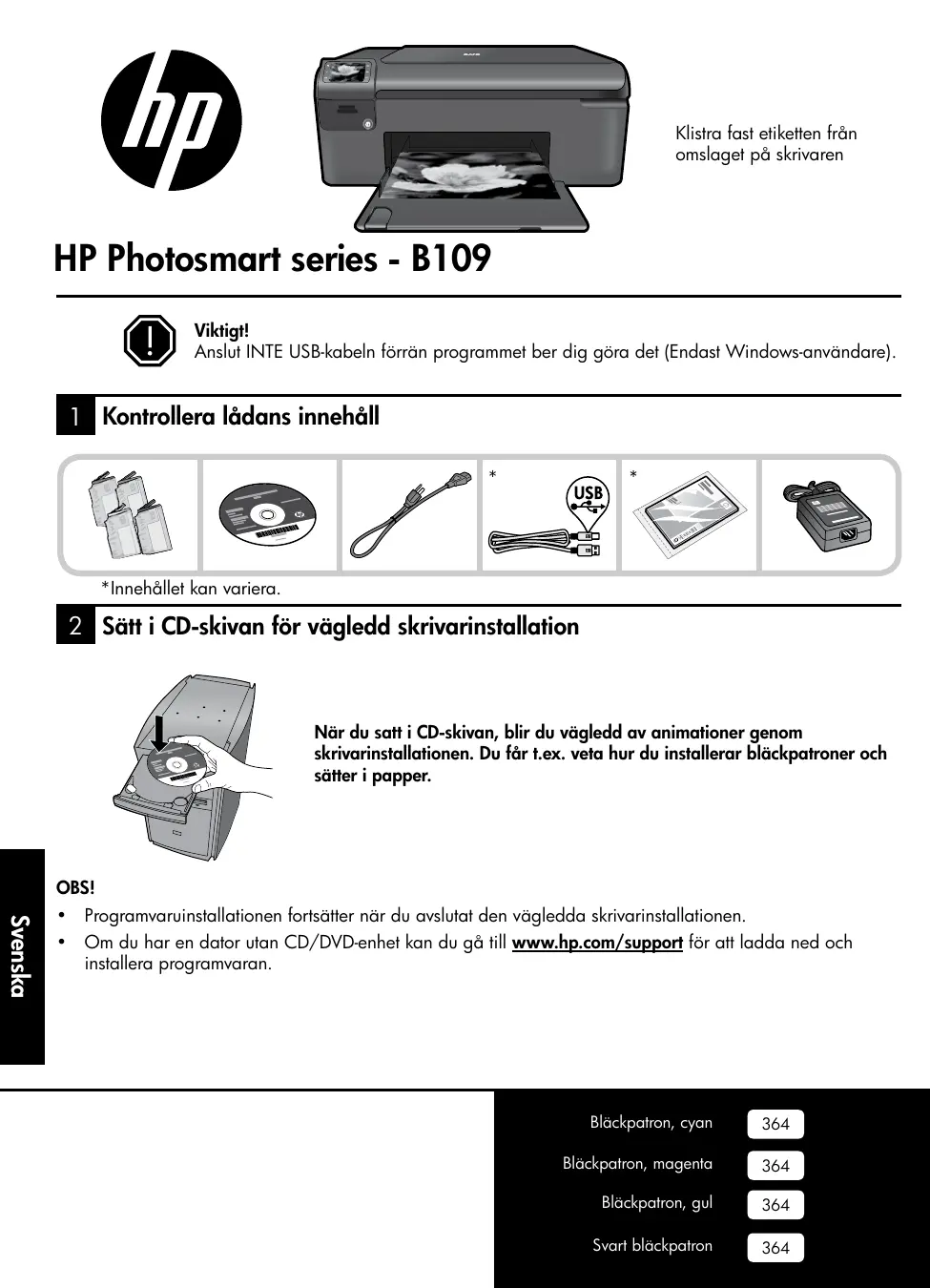
1 Kontrollera lådans innehåll
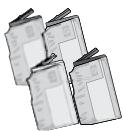

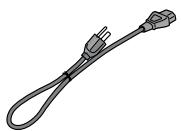

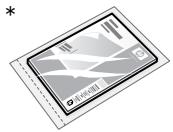
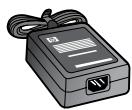
*Innehållet kan variera.
2 Sätt i CD-skivan för vägledd skrivarinstallation
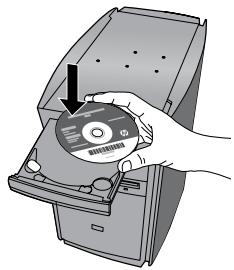
När du sätter i CD-skivan, blir du vägledd av animationer genom skrivarinstallationen. Du får t.ex. veta hur du installerar bläckpatroner och sätter i papper.
OBS!
- Programvaruinstallationen fortsätter NÄR du avslutat den vägledda skrivarinstallationen.
- Om du har en dator utan CD/DVD-enhet kan du gå till www.hp.com/support för att ladda ned och installera programvaran.
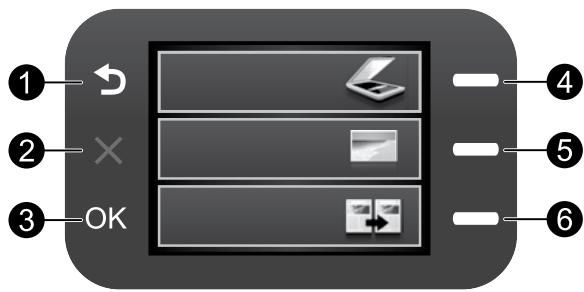

Bakåt:
Går tillbaka till föregående skärm.

Avbryt:
Används för att avbryta den pågående åtgärden, återställa standardinställningarna och annullera det aktuella fotovalet.

OK:
Väljer en menyinställning, ett värde eller ett foto.
4 Skanna:
Öppnar menyn Skanningmeny. Från andra skärmbilder än hemskärmen används den för att välja alternativ på den aktuella bilden.
5 Foto:
Öppnar menyn Fotomeny. Från andra skärmbilder än hemskärmen används den för att välja alternativ på den aktuella bilden.
6 Kopiera:
Öppnar menyn Kopieringsmeny. Från andra skärmbilder än hemskärmen används den för att välja alternativ på den aktuella bilden.
Skriv ut dina foton utan att behöva ansluta enheten till en dator - sätt bara i minneskortet på en kortplats i HP Photosmart och sätt igång att skriva ut.

Gör kopior i färg eller svartvitt.

Skriv ut på olika specialmedier som OH-film och kuvert.

Skanna original till ett minneskort eller en ansluten dator.
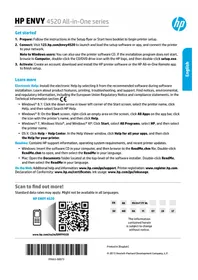
All övrig produktinformation finns i den elektroniska hjälpen och i Viktigt-filen. Den elektroniska hjälpen innehåller anvisningar om produktfunktioner och felsökning. Den innehåller även produktspecifikationer, juridisk information, miljörelaterad och regulatorisk information samt teknisk supportinformation. Viktigt-filen innehåller information om hur man kontaktar HPs support och vilka krav som ställs på operativsystemet. Dessutom inkluderas den senast uppdaterade produktinformationen.
Så här kommer du åt den elektroniska hjälpen
- Windows: Klicka på Start > Alla program > HP > Photosmart B109 series > Hjälp. Mac OS X v10.4: Klicka på Hjälp > Mac Hjälp, Bibliotek > HP Produkthjälp. Mac OS X v10.5: Klicka på Hjälp > Mac Hjälp. Gå till Hjälpvisaren och välj HP Produkthjälp.
Windows 7
Det finns supportinformation för Windows 7 online: www.hp.com/go/windows7.
Specifikationer för ström:
Natadapter: 0957-2269
Spänning: 100 till 240V
Frekvens: 50 - 60Hz
Effektförbrukning: 20 W i genomsnitt
Obs! Får endast användas med den nätadapter som levereras av HP.
Användning av bläck
Obs! Bläck från bläckpatronerna används på flera olika sätt i utskriftsprocessen, bland annat under den initieringsprocess som förbereder enheten och bläckpatronerna för utskrift, och vid underhåll av skrivhuvudet som utförs för att hålla utskriftsmunstyckena öppna så att bläcket kan flöda jämnt. Dessutom lämnas lite bläck kvar i patronen när den är förbrukad. Mer information finns på www.hp.com/go/inkusage.
Felsökning
Installationsfelsökning
Om det inte går att starta HP Photosmart:
- Kontrollera strömsladden.
- Kontrollera att strömsladden är ordentligt ansluten till både enheten och nätströmsadaptern.
- Om du använder ett grenuttag, kontrollera att det är. Du kan också försöka att ansluta enheten direkt till ett vägguttag.
- Kontrollera att eluttaget fungerar. Anslut en apparat som du vet fungerar, och se efter om den får ström. Om inte kan det vara fel på eluttaget.
- Om du har anslutit enheten till ett uttag med strömbrytare ska du kontrollera att uttaget är påslaget. Om uttaget är påslaget men ändå inte fungerar kan det vara fel på uttaget.
- Dra ur strömsladden från baksidan av enheten. Anslut strömsladden igen och starta enheten genom att trycka på strömbrytaren.
- Enheten reagerar inte om du trycker för snabbt på strömbrytaren. Tryck bara en gång på strömbrytaren. Det kan ta några minuter för enheten att starta. Om du trycker på strömbrytaren en gång till under tiden kanske enheten stängs av.
- Om du provat alla de föregående lösningarna utan resultat ska du vända dig till HPs support för service. Gå till: www.hp.com/support.
Windows
Om det inte går att skriva ut ska du kontrollera att enheten är installerad som standardskrivare:
- Windows Vista: I aktivitetsfältet i Windows klickar du på Start, Kontrollpanelen och Skrivare.
- Windows XP: I aktivitetsfältet i Windows klickar du på Start, Kontrollpanelen och Skrivare och fax.
Kontrollera att din enhet är bockmarkerad. Om enheten inte är vald som standardskrivare högerklickar du på skrivarikonen och väljer "Använd som standardskrivare" på menyn.
Om du fortfarande inte kan skriva ut, eller om Windows-programvaruinstallationen misslyckas:
- Ta ut CD:n ur datorns CD-ROM-enhet och koppla sedan ur USB-kabeln från datorn.
- Starta om datorn.
- Om du har en brandväggsprogramvara ska du inaktivera den tillfälligt och stänga eventuella antivirusprogram. När programvaran för enheten har installerats aktiverar du dessa program igen.
- Sätt i enhetens programvaru-CD i datorns CD-ROM-enhet och följ sedan instruktionerna på skärmen för att installera programvaran för enheten. Anslut inte USB-kabeln förrän du blir uppmanad att göra det.
- När installationen är klar startar du om datorn.
Mac
Om du inte kan skriva ut ska du avinstallera och installera om programvaran:
- Koppla bort HP Photosmart från datorn.
- Öppna mappen Program: Hewlett-Packard.
- Dubbelklicka på HP Avinstallation. Följ anvisningarna på skärmen.
Så här installerar du programvaran:
- Du installerar programvaran genom att sätta in HPs programvaru-CD i datorns CD-enhet.
- På skrivbordet öppnar du CD:n och dubbelklickar sedan på HP Installerare.
- Följ anvisningarna på skärmen.
| HP-product | Omfattning |
| Programvarumedia | 90 dagar |
| Skrivare | 1 År |
| Bläckpatroner | Tills HP-blåcket År slut eller till och med det sista giltighetsdatum som stär tryckt på patronen (vikket som inträfar Först). Garantin gäller inte HP-blækprodukter som har fyllts på,ändrats, reparerats, missbrukats eller manipulerats. |
| Skrivhuvuden (gäller endastprodukter med skrivhuvudena sum kunden själv kan byta ut) | 1 År |
| Tillbehör | 1 År om inte annat anges |
A. Omfattning
- Hewlett-Packard (HP) garanterar att den ovan angivna HP-produkten inte är behäftad med material- eller tillverkningsfel under ovan angiven tid. Garantin gäller från och med inköpsdatum.
- För programvaruprodukter gäller endast HP:s begränsade garanti om det inte gått att köra programmeringsinstruktionerna. HP garanterar inte att programmet kommer att fungera utan avbrott eller fel.
- HP:s begränsade garanti omfattar endast sådana fel som uppstår till följd av normal användning och täcker inte andra typer av problem, inklusive sådana som uppstår till följd av:
a. felaktigt underhåll och/eller modifiering b. användning av programvara, media, delar eller förbrukningsartiklar som inte tillhandahållits eller omfattas av support av HP c. användning som faller utanför produktspecifikationen d. obehörig användning eller felaktig användning.
- Vad gäller skrivare från HP påverkar inte användning av patroner som ej tillverkats av HP eller användning av påfyllda patroner kundens garanti eller eventuella supportöverenskommelser med HP. Om felet eller skadan på skrivaren beror på användning av patroner från andra leverantörer än HP, eller på en påfylld eller för gammal bläckpatron, kommer dock HP att debitera standardserviceavgifter för tid och material för att åtgärda felet eller skadan.
- Om HP under garantiperioden meddelas om fel på en produkt som täcks av HP:s garanti ska HP antingen reparera eller byta ut produkten efter eget gottfinnande.
- Om HP inte kan reparera eller byta ut en felaktig produkt som täcks av garantin ska HP betala tillbaka produktens inköpspris inom rimlig tid efter att ha meddelats om felet.
- HP är inte skyldigt att reparera, ersätta eller erlägga kompensation för en produkt förrän kunden returnerat den defekta produkten till HP.
- Ersättningsprodukter kan vara antingen nya eller likvärdiga nya, under förutsättning att dess funktionalitet minst motsvarar den produkt som ersätts.
- HP:s produkter kan innehålla återanvända delar, komponenter eller material som är likvärdiga nya.
- HP:s begränsade garanti gäller i alla länder där den aktuella HP-produkten distribueras av HP. Avtal för ytterligare garantiservice, exempelvis på plats, kan finnas tillgängliga hos alla av HP auktoriserade serviceföretag i länder där produkten säljs av HP eller av en auktoriserad importör.
B. Begränsningar i garantin
SAVIDA INATE ANNAT STADGAS I LOKAL LAGSTIFTNING, LÄMNAR HP OCH DESS TREDJEPARTSLEVERANTÖRER INGA ANDRA GARANTIER, VARE SIG UTTRYCKLIGEN ELLER UNDERFÖRSTÅTT, OM SÄLJBARHET, KVALITETSNIVÅ ELLER LÄMPLIGHET FÖR SPECIELLA ÄNDAMÅL.
C. Ansvarsbegränsning
- I den utsträckning lagen föreskriver utgör den ersättning som anges i denna garanti den enda gottgörelse kunden har rätt till.
- UTÖVER DE SKYLDIGHETER SOM NÄMNS SPECIFIKT I DENNA GARANTI, KAN HP OCH DESS UNDERLEVERANTÖRER UNDER INGA OMSTÄNDIGHETER HÅLLAS ANSVARIGA FÖR DIREKTA, INDIREKTA, SÄRSKILDA ELLER OFÖRUTSEDDA SKADOR ELLER FÖLJDSKADOR, OAVSETT OM GARANTI, KONTRAKT ELLER ANDRA LAGLIGA GRUNDER ÅBEROPAS.
D. Lokal lagstiftning
- Denna garanti ger kunden specifika lagliga rättigheter. Kunden kan också ha andra rättigheter, som kan variera i olika stater i USA, i olika provinser i Kanada och i olika länder i övriga världen.
- I det fall denna garanti strider mot den lag som gäller där kunden använder HP-produkten, ska denna garanti anses modifierad så att den överensstämmer med den lagen. I vissa länder är friskrivningar och begränsningar i garantin inte tillåtna, varför ovanstående friskrivningar och begränsningar inte gäller alla kunder. I exempelvis vissa stater i USA, liksom i vissa andra länder (däribland vissa provinser i Kanada), är följande tillåtet:
a. Förhindra att friskrivningarna och begränsningarna i denna garanti begränsar konsumentens lagstadgade rättigheter (t.ex. i Storbritannien). b. I övrigt begränsa en tillverkares möjligheter att hävda sådana friskrivningar och begränsningar, eller c. Bevilja kunden ytterligare rättigheter, specifika giltighetsperioder för underförstådda garantier som tillverkaren inte kan frånsäga sig eller förbjuda begränsningar i giltighetstiden för underförstådda garantier.
- MED RESERVATION FÖR VAD LAGEN FÖRESKRIVER, BEGRÄNSAR ELLER ÄNDRAR VILLKOREN I DETTA GARANTIAVTAL INTE DE LAGENLIGA RÄTTIGHETER SOM GÄLLER VID FÖRSÄLJNING AV HP-PRODUKTER TILL SÅDANA KUNDER, UTAN ÄR ETT TILLÄGG TILL DESSA RÄTTIGHETER.
Kära Kund.
Av bifogade förteckning framgår namn och adress till det HP-företag som svarar för HP:s begränsade garanti (fabriksgaranti) i Sverige.
Ni kan även ha tillkommande lagstadgade rättigheter som följer av Ert avtal med inköpsstället. Dessa rättigheter inskränks inte av fabriksgarantin.
Sverige: Hewlett-Packard Sverige AB, SE-169 85 Stockholm