PHOTOSMART PREMIUM C309H - Multifunktionsskrivare HP - Gratis bruksanvisning och manual
Hitta enhetens manual gratis PHOTOSMART PREMIUM C309H HP i PDF-format.



| Produkttyp | Färgbläckstråleskrivare med flera funktioner |
| Märke | HP |
| Modell | Photosmart Premium C309H |
| Huvudfunktioner | Utskrift, kopia, skanning, fotoutskrift utan PC, Bluetooth-utskrift, automatisk dubbelsidig utskrift |
| Anslutning | USB 2.0, Ethernet 10/100, Wi-Fi 802.11b/g, WPS, Bluetooth (tillval) |
| Skärm | Färgpekskärm för navigering och inställningar |
| Pappersformat som stöds | A4, A5, B5, kuvert (C5, DL), kort, fotopapper 4x6 tum |
| Kapacitet för pappersmagasin | Upp till 125 ark standardpapper |
| Utskriftsupplösning (max) | Upp till 9600 x 2400 optimerad dpi |
| Skanningsupplösning (optisk) | Upp till 4800 dpi |
| Utskiftshastighet | Upp till 33 sidor/min i svart, 30 sidor/min i färg (uppskattning) |
| Strömförsörjning | Nätadapter 0957-2271, 100-240 V AC, 50-60 Hz, 85 W max |
| Strömförbrukning | 85 W (max), 50 W (genomsnitt) |
| Ungefärlig vikt | 7,5 kg |
| Mått (L x D x H) | Cirka 450 x 380 x 190 mm |
| Tillverkarens garanti | 1 år skrivare, 1 år skrivhuvuden, 90 dagar programvara, bläckpatroner tills de tar slut |
| Underhåll och rengöring | Rengöring av skrivhuvuden via menyn Inställningar, justering av bläckpatroner |
| Reservdelar och reparerbarhet | Användarutbytbara skrivhuvuden, HP-bläckpatroner, nätverkstillbehör |
Vanliga frågor - PHOTOSMART PREMIUM C309H HP
Användarfrågor om PHOTOSMART PREMIUM C309H HP
0 fråga om denna apparat. Svara på dem du kan eller ställ din egen.
Ställ en ny fråga om denna apparat
Ladda ner instruktionerna för din Multifunktionsskrivare i PDF-format gratis! Hitta din manual PHOTOSMART PREMIUM C309H - HP och ta tillbaka ditt elektroniska enhet i hand. På denna sida publiceras alla dokument som behövs för att använda din enhet. PHOTOSMART PREMIUM C309H av märket HP.
BRUKSANVISNING PHOTOSMART PREMIUM C309H HP
Klistra fast etiketten från omslaget på skrivaren.
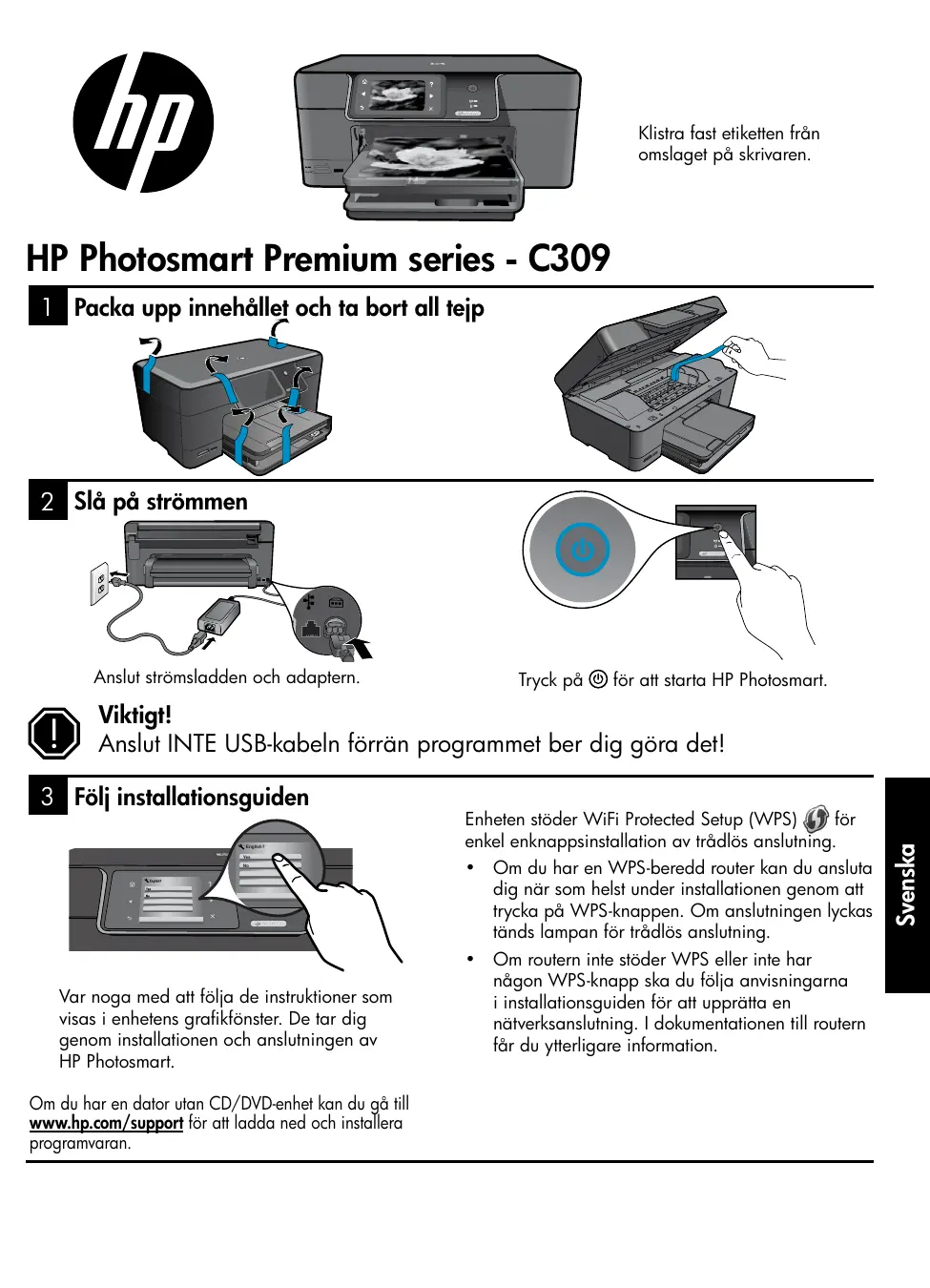
1 Packa upp innehållet och ta bort all tejp
Anslut strömsladden och adaptern.
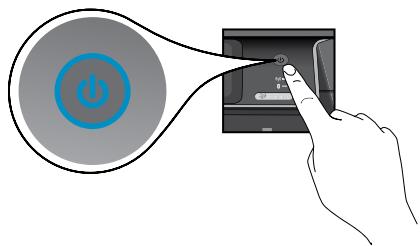
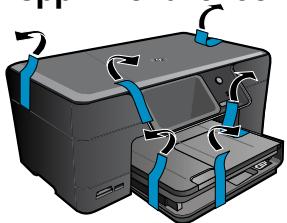
Tryck på ⏻ för att starta HP Photosmart.

Viktigt!
Anslut INTE USB-kabeln förrän programmet ber dig göra det!
3 Följ installationsguiden
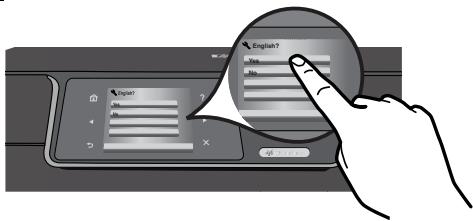
Var noga med att följa de instruktioner som visas i enhetens grafikfönster. De tar dig genom installationen och anslutningen av HP Photosmart.
Om du har en dator utan CD/DVD-enhet kan du gå till www.hp.com/support för att ladda ned och installera programvaran.
Enheten stöder WiFi Protected Setup (WPS) för enkel enknappsinstallation av trådlös anslutning.
- Om du har en WPS-beredd router kan du ansluta dig när som helst under installationen genom att trycka på WPS-knappen. Om anslutningen lyckas tänds lampan för trådlös anslutning.
- Om routern inte stöder WPS eller inte har någon WPS-knapp ska du följa anvisningarna i installationsguiden för att upprätta en nätverksanslutning. I dokumentationen till routern får du ytterligare information.
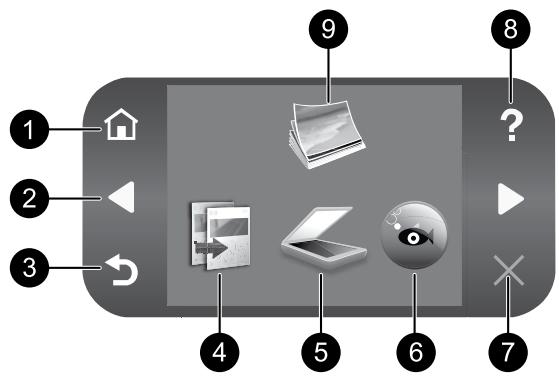
1 Hem:
Visar åter hemskärmen (den bild som visas som standard när du slår på enheten).
2 Riktningstangenter:
Gör att dū kan navigera genom foton och menyalternativ. Tryck på den högra pilknappen så kommer du till den andra hemskärmen.
3 Bakåt:
Återgår till föregående skärm i grafikfönstret.
4 Kopiera:
Öppnar menyn Kopiera där du kan välja en kopieringstyp eller ändra kopieringsinställningarna.
5 Skanna:
Öppnar menyn Skanna till där du kan välja en destination för skanningen.
6 Snapfish:
Öppnar menyn Snapfish där du kan ladda upp, redigera och dela med dig av dina foton. Snapfish är bara tillgängligt i vissa länder/regioner.
Avbryter den aktuella åtgärden.
8 Hjälp:
Öppnar menyn Hjälp i grafikfönstret så att du kan välja ett ämne och lära dig mer om det. Om du trycker på Hjälp på hemskärmen visas en lista över ämnen du kan få hjälp med.
9 Foto:
Öppnar menyn Foto där du kan visa, redigera, skriva ut och spara foton.
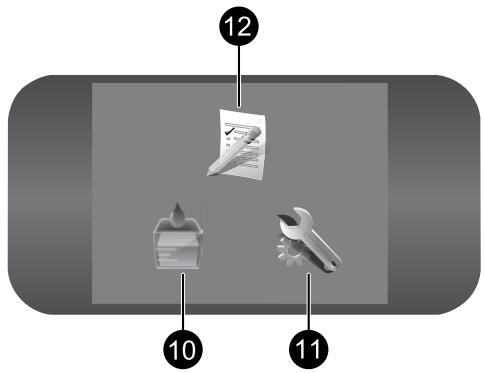
10 Bläcktillbehör:
Öppnar skärmen Beräknade bläcknivåer.
11 Installation:
Öppnar menyn Installation där du kan ändra enhetsinställningarna och utföra underhållsfunktioner.
12 Snabbformulär:
Skriver ut tomma formulär, exempelvis linjerat papper, notpapper, labyrinter och checklistor. Snabbformulär kan vara tillgängliga från den primära hemskärmen beroende på land/region.

Skriv ut dina foton utan att behöva ansluta enheten till en dator – sätt bara i minneskortet eller USB-enheten på en kortplats i HP Photosmart och sätt igång att skriva ut.

Använd funktionerna under Redigera i HP Photosmart för att göra finjusteringar, ge dina foton ett gammaldags utseende eller förse dem med roliga ramar.

Skriv ut foton från Bluetooth-enheter som PDA-enheter, kameratelefoner och datorer med hjälp av den inbyggda Bluetooth-tekniken.

Använd HP Photosmart för att skriva ut, spara och dela foton via Snapfish.

Gör kopior i färg eller svartvitt.

Anslut HP Photosmart till hela fem datorer via ett fast eller trådlöst nätverk.

Skriv ut olika projekt som spel, checklistor, notpapper, album och panoramafoton.

Skanna original till ett minneskort eller en ansluten dator.

Var rädd om miljön genom att använda tillbehöret för dubbelsidig utskrift för att skriva ut dubbelsidiga dokument med flera sidor på samma ark för att minska pappersanvändningen.
Rolig och enkel trådlös fotoutskrift
HP iPrint Photo är ett program som du kan ladda ned gratis och som låter dig skriva ut foton i formatet 4 x 6 tum snabbt och enkelt. Du kan skriva ut bilder som är lagrade på din iPhone eller iPod Touch på de flesta HP-bläckstråleskrivare som är anslutna till ett lokalt WiFi-nätverk. Trådlösa utskrifter är ett roligt komplement till de enkla funktionerna för fotografering och fotovisning på iPhone/iPod Touch.
Ytterligare information finns på: www.hp.com/go/iprintphoto
Ansluta till ytterligare datorer i ett nätverk
Du kan ansluta HP Photosmart till flera datorer i ett litet datornätverk.
Om HP Photosmart redan är ansluten till en dator i nätverket måste du installera programvaran för HP Photosmart på varje ytterligare dator. Under programvaruinstallationen kommer programvaran automatiskt att detektera HP Photosmart i nätverket. När du en gång har installerat HP Photosmart i nätverket behöver du inte konfigurera om den när du lägger till ytterligare datorer.
Obs! Du kan ansluta HP Photosmart till ett fast eller trådlöst nätverk, men inte till båda typerna samtidigt.
Byta från USB-anslutning till nätverksanslutning
Om du först installerar HP Photosmart med en USB-anslutning kan du senare byta till en trådlös nätverksanslutning eller en Ethernet-anslutning. Om du redan vet hur nätverksanslutning går till kan du läsa de allmänna instruktionerna nedan.
Så här byter du från en USB-anslutning till en nätverksanslutning
-
Koppla loss USB-kabeln från baksidan av enheten.
-
Gör något av följande, beroende på vilken anslutningstyp du vill byta till:
För en integrerad trådlös WLAN 802.11-anslutning
a. Gå till hemskärmen och tryck på högerpilen så att det visas fler alternativ.
b. Tryck på Installation.
c. Tryck på Nätverk.
d. Tryck på Guide för trådlös installation.
Därmed startas guiden för trådlös installation.
För en fast Ethernet-anslutning
a. Anslut en Ethernet-kabel från Ethernet-porten på baksidan av enheten till en ledig Ethernet-port på routern eller switchen.
- Installera programvaran för nätverksanslutning, välj Lägg till en enhet och följ sedan anvisningarna på skärmen.
Hitta ytterligare information
All övrig produktinformation finns i den elektroniska hjälpen och i Viktigt-filen. Den elektroniska hjälpen innehåller anvisningar om enhetens funktioner och felsökning. Den innehåller även produktspecifikationer, juridisk information, miljörelaterad och regulatorisk information samt supportinformation. Viktigt-filen innehåller information om hur man kontaktar HPs support och vilka krav som ställs på operativsystemet. Dessutom inkluderas den senast uppdaterade produktinformationen.
Så här kommer du åt den elektroniska hjälpen
- Windows: Klicka på Start > Alla program > HP > Photosmart Premium C309 series > Hjälp.
• Mac OS X v10.4: Klicka på Hjälp > Mac Hjälp, Bibliotek > HP Produkthjälp. - Mac OS X v10.5: Klicka på Hjälp > Mac Hjälp. Gå till Hjälpvisaren. Välj HP Produkthjälp från Mac Hjälp-popupmenyn.
Windows 7
Det finns supportinformation för Windows 7 online: www.hp.com/go/windows7.
Specifikationer för ström:
Nätströmsadapter: 0957-2271
Inspänning: 100 till 240 V\~
Inmatningsfrekvens: 50-60 Hz
Energiförbrukning: 85 W max, 50 W i genomsnitt
Obs! Får endast användas med den nätströmsadapter som levereras av HP.
Användning av bläck
Obs! Bläck från bläckpatronerna används på flera olika sätt i utskriftsprocessen, bland annat under den initieringsprocess som förbereder enheten och bläckpatronerna för utskrift, och vid underhåll av skrivhuvudet som utförs för att hålla utskriftsmunstyckena öppna så att bläcket kan flöda jämnt. Dessutom lämnas lite bläck kvar i patronen när den är förbrukad. Mer information finns på www.hp.com/go/inkusage.
Installationsfelsökning
Om det inte går att starta HP Photosmart:
-
Kontrollera strömsladden.
-
Kontrollera att strömsladden är ordentligt ansluten till både enheten och nätströmsadaptern.
- Om du använder ett grenuttag, kontrollera att det är påslaget. Du kan också försöka att ansluta enheten direkt till ett vägguttag.
- Kontrollera att eluttaget fungerar. Anslut en apparat som du vet fungerar, och se efter om den får ström. Om inte kan det vara fel på eluttaget.
-
Om du har anslutit enheten till ett uttag med strömbrytare ska du kontrollera att uttaget är påslaget. Om uttaget är påslaget men ändå inte fungerar kan det vara fel på uttaget.
-
Dra ur strömsladden från baksidan av enheten. Anslut strömsladden igen och starta enheten genom att trycka på strömbrytaren.
-
Enheten reagerar inte om du trycker för snabbt på strömbrytaren. Tryck bara en gång på strömbrytaren. Det kan ta några minuter för enheten att starta. Om du trycker på strömbrytaren en gång till under tiden kanske enheten stängs av.
-
Om du provat alla de föregående lösningarna utan resultat ska du vända dig till HPs support för service. Gå till: www.hp.com/support.
Windows
Om det inte går att skriva ut ska du kontrollera att enheten är inställd som standardskrivare:
- Windows Vista: I aktivitetsfältet i Windows klickar du på Start, Kontrollpanelen och Skrivare.
- Windows XP: I aktivitetsfältet i Windows klickar du på Start, Kontrollpanelen och Skrivare och fax.
Kontrollera att din enhet är bockmarkerad. Om enheten inte är vald som standardskrivare högerklickar du på skrivarikonen och väljer "Använd som standardskrivare" på menyn.
Om du fortfarande inte kan skriva ut, eller om Windows-programvaruinstallationen misslyckas:
- Ta ut CDn ur datorns CD-ROM-enhet och koppla sedan ur USB-kabeln från datorn.
- Starta om datorn.
- Om du har ett brandväggsprogram ska du inaktivera det tillfälligt och stänga eventuella antivirusprogram. När programvaran för enheten har installerats aktiverar du dessa program igen.
- Sätt i enhetens programvaru-CD i datorns CD-ROM-enhet och följ sedan instruktionerna på skärmen för att installera programvaran för enheten. Anslut inte USB-kabeln förrän du blir uppmanad att göra det.
- När installationen är klar startar du om datorn.
Mac
Om du inte kan skriva ut ska du avinstallera och installera om programvaran:
Obs! Avinstalleraren tar bort de av HPs programvarukomponenter som är specifika för enheten. Avinstalleraren tar inte bort komponenter som delas med andra enheter eller program.
Så här avinstallerar du programvaran:
- Koppla bort HP Photosmart från datorn.
- Öppna mappen Program: Hewlett-Packard.
- Dubbelklicka på HP Avinstallation. Följ anvisningarna på skärmen.
Så här installerar du programvaran:
- Du installerar programvaran genom att sätta i HPs programvaru-CD i datorns CD-enhet.
- På skrivbordet öppnar du CDn och dubbelklickar sedan på HP Installerare.
- Följ anvisningarna på skärmen.
Felsökning av nätverket
Med hjälp av det här avsnittet kan du lösa problem som kan uppstå när du installerar en nätverksanslutning.
Enheten kan inte detekteras under installationen av programvaran
Om HP-programvaran inte kan detektera din enhet i nätverket under installationen kan du prova med följande felsökningsåtgärder. Steg 1 och 2 gäller endast trådlösa anslutningar medan steg 3 och 4 är tillämpliga på både trådlösa anslutningar och Ethernet-anslutningar. Om du har en trådlös anslutning ska du börja med steg 1 och vid behov fortsätta vidare till steg 4. Om du har en Ethernet-anslutning ska du börja med steg 3.
Trådlösa anslutningar
Steg 1: Fastställ om enheten är ansluten till nätverket eller ej genom att köra testet av trådlöst nätverk och följa alla anvisningar som ges.
Så här kör du testet av trådlöst nätverk
- Gå till hemskärmen och tryck på högerpilen så att det visas fler alternativ.
- Tryck på Installation.
- Tryck på Nätverk.
- Tryck på Test av trådlöst nätverk.
Steg 2: Om du i steg 1 kommer fram till att enheten inte är ansluten till nätverket och du redan har kört guiden för trådlös installation från enhetens grafikfönster eller om HP Photosmart är ansluten till nätverket men ändå inte detekteras av HP-programvaran, ska du följa de anvisningar som visas på skärmen under programvaruinstallationen för att ansluta enheten till nätverket och diagnostisera eventuella problem med nätverksinstallationen.
Så här ansluter du enheten till ett nätverk
- Sätt i enhetens programvaru-CD i datorns CD-ROM-enhet.
- Följ instruktionerna på skärmen. När du blir uppmanad till det ska du ansluta enheten till datorn med hjälp av den USB-installationskabel som medföljer i kartongen. Enheten försöker då att ansluta sig till nätverket. Om anslutningen misslyckas ska du följa anvisningarna för att åtgärda problemet och därefter försöka igen.
- När installation är slutförd kommer du att bli uppmanad att ta bort USB-kabeln och testa den trådlösa nätverksanslutningen. När enheten anslutits till nätverket installerar du programvaran på alla datorer som ska använda enheten via nätverket.
Så här löser du några vanliga problem som kan hindra att enheten ansluts till nätverket:
- Du kan ha valt fel nätverk eller skrivit nätverksnamnet (SSID) på fel sätt. Kontrollera att dessa inställningar är korrekta.
- Du kan ha angivit fel WEP-nyckel eller WPA-lösenord (om du använder kryptering).
Obs! Om inte nätverksnamnet eller WEP/WPA-nycklarna hittas automatiskt under installationen och du inte känner till vilka de är, kan du ladda ned ett program från www.hp.com/go/networksetup som kan hjälpa dig lokalisera dem. Det här programmet fungerar bara för Windows Internet Explorer och är endast tillgängligt på engelska. - Det kan vara problem med routern. Försök med att starta om både enheten och routern genom att slå av strömmen på dem och sedan starta dem igen.
Ethernet-anslutningar och trådlösa anslutningar
Steg 3: Kontrollera och åtgärda följande möjliga orsaker:
- Datorn kanske inte är ansluten till nätverket. Se till att datorn är ansluten till samma nätverk som HP Photosmart. Om du till exempel har en trädlös anslutning kan det hända att du anslutit datorn till grannens nätverk av misstag.
- Din dator kan vara ansluten till ett virtuellt privat nätverk (VPN). Inaktivera det virtuella privata nätverket tillfälligt innan du går vidare med installationen. Om datorn är ansluten till ett VPN är det som om den är i ett annat nätverk; du måste koppla bort VPN för att kunna nå enheten via hemmanätverket.
- Kommunikationen kan vara blockerad av ett säkerhetsprogram. Ett säkerhetsprogram (brandväggs-, antivirus- eller antispionprogram) som är installerat på datorn kanske blockerar kommunikationen mellan enheten och datorn. Ett HP-diagnostikverktyg körs automatiskt under installationen och kan visa meddelanden om vad som blockeras av brandväggen. Försök att tillfälligt inaktivera brandväggs-, antivirus- eller antispionprogrammet för att se om det går att slutföra installationen. Du kan återaktivera brandväggsprogrammet när installationen är klar. Se till att följande filer finns med i brandväggens undantagslista:
• C:\Program\Hp\Digital Imaging\bin\hpqtra08.exe.
• C:\Program\Hp\Digital Imaging\bin\hpiscnapp.exe
• C:\Program\Hp\Digital Imaging\bin\hpqdstcp.exe
• C:\Program\Hp\Digital Imaging\bin\hpqkygrp.exe
• C:\Program\Hp\Digital Imaging\bin\hpqste08.exe
• C:\Windows\System32\hpzinw12.exe
• C:\Windows\System32\hpzipm12.exe
Tips: Konfigurera brandväggsprogrammet så att det tillåter kommunikation via UDP-port 427 (Windows) eller Bonjour (Mac).
Steg 4: Använd funktionen för avancerad sökning.
- Skriv ut en nätverkskonfigurationssida enligt följande:
a. Gå till hemskärmen och tryck på högerpilen så att det visas fler alternativ.
b. Tryck på Installation.
c. Tryck på Nätverk.
d. Tryck på Visa nätverksinställningar.
e. Tryck på Skriv ut en konfigurationssida för nätverket.
- Identifiera HP Photosmart-enhetens IP-adress i konfigurationssidan för nätverket.
- Använd det avancerade sökalternativ som är tillgängligt under programvaruinstallationen och klicka sedan på Sök på IP-adress och ange enhetens IP-adress.
Andra nätverksproblem efter programvaruinstallationen
Om du lyckats med installationen av HP Photosmart men ändå får problem t.ex. med att skriva ut kan du prova med följande:
- Stäng av routern, enheten och datorn och slå sedan på dem igen i följande ordning: först routern, sedan enheten och till sist datorn. Ibland räcker det med att stänga av strömmen och slå på den igen för att lösa ett problem med nätverkskommunikationen.
- Om du inte lyckas lösa problemet med hjälp av föregående steg och har lyckats installera programvaran för HP Photosmart på datorn ska du köra verktyget för nätverksdiagnostik.
Så här kör du verktyget för nätverksdiagnostik (Windows)
Gå till Lösningscenter, klicka på Inställningar, klicka på Andra inställningar och klicka därefter på
Verktygslåda för nätverk. På fliken Verktyg klickar du på Kör nätverksdiagnostik.
| HP-produkt | Omfattning |
| Programvarumedia | 90 dagar |
| Skrivare | 1 år |
| Bläckpatroner | Tills HP-bläcket är slut eller till och med det sista giltighetsdatum som står tryckt på patronen (vilket som inträffar först). Garantin gäller inte HP-bläckprodukter som har fyllts på, ändrats, reparerats, missbrukats eller manipulerats. |
| Skrivhuvuden (gäller endast produkter med skrivhuvuden som kunden själv kan byta ut) | 1 år |
| Tillbehör | 1 år om inte annat anges |
A. Omfattning
- Hewlett-Packard (HP) garanterar att den ovan angivna HP-produkten inte är behäftad med material- eller tillverkningsfel under ovan angivna tid. Garantin gäller från och med inköpsdatum.
- För programvaruprodukter gäller endast HP:s begränsade garanti om det inte går att köra programmeringsinstruktionerna. HP garanterar inte att produkterna kommer att fungera utan avbrott eller fel.
-
HP:s begränsade garanti omfattar endast sådana fel som uppstår till följd av normal användning och täcker inte andra typer av problem, inklusive sådana som uppstår till följd av:
a. felaktigt underhåll och d:o modifiering
b. användning av programvara, media, delar eller förbrukningsartiklar som inte tillhandahållits eller omfattas av support av HP
c. användning som faller utanför produktspecifikationen
d. obehörig användning eller felaktig användning. -
Vad gäller skrivare från HP påverkar inte användning av patroner som ej tillverkats av HP eller användning av påfyllda patroner kundens garanti eller eventuella supportöverenskommelser med HP. Om felet eller skadan på skrivaren beror på användning av patroner från andra leverantörer än HP, eller på en påfylld eller för gammal bläckpatron, kommer dock HP att debitera standardserviceavgifter för tid och material för att åtgärda felet eller skadan.
-
Om HP under garantiperioden meddelas om fel på någon produkt som täcks av HP:s garanti skall HP antingen reparera eller byta ut produkten efter eget gottfinnande.
-
Om HP inte kan reparera eller byta ut en felaktig produkt som täcks av garantin skall HP betala tillbaka produktens inköpspris inom en rimlig tid efter att ha meddelats om felet.
-
HP är inte skyldigt att reparera, ersätta eller erlägga kompensation för en produkt förrän kunden returnerat den defekta produkten till HP.
-
Ersättningsprodukter kan vara antingen nya eller likvärdiga nya, under förutsättning att dess funktionalitet minst motsvarar den produkt som ersätts.
-
HP:s produkter kan innehålla återanvända delar, komponenter eller material som är likvärdiga nya.
-
HP:s begränsade garanti gäller i alla länder där den aktuella HP-produkten distribueras av HP. Avtal för ytterligare garantiservice, exempelvis service på plats, kan finnas tillgängliga hos alla av HP auktoriserade serviceföretag i länder där produkten såljs av HP eller av en auktoriserad importör.
B. Begränsningar i garantin SÄVIDA INTE ANNAT STADGAS I LOKAL LAGSTIFTNING, LÄMNAR HP OCH DESS TREDJEPARTSLEVERANTÖRER INGA ANDRA GARANTIER, VARKEN UTTRYCKLIGEN ELLER UNDERFÖRSTÄTT, OM SÄLJBARHET, KVALITETSNIVÄ ELLER LÄMPLIGHET FÖR SPECIELLA ÄNDAMÅL.
C. Ansvarsbegränsning
- I den utsträckning lagen föreskriver utgör den ersättning som anges i denna garanti den enda gottgörelse kunden har rätt till.
- UTÖVER DE SKYLDIGHETER SOM NÄMNS SPECIFIKT I DENNA GARANTI, KAN HP OCH DESS UNDERLEVERANTÖRER UNDER INGA OMSTÄNDIGHETER HÄLLAS ANSVARIGA FÖR DIREKTA, INDIREKTA, SÄRSKILDA ELLER OFÖRUTSEDDA SKADOR ELLER FÖLJDSKADOR, OAVSETT OM GARANTI, KONTRAKT ELLER ANDRA LAGLIGA GRUNDER ÅBEROPAS.
D. Lokal lagstiftning
- Denna garanti ger kunden specifika lagliga rättigheter. Kunden kan också ha andra rättigheter, som kan variera i olika stater i USA, i olika provinser i Kanada och i olika länder i övriga världen.
-
I det fall då denna garanti strider mot den lag som gäller där kunden använder HP-produkten, ska denna garanti anses modifierad så att den överensstämmer med denna lag. I vissa länder är friskrivningar och begränsningar i garantin inte tillåtna, varför ovanstående friskrivningar och begränsningar inte gäller alla kunder. I exempelvis vissa stater i USA, liksom i vissa andra länder (däribland vissa provinser i Kanada), är följande tillåtet:
a. Förhindra att friskrivningarna och begränsningarna i denna garanti begränsar konsumentens lagstadgade rättigheter (t.ex. i Storbritannien).
b. I övrigt begränsa en tillverkares möjligheter att hävda sådana friskrivningar och begränsningar, eller
c. Bevilja kunden ytterligare rättigheter, specificera giltighetstid för underförstådda garantier som tillverkaren inte kan frånsäga sig eller förbjuda begränsningar i giltighetstid för underförstådda garantier. -
MED RESERVATION FÖR VAD LAGEN FÖRESKRIVER, BEGRÄNSAR ELLER ÄNDRAR VILLKOREN I DETTA GARANTIAVTAL INTE DE LAGENLIGA RÄTTIGHETER SOM GÄLLER VID FÖRSÄLJNING AV HP-PRODUKTER TILL SÄDANA KUNDER, ÚTAN ÄR ETT TILLÄGG TILL DESSA RÄTTIGHETER.
Information om HP's begränsade garanti
Kära Kund,
Av bilagda förteckning framgår namn och adress till det HP-företag som svarar för HP's begränsade garanti (fabriksgaranti) i Sverige.
Ni kan även ha tillkommande lagstadgade rättigheter som följer av Ert avtal med inköpsstället. Dessa rättigheter inskränks inte av fabriksgarantin.
Sverige: Hewlett-Packard Sverige AB, SE-169 85 Stockholm