BEDIENUNGSANLEITUNG PHOTOSMART C5380 HP
Hewlett-Packard Company weist auf Folgendes hin:
Die Informationen in diesem Dokument können jederzeit ohne vorherige Ankündigung geändert werden.
Alle Rechte vorbehalten. Die Verfielfältigung, Adaptation oder Übersetzung dieses Materials ist ohne vorherige schriftliche Genehmigung von Hewlett-Packard verboten, mit Ausnahme des Umfangs, den die Urheberrechtsgesetze zulassen. Die einzigen Gewährleistungen für HP-Produkte und Dienste werden in den Gewährleistungserklärungen beschrieben, die im Lieferumfang unserer Produkte und Dienste enthalten sind. Keine in diesem Dokument beschriebene Bedingung stellt eine zusätzliche Gewährleistung dar. HP ist nicht haftbar für technische oder redaktionelle Fehler sowie Auslassungen.
Windows, Windows 2000 und Windows XP sind in den USA eingetragene Marken der Microsoft Corporation.
Windows Vista ist eine eingetragene Marke oder Marke der Microsoft Corporation in den USA und/oder in anderen Ländern.
Intel und Pentium sind Marken oder eingetragene Marken der Intel Corporation oder seiner Tochterunternehmen in den USA und in anderen Ländern.
1 Übersicht über den HP All-in-One
Der HP All-in-One auf einen Blick....2
Elemente des Bedienfelds....3
Weitere Informationen....5
Einlegen von Papier....5
Vermeiden von Papierstaus....8
Bedrucken einer CD oder DVD....9
Drucken eines Fotos auf Fotopapier....11
Scannen eines Bilds....12
Erstellen einer Kopie....12
Auswechseln von Tintenpatronen....13
2 Fehlerbehebung und Support
Deinstallieren und Neuinstallieren der Software....16
Fehlerbehebung bei der Einrichtung....17
Beheben von Papierstaus....19
CDs/DVDs bedrucken - Fehlerbehebung....19
Informationen zu Tintenpatronen und zum Druckkopf....22
Ablauf beim Support....23
3 Technische Daten
Systemanforderungen....24
Produktspezifikationen....24
Zulassungshinweise....24
Gewährleistung......26
1 Übersicht über den HP All-in-One
Mit dem HP All-in-One können Sie schnell und einfach verschiedene Aufgaben durchführen, wie Kopien erstellen, Dokumente scannen oder Fotos von einer Speicherkarte oder einem USB-Speichergerät drucken. Auf viele Funktionen des HP All-in-One können Sie direkt über das Bedienfeld zugreifen, ohne den Computer einzuschalten.

Hinweis Diese Dokumentation enthält Beschreibungen zu Basisoperationen und zur Fehlerbehebung. Außerdem bietet sie Informationen zur Kontaktaufnahme mit dem HP Support und zum Bestellen von Verbrauchsmaterial.
Vollständige Informationen zu allen Merkmalen und Funktionen, einschließlich der mit dem HP All-in-One gelieferten HP Photosmart-Software, sind in der Online-Hilfe zu finden.
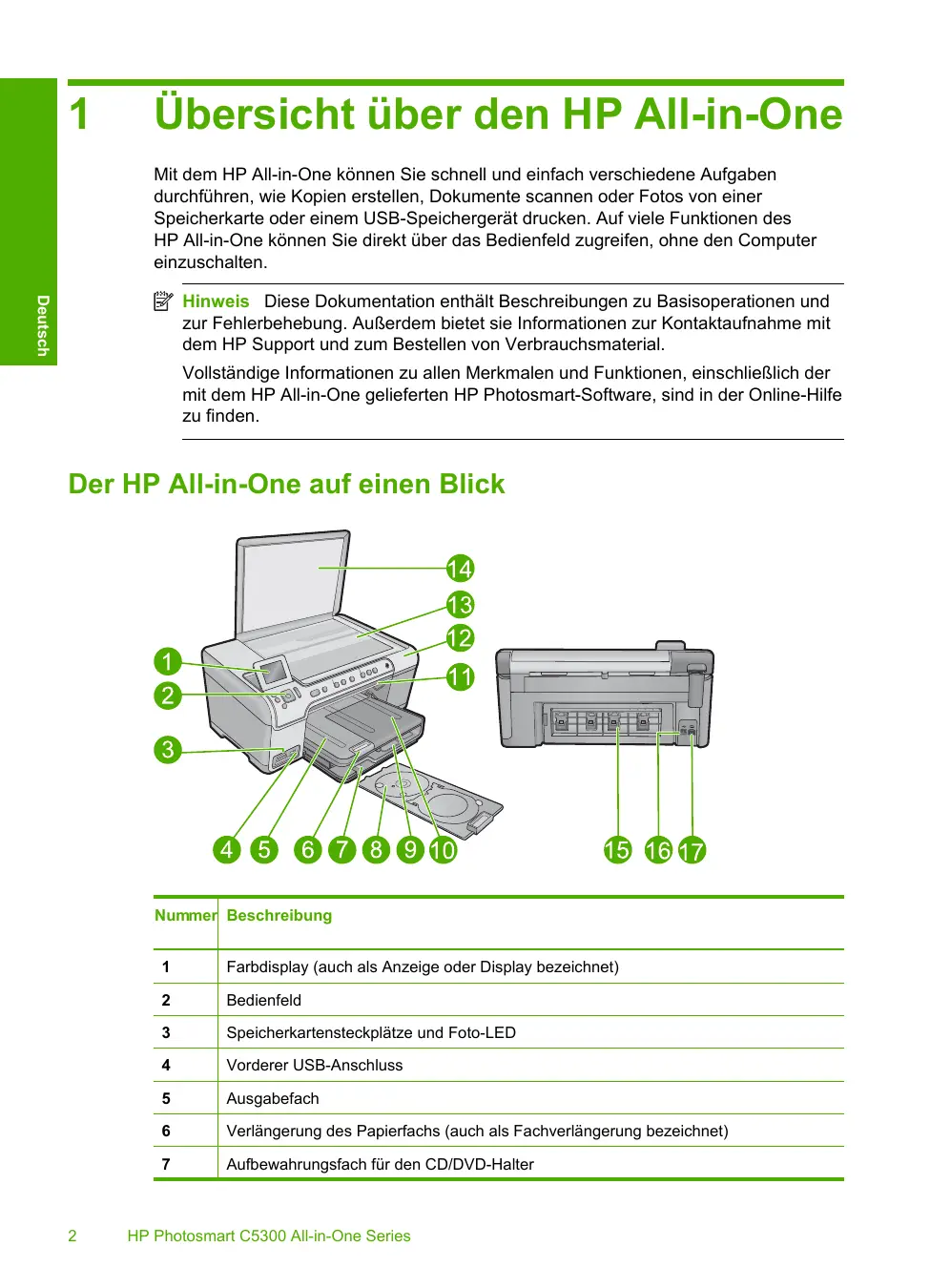
Der HP All-in-One auf einen Blick
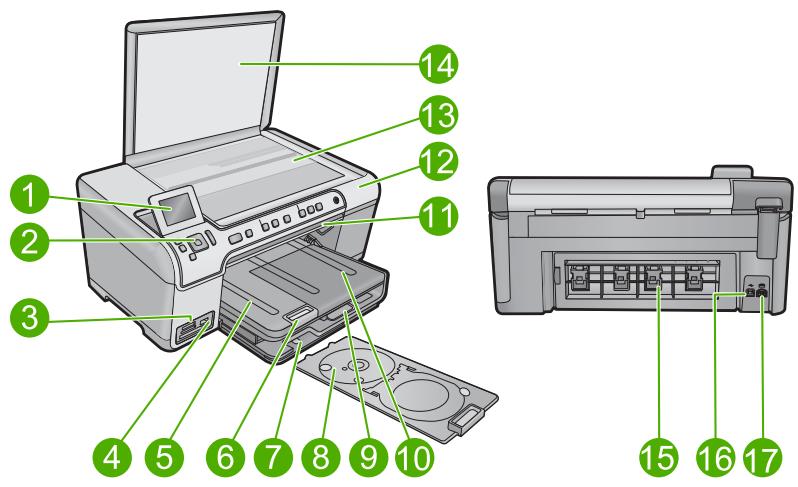
| Nummer | Beschreibung |
| 1 | Farbdisplay (auch als Anzeige oder Display bezeichnet) |
| 2 | Bedienfeld |
| 3 | Speicherkartensteckplätze und Foto-LED |
| 4 | Vorderer USB-Anschluss |
| 5 | Ausgabefach |
| 6 | Verlängerung des Papierfachs (auch als Fachverlängerung bezeichnet) |
| 7 | Aufbewahrungsfach für den CD/DVD-Halter |
(Fortsetzung)
| Nummer | Beschreibung |
| 8 | CD/DVD-Halter |
| 9 | Hauptzufuhrfach (auch als Zufuhrfach bezeichnet) |
| 10 | Fotofach |
| 11 | CD/DVD-Zugangsklappe |
| 12 | Tintenpatronenklappe |
| 13 | Vorlagenglas |
| 14 | Abdeckungsunterseite |
| 15 | Hintere Zugangsklappe |
| 16 | Rückwärtiger USB-Anschluss |
| 17 | Netzanschluss* |
* Verwenden Sie das Produkt nur mit dem von HP mitgelieferten Netzteil.
Elemente des Bedienfelds
Die folgende Abbildung und die zugehörige Tabelle bieten eine Übersicht über das Bedienfeld des HP All-in-One.
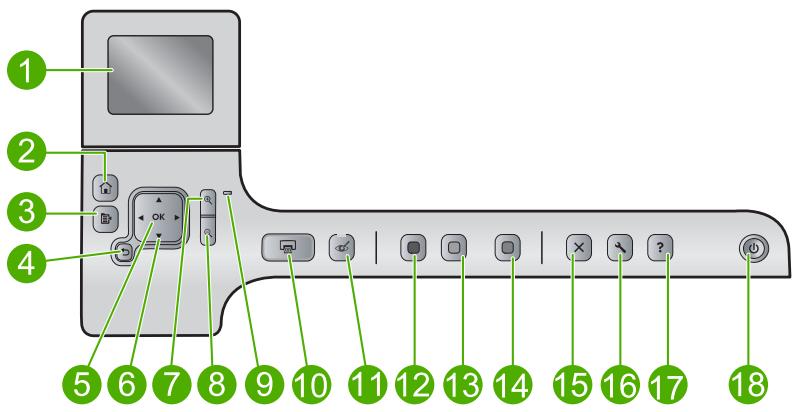
| Nummer | Symbol | Name und Beschreibung |
| 1 | | Farbdisplay (auch als Anzeige bezeichnet): Zeigt Menüs, Fotos und Meldungen an. Um das Display besser lesen zu können, können Sie dieses anheben und in eine schräge Position bringen. |
| 2 |  | Start: Ermöglicht die Rückkehr zur Startseite, die beim Einschalten des Produkts angezeigt wird. |
| 3 |  | Menü: Eine Gruppe von auf die aktuelle Anzeige bezogenen Optionen wird angezeigt. |
| 4 |  | Zurück: Zeigt wieder den vorherigen Bildschirm auf dem Bedienfeld an. |
| 5 |  | OK: Dient zum Auswählen einer Menüeinstellung, eines Werts oder eines Fotos auf dem Display. |
| 6 | [KSTT] | Navigationsfeld: Dient zum Navigieren in Fotos und Menüoptionen durch Drücken der Pfeiltasten nach oben, unten, links oder rechts.Wenn Sie ein Foto einzoomen, können Sie außerdem mit den Pfeiltasten einen anderen Druckbereich für das Bild auswählen. |
| 7 |  | Vergrößern +: Vergrößern des Bildes auf der Anzeige. Sie können diese Taste auch zusammen mit den Pfeiltasten auf dem Navigationsfeld drücken, um den Zuschneiderahmen für den Druck anzupassen. |
| 8 |  | Verkleinern -: Verkleinern eines Fotos, damit ein größerer Ausschnitt zu sehen ist.Wenn Sie diese Taste bei einem Foto in Originalgröße (100 %) drücken, wird automatisch die FunktionAn Seite anpassenauf das Foto angewendet. |
| 9 |  | Warn-LED: Weist auf ein aufgetretenes Problem hin. Weitere Informationen sehen Sie auf dem Display. |
| 10 |  | Fotos drucken: Druckt die ausgewählten Fotos von einer Speicherkarte. Sind keine Fotos ausgewählt, wird automatisch das aktuell angezeigte Foto gedruckt. |
| 11 |  | Rote Augen entfernen: Hiermit schalten Sie die FunktionRote Augen entfernen ein oder aus. Diese Funktion wird eingeschaltet, wenn eine Speicherkarte eingesetzt ist. Das Gerät korrigiert automatisch rote Augen in allen Fotos in der Druckwarteschlange. |
| 12 |  | Start Kopieren Schwarz: Startet einen Kopiervorgang in Schwarzweiß. |
| 13 |  | Start Kopieren Farbe: Startet eine Farbkopie. |
| 14 |  | Start Scannen: Öffnet dasMenü "Scannen", in dem Sie ein Ziel für die Scandaten auswählen können. |
| 15 |  | Abbrechen: Stoppt die aktuelle Operation. |
| 16 | - | Einrichten: Öffnet das Menü Einrichten, mit dem Sie Berichte erstellen, Geräteeinstellungen ändern und Wartungsfunktionen ausführen können. |
| 17 |  | Hilfe: Öffnet dasMenü "Hilfe", in dem Sie ein Thema auswählen können, um sich damit vertraut zu machen. Wenn Sie auf der StartseiteHilfedrücken, werden alle verfügbaren Themen angezeigt. Je nach ausgewähltem Thema werden die Informationen auf dem Bedienfeld oder auf dem Computerbildschirm angezeigt.Wenn Sie in einer anderen Bildschirmseite als der Startseite die TasteHilfedrücken, werden Hilfeinformationen zu den dort verfügbaren Optionen angezeigt. |
| 18 |  | Ein: Hiermit schalten Sie das Gerät ein oder aus. Auch wenn das Gerät ausgeschaltet ist, verbraucht es noch geringfügig Strom. Wenn Sie die Stromversorgung vollständig unterbrochen möchten, schalten Sie das Gerät aus, und ziehen Sie das Netzkabel ab. |
Zur Einrichtung und Verwendung des HP All-in-One stehen verschiedene Informationsquellen (gedruckt und online) zur Verfügung.
Kurzanleitung
In der Kurzanleitung finden Sie Anweisungen zum Einrichten des HP All-in-One und zum Installieren der Software. Führen Sie die Schritte in der Kurzanleitung in der angegebenen Reihenfolge aus.
Falls während der Einrichtung Probleme auftreten, lesen Sie die Informationen zur Fehlerbehebung im letzten Kapitel der Kurzanleitung oder das Kapitel „Fehlerbehebung und Support“ auf Seite 16 in diesem Handbuch.
Online-Hilfe
Die Online-Hilfe enthält detaillierte Anweisungen zu den Funktionen des HP All-in-One, die in diesem Handbuch nicht beschrieben sind, einschließlich der Funktionen, die nur in der installierten Software für den HP All-in-One verfügbar sind. Außerdem enthält die Online-Hilfe rechtliche Hinweise und Informationen zu den Umgebungsbedingungen.
So rufen Sie die Online-Hilfe auf:
- Windows: Klicken Sie auf Start > Alle Programme > HP > Photosmart C5300 All-in-One Series > Hilfe.
- Macintosh: Öffnen Sie den HP Gerätemanager, und klicken Sie auf das Fragezeichen (?). Klicken Sie danach im Hauptmenü auf Photosmart C5300 All-in-One Series.
HP Website
Wenn Sie Zugriff auf das Internet haben, können Sie Hilfe und Support von der HP Website unter www.hp.com/support abrufen. Auf der Website finden Sie technische Unterstützung, Treiber sowie Informationen zur Bestellung von Zubehör und Verbrauchsmaterialien.
Einlegen von Papier
Sie können verschiedene Papiertypen und Papierformate in den HP All-in-One einlegen, einschließlich Papier im Format Letter oder A4, Fotopapier, Transparentfolien und Umschläge. Weitere Informationen finden Sie in der Online-Hilfe.
- Heben Sie das Ausgabefach an, und halten Sie es in der geöffneten Position.
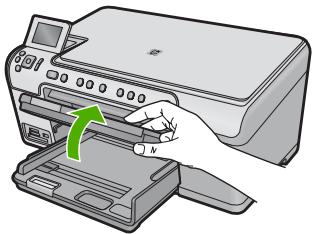
- Schieben Sie die Papierquerführung ganz nach außen.
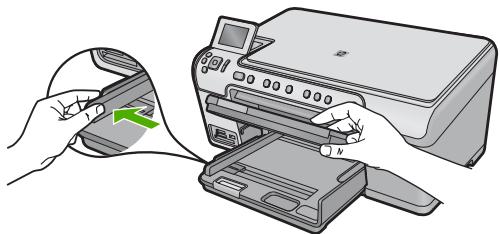
- Legen Sie den Papierstapel mit der schmalen Kante nach vorne und der zu bedruckenden Seite nach unten in das Hauptzufuhrfach ein. Schieben Sie den Papierstapel bis zum Anschlag nach vorne.
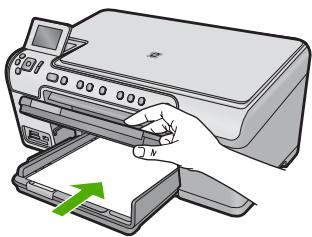
△ Vorsicht Stellen Sie sicher, dass das Produkt keine andere Aufgabe ausführt, wenn Sie Papier in das Hauptzufuhrfach einlegen. Wenn das Produkt die Druckpatronen wartet oder eine andere Aufgabe ausführt, befindet sich die Papierbegrenzung innerhalb des Produkts möglicherweise nicht an ihrem Platz. Hierdurch kann das Papier zu weit hineingeschoben werden, sodass das Produkt leere Seiten auswirft.
Tipp Wenn Sie Papier mit einem Briefkopf verwenden, legen Sie es mit der Oberkante voran und der bedruckten Seite nach unten ein.
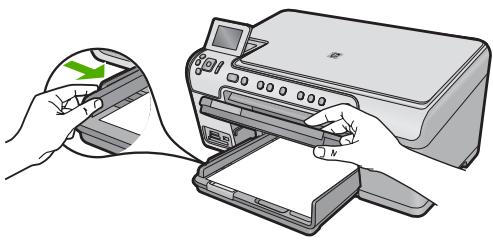
- Schieben Sie die Papierquerführung nach innen bis an die Papierkanten heran. Legen Sie nicht zu viel Papier in das Hauptzufuhrfach ein. Vergewissern Sie sich, dass der Stapel in das Hauptzufuhrfach passt und nicht höher als die obere Kante der Papierquerführung ist.
- Senken Sie das Ausgabefach ab. Ziehen Sie die Verlängerung des Fachs ganz heraus. Legen Sie den Anschlag am Ende der Papierfachverlängerung um, um diese ganz herausziehen zu können.
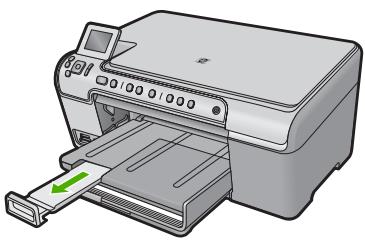
Hinweis Wenn Sie das Papierformat Legal verwenden, lassen Sie die Fachverlängerung geschlossen.
- Klappen Sie die Abdeckung des Fotofachs nach oben.
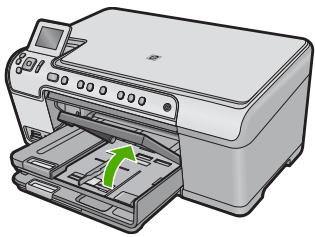
- Schieben Sie die Papierquerführung ganz nach außen.
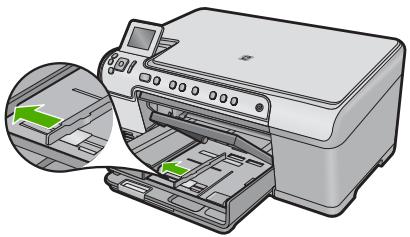
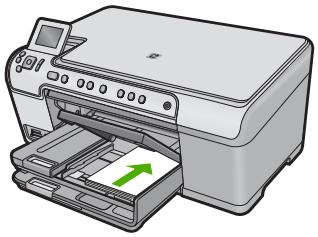
- Legen Sie den Fotopapierstapel mit der schmalen Kante nach vorne und der zu bedruckenden Seite nach unten in das Fotofach ein. Schieben Sie den Fotopapierstapel bis zum Anschlag nach vorne.
Wenn das verwendete Fotopapier Abreißstreifen aufweist, legen Sie es so in das Fach ein, dass die Abreißstreifen zu Ihnen weisen.
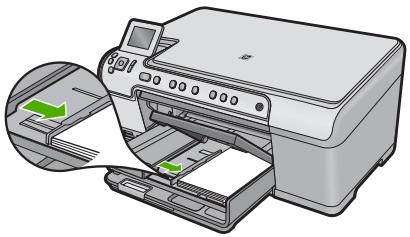
- Schieben Sie die Papierquerführung nach innen bis an die Papierkanten heran. Legen Sie nicht zu viel Papier in das Fotofach ein. Vergewissern Sie sich, dass der Stapel in das Fotofach passt und nicht höher als die obere Kante der Papierquerführung ist.
- Klappen Sie die Abdeckung des Fotofachs nach unten.
Vermeiden von Papierstaus
Um Papierstaus zu vermeiden, beachten Sie Folgendes:
- Nehmen Sie das Papier im Ausgabefach in regelmäßigen Abständen heraus.
- Vermeiden Sie die Bildung von Wellen und Knicken im Fotopapier, indem Sie es flach in einem wiederverschließbaren Beutel lagern.
- Vergewissern Sie sich, dass das im Zufuhrfach eingelegte Papier flach aufliegt und die Kanten nicht geknickt oder eingerissen sind.
- Wenn Sie Etiketten drucken, vergewissern Sie sich, dass das Etikettenpapier nicht mehr als zwei Jahre alt ist. Ältere Etiketten können sich lösen, wenn das Papier durch das Produkt geführt wird, und somit Papierstaus verursachen.
- Legen Sie ausschließlich Stapel in das Zufuhrfach ein, die aus einem einheitlichen Papiertyp in einheitlichem Format bestehen.
-
Stellen Sie die Papierquerführung im Zufuhrfach so ein, dass sie eng am Papier anliegt. Vergewissern Sie sich, dass die Papierquerführung das Papier im Zufuhrfach nicht zusammendrückt.
-
Schieben Sie das Papier nicht zu weit in das Zufuhrfach hinein.
- Verwenden Sie die für das Produkt empfohlenen Papiertypen.
Bedrucken einer CD oder DVD
Neben dem Bedrucken von Papier können Sie mit dem HP All-in-One auch direkt auf die Oberfläche speziell beschichteter CDs und DVDs drucken, wenn diese Druckaufträge von einem angeschlossenen Computer gestartet werden. Entwerfen und erstellen Sie zunächst das Etikett für Ihre CD oder DVD mit der Anwendung, die mit dem HP All-in-One geliefert wurde. Drucken Sie anschließend dieses Etikett direkt auf eine bedruckbare CD oder DVD.

Tipp Es empfiehlt sich, die Daten auf die CD oder DVD zu brennen, bevor Sie die CD oder DVD bedrucken.

Hinweis Vom HP All-in-One werden keine CD/DVD-Druckaufträge unterstützt, die vom Bedienfeld aus gestartet werden. Sie müssen die mit dem HP All-in-One gelieferte Software verwenden, um eine CD/DVD zu bedrucken. Weitere Informationen finden Sie in der Hilfe zur Software.
So drucken Sie direkt auf eine CD/DVD:
- Verwenden Sie die mit dem Gerät gelieferte Software, um ein CD-/DVD-Etikett zu erstellen und zu drucken.
- Wenn das Produkt sehr nahe an einer Wand aufgestellt ist, müssen Sie es um mindestens 7,5 cm von der Wand wegziehen.
- Nehmen Sie den CD/DVD-Halter vorsichtig aus dem Aufbewahrungsbereich unterhalb des Hauptzufuhrfachs heraus.
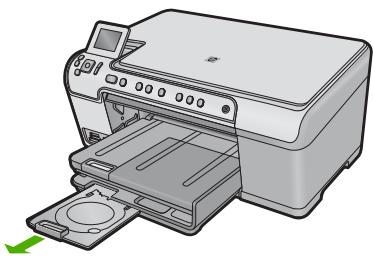
- Lassen Sie das bedruckbare Medium auf dem CD/DVD-Halter einrasten. Die bedruckbare Seite muss dabei nach oben zeigen. Die CD/DVD muss auf den Ring auf der mit den Pfeilen markierten Seite des Halters gelegt werden.
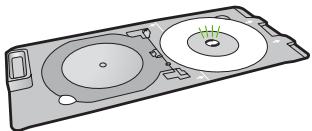
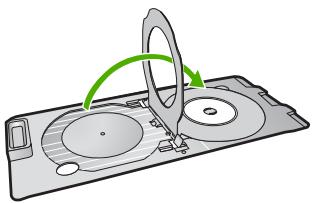
Hinweis Wenn Sie Medien mit kleinerem Durchmesser verwenden, klappen Sie den CD/DVD-Halterring über die CD/DVD.
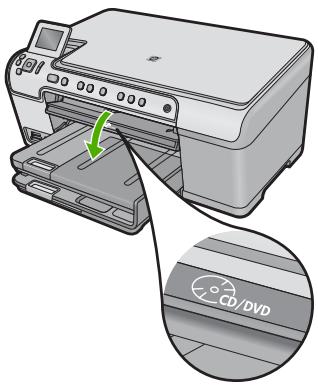
- Klappen Sie das CD/DVD-Fach nach unten.
Das CD/DVD-Fach befindet sich direkt unter dem Bedienfeld. In der heruntergeklappten Position befindet sich das CD/DVD-Fach auf dem Ausgabefach.
- Schieben Sie den CD/DVD-Halter in das Gerät, bis die darauf befindlichen Linien mit den weißen Linien im CD/DVD-Fach ausgerichtet sind, und drücken Sie OK.
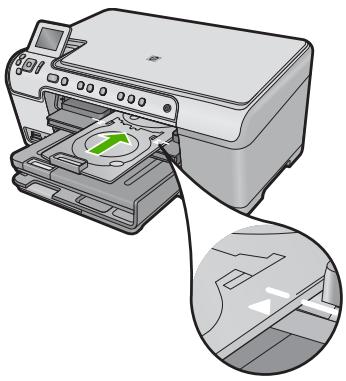
Hinweis Das Produkt zieht den CD/DVD-Halter beim Bedrucken des Datenträgers ein.
- Stecken Sie den CD/DVD-Halter nach dem Drucken wieder in den Aufbewahrungsbereich.
Drucken eines Fotos auf Fotopapier
HP empfiehlt, HP Papier zu verwenden, das speziell für den Typ des zu druckenden Projekts entwickelt wurde, sowie HP Originaltinte, um eine optimale Druckqualität zu erzielen. HP Papier und HP Tinte wurden eigens aufeinander abgestimmt, um hochwertige Druckausgaben sicherzustellen.
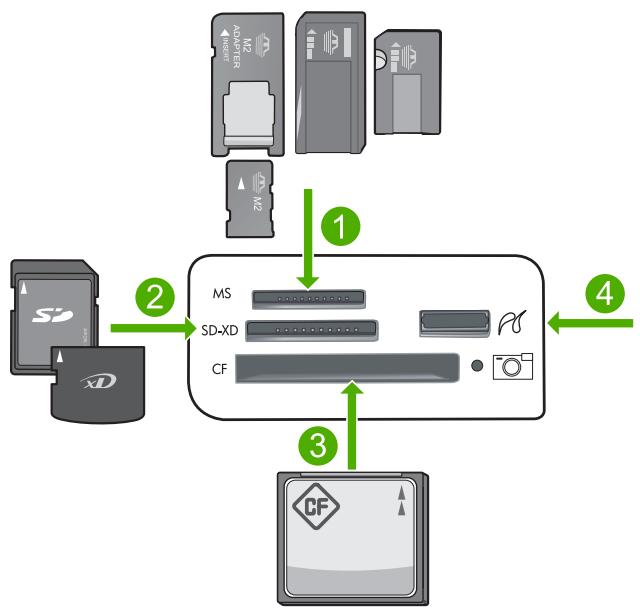
| 1 | Memory Stick, Memory Stick Pro, Memory Stick Select, Memory Stick Magic Gate, Memory Stick Duo bzw. Duo Pro (Adapter optional) oder Memory Stick Micro (Adapter erforderlich) |
| 2 | MultiMedia Card (MMC), MMC Plus, Secure MultiMedia Card, MMC Mobile (RS-MMC, Adapter erforderlich), Secure Digital (SD), Secure Digital Mini, Secure Digital High Capacity (SDHC), TransFlash MicroSD Card (Adapter erforderlich) oder xD-Picture Card |
| 3 | CompactFlash (CF) Typ I und II |
| 4 | Vorderer USB-Anschluss (für Speichergeräte und PictBridge-Kameras) |
So drucken Sie Fotos:
- Legen Sie Fotopapier in das entsprechende Zufuhrfach ein.
- Setzen Sie eine Speicherkarte in den passenden Steckplatz des Geräts ein, oder schließen Sie ein Speichergerät am vorderen USB-Anschluss an.
- Drücken Sie OK, um Anzeigen und drucken auszuwählen.
-
Drücken Sie die Pfeiltaste nach links oder rechts, um durch die Miniaturansichten der Fotos zu blättern.
-
Sobald das gewünschte Foto hervorgehoben ist, drücken Sie OK.
- Drücken Sie die Pfeiltaste nach oben, um die Anzahl der Kopien zu erhöhen. Sie müssen mindestens eine Kopie angeben, damit das Foto gedruckt wird.

Tipp Wenn Sie das Foto vor dem Drucken zuschneiden oder drehen oder andere Änderungen vornehmen möchten, drücken Sie die Taste Menü.
- (Optional) Blättern Sie weiter nach links oder rechts, um weitere Fotos zur Druckwarteschlange hinzuzufügen.
- Drücken Sie OK, um eine Vorschau des Druckauftrags anzuzeigen.
- (Optional) Drücken Sie die Taste Menü, um die Druckeinstellungen zu ändern.
- Drücken Sie Fotos drucken.

Tipp Während des Druckvorgangs können Sie OK drücken, um der Druckwarteschlange weitere Fotos hinzuzufügen.
Scannen eines Bilds
Sie können den Scanvorgang vom Computer aus oder über das Bedienfeld des HP All-in-One starten. In diesem Abschnitt wird lediglich erläutert, wie Sie über das Bedienfeld des HP All-in-One scannen können.

Hinweis Sie können auch die Software für den HP All-in-One zum Scannen von Bildern verwenden. Mit dieser Software können Sie das gescannte Bild bearbeiten und es für besondere Zwecke verwenden.
So scannen Sie ein Bild und speichern es auf einem Computer:
- Legen Sie das Original mit der bedruckten Seite nach unten so auf das Vorlagenglas, dass es vorne rechts anliegt.
- Drücken Sie auf dem Bedienfeld die Taste Start Scannen.
- Markieren Sie mit der Pfeiltaste nach unten die Option An Computer scannen, und drücken Sie dann OK.
- Das Menü Scannen an wird auf dem Bedienfeld angezeigt. Markieren Sie mit der Pfeiltaste nach unten die gewünschte Schnelleinstellung, und drücken Sie OK.

Hinweis Mit den Schnelleinstellungen können Scanparameter (z. B. Anwendung, dpi-Wert und Farbeinstellungen) definiert werden, damit sie nicht für jeden Scanauftrag angegeben werden müssen.
- Befolgen Sie die angezeigten Anweisungen zum Speichern des Scans auf dem Computer.
Erstellen einer Kopie
Über das Bedienfeld können Sie qualitativ hochwertige Kopien erstellen.
So erstellen Sie eine Kopie über das Bedienfeld:
- Vergewissern Sie sich, dass sich Papier im Zufuhrfach befindet.
- Legen Sie das Original mit der bedruckten Seite nach unten so auf das Vorlagenglas, dass es vorne rechts anliegt.
- Drücken Sie Start Kopieren Schwarz oder Start Kopieren Farbe, um den Kopiervorgang zu starten.
Auswechseln von Tintenpatronen
Beachten Sie die folgenden Anweisungen, wenn Sie Tintenpatronen ersetzen müssen.

Hinweis Wenn Sie das Gerät zum ersten Mal einrichten, müssen Sie unbedingt die Anweisungen in der Kurzanleitung zum Einsetzen des Druckkopfs und der Tintenpatronen befolgen.
Wenn Sie noch keine Ersatztintenpatronen für den HP All-in-One besitzen, können Sie diese unter www.hp.com/buy/supplies bestellen. Wählen Sie bei entsprechender Aufforderung Ihr Land/Ihre Region aus, befolgen Sie die Schritte zum Auswählen des gewünschten Produkts, und klicken Sie dann auf einen der Links zum Kaufen.

Vorsicht Nehmen Sie die alte Tintenpatrone erst heraus, wenn eine neue Tintenpatrone verfügbar ist. Lassen Sie die Tintenpatrone nicht über längere Zeit außerhalb des Produkts liegen. Dies kann zu Schäden am Produkt und an der Tintenpatrone führen.
So tauschen Sie die Tintenpatronen aus:
- Vergewissern Sie sich, dass das Produkt eingeschaltet ist.
- Öffnen Sie die Tintenpatronenklappe, indem Sie diese vorne am Gerät in der Mitte anheben, bis sie einrastet.
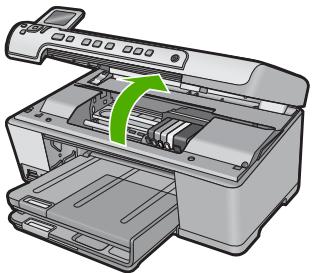
Der Patronenwagen fährt in die Mitte des Produkts.

Hinweis Warten Sie, bis der Patronenwagen sich nicht mehr bewegt, bevor Sie fortfahren.
- Drücken Sie auf die Arretierung an der Vorderseite der Tintenpatrone, um sie freizugeben, und nehmen Sie diese anschließend aus der Halterung.
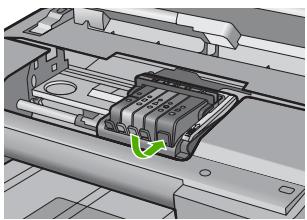
△ Vorsicht Heben Sie den Griff der Verriegelung am Patronenwagen nicht an, um die Tintenpatronen herauszunehmen.
- Nehmen Sie die neue Tintenpatrone aus der Verpackung, indem Sie den orangefarbenen Streifen nach hinten ziehen, um die Kunststoffverpackung von der Tintenpatrone zu entfernen.
Hinweis Entfernen Sie den Kunststoffschutzstreifen von der Tintenpatrone, bevor Sie diese in das Produkt einsetzen. Ansonsten schlägt der Druck fehl.
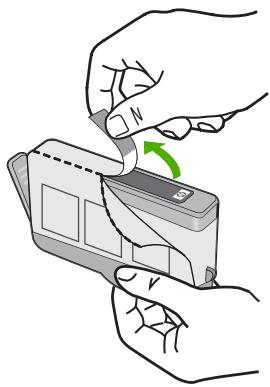
- Drehen Sie die orangefarbene Kappe, um diese zu entfernen.
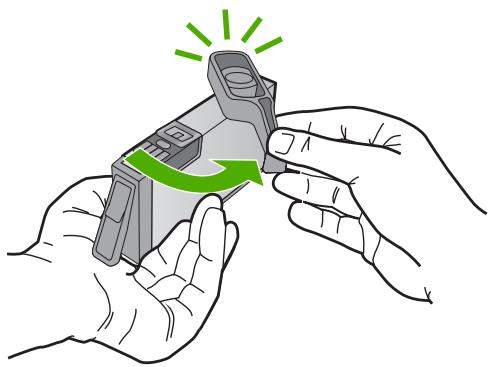
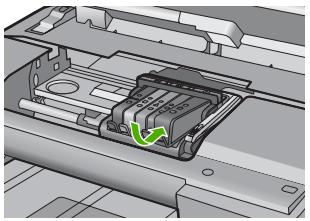
- Schieben Sie die Tintenpatrone unter Beachtung der Farbsymbole in die jeweilige leere Halterung, bis die Tintenpatrone einrastet und fest in der Halterung sitzt.
△ Vorsicht Heben Sie den Griff der Verriegelung am Patronenwagen nicht an, um die Tintenpatronen einzusetzen. Dies kann dazu führen, dass die Tintenpatronen nicht korrekt sitzen, und Druckprobleme verursachen. Die Verriegelung muss in der unteren Position verbleiben, damit die Tintenpatronen korrekt eingesetzt werden.
Stellen Sie sicher, dass Sie die Tintenpatrone in den Steckplatz einsetzen, der über ein Symbol mit derselben Form und derselben Farbe wie die einzusetzende Tintenpatrone verfügt.
- Wiederholen Sie die Schritte 3 bis 6 für alle auszuwechselnden Tintenpatronen.
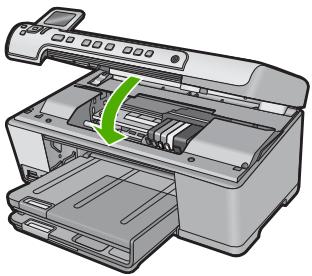
- Schließen Sie die Tintenpatronenklappe.
2 Fehlerbehebung und Support
Dieses Kapitel enthält Informationen zum Beheben von Problemen mit dem HP All-in-One.
Außerdem finden Sie hier spezifische Informationen zur Installation und Konfiguration sowie einige Hinweise zum Betrieb des Geräts. Weitere Informationen zur Fehlerbehebung finden Sie in der Online-Hilfe der Software.
Viele Probleme entstehen dadurch, dass der HP All-in-One über ein USB-Kabel mit dem Computer verbunden wird, bevor die HP All-in-One-Software auf dem Computer installiert wird. Wenn der HP All-in-One an den Computer angeschlossen wurde, bevor Sie vom Installationsprogramm für die Software dazu aufgefordert wurden, gehen Sie wie folgt vor:
Beheben häufig bei der Einrichtung auftretender Probleme
- Ziehen Sie das USB-Kabel vom Computer ab.
- Deinstallieren Sie die Software (falls Sie diese bereits installiert haben).
- Starten Sie den Computer neu.
- Schalten Sie das Gerät aus, warten Sie eine Minute, und schalten Sie es wieder ein.
- Installieren Sie die Produktsoftware neu.
△ Vorsicht Schließen Sie das USB-Kabel erst an den Computer an, wenn Sie während der Installation dazu aufgefordert werden.
Informationen zur Kontaktaufnahme mit dem Support finden Sie auf dem Rückumschlag dieses Handbuchs.
Deinstallieren und Neuinstallieren der Software
Wenn die Installation unvollständig ist oder Sie das USB-Kabel an den Computer angeschlossen haben, bevor Sie während der Installation dazu aufgefordert wurden, müssen Sie die Software deinstallieren und dann erneut installieren. Löschen Sie aber nicht einfach die Programmdateien der Software für den HP All-in-One vom Computer. Verwenden Sie unbedingt das Deinstallationsprogramm der Software des HP All-in-One.
So deinstallieren Sie die Software und installieren sie erneut:
- Klicken Sie in der Windows-Taskleiste auf Start, Einstellungen, Systemsteuerung (oder nur Systemsteuerung).
- Doppelklicken Sie auf Software (oder klicken Sie auf Programm deinstallieren).
- Wählen Sie HP Photosmart All-in-One Treibersoftware aus, und klicken Sie danach auf Hinzufügen/Entfernen.
Befolgen Sie die Anweisungen auf dem Bildschirm.
- Trennen Sie die Verbindung zwischen Produkt und Computer.
- Starten Sie den Computer neu.

Hinweis Es ist wichtig, dass Sie die Verbindung zum Gerät trennen, bevor Sie den Computer neu starten. Verbinden Sie das Gerät erst mit Ihrem Computer, wenn Sie die Software erneut installiert haben.
- Legen Sie die Produkt-CD-ROM in das CD-ROM-Laufwerk ein, und starten Sie das Setup-Programm.

Hinweis Wenn das Setup-Programm nicht gestartet wird, suchen Sie auf der CD-ROM nach der Datei setup.exe, und doppelklicken Sie auf diese.
Hinweis Wenn Ihnen die Installations-CD nicht mehr zur Verfügung steht, können Sie die Software unter folgender Adresse herunterladen: www.hp.com/support
- Befolgen Sie die Anweisungen auf dem Bildschirm und in der Kurzanleitung für das Produkt.
Nach Abschluss der Softwareinstallation wird das Symbol für HP Digital Imaging Monitor in der Windows-Taskleiste angezeigt.
Um zu überprüfen, ob die Software ordnungsgemäß installiert wurde, doppelklicken Sie auf dem Desktop auf das Symbol HP Solution Center. Wenn in HP Solution Center die Hauptsymbole (Bild scannen und Dokument scannen) angezeigt werden, ist die Software richtig installiert.
Fehlerbehebung bei der Einrichtung
Dieser Abschnitt enthält Informationen zu Problemen, die bei der Einrichtung der HP All-in-One-Hardware auftreten können.
Das Gerät lässt sich nicht einschalten
Probieren Sie die folgenden Lösungswege aus, wenn beim Einschalten des Produkts keine LEDs leuchten, keine Geräusche zu hören sind und sich keine Komponenten im Produkt bewegen.
Lösung 1: Sicherstellen, dass das mit dem Produkt gelieferte Netzkabel verwendet wird
Lösung
- Überprüfen Sie, ob das Netzkabel fest in das Gerät und das Netzteil eingesteckt ist. Verbinden Sie das Netzkabel mit einer Steckdose, einem Überspannungsschutz oder einer Steckerleiste.
- Wenn Sie eine Steckerleiste verwenden, schalten Sie diese ein. Sie können das Gerät auch direkt an die Netzsteckdose anschließen.
- Prüfen Sie die Steckdose auf Funktionstüchtigkeit. Schließen Sie ein anderes funktionierendes Gerät an, um zu überprüfen, ob die Stromversorgung gewährleistet ist. Ist dies nicht der Fall, könnte die Steckdose die Ursache für das Problem sein.
- Wenn das Gerät an eine Steckerleiste angeschlossen ist, vergewissern Sie sich, dass diese eingeschaltet ist. Wenn die Leiste eingeschaltet ist, aber das Gerät dennoch nicht mit Strom versorgt wird, liegt ein Problem mit der Steckdose vor.
Mögliche Ursache: Das Gerät wurde nicht mit dem mitgelieferten Netzkabel verwendet.
Wenn das Problem weiterhin besteht, probieren Sie den nächsten Lösungsweg aus.
Lösung 2: Zurücksetzen des Geräts
Lösung: Schalten Sie das Gerät aus, und ziehen Sie das Netzkabel ab. Schließen Sie das Netzkabel wieder an, und schalten Sie das Gerät mit der Taste Ein ein.
Mögliche Ursache: Am Gerät trat ein Fehler auf.
Wenn das Problem weiterhin besteht, probieren Sie den nächsten Lösungsweg aus.
Lösung 3: Langsameres Drücken der Taste Ein
Lösung: Das Gerät reagiert unter Umständen nicht, wenn Sie die Taste Ein zu schnell drücken. Drücken Sie einmal die Taste Ein. Es kann ein paar Minuten dauern, bis das Gerät eingeschaltet wird. Wenn Sie während dieser Zeit erneut die Taste Ein drücken, wird das Gerät wieder ausgeschaltet.
Mögliche Ursache: Sie haben die Taste Ein zu kurz gedrückt.
Wenn das Problem weiterhin besteht, probieren Sie den nächsten Lösungsweg aus.
Lösung 4: Kontaktaufnahme mit HP, um das Netzteil zu ersetzen
Lösung: Fordern Sie beim HP Support ein Netzteil für das Produkt an.
Rufen Sie die folgende Webseite auf: www.hp.com/support.
Wählen Sie bei entsprechender Aufforderung Ihr Land/Ihre Region aus, und klicken Sie auf Kontakt zu HP, um Kontaktinformationen für den technischen Support zu erhalten.
Mögliche Ursache: Das Netzteil war nicht für dieses Gerät vorgesehen, oder es wies einen mechanischen Defekt auf.
Wenn das Problem weiterhin besteht, probieren Sie den nächsten Lösungsweg aus.
Lösung 5: Kontaktaufnahme mit dem HP Support
Lösung: Wenn Sie alle Arbeitsschritte in den vorherigen Lösungswegen ausgeführt haben und das Problem weiterhin besteht, bitten Sie den HP Support um Unterstützung.
Rufen Sie die folgende Webseite auf: www.hp.com/support.
Wählen Sie bei entsprechender Aufforderung Ihr Land/Ihre Region aus, und klicken Sie auf Kontakt zu HP, um Kontaktinformationen für den technischen Support zu erhalten.
Mögliche Ursache: Sie benötigen Hilfe, um mit dem Gerät und der Software zu arbeiten.
Das USB-Kabel ist angeschlossen, es treten jedoch Probleme bei der Verwendung des Produkts mit dem Computer auf
Lösung: Sie müssen vor dem Anschließen des USB-Kabels die im Lieferumfang des Geräts enthaltene Software installieren. Schließen Sie das USB-Kabel während der Installation erst dann an, wenn Sie dazu aufgefordert werden.
Sobald die Software installiert ist, schließen Sie ein Ende des USB-Kabels an der Rückseite des Computers und das andere Ende an der Rückseite des Geräts an. Sie können das USB-Kabel mit jedem USB-Anschluss des Computers verbinden.
Weitere Informationen zum Installieren der Software und zum Anschließen des USB-Kabels finden Sie in der Kurzanleitung, die dem Gerät beiliegt.
Mögliche Ursache: Das USB-Kabel wurde angeschlossen, bevor die Software installiert wurde. Wenn das USB-Kabel vor der entsprechenden Anforderung angeschlossen wird, können Fehler auftreten.
Nach der Einrichtung druckt das Gerät nicht
Probieren Sie die folgenden Lösungswege aus, um dieses Problem zu beheben. Die Lösungswege sind so sortiert, dass die wahrscheinlichste Lösung am Anfang steht. Wenn sich das Problem mit dem ersten Lösungsweg nicht lösen lässt, probieren Sie die weiteren Lösungswege aus, bis das Problem behoben ist.
Lösung 1: Einschalten des Geräts mit der Taste Ein
Lösung: Überprüfen Sie das Display des Produkts. Wenn auf dem Display nichts zu sehen ist und die Taste Ein nicht leuchtet, ist das Produkt ausgeschaltet. Stellen Sie sicher, dass das Netzkabel mit dem Produkt verbunden und an die Stromversorgung angeschlossen ist. Drücken Sie die Taste Ein, um das Produkt einzuschalten
Mögliche Ursache: Das Produkt war nicht eingeschaltet.
Wenn das Problem weiterhin besteht, probieren Sie den nächsten Lösungsweg aus.
Lösung 2: Einrichten des Geräts als Standarddrucker
Lösung: Verwenden Sie die Systemprogramme auf dem Computer, um das Gerät als Standarddrucker festzulegen.
Mögliche Ursache: Der Druckauftrag wurde an den Standarddrucker gesendet, aber das Gerät war nicht der Standarddrucker.
Wenn das Problem weiterhin besteht, probieren Sie den nächsten Lösungsweg aus.
Lösung 3: Überprüfen der Verbindung zwischen dem Gerät und dem Computer
Lösung: Überprüfen Sie die Verbindung zwischen dem Gerät und dem Computer.
Mögliche Ursache: Das Gerät und der Computer kommunizierten nicht miteinander.
Wenn das Problem weiterhin besteht, probieren Sie den nächsten Lösungsweg aus.
Lösung 4: Überprüfen der Tintenpatronen (richtiges Einsetzen und Füllstand)
Lösung: Stellen Sie sicher, dass die Tintenpatronen korrekt eingesetzt sind und Tinte enthalten.
Mögliche Ursache: Es lag ein Problem mit mindestens einer Tintenpatrone vor.
Wenn das Problem weiterhin besteht, probieren Sie den nächsten Lösungsweg aus.
Lösung 5: Einlegen von Papier in das Zufuhrfach
Lösung: Legen Sie Papier in das Zufuhrfach ein.
Mögliche Ursache: Im Gerät befand sich kein Papier.
Beheben von Papierstaus
Wenn Papier gestaut ist, überprüfen Sie zuerst den Bereich hinter der hinteren Zugangsklappe. Sie müssen den Papierstau ggf. von der hinteren Zugangsklappe aus beseitigen.
So beseitigen Sie Papierstaus durch die hintere Klappe:
- Drücken Sie auf die Arretierung auf der linken Seite der hinteren Klappe, um diese freizugeben. Entfernen Sie die Klappe, indem Sie sie vom Gerät wegziehen.
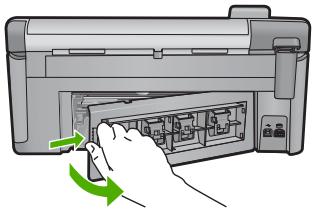
- Ziehen Sie das Papier vorsichtig aus den Walzen heraus.
△ Vorsicht Wenn das Papier reißt, während Sie versuchen, es zwischen den Walzen hervorzuziehen, untersuchen Sie Walzen und Rädchen gründlich auf Papierreste. Diese dürfen nicht im Produkt verbleiben. Wenn Sie nicht alle Papierstückchen aus dem Produkt entfernen, kommt es mit großer Wahrscheinlichkeit zu weiteren Papierstaus.
-
Bringen Sie die hintere Zugangsklappe wieder an. Drücken Sie die Klappe vorsichtig hinein, bis sie einrastet.
-
Drücken Sie auf dem Bedienfeld die Taste OK, um den aktuellen Druckauftrag fortzusetzen.
CDs/DVDs bedrucken - Fehlerbehebung
In diesem Abschnitt finden Sie Hinweise zur Behebung von Problemen, die beim Bedrucken von CDs/DVDs mit dem HP All-in-One auftreten können.
Das Gerät erkennt den CD/DVD-Halter nicht
Probieren Sie die folgenden Lösungswege aus, um dieses Problem zu beheben. Die Lösungswege sind so sortiert, dass die wahrscheinlichste Lösung am Anfang steht. Wenn sich das Problem mit dem ersten Lösungsweg nicht lösen lässt, probieren Sie die weiteren Lösungswege aus, bis das Problem behoben ist.
Lösung 1: Einschieben des CD/DVD-Halters in das CD/DVD-Fach
Lösung: Schieben Sie den CD/DVD-Halter weiter in das CD/DVD-Fach hinein, bis die Linien auf dem CD/DVD-Halter mit den weißen Linien des CD/DVD-Fachs ausgerichtet sind. Das mit Pfeilen markierte Ende des Halters wird in das CD/DVD-Fach eingesetzt.
Mögliche Ursache: Der CD/DVD-Halter wurde nicht weit genug in das CD/DVD-Fach geschoben.
Wenn das Problem weiterhin besteht, probieren Sie den nächsten Lösungsweg aus.
Lösung 2: Herausnehmen des CD/DVD-Halters aus dem Aufbewahrungsbereich
Lösung: Nehmen Sie den CD/DVD-Halter aus dem Aufbewahrungsbereich unterhalb des Hauptzufuhrfachs heraus. Stellen Sie sicher, dass das CD/DVD-Fach nach unten geklappt ist und die CD/DVD mit der bedruckbaren Seite nach oben auf dem Halter liegt. Schieben Sie den Halter weiter in das CD/DVD-Fach unter dem Bedienfeld hinein, bis die weißen Linien auf dem Halter mit den weißen Linien des Fachs ausgerichtet sind. Das mit Pfeilen markierte Ende des Halters wird in das CD/DVD-Fach eingesetzt.
Mögliche Ursache: Der CD/DVD-Halter wurde von Ihnen wieder in den
Aufbewahrungsbereich gesteckt.
Wenn das Problem weiterhin besteht, probieren Sie den nächsten Lösungsweg aus.
Lösung 3: Einlegen einer CD/DVD in den CD/DVD-Halter
Lösung: Nehmen Sie den CD/DVD-Halter aus dem Aufbewahrungsbereich unterhalb des Hauptzufuhrfachs heraus. Vergewissern Sie sich, dass das CD/DVD-Fach heruntergeklappt wurde und sich eine bedruckbare CD/DVD mit der bedruckbaren Seite nach oben auf dem CD/DVD-Halter befindet. Schieben Sie den Halter nach vorne in das CD/DVD-Fach, das sich unterhalb des Bedienfelds befindet, bis die weißen Linien auf dem Halter an den weißen Linien am Fach ausgerichtet sind. Das Ende des Halters, das mit Pfeilen markiert ist, wird in das CD/DVD-Fach eingesetzt.
Mögliche Ursache: Die CD/DVD wurde ohne CD/DVD-Halter direkt in das CD/DVD-Fach eingelegt.
Wenn das Problem weiterhin besteht, probieren Sie den nächsten Lösungsweg aus.
Lösung 4: Einlegen der nächsten CD/DVD in den CD/DVD-Halter
Lösung: Nehmen Sie den CD/DVD-Halter aus dem CD/DVD-Fach heraus. Nehmen Sie die bedruckte CD/DVD aus dem Halter. Legen Sie die nächste CD/DVD mit der bedruckbaren Seite nach oben auf den CD/DVD-Halter, und setzen Sie den Halter wieder in das CD/DVD-Fach ein, bis die Linien auf dem Halter an den weißen Linien des CD/DVD-Fachs ausgerichtet sind. Sobald das Produkt den Halter erkennt, wird die Anweisung ausgeblendet.
Mögliche Ursache: Das Produkt forderte Sie auf, die nächste CD/DVD einzulegen, wenn mehrere CDs/DVDs in einem Druckauftrag bedruckt wurden.
Das Produkt erkennt keine CD/DVD auf dem Halter
Lösung: Nehmen Sie den CD/DVD-Halter aus dem CD/DVD-Fach heraus. Legen Sie eine bedruckbare CD/DVD mit der bedruckbaren Seite nach oben auf den CD/DVD-Halter, und setzen Sie den Halter wieder in das CD/DVD-Fach ein, bis die Linien auf dem Halter an den weißen Linien des CD/DVD-Fachs ausgerichtet sind.
Mögliche Ursache: Sie haben den CD/DVD-Halter in das CD/DVD-Fach eingesetzt, ohne eine CD/DVD auf den Halter zu legen.
Das Produkt blockierte beim Bedrucken einer CD/DVD
Lösung: Vergewissern Sie sich, dass sich hinter dem Produkt in einem Abstand von mindestens 7,5 cm keine anderen Gegenstände befinden. Stellen Sie außerdem sicher, dass die Öffnung auf der Rückseite des Produkts nicht blockiert ist.
Mögliche Ursache: Das Produkt zog den CD/DVD-Halter beim Bedrucken der CD/DVD ein. Der Halter kann hinten am Produkt um etwa 7,5 cm herausragen. Wenn der Platz hinter dem Produkt nicht ausreicht, wird der Halter gestoppt und der Druckvorgang angehalten.
Das Bild auf der bedruckten CD/DVD ist abgeschnitten, und auf dem CD/DVD-Halter befindet sich Tinte
Lösung: Wenn Sie eine zu bedruckende CD/DVD mit Standardgröße (120 mm) auf den CD/DVD-Halter legen, klappen Sie den blauen Ring nicht über die CD/DVD. Der blaue Ring darf nur verwendet werden, wenn Sie eine kleinformatige CD/DVD (80 mm) bedrucken.
Bevor Sie den Druckvorgang erneut ausführen, entfernen Sie die Tinte vom CD/DVD-Halter. Dadurch wird verhindert, dass das Innere des Geräts mit Tinte verunreinigt wird. Außerdem vermeiden Sie dadurch Flecken auf Ihren CDs/DVDs, Ihren Händen und Ihrer Kleidung.
Nachdem Sie den CD/DVD-Halter gereinigt und getrocknet haben, legen Sie eine neue bedruckbare CD/DVD mit der bedruckbaren Seite nach oben auf den Halter. Lassen Sie den blauen Ring in der ursprünglichen Position auf der gegenüberliegenden Seite des Halters von der CD/DVD, wie unten dargestellt. Schieben Sie den Halter wieder in das CD/DVD-Fach hinein, bis die Linien auf dem Halter an den weißen Linien des CD/DVD-Fachs ausgerichtet sind, und führen Sie den Druckvorgang erneut aus.
Mögliche Ursache: Die CD/DVD wurde falsch auf den CD/DVD-Halter gelegt.
Das Gerät druckt auf einen nicht bedruckbaren Bereich der CD/DVD
Probieren Sie die folgenden Lösungswege aus, um dieses Problem zu beheben. Die Lösungswege sind so sortiert, dass die wahrscheinlichste Lösung am Anfang steht. Wenn sich das Problem mit dem ersten Lösungsweg nicht lösen lässt, probieren Sie die weiteren Lösungswege aus, bis das Problem behoben ist.
Lösung 1: Ändern der Softwareeinstellungen
Lösung: Stellen Sie sicher, dass der Entwurf, den Sie drucken möchten, für die auf den CD/DVD-Halter gelegte CD/DVD das korrekte Format aufweist, einschließlich der Durchmesser des inneren und äußeren Rings. Ändern Sie die Softwareeinstellungen für die verwendete CD/DVD entsprechend dem Mittelpunkt und der Größe Ihres Entwurfs. Weitere Informationen können Sie der Dokumentation oder Online-Hilfe der von Ihnen verwendeten Software entnehmen.
Mögliche Ursache: Ihr Design entsprach nicht der Größe der eingelegten CD/DVD.
Wenn das Problem weiterhin besteht, probieren Sie den nächsten Lösungsweg aus.
Lösung 2: Einlegen einer neuen CD/DVD mit der bedruckbaren Seite nach oben
Lösung: Wenn Sie den Inhalt bereits auf die CD/DVD gebrannt haben, müssen Sie den Inhalt noch einmal auf eine neue CD brennen. Legen Sie die neue CD/DVD mit der bedruckbaren Seite nach oben auf den CD/DVD-Halter. Schieben Sie den Halter wieder in das CD/DVD-Fach hinein, bis die Linien auf dem Halter an den weißen Linien des CD/DVD-Fachs ausgerichtet sind, und führen Sie den Druckvorgang erneut aus.
Mögliche Ursache: Die CD/DVD wurde verkehrt auf den Halter gelegt.
Der Entwurf ist auf der CD/DVD nicht zentriert
Lösung: Ändern Sie die Softwareeinstellungen für die verwendete CD/DVD entsprechend dem Mittelpunkt und der Größe Ihres Entwurfs. Weitere Informationen können Sie der Dokumentation oder Online-Hilfe der von Ihnen verwendeten Software entnehmen.
Mögliche Ursache: Die Einstellungen für das Design waren nicht korrekt.
Die Tinte auf der CD/DVD trocknet nicht
Probieren Sie die folgenden Lösungswege aus, um dieses Problem zu beheben. Die Lösungswege sind so sortiert, dass die wahrscheinlichste Lösung am Anfang steht. Wenn sich das Problem mit dem ersten Lösungsweg nicht lösen lässt, probieren Sie die weiteren Lösungswege aus, bis das Problem behoben ist.
Lösung 1: Verwenden von CDs/DVDs, die mit Tintenstrahldruckern bedruckbar sind
Lösung: Stellen Sie sicher, dass die von Ihnen verwendete CD/DVD zum Bedrucken mit Tintenstrahldruckern geeignet ist. Mit Tintenstrahldruckern bedruckbare CDs/DVDs weisen normalerweise eine weiße Oberfläche auf. (Einige CDs/DVDs haben auch eine silberne Oberfläche.)
Mögliche Ursache: Die Oberfläche der CD/DVD eignete sich nicht zum Bedrucken.
Wenn das Problem weiterhin besteht, probieren Sie den nächsten Lösungsweg aus.
Lösung 2: Einlegen einer neuen CD/DVD mit der bedruckbaren Seite nach oben
Lösung: Wenn Sie den Inhalt bereits auf die CD/DVD gebrannt haben, müssen Sie den Inhalt noch einmal auf eine neue CD brennen. Legen Sie die neue CD/DVD mit der bedruckbaren Seite nach oben auf den CD/DVD-Halter. Schieben Sie den Halter wieder in das CD/DVD-Fach hinein, bis die Linien auf dem Halter an den weißen Linien des CD/DVD-Fachs ausgerichtet sind, und führen Sie den Druckvorgang erneut aus.
Mögliche Ursache: Die CD/DVD wurde verkehrt auf den Halter gelegt.
Vom Produkt wird ein CD/DVD-Größenfehler berichtet
Lösung: Brechen Sie den Druckauftrag ab, und tauschen Sie die CD/DVD, die derzeit in den CD/DVD-Halter eingelegt ist, gegen eine CD/DVD aus, die der für den Druckauftrag angegebenen Größe entspricht, oder ändern Sie die Druckeinstellungen in der Software.
Mögliche Ursache: Die Größe der zurzeit auf dem CD/DVD-Halter eingelegten CD/DVD entsprach nicht der Größe, die beim Starten des Druckauftrags vom Computer aus angegeben wurde.
Der CD/DVD-Halter klemmt im Aufbewahrungsbereich
Lösung: Ziehen Sie den CD/DVD-Halter soweit wie möglich heraus, bis Sie einen Widerstand spüren. Führen Sie anschließend einen flachen Gegenstand (wie ein Messer oder einen Schraubendreher) links in den Schlitz ein, und drücken Sie den blauen Ring nach unten. Wenn der blaue Ring nach unten gedrückt wird, sollte sich der CD/DVD-Halter aus dem Schlitz herausziehen lassen.
Mögliche Ursache: Der CD/DVD-Halter wurde in den Aufbewahrungsbereich eingesetzt, obwohl noch eine CD/DVD eingelegt und der blaue Ring über die CD/DVD geklappt war.
Die folgenden Tipps tragen dazu bei, Ihre HP Tintenpatronen zu schonen und eine konsistente Druckqualität zu erhalten.
- Bewahren Sie alle Tintenpatronen bis zur Verwendung in der versiegelten Originalverpackung auf.
- Schalten Sie das Produkt durch Drücken der Taste Ein aus. Schalten Sie das Gerät nicht über die Steckerleiste oder durch Abziehen des Netzkabels vom Produkt aus. Wenn Sie das Produkt nicht ordnungsgemäß ausschalten, kann die Druckkopfeinheit nicht in die korrekte Position zurückkehren.
• Bewahren Sie die Patronen bei Raumtemperatur auf (15,6 bis 26,6 °C, oder 60 bis 78 °F).
- HP empfiehlt, die Tintenpatronen erst dann aus dem Produkt zu nehmen, wenn Sie Ersatzdruckpatronen zur Hand haben.
-
Wenn Sie das Produkt transportieren müssen, schalten Sie es vorher durch Drücken der Taste Ein vollständig aus. Lassen Sie die Tintenpatronen eingesetzt. Durch diese Vorgehensweise wird verhindert, dass Tinte aus der Druckkopfeinheit austritt.
• Reinigen Sie den Druckkopf, wenn die Druckqualität deutlich nachlässt.
-
Reinigen Sie den Druckkopf nur, wenn es nötig ist. Andernfalls verschwenden Sie Tinte und verkürzen die Lebensdauer der Patronen.
- Gehen Sie sorgsam mit den Tintenpatronen um. Wenn Sie die Tintenpatronen fallen lassen oder nicht vorsichtig handhaben, können vorübergehend Druckprobleme entstehen.
Ablauf beim Support
Führen Sie bei einem Problem die folgenden Schritte aus:
- Lesen Sie die im Lieferumfang des Produkts enthaltene Dokumentation.
-
Besuchen Sie die HP Support-Website unter www.hp.com/support. Der HP Online-Support steht allen Kunden von HP zur Verfügung. Unsere Kunden erhalten hier immer die neuesten Produktinformationen und Hilfestellung von unseren erfahrenen Experten:
-
Schneller Kontakt mit qualifizierten Supportmitarbeitern
- Aktualisierungen der Software und Druckertreiber für das Produkt
- Wichtige Produktinformationen und Fehlerbehebungsinformationen zu häufig auftretenden Problemen
-
Proaktive Produkt-Updates, Support-Hinweise und HP Neuigkeiten, die verfügbar sind, wenn das Produkt registriert ist
-
Rufen Sie beim HP Support an. Die Supportoptionen sind je nach Produkt, Land/Region und Sprache verschieden.
Informationen zur Kontaktaufnahme mit dem Support finden Sie auf dem Rückumschlag dieses Handbuchs.
3 Technische Daten
Dieser Abschnitt enthält die technischen Daten und internationalen Zulassungsinformationen für den HP All-in-One.
Weitere rechtliche Hinweise und Informationen zu den Umgebungsbedingungen finden Sie in der Konformitätserklärung in der Online-Hilfe.
Systemanforderungen
Informationen zu den Systemvoraussetzungen für die Software finden Sie in der Readme-Datei.
Produktspezifikationen
Die Produktspezifikationen finden Sie auf der HP Website www.hp.com/support.
Papierspezifikationen
- Kapazität des Hauptzufuhrfachs: Normalpapier: Bis zu 125 Blatt (60 bis 90 g/m²)
• Ausgabefachkapazität: Normalpapier: Bis zu 50 Blatt (60 bis 90 g/m²)
- Kapazität des Fotofachs: Fotopapier: Bis zu 20 Blatt

Hinweis Eine vollständige Liste der unterstützten Druckmedienformate finden Sie in der Druckersoftware.
Abmessungen und Gewicht
- Höhe: 20,5 cm
- Breite: 45 cm
- Tiefe: 50,5 cm (mit geöffneter Fachverlängerung), 39 cm (mit geschlossener Fachverlängerung)
Gewicht: 5 kg
Stromversorgung
• Leistungsaufnahme: Max. 42 Watt (mittlere Druckkapazität)
• Eingangsspannung (0957-2231): 100 bis 240 VAC, 1300mA, 50/60 Hz
• Ausgangsspannung: 32 VDC (1300 mA)

Hinweis Verwenden Sie das Gerät nur mit dem mitgelieferten HP Netzteil.
Umgebungsbedingungen
• Empfohlener Betriebstemperaturbereich: 15 bis 32 °C
• Max. Betriebstemperatur: 5 bis 35 °C
• Luftfeuchtigkeit: 15 bis 80 %, nicht kondensierend
• Lagerungstemperatur: -20 bis +50 °C
- Wenn starke elektromagnetische Felder vorhanden sind, kann die Ausgabe des HP All-in-One leicht verzerrt sein.
- HP empfiehlt die Verwendung eines höchstens 3 m langen USB-Kabels, um Störungen aufgrund von potenziell starken elektromagnetischen Feldern zu reduzieren.
Zulassungshinweise
Der HP All-in-One erfüllt die Produktanforderungen der Kontrollbehörden in Ihrem Land/Ihrer Region. Die vollständigen Zulassungsinformationen finden Sie in der Online-Hilfe.
Zulassungsmodellnummer
Dem Gerät wurde zu Identifizierungszwecken eine modellspezifische Zulassungsnummer zugewiesen. Die Zulassungsmodellnummer Ihres Produkts lautet SDGOB-0825. Diese
Modellidentifikationsnummer darf nicht mit dem Produktnamen (z. B. HP Photosmart C5300 All-in-One Series) oder der Modellnummer (z. B. Q8291A) verwechselt werden.
Gewährleistung
| HP Produkt | Dauer der beschränkten Gewährleistung |
| Softwaremedien | 90 Tage |
| Drucker | 1 Jahr |
| Druckpatronen | Bis die HP Tinte verbraucht oder das auf der Druckpatrone angegebene Enddatum für die Garantie erreicht ist, je nachdem, welcher Fall zuerst eintritt. Diese Garantie gilt nicht für nachgefüllte, nachgearbeitete, recycelte, zweckentfremdete oder in anderer Weise manipulierte HP Tintenprodukte. |
| Druckköpfe | 1 Jahr |
A. Umfang der beschränkten Gewährleistung
- Hewlett-Packard (HP) gewährleistet dem Endkunden, dass die oben genannten HP Produkte während des oben genannten Gewährleistungszeitraums frei von Material- und Verarbeitungsfehlern sind. Der Gewährleistungszeitraum beginnt mit dem Kaufdatum.
- Bei Softwareprodukten gilt die eingeschränkte Garantie von HP nur für die Nichtausführung von Programmieranweisungen. HP übernimmt keine Garantie dafür, dass die Verwendung jeglicher Produkte unterbrechungsfrei bzw. ohne Fehler verläuft.
- Die beschränkte Gewährleistung von HP gilt nur für Mängel, die sich bei normaler Benutzung des Produkts ergeben, und erstreckt sich nicht auf Fehler, die durch Folgendes verursacht wurden:
a. Unsachgemäße Wartung oder Abänderung des Produkts;
b. Software, Druckmedien, Ersatzteile oder Verbrauchsmaterial, die nicht von HP geliefert oder unterstützt werden;
c. Betrieb des Produkts, der nicht den technischen Daten entspricht;
d. Unberechtigte Abänderung oder falsche Verwendung.
- Bei HP-Druckerprodukten wirkt sich die Verwendung einer nicht von HP hergestellten bzw. einer aufgefüllten Patrone nicht auf die Garantie für den Kunden bzw. auf jegliche Unterstützungsverträge mit dem Kunden aus. Wenn der Ausfall bzw. die Beschädigung des Druckers jedoch auf die Verwendung einer nicht von HP hergestellten bzw. einer aufgefüllten Patrone oder einer abgelaufenen Tintenpatrone zurückzuführen ist, stellt HP für die Wartung des Druckers bei diesem Ausfall bzw. dieser Beschädigung die standardmäßigen Arbeits- und Materialkosten in Rechnung.
- Wenn HP während des jeweils zutreffenden Gewährleistungszeitraums von einem Schaden an einem unter die Gewährleistung von HP fallenden Produkt in Kenntnis gesetzt wird, wird das betreffende Produkt nach Wahl von HP entweder repariert oder ersetzt.
- Sollte HP nicht in der Lage sein, ein fehlerhaftes, unter die Gewährleistung fallendes Produkt zu reparieren oder zu ersetzen, erstattet HP innerhalb eines angemessenen Zeitraums nach Benachrichtigung über den Schaden den vom Endkunden bezahlten Kaufpreis für das Produkt zurück.
- HP ist erst dann verpflichtet, das mangelhafte Produkt zu reparieren, zu ersetzen oder den Kaufpreis zurückzuerstatten, wenn der Endkunde dieses an HP zurückgesandt hat.
- Ersatzprodukte können entweder neu oder neuwertig sein, solange sie über mindestens denselben Funktionsumfang verfügen wie das zu ersetzende Produkt.
- HP Produkte können aufgearbeitete Teile, Komponenten oder Materialien enthalten, die in der Leistung neuen Teilen entsprechen.
- Die Erklärung zur beschränkten Gewährleistung von HP gilt in jedem Land, in dem die aufgeführten Produkte von HP vertrieben werden. Weitergehende auf der Gewährleistung beruhende Dienstleistungen (z.B. Vor-Ort-Service) können mit jeder autorisierten HP Serviceinrichtung in den Ländern vereinbart werden, in denen das Produkt durch HP oder einen autorisierten Importeur vertrieben wird.
B. Einschränkungen der Gewährleistung
WEDER HP NOCH DESSEN ZULIEFERER ÜBERNEHMEN ÜBER DAS NACH GELTENDEM RECHT ZULÄSSIGE AUSMASS HINAUS ANDERE AUSDRÜCKLICHE ODER STILLSCHWEIGENDE GEWÄHRLLEISTUNGEN ODER ZUSICHE-RUNGEN HINSICHTLICH DER MARKTGÄNGIGKEIT, ZUFRIEDEN STELLENDEN QUALITÄT UND EIGNUNG FÜR EINEN BESTIMMTEN ZWECK.
C. Haftungsbeschränkung
- Sofern durch die geltende Gesetzgebung keine anderen Bestimmungen festgelegt sind, stehen dem Endkunden über die in dieser Gewährleistungsvereinbarung genannten Leistungen hinaus keine weiteren Ansprüche zu.
- IN DEM NACH GELTENDEM RECHT ZULÄSSIGEN MASS UND MIT AUSNAHME DER IN DIESER GEWÄHRLEISTUNGSVEREINBARUNG AUSDRÜCKLICH ANGEGEBENEN VERPFLICHTUNGEN SIND WEDER HP NOCH DESSEN ZULIEFERER ERSATZPFLICHTIG FÜR DIREKTE, INDIREKTE, BESONDERE, ZUFÄLLIGE ODER FOLGESCHÄDEN, UNABHÄNGIG DAVON, OB DIESE AUF DER GRUNDLAGE VON VERTRÄGEN, UNERLAUBTEN HANDLUNGEN ODER ANDEREN RECHTSTHEORIEN GELTEND GEMACHT WERDEN UND OB HP ODER DESSEN ZULIEFERER VON DER MÖGLICHKEIT EINES SOLCHEN SCHADENS UNTERRICHTET WORDEN SIND.
D. Geltendes Recht
- Diese Gewährleistungsvereinbarung stattet den Endkunden mit bestimmten Rechten aus. Der Endkunde hat unter Umständen noch weitere Rechte, die in den Vereinigten Staaten von Bundesstaat zu Bundesstaat, in Kanada von Provinz zu Provinz, und allgemein von Land zu Land verschieden sein können.
- Soweit diese Gewährleistungsvereinbarung nicht dem geltenden Recht entspricht, soll sie als dahingehend abgeändert gelten, dass die hierin enthaltenen Bestimmungen dem geltenden Recht entsprechen. Unter dem geltenden Recht treffen bestimmte Erklärungen und Einschränkungen dieser Gewährleistungsvereinbarung möglicherweise nicht auf den Endkunden zu. In einigen US-Bundesstaaten und in einigen anderen Ländern (sowie in einigen kanadischen Provinzen):
a. werden die Rechte des Verbrauchers nicht durch die Erklärungen und Einschränkungen dieser Gewährleistungsvereinbarung beschränkt (z.B. in Großbritannien);
b. ist ein Hersteller nicht berechtigt, solche Erklärungen und Einschränkungen durchzusetzen;
c. verfügt ein Endkunde über weitere Gewährleistungsansprüche; insbesondere kann die Dauer stillschweigender Gewährleistungen durch das geltende Recht geregelt sein und darf vom Hersteller nicht eingeschränkt werden, oder eine zeitliche Einschränkung der stillschweigenden Gewährleistung ist zulässig.
- DURCH DIESE GEWÄHRLEISTUNGSVEREINBARUNG WERDEN DIE ANSPRÜCHE DES ENDKUNDEN, DIE DURCH DAS IN DIESEN LÄNDERN GELTENDE RECHT IM ZUSAMMENHANG MIT DEM KAUF VON HP PRODUKTEN GEWÄHRT WERDEN, NUR IM GESETZLICH ZULÄSSIGEN RAHMEN AUSGESCHLOSSEN, EINGESCHRÄNKT ODER GEÄNDERT. DIE BEDINGUNGEN DIESER GEWÄHRLEISTUNGSVEREINBARUNG GELTEN ZUSÄTZLICH ZU DEN GESETZLICHEN ENDKUNDENRECHTEN.
HP Herstellergarantie
Sehr geehrter Kunde,
Als Anlage finden Sie die Namen und Adressen der jeweiligen HP Gesellschaft, die in Ihrem Land die HP Herstellergarantie gewähren.
Über die Herstellergarantie hinaus haben Sie gegebenenfalls Mängelansprüche gegenüber Ihrem Verkäufer aus dem Kaufvertrag, die durch diese Garantie nicht eingeschränkt werden.
Deutschland: Hewlett-Packard GmbH, Herrenberger Straße 140, D-71034 Böblingen
Luxemburg: Hewlett-Packard Luxembourg SCA, 7a, rue Robert Stümper, L-2557 Luxembourg-Gasperich
Österreich: Hewlett-Packard Ges.m.b.H., Wienerbergstrasse 41 A-1120 Wien