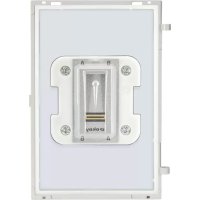
ELVOX 41016 - Leitor de impressões digitais Vimar - Manual de utilização gratuito
Encontre gratuitamente o manual do aparelho ELVOX 41016 Vimar em formato PDF.

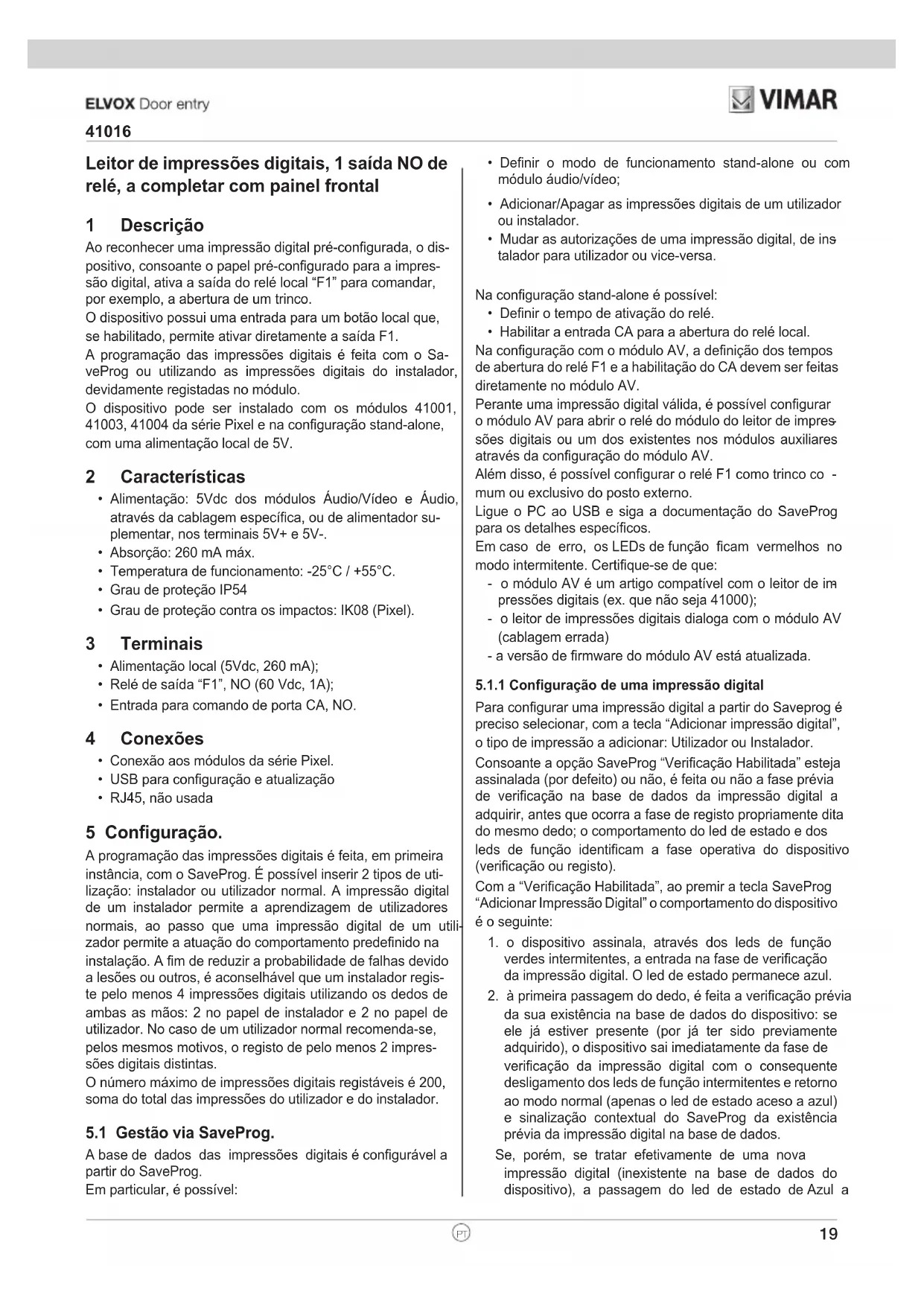


| Tipo de produto | Leitor de impressões digitais |
| Marca | Vimar |
| Modelo | ELVOX 41016 |
| Alimentação | 5 Vcc por módulo áudio/vídeo ou alimentação externa (terminais 5V+ e 5V-) |
| Consumo máximo | 260 mA |
| Temperatura de operação | -25 °C a +55 °C |
| Índice de proteção IP | IP54 |
| Resistência a impactos (IK) | IK08 (série Pixel) |
| Saída relé | 1 relé F1, contato NA, 60 Vcc / 1 A máx |
| Entrada botão local | Sim (terminais CA+ e CA-) |
| Número máximo de impressões digitais | 200 (instalador + usuários) |
| Tipos de usuários | Instalador e usuário normal |
| Conexão USB | Mini USB para configuração e atualização |
| Conexão RJ45 | Não utilizada |
| Compatibilidade série Pixel | Módulos 41001, 41003, 41004 (exceto 41000) |
| Configuração | Via software SaveProg ou registro manual por impressão digital do instalador |
| Atualização de firmware | Via Winboot por conexão USB |
| Sinalização LED | LED de status (azul/laranja/verde/vermelho) e 2 LEDs de função (verde/vermelho) |
| Limpeza e manutenção | Limpe o sensor com um pano macio e seco. Não use produtos abrasivos. |
| Normas e certificações | Em conformidade com as normas vigentes; WEEE, REACH (vestígios de chumbo) |
Perguntas frequentes - ELVOX 41016 Vimar
Perguntas dos utilizadores sobre ELVOX 41016 Vimar
0 pergunta sobre este aparelho. Responda às que conhece ou faça a sua.
Faça uma nova pergunta sobre este aparelho
Baixe as instruções para o seu Leitor de impressões digitais em formato PDF gratuitamente! Encontre o seu manual ELVOX 41016 - Vimar e retome o controlo do seu dispositivo eletrónico. Nesta página estão publicados todos os documentos necessários para a utilização do seu dispositivo. ELVOX 41016 da marca Vimar.
MANUAL DE UTILIZADOR ELVOX 41016 Vimar
Leitor impressao digital
UoKeun avaywns daKTuaikwv anotutwpatw
Viste frontale e posteriore • Front and rear view • Vue avant et arrrière • Front- und Rückansicht • Vista frontal y posterior • Vistas frontal e traseira • Mπροστινή και πίσω πλεύρα
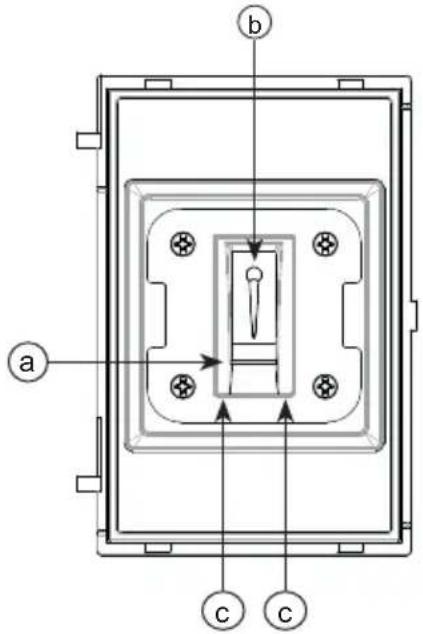
Vista frontale · Front view · Vue de face · Frontansicht · Vista frontal · Vista frontal · Mtrpootivn
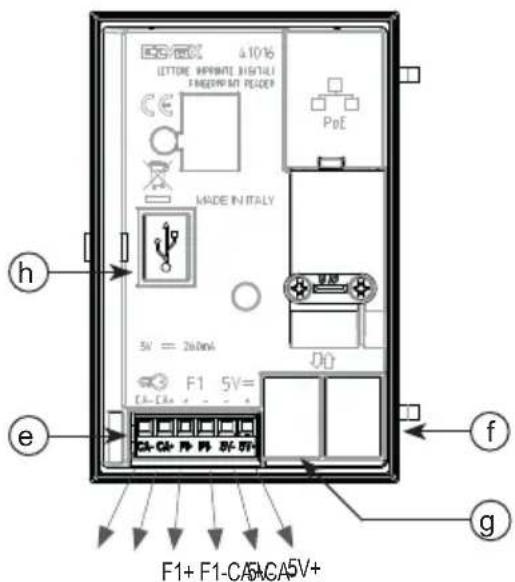
Vista posteriore · Rear view · Vue arriere · Ruckansicht · Vista trasera · Vista traseira · Iioo
Legenda
a) Leitor de impressões digitais
b) Sinalização LED de estado
c) Sinalização LED de função
e) Placa de terminais de ligaço extraível
f) Conector para a ligaçao ao modulo electrónico anterior
g) Conector para a ligação ao modulo electrónico靼e
h) Conector Mini USB para ligaçao a um PC.
AεzavTa
a) ZUOKEUN avaywns dakTuAIkwv atOTuWpaw
b) Etniavon luxviac LED kataotaons
c) Etniunavon luxviaç LED Ieitoupyiaç
e) Apaipoueyn kAeua ouvdeon
f) Suovetnpa yia tn ouvdeon otyn nponyumeyn kovikn jovada
g) Suvodetnpas yia tn ouvdoon otnv EIOeyn nAektpovikn ova
h) Suvodetnpac Mini USB yia ouvdoan o H/Y.
Descrição da placá de terminais de ligação
| Função dos terminals | |
| CA- | Botão SUPPLEMENTAR de commando do relé aos termi-nais F1+ e F1-. |
| CA+ | |
| F1+ | Saida de relé "F1" (contacto NO). O contacto pode comandar cargas resistivas aliment-tadas externamente com currente maior de 1 A e uma tensão maior de 48 Vdc (tensão maior ad-mitida pela EN 62368-1 para o ES1/SELV). |
| F1- | |
| 5V- | Alimentação SUPPLEMENTAR externa. Atençao: é necessário respeitar a polaridade na ligação. |
| 5V+ | |
6 Funcionamento normal
Leitor de impressões digitais, 1 saía NO de relé, a completeness com pail frontal
1 Descrição
Ao reconhecer uma impressão digital pré-configurada, o dis-positivo, consoante o papel pré-configurado para a impressão digital, ativa a saía do rele local "F1" para comandar, por exemplo, a abertura de um trinco.
O dispositivo possui uma entrada para um botão local que, se habilidades, permitte ativar diretamente asaidaf1.
A programação das impressões digitais é feita com o SaveProg ou utilizes as impressões digitais do instalador, devidamente registadas no modo.
O dispositovo pode ser instalado com os módulos 41001, 41003, 41004 da série Pixel e na configura o stand-alone, com uma alimentacao local de 5V.
2 Characteristicas
- Alimentação: 5Vdc dos modulos Áudio/Vídeo e Áudio, atraves da cablagem especiala, ou de alimentador supremplementar, nos terminais 5V+ e 5V-
- Absorção: 260 mA max.
- Temperatura de funciona: -25°C / +55°C.
- Grau de proteção IP54
- Grau de proteção contra os impactos: IK08 (Pixel).
3 Terminals
- Alimentação local (5Vdc, 260 mA);
- Relé de saïda "F1", NO (60 Vdc, 1A);
- Entrada para commando de porta CA, NO.
4 Conexões
- Conexão aos modulos da série Pixel.
- USB para configuraçao e atualização
- RJ45, não usada
5 Configuração.
A programação das impressões digitais é feita, em primeira instança, com o SaveProg. É possível,inserir 2 típos deutilização: instalador ou'utilizar normal. A impressão digital de um instalador permite a aprendizagem de utilizesoresnormais, ao passo que uma impressão digital de umutili-zador permite a atuação do comportamento predefinido nainstalização. A fim de reduzir a probabilitadé falhas devidao a lesões ou outros, é aconsehlável que um instalador registe pelo menos 4 impressões digitais utilizing os dedos de ambas as mês: 2 no papel de instalador e 2 no papel deutilizador. No caso de um'utilizar normal recomenda-se,pelos mesmos motivos, o registo deleo些 minus 2 impressões digitais distinctas.
O número máximo de impressões digitais registáveis é 200, soma do total das impressões do Utilizador e do instalador.
5.1 Gestão via SaveProg.
A base de dados das impressões digitais é configuravel a partir do SaveProg.
Em particular, é possível:
- Definir o modo de funciona stand-alone ou comedly audio/video;
- Adicionar/Apagar as impressoes digitais de um'utilizarou instalador.
- Mudar as autorizações de uma impressão digital, de instalador para utilizeso ou vice-versa.
Na configuração stand-alone é possível:
- Definir o tempo de ativação do rele.
- Habilitar a entrada CA para a abertura do relé local.
Na configuraçao com o modulo AV, a definiçao dos tempos de abertura do rele F1 e a habilitaçao do CA devem ser feitas diretamente no modulo AV.
Perante uma impressão digital épossevel configurar o modulo AV para abrir o rele do modulo do leitor de impressões digitais ou um dos existentes nos modulos auxiliares atraves da configuração do modulo AV.
Além disso, é possível configurar o rele F1 como trinco co - mum ou exclusivo do postings externo.
Ligue o PC ao USB e sina a documentacao do SaveProg para os detalhes especialicos.
Em caso de erró, os LEDs de funcão ficam vermelhos no modo intermitente. Certifique-se de que:
- o modulo AV é um artigo compatível com o leitor de im pressões digitais (ex. que não seja 41000);
- o leitor de impressões digitais dialoga com o modo AV (cablagem errada)
- a versão de firmware do modulo AV está atualizada.
5.1.1 Configuração de uma impressão digital
Para configurar uma impressão digital a partir do Saveprog é preciso的选择器, com a tecla "Adicional impressão digital", o tipo de impressão a adicional: Utilizador ou Instalador.
Consoante a opçao SaveProg "Verificacao Habilitada" esteja assinalada (por defeito) ou nao, feita ou nao a fase previa de verificacao na base de dados da impressao digital a adquirir, antes que ocorrta a fase de registo propriamente dita do mesmo dedo; o comportamento do led de estado e dos leds de funcao identificam a fase operativa do dispositivo (verificacao ou registo).
Com a "Verificacao Habilitada", ao premir a tecla SaveProg "Adicionar Impressao Digital" o comportamento do dispositivo é o segunte:
- o dispositoo assinala, atraves dos ledes de funcao verdes intermitentes, a entrada na fase de verificacao da impressao digital. O led de estado permanece azul.
- à primeira passagem do dedo, é feita a verificacao prévia da sua existencia na base de dados do dispositivo: se ele ja estiver presente (por ja ter sido previamente adquirido), o dispositivo sai imeditamente da fase de verificacao da impressao digital com o consequente desligamento dos leds de funcao intermitentes e returno ao modo normal (apenas o led de estado aceso a azul) e sinalização contextual do SaveProg da existência prévia da impressao digital na base de dados.
Se, porque, se tratar efetivamente de uma nova impressão digital (inexistente na base de dados do disposicao), a passagem do led de estado de Azul a
Laranja persistente (após uma breve transação pelo vermelho) e o desligamento dos ledes de funcção verdes intermitentes (identificativos da fase deverification), assinalam a fase de registrar/aquisicao da impressao propriamente dita.
-
Sera,enthalo,preciso passar o mesmo dedo pello menos 3 vezes consecutivas para que uma impressao digital possa ser considerada como corretoamente registada e,assim,memorizada na base de dados do dispositivo;a cada passagem o dispositivo,aosuma intermitencia rapiida do led de estado laranja na fase deprocessamento, em caso de passagem do dedo comexito, iluminara a verde o led de estado ou a vermelho, em caso de resulto negativo.O mesmo led de estado ficará,enthalo,novamente laranja fixo para identicular aespera de una nova passagem.
-
No fim das 3 aquisições corretas o led de estado e os 2 leds de funcão ficam verdes duranteberra de 1 segundo: a impressão ficou,enthalo, registada e memorizada na base de dados,sendo o resulto assinalado com uma mensagem no SaveProg.
-
O disposito v predisoe-se, entao, para a aquisicao de um outro dedo/utilizador voltando a propor a fase de verificacao com inducao nos leds de funcao (se "Verificacao Habilitada") ou entrando diretamente na aquisicao (led de estado laranja a espera das 3 passagens) caso a opao "Verificacao Habilitada" nao esteja selecionada.
-
Um timeout de hora de 10segundos sem passagens provoca a saida do estado de verificacao ou aquisicao com a consequente sinalização SaveProg de uma mensagem informativa de "tempoexpired para as aquisições".O dispositivo está novamente no modo de funcaoamento normal (apenas o led de estado aceso a azul), pronto a receber um novo commando do SaveProg ou a discriminar uma passagem.
5.2 Gestão Manual
Para registrar uma impressão digital do'utilizar é igualmente possível adotar o procedimento segunte:
-
Passe uma impressão digital programada como "instalador":
-
No esapo de 5 segundos,asse um impressao digital a registrar como "utilizaroduringe o periodo de esperao LED permanece aceso a cor-de-laranja.
-
O arrolamento completeness da impressao digital preve que se passo o dedo 3 vezes. quando o dedo é passado com exito, o LED central fica verde durante os instantes. No fim das 3 aquisicao, o LED central e os 2 subjacentes ficam verdes durante circa de 1 segundo.
-
O procedimento recomeça a partir do punto 2, retomando a aquisicao para eventuais outros'utilizadores (LED central cor-de-laranja fixo).
Em caso de aquisicao errada, o LED central fica vermelho durante eles instantes. E necessario repetir a operacao. Ao fim de 5 segundos, o procedimento termina e o LED central volta a ficar azul.
Para apagar as impressões digitais, é sempre necessário'utilizar o Save-Prog.
O reconhecimento de uma impressão digital é assinalado pelo modulo com LED de estado e os bois LEDs de função simultaneamente acemos a VERDE duranteerca de 1 segundo.
O NÃO reconhecimento de uma impressão digital é assin-lado pelo MODULE com LED de estado e osinous LEDs de funcao simultaneamente aceses a VERMELHO durante hora de 1 segundo.
Consoante a configuração feita, as ações associadas ao botão local e ao reconhecimento da impressão digital são respetivamente:
- Botão local premido ou com impressão digital reconhecida: - com o modo A/V HABILITADO é enviada uma notifications ao MODULE A/V que executar o commando configurado. - com o modo de "entrada local CA" HABILITADO o relé "F1" é imeditamente atuado.
7 Atualização
O dispositivo é atualido com o Winboot atraves das ligações USB. Para a atualização, é necessário deslugar o dispositivo da alimentação auxiliar e dos outros modulos, ligar o USB ao PC e inicial a atualização. Durante a fase de espera (30 segundos) para atualização, os LEDs são apagados e, ao voltar a ligar, no fim da atualização, os LEDs poderão mudar de estado em diversas cores.
8 Utilização do leitor de impressões digitais
Obtém-se melhores resultados usingo o dedo medio e mantendo o dedo indicator e anelar esticados em simulâneo.
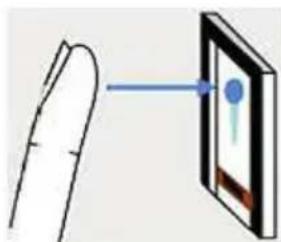
Cologne a articulacao da falange diretamente no sensor
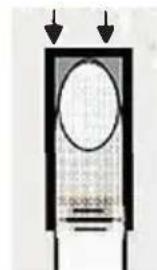
Certifique-se de que colocao o dedo de forma central na zona entre os doisrebordos de orientacao dos dedos.
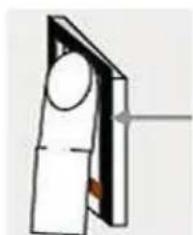
Pouse o dedo mantendo-o esticado e fazenda-o aderir totalmente ao sensor.
Quando se coloca o dedo no scanner, o ideal é esticar os ouiros dedos, mantendo-os jintos.
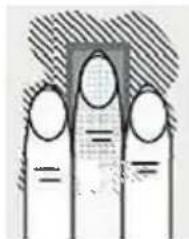
Desloque-se para baixo no sensor (com toda a maior), sem modificar a inclinação do dedo.
Tenha o cuidado de deslizar o dedo a velocidade certa. ATENÇão: Todo o movimentodeer durar cerca de 1-1,5segundos.
Não modifique a posicao das falanges dos dedos durante a leitura (por exemplo,ogrando a falange).
Não é necessário exercer uma grande pressão.
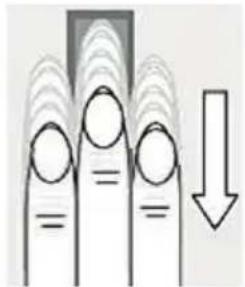
Autilização correta do leitor de impressões digitais garanté um bom Functionamento于此 produit:
- Recomendamos que utilize o dedo que, no seu entender, tem as melhoras linhas de impressão. Sobretudo com linhas de impressão pouco visíveis, recomendamos que fazer menos pressão para fazer achatá-las e, assim, permitir um reconhecimento correto.
- Não se deverçao'utilizar o mininho e o polegar.
- O leitor de impressões digitais é dotado de umsystema de aprendizagem automatica, que reconhece as mudanças de hábitos do'utilizar e o crescimento dos dedos dascriças, para melhorar o reconhecimento ao longo do tempo.
- Para otimizar o reconhecimento das impressões digitais, sempre que memoriar uma nova impressão ou caso o Sistema não está夠需要用到 um longo periodo de tempo, efetue pelo menos cinco reconhecimentos. Se o dedo não para reconhecido nalguma leitura, é aconselhovel repetir o procedimento de registo.
Se nenhuma das leituras das impressões digitais for aceite, queira experimentar o seguito:
- Memorize a mesma impressão digital com varias posições do dedo paraLERar a possiblidade de reconhecimento.Em casos extremos,utilize até 10 memorizao da mesma impressao digital.
- Os dedos molhados alteram o estado da impressão digital. Se achar que tera os dedos molhados muitas vezes, recomendamos que también os memorize no estado molhado.
- As impressões digitais das crianças são, regra geral, reconhecíveis, consoante a estatura, a partir do quinto ano de idade.
É possével descarregar o manual de instruções no site www.vimar.com
Regras de instalacao
A instalação deve ser efetuada por pessoal qualificado de acordo com as dispositions que regulam a instalação de materialétrico, vigentes no País em que os produits são instalados.
Cumperamento de regulamento
Diretiva EMC. Diretiva RoHS.
Normas EN 62368-1, EN 61000-6-1, EN 61000-6-3 e EN IEC 63000.
Regulamento REACH (UE) n.° 1907/2006 - art.33. O produits poderá conter vestígios de chumbo.

REEE - Informação dos'utilizadores
O*símbolo do contentor de lixo barrado com una cruz, afixado no equipamento ou na embalagem, indica que o produits, no fim da sua vidautil, delve ser recolhindo separadamente dos outros residuos. No final dautilização, outilizardevera encarregar-se deentarag o produits num centro de recolha seletiva adequado ou de devolve-lo ao revendedor no ato da aquisicao de um novo produits. Nas superficies de vendacom,pelo menos, 400m^2 e possivelentarag gratuitoamente,sem obrigacao de compras, os produits a eliminar com dimensao inferior a 25~cm .A inadeqa recolha diferenciada para dar inico a reciclagem, ao tratamento e a eliminacao ambientalmente compativel, contribui para evaporar possiveis efeitos negativos ao ambiente e a saude e favorece a reutilização e/ou reciclagem dos materiais que constituem o aparelho.
UoKEun avaywons daKTulikwv aTOTuTTWmuTsw, 1 Esoos NO uE pAe, ouuAnpWvTeai uPpOoun
1 Περιγαφή
Otav eva Tpobiaopopwmevo Dakuiko atotutwma avaywpiotei, o nxavioos, avaloya e toptobiaopopwevopo yia to daKTuaiko aTOTUTWmu, evpyoTOIEI tvEgodo Tou totIKOU peAe F1» yia eAeyxo, yia npadEiymu, tou aoivy patoic mias kAedapiac.
O mnxavioo cis aetei eioo yia toitko mtoutov, n otioia, ev exi evpyoioin oei, tntipente iyn aeneuthetaiae evpyotoi -n on ts esodou F1.
O npoypaumoioc twbakutikwv anotutwpatw yivetai to SaveProg n e Tn xpnanTwv bakutikwv atotutwpatw Tou texvikou eykataaantc, katalan kataxwipoevw otmovda.
O uynxaviooic mTOpEi va EykataotaThe iE TIC moVadcs 41001, 41003, 41004 nS oepac Pixel kai e avEapntnDiauoppw- on, e totikn npofoaia 5V.
2 XapaktnpiTikα
Tpoopooia:5Vdc ato TIGouovadegnxou/eikovac kai nxou meow eidiKng kalwdiwns n ato ouuTAnpwoatiko tpoopootiko, atic ETTaapec Kaepa 5V+ kai 5V-.
- Attropoqnon: 260 mA to eV .
- Θερμοκρασία λειτουργίας: -25°C / +55°C.
Bαθμός προσταίας IP54
- Baθμός προσταίας ἔναντι των κρουσεων: IK08 (Pixel).
3 Eπαφες κλέμας
- ToTNIK TpofooOia (5Vdc, 260 mA).
- Pελέ εξόδου «F1», NO (60 Vdc, 1A).
Eiooos yia eAeyxo TropaCA, NO.
4 Suvδεσεις
-Σuδεση σις μονδες της εἰράς Pixel.
USByia biapoppwon kai evnpwon
RJ45, 8ev xpnoiopoietai
5 Aicmuoppwon.
O npoypaumatoucTwbakTuikwavotutwpatw yivetai apxikaeTo SaveProg.Mtopeite va kataxwipate 2 tuntouc xonotuw:Texviokc evkataoataongn kavovikoc xphotnc. Me to atotutwuaevoc texvioku eykataoataongc eivai duvat n aTe hkeun kavovikow xpntow,Evw me to atotutwna xnoTn eivai duvat n ekteean tns ouptepopac tou kahtopiatnke kata tvnyekataoan. Iva va meiwouv o i thavotntec du - aeioupyiac loyw tpaumatowv nyia aalecs aities, o texvi- koc eykataoataons ouviotatai va kataxwioe1 Toulaxiotov 4 daKTUAk aTOTUTWmu XpnoHOTOWVtac Ta daKTUka Ka twv duo xepiwv: 2 pepoL texvioku eykataoataons kai 2 pepoXpnoT.N.Tnv TEPITIWOn tou kavovikou xphotn,ouvi - otatai yia touic idiou loyous n kataxwion Toulaaxiotov 2 diaopoptikw baktulikw v anotutwnpatw.
O eviatoC apiOoCdeltaTulikwv aototuWpatw Tou ptoe va kataxwpiotei eivai 200, oToioC eivai to afoia Tou ouvoaou TwvdeltaTulikwv aototuWpatw XpnoTkaiTexvi -Kou Eykatataoans.
5.1 ip i tou SaveProg.
Hbaan 86oepvovdakTuikov aotutwpatwvmtopeiv aiaoppwoei a to SaveProg.
- Viste frontale e posteriore • Front and rear view • Vue avant et arrrière • Front- und Rückansicht • Vista frontal y posterior • Vistas frontal e traseira • Mπροστινή και πίσω πλεύρα
- Legenda
- AεzavTa
- Funcionamento normal
- Leitor de impressões digitais, 1 saía NO de relé, a completeness com pail frontal
- Descrição
- Characteristicas
- Terminals
- Conexões
- Configuração.
- Gestão via SaveProg.
- Configuração de uma impressão digital
- Gestão Manual
- Atualização
- Utilização do leitor de impressões digitais
- Regras de instalacao
- Cumperamento de regulamento
- REEE - Informação dos'utilizadores
- UoKEun avaywons daKTulikwv aTOTuTTWmuTsw, 1 Esoos NO uE pAe, ouuAnpWvTeai uPpOoun
- Περιγαφή
- XapaktnpiTikα
- Eπαφες κλέμας
- Suvδεσεις
- Aicmuoppwon.
- ip i tou SaveProg.
Marca : Vimar
Modelo : ELVOX 41016
Categoria : Leitor de impressões digitais