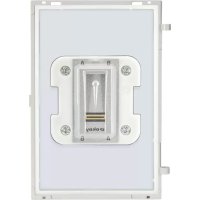
ELVOX 41016 - Lettore di impronte digitali Vimar - Manuale utente e istruzioni gratuiti
Trova gratuitamente il manuale del dispositivo ELVOX 41016 Vimar in formato PDF.



| Tipo di prodotto | Lettore di impronte digitali |
| Marca | Vimar |
| Modello | ELVOX 41016 |
| Alimentazione | 5 Vcc tramite modulo audio/video o alimentazione esterna (morsetti 5V+ e 5V-) |
| Consumo massimo | 260 mA |
| Temperatura di funzionamento | -25 °C a +55 °C |
| Grado di protezione IP | IP54 |
| Resistenza agli urti (IK) | IK08 (serie Pixel) |
| Uscita relè | 1 relè F1, contatto NO, 60 Vcc / 1 A max |
| Ingresso pulsante locale | Sì (morsetti CA+ e CA-) |
| Numero massimo di impronte | 200 (installatore + utenti) |
| Tipi di utenti | Installatore e utente normale |
| Connessione USB | Mini USB per configurazione e aggiornamento |
| Connessione RJ45 | Non utilizzata |
| Compatibilità serie Pixel | Moduli 41001, 41003, 41004 (eccetto 41000) |
| Configurazione | Tramite software SaveProg o registrazione manuale tramite impronta installatore |
| Aggiornamento firmware | Tramite Winboot via connessione USB |
| Segnalazione LED | LED di stato (blu/arancione/verde/rosso) e 2 LED funzione (verde/rosso) |
| Pulizia e manutenzione | Pulire il sensore con un panno morbido e asciutto. Non utilizzare prodotti abrasivi. |
| Norme e certificazioni | Conforme alle norme vigenti; RAEE, REACH (tracce di piombo) |
Domande frequenti - ELVOX 41016 Vimar
Domande degli utenti su ELVOX 41016 Vimar
0 domanda su questo apparecchio. Rispondi a quelle che conosci o fai la tua.
Fai una nuova domanda su questo apparecchio
Scarica le istruzioni per il tuo Lettore di impronte digitali in formato PDF gratuitamente! Trova il tuo manuale ELVOX 41016 - Vimar e riprendi in mano il tuo dispositivo elettronico. In questa pagina sono pubblicati tutti i documenti necessari per l'utilizzo del tuo dispositivo. ELVOX 41016 del marchio Vimar.
MANUALE UTENTE ELVOX 41016 Vimar
Lettore impronte digitali
Fingerprint reader
a) Lettre delle impronte digitali
b) Segnalazione LED di stato
c) Segnalazione LED funzione
e) Morsettiera di collegamento estrabile
f) Connettore per il collegamento al modulo elettronico precedente
g) Connettore per il collegamento al modulo elettronico successivo
h) Connettore Mini USB per collegamento ad un PC.
Legende
Descrizione morsettiera di collegamento
| Funzione dei morsetti | |
| CA- | Pulsante supplementare lavoro relè ai morsetti F1+ e F1-. |
| CA+ | |
| F1+ | Uscita relè F1 (contatto NO). Il lavoro può essere corricato carichi resistivi alimentati esternamente con corrente massima 1 A e tensione massima 48 Vdc (massima tensione ammessa alla EN 62368-1 per il ES1/SELV). |
| F1- | |
| 5V- | Alimentazione supplementare esterna. Attenzione: è necessario rispetto la polarità nel collegamento. |
| 5V+ | |
Lettore delle impronte digitali, 1 uscita NO a relè, da completare con frontale
1 Descrizione
Al riconoscimento di un impronta preconfigurata il dispositorio, a seconda del ruolo preconfigurato per l'impronta, attiva l'uscita del relè locale "F1", per comandare ad esempio l'aperatura di una serratura.
Il dispositorio possiede un ingresso per un pulsante locale che, se abilitato, permette di attivare direttamente l'uscita F1. La programmazione delle imprime avviene con SaveProg o con l'uso delle imprime di installatore opportunamente registrate sul modulo.
Il disposizione è installabile con i moduli 41001, 41003, 41004 della serie Pixel ed in configurazione stand-alone, con un'alimentazione locale a 5V.
2 Caratteristiche
- Alimentazione: 5Vdc dai moduli Audio Video e Audio, tramite specifico cablaggio, oppure da alimentatore supplementare, sui morsetti 5V+ e 5V-
Assorbimento: 260 mA max - Temperatura di funzionamento: -25^ / + 55^
- Grado di protezione IP54
- Grado di protezione contro gli impatti: IK08 (Pixel).
3 Morsetti
- Alimentazione locale (5Vdc, 260 mA);
- Relè di uscita "F1", NO (60 Vdc, 1A);
- Ingresso per lavoro porta CA, NO.
4 Connessioni
- Connessione ai moduli della serie Pixel.
- USB per configurazione ed aggiornamento
- RJ45, non usata
5 Configurazione.
La programmazione delle imprime avviene in prima istanza con SaveProg. E' possibile insereire 2 tipi di utenza: installatore o utente normale. L'impronta di un Installatore consente l'apprendimento di utenti normali, quando un impronta utente consente l'attuazione del comportamento preimpostato in installatione. Al fine di ridurre la probabilità di desservizi a causa di lesions o altro, è consigliabile per un installatore registrare almeno 4 imprime facendo uso delle dita di entrambe le mani: 2 con ruolo installatore e 2 con ruolo utente. Nel caso di utente normale si consiglia per gli stessi motivi la registrazione di almeno 2 imprime diverse.
Il numero massimo delle impronte registrabili è 200, somma del totale delle impronte utente ed installatore.
5.1 Gestione via SaveProg.
Il database delle impronte è configurable da SaveProg.
In particolare è possibile:
- Impostare la modalità di funzionamento stand-alone o con modulo audio/video;
- Aggiungere/Cancellare le impronte di un utente o installatore.
- Cambiare i permessi di un impronta, da installatore a utente o viceversa.
In configurazione stand alone è possible:
- Impostare il tempo di attivazione del reile.
- Abilitare l'ingresso CA per l'aperture del relle locale.
In configurazione con modulo AV, l'impostazione dei tempi di aperture del relle F1 e l'abilitazione del CA vanno fatti direttamente sul modulo AV.
In corrispondenza ad un impronta valida è possibile configurare il modulo AV per aprire il relè del modulolettore di impronto o uno di quelli presenti sui moduli ausiliari tramite configurazione del modulo AV.
Inoltre è possibile configurare il relè F1 come serratura comune o escludiva delippo esterno.
Collegare il PC al USB e seguire la documentazione di SaveProg per i dettagli specifici.
In caso di erre i led funzione sono rossi in modalità intermittente. Verificare che:
- il modulo AV sia un articolo compatibile con illettore di impronto (es. non sia 41000);
- illettore di impronte dialoghi con il modulo AV (errato cablaggio)
- la versione firmware del modulo AV sua aggiornata.
5.1.1 Configurazione di un impronta
Per configurare un impronta, da Saveprog occorre selezionare dal tastino "Aggiungi impronta"con la tipologia di impronta daaggiungere: Utente o Installatore.
A seconda che l'opzione SaveProg "Verifica Abilitata" sua spuntata (default) o meno, viene eseguita o meno la preventiva fase verifica in database dell'impronta da acquire, prima che la fase di registrazione vera e propria dello stesso dato abbia luogo; il comportamento del led di stato e dei led di funzione identificano lo fase operativa del disposativo (verifica o registrazione).
Con "Verifica Abilitata" alla pressione del tasto SaveProg "Aggiungi Impronta" il comportamento del dispositivo è il seguente:
- il dispositivo segnala atraverso i led funzione in verde intermittenti l'ingresso nella fase di verifica impronta. Il led di stato permane blu.
- al primo passaggio del dato, ne viene effettuata la verifica di preventiva presenza nel database dispositivo: seesso risultagia presente (perché precedentamente acquisito), il dispositivo esce immediatamente alla fase di verifica impronta con seguente spegnimento dei led funzione intermittenti e ritorno in modalità normale (solo led di stato acceso in blu) e contestuale
41016
segnalazione di SaveProg della preventive esistenza dell'impronta nel database.
Se"Invece trattasi effettivamente di una nuova impronta (non presente nel database del disposito),il passaggio del led di stato da Blu ad Arancione persistente (dopo una breve transizione al rosso) e lo spegnimento dei led di funzione verdi intermittenti (identificativi della fase di verifica), segnalano la fase di registrazione/acquisizione impronta vera e propria.
-
Occorrerà a tal punto strisciare lo stesso dito in successione per almeno 3 volte affinché un impronta possa considerarsi correttamente registrata e quindi memorizzata nel database del dispositivo; ad agli strisciata il dispositivo, dopo una veloce intermittenza del led arancione di stato in fase di elaborazione, in caso di strisciata dito con esito positivo illuminerà di verde il led di stato, o di rosso in caso di esito negativo. Lo stesso led di stato diverrà quando nuovamente arancione fisso ad identificare l'attesa di nuova strisciata.
-
Alla fine di tutte e 3 le acquisizioni corrente il led di stato e i 2 led funzione divertano verdi per circa 1 secondo: l'impronta a tal punto è stata registrata e memorizzata nel database e ne viene segnalato l'esito con un messaggio a SaveProg.
-
Il dispositorio si predisponone quando per l'acquisizione di un successivo dato/utente riproponendo la fase di verifica con indicazione sui led funzione (se "Verifica Abilitata") o entrando direttamente in acquisizione (led di stato arancione in attesa delle 3 strisciate) in caso di spunta "Verifica Abilitata" non presente.
-
Un timeout di circa 10 secondi privo di strisciate provoca l'uscita dallo stato di verifica o acquisizione con seguente segnalazione SaveProg di un messaggio informativo di "tempo scaduto per le acquisizioni". Il dispositorio si troverà quando di nuovo in modalità di funzionamento normale (solo il led di stato è accesso in blu), pronto a ricevere un nuovo lavoro da SaveProg o a discriminatorne una strisciata.
5.2 Gestione Manuale
Per registrar un'impronta utente è possible seguire ancè la seguente procedura:
-
Strisciare un impronta programmata come "installatore";
-
Entro 5 s, strisciare un impronta da registrar come "utente"; durante il periodo di attesa il led rimane acceso in arancione.
-
L'arrulamento completeness dell'impronta prevede i passaggio del dito per 3 volte. All'esito positivo della strisciata il led centrale diventa brevamente verde. Alla fine di tutte e 3 le acquisizioni il led centrale e i 2 sottostanti divertano verdi per circa 1 secondo.
-
La procedura riprende dal punto 2, riprendendo l'acquisizione per eventuali altri utenti (led centrale in arancione fisso).
In caso di acquisizione errata il led centrale diventa rosso per alcuni istanti. E' necessario ripetere l'operazione. Dopo 5 secondi la procedura esce e il led centrale ritorna blu.
Per cancellare le impronte è sempre necessario utiliser.
Save-Prog.
6 Normale funzionamento
Il riconoscimento di un impronta viene segnalato dal modulo con led di stato e i due led funzione simultaneamente accesi in VERDE per circa 1 secondo.
Il MANCATO riconoscimento di un impronta viene segnalato dal modulo con led di stato e i due led funzione simultaneamente accesi in ROSSO per circa 1 secondo.
A seconda della configurazione impostata, le azioni associate al pulsante locale e al riconoscimento dell'impronta sono rispettivamente:
-
Pulsante locale premuto o con impronta riconosciuta:
-
con modalità A/V ABILITATA viene mandata una notificata al modulo A/V che eseguirà il dato configurato.
-
con modalità "ingresso locale CA" ABILITATA il rele "F1" viene immediatamente attuato.
7 Aggiornamento
Il dispositorio viene aggiornato con Winboot tramite la connessione USB. Per l'aggiornamento è necessario scollegare il dispositorio dall'alimentazione ausiliaria e dagli altri moduli, collegare l'USB al PC e avviare l'aggiornamento. Durante la fase di attesa (30sec) per aggiornamento i led sono spenti e al riavvio, a fine aggiornamento, i led potrannoambiare stato in diversi colori.
8 Utilizzo dellettore di impronte
I risultati migliori si ottengono usingo il dito medio e tenendo contemporaneamente allungati indices e anulare.
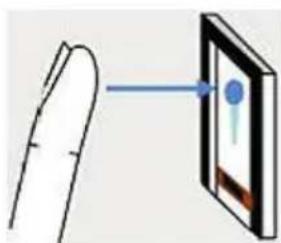
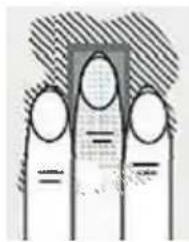
Posizionare l'alticolazione della falange direttamente sul sensore
Assicurarsi di posizionare il dito centralmente nella zona tra i due bordi di guida delle dita.
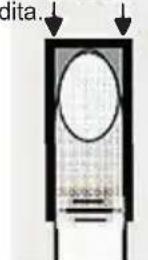
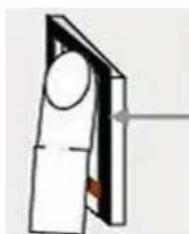
Adagiare il dito tenendolo allungato con aderenza completa sul sensore.
41016
E' ideale, quando si posizione il dito sullo scanner, allungare le altre dita, tenendole vicine.
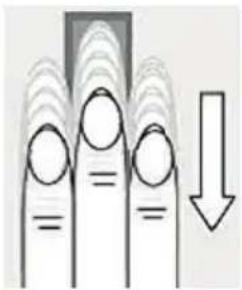
Spostarsi verso il basso sul senso (con l'intera mano),enza modificare l'inclinazione del dito. Fare attenzione a scorrere il dito alla giusta velocità. ATTENZIONE: L'intero movimento dovrebbe durare circa 1-1,5 sec.
Non modificare la posizione delle falangi delle dita durante la scansione (ad esempioiegando la falange).
Non è necessario esercitare una forte pressione.
Il corretto utilizzato dellettore di improntedigitali garantisce un buon funzionamento di quello prodotto:
- Si consiglia di utilizzato il dito che secondo voi ha le migliorie linee di impronta. In particolare con delle linee di impronta peu visibili si consiglia di fare meno pressione per evitare di appiattire e quindi consentire un corretto riconoscimento.
- Non dovrebbero ossere usati mignolo e pollice.
- Illettore di impronte èdotato di un systemadi appendimento automatico, che riconosce cambiamenti nelle abitudini dell'utente e la crescita delle dita di bambini, per migliorare il riconoscimento nel tempo.
- Per ottimizzare il riconoscimento delle impronti digitali, agli volta che viene memorizzata una nuova impronta o se ilsystema non è stato utilizzato per un lungo periodo di tempo, effettuare almeno cinque riconoscimenti. Se una qualiasi delle scansioni il dito non viene riconosciuto, si consiglia di ripetere la procedura di registrazione.
Se nessuna delle scansioni delle impronte digitali viene accettata, si prega di provare quando segue:
- Memorizzare la stessa impronta con diverse posizioni del dito per augmentare la possibilità di riconoscimento. In casi estremi utilizzate fino a 10 memorizzazioni della stessa impronta.
- Dita bagnate variano lo stato dell'impronta. Se si prevede di averere spesso dita bagnate, consigliamo di memorizzare il dato ancche nello stato bagnato.
- Impronte di bambini sono generalmente riconoscibili, a seconda della statura, di solito a partire dal quinto anni di età.
Il manuale istruzioni è scaracabile dal除去 www.vimar.com
Regole di installatione
L'installazione deve essere effettuata da personale qualificato con l'osservanza delle disposizioni regolanti l'installazione del materiale elettrico in vigore nel paese dove i prodotti sono installati.
Conformità normativa
Direttiva EMC. Direttiva RoHS.
Norme EN 62368-1, EN 61000-6-1, EN 61000-6-3 e EN IEC 63000.
Regolamento REACH (UE) n. 1907/2006 - art.33. Il prodotto potrebbe contentere trabce di piombo.

RAEE - Informazione agli utilizzatori
Il simbolo del cassetto barrato riportato sull'apparecchiatura o sulla sua confezione indica che il prodotto alla fine della propria vita utile delve
essere raccolto separamente dagli altri rifiuti. L'utente dovrà, pertanto, conferire l'apparecchiatura giunta a fine vita agli idonei centri comunali di raccolta differenziata dei rifiuti elettrotecnici ed elettronici. In alternatively alla gestione autonoma, è possibile consegnare Gratisamente l'apparecchiatura che si desidera smaltire al distributore, al momento dell'acquisto di una nuova apparecchiatura di tipo equivalente. Presso i distributori di prodotti elettronici con superficie di vendita di almeno 400 m² è inoltre POSSIBLE consegnare Gratisamente,enza obbligo di acquisto,i prodotti elettronici da smaltire con dimensioni inferiori a 25 cm. L'adeguata raccolta differenziata per l'avvio successivo dell'apparecchiatura dismessa al riciclaggio, al trattamento e allo smaltimento ambientalmente compatibile contribuisce ad evitare possibili effetti negativi sull'ambiente e sulla salute e favorisce il reimpiegato e/o riciclo dei materiali di cui è composta I'apparecchiatura.
- Legende
- Lettore delle impronte digitali, 1 uscita NO a relè, da completare con frontale
- Descrizione
- Caratteristiche
- Morsetti
- Connessioni
- Configurazione.
- Gestione via SaveProg.
- Configurazione di un impronta
- 41016
- Gestione Manuale
- Normale funzionamento
- Aggiornamento
- Utilizzo dellettore di impronte
- Regole di installatione
- Conformità normativa
- RAEE - Informazione agli utilizzatori
Marca : Vimar
Modello : ELVOX 41016
Categoria : Lettore di impronte digitali