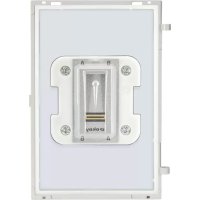
ELVOX 41016 - Fingerabdruckleser Vimar - Kostenlose Bedienungsanleitung
Finden Sie kostenlos die Bedienungsanleitung des Geräts ELVOX 41016 Vimar als PDF.



Benutzerfragen zu ELVOX 41016 Vimar
0 Frage zu diesem Gerät. Beantworten Sie die, die Sie kennen, oder stellen Sie Ihre eigene.
Eine neue Frage zu diesem Gerät stellen
Laden Sie die Anleitung für Ihr Fingerabdruckleser kostenlos im PDF-Format! Finden Sie Ihr Handbuch ELVOX 41016 - Vimar und nehmen Sie Ihr elektronisches Gerät wieder in die Hand. Auf dieser Seite sind alle Dokumente veröffentlicht, die für die Verwendung Ihres Geräts notwendig sind. ELVOX 41016 von der Marke Vimar.
BEDIENUNGSANLEITUNG ELVOX 41016 Vimar
a) Fingerabdruckscanner
b) Anzeige-LED für Status
c) Anzeige-LED für Funktion
e) Abnehmbare Anschlussklemmenleiste
f) Steckverbinder fur den Anschluss des vorangehenden Elektronikmoduls
g) Steckverbinder fur den Anschluss des nachsten Elektronikmodulus
h) Mini-USB-Buchse für den Anschluss an einen PC.
Key
Beschreibung der Anschlussklemmenleiste
| Klemmenfunktion | |
| CA- | Zusatztaste Relaissteuerung an Klemmen F1+ und F1-. |
| CA+ | |
| F1+ | Relaisausgang „F1" (Arbeitskontakt). Der Kontakt kann extern versorgte ohmsche Lasten mit max. Stromstände 1 A und max. Spannung 48 Vdc ansteuern (max. zulässige Spannung gemäß EN 62368-1 für ES1/SELV). |
| F1- | |
| 5V- | Externale Zusatzversorgung. |
| 5V+ | Achtung: Die Anschlusspolarität beachten. |
Fingerabdruckscanner, 1 Offner-Relaisausgang, zur Ergänzung mit Frontplatte
1 Beschreibung
Wenn ein vorkonfigurierter Fingerabdruck erkannt wird, aktiviert das Gerät je nach vorkonfigurierter Funktion des Fingerabdrucks den Ausgang des lokalen Relais „F1“, um beispieleweise die Türoflnung zu steuem.
Das Gerät verfügbar über einen Eingang für eine lokale Taste zur direkten Aktivierung, sofern aktiviert, des Ausgangs F1.
Die Programmierung der Fingerabdrücke erfolgt mit Save-Prog oder mithilfe der im Modul entsprechend registrierten Fingerabdrücke des Installateurs.
Das Gerät kann mit den Modulen 41001, 41003, 41004 der Serie Pixel und in Stand-Alone-Konfiguration installiert werden, mit lokaler 5V-Versorgung.
2 Technische Merkmale
- Versorgung: 5V DC über die Audio-/Video- und Audio-Module, mittels spezifischer Verkabelung, oder über ein zusätzliches Netzteil an den Klemmen 5V+ und 5V-
Stromaufnahme: 260 mA max - Betriebstempoatur: -25 °C / +55 °C.
Schutzart IP54 - Stößfestigkeitsgrad IK08 (Pixel).
3 Klemmen
- Lokale Versorgung (5Vdc, 260 mA);
Ausgangsrelais "F1", NO (60 Vdc, 1A);
Eingang fur Tursteuerung CA, NO.
4 Anschlüsse
- Anschluss an die Module der Serie Pixel.
- USB für Konfiguration und Update
RJ45, unbenutzt
5 Konfiguration.
Die Programmierung der Fingerabrücke erfolgt in erster Linie mit SaveProg. Es ist möglich 2 Verbrauchertypeen einzugeben: Installateur oder normaler Benutzer. Der Fingerabdruck eines Installateurs erhögt das Anlernen normaler Benutzer, der Fingerabdruck eines Benutzers hingegen das Ansteuern des während der Installation voreingestelltten Verhaltens. Um die Wahrscheinlichkeit von durch Verletzungen oder aus anderen Gründen verursachten Betriebsausfälle zu reduzieren, wird dem Installateur geraten, mindestens 4 Fingerabrücke zu registrieren und dazu die Finger beider Höhe zu benutzen: 2 als Installateur und 2 als Benutzer. Im Fall eines normalen Benutzers sollenn aus den gleichen Gründen mindest 2 verschiedene Fingerabrücke registriert werden.
Registrierbar sind maximal 200 Fingerabrücke als Summe der Benutzer- und Installateur-Fingerabrücke.
5.1 Verwaltung über SaveProg.
Die Fingerabdruck-Datenbank ist über SaveProg konfigu-rierbar.
Insbesondere ist folgenden möglich:
- Einstellen des Betriebsmodus Standalone oder mit Audio-/Videomodul;
- Hinzufugen/Entfernen der Fingerabdrücke eines Benutzers oder Installateurs.
- Wechseln der Rechte eines Fingerabdrucks, von Installat-ateur zu Benutzer oder umgekehrt.
In Standalone-Konfiguration ist folgenden möglich:
- Eingabe der Aktivierungszeit des Relais.
- Freigabe des Eingangs CA für die Öffnung des lokalen Relais.
In Konfiguration mit AV-Modul erfolgt die Einstellung der Aktivierungszeiten des Relais F1 und die Freigabe des Eingangs CA direkt am AV-Modul.
Bei einem gültigen Fingerabdruck kann das AV-Modul für die Öffnung des Relais des Fingerabdruckscanner-Moduls oder eines auf den Zusatzmodulen vorhandenen Relais mittels des AV-Modul konfiguriert werden.
Darüber hinaus kann das Relais F1 als gemeinsames oder ausschließlich Turschloss der Außenstelle konfiguriert werden.
Für spezifische Angaben den PC mit dem USB verbinden und die Dokumentation von SaveProg befolgen.
Bei einem Fehler blinken die Funktion-LEDs. Prüfen, ob:
- das AV-Modul mit dem Fingerabdruckscanner kompatbel ist (z.B. nicht Art. 41000);
- der Fingerabdruckscanner mit dem AV-Modul kommuniziert (falsche Verkabelung)
- die Firmware-Version des AV-Modulus aktualisiert ist.
5.1.1 Konfiguration eines Fingerabdrucks
Um einen Fingerabdruck zu konfigurieren, mittels SaveProg von der Taste „Fingerabdruck hinzufugen" den hinzuzufugenden Fingerabdrucktyp wahlen: Benutzer oder Installateur.
Je nachdem, ob die SaveProg Option "Prüfung freiigegeben" markiert (standardmäßig) ist oder nicht, wird vor der eigentlichen Registrierung des Fingers die Datenbank-Prüfung des zu erfassenden Fingerabdrucks ausgeführrt oder nicht; das Verhalten der Status-LED sowie der Betriebs-LEDs identifiziert die Betriebsphase des Geräts (Prüfung bzw. Registrierung).
Im Fall von "Prüfung freiigegeben" weist das Gerät bei Druck der SaveProg Taste "Fingerabdruck hinzufügen" folgenden Verhalten auf:
- Das Gerät zeigt durch grüne Blinkimpulse der Betriebs-LEDs den Eintritt in die Prüfphase des Fingerabdrucks. Die Status-LED leuchtet weiterhin in Blau.
- Beim ersten Streichen des Fingers wird dessen Vorhandensein in der Datenbank des Geräts überprüft: Ist dieser bereits vorhanden (also vorab erfasst worden), beendet das Gerät augenblicklich die Prüfphase des Fingerabdrucks, wobei das Blinken der Betriebs-LEDs erlischt, die Rückkehr in den normalen Modus (nur blau erleuchtete Status-LED) erfolgt und SaveProg gleichzeitig das Vorhandensein des Fingerabdrucks in der Datenbank meldet.
Sollte es sich dagegen um einen neuen (nicht in der
Datumbank des Gerats gespeicherten) Fingerabdruck handeln, wird durch Übergang der Status-LED von Blau auf Orange (mit kurzem Aufleuchten in Rot) und Erlöschen der grün blinkenden Betriebs-LEDs (typische Anzeige der Prüfphase) die eigentliche Registrierung/Erfassung des Fingerabdrucks gemeldet.
- An dieser Stelle muss der gleiche Finger mindestens 3 Mal in Folge gestrichen werden, damit ein Fingerabdruck korrekt registriert und in der Datenbank des Geräts gespeichert wird. Bei jedem Streichen veranlasst das Gerät, nach einem schnellen Blinkimpuls der orangefarbenen Status-LED als Hinweis auf die Verarbeitung, dass die Status-LED im Fall eines erfolglichen Touchs des Fingers grün und im Fall eines fehlgeschlagenen Touchs rot aufleuchtet. Die Status-LED leuchtet daraufhin wieder permanent in Orange auf und ist somit für einen neuen Touch bereit.
- Nach Abschluss aller 3 korrekten Erfassungen leuchten die Status-LED und die 2 Betriebs-LEDs ca. 1 Sekunde lang grün auf: Der Fingerabdruck ist nun registriert und in der Datenbank gespeichert, wobei SaveProg der erfolgreiche Ausgang gemeldet wird.
- Das Gerät bereitet sich an dieser Stelle auf die Erfassung eines weiteren Fingers/Benutzers vor, indem es erneut die Prüfphase mit der entsprechenden Anzeige der Betriebs-LEDs (bei Option "Prüfung frei gegeben) oder direkt die Erfassung (die Status-LED in Orange weist daraufhin, dass auf das 3-malige Streichen gewartet wird) bei nicht markierter Option "Prüfung frei gegeben" startet.
- Ein ca. 10 Sekunden langes Timeout ohne Streichen bewirkt das Beenden der Prüf- oder Erfassungsphase mit Ausgabe einer entsprechenden SaveProg Infomeldung "Erfassungszeit abgelaufen". Das Gerät befindet sich abermals im normalen Betriebsmodus (nur die Status-LED blau erleuchtet) und ist bereit, über SaveProg einen neuen Befehl zu empfangen oder einen Touch zu erkennen.
5.2 Manuelle Verwaltung
Die Registriierung eines Benutzer-Fingerabdrucks kann auch mit folgender Prozedur ausgeführrt werden:
- Einen als „Installateur" programmierten Vorgang über den Scannerziehen;
- Innerhalb von 5 Sekunden einen neuen Fingerabdruck, der als "Benutzer" registriert werden soll, über den Scannerziehen; während der Wartezeit bleibt die LED orangenfarbig eingeschaltet.
- Die vollständige Einbindung des Fingerabdrucks sieht den 3-maligen Durchlauf des Fingers vor. Bei positivem Ausgang des Ziehvorgangs leuchtet die mittlere LED kurz grün auf. Zum Abschluss aller 3 Erfassungen leuchten die mittlere LED und 2 darunter für ca. 1 Sekunde grün auf.
- Der Vorgang wird ab Punkt 2 fortgesetzt mit der Erfassung etwaiger weiterer Benutzer (mittlere LED permanent orangefarbig).
Im Fall einer fehlerhaften Erfassung wird die mittlere LED für eine Augenblicke rot. Der Vorgang muss wiederholt wef
den. Nach 5 Sekunden wird der Vorgang beendet, und die mittlere LED schlatet wieder auf Blau um.
Zum Löschen der Fingerabdrücke muss ebenfalls SaveProg benutzt werden.
6 Normalbetrieb
Ein als gültig erkannter Finderabdruck wird durch das Modul mit Status-LED und die beiden Funktion-LEDs angezeigt, die gleichzeitig ca. 1 Sekunde lang GRUN aufleuchten.
Ein als UNGÜLTIG erkannter Finderabdruck wird durch das Modul mit Status-LED und die beiden Funktion-LEDs angezeigt, die gleichzeitig ca. 1 Sekunde lang ROT aufleuchten.
Je nach eingestellter Konfiguration sind folgende Aktionen jeweils der lokalen Taste und dem Erkennen des Fingerabdrucks zugeordnet:
-
Lokale Taste gedrückt oder als gültig erkannter Fingerab druck:
-
bei AKTIVIERTERM A/V-Modus besteht an eine Benachrichtigung an das A/V-Modul, das den konfigurierten Steuerbefehl ausfuhrt.
- bei AKTIVIERTEM Modus „lokaler Eingang CA" wird das Relais „F1" unverzüglich betägt.
7 Update
Das Gerät wird über den USB-Anschluss mit Winboot aktuallisiert. Für das Update muss das Gerät von der Hilfsversorgung und von den anderen Modulen getrennt, der USB an den PC angeschlossen, und das Update gestartet werden.
Während der Wartezeit (30 s) auf das Update sind die LEDs ausgescheltet und können zum Abschluss des Updates beim Neustart ihren Status verändern und verschiedene Farben annehmen.
8 Verwendung des Fingerabdruckscanners
Die besten Ergebnisse werden bei Verwendung des Mittelfingers und gleichzeitigem Ausstrecken des Mittel-und Zeigefingers erzielt.
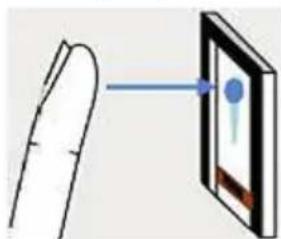
Legen Sie das Finger-glied direkt auf den Sensor
Sicherstellen, dass der Finger genau in die Mitte der Flache zwischen den beiden Randkanten der Fingerschinde zu liegen
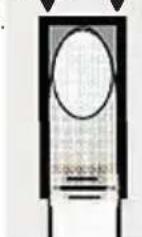
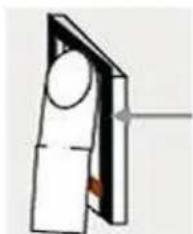
Den ausgestreckten Finger ganzflächig über den Sensor legen.
Beim Auflegen des Fingers auf den Scanner ist es ideal, die anderen Finger gut ausgestrekt und dicht Nebeneinander zu halten.
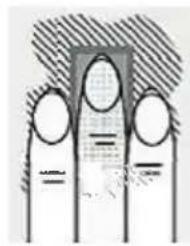
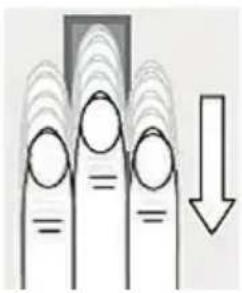
Die ganz auf dem Sensor aufliegende Hand nach unten verschiben, ohne den Neigungswinkel des Fingers zu verändern.
Darauf achten, den Finger bei korreker Geschwindigkeit gleiten zu lassen. ACHTUNG: Der gesamte Bewegungsablauf mFürste ca. 1-1,5 s dauern.
Die Lage der Fingerlieder während der Abtastung nicht verändern (z.B. das Fingerlied nicht beugen).
Ein starker Druck ist nicht erforderlich.
Die sachgerechte Verwendung des Fingerabdruckscanners garantiert die einwandfrei Funktionstüchtigkeit these Projekts:
- Empfehlenswert ist die Verwendung des Fingers, der Ihres Erachtens nach die am besten ausgeprüften Fingerlinien hat. Insbesondere ist es bei schwach ausgeprüften Finderlinien ratsam, weniger Druck auszuüben, um die Fingerlinien nicht zu quetschen und ihr korrektes Erkennen zu erhögbaren.
- Kleiner Finger und Daumen sollenn nicht verwendet werden.
- Der Fingerabdruckscanner ist mit einem Selfstlernsystem ausgestattet, das die Veränderungen der Gewohnheiten des Benutzers und das Wachstum der Kinderfinger erkennt, um die langfristige Erkennung zu verbessern.
- Zur Optimierung der Erkennung der Fingerabdrücke sollenn nach Speicherung eines neuen Fingerabdrucks oder bei längerer Stillstandzeit des Systems mindestens fuf Erkennungsvorgänge durchgefuhrt werden. Wird eine beliebige Fingerabtastung nicht erkannt, sollte der Registriervorgang wiederholt werden.
Wird keine der Fingerabdruckabstattungen für gültig befinden, unternehmen Sieitte folgenden Versuch:
- Speichern Sie denselben Fingerabdruck bei verschiedene Fingerepositionen, um die Erkennungswahrscheinlichkeit zu erhöhen. Speichern Sie denselben Fingerabdruck im Extremfall bis zu 10 Mal.
- Nasse Finger verändern die Ausprüfung des Fingerabdrucks. Wenn Sie oft nasse Finger haben, sollen den Sie die Finger auch in nassem Zustand speichern.
- Abrücke von Kinderfingern sind je nach Körperprüge in der Regel ab dem fünten Lebensjahr erkennbar.
Die Bedienungsanleitung ist auf der Website www.vimar. com zum Download verfügbar
Installationsvorschriften
Die Installation muss durch Fachpersonal gema. den im Anwendungsdstrand des Gerats geltenden Vorschriften zur Installation elektrischen Materials erfolgen.
Normkonformität
EMC-Richtlinie. RoHS-Richtlinie.
Normen EN 62368-1, DIN EN 61000-6-1, EN 61000-6-3 und EN IEC 63000.
REACH-Verordnung (EG) Nr. 1907/2006 - Art.33. Das Erzeugnis kann Spuren von Blei enthalten.

Elektro- und Elektronik-Altgeräte - Informationen für die Nutzer
Das Symbol der durchgestrichenen Mülltonne auf dem Gerät oder seiner Verpackung weist daraufhin, dass das Produkt am Ende seiner Nutzungsdauer getrennt von den anderen Abfallen zu entsorgen ist. Nach Ende der Nutzungsdauer obliegt es dem Nutzer, das Produkt in einer geeigneten Sammelstelle für getrennte Müllentsorgung zu deponieren oder es dem Handler bei Ankauf eines neuen Produkts zu übergeben. Bei Handlern mit einer Verkaufsfläche von mindestens 400m^2 können zu entsorgende Produkte mit Abmessungen unter 25 cm kostenlos und ohne Kaufzwang abgegeben werden. Die angemessene Mülltrennung für das dem Recycling, der Behandlung und der umweltverträglichen Entsorgung zugeführten Gerätes tragdt dazu bei, mögliche negative Auswirkungen auf die Umwelt und die Gesundheit zu vermeiden und begünstigt den Wiedereinsatz und/oder das Recyclen der Materialien, aus denen das Gerat besteht.