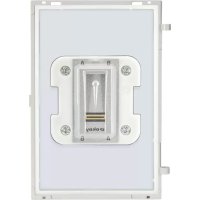
ELVOX 41016 - Lecteur d'empreintes digitales Vimar - Notice d'utilisation et mode d'emploi gratuit
Retrouvez gratuitement la notice de l'appareil ELVOX 41016 Vimar au format PDF.



| Type de produit | Lecteur d'empreintes digitales |
| Marque | Vimar |
| Modèle | ELVOX 41016 |
| Alimentation | 5 Vcc par module audio/vidéo ou alimentation externe (bornes 5V+ et 5V-) |
| Consommation maximale | 260 mA |
| Température de fonctionnement | -25 °C à +55 °C |
| Indice de protection IP | IP54 |
| Résistance aux chocs (IK) | IK08 (série Pixel) |
| Sortie relais | 1 relais F1, contact NO, 60 Vcc / 1 A max |
| Entrée bouton local | Oui (bornes CA+ et CA-) |
| Nombre max d'empreintes | 200 (installateur + utilisateurs) |
| Types d'utilisateurs | Installateur et utilisateur normal |
| Connexion USB | Mini USB pour configuration et mise à jour |
| Connexion RJ45 | Non utilisée |
| Compatibilité série Pixel | Modules 41001, 41003, 41004 (sauf 41000) |
| Configuration | Via logiciel SaveProg ou enregistrement manuel par empreinte installateur |
| Mise à jour firmware | Via Winboot par connexion USB |
| Signalisation LED | LED d'état (bleu/orange/vert/rouge) et 2 LED fonction (vert/rouge) |
| Nettoyage et entretien | Nettoyer le capteur avec un chiffon doux et sec. Ne pas utiliser de produits abrasifs. |
| Normes et certifications | Conforme aux normes en vigueur ; DEEE, REACH (traces de plomb) |
FOIRE AUX QUESTIONS - ELVOX 41016 Vimar
Questions des utilisateurs sur ELVOX 41016 Vimar
0 question sur cet appareil. Repondez a celles que vous connaissez ou posez la votre.
Poser une nouvelle question sur cet appareil
Téléchargez la notice de votre Lecteur d'empreintes digitales au format PDF gratuitement ! Retrouvez votre notice ELVOX 41016 - Vimar et reprennez votre appareil électronique en main. Sur cette page sont publiés tous les documents nécessaires à l'utilisation de votre appareil ELVOX 41016 de la marque Vimar.
MODE D'EMPLOI ELVOX 41016 Vimar
Lecteur empreinte digitale
Fingerabdruck-Leser
Lecteur d'empreintes digitales
a) Lecteur d'empreintes digitales b) Signalisation LED d'état c) Signalisation LED fonction e) Bornier de connexion amovible f) Connecteur de raccordement au module électronique précédent g) Connecteur de raccordement au module électronique suivant h) Connecteur Mini USB pour connexion à un ordinateur
Description du bornier de connexion
| Fonction des bornes | |
| CA- | Bouton supplémentaire pour commande reliai aux bornes F1+ et F1-. |
| CA+ | |
| F1+ | Sortie relais « F1 » (contact NO). Le contact peut commander des charges résistives alimentées à l'extérieur comme suit : courant maxi 1 A et tension maxi 48 Vcc (tension maxiADMISE par EN 62368-1 pour ES1/SELV). |
| F1- | |
| 5V- | Alimentation supplémentaire extérieure. |
| 5V+ | Attention : respecter la polarité du branchement. |
1 Description
Lorsqu'il reconnaît une empreinte enregistrée et selon le rôle prédéfini pour cette empreinte, le dispositif active la sortie du relais local F1 pour commander, par exemple, l'ouverture d'une gâche.
Le dispositif possède une entrée pour un bouton local qui commande directement la sortie F1.
Les empreintes sont programmées par SaveProg ou enregistrant les empreintes de l'installateur sur le module.
Le dispositif peut être installé avec les modules 41001, 41003, 41004 de la série Pixel et en configuration autonome, avec une alimentation locale à 5V.
2 Caractéristiques
- Alimentation : 5 Vcc par les modules audio vidéo et audio avec câblage spécifique ou par une alimentation supplémentaire sur les bornes 5V+ et 5V-
- Consommation : 260 mA max
- Température de fonctionnement: -25°C/+55°C
- Indice de protection IP54
- Indice de protection contre les impacts : IK08 (Pixel).
3 Bornes
- Alimentation locale (5 Vcc, 260 mA) Relai de sortie F1, NO (60 Vcc, 1A)
- Entrée pour commande porte CA, NO
4 Connexions
- Connexion aux modules de la série Pixel
- USB pour configuration et mise à jour
- RJ45, non utilisée
5 Configuration
La programmation des empreintes est réalisée dans un premier temps avec SaveProg. Il est possible d'enregistrer 2 types d'utilisateur : installateur ou utilisateur normal. L'empreinte de l'installateur permet l'apprentissage des utilisateurs habituels et l'empreinte utilisateur permet la mise en œuvre du comportement prédéfini dans l'installation. Pour réduire le risque de dysfonctionnement, en cas de blessure par exemple, il est conseillé d'enregistrer au moins 4 empreintes des doigts des deux mains de l'installateur : 2 pour la fonction installateur, 2 pour la fonction utilisateur. Pour la même raison, pour un utilisateur habituel, il est conseillé d'enregistrer au moins 2 empreintes différentes.
Il est possible de mémoriser jusqu'à 200 empreintes au total, usager et installateur.
5.1 Gestion par SaveProg
La base de données des empreintes doit être configurée avec SaveProg.
Le système permet de :
- définir le mode de fonctionnement autonome ou avec un module audio/vidéo
- d'ajouter/supprimer les empreintes d'un utilisateur ou d'un installateur
- de modifier les autorisations d'une empreinte d'installateur à utiliser et inversement.
La configuration autonome permet de :
- définir le temps d'activation du relai
- valider l'entrée CA pour l'ouverture du relai local.
Pour une configuration avec le module AV, configurer les temps d'ouverture du relais F1 et la validation de l'entrée CA directement sur le module.
Avec une empreinte valide, il est possible de configurer le module AV pour ouvrir le relais du module lecteur d'empreinte ou d'un des modules auxiliaires.
Il est également possible de configurer le relais F1 comme gâchette commune ou exclusive du poste extérieur.
Relier l'ordinateur à la prise USB et suivre la documentation de SaveProg pour les détails spécifiques.
En cas d'erreur, les leds de fonction sont rouges et clignotent en mode intermittent. S'assurer que :
- le module AV est compatible avec le lecteur d'emploi (par ex. il ne doit pas être 41000);
- le lecteur d'emploi dialogue avec le module AV (câblage incorrect)
- La version du micrologiciel du module AV est mise à jour.
5.1.1 Configuration d'une empreinte
Pour configurer une empreinte dans Saveprog, sélectionner la touche Ajouter empreinte et le type d'empreinte : utiliser ou installateur.
Selon que l'option SaveProg "Vérification active" est cochée ou non par défaut, la phase de vérification préalable dans la base de données est exécutée ou non avant l'enregistrement proprement dit ; l'activation de la led d'état et des leds fonction signale la phase de l'opération en cours sur le dispositif (vérification ou enregistrement).
Quand "Vérification active" s'affiche après une pression sur la touche Ajouter empreinte de SaveProg, le comportement du dispositif est le suivant.
- Il signale l'entrée dans la phase de vérification de l'empreinte par le clignotement des leds fonction vertes. La led d'état reste bleue.
- Au premier passage du doigt, le système vérifie si l'empreinte existe déjà dans la base de données du dispositif : si elle a déjà été enregistrée, il la trouve et sort immédiatement de la phase de vérification, les leds fonction clignotantes s'éteignent et reviennent en mode normal (led d'état allumée bleue uniquement), SaveProg confirme l'existence de l'empreinte dans la base de données.
S'il s'agit d'une nouvelle empreinte (jamais enregistrée dans la base de données), la led d'état passe du bleu à l'orange continu (après une brève transition par le
rouge) et les leds fonction vertes clignotantes (qui signalaient la phase de vérification) s'éteignent pour indiquer l'enregistrement/l'acquisition effectifs de l'empreinte.
- Passer le doigt trois fois de suite sur le dispositif pour que l'empreinte soit correctement enregistrée puis archivée dans la base de données ; à chaque passage du doigt, après un court clignotement en orange pendant le traitement, la led d'état devient verte si le résultat est positif et rouge s'il est négatif. La led d'état redevient orange fixe en attendant un nouvel enregistrement.
- Après trois acquisitions correctes, la led d'état et les deux leds fonction deviennent vertes pendant 1 seconde : l'empreinte est enregistrée et archivée dans la base de données, un message SaveProg valide l'opération.
- Le dispositif se prépare à accueillir une nouvelle empreinte/un nouvel utilisateur et propose à nouveau la phase de vérification signalée par les leds fonction (si "Vérification active" est cochée) ou entre directement en phase d'acquisition (led d'état orange en attente des trois passages) si "Vérification active" n'est pas cochée.
- Un délai d'attente de 10 secondes sans passage du doigt entraîne la sortie de la phase de vérification et d'acquisition et le message d'information de SaveProg "Temps d'acquisition écoulé". Le dispositif revient en mode de fonctionnement normal (led d'état bleu allumée uniquement), prêt à recevoir une nouvelle commande de SaveProg ou à reconnaître
5.2 Gestion manuelle
Il est également possible d'enregistrer une empreinte utilisateur à partir de la procédure suivante.
- Laisser une empreinte définie comme installateur.
- Dans les 5 secondes, laisser une empreinte à enregistrer comme utilisateur. Pendant le temps d'attente, la led reste allumée et orange.
- L'enregistrement complet de l'emploi nécessite de passer le doigt trois fois devant l'appareil. Lorsque l'enregistrement est terminé, la led centrale devient verte un court instant. Après ces 3 acquisitions, la led centrale et les 2 leds en dessous deviennent vertes pendant 1 seconde.
- La procédure reprend au point 2 pour l'acquisition des autres utilisateurs (led centrale orange et fixe).
En cas d'acquisition erronée, la led centrale devient rouge quelques instants. Répéter l'opération. La procédure se termine au bout de 5 secondes et la led centrale redevient bleue.
Pour supprimer des empreintes, toujours utiliser Save-Prog.
6 Fonctionnement normal
Le module signale la reconnaissance des empreintes en allumant simultanément une led d'état et les deux leds fonction en VERT pendant 1 seconde.
Le module signale la NON reconnaissance en allumant simultanément la led d'état et les deux leds fonction en ROUGE pendant 1 seconde.
Selon la configuration prédéfinie, les actions associées au bouton local et à la reconnaissance de l'empreinte sont respectivement les suivantes.
- Bouton local actionné ou empreinte reconnue :
- si le mode A/V est ACTIF, une notification est envoyée au module A/V qui exécute la commande configurée
- si le mode entrée locale CA est ACTIF, le relais F1 est immédiatement actionné.
7 Mise à jour
La mise à jour du dispositif se fait avec Winboot par la connexion USB. Pour procéder à la mise à jour, débrancher le dispositif de l'alimentation auxiliaire et des autres modules, brancher la prise USB sur l'ordinateur et lancer la mise à jour. Pendant le temps d'attente pour la mise à jour (30 secondes), les leds s'éteignent. À la fin de l'opération, le système redémarre, les leds se rallument dans différentes couleurs.
8 Utilisation du lecteur d'empreinte
Le résultat est meilleur si on utilise le milieu et qu'on allonge l'index et l'annulaire.
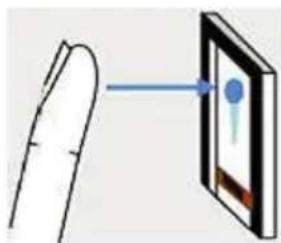
Positionner l'articulation de la phalange directement sur le capteur.
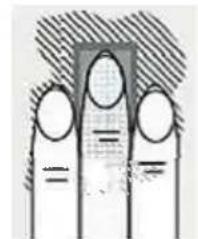
Vérifier que le doigt est positionné au centre de la zone entre les deux bords de guidage des doigts.
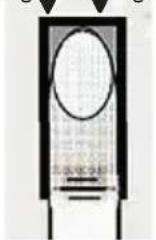
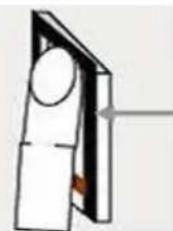
Allonger le doigt qui doit adhérer complètement au capteur.
Quand on positionne le doigt sur le scanner, l'idéal est d'alléger les autres doigts à côté.
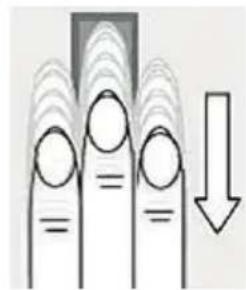
Se déplacer vers le bas du capteur avec toute la main, sans modifier l'inclinaison du doigt.
Veiller à passer le doigt à la bonne vitesse. ATTENTION Le mouvement entier doit durer environ 1-1,5 secondes.
Ne pas modifier la position des phalanges pendant la numérisation (par exemple en les pliant). Il n'est pas nécessaire d'appuyer très fort.
Une utilisation correcte du lecteur d'empreinte garantit la qualité de son fonctionnement.
- Il est conseillé de choisir le doigt qui a les meilleures empreintes. Si les empreintes ne sont pas très marquées, éviter de les aplatir en appuyant trop fort pour faciliter leur reconnaissance.
- Ne jamais utiliser l'auriculaire ni le pouce.
- Le lecteur d'empreinte possède un système d'apprentissage automatique qui reconnaît les changements dans les habitudes de l'utilisateur et la croissance des doigts des enfants, ce qui améliore la reconnaissance dans le temps.
- Pour optimiser la reconnaissance des empreintes digitales, chaque fois qu'on enregistre une nouvelle empreinte ou quand le système n'a pas été utilisé depuis longtemps, effectuer au moins cinq reconnaissances. Si lors d'une des numérisations le doigt n'est pas reconnu, répéter la procédure.
Si aucune numérisation des empreintes digitales n'est acceptée, essayer la méthode suivante.
- Enregistrer la même empreinte sur plusieurs positions du doigt pour augmenter les chances de reconnaissance. Dans les cas extrêmes, il est possible d'utiliser 10 enregistrements de la même empreinte.
- Les doigts mouillés modifient l'état de l'empreinte. Si on a souvent les doigts mouillés, il est conseillé d'enregistrer aussi l'empreinte du doigt mouillé.
- Les empreintes des enfants sont généralement reconnaissables selon leur stature, souvent à partir de cinq ans.
Télécharger le manuel d'instructions sur le site www.vimar.com
Règles d'installation
L'installation doit être confiée à des personnel qualifiés et exécutée conformément aux dispositions qui régissent l'installation du matériel électrique en vigueur dans le pays concerné.
Conformité aux normes
Règlement REACH (EU) n° 1907/2006 - art. 33. Le produit pourrait contenir des traces de plomb.

DEEE - informations pour les utilisateurs
Le symbole du caisson barré, la ou il est reporté sur l'appareil ou l'emballage, indique que le produit en fin de vie doit être collecté séparément des autres déchets. Au terme de la durée de vie du produit, l'utilisateur devra se charger de le remettre à un centre de collecte séparée ou bien au revendeur lors de l'achat d'un nouveau produit. Il est possible de remettre gratuitement, sans obligation d'achat, les produits à éliminer de dimensions inférieures à 25 cm aux revendeurs dont la surface de vente est d'au moins 400 m². La collecte séparée appropriée pour l'envoi successif de l'appareil en fin de vie au recyclage, au traitement et à l'élimination dans le respect de l'environnement contribue à éviter les effets négatifs sur l'environnement et sur la santé et favorise le reemploi et/ou le recyclage des matériaux dont l'appareil est composé.
Marque : Vimar
Modèle : ELVOX 41016
Catégorie : Lecteur d'empreintes digitales