AeroSphère Base - Televisor GENEVA - Manual de utilização gratuito
Encontre gratuitamente o manual do aparelho AeroSphère Base GENEVA em formato PDF.



| Tipo de produto | Base de áudio multiroom com leitor de CD, sintonizador FM/DAB+ e entrada Line-In |
| Marca | Geneva (G-Lab GmbH) |
| Modelo | AeroSphère Base |
| Alimentação | Adaptador de corrente 100-240 V CA, 50/60 Hz; consumo em espera 0,3 W |
| Conectividade | Wi-Fi (rede doméstica), Bluetooth (com codec aptX), AirPlay, DLNA |
| Funções principais | Reprodução de CD de áudio, rádio FM, rádio DAB/DAB+; entrada Line-In; controle via aplicativo AeroSphere (iOS/Android) ou controle remoto das caixas AeroSphere |
| Compatibilidade de caixas | Até 4 caixas AeroSphere Small/Large conectadas simultaneamente |
| Antena | Antena FM/DAB+ fornecida, para rosquear e colocar a pelo menos 1 metro da base |
| Temperatura de funcionamento | 5 °C a 40 °C |
| Manutenção e limpeza | Limpar com um pano seco; não usar líquidos |
| Segurança | Não expor à chuva ou umidade; usar apenas o adaptador original; não obstruir as aberturas de ventilação |
| Pilha do controle remoto | Pilha botão de lítio CR2032, 3 V (substituir por tipo idêntico) |
| Garantia | Condições específicas por país, consulte www.genevalab.com |
| Classe elétrica | Aparelho de classe II (dupla isolação) |
| Eliminação | Reciclagem no fim da vida conforme a diretiva REEE; não descartar com resíduos domésticos |
Perguntas frequentes - AeroSphère Base GENEVA
Perguntas dos utilizadores sobre AeroSphère Base GENEVA
0 pergunta sobre este aparelho. Responda às que conhece ou faça a sua.
Faça uma nova pergunta sobre este aparelho
Baixe as instruções para o seu Televisor em formato PDF gratuitamente! Encontre o seu manual AeroSphère Base - GENEVA e retome o controlo do seu dispositivo eletrónico. Nesta página estão publicados todos os documentos necessários para a utilização do seu dispositivo. AeroSphère Base da marca GENEVA.
MANUAL DE UTILIZADOR AeroSphère Base GENEVA
GUIA DE CONFIGURAÇÃO-PORTUGUES 161
半列片 177
Tiemporequireido:5minutos
Tiemporequireido:5minutos
Unz t a audio de el dispositivo AeroSphere Base ( FM, DAB+, Audio CD).
INTRODUCCION
Tiemporequireido:5minutos
CONFIGURAÇÃO BLUETOOTH
telefon cellar, o t a r i w.
É necessario configurarileistema AeroSphere?
AeroSphère Base é compatible con DAB e DAB+.
- Leia, mantenha e siga estas instruções.
- Mantenha essas instruções
- Fique atento a todas as advertencias
- Siga todas as instruções
- Não use este aparelho proxies a agua.
- Limpe apenas com pano seco.
- Nãobloqueieasaberturasdeventilacao.Insalaedacordo com as instruçõesdofabricante.
- Não instale proxies a qualquer fonte de calor, como radiadores, registros de calor, fornos ou outros aparelhos (incluindo amplificadores) que produzam calor.
- Não anule a finalidade de segurança doplugue do tipo terra ou polarizado. Umplugue polarizzato tem das laminas, uma maior larga do que a outra. Umplugue do tipo terra tem das laminas e um terreiro pino de terra. A lamina larga ou o terreiro pino são fornecidos para sua segurança. Se oplugue fornecido não se encaixar em sua tomada, consulta um eletricista para a troca da tomada obsoleta.
- Proteja o fio de alimentação, evitando que se pise sobre ele ou que se dobre, particulamente nos plugues, nas tomadas deforc e no punto onde o fio sai do aparelho.
- Use apenas extensions/cessórios especializados pelo fabricante.
- Use開放 com a guía, estrado, tripé,所提供e ou mesapecifiedo polo fabricante. Quando uma guía for usada, tome cuidado ao mover a combinação do aparecido/guía, evitando ferimento por queda.
- Desligue esse aparelho durante tempestades com raios ou quando ficar sem uso por periodos de tempo longos.
- Entregue toda a manutenção a pessoal de manutenção qualificado. A manutenção é necessária quando o(AP) tiver sido danificado de qualquer maneira, como quando o fio ou a tomada do adaptorador de corrente estiver danificado, quando houver derramamento de liquido ou objetos cairem no(AP) tiver, quando o(AP) tiver sido exposto a chuva ou umidade, quando não funcional normalmente ou quando cair.
- Não instale este equipamento em um espaço confinado ou embutido, como estante ou unidade similar, e deixe em condições de boa ventilação. A ventilação não deve ser impedida pela cobertura das abertas de ventilação com itens como jornal, toalhas de mesa, cortinas etc.
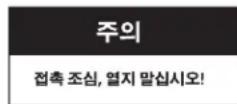
- ADVERTÉNCIA: Consulte as informações sobre elétrica e segurar na parte inferior externa do gabinete antes de instalar ou de operar o aparelho.
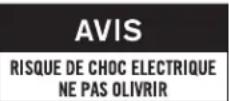
- ADVERTÉNCIA: Para reduzir o risco de fogo ou deCHOque elétrico, não exponha o aparelho à chuva ou à umidade. O aparelho não devara ser expo t a goetamento ou queda de liquido, e objetos cheios de liquidos, como vasos não devem ser colocados sobre o aparelho.
- CUIDADO: Perigo de explosão se a bateria for substituía de forma incorrente. Substitua aparece com o mesmo tipo ou equivalente.
- ADVERTÉNCIA: A bateria (bateria ou pacote de baterias) não deve ser exposta a calor excessivo como raio de sol, fogo ou similar.
- ADVERTÉNCIA: O adaptor de eletricidade direto é uso como dispositivo de desconexão e este dispositivo devera permanecer fácilmente operavel.
- Descarte correto deste produto. Esta marca indica que este produit não deve ser descartado com outros lixos dométricos em toda a UE. Para evitar possível dano ao ambiente ou a saude humana causado por descarte de lixo não controlado, recycle-o com responsabilité para promover a reutilização sustentavel dos recursos materiais. Para devolver seu dispositivo uso, use os sistemas de coleta ou de devolução ou entre em conta com o vendedor onde o produits foi comprado. Os sistemas de coleta ou o vendedor podem levar this produto para reciclagem ambiental segura..
Kaukosaatimen paristot: Temperatas operaciones: A faixa de temperatura operacional recomendada para o Model Cinema é de 5 a 40 graus Celsius / 41 a 104 graus Fahrenheit.
Baterias no telecomando: Mantenha a bateria do telecomando longe do alcance das crianças. Pode provoc incendido ou queimadura quimica em caso de manu-seamento incorreto. Não recarregar, desmontar, aquecer acima de 212^ (100 °C). Substituir apenas por bateria do tipo e do numero de modelo correto (bateria de CELLa de litio tipo moeda, 3 V CR2032).
Aerosphere Base—Use o adaptor de alimentacao original: Utilize sente o adaptor de alimentacao original para alimentar e carregar o dispositivo. Outros adaptadores de energia podem parecer semelhantes, mas uso-los poderia resultar emCHOque eltrico e danificar o dispositivo.
Estequipmento éumaparelhoelétrico comisolamentoclineIou duplo.Elefoiprojetuadoformaanãorequereruma ligaçãoelétricasegura àterra.
Conformidade CE
A G-Lab GmbH declares que este disposito é conforme aos requisitos essenciais e às outras disposções relevantes da Diretica 1999/5/CE. A declaração de con-formidade pode ser consultada mediante solicitação à G-Lab GmbH, Zurique, Sulça ou em http://genevalab.com.
C€0359
NÃO devem ser eliminados com o lixo dométrico normal. No final da vida éutil do produits, leve-o a um punto de recolha designado para reciclagem de dispositivos electricos e eletrónicos. Saiba mais sobre a devolução e pontos de recolha consultando as suas auto-riedades locais.

A Diretica Europeia de Eliminação de Equipamento Elétrico e Eletrónico (WEEE) foi implementada para reduzir drasticamente a quantidade de lixo levada para os aterros, reduzindo assim o impacto ambiental para o planeta e para a Saúde humana. Pedimos-lhe que aja de forma responsavel reciclando Produtos usados. Se este produitalready for正常使用, considere oferece-lo ou vendê-lo.
Baterias usadas: Elimine as baterias usadas adequamente, segudo as regulamentoacoes locais. Não atire a bateria para o lume.
Brazil—Disposal Information / Brasil—Informações sobre descarte e reciclagem: O simbolo indica que este produit e/ou sua bateria não devem ser descartadas no lixo domestico. quando decidir descatar este produits e/ou sua bateria, faça-o de acordo com as leis e diretrizes ambientais locais. Para informações sobre o programa de reciclagem da G-Lab GmbH, pontos de coleta e téléphone de informações, visite www. genevalab.com.
"Geneva é uma marca registrida de G-Lab GmbH.
© 2012 G-Lab GmbH. Todos os direitos reservados. De acordo com as leis de direitos autorais, este manual não pode ser copado, no todo ou em parte, sem o consentimento escrito da G-Lab GmbH."
A marca commercial EmbracingSound® é propriedade da Embracing Sound Experience AB.
I SOBRE O SISTEMA AEROSPHÈRE GENEVA
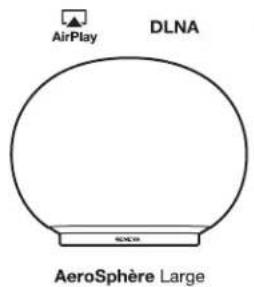
AEROSPHÈRE SMALL, LARGE E BASE
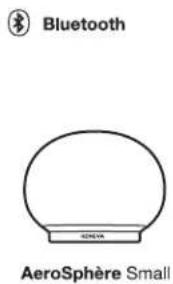
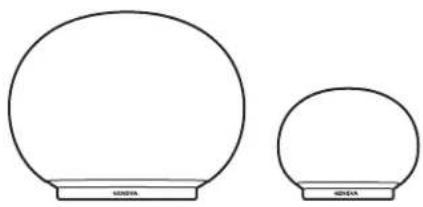
AeroSphere Small e AeroSphere Large são alto-falantes ativos sem fio que reproduzem música das seguides fontes:
AirPlay (via Wi-FF)
DLNA (via Wi-Fi)
- Audio de Bluetooth (incluindo o codec de alta qualidade aptX®)
Line-In
FM, DAB+ e CD de audio, com a AeroSphere Base optional Neste documento, "alto-falante AeroSphere" refere-se a(ambos os) modelos,AeroSphere Small e AeroSphere Large.
Os alto-falantes podem ser controlos por meio de
- Controle remoto e/ou
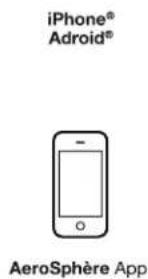
- Aplicativo AeroSphere (iPhone ou Android®)
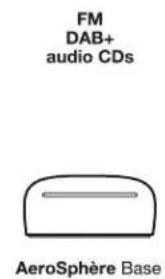
AeroSphere Base
Ao adicional uma AeroSphère Base a sua rede dométrica, as segunteirosseraoadiconidasatodososalto-falantes AeroSphere conectados:
Rádio FM
- Rádio DAB/DAB+ (função apenas nos paises com o的服务DAB)
CD de audio
- Entrada Line-In adiconional
Podem ser adiconados até quatre alto-falantes AeroSphere à AeroSphere Base. A AeroSphere Base executa audio de CDs, FM ou DAB para até quatre alto-falantes AeroSphere conectados ao mesmo tempo. A AeroSphere Base é controlada com o aplicativo AeroSphere (iPhone ou Android). Além disso, a maior das funções también pode ser controlada com o controle remoto.
APLICATIVO AEROSPHÈRE
Se seu smartphone estiver conectado a sua rede domestica Wi-Fi, você pode controlar todos os produits AeroSphere com o aplicativo AeroSphere. O aplicativo está disponible tanto para iPhone quando para Android. Não há necessidade de configuraçao porque o AeroSphere encontrará todos os alto-falantes AeroSphere e a Base automaticamente.
Funções
- Mostrar todos os produits AeroSphere em sua rede Wi-Fi
Alterar o volume em todos os alto-falantes AeroSphere - Ajustar o grave e agudo em todos os alto-falantes AeroSphere
Alterar as fontes de entrada nos alto-falantes - Iniciar outros aplicativos de transmissão em seu smartphone
- Controlar o recurso de FM, DAB+ e CD de audio da AeroSphere Base
Alterar os nomes dos alto-falantes, por exemple, para "Quarto" e "Sala de estar"
Como fazer o download do Aplicativo AeroSphere
Versão para iPhone: procurar "AeroSphere" na App Store
O aplicativo AeroSphère da Geneva funciona com o iPhone e com iPod Touch.
Versão para Android: procurar "AeroSphere" na loja Google Play.
O QUE FAZER DEPOIS?
- Guia rápido AeroSphere Small e Large... pagina 164
Depois de concluso: você pode executar o Bluetooth no alto-falante AeroSphere (Tempo necessario: 5 minutos).
- Configuração do Wi-Fi do AeroSphere Small e Large... páginha 166
DepoS de concluso: O alto-falante AeroSphere está conectado à sua rede Wi-Fi. Agora você está prento para usar AirPlay, DLNA e todas as fontes de audio da AeroSphere Base (FM, DAB+, CD de audio) (Tempo necessario: 5 minutos).
- Primeiros passos com o AeroSphere Smale Large...pagina 168
DepoS de concluso: você está como usar o AirPlay, DLNA e Line-In. Você está familiarizo com o status do visor e com o controle remoto.
AeroSphere Base
- Aan de slag met de AeroSphere Base. pagina 171
DepoS de concluso: você tera connectados todos os fios e estara pronto para a configuração do Wi-Fi (Tempo necessário: 5 minutos). - Wi-Fi-installing voor de AeroSphere Base...... pagina 173
DepoS de concluso: a AeroSphere Base estara conectada a sua rede Wi-Fi. Agora você está pronto para usar e escatur FM, DAB+ e CD de audio na AeroSphere Base (Tempo necessario: 5 minutos). - De eerste stappen met de AeroSphere Base... pagina 174
Depois de conclusão: você saberá como usar FM, DAB+ e o CD de audio com o controle remoto e o aplicativo AeroSphere. Não há necessidade de qualquer outras configuraçao,PGA a AeroSphere Base encontrará automaticamente os alto-falantes AeroSphere.
Problemas? . pagina 176
Consulte a�� "Solucao de problemas e Perguntas freqentes" e o "Gua de recursos" em aerosphere.genevalab.com.
DESEJA SABER MAIS?
Use o "Guia de recursos" para saber mais sobre o Sistema
Ha muitas configurações de variedas salas possíveis com o Sistema AeroSphère. Saiba como você pode usar o AeroSphère com dispositivos Android, iOS, com computadores Windows e Mac.
Vocé pode encontrar o "Guia de Recursos" em aerosphere.genevalab.com
II GUIA RAPIDO DO AEROSPHÈRE SMALL E LARGE
Tempo necessario: 5 horas
Depois de conclusio, você pode executar o Bluetooth no alto-falante AeroSphere
COMO LIGAR O ALTO-FALANTE
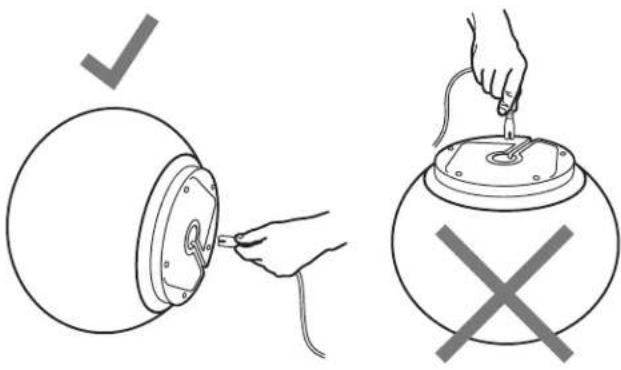
Conecte à energia
Gire o alto-falante AeroSpherecisionuidadosamente para o lado. Nao coloque o AeroSphereLarge de pontacabeça. Conecte um lado do cabo de alimentacao ao conector localizo na parte inferior do alto-falante AeroSphere.
Segure com firmeza entre os dedos o cabo de alimentacao CA e oscile o
conector empurrando-o ate que esteja totalmente inserido. Certificque-se de que o cabo de alimentacao CA esteja conectado adequamente. Finalmente, connecte a另外一个 extremidade em uma tomada de parede.
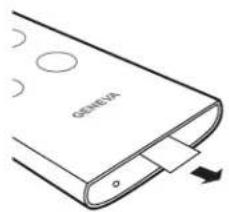
Controle remoto
Remova a papeleta plástica no final do controle remoto.
Ligue o alto-falante AeroSphere
Pressione o botão de energia no controle remoto du presione o botão de ligar/desligar na parte deTRS do alto-falante. O logo da Geneva ficará amarelo.
Como usar o Bluetooth
Pressione o botão no controle remoto e aguarde até que a entrada "AeroSphère" apareça no ajuste de Bluetooth de seu smartphone. Para obter instruções detallhadas, é para o capítilo seguido "Configuração do Bluetooth". Com Bluetooth você pode escatar música sem fio sem estar connectado a sua rede Wi-Fi.
Agora vao capitulo "Configuração de Wi-Fi para o AeroSphère Small e Large"
Para usar o AirPlay, DLNA ou Geneva Multiroom, você precise a conectar os alto-falantes AeroSphere a sua rede domestica.
Colocação adequada do AeroSphere Large
O AeroSphere Large é umsystema de audio de alto desempenho e produz calor durante seu functiomento. Isso significica que a placametalica na parte inferior pode esquestar. Não coloque o alto-falante sobre uma superficie sensivel ao calor ( como madeira não tratada etc.). A superficie deve ser plana para permitir a circulação adequada de ar sob a unidade. O alto-falante não deve ser colocado sobreuma cama,sofar ou sobre superficies similares que poder bloquear aventilação natural.
CONFIGURAÇÃO DO BLUETOOTH
Os celuares, tablets e computadores com Bluetooth pode se conectar ao alto-falante AeroSphere e reproduzir musica sem o uso de fios. O celular, tablet ou computador deve suportar Bluetooth A2DP. O alto-falante AeroSphere también suporta o codec aptX de alta qualidade.
Configuração inicial ("emparelhamento") com iPhone, iPad ou iPod touch
- Pressione no controle remoto.
- Selecione "Ajustes" em seu iPhone. Selecione "Geral / Bluetooth". Ative o Bluetooth. Os novos dispositivos Bluetooth são detectados automaticamente.
- Aguarde até que "AeroSphère Small/Large ... ( Não aparecido )" apareça.
- Selezione "AeroSphère...". O téléphone ahora está se conectando ("emparelhando") ao alto-falante AeroSphère.
- Após ser emparelhado com succès, você pode reproducir música em um iPhone, iPad ou iPod touch e escatur no alto-falante AeroSphere.
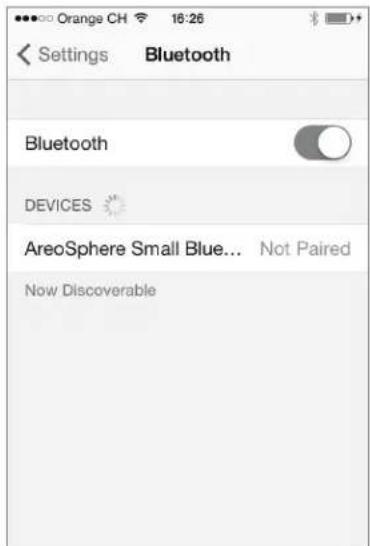
Configurações de Bluetooth no iPhone
REPRODUZIR MUSICA COM BLUETOOTH
A maior dos smartphones conecta-se automaticamente com o alto-falante AeroSphere antes a configuraçao inicial ("emparelhamento").
- Pressione no controle remoto. Quando o alto-falante AeroSphere se conecta, o visor muda de um azul piscando para uma cor azul constante.
- Agora, a música que está送给 reproduzida em seu smartphone vai automaticamente para o alto-falante AeroSphere.
Informações de status no visor
Azul, piscando lentamente: emparelhando / não há conexão ativa.
Guia de emparelamento para outros dispositivos e Telefones celulas
Vá para www.genevalab.com e seleção "Suporte".
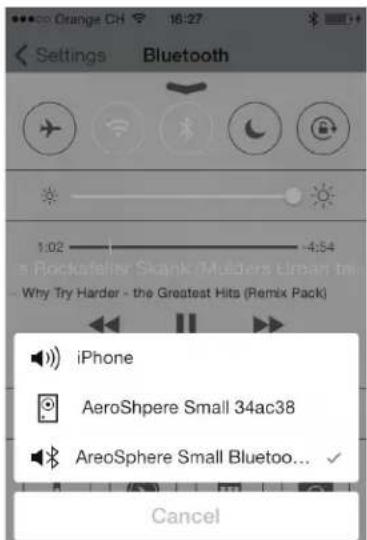
Seleionar Bluetooth como saida de audio (central de controle do iOS7)
III CONFIGURAÇÃO DO WI-FI DO AEROSPHÈRE SMALL E LARGE
Tempo necessario: 5 horas
Depois de conclusio: O alto-falante AeroSphere esta connectado a sua rede Wi-Fi. Agora você estara pronto para use AirPlay, DLNA e todas as fontes de audio do AeroSphere Base ( FM, DAB+, CD de audio ).
VISAO GERAL
METODO DE CONFIGURAÇÃO DO WI-FI QUANDO USAR Este MÉTODO
| WAC * Você pode usar seu iPhone, iPad, iPod Touch. Requerem o uso de iOS 7 ou superior. | |
| WPS | Seu Wi-Fi router tem um botão de pressão WPS para uma fácil configuração da rede. |
| Pagina da web de configuração de rede do AeroSphère | Método avançado —vá para o “Guia de recursos” em aerospace.genevalab.com |
- Habilitado por padrão ao usar o alto-falante AeroSphère pela minha vez.
O que é necessário para esta configuração?
- Um dispositivo iOS (Phone, iPad ou iPod Touch) com iOS versão 7 ou superior.
- O disposicao iOS ja deve estar connectado a sua rede Wi-Fi
Instruções
- Ligue o alto-falante AeroSphere: aguarde até ver o visor piscar das vezes repetidamente em verde. Se estiver usingo alto-falante AeroSphere pela primaira vez, este modo ja está reparado. Pule a etapa 2 e passe à etapa 3.
- Se o visor não pescar das vezes seguidas em verde, você podehabiliar a Configuração do Wi-Fi com WAC manualmente:Mantenha pressionado o botão "CONFIGURAÇÃO" na partetraseira por 10segundos, até que o visor comece a pescar das vezes repetidamente em verde.
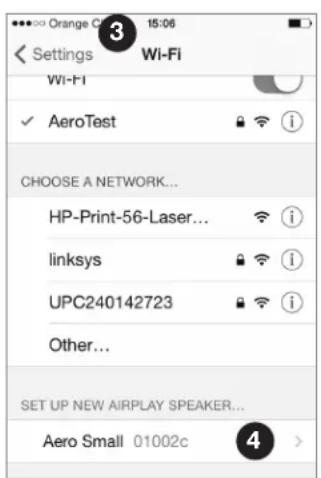
- Vá para Preferências em seu dispositivo iOS e selecione Wi-Fi.
- Aguarde até ver a entrada “CONFIGURAR NOVO ALTO-FALANTE AIRPLAY” na parte inferior do visor. SeLECTIONE-o.
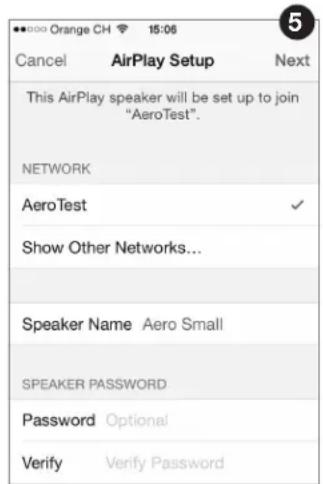
- Pressione "Próxico" na parte superior direita.
-
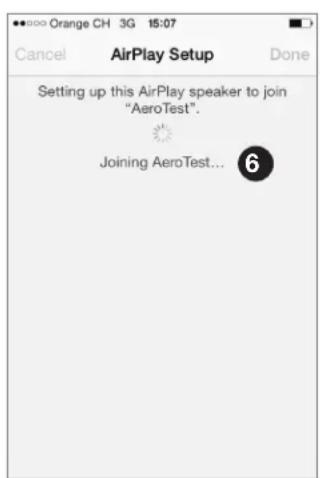
O disposicao iOS ahora transferirá automaticamente suas configurações de Wi-Fi ao alto-falante AeroSphere.
-
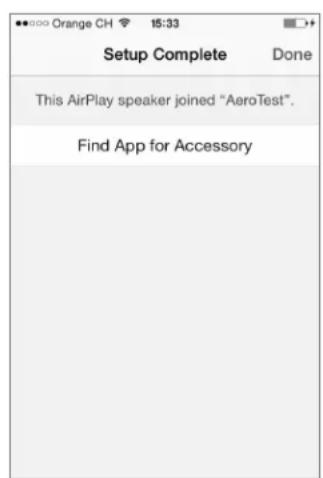
Aguarde até que o visor do alto-falante AeroSphere tenha se connectado à rede Wi-Fi: o visor mudará de um verde intermitente a um verde constante.
O que o WAC?
WAC é um método de configuração fácil de Wi-Fi para dispositivos iOS (iPhone, iPad, iPod Touch). Por padrão, este método de configuração de Wi-Fi já está habilitado ao usar os alto-falantes AeroSphere pela第一位 vez. O visor indica que o WAC está ativo piscando两大 vezes em verde repetidamente.
- Repita o procedimento.
- Certifique-se de que seu iPhone, iPad ou iPod touch esteja usingo iOS versao 7 ou superior
- Certifique-se de que seu iPhone, iPad ou iPod touch esteja conectado a uma rede Wi-Fi
- Tente及其他 método de configuração de Wi-Fi.
- Verifique o guia de solucao de problemas de rede na pagsa de suporte Genevalab.com.
O que é necessário para esta configuração?
Seu Wi-Fi router precise suportar WPS. Nenhum computador ou smartphone sera necessario para esta configuração.
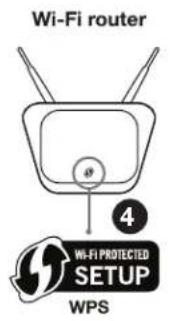
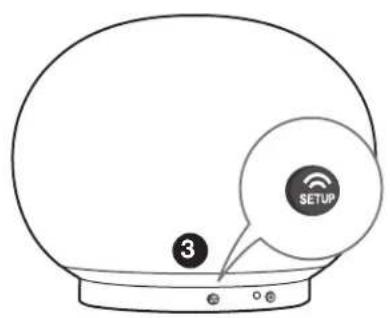
Instruções
- Ligue o alto-falante AeroSphere.
- Aguarde até que o visor pisque em verde.
- Pressione o botão “CONFIGURAÇÃO” na parte traseira do alto-falante AeroSphère.
- No Wi-Fi router pressione o botão WPS. Normalmente, uma luz no botão Começa a piscar. Se nada acontecer, você tera que manter o botão pressionado por elessegundos. O alto-falante AeroSphère e o Wi-Fi router ahora começarao a se conectar entre si.
- Aguarde até que o visor do alto-falante AeroSphere mude para o botão verde. Isso pode levar até um minuto. Agora você está connectado a sua rede Wi-Fi.
O que é WPS?
WPS (Wi-Fi protected setup, Configuração protegida de Wi-Fi) é uma forma simples de conectar um novo dispositivo a uma rede Wi-Fi. WPS é um recurso comum nos Wi-Fi routers de hoje ou nos pontos de acesso Wi-Fi. Ao pressionar o botão “CONFIGURAÇÃO” no AeroSphere Small ou Large e o botão “WPS” no punto de acesso Wi-Fi duranteerca de um minuto, o AeroSphere Small ou Large se conectará automaticamente à rede Wi-Fi.
Solução de problemas
- Repita o procedimento.
- Atualize o software de seu Wi-Fi router.
- Tente outras método de configuração de Wi-Fi.
- Verifique o guia de solucao de problemas de rede na pagina de suporte Genevalab.com.
CONFIGURAÇÃO DE WI-FI COM A PÁGINA DA WEB DE CONFIGURAÇÃO DE REDE DO AEROSPHÉRE
Siga as descrições detolvimento no "Guia de recursos" em aerospace.genevalab.com
IV PRIMEiros PASSOS COM O AEROSPHÈRE SMALL E LARGE
Depois de conclusio, oce sabera como usar o AirPlay, DLNA e Line-In. Voe estara familiarzado com o status do visor e com o contro remoto.
Você está conectado à Wi-Fi?
Antes de usar AirPlay, DLNA, FM, DAB+ ou CD você precise conectar o alto-falante AeroSphere a sua rede Wi-Fi. Consulte o capítulo anterior "Configuração de rede Wi-Fi".
Ligue o alto-falante AeroSphere e verifie o visor. Após o periodo de inicialização (amarelo), um visor piscando significá que você está
esperando para se conectar. Após ter se conectado, o visor torna-se constante. Para informações detalphadas do status, às ao capítulo seguinte "Controles".
AIRPLAY
O que é AirPlay?
O AirPlay lhe permite executar musica sem fio de seu iPhone, iPad, iPod touch, de computador Mac ou Windows ao alto-falante AeroSphere da Geneva e aculos alto-falantes AirPlay. Apos selec tionar o alto-falante AeroSphere com o icone AirPlay no iTunes ou no dispositoivo iOS, os altofalantes AeroSphere mudam automaticamente da fonte de audio atual ao AirPlay.
Executive musica com iTunes em um computations (Mac ou Windows)
- Ligue o alto-falante AeroSphere.
- Aguarde até que o alto-falante AeroSphere esteja conectado com successo à rede Wi-Fi ( o visoricha em um verde constante ).
- Abra o iTunes em seu computador Mac ou Windows.
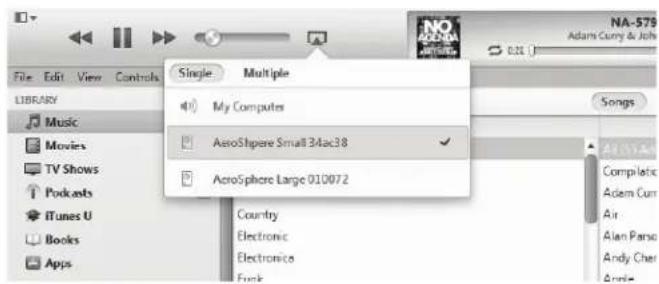
- SeLECTIONO oicone AirPlay e depuis selecione "AeroSphere Small" ou"AeroSphere Large".
Qualquer música reproduzida no iTunes ahora sera Transmitida ao altofalante AeroSphere através da rede Wi-Fi.
Internet Radio, Spotify e outros aplicativos de reproducao
Qualquer aplicativo de iPhone ou iPad que reproduza música pode ser transmitido pela rede Wi-Fi ao alto-falante AeroSphère por meio do AirPlay.
Reproducao de musica de um iPhone, iPad ou iPod Touch
- Selecione o aplicativo "Música" ou qualquer及其他 aplicativo de reprodução de música.
- Selezione oicone AirPlay e dati selezione "AeroSphere Small" ou"AeroSphere Large".
Você pode escatar música de outros aplicativos do iPhone, como Internet Radio, Spotify(r) etc. Na maioría dos aplicativos do iPhone, oicone do AirPlay aparecerá automaticamente se houver um alto-falante AirPlay em sua rede local.
Arraste da parte inferior à parte superior para fazer com que a central de controle apareça. O icone do AirPlay minha os alto-falantes disponíveis abaixo do icone reproduzir/pausar. Se não houver alto-falantes AirPlay disponíveis, o icone do AirPlay está oculto.
AUDIO
Volume
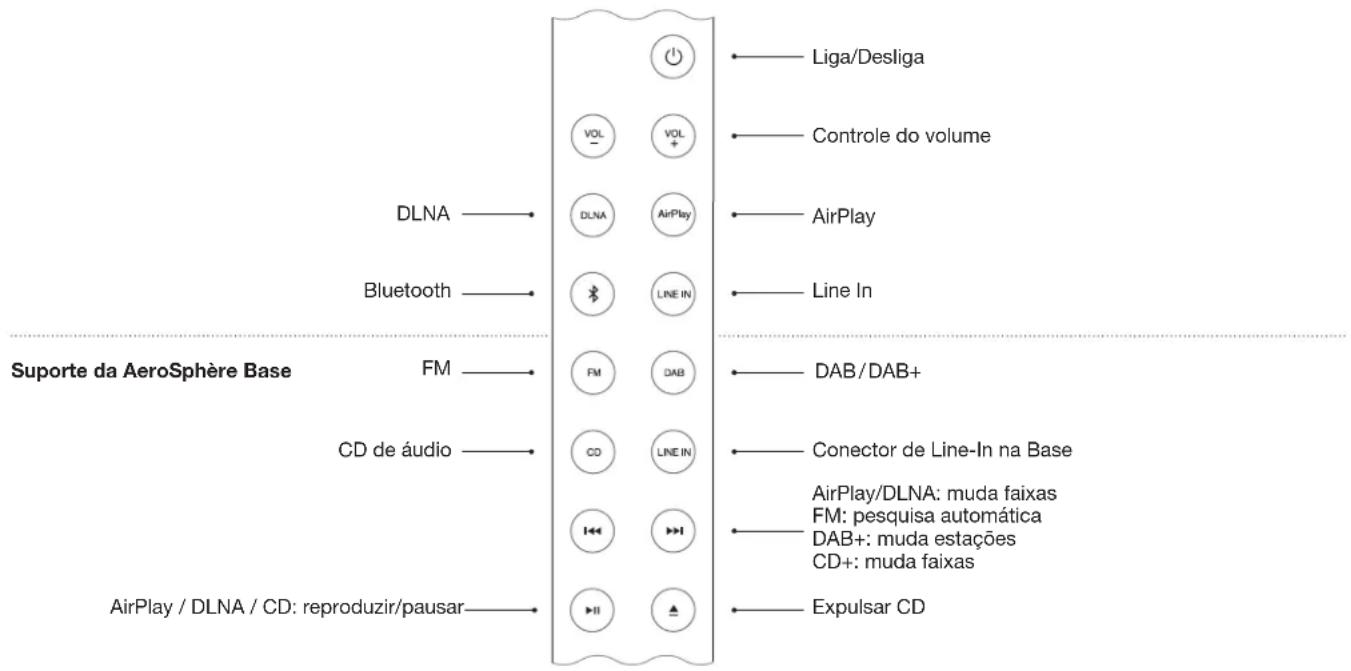
- Controle remoto: use os botões de volume
- Aplicativo AeroSphère: use as barras de volume
Grave e agudo
- Aplicativo AeroSphere: toque no icone de música na parte inferior direita da tela, e(before use a barra de grave e agudo.
DLNA
O que é DLNA?
DLNA é um padrão para transmissão de audio por meio de uma rede domestica a um alto-falante. Os alto-falantes AeroSphere suportam DLNA. Àpos um usuario的选择器或 alto-falante AeroSphere em um aplicativo DLNA em um smartphone, os alto-falantes AeroSphere passam automaticamente da fonte de audio atual ao DLNA.
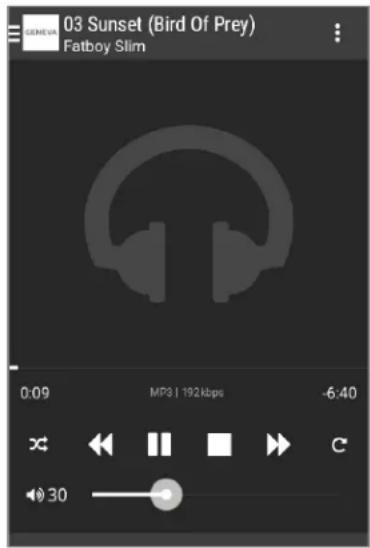
Reproduzir música do aplicativo Android "BubbleUPnP"
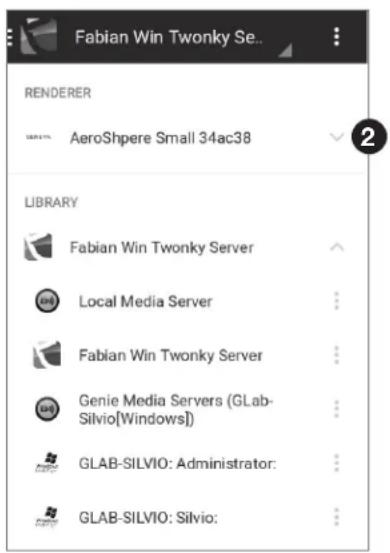
Recomendamos o aplicativo "BubbleUPnP" para transmissao de sua musica de seu téléphone Android ao alto-falante AeroSphere.
- Faça o download do "BubbleUPnP" na loja do Google Play.
- Altere a saía de audio de "Fornecedor local" para "AeroSphère Small" ou "AeroSphère Large".
- A música sera reproduzida automaticamente no alto-falante AeroSphere.
CONTROLE REMOTO
vIsor
A cor do logotipo da Geneva minha o status da operacao do dispositivo.
| cor STATUS | |
| desligado O dispositalo está desligado | |
| amareló Dispositivo está sentido inicial | |
| verde (constante) AirPlay ou DLNA, conectado à rede Wi-Fi | |
| verde (intermitente) | AirPlay ou DLNA, aguardando para se connectar à rede Wi-Fi |
| azul, constante Bluetooth, conectado | |
| azul (piscando) Bluetooth, conectando ou emparelhando | |
| rosa Line-In | |
| APEnAS com A AEroSPhèR E BASE | |
| vermelho CD de录音 (AeroSphère Base) | |
| azul claro FM ou DAB+ (AeroSphère Base) | |
| rosa Line-In (AeroSphère Base) | |
| vermelho/azul claro/ rosa (piscando) Aguardando para se connectar à AeroSphère Base | |
| AvAnçADo | |
| verde/amarelo piscando Falha ao se connectar a uma rede Wi-Fi | |
| verde (piscando 3 vezes) Conectado com successo à rede Wi-Fi | |
| verde (piscando rapidamente de forma repetida) | Configuração de Wi-Fi em andamento (método WPS) |
| verde (piscando rápidoduplamente e repetidamente) | Configuração de Wi-Fi em andamento (págrina da web ou método WAC) |
IInE-In
A saia de audio analogica de 3,5 mm na parte traseira do alto-falante AeroSphere pode ser usada para fontes externas de audio. Pressione no controle remoto. Ha dois botoes (NE) no controle remoto: o botao da parte de cima LINE seleciona a saia de audio analogica no alto-falante AeroSphere; o botao da parte inferior seleciona a saia de audio analogica do AeroSphere Base.
PAInElTrASEIro
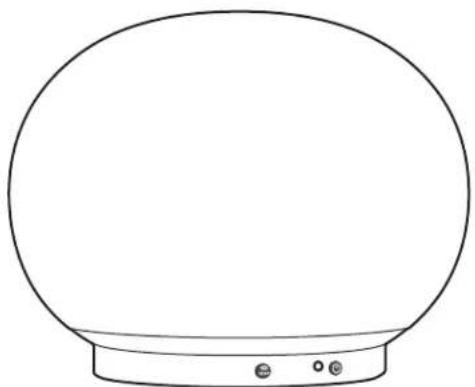
| BoTão DE AllmEnTAção | IIGA/DESIIGA |
| Botão de configuração de Wi-Fi | Configuração de WPS (pressionar botão uma vez)Configuração de WAC / Configuração da网页a da web de rede (manter botão pressionado durante 10 segundos) |
| Conector Line-in | Entrada analógica de audió (estéreo), conector de 3,5 mm |
| Conector de entrada de energia CA Entrada de energia CA (100 - 240 VAC, 50/60 Hz) | |
V GUIA RAPIDO DA AEROSPHÈRE BASE

Tempo necessario: 5 Minutes
Depos de concluso: você tera connectado todos os fios e está pronto para a configuraçao de Wi-Fi.
VISAO GERAL
A AeroSphere Base adicona o recurso de FM, DAB+ e de CD de audio para todos os alto-falantes da AeroSphere Base. O AeroSphere é controlado com controles remotos dos alto-falantes AeroSphere ou com o AeroSphere iPhone e Android App.
Não é necessário um controle remoto分开 para operar na AeroSphere Base. A AeroSphere Base não possuês sensor de controle remoto. Você pode controlar os recursos da AeroSphere Base diretamente nos alto-falantes AeroSphere.
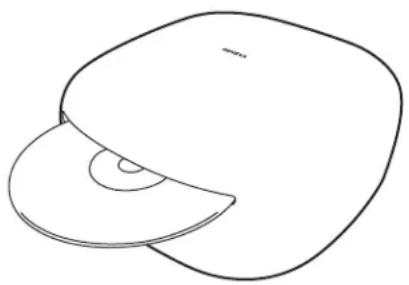
CONECTANDO TODOS OS FIOS
- Aparafuse a antenna de FM/DAB+ inclúa ao conector de antenna na parte deTRS.
- Aparafuse as duasastes ao final da antenna
- Coloque a extremidade da antenna a pelo menos um metro de distancia do AeroSphere. O fio longo permit e colocacao da antenna em um local onde se obtem a melhor recepcao de FM/ DAB+. Observe que apenas as das hastes na extremidade do fio sao a Verdadeira antenna.
Conecte à energia
- Conecte o adaptor de alimentacao CA a uma tomada de parede CA. Em seguida, conecte a othera extremidade do adaptordo energia CA a parte traseira da AeroSphere Base.
- Mova o botão para a posicao LIGADO. A AeroSphere Base é um disposicao de rede e está sempre conectada à rede.
Próimo: Configuração de Wi-Fi
Agora você está pronto para conectar a AeroSphère Base a sua rede Wi-Fi—va para oproximo capítulo para obter mais detalhes.
Preciso configurar o sistema do AeroSphere?
Não. Você não precise fazer qualquer configuraçao adicular. Após a base e os alto-falantes estarem connectados à rede Wi-Fi, a AeroSphere Base encontrar todos os alto-falantes AeroSphere automaticamente.
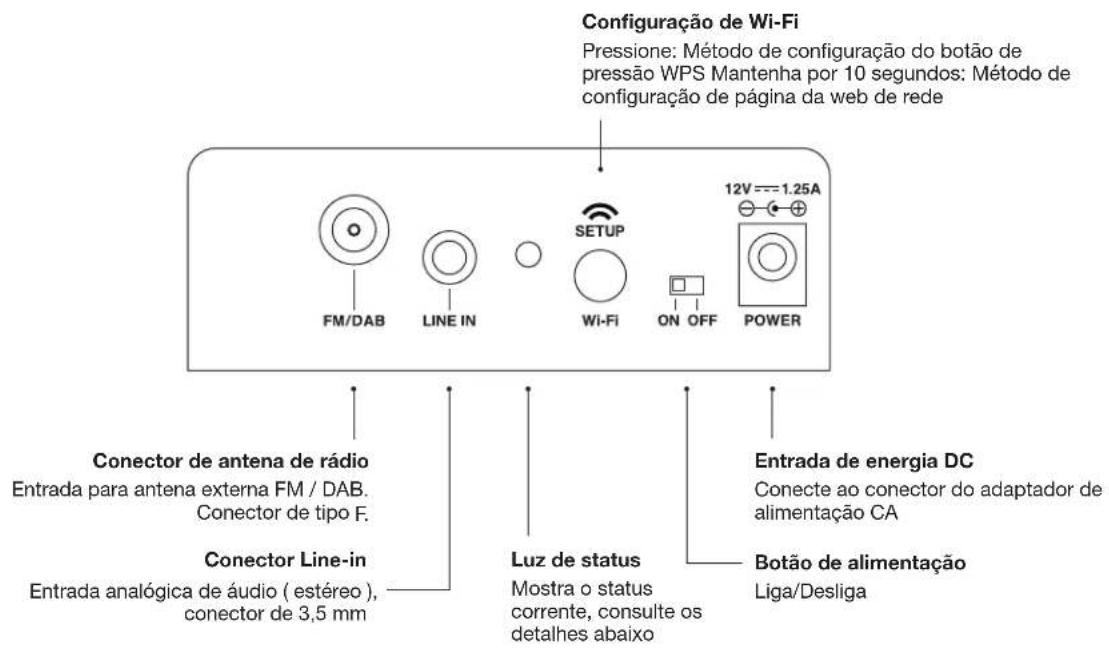
LUZ DE STATUS
| amarelo A AeroSphère Base está sento键盘 iniziada, isso leva circa de 20 segundos | |
| verde (constante) | Conectada com successo à rede Wi-Fi e connectada com successo apto- falante AeroSphère |
| verde (piscando lentamente) Conectada com successo à rede Wi-Fi | |
| verde (piscando rápido) No processo de conexão à rede Wi-Fi | |
| verde ( piscando uma vez, repetitidamente ) Configuração de Wi-Fi em andamento ( método WPS ) | |
| verde (piscando两大 vezes, repetidamente) | Configuração de Wi-Fi em andamento ( método de págin da web de configuração de rede) |
| amarelo / verde / vermelho ( mudando ) Atualização de software em andamento | |
Como retirar o CD
Vocé pode retirar o CD com os seguients métodos:
- Mantenha sua mao a circa de 10 mm acima da ranhura do CD. O sensor de expulsion do CD está localizzato acima da ranhura de CD. Detecta a mao com um sensor de proximidade.
- Use o botão no controle remoto
- Use o icone ejectar no aplicativo AeroSphere
VI CONFIGURAÇÃO DE WI-FI DA AEROSPHÈRE BASE

Tempo necessario: 5 Minutes
Depois de conclusio: A AeroSphere Base estara conectada a sua rede Wi-Fi. Agora você está pronto para use e escatur FM, DAB+ e CD de audio a partir da AeroSphere Base.
VISAO GERAL
A transmissao de FM, DAB+ e de CD de audio sem o uso de fio acos alto-falantes AeroSphere require que antes a AeroSphere Base estea.
conectada a mesma rede Wi-Fi. A AeroSphere Base delve estar na mesma rede Wi-Fi que os alto-falantes AeroSphere.
METODO DE CONFIGURAÇÃO DO WI-FI QUANDO USAR Este MÉTODO
| WPS | Seu Wi-Fi router tem um botão de pressão WPS para uma fácil configuração da rede. |
| Pagina da web de configuração de rede do AeroSphere* | Método avançado —vá para o “Guia de recursos” em aerospace.genevalab.com |
- Habilitado por padrão ao usar o alto-falante AeroSphere pela primaira vez. O WAC não é suportado na AeroSphere Base
CONFIGURAÇÃO DE WI-FI COM WPS
O que é necessário para esta configuração?
Seu Wi-Fi router precise suportar WPS. Nenhum computador ou smartphone sera necessario para esta configuração.
Instruções
- Ligue a AeroSphere Base.
- Aguarde até que a luz de status pisque em verde.
- Pressione o botão “CONFIGURAÇÃO” na parte deTRS da AeroSphère Base.
- No Wi-Fi router pressione o botão WPS. Normalamente, uma luz no botão Começa a piscar. Se nada acontecer, você tera que manter o botão pressionado por elessegundos. O alto-falante AeroSphère e o Wi-Fi router ahoraComeçarao a se conectar entre si.
- Aguarde até que a luz de status mude de verde piscando rápido, a verde piscando até um verde piscando lentamente. Agora você está connectado comdecesso a sua rede Wi-Fi.
O que é WPS?
WPS (Wi-Fi protected setup) é uma forma simples de conectar um novo dispositivo a uma rede Wi-Fi. WPS é um recurso comum nos Wi-Fi routers de hoje ou nos pontos de acesso Wi-Fi. Ao pressionar
- Repita o procedimento.
- Atualize o software de seu Wi-Fi router.
- Tente o método "Páçina da web de configuração da rede AeroSphere" no capítilo segunte.
- Consulte a págin de所提供 Genevalab.com.
o botão “CONFIGURAÇÃO” na AeroSphère Base e o botão “WPS” no punto de acesso Wi-Fi duranteperia de um minuto, a AeroSphère Base conectará automaticamente à rede Wi-Fi.
CONFIGURAÇÃO DE WI-FI COM A PÁGINA DA WEB DE CONFIGURAÇÃO DE REDE DO AEROSPHÉRE
Siga as descrições detolvimento no "Guiá de recursos" em aerospace.genevalab.com
VII GUIA RAPIDO DA AEROSPHÈRE BASE

Depois de conclusio: ose saberá como usar FM, DAB+ e CD de audio com o controle remot e o aplicativo AeroSphere. Nao ha necessidade de qualquer outra configuraçao, pois a AeroSphere Base encastrar a automaticamente os alto-falantes AeroSphere.
COMO CONTROLAR A AEROSPHÈRE BASE
Vocude orol a AeroSere Bace o aplicato AeroSere e um controre remoto do alto-falante AeroSere. A Base nao tem senor de controre remoto de forma que you precisa apontar o controre remoto para um alto-falante AeroSere.
Como posso encontrar os alto-falantes e a Base AeroSphere como o aplicativo?
Inicie o aplicativo AeroSphère. O aplicativo AeroSphère encontrar todos os alto-falantes e a Base AeroSphère automaticamente.
Como fazer o download do Aplicativo AeroSphere
Versão para iPhone: procurar "AeroSphere" na App Store O aplicativo AeroSphère da Geneva funciona com o iPhone e com iPod Touch.
Versão para Android: procurar "AeroSphere" na loja Google Play.
ALÉM DO BÁSICO
Quantos alto-falantes AeroSphere posso conectar a Base AeroSphere?
Até quatre alto-falantes AeroSphère.
Por que ha um atraso ao Mudar as fontes AeroSphère ( de/para FM, DAB, CD)?
O audio é transmitido atraves da rede Wi-Fi e, então, o audio é armazenado por eles segundos nos alto-falantes. A razão para o armazenamento do audio é se tornar menos sensivel ao trafego de rede Wi-Fi e minimizar Interruções do audio.
Por que há um atraso quando eu mudo de estação em DAB ou quando mudo de faixa em um CD?
Veja acima. Depois de pressionar um commando de CD ou DAB no controle remoto ou aplicativo (mudança de estação, Mudança de faixa), a estação ou as faixas são alteradas imeditamente na Base AeroSphère, mas o corregamento de audio nos alto-falantes AeroSphère registra um atraso.
Ha interruptoes de audio quando eu ouço rádio FM
A largura de banda da rede sem fio não semente é limitada, mas también comparilhada com Bluetooth, outros dispositivos na mesma rede Wi-Fi e redes Wi-Fi vizinhas. Consulta a�� "Como ter certeza de obter a melhor qualida de transmissão de audió na sua rede Wi-Fi" para maneiras de minimizar as interruptões de audió.
Posso ligar ou desligar a Base AeroSphere do aplicativo AeroSphere?
Não. A Base AeroSphère está em execuição o tempo todo, semelhante a um roteador Wi-Fi.
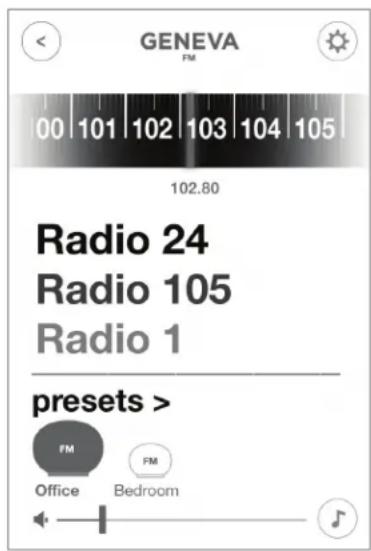
FM
Como seleccionar FM
Controle remoto: pressione
- Aplicativo AeroSphere: après的选择ar oicone do alto-falante AeroSphere, selezione o menu FM na tela principal.
Encontrar unaestrutura automaticamente com a procura automatica
- Controle remoto: Pressione ou
- Aplicativo AeroSphere: Deslize a escalade de frequência de FM.
Selecionar uma estaqao manualmente
- Aplicativo AeroSphère:DSLize a escala de frequência à frequência desejada.
Pre-configurações de FM
- Aplicativo AeroSphere: selecione uma {?tação na lista de estações FM. Para armazenar e editor as estações pré-configuradas, seleciona a entrada do menu "Pre-configurações".
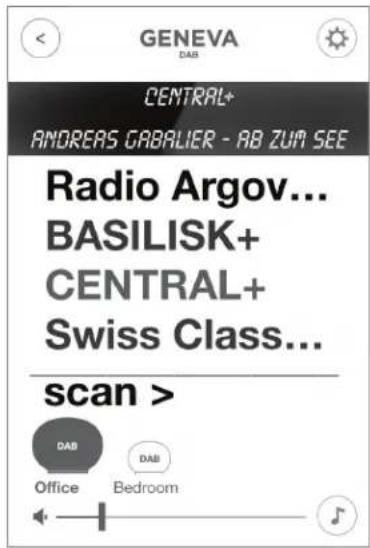
DAB/DAB+
A AeroSphere Base é compatével com DAB e DAB+.
Selecionar uma estacao
- Controle remoto: Pressione ou para mudar as estações de rádio.
- Aplicativo AeroSphère: selecione uma estatacao na lista de estacoes DAB
Como usar o DABonga primeira vez (Funcao "Scan")
Inicialmente, a AeroSphere Base não tem qualquer estação DAB+ armazenada. Usando a função "Scan", a razão encontrará as estações disponíveis em sua região. Depois de efetuar um "Scan", as estações serao armazenadas automaticamente. A funcao "Scan" tambem é necessaria antes mover a AeroSphere Base a um novo local com estações de razão differentes ou quando passar a AeroSphere Base a um ambiente com uma recepçao de razão diferente.
- Toque no item de menu "Scan" na tela DAB no aplicativo AeroSphere
- Após ter sentido todas as estações, a lista sera atulizada.
O que é DAB?
DAB/DAB+ (algumas vezes también chamado de rádio digital) está disponible apenas em determinados paises (Reino Unido, Alemanha, Suiça, Noraguae, Hong Kong e outros).
CD DE ÁUDIO
Como selectionar CD
Aplicativo AeroSphere: use os icones 串 os icones para pular faixas
Como retirar o CD
Mantenha sua mão acima da ranhura do CD. O sensor de expulsion do CD está localizzato acima da ranhura de CD. O disposicao detecta a mao com um sensor de proximidade.
Por que hadoes botoes no controle remoto?
O botão de cima de (M) refere-se à entrada de audio analógica na parte deTRS de um alto-falante AeroSphere.
O botão inferior de (é não lado de CD) seleciona a entrada de audio analogáica na parte traseira da AeroSphere Base. O audio dessa entra é transmitido a todos os alto-falantes AeroSphere conectados.
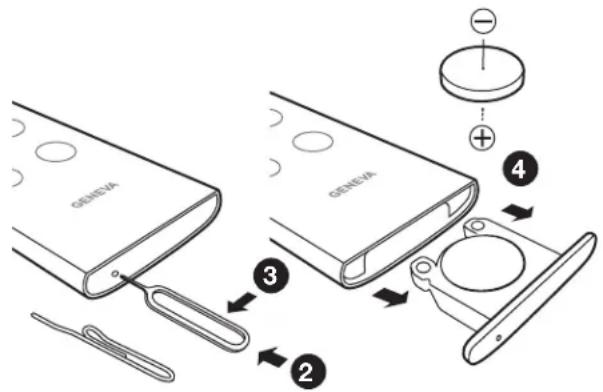
Como mudo a bateria do controle remoto?
- Localize o pequeno orificio no lado preto voltado ao usuario.
- Empurre com suavidade o pino incluio neste orifico pressionando-o para dentro gentilmente. De forma alternativa, é possivel usar um alfinete de segurance.
- Empurre suavamente o pino para o lado esquerdo.
- O compartmento da bateria deslizaré para fora. Substitua a bateria (3V de celula de litio, 3V CR2032). Verifique se a bateria foi inserida com a polaridade correta (lado + voltado para baixo).
Como posso alterar o grave e o agudo?
Use o icone de musica no aplicativo AeroSphere
Consumo de energia em standby
AeroSphère Large: 0,47 Watt ( Como desligar: use o botão de (o) no controle remoto ou o botão de energia na parte deTRS do alto-falante)
AeroSphere Small: 0,3 Watt ( Como desligar: use o botao de no controle remoto ou o botao de energia na parte deTRS do alto-falante)
AeroSphere Base: 0,3 Watt (Como desligar:(deslize o botao de energia para a posicao "DESLIGADO")
Por que o AeroSphere Small ou AeroSphere Large deslga sozinho?
O alto-falante AeroSphere desligará automaticamente après 15 Minutes se não houver entrada de audio ativa. Esse é um recurso de economia de Energia, que é exigido por lei em muitos País.
CONFIGURAÇÃO DE WI-FI
Comovoltar as configurações padr da fabrica
Alto-falantes AeroSphere: Mantenha pressionado o botao de energia na parte deTRS dos alto-falantes por 10 segundos, ateq que o visor comece a piscar em uma luz vermelha. Em seguida, remove o dedo.
AeroSphère Base: Mantenha o botão Wi-Fi pressionado por eles segundos quando muda o botão de energia da posicao DESLIGADO para LIGADO.
O que acontece quando volto aos padrões de fabrica?
- As configurações de rede Wi-Fi são redefinidas.
- O WAC do método de configuração de Wi-Fi é在内的 (apenas para os alto-falantes AeroSphere).
O WAC e a "頁目a web de configuracao de rede" ficam ativos ao mesmo tempo?
Sim,ikki os métodos está disponível contemporaneamente. Se você tiver um disposítivo iOS com iOS 7 ou superior, não pode選擇ar a rede Wi-Fi temporária do menu Wi-Fi nas preferências de iOS. Com um disposítivo iOS com iOS 6 ou anterior, você não verá o método WAC no menu de configuraçao de Wi-Fi.
BLUETOOTH
Nāo consigo conectar com o alto-falante AeroSphere.
- SeLECTIONe Bluetooth com o controle remot - o visordeer estar azul (constante ou intermitente).
- Se o visor NAO estiver piscando,除外 dispositivo ja está connectado. Este dispositivo deve ser desligado antes - apenas um dispositivo pode estar connectado ao mesmo tempo.
- Redefina Bluetooth com as instruções abaixo.
Como redefinir o Bluetooth
Podem ser armazenados até 8 dispositivos Bluetooth emparelhados. Para limpar a memória, execute as etapas a seguir:
- Ligue o alto-falante AeroSphere e selezione dom o controle remoto.
- Em até 5 segundos après entrada no modo Bluetooth, mantenha pressionado o botão do controle remoto por pelo menos 5 segundos.
- Emparelhe seu telephone cellular novamente.
Durante o emparelhamento, meu smartphone solicita um PIN-o que é o PIN?
Se o telephone solicitar um PIN, insira "0000" (quatro zeros).
AIRPLAY
Eu não vejo o alto-falante AeroSphere sentido como algo no icone AirPlay do iTunes
O icone AirPlay no iTunes ou no iPhone在哪?apenas se um alto-falante AirPlay tiver sido descoberto em sua rede Wi-Fi. Certifique-se de que o alto-falante AeroSphère esteja conectado à sua rede Wi-Fi. O visto deve exibir um verde constante.
Como varios alto-falantes AirPlay na mesma rede se comportam+juntos?
O iTunes pode reproducir mais de um alto-falante AirPlay ao mesmo tempo. A música sera sempre sincronizada.
SUPORTE
Manutenção e conserto
Se o produit estiver danificado e precisar de reparo, entre em contaço com seu revendedor. Visite www.genevalab.com para encontrar um revendedor em sua area.
Garantia
Consulte os termos especialicos de seu pais em www.genevalab.com.
#
哉怎樂是元能雀者,社歌而愿法自海本子,
安前用到,如:
中


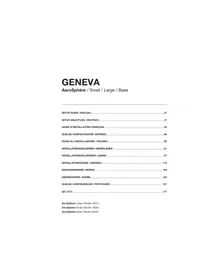
- INTRODUCCION
- CONFIGURAÇÃO BLUETOOTH
- É necessario configurarileistema AeroSphere?
- Conformidade CE
- C€0359
- I SOBRE O SISTEMA AEROSPHÈRE GENEVA
- Os alto-falantes podem ser controlos por meio de
- AeroSphere Base
- APLICATIVO AEROSPHÈRE
- Funções
- Como fazer o download do Aplicativo AeroSphere
- O QUE FAZER DEPOIS?
- DESEJA SABER MAIS?
- II GUIA RAPIDO DO AEROSPHÈRE SMALL E LARGE
- COMO LIGAR O ALTO-FALANTE
- Conecte à energia
- Controle remoto
- Ligue o alto-falante AeroSphere
- Como usar o Bluetooth
- Agora vao capitulo "Configuração de Wi-Fi para o AeroSphère Small e Large"
- Colocação adequada do AeroSphere Large
- CONFIGURAÇÃO DO BLUETOOTH
- Configuração inicial ("emparelhamento") com iPhone, iPad ou iPod touch
- REPRODUZIR MUSICA COM BLUETOOTH
- Informações de status no visor
- Guia de emparelamento para outros dispositivos e Telefones celulas
- III CONFIGURAÇÃO DO WI-FI DO AEROSPHÈRE SMALL E LARGE
- VISAO GERAL
- O que é necessário para esta configuração?
- Instruções
- O que o WAC?
- O que é WPS?
- Solução de problemas
- CONFIGURAÇÃO DE WI-FI COM A PÁGINA DA WEB DE CONFIGURAÇÃO DE REDE DO AEROSPHÉRE
- IV PRIMEiros PASSOS COM O AEROSPHÈRE SMALL E LARGE
- Você está conectado à Wi-Fi?
- AIRPLAY
- O que é AirPlay?
- Executive musica com iTunes em um computations (Mac ou Windows)
- Internet Radio, Spotify e outros aplicativos de reproducao
- Reproducao de musica de um iPhone, iPad ou iPod Touch
- AUDIO
- Volume
- Grave e agudo
- DLNA
- O que é DLNA?
- Reproduzir música do aplicativo Android "BubbleUPnP"
- vIsor
- IInE-In
- PAInElTrASEIro
- V GUIA RAPIDO DA AEROSPHÈRE BASE
- CONECTANDO TODOS OS FIOS
- Próimo: Configuração de Wi-Fi
- Preciso configurar o sistema do AeroSphere?
- Como retirar o CD
- VI CONFIGURAÇÃO DE WI-FI DA AEROSPHÈRE BASE
- CONFIGURAÇÃO DE WI-FI COM WPS
- VII GUIA RAPIDO DA AEROSPHÈRE BASE
- COMO CONTROLAR A AEROSPHÈRE BASE
- Como posso encontrar os alto-falantes e a Base AeroSphere como o aplicativo?
- ALÉM DO BÁSICO
- Quantos alto-falantes AeroSphere posso conectar a Base AeroSphere?
- Por que ha um atraso ao Mudar as fontes AeroSphère ( de/para FM, DAB, CD)?
- Por que há um atraso quando eu mudo de estação em DAB ou quando mudo de faixa em um CD?
- Ha interruptoes de audio quando eu ouço rádio FM
- Posso ligar ou desligar a Base AeroSphere do aplicativo AeroSphere?
- FM
- Como seleccionar FM
- Encontrar unaestrutura automaticamente com a procura automatica
- Selecionar uma estaqao manualmente
- Pre-configurações de FM
- DAB/DAB+
- Selecionar uma estacao
- Como usar o DABonga primeira vez (Funcao "Scan")
- O que é DAB?
- CD DE ÁUDIO
- Como selectionar CD
- Por que hadoes botoes no controle remoto?
- Como mudo a bateria do controle remoto?
- Como posso alterar o grave e o agudo?
- Consumo de energia em standby
- Por que o AeroSphere Small ou AeroSphere Large deslga sozinho?
- CONFIGURAÇÃO DE WI-FI
- Comovoltar as configurações padr da fabrica
- O que acontece quando volto aos padrões de fabrica?
- O WAC e a "頁目a web de configuracao de rede" ficam ativos ao mesmo tempo?
- BLUETOOTH
- Nāo consigo conectar com o alto-falante AeroSphere.
- Como redefinir o Bluetooth
- Durante o emparelhamento, meu smartphone solicita um PIN-o que é o PIN?
- Eu não vejo o alto-falante AeroSphere sentido como algo no icone AirPlay do iTunes
- Como varios alto-falantes AirPlay na mesma rede se comportam+juntos?
- SUPORTE
- Manutenção e conserto
- Garantia
- #
- 中
Marca : GENEVA
Modelo : AeroSphère Base
Categoria : Televisor