AeroSphère Base - Téléviseur GENEVA - Notice d'utilisation et mode d'emploi gratuit
Retrouvez gratuitement la notice de l'appareil AeroSphère Base GENEVA au format PDF.


| Type de produit | Base audio multiroom avec lecteur CD, tuner FM/DAB+ et entrée Line-In |
| Marque | Geneva (G-Lab GmbH) |
| Modèle | AeroSphère Base |
| Alimentation | Adaptateur secteur 100-240 V CA, 50/60 Hz ; consommation veille 0,3 W |
| Connectivité | Wi-Fi (réseau domestique), Bluetooth (avec codec aptX), AirPlay, DLNA |
| Fonctions principales | Diffusion de CD audio, radio FM, radio DAB/DAB+ ; entrée Line-In ; contrôle via application AeroSphere (iOS/Android) ou télécommande des enceintes AeroSphere |
| Compatibilité enceintes | Jusqu'à 4 enceintes AeroSphere Small/Large connectées simultanément |
| Antenne | Antenne FM/DAB+ fournie, à visser et placer à au moins 1 mètre de la base |
| Température de fonctionnement | 5 °C à 40 °C |
| Entretien et nettoyage | Nettoyer avec un chiffon sec ; ne pas utiliser de liquides |
| Sécurité | Ne pas exposer à la pluie ou à l'humidité ; utiliser uniquement l'adaptateur d'origine ; ne pas obstruer les ouvertures de ventilation |
| Pile de télécommande | Pile bouton lithium CR2032, 3 V (remplacer par type identique) |
| Garantie | Conditions spécifiques selon pays, consulter www.genevalab.com |
| Classe électrique | Appareil de classe II (double isolation) |
| Elimination | Recyclage en fin de vie conformément à la directive DEEE ; ne pas jeter avec les déchets ménagers |
FOIRE AUX QUESTIONS - AeroSphère Base GENEVA
Questions des utilisateurs sur AeroSphère Base GENEVA
0 question sur cet appareil. Repondez a celles que vous connaissez ou posez la votre.
Poser une nouvelle question sur cet appareil
Téléchargez la notice de votre Téléviseur au format PDF gratuitement ! Retrouvez votre notice AeroSphère Base - GENEVA et reprennez votre appareil électronique en main. Sur cette page sont publiés tous les documents nécessaires à l'utilisation de votre appareil AeroSphère Base de la marque GENEVA.
MODE D'EMPLOI AeroSphère Base GENEVA
- Lisez ces instructions
- Conserverez instructions
- Respectez tous les avertissements
- Suivez toutes les instructions
- N'utilisez pas cet appareil près de l'eau.
- Nettoyez-le uniquement avec un chiffon sec.
- Ne bloquez pas les ouvertures de ventilation. Procédez à l'installation conformément aux instructions du fabricant.
- N'installez pas l'appareil près d'une source de chaleur telle qu'un radiateur, une arrivée d'air chaud, un four ou tout autre appareil (notamment les amplificateurs) générant de la chaleur.
- Ne supprimez pas la sécurité de la fiche polarisée ou mise à la terre. Une fiche polarisée possède deux lames dont l'une est plus large que l'autre. Une fiche mise à la terre possède deux lames et une broche de terre. La lame plus large ou la broche sont fournies pour votre sécurité. Si la fiche fournie ne rentre pas dans cette prise, consultez un électricien pour remplacer la prise obsolette.
- Protegez le cordon d'alimentation contre les risques de piétinement ou de pincement, notamment au niveau des fiches, des prises de courant et des points de raccordement de l'appareil.
- Utilisez uniquement les fixations et accessoires recommandés par le fabricant.
- Utilisez uniquement le chariot, stand,trépied, support ou table spécifique par le fabricant ou vendus avec l'appareil. Si vous utilisez un chariot, soyez prudent lorsque vous déplacez l'ensemble chariot/appareil pour éviter les blessures en cas de chute.
- Débranche cet appareil en cas d'orage ou s'il n'est pas utilisé pendant une longue période.
- Confiez toutes les réparations à un technicien qualifié. La réparation est nécessaire lorsque l'appareil a été endommagé de quelque façon que ce soit, comme l'endommagement de la fiche ou du cordon d'alimentation, un déversement de liquide ou une insertion d'objet dans l'appareil, l'exposition de l'appareil à la pluie ou à l'humidité, un fonctionnement anormal ou une chute de l'appareil.
- N'installez pas cet équipement dans un espace confiné ou encastré comme une bibliothèque ou endroit similaire et maintenez de bonnes conditions de ventilation. La ventilation ne doit pas être entravée en obstruant les ouvertures d'aération avec des objets tels que journaux, nappes, rideaux, etc.
- AVERTISSEMENT : Veuillez vous référer aux informations électriques et de sécurité figurant au bas du boîtier (extérieur) avant d'installer ou d'utiliser l'appareil.
- AVERTISSEMENT: Pour réduire le risque d'incendie ou de choc électrique, n'exposez pas cet appareil à la pluie ou à l'humidité. L'appareil ne doit pas être exposé à des éclaboussures et de plus, aucun objet rempli de liquide, tel qu'un vase, ne doit être posé sur l'appareil.
- ATTENTION: Un risque d'explosion existe si la pile n'est pas replacée correctement. Remplacez-la uniquement par une pile du même type ou équivalente.
- AVERTISSEMENT: La batterie (batterie ou piles ou bloc-piles) ne doit pas être exposée à une chaleur excessive comme le soleil, le feu, etc.
- AVENTISSEMENT : Lorsque la prise d'alimentation est utilisée comme dispositif de déconnexion, ce dispositif doit demeurer aisément accessible.
- Élimination correcte de ce produit. Ce symbole indique que ce produit ne doit pas être jeté avec les autres déchets ménagers dans toute l'UE. Afin d'éviter tout effet nocif sur l'environnement ou la santé humaine, engendré par une mauvaise élimination des déchets, recyclez-le de façon responsable afin de promouvoir la réutilisation durable des ressources matérielles. Lorsque votre appareil arrive en fin de vie, déposez-le dans un point de collecte ou de retour ou contactez le revendeur où le produit a été acheté. Il pourrait se charger du recyclage adéquat de l'appareil.
Pile de la télécommande : conservez la pile de la télécommande hors de portée des enfants. Une mauvaise manipulation peut entraîner un incendie ou une brûture chimique. Ne la rechargez pas, ne la démontez pas, ne la chauffez pas au-delà de 212 °F (100 °C). Remplacez-la exclusivement avec une pile de même type et de même numéro de modèle (pile bouton au lithium CR2032, 3 V).
Températures de fonctionnement: La plage de température recommandée pour l'appareil Model Cinema est comprise entre 5 et 40°C
AeroSphère Base—Utilisez l'adaptateur secteur d'origine : Utilisez uniquement l'adaptateur secteur d'origine fourni pour faire fonctionner et recharger l'appareil. Les autres adaptateurs secteurs peuvent lui ressembler visuellement, mais leur utilisation pourrait causer une électrocution et endommager l'appareil.
Cet équipement est un appareil électrique de classe II ou à double isolation. Il a été conçu de telle sorte qu'il n'a pas besoin d'être relié à la terre.
Conformite
Cet appareil est conforme à la norme d'Industrie Canada exempts de licence RSS (s). Son fonctionnement est soumis aux deux conditions suivantes : (1) cet appareil ne peut pas causer d'interférences, et (2) cet appareil doit accepter toute interférence, y compris les interférences qui peuvent causer un mauvais fonctionnement de l'appareil.
G-Lab GmbH déclare que cet appareil est conforme aux exigences essentielles et aux autres dispositions pertinentes de la directive 1999/5/CE. La déclaration de conformité peut être consultée sur demande à G-Lab GmbH, Zurich, Suisse, ou sur http://genevalab.com.
Ce produit peut être recyclé. Les produits portant ce symbole NE DOIVENT PAS sont jetés avec les déchets ménagers courants. À la fin du cycle de vie du produit, apportez-le dans un centre de collecte conçu pour le recyclage des dispositifs électriques et électroniques. Renseignez-vous sur les points de et de collecte auprès de votre collectivité locale.

La directive européenne sur les Déchets d'équipements électriques et électroniques (DEEE) a été mise en œuvre pour diminuer considérablement la quantité de déchets enfouis, réduisant de ce fait l'impact environnemental sur notre planète et notre santé. Agissez toujours de façon responsable en recyclant les produits usagés. Si ce produit peut encore être utilisé, envisagez de le donner ou de le vendre.
Piles usagées: ne jetez pas les piles usagées n'importe où, suivez les régulations locales. Ne jetez pas les piles dans le feu.
Geneva est une marque déposée de G-Lab GmbH.
© 2012 G-Lab GmbH. Tous droits réservés. Conformément à la
réglementation sur les droits d'autre, le présent manuel ne peut être copié, en tout ou partie, sans l'accord écrit de G-Lab GmbH.
La marque et les logos Bluetooth* sont des marques déposées appartenant à Bluetooth SIG, Inc.
La marque EmbracingSound" est la propriété d'Embracing Sound Experience AB
AEROSPHÉRE SMALL, LARGE ET BASE
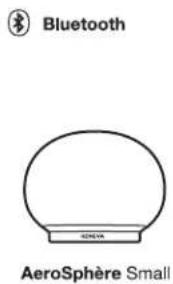
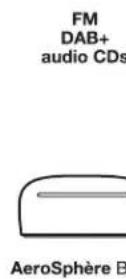
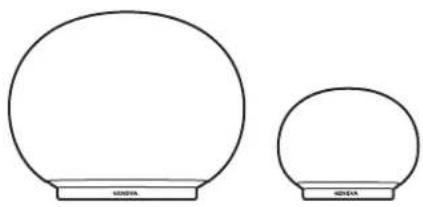
AeroSphere Small et AeroSphere Large sont des haut-parleurs actifs sans fil qui diffusent de la musique à partir des sources suivantes :
AirPlay (via Wi-Fi) DLNA (via Wi-Fi) audio Bluetooth (Y compris le codec de haute qualité aptX) Line-In FM, DAB+ et CD audio, avec l'AeroSphère Base en option
Dans ce document, le terme « haut-parleur AeroSphere » se réfère à la fois aux modèles AeroSphere Small et AeroSphere Large.
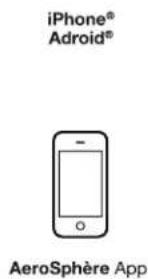
Les haut-parleurs peuvent être contrôlés via
- La télécommande et/ou L'application AeroSphere (iPhone ou Android)
Aerosphere base
Lorsque vous ajoutez AeroSphere Base à votre réseau domestique, les fonctions suivantes seront ajoutées à tous les haut-parleurs AeroSphere connectés :
Radio FM - Radio DAB/DAB+ (ne fonctionne que dans les pays où la DAB est disponible) CD audio - Entrée Line-In supplémentaire
Jusqu'à quatre haut-parleurs AeroSphere peuvent être ajoutés à AeroSphere Base. AeroSphere Base diffuse des contenus audio à partir de CD, de radio FM ou DAB sur jusqu'à quatre haut-parleurs AeroSphere connectés simultanément. AeroSphere Base est contrôlé par l'application AeroSphere (iPhone ou Android). En outre, la plupart des fonctions peuvent également être contrôlées avec la télécommande.
Si votre smartphone est connecté à votre réseau domestique Wi-Fi, vous pouvez contrôler tous les produits AeroSphere à l'aide de l'application AeroSphere. Les applications pour iPhone et Android sont disponibles. Aucune installation n'est nécessaire car l'application AeroSphere trouvera automatiquement tous les haut-parleurs AeroSphere et l'AeroSphere Base.
Fonctions
- Montrez tous les produits AeroSphere présents dans votre réseau Wi-Fi
- Modifier le volume sur tous les haut-parleurs AeroSphere
- Réglerez les basses et les aigus sur tous les haut-parleurs AeroSphere
- Modifier les sources d'entrée sur les haut-parleurs
- Lancer d'autres applications de streaming sur votre smartphone
- Contrôler les fonctions de radio FM, de radio DAB+ et de CD audio de l'AeroSphère Base
- Changer les noms de tous les haut-parleurs, par exemple en « Chambre » et « Salon »
Comment télécharger l'application aerosphere
Version pour iPhone : Cherchez « AeroSphere » dans l'App Store® L'application AeroSphere de Geneva fonctionne avec l'iPhone et l'iPod Touch.
Version pour Android : Cherchez « AeroSphere » dans le Google Play Store.
Que FAIRE ensuite?
- Démarrage rapide avec AeroSphere Small et Large.... Seite 36 À l'issue de cette étape : vous pouvez diffuser de la musique via Bluetooth sur le haut-parleur AeroSphere (Temps nécessaire 5 minutes).
- Configuration du Wi-Fi pour AeroSphere Small et Large.. Seite 38 À l'issue de cette étape : le haut-parleur AeroSphere est connecté à votre réseau Wi-Fi. Vous serez prêt à utiliser AirPlay, DLNA et toutes les sources audio à partir de l'AeroSphere Base ( FM, DAB+, Audio CD ) ( Temps nécessaire : 5 minutes).
- Premiers pas avec AeroSphere Small et Large... Seite 40 À l'issue de cette étape : vous savez comment utiliser AirPlay, DLNA et Line-In. Vous êtes familier avec les statuts de l'affichage et la télécommande.
Aerosphere base
- Démarrage rapide avec AeroSphere Base... Seite 43 À l'issue de cette étape : vous avez branché tous les câbles et vous êtes prêt(e) pour la configuration du Wi-Fi (Temps nécessaire 5 minutes).
- Configuration Wi-Fi pour AeroSphere Base... Seite 45 À l'issue de cette étape : l'AeroSphere Base est connecté à votre réseau Wi-Fi. Vous êtes maintenant prêt(e) à écouter la radio FM, la radio DAB+ et des CD audio à partir de l'AeroSphere Base (Temps nécessaire : 5 minutes).
- Premiers pas avec AeroSphere Base... Seite 46
À l'issue de cette étape : vous savez comment utiliser la radio FM, la radio DAB+ et les CD audio avec la télécommande et l'application AeroSphere. Aucun autre réglage n'est nécessaire car l'AeroSphere Base détectera automatiquement tous les haut-parleurs AeroSphere.
Vourencontrezdesproblèmes. Seite48
Consultez la section « Dépannage et FAQ » et le « Guide des fonctions (Feature Guide) » qui est disponible sur aerospace.genevalab.com.
Utilisez le « Guide des fonctions (Feature Guide) » pour en savoir plus sur le système.
Il existe une multitude de configurations multiroom avec le système AeroSphere. Apprenez comment vous pouvez utiliser AeroSphere avec les appareils Android et iOS, ainsi qu'avec les ordinateurs Windows et Mac.
Vous pouvez trouver le "Guide des fonctions (Feature Guide)" sur notre site Internet : aerosphere.genevalab.com
II Demarrage RAPIDE avec aerosphère SMALL et LARGE
Temps nécessaire : 5 minutes
À l'issue de cette étape, vous pouvez diffuser de la musique via Bluetooth sur le haut-parleur AeroSphere.
Brancher l'alimentation électrique
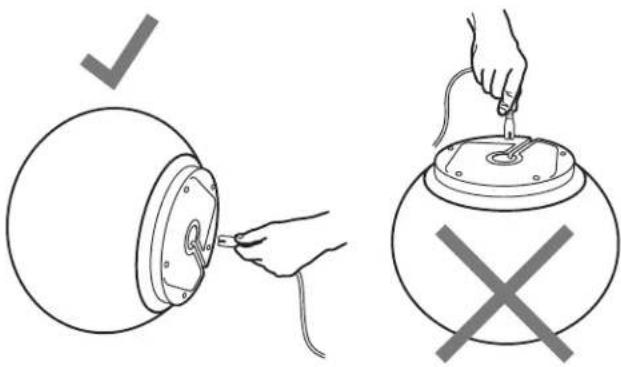
Placez le haut-parleur AeroSphere soigneusement sur le côté. Ne posez pas AeroSphere Large sur sa tête. Connectez une des extrémités du cordon d'alimentation au connecteur à la prise située en bas du haut-parleur AeroSphere.
Maintenez l'extrémité du cordon d'alimentation CA avec vos doigts et poussez le connecteur avec un mouvement de va-et-vient jusqu'à ce qu'il soit complètement inséré. Assurez-vous que le cordon d'alimentation CA est correctement fixé. Enfin, branchez l'autre extrémité du cordon d'alimentation dans une prise de courant murale.
Télécommande
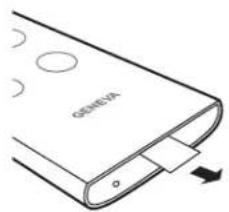
Retirez le film plastique protégeant l'extrémité de la télécommande.
Allumez le haut-parleur aerosphere
Appuyez sur le bouton marche/arrêt de la télécommande ou appuyez sur le bouton marche/arrêt à l'arrière du haut-parleur. Le logo de Geneva devient alors jaune.
Utilisation du bluetooth
Appuyez sur le bouton de la télécommande, et attendez jusqu'à ce que l'entrée « Aerosphere » apparaisse dans la configuration Bluetooth de votre smartphone. Pour des instructions détaillées, allez au chapitre suivant « Configuration du Bluetooth ». Grâce au Bluetooth, vous pouvez écouter la musique sans fil, sans être connecté(e) à votre réseau Wi-Fi.
Maintenant, allez au chapitre « configuration du wi-fi pour aerosphere small et aerosphere large
Pour utiliser AirPlay, DLNA ou Geneva Multiroom, vous devez connecter les haut-parleurs AeroSphere à votre réseau domestique.
Positionnement correct d'aerosphere large
AeroSphere Large est un système audio de haute performance, qui produit de la chaleur pendant son fonctionnement. Cela signifie que la plaque de métal du fond peut devenir chaude. Ne posez pas le haut-parleur sur une surface sensible à la chaleur (comme le bois non traité, etc.). La surface doit être plane pour que l'air circule correctement sous l'appareil. Le haut-parleur ne doit pas être placé sur un lit, un canapé ou toute surface similaire qui pourrait bloquer la ventilation naturelle.
Configuration du bluetooth
Les téléphones mobiles, les tablettes et les ordinateurs avec Bluetooth peuvent se connecter au haut-parleur AeroSphere et diffuser de la musique sans fil. Le téléphone mobile, la tablette ou l'ordinateur doivent prendre en charge le Bluetooth A2DP. Le haut-parleur AeroSphere prend également en charge le codec de haute qualité aptX.
Configuration initiale («jumelage») avec l'iphone, l ipad ou l ipod touch
- Appuyez sur le bouton de la télécommande.
- Sélectionnez « Réglages » sur votre iPhone. Sélectionnez « Général / Bluetooth ». Activez le Bluetooth. Les nouveaux périphériques Bluetooth sont détectés automatiquement.
- Attendez jusqu'à ce que le message « AeroSphère Small/Large... (Not Paired) » apparaisse.
- Sélectionnez « AeroSphère... ». Le téléphone est maintenant en train de se connecter (« jumelage ») au haut-parleur AeroSphère.
- Une fois le jumelage réalisé avec succès, vous pouvez diffuser de la musique sur un iPhone, un iPad ou un iPod touch et l'écouter à partir du haut-parleur AeroSphère.
Réglages du Bluetooth sur l'iPhone®
LIRE de la musique avec bluetooth
La plupart des smartphones se connectent automatiquement au haut-parleur AeroSphere après la configuration initiale (« jumelage »).
- Appuyez sur le bouton de la télécommande. Lorsque le haut-parleur AeroSphere se connecte, l'affichage passe du bleu clignotant à un bleu fixe.
- Maintenant, la musique en cours de lecture sur votre smartphone est diffusée automatiquement sur le haut-parleur AeroSphere.
Informations de statut sur l'affichage
Bleu, fixe : connexion établie avec succès.
Bleu, clignotement rapide : à la recherche d'appareils qui ont déjà été jumelés.
Bleu, clignotement lent : jumelage/pas de connexion active.
Guide de jumelage pour les autres appareils et téléphones mobiles. Rendez-vous sur le site www.genevalab.com et sélectionnez «Support».
Sélection du Bluetooth en tant que sortie audio (centre de contrôle d'iOS7)
III Configuration du wi-fi pour aerosphère SMALL et LARGE
Temps nécessaire : 5 minutes
À l'issue de cette étape : le haut-parleur AeroSphere est connecté à votre réseau Wi-Fi. Vous êtes maintenant prêt(e) à utiliser AirPlay, DLNA et toutes les sources audio à partir de l'AeroSphere Base (FM, DAB+, Audio CD).
Jouer de la musique sans fil avec AirPlay ou DLNA nécessite que les haut-parleurs AeroSphere soient d'abord connectés à votre réseau domestique via le Wi-Fi (WLAN / réseau sans fil). Il existe trois méthodes différentes que vous pouvez utiliser pour la configuration du Wi-Fi.
MÉTHODE DE CONFIGURATION DU WI-FI QUAND UTILISER CETTE MÉTHODE
| WAC* | Vous pouvez utiliser votre iPhone, iPad ou iPod Touch. Ils ont besoin d'iOS 7 ou d'une version supérieure. |
| WPS Notre Wi-Fi router dispose d'un bouton-poussoir WPS pour régler facilement le réseau. | |
| Page Internet de configuration du réseau pour AeroSphere | Méthode avancée — Allez au « Guide des fonctions (Feature Guide) » sur notre site Internet : aerosphere.genevalab.com |
- Activé par défaut lors de la première utilisation du haut-parleur AeroSphère.
Que faut-il pour cette configuration ?
- Un appareil iOS (iPhone, iPad ou iPod Touch) avec iOS 7 ou une version supérieure.
- L'appareil iOS doit déjà être connecté à votre réseau Wi-Fi.
- Allumez le haut-parleur AeroSphere. Attendez jusqu'à ce que vous voyiez l'affichage clignoter deux fois de suite en vert. Lorsque vous utilisez le haut-parleur AeroSphere pour la première fois, ce mode est déjà activé. Sautez l'étape 2 et passez directement à l'étape 3.
- Si l'affichage ne clignote pas deux fois de suite en vert, vous pouvez activer manuellement la configuration du Wi-Fi avec WAC : Appuyez sur le bouton « SETUP » situé à l'arrière de l'appareil pendant 10 secondes, jusqu'à ce que l'affichage se mette à clignoter deux fois de suite en vert.
- Allez dans les Prérérences de votre appareil iOS et Sélectionnez Wi-Fi.
- Attendez jusqu'à ce que vous voyiez le message « SET UP NEW AIRPLAY SPEAKER (configurer un nouveau haut-parleur AirPlay) » sur la partie inférieure de l’écran. Sélectionnez le message.
- Appuyez sur « Next (Suivant) » en haut à droite.
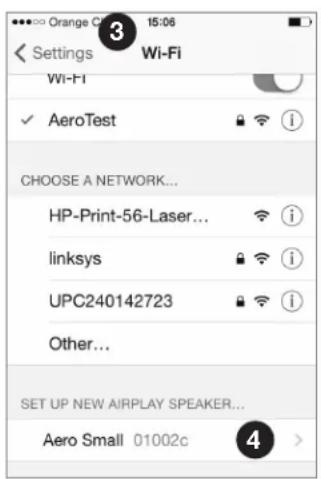
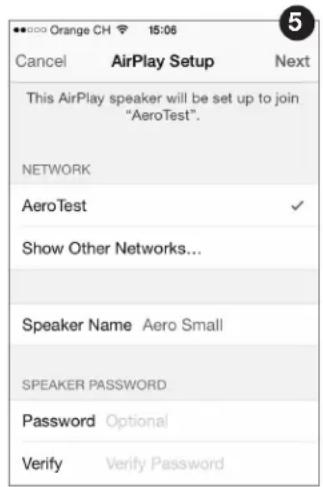
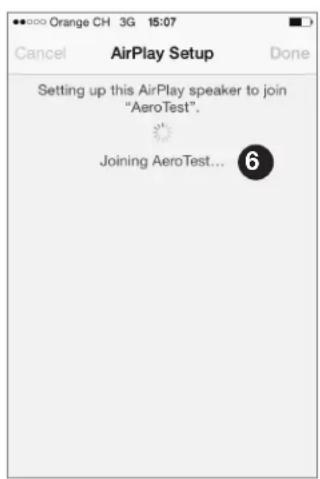
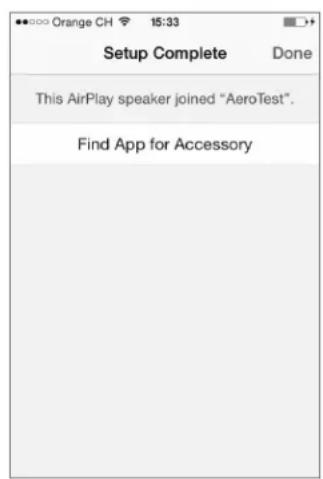
Que faut-il pour cette configuration?
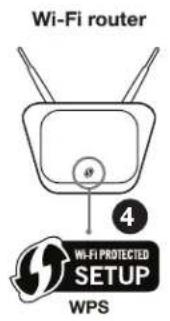
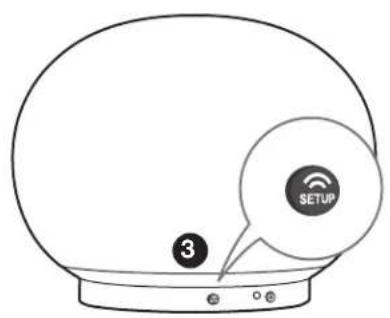
Votre Wi-Fi router doit être compatible avec le WPS. Aucun ordinateur ou smartphone n'est nécessaire pour cette configuration.
- Allumez le haut-parleur AeroSphere.
- Attendez jusqu'à ce que l'affichage clignote en vert.
- Appuyez sur le bouton « SETUP » à l'arrière du haut-parleur AeroSphere.
- Sur le Wi-Fi router, appuyez sur le bouton WPS. Généralement, une lumière sur le bouton commence à clignoter. Si rien ne se passe, il est peut-être nécessaire d'appuyer sur le bouton pendant quelques secondes. Le haut-parleur AeroSphere et le Wi-Fi router commencent maintenant à se connecter mutuellement.
- Attendez jusqu'à ce que l'affichage du haut-parleur AeroSphere change en bouton vert. Cela peut prendre jusqu'à une minute. Vous êtes maintenant connecté à votre réseau Wi-Fi.
Qu'est-ce que le WPS?
Le WPS (« Wi-Fi Protected Setup ») est un moyen simple de connecter un nouveau périphérique à un réseau Wi-Fi. Le WPS est une fonction standard que l'on retrouve dans les routeurs sans fil Wi-Fi ou les points d'accès Wi-Fi d'aujourd'hui. Lorsque vous appuyez sur le bouton « SETUP » sur AeroSphere Small ou Large et sur le bouton « WPS » sur le point d'accès Wi-Fi dans la minute qui suit, AeroSphere Small ou Large se connectera automatiquement au réseau Wi-Fi.
Dépannage
- Répétez la procédure.
- Mettez à jour le logiciel de votre Wi-Fi router.
- Essayez une autre méthode de configuration de Wi-Fi.
- Vérifiez le guide de dépannage du réseau sur la page de support du site Genevalab.com.
Configuration du wi-fi avec la page internet de configuration du réseau pour aerosphère
Suivez la description détaillée dans le « Guide des fonctions (Feature Guide) » disponible sur notre site Internet : aerosphere.genevalab.com
IV premiers PAS avec aerosphère SMALL et LARGE
À l'issue de cette étape, vous savez comment utiliser AirPlay, DLNA et Line-In. Vous êtes familier avec les statuts de l'affichage et la télécommande.
Étes-vous connecté au wi-fi?
Avant d'utiliser AirPlay, DLNA, FM, DAB+ ou un CD, vous devez connecter le haut-parleur AeroSphere à votre réseau Wi-Fi. Voir le chapitre précédent « Configuration du réseau Wi-Fi »
Allumez le haut-parleur AeroSphere et vérifiez l'affichage. Après la période de démarrage (jaune), un affichage clignotant signifie que
vous êtes en attente de connexion. Une fois que vous avez établi la connexion, l'affichage reste fixe. Pour plus d'informations détaillées sur les informations de statut, consultez le chapitre suivant « Commandes »
Qu'est-ce que l'airplay?
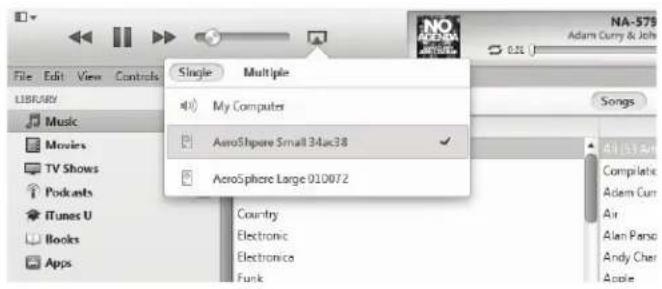
AirPlay vous permet de diffuser sans fil la musique à partir de votre iPhone, iPad, iPod touch, Mac ou ordinateur Windows sur le haut-parleur AeroSphere de Geneva et les autres haut-parleurs compatibles AirPlay. Une fois que vous avez sélectionné le haut-parleur AeroSphere avec Icône AirPlay dans iTunes ou l'appareil iOS, les haut-parleurs AeroSphere basculent automatiquement de la source audio en cours d'utilisation à AirPlay.
Lire de la musique avec itunes à partir d'un ordinateur (mac ou windows)
- Allumez le haut-parleur AeroSphere.
- Attendez jusqu'à ce que le haut-parleur AeroSphere soit connecté au réseau Wi-Fi (l'affichage reste vert).
- Lancez iTunes sur votre ordinateur Mac ou Windows.
- Sélectionnez l'icône AirPlay, puis sélectionnez « AeroSphere Small » ou « AeroSphere Large »
Toute musique qui est en cours de lecture sur iTunes est maintenant diffusée sur le haut-parleur AeroSphère via le réseau Wi-Fi.
Internet radio, spotify et autres applications de streaming
Toute application iPhone ou iPad qui lit de la musique peut être diffusée à travers le réseau Wi-Fi sur le haut-parleur AeroSphere via AirPlay.
Lire de la musique à partir d'un iphone, ipad ou ipod touch
- Sélectionnez l'application « Music » ou toute autre application musicale ou de streaming.
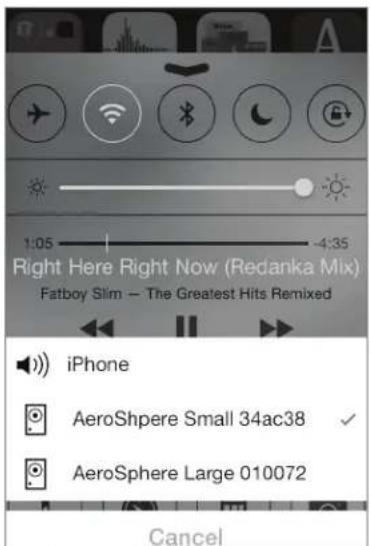
- Sélectionnez l'icône AirPlay, puis sélectionnez « AeroSphère Small » ou « AeroSphère Large »
droite précédente : AirPlay dans le centre de contrôle ( AirPlay sur iOS 7 et les versions plus récentes )
Airplay sur ios 6 et les versions antérieures
Vous pouvez écouter de la musique à partir d'autres applications de l'iPhone, comme Internet Radio, Spotify®, etc. Dans la plupart des applications iPhone, l'icône AirPlay apparaît automatiquement s'il y a un haut-parleur AirPlay dans votre réseau local.
Airplay sur ios 7 et les versions plus récentes
Faites glisser votre doigt du bas vers le haut pour faire apparaitre le centre de contrôle. L'icone AirPlay montre les haut-parleurs disponibles sous l'icone de lecture/pause. Si aucune enceinte AirPlay n'est disponible, l'icone AirPlay est masquée.
Volume
- Télécommande : utilisez les boutons de réglage du volume Application AeroSphere : utilisez la barre de réglage du volume
Basses et aigus
- Application AeroSphere : touchez l'icône en forme de note de musique située en bas à droite de l'écran puis utilisez la barre de réglage des basses et des aigus.
Qu'est-ce que le DLNA?
Le DLNA est une norme pour le streaming audio via un réseau domestique vers un haut-parleur. Les haut-parleurs AeroSphere prennent en charge la norme DLNA. Une fois qu’un utilisateur a sélectionné le haut-parleur AeroSphere dans une application DLNA sur un smartphone, les haut-parleurs AeroSphere basculent automatiquement de la source audio en cours d’utilisation à DLNA.
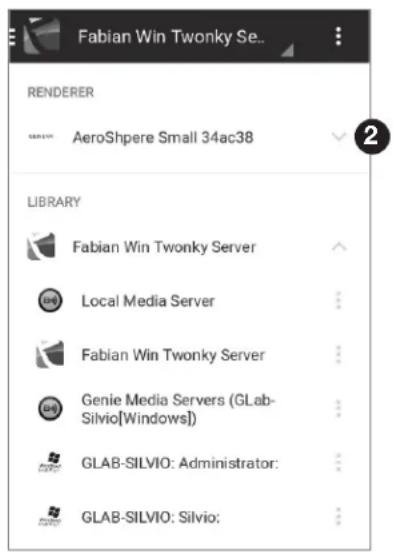
Lire de la musique depuis l'application android « bubbleupnp
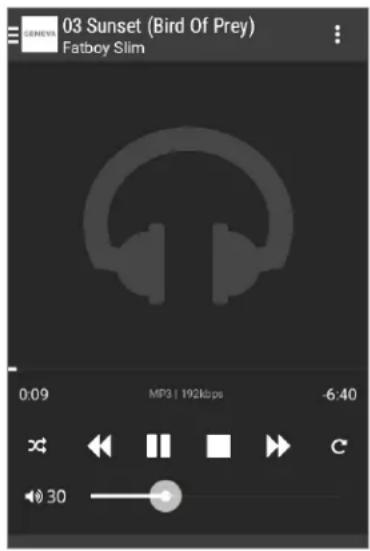
Nous recommandons l'application « BubbleUPnP » pour diffuser de la musique à partir de votre téléphone Android vers le haut-parleur AeroSphere.
- Téléchargez « BubbleUPnP » à partir de Google Play Store.
- Changez la sortie audio de « Local Renderer (Moteur de rendu local) » à « AeroSphere Small » ou « AeroSphere Large »
- La lecture de la musique s'effectuera automatiquement sur le haut-parleur AeroSphere.
Affichage
La couleur du logo de Geneva indique le statut de fonctionnement de l'appareil.
Couleur STATUT
éteint L'appareil est éteint
jaune L'appareil est en cours de démarrage
vert (fixe) AirPlay ou DLNA, connecté au réseau Wi-Fi
vert (clignotant)
AirPlay ou DLNA, en attente de connexion au réseau Wi-Fi
bleu (fixe) Bluetooth, connecté
bleu (clignotant) Bluetooth, connexion ou jumelage en cours
rose Line-In
Seulement avec aerosphère BASE
rouge CD audio ( AeroSphere Base )
bleu clair FM ou DAB+ (AeroSphere Base)
rouge/bleu clair/rose (clignotant)
En attente de connexion à AeroSphere Base
Avancé
vert/jaune (clignotant) Impossible de se connecter à un réseau Wi-Fi
vert (clignotant 3 fois) Connexion établie avec le réseau Wi-Fi
vert ( un seul clignotement court répété ) Configuration du Wi-Fi en cours ( méthode WPS )
vert (deux clignotements courts répétés)
Configuration du Wi-Fi en cours (méthode de la page Web ou méthode WAC)
IInE-In
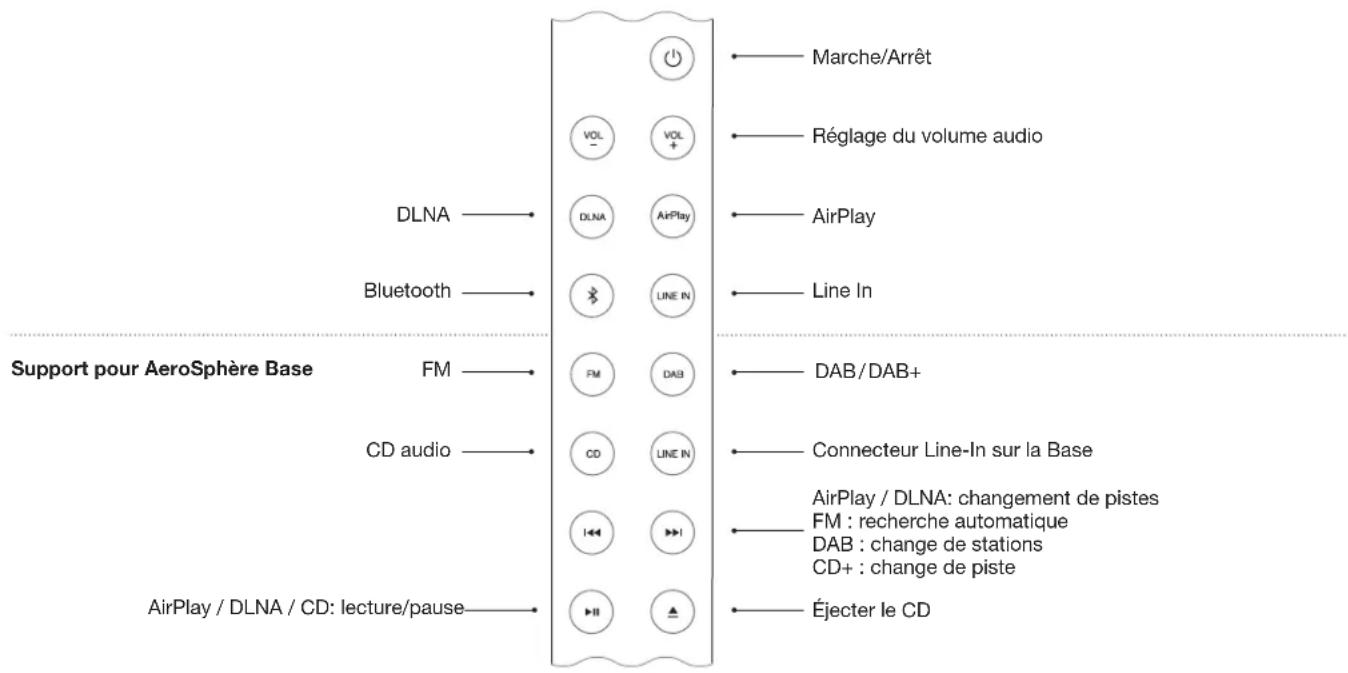
L'entrée audio analogique de 3,5 mm à l'arrière du haut-parleur AeroSphere peut être utilisée pour des sources audio externes. Appuyez sur le bouton (EN) de la télécommande. Il y a deux boutons sur la télécommande : le bouton du haut sélectionne l'entrée audio analogique sur le haut-parleur AeroSphere, le bouton du bas sélectionne l'entrée audio analogique de l'AeroSphere Base.
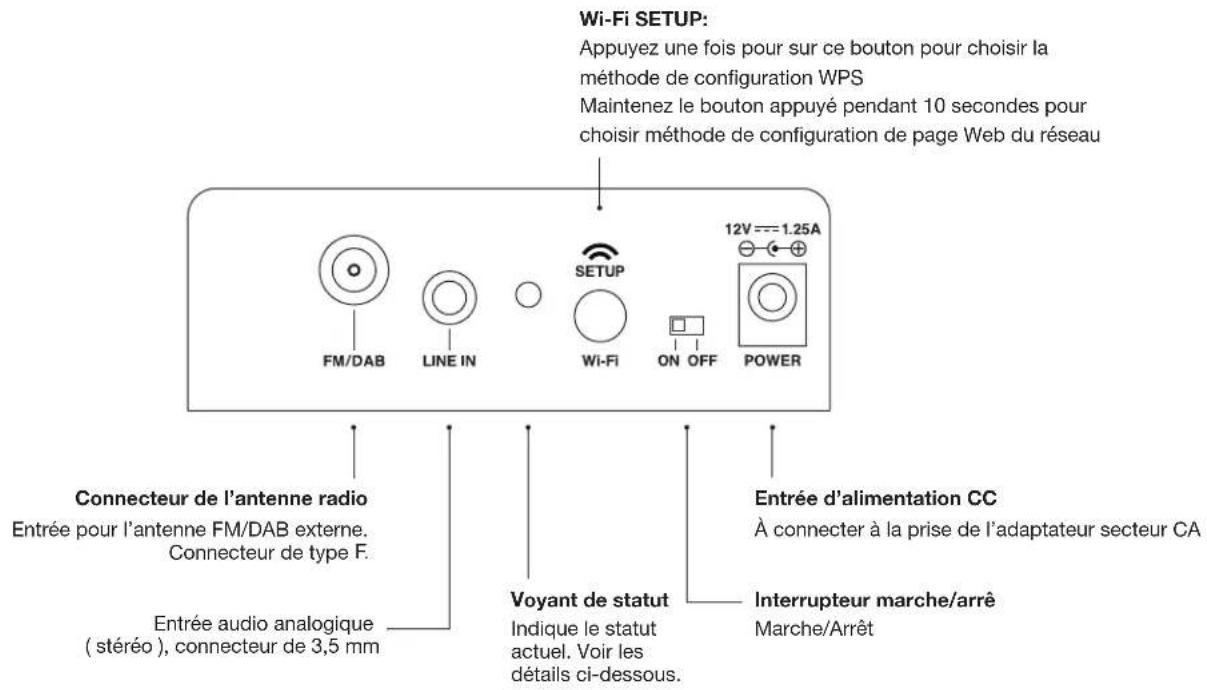
Arrère de l'apparell
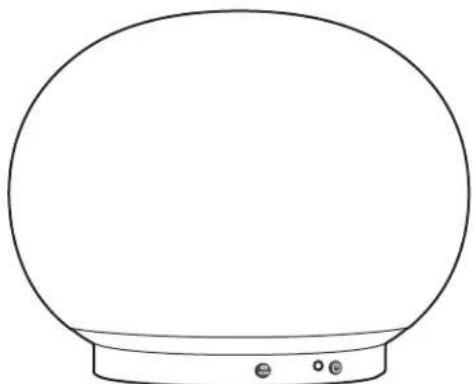
| BoUTon DE mArchE/Arrêt | mArchE/Arrêt |
| Bouton de configuration du Wi-Fi | Configuration WPS ( appuyez sur le bouton une fois )Installation WAC installation/configuration de la page Web du réseau ( appuyez sur le bouton pendant 10 secondes ) |
| connecteur Line-in | Entrée audio analogique ( stéérique ), connecteur de 3,5 mm |
| Connecteur d'entrée de l'alimentation CA | Entrée de courant CA ( 100 - 240 VCA, 50/60 Hz ) |

Temps nécessaire : 5 minutes
À l'issue de cette étape : vous avez branché tous les câbles et vous êtes prêt(e) pour la configuration du Wi-Fi.
AeroSphère Base ajoute les fonctions FM, DAB+ et CD audio à tous les haut-parleurs AeroSphère qui sont dans le même réseau domestique. AeroSphère est contrôlé avec les télécommandes des haut-parleurs AeroSphère ou avec l'application AeroSphère pour iPhone ou Android.
Aucune télécommande n'est nécessaire pour faire fonctionner AeroSphère Base. AeroSphère Base ne dispose pas de capteur pour la télécommande. Vous pouvez contrôler les fonctions d'AeroSphère Base directement à partir des haut-parleurs AeroSphère.
Fixez l'antenne fm/dab+
- Vissez l'antenne FM / DAB+ fournie dans le connecteur d'antenne situé à l'arrière de l'appareil.
- Vissez les deux tiges à l'extrémité de l'antenne
- Placez l'extrémité de l'antenne à au moins un mètre de distance de l'AeroSphère Base. Le câble long vous permet de placer l'antenne à l'endroit où vous avez la meilleure réception FM/DAB+. Notez que seules les deux tiges à l'extrémité du fil constituent réellement l'antenne.
Brancher l'alimentation électrique
- Branchez l'adaptateur secteur à une prise de courant murale. Branchez ensuite l'autre extrémité de l'adaptateur secteur à l'arrière de l'AeroSphère Base.
- Mettez l'interrupteur marche/arrêt en position ON (Marche). AeroSphère Base est un périphérique réseau et sera toujours connecté en permanence au réseau.
Étape suivante: configuration du wi-fi
Vous etes maintenant pret(e) a connecter AeroSphere Base a votre reseau Wi-Fi. Passez au chapitre suivant pour plus de details.
Dois-je configurer le système aeroSphere?
Non. Vous n'avez aucune configuration supplémentaire à effectuer. Une fois que la base et les haut-parleurs sont connectés au réseau Wi-Fi, AeroSphère Base détecte automatiquement tous les haut-parleurs AeroSphère disponibles.
VOYANT de STATUT
jaune AeroSphere Base est en train de démarrer, cela prend environ 20 secondes
vert (fixe) Connexion établie avec le réseau Wi-Fi et à au moins un haut-parleur AeroSphère.
vert (clignotant lentement) Connexion établie avec le réseau Wi-Fi
vert (clignotement rapide) En cours de connexion au réseau Wi-Fi
vert (un seul clignotement, répété) Configuration du Wi-Fi en cours (méthode WPS)
vert (double clignotement, répété) Configuration Wi-Fi en cours (méthode de la page Web de configuration du réseau)
jaune/vert/rouge (changeant) Mise à jour du logiciel en cours
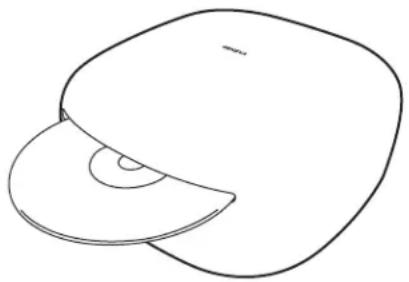
Comment éjecter le CD
Veuillez ejecter le CD avec les méthodes suivantes
Tenez-vous main à environ 10 mm au-dessus de la fente du CD. Le capteur d’éjection de CD est situé au-dessus de la fente du CD. Il détecte la main à l’aide d’un capteur de proximité. Utilisez le bouton situé sur la télécommande. Utilisez l’icône d’éjection dans l’application AeroSphere.
VI configuration du wi-fi pour aerosphère BASE
Temps nécessaire : 5 minutes
À l'issue de cette étape : le haut-parleur AeroSphere est connecté à votre réseau Wi-Fi. Vous êtes maintenant prêt à écouter la radio FM, la radio DAB+ et des CD audio à partir de l'AeroSphere Base.
La diffusion sans fil de la radio FM, la radio DAB+ et des CD audio sur les haut-parleurs AeroSphere nécessite que l'AeroSphere Base soit d'abord connectée au même réseau Wi-Fi. AeroSphere Base doit être dans le même réseau Wi-Fi que les haut-parleurs AeroSphere.
Méthode de configuration du wi-fi quand utiliser CETTE méthode
WPS Notre Wi-Fi router dispose d'un bouton-poussoir WPS pour régler facilement le réseau.
Page Internet de configuration du réseau pour
Méthode avancée.
AeroSphere
- Allez au « Guide des fonctions » sur notre site Internet : aerosphere.genevalab.com
- Activé par défaut lors de la première utilisation du haut-parleur AeroSphère.
WAC n'est pas pris en charge par AeroSphere Base
Que faut-il pour cette configuration ?
Votre Wi-Fi router doit être compatible avec le WS. Aucun ordinateur ou smartphone n'est nécessaire pour cette configuration.
- Allumez AeroSphere Base.
- Attendez jusqu'à ce que le voyant d'état clignote en vert.
- Appuyez sur le bouton « SETUP » situé à l'arrière du haut-parleur AeroSphère.
- Sur le Wi-Fi router, appuyez sur le bouton WPS. Généralement, une lumière sur le bouton commence à clignoter. Si rien ne se passe, il est peut-être nécessaire d'appuyer sur le bouton pendant quelques secondes. Le haut-parleur AeroSphère et le Wi-Fi router commencent maintenant à se connecter mutuellement.
- Attendez jusqu'à ce que le voyant de statut passe du vert clignotant rapide à vert clignotant, puis au vert clignotant lent. Vous êtes à présent connecté(e) à votre réseau Wi-Fi.
Qu'est-ce que le WPS?
Le WPS (« Wi-Fi Protected Setup ») est un moyen simple de connecter un nouveau périphérique à un réseau Wi-Fi. Le WPS est une fonction standard que l'on retrouve dans les routeurs sans fil Wi-Fi ou les points d'accès Wi-Fi d'aujourd'hui. Après que vous ayez poussé le bouton
Dépannage
- Répétez la procédure.
- Mettez à jour le logiciel de votre Wi-Fi router.
- Essayez la méthode « Page Internet de configuration du réseau pour AeroSphere » dans le chapitre suivant.
- Consultez la page de support du site Genevalab.com.
blanc « SETUP » sur AeroSphere Base et le bouton « WPS » sur le point d'accès Wi-Fi, AeroSphere Base se connecte automatiquement au réseau Wi-Fi dans la minute qui suit.
Configuration du wi-fi avec la page internet de configuration du réseau pour aerosphère
Suivez la description détaillée dans le « Guide des fonctions (Feature Guide) » disponible sur notre site Internet : aerosphe.re.genevalab.com
VII premiers PAS avec Aerosphère BASE

À l'issue de cette étape : vous savez comment utiliser la radio FM, la radio DAB+ et les CD audio avec la télécommande et l'application AeroSphere. Aucun autre réglage n'est nécessaire car l'AeroSphere Base détectera automatiquement tous les haut-parleurs AeroSphere.
Comment controller aerosphère BASE
Comment contrôler AeroSphere Base avec une télécommande haut-parleur AeroSphere. AeroSphere Base ne dispose pas de capteur pour la télécommande. Vous devez donc pointer la télécommande en direction d'un haut-parleur AeroSphere.
Comment puis-je trouver les haut-parleurs aerosphere et aero sphere base avec l'application?
Lancez l'application AeroSphere. L'application AeroSphere détecte automatiquement tous les haut-parleurs AeroSphere et AeroSphere Base qui sont disponibles.
Comment télécharger l'application aerosphere
Version pour iPhone : Cherchez « AeroSphere » dans l'App Store® L'application AeroSphere de Geneva fonctionne avec l'iPhone et l'iPod Touch.
Version pour Android : Cherchez « AeroSphere » dans le Google Play Store.
Combien de haut-parleurs aerosphere puis-je connecter à l'aerosphère base ?
Jusqu'à quatre haut-parleurs AeroSphere.
Pourquoi il y a-t-il un délai d'attente lorsque l'on change la source audio de l'aerosphere ( à partir de/fm, DAB, CD ) ?
Le son est diffusé à travers le réseau Wi-Fi puis les données audio sont mises en mémoire tampon pendant quelques secondes sur les haut-parleurs. La mise en mémoire tampon des données audio permet qu'elles soient moins sensibles au traffic du réseau Wi-Fi et de minimiser les interruptions audio.
Pourquoi il y a-t-il un délai d'attente lorsque je change les stations radio DAB ou lorsque je change de piste sur un CD?
Voir ci-dessus. Avec avoir appuyé sur le bouton CD ou DAB sur la télécommande ou l'application (pour changer de station ou de
piste), la station ou la piste est changée immédiatement au niveau de l'AeroSphère Base, mais la mise en mémoire tampon des données audio sur les haut-parleurs AeroSphère ajoute un délai d'attente.
Il y a des interruptions audio lorsque j'écoute la radio FM
La largeur de bande du réseau sans fil n'est pas seulement limitée, mais elle est également partagée avec le Bluetooth, les autres appareils sur le même réseau Wi-Fi et les réseaux Wi-Fi situés à proximité. Voir la section « Comment être sûr d'obtenir la meilleure qualité de streaming audio dans votre réseau Wi-Fi » pour les moyens de minimiser les interruptions audio.
Puis-je activer et inactiver aeroSphere base à partir de l'application aeroSphere?
Non. AeroSphere Base fonctionne en permanence, comme un Wi-Fi router.
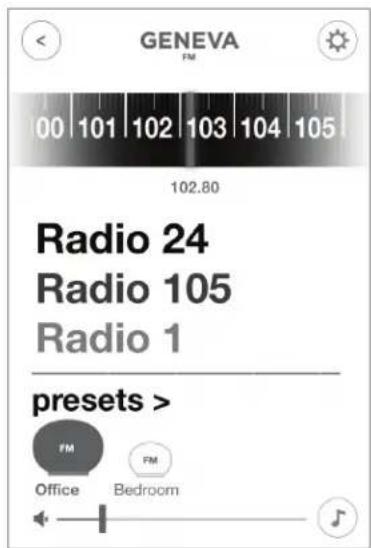
Comment sélectionner la radio FM
- Télécommande: Appuyez sur le bouton Application AeroSphere: Après avoir sélectionné l'icône haut-parleur AeroSphere, sélectionnez le menu FM dans l'écran principal.
Trouver une station automatique avec la recherche automatique
- Télécommande: Appuyez sur (ou) Application AeroSphere: Balayez la bande de fréquence FM.
Sélectionner manuellement une station de radio
Application AeroSphere : Faites glisser la bande de fréquence à la fréquence désirée.
Préférences FM
- Application AeroSphere: Sélectionnez une station dans la liste des stations de radio FM. Pour sauvegarder et modifier les préréglages, sélectionnez l'entrée de menu « Préréglages (préréglages) »
Dab/dab+
AéroSphère Base est compatible avec DAB et DAB+.
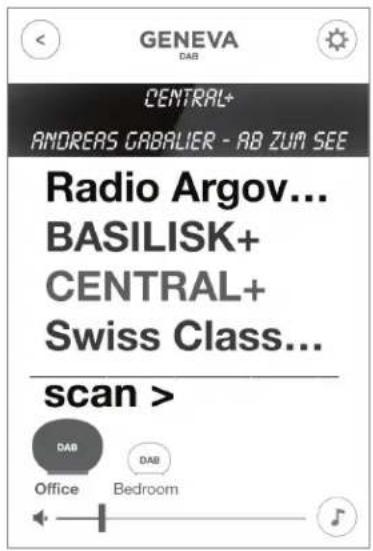
Comment sélectionner DAB+
- Télécommande: Appuyez sur le bouton (O49).
- Application AeroSphere : Approuv avoir sélectionné une icône de haut-parleur AeroSphere, sélectionnez le menu DAB dans l'écran principal.
Sélectionner une station
- Télécommande: Appuyez sur ou pour changer les stations de radio.
- Application AeroSphere : Sélectionnez une station dans la liste des stations de radio DAB.
Première utilisation de la DAB (fonction « scan (balayage) »)
Initialement, AeroSphère Base n'a aucune station DAB en mémoire. L'utilisation de la fonction « Scan (Balayage) » permet de couvrir les stations qui sont disponibles dans votre région. À propos un « Scan (Balayage) », les stations sont automatiquement enregistrées. La fonction « Scan (Balayage) » est également nécessaire après que vous ayez déplacé AeroSphère Base dans un nouvel endroit avec des stations de radio différentes ou lorsque vous déplacez AeroSphère Base dans une pièce représentant une réception radio différente.
- Appuyez sur l'objet de menu « Scan (Balayage) » sur l'écran DAB dans l'application AeroSphère
- Une fois que toutes les stations disponibles ont été trouvées, la liste est actualisée.
Qu'est-ce que la DAB?
La DAB/DAB+ (parfois aussi appelée radio numérique) n'est disponible que dans certains pays (Royaume-Uni, Allemagne, Suisse, Norvège, Hong Kong, et d'autres).
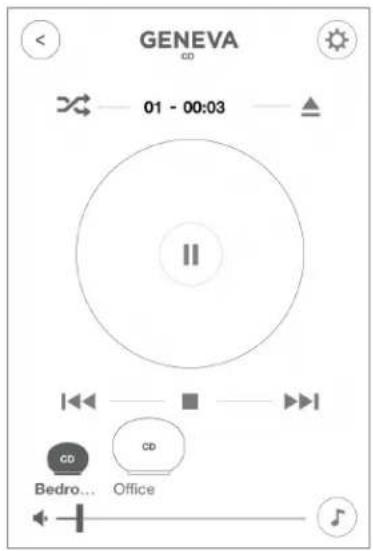
Comment sélectionner la fonction CD
- Télécommande: Appuyez sur le bouton
- Application AeroSphere: Après avoir sélectionné une icône de haut-parleur AeroSphere, sélectionnez le menu CD dans l'écran principal.
Contrôle de base
- Télécommande : utilisez les boutons, et pour lire, faire pause et sauter des pistes. Application AeroSphere : utilisez les icônes _ et (sauter des pistes)
Comment éjecter un CD
- Maintenez votre main au-dessus de la fente du CD. Le capteur d’éjection de CD est situé au-dessus de la fente du CD. Il détecte la main à l’aide d’un capteur de proximité.
- Télécommande: Appuyez sur le bouton eject
- Application AeroSphere : utilisez l'icône d'éjection dans l'application AeroSphere..
Visitez également le site Internet aeroosphere.genevalab.com
Généralités
Pourquoi il y a-t-il deux boutons sur la télécommande ?
Le bouton (IN) du haut correspond à l'entrée audio analogue LINE-IN située à l'arrière d'un haut-parleur AeroSphere.
Le bouton du bas (à côté du bouton CD) correspond à l'entrée audio analogue qu'elle a à l'arrière d'un haut-parleur AeroSphere. Les données audio reçues sur cette entrée sont diffusées sur tous les haut-parleurs AeroSphere connectés.
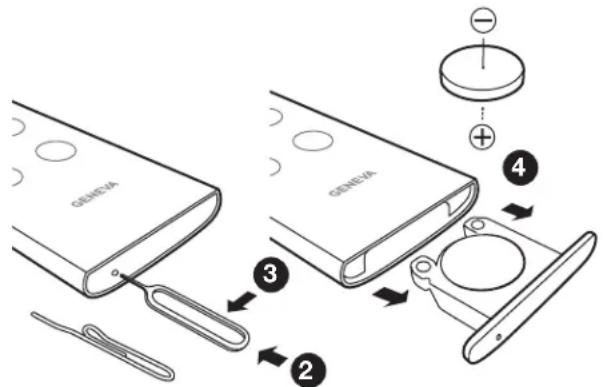
Comment faire pour changer la pile de la télécommande?
- Repérez le petit trou sur le côté noir qui fait face à l'utilisateur.
- Introduisez délicatement la goupille fournie dans ce trou et poussez doucement. Alternatively, you could use a single épingle de sécurité.
- Poussez doucement la goupille vers la gauche.
- Le compartiment à pile s'ouvrira en coulissant vers l'extérieur. Remplacez la batterie (pile lithium de 3V, CR2032 3V). Vérifiez que la pile est insérée en respectant la polarité (la face + est orientée vers le bas).
Comment faire pour régler les basses et les aigus?
Utilisez l'icône en forme de note de musique dans l'application AeroSphère.
Consommation électrique en veille
AeroSphère Large: 0,47 Watt (Pour éteindre: utilisez le bouton de la télécommande ou le bouton marche/arrêt situé à l'arrière du haut-parleur)
AeroSphere Small: 0,3 ière du haut-parleur)
AeroSphere Base: 0,3 Watt (Pour éteindre: mettre l'interrupteur marche/arrêt en position « OFF (arrêt) »)
Pourquoi aeroSphere small ou aeroSphere large s'éteint-il de lui-même?
Les haut-parleurs AeroSphere s'éteignent automatiquement d'eux-mêmes après 15 minutes d'inactivité, s'il n'y a plus aucune entrée audio active. Il s'agit d'une fonction pour économiser l'énergie, qui est exigée par la réglementation de nombreux pays.
Comment rétablir les paramètres d'usine par défaut
Haut-parleurs AeroSphere : Appuyez sur le bouton marche/arrêt situé à l'arrière des haut-parleurs pendant 10 secondes, jusqu'à ce que l'affichage se mette à clignoter en rouge. Retirez ensuite votre doigt de la touche.
AeroSphere Base: Appuyez sur le bouton Wi-Fi pendant quelques secondes tout en basculant l'interrupteur marche/arrêt de la position OFF (arrêt) à la position ON (marche).
Que se passe-t-il lorsque je réinitialise les paramètres d'usine?
- Les paramètres de réseau Wi-Fi sont réinitialisés.
- La méthode de configuration Wi-Fi WAC est lancée (seulement pour les haut-parleurs AeroSphère).
Est-ce que les méthodes WAC et « page internet de configuration du réseau » sont actives simultanément ?
Oui, deux méthodes sont disponibles en même temps. Si vous avez un appareil iOS avec iOS 7 ou une version supérieure, vous ne pouvez pas sélectionner le réseau Wi-Fi-temporaire à partir du menu Wi-Fi dans les préférences iOS. Avec un appareil iOS avec iOS 6 ou une version antérieure, vous ne verrez pas la méthode WAC dans le menu de configuration du Wi-Fi.
Je ne peux pas me connecter au haut-parleur aeroSphere.
- Sélectionnez Bluetooth avec la télécommande - l'affichage doit être de couleur bleue (fixe ou clignotant).
- Si l'affichage NE clignote PAS, alors un autre périphérique a déjà été connecté. Ce périphérique doit d'abord être éteint/désactivé - un seul appareil peut être connecté à la fois.
- Réinitialisez le Bluetooth en suivant les instructions ci-dessous.
Comment réinitialiser le bluetooth
Jusqu'à huit appareils Bluetooth peuvent être mémorisés. Pour effacer la mémoire, suivez les étapes suivantes :
- Allumez le haut-parleur AeroSphere et sélectionnez-le avec la télécommande.
- Dans les 5 secondes après avoir ouvert le mode Bluetooth, appuyez sur le bouton de la télécommande pendant au moins 5 secondes.
- Jumelez de nouveau votre téléphone mobile.
Pendant le jumelage, mon smartphone demande un code PIN. quel est ce code PIN?
Si le téléphone vous demande un code PIN, entrez « 0000 » (quatre zéros).
Je ne vais pas le haut-parleur aeroSphere apparaitre dans l'icone airplay d'itunes
L'icône AirPlay dans iTunes ou iPhone s'affiche uniquement si un haut-parleur AirPlay a été détecté dans votre réseau Wi-Fi. Assurez-vous que le haut-parleur AeroSphere est correctement connecté à votre réseau domestique. L'affichage doit rester vert.
Comment plusieurs haut-parleurs airplay dans le même réseau se comportent-ils ensemble?
iTunes peut diffuser vers plusieurs haut-parleurs AirPlay en même temps. La musique sera toujours synchronisée.
Entretien et réparation
Si le produit est endommagé et doit être réparé, veuillez contacter votre revendeur. Pour trouver un revendeur dans votre région, consultez www.genevalab.com
Garantie
Consultez les conditions spécifiques à votre pays sur www.genevalab.com.
Version pour iPhone : Cherchez « AeroSphere » dans l'App Store® L'application AeroSphère de Geneva fonctionne avec l'iPhone et l'iPod Touch.
Version pour Android : Cherchez « AeroSphere » dans le Google Play Store.
AeroSphere Small & AeroSphere Large sont des voies où les personnes qui ne peuvent accéder sur la base de recherche.
AirPlay * (Wi-FFF 1 DLNA (Wi-Fi) - Bluetooth® 0201GOAL GOAL apt® Line-In - FM, DAB+ OoiO CD, AeroSphere Base
IE 1ère Fere AeroSere SmallAeroSere Large Tn moel to idhni.
· AeroSphere (iPhone Android)
Aerosphere base
AirPlay, DLNA Geneva Multiroom AeroSphere S. Franchise du Néton-Werk one équité à sahni.
Bluetooth
- iPhone“”""i"i"i"i"i"i"i"i"i"i"i"i"i"i"i"i"i"i"i"i"
- AeroSphere Small/Large... ())
- “AeroSphere...”“”I.3.1.2.1.3.1.3.1.3.1.3.1.3.1.3.1.3.1.3.1.3.1.3.1.3.1.3.1.3.1.3.1.3.1.3.1.3.1.3.1.3.1.3.1.3.1.3.1.3.1.3.1.3.1.
iPhone®



- Conformite
- Les haut-parleurs peuvent être contrôlés via
- Aerosphere base
- Fonctions
- Comment télécharger l'application aerosphere
- Que FAIRE ensuite?
- II Demarrage RAPIDE avec aerosphère SMALL et LARGE
- Brancher l'alimentation électrique
- Télécommande
- Allumez le haut-parleur aerosphere
- Utilisation du bluetooth
- Maintenant, allez au chapitre « configuration du wi-fi pour aerosphere small et aerosphere large
- Positionnement correct d'aerosphere large
- Configuration du bluetooth
- Configuration initiale («jumelage») avec l'iphone, l ipad ou l ipod touch
- LIRE de la musique avec bluetooth
- Informations de statut sur l'affichage
- III Configuration du wi-fi pour aerosphère SMALL et LARGE
- Que faut-il pour cette configuration ?
- Que faut-il pour cette configuration?
- Qu'est-ce que le WPS?
- Dépannage
- Configuration du wi-fi avec la page internet de configuration du réseau pour aerosphère
- IV premiers PAS avec aerosphère SMALL et LARGE
- Étes-vous connecté au wi-fi?
- Qu'est-ce que l'airplay?
- Lire de la musique avec itunes à partir d'un ordinateur (mac ou windows)
- Internet radio, spotify et autres applications de streaming
- Lire de la musique à partir d'un iphone, ipad ou ipod touch
- Airplay sur ios 6 et les versions antérieures
- Airplay sur ios 7 et les versions plus récentes
- Volume
- Basses et aigus
- Qu'est-ce que le DLNA?
- Lire de la musique depuis l'application android « bubbleupnp
- Affichage
- Couleur STATUT
- Seulement avec aerosphère BASE
- Avancé
- IInE-In
- Arrère de l'apparell
- Fixez l'antenne fm/dab+
- Étape suivante: configuration du wi-fi
- Dois-je configurer le système aeroSphere?
- VOYANT de STATUT
- Comment éjecter le CD
- VI configuration du wi-fi pour aerosphère BASE
- Méthode de configuration du wi-fi quand utiliser CETTE méthode
- VII premiers PAS avec Aerosphère BASE
- Comment controller aerosphère BASE
- Comment puis-je trouver les haut-parleurs aerosphere et aero sphere base avec l'application?
- Combien de haut-parleurs aerosphere puis-je connecter à l'aerosphère base ?
- Pourquoi il y a-t-il un délai d'attente lorsque l'on change la source audio de l'aerosphere ( à partir de/fm, DAB, CD ) ?
- Pourquoi il y a-t-il un délai d'attente lorsque je change les stations radio DAB ou lorsque je change de piste sur un CD?
- Il y a des interruptions audio lorsque j'écoute la radio FM
- Puis-je activer et inactiver aeroSphere base à partir de l'application aeroSphere?
- Comment sélectionner la radio FM
- Trouver une station automatique avec la recherche automatique
- Sélectionner manuellement une station de radio
- Préférences FM
- Dab/dab+
- Comment sélectionner DAB+
- Sélectionner une station
- Première utilisation de la DAB (fonction « scan (balayage) »)
- Qu'est-ce que la DAB?
- Comment sélectionner la fonction CD
- Contrôle de base
- Comment éjecter un CD
- Généralités
- Comment faire pour changer la pile de la télécommande?
- Consommation électrique en veille
- Pourquoi aeroSphere small ou aeroSphere large s'éteint-il de lui-même?
- Comment rétablir les paramètres d'usine par défaut
- Que se passe-t-il lorsque je réinitialise les paramètres d'usine?
- Est-ce que les méthodes WAC et « page internet de configuration du réseau » sont actives simultanément ?
- Je ne peux pas me connecter au haut-parleur aeroSphere.
- Comment réinitialiser le bluetooth
- Pendant le jumelage, mon smartphone demande un code PIN. quel est ce code PIN?
- Je ne vais pas le haut-parleur aeroSphere apparaitre dans l'icone airplay d'itunes
- Comment plusieurs haut-parleurs airplay dans le même réseau se comportent-ils ensemble?
- Entretien et réparation
- Garantie
- Bluetooth
Marque : GENEVA
Modèle : AeroSphère Base
Catégorie : Téléviseur