AeroSphère Base - Televisio GENEVA - Ilmainen käyttöohje ja opas
Löydä laitteen käyttöohje ilmaiseksi AeroSphère Base GENEVA PDF-muodossa.



| Tuotetyyppi | Multiroom-audiopohja CD-soittimella, FM/DAB+ -virittimellä ja Line-In-tulolla |
| Merkki | Geneva (G-Lab GmbH) |
| Malli | AeroSphère Base |
| Virtalähde | Verkkovirtasovitin 100-240 V AC, 50/60 Hz; valmiustilan kulutus 0,3 W |
| Yhteydet | Wi-Fi (kotiverkko), Bluetooth (aptX-koodekki), AirPlay, DLNA |
| Päätoiminnot | CD-äänentoisto, FM-radio, DAB/DAB+ -radio; Line-In-tulo; ohjaus AeroSphere-sovelluksella (iOS/Android) tai AeroSphere-kaiuttimien kaukosäätimellä |
| Kaiutinyhteensopivuus | Jopa 4 AeroSphere Small/Large -kaiutinta liitettynä samanaikaisesti |
| Antenni | Mukana toimitettava FM/DAB+ -antenni, ruuvattava ja asetettava vähintään 1 metrin päähän pohjasta |
| Käyttölämpötila | 5 °C - 40 °C |
| Huolto ja puhdistus | Puhdista kuivalla liinalla; älä käytä nesteitä |
| Turvallisuus | Älä altista sateelle tai kosteudelle; käytä vain alkuperäistä sovitinta; älä tuki tuuletusaukkoja |
| Kaukosäätimen paristo | Litiumnappiparisto CR2032, 3 V (vaihda samanlaiseen) |
| Takuu | Maakohtaiset ehdot, katso www.genevalab.com |
| Sähköluokka | Luokan II laite (kaksoiseristys) |
| Hävittäminen | Kierrätys käyttöiän päätyttyä WEEE-direktiivin mukaisesti; älä hävitä kotitalousjätteen mukana |
Usein kysytyt kysymykset - AeroSphère Base GENEVA
Käyttäjien kysymyksiä aiheesta AeroSphère Base GENEVA
0 kysymys tästä laitteesta. Vastaa tuntemiisi tai esitä omasi.
Esitä uusi kysymys tästä laitteesta
Lataa ohjeet laitteellesi Televisio PDF-muodossa ilmaiseksi! Löydä käyttöohjeesi AeroSphère Base - GENEVA ja ota elektroninen laitteesi takaisin hallintaan. Tällä sivulla julkaistaan kaikki laitteidesi käyttöön tarvittavat asiakirjat. AeroSphère Base merkiltä GENEVA.
KÄYTTÖOHJE AeroSphère Base GENEVA
-
Lue nama ohjeet.
-
Sälytä nämä ohejt.
-
Noudata kaikkia varoituksa.
-
Noudata kaikkia ohjeita.
-
Alä kāytä laitetta veden lahella.
-
Puhdista ainoastaan kuivalla liinalla.
-
Alä tuki mitään ilmanvaihtoaukkoja. Asenna laite valmistajan ohjeiden mukaisesti.
-
Alä asenna laitetta lahelle lampoa synnyttävi lahnteita, kuten lampopatteria, lammittimia, uuneja tai muita lampoa tuottavia laitteita (esim. vahvistimia).
-
Ala riko napaisuudeltaan suojattua tai suojamaadoitettua pistoketta. Napaisuudeltaan suojatussa pistokkeessa toinen piki k on levampi. Suojamaadoitetussa pistokkeessa on kaksi piikkja ja maadoitsukieleke. Levampi piki tai maadoitsukieleke on tarkoitettin suun turvallisuutesi takaamiseksi. Jos mukana toimitettu pistoke i sovi pistorasian, ota yhteys sahkaesentajaan vanhan pistorasian vaihtamiseksi.
-
Varo astumasta verkkojohdon pääle ja esta sitä jämastä puristuksiin, varsinkin liitantöjen, pistorasioiden ym. kohdalla sekä kohdassa, jossa ne tulevat ulos laitteesta.
-
Käytä ainoastaan valmistajan hyväksymä oheislaitteita/lisärusteita.
-
Käytä ainoastaan valmistajan hyväksymien tai laitteen mukana mytyjen telineiden, tukien, jalustojen, suojsten tai tasojen yhteydessä. Jos käytä telinettä, ole varovainen siirtäessä teline-laiteyhdistelmaa, jottei kaatuminen aiheuta vammoja.

-
Irrota laite pistorasiasta ukonilman ajaksi tai mikäli laitetta ei käytetä pitkään aikaan.
-
Kaikki huoltotyöt on jatettäva valtuutetun huollon tehtaväksi. Laite on toimitettava huo立刻, jo se on vauroitunut jollakin tavalla, jo esimerkiki verkkjoho'tai sen pistoke on vauroitunut tai miki latteen sisälle on pudonut jokin esine tai valunut nestettä, jo laite on altistunut sateelle tai kosteudelle, jo se ei toimi normalaizi tai on pudonnut.
-
Åla asenna tata laitetta pieneen tai suljettuun tilaan, esimerikksi kirjahyllyyn tai vastaavan likeroon, ja huolehdi hyvastä ilmanvaiahdosta. Åla esta ilmanvaiahtoa tukkimalla ilmanvaiahtoaukkoja esimerikksi sanomalehdillä, poytaliinioilla, verhoilla tms.
-
VAROITUS: Katso kotelon pohjasta sahko- ja muuta turvallisuutta koskevat tiedot ennen laitteen asentamista ja kayttöä.
-
VARIOITUS: Tulipalon ja sahköiskun vaan estamiseksi tatà laitetta ei saa altistaa sateelle eikä kosteudelle. Laitteen pälle ei saa tippua eikä roiskua nesteita, eikä nesteellā taitetuja esineita, kuten maljakoita, saa asettaa laiteen pälle.
-
VARIOITUS: Akun vāra asentaminen voi aiheuttaa rājāhdysvaaran.
Vaihda ainoastaan saman- tai vastaavantyyppiseen akkuun. -
VARIOITUS: Akkua (akkua, akkuja tai akustoa) ei saa altistaa lialliselle kuumudelle, kuten auringonpaisteelle, avotulele tms.
-
VArOITUS: Kun suoraan laitteeseen kytkettavvvevrkkolaitetta kaytet aan erottamaan laite verkosta, erotuslaite pysy toiminnassa.
-
Tuotteen oikea havittaminen. Täm merkinta tarkoittaa, ettei tuotetata saa havittaa muun kotalousjatteen seassa EU:n alueella. Kierratalaite valvomattomasta jatteiden havittamisestä ymparistolle ja hmisterterveydelle aiheutuvien haittojen valttamiseksi, joloin raaka-aineet voidaan kayttta uudelen kestavallava talla. Palauta kayettylaite palautus- ja kerayspisteisiin tai ota yhtees jalleenmyjaan, jolta tuote on ostettu. Niissä voidaan huolehtia tamän tuotteen ymparistostavillisetäkierrattamisetä.
Kaukosoätimen paristot: Pida kaukosoätimen paristo poissa lasten oluttuvita. Vaärin kasieltynä se voi aiheuttaa tulipalon tai syöpymiä. Alä lataa, avaa aläka kuumen-na sitä yli 100^ :n lampötilaan. Vaihda se ainoastaan oikean typpiseen ja gallinumeroltaan samaan paristoon (CR2032 litiumkennonappiparisto, 3 V).
Käytölampötila: Suositeltava Model Cinema in käytölampötila-alue on 5-40 Celsius-astetta.
AeroSphere Base—Käytä alkuperäistä virta-adapteria: Käytä ainoastaan mukana toimitettua alkuperäistä virta-adapteria laitteen virransyöttoön ja lataamiseen. Muut virta-adapterit saattavat Näytäa samanlaisila, mutta niiden käytö voi aiheuttaa sähköiskun tai vahingoittaa laitetta.
Tämä laite on luokan II tai kaksoiseristety sahkölaite. Se on suunniteltu siten, etta se ei vaadi sujoausmaadoitusta.
CE-vaatimustenmukaisuus
G-Lab GmbH vakuuttaa, etta täm laite tayttä Europan unionin direktivin 1999/5/EY olennaiset vaatimukset ja muut sihen sovellettavat saannokset. Vaatimustenu-m-kaisuusvakuutus on saatavissa pyynnosta yhtiöltä G-Lab GmbH, Zürich, Sveitsi, tai sivustosta http://genevalab.com.
C€0359
Tämä tuote voidaan kierrattä. Tuotteita, joissa on tamä merkinta, El saa havittä ravallisen kotitalousjätteen mukana. Tuotteen käytöän lopussa se on vietä sahkö- ja elektronikkaromun keraysta varten tarkoitettuun kierratyspisteeseen. Lisätieta ja lait-teiden palautus- ja kerayspisteista saat paikallsilta viranomaisila.

Europan unionin sāhkö- ja elektroniikkalaiteromun (WEEE keräysta koskeva direktivi on saatettu voimaan tarkoituksena vähentaa huomattavassa märin kaatopaikoi-le vietävän jätteen märää ja piententa maapallon ymparistöön ja ihmisten terveyteen kohdistuvia vaikutuksia. Käytädy vastuullisesti kierrattamälä käytetyt tuotteet. Jos tamä tuote on vië l käytökelpoinen, on hyvä miettiä sen lahjoittamista tai myymistä mulle.
Käytetyt akut ja paristot: Havitä käytetyt akut asianmukaisesti paikallisia märäyksià noudattaen. Alā laita akkua tai paristoa tuleen.
Geneva on G-Lab GmbH:nrekisteröitytavaramerkki.
Bluetooth®-sanamerkji ja logo ovar Bluetooth SIG, Inc.:n omistamia rekisteröytjä tavaramerkkeja.
© 2012 G-Lab GmbH. Kaikki oikeeudet pidatetäan. Tekjianoieuslainsaadannon mukaisesti tata oobjirjaa ei saa jälentaa kokonaan tai osittainaan ilman G-Lab GmbH:n kirjalista soustumusta.
EmbracingSound*-tavaramerkin omistaa Embracing Sound Experience AB.
I TIETOJA GENEVE AEROSPHÈRE-JÄRJUSTELMÄSTÄ
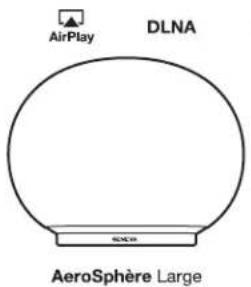
AEROSPHÉRE SMALL, LARGE JA BASE
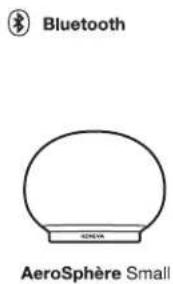
AeroSphere Small ja AeroSphere Large
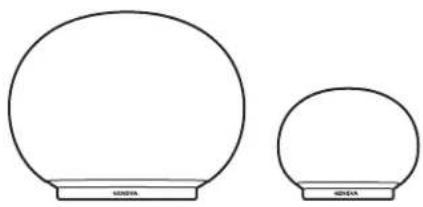
AeroSphere Small ja AeroSphere Large ovat langattomia aktivisia kaiutimia, jotka voivat soittaa musikkia seuraavista lahsteista
AirPlay (Wi-Fi®)
DLNA (Wi-Fi)
- Bluetooth®-audio (mukaan lukien korkealaatuinen aptX®-koodekki)
Line-In
FM, DAB+ ja audio-CD, valinnaisella AeroSphere Base -laitteella Tassä asiakirjassa sana "AeroSphere-kalutin" viittaa sekä AeroSphere Smallettä AeroSphere Large -malleihin.
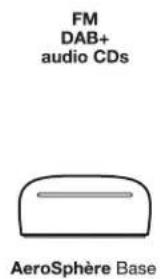
Kun lisaat AeroSphere Base -laitteen kotiverkkoosi, seuraavat toiminnot lisataaan kaikkiin yhdistettyihin AeroSphere-kauittimin:
FM-radio
- DAB/DAB+-radio (toimii ainoastaan maissa, joissa on DAB-palvelu)
Audio-CD
- Muu Line-In-sisäntulo
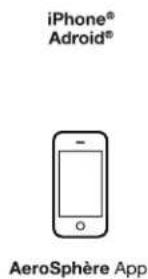
AeroSphere Base -laitteseen voi lisata enintaan nelja AeroSphere- kaiutinta. AeroSphere Base voi suoratoistaa aantä CD-, FMtai DAB-latheista jopa neljasta yhdistetysta AeroSphere-kaiuttimesta samanaikaisesti. AeroSphere Base -laitetta hallitaan AeroSphere- sovelluksella ( iPhone tai Android ). Lisaksi useimpia toimintoja voidaan hallita kaukosaatimella.
AEROSPHÈRE-SOVELLUS
Jos alypuhelimesi on yhdistety kotisi Wi-Fi-verkloon, voit hallita kaikkia AeroSphere-tuotteitasi AeroSphere-sovelluksella. Sovellus on saatavilla sekä IPhonelle etta Androidille. Sinun ei tarvitse tehdä mitään asennustöitä, sillä AeroSphere-sovellus lytää AeroSphere-kauittimet ja Baselaitteen automaattisesti.
Toiminnot
Näytä kaikki Wi-Fi-verkossasi olevat AeroSphere-tuotteet
- Muuta kaikkien AeroSphere-kaiuttimien äenvoimakkuutta
Säädä kaikkien AeroSphere-kiuttimien bassoa ja diskanttia
- Muuta kaiuttimien sisäantulolähdetta
Käynnistä muta suoratoistosovelluksia alypuhelimessasi
Hallitse AeroSphere Base -laitteen FM-, DAB+ja Audio-CD-toimintoja
- Muuta kaikkien kaiuttimien nimia, esimerkiki "Makuuhuone" tai "Olohuone"
AeroSphere-sovelluksen lataaminen
iPhone-versio: etsi hakusanalla "AeroSphere" App Store®-palvelusta
Genevan AeroSphere-sovellus toimii iPhone- ja iPod Touch -laitteilla.
Android-versio: etsi hakusanalla "AeroSphere" Google Play-kaupasta.
MITA TEHDA SEURAAVAKSI?
- AeroSphere Small ja Large-mallien kayton aloittaminen...sivu 148
Kun tehty: Voit toistaa Bluetooth-äntä AeroSphere-kaiuttimesta (vaadittu iaka 5 minuuttia). - AeroSphere Small- ja Large-mallien Wi-Fi-asetukset.....sivu 150 Kun tehty: AeroSphere-kauitin on liitety Wi-Fi-verkkoosi. Nyt olet valmis kayttamän AirPlayta, DLNA:ta ja kaikkia aanilhteita AeroSphere Base -laitteessa (FM, DAB+, Audio CD) (vaadittu aika: 5 minuuttia).
- AeroSphere Small- ja Large-mallien ensiaseleet...sivu 152
Kun tehty: Oasaat kayttta AirPlay-, DLNA- ja Line-In-lhteita. Olet
perehtynt nayttotilaan ja kaukosaatimeen.
AeroSphere Base
- AeroSphere Base -laitteen kayton aloittaminen... sivu 155 Kun tehty: Olet yhdistanyt kaikki johdot ja olet valmis Wi-Fi-asennukseen (vaadittu aika 5 minuuttia).
- AeroSphere Base -laitteen Wi-Fi-asetukset...sivu 157 Kun tehty: AeroSphere Base on yhdistetty Wi-Fi-verkkoosi. Nyt olet valmis kuuntelemaan FM-, DAB+- ja Audio-CD-lähteita AeroSphere Base -laiteesta (vaadittu aika 5 minuuttia).
- AeroSphere Base -laitteen ensiaseleet .sivu 158 Kun tehty: Osaat kayttta FM-, DAB+- ja Audio-CD-lhteita kaukosaatimellja ja AeroSphere-sovelluksella. Ylimaraisia asennustoinia ei tarvita, koska AeroSphere Base loytaa kaikki AeroSphere-kaiuttimet automaattisesti.
Ongelmia? .sivu 160
"Vianetsintä ja yleisimiä kysymyksiä" -osio ja "Ominaisuusopas" lötyvät osoitteesta aerosphere.genevalab.com.
HALUATKO LUKEA LISÄ?
"Ominaisuusoppaassa" on lisatietoja järjestelmastä
AeroSphere-järestelmä voidaan märittä usealle huoneelle monella eri ravalla. Lue miten voit käyttae AeroSphere-järestelmä Android- ja iOS-Iaitteilla seksa Windows- ja Mac-tietokoneilla.
"Ominauisuusopas" loytty osoitteesta aerosphere.genevalab.com
II AEROSPHÈRE SMALL- JA LARGE-MALLIEN KÄYTÖN ALOITTAMINEN
Vaadittu aika: 5 minuuttia
Kun tehty Osaat toistaa Bluetooth-äntä AeroSphere-kauttimesta
KAIUTTIMEN KAYNNISTAMINEN
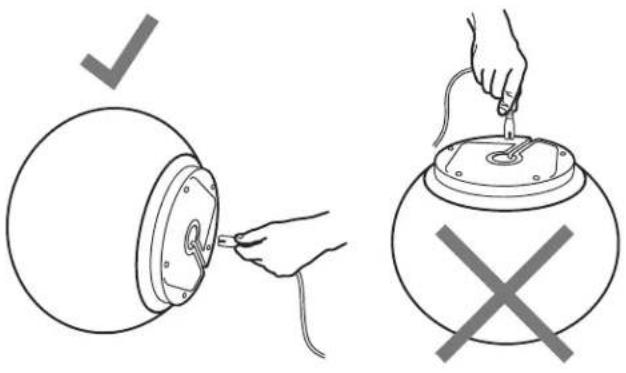
Kytkevirta
Kännä AeroSphere-kauitin varovasti kyljelleen. Äla aseta AeroSphere Large -mallia pääalaelteen. Kytke virtajohdon toinen pää AeroSphere-kauittimen pohjassa olevaan liittimeen.
Pida virtajohdon paastä tiukasti kiinn somillasi ja hellutte liittä tyontämllā sitā samalla, kunnes se on kokonaan sisälla. Varmista, etta virtajho to kunnolla kiinn. Kytke lopuksi sen toinen pää pistorasian.
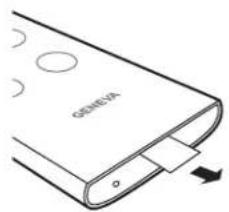
Kaukosäädin
Poista muovisuoja kaukosaatimen paësta.
AeroSphere-kaiuttimen käynistäminen
Paina kaiuttinen takana tai kaukosätimessä olevaa virtapainiketta ⑥ Geneva-logo muuttuu keltaiseksi.
Sierry nyt lukuun "AeroSphere Small- ja Large-mallien Wi-Fi-asetukset"
Sinun taytyy yhdistaa AeroSphere-kauittimet kotiverkkoosi, jotta voit kayttta AirPlayta, DLNA:ta tai Geneva Multiroom -ominaisuutta.
Bluetooth käytäminen
Paina -painiketta ja odota, kunnes "AeroSphere" ilmestyy alypuhelimesi Bluetooth-valikkoon. Tarkemmat ohjeet loytyvat seuraavasta luvusta: "Bluetooth-asetukset". Bluetooth inaulla voit kuunnella musikkia langattomasti ilman Wi-Fi-verkkao.
Oikea tapped a settaa AeroSphere Large
AeroSphere Large on korkean suorituskyvyn audiojärestelmä, joka tuottaa lampöa sen kayton aikana. Tast syst pohjassa oleva metallilievy saattaa kuumentua. Alä sjoita kaiutinta lammlöle herkalle pinnalle (kuten kasittelemattomalle puulle tms.). Pinnan taytyy ola tasainen, jotta ilma paasee kiertamän laitteen alta asianmukaisesti. Kaiutinta ei saa asettaa sangyille, sohvalle tai vastaavalle pinnalle, joka voi estaa luonnollisen ilmankierron.
BLUETOOTH-ASETUKSET
Bluetooth-yhteensopivilla matkapuheimilima, tableeila ja tietokoneilla voit luoda yhteyden AeroSphere-kauttimin ja toistaa musikkia langattomasti. Matkapuhelimen, tabletin tai tietokoneen on oltava Bluetooth A2DP -yhteensopiva. AeroSphere-kautin tukee myos korkealaatuista aptX-koodekxia.
iPhone-, iPad- tai iPod touch -laitteen esiasennus ("paritus")
- Paina kaukosäätmen -nappäintä.
- Valitse iPhonestasi "Settings" (Asetukset). Valitse "General (Yleiset) / Bluetooth". Ota Bluetooth käytöön. Uudet Bluetooth-laitteet tunnistetaan automaattisesti.
- Odota, kunnes "AeroSphere Small/Large... (ei paritettu)" tuee nakyviin.
- Valitse "AeroSphere...". Puhelin muodostaa nyt yhteyden ("pariutuu") AeroSphere-kaiuttimen kanssa.
- Kun laitteet on yhdistetty onnistuneesti, voit toistaa musiikkia iPhone-, iPad- tai iPod touch -laitteeltasi ja kuunnella sitä AeroSphere-kaiuttimesta.
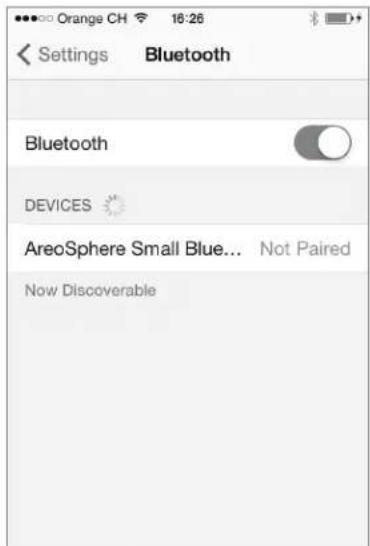
iPhonen® Bluetooth-asetukset
MUSIIKIN SOITTAMINEN BLUETOOTHILLA
Useimmat alpuhelimet muodostavat automaattisesti yhteyden
AeroSphere-kaiuttimeen ensimmäisen asennuksen ("parituksen") jälkeen.
Paina kaukosaatimsta.Kun AeroSphere-kaiutin muodostaa yhteyden, sinisena vilkkuva naytto muuttuu tasaiseksi siniseksi variki.
Nyt alypuhelimessasi soitettava musikki suoratoistetaan automaattisesti AeroSphere-kiuttimesta.
Näytöllä esitettāvāt tilatiedot
Sininen, tasainen: Yhteyden muodostaminen onnistui.
Sininen, nopeasti vilkkuva: Etsitaan aiemmin paritettuja laitteita.
Sininen, hitaasti vilkkuva: Paritetaan / ei aktiivista yhteyttä.
Muiden laitteiden ja matkapuheimien paritusopas
Mene osoitteseen www.genevalab.com ja valitse "Tuki".
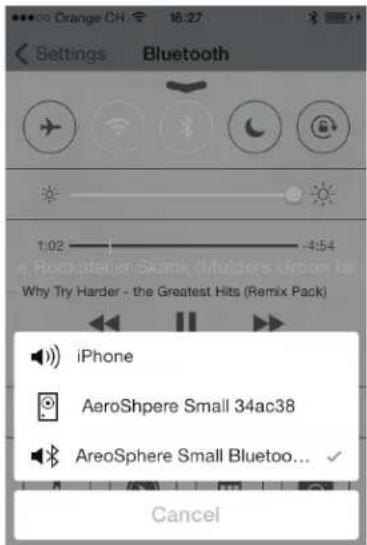
Bluetooth valitseminen audionulostuloksi ( iOS 7:n ohjauskeskus )
III AEROSPHÈRE SMALL- JA LARGE-MALLIEN WI-FI-ASETUKSET
Vaadittu aika: 5 minuuttia
Kun tehty: AeroSphere-kaiutin on liitetty Wi-Fi-verkkoosi. Nyt olet valmis kayttamän AirPlayta, DLNA:ta ja kaikkia aanilähteita AeroSphere Base -laitteessa ( FM, DAB+, Audio CD ).
YLEISKATSAUS
Musikin toistaminen langattomasti AirPlayn tai DLNA:n kautta vaatii, etta AeroSphere-kauitimet ovat yhteydessa Wi-Fi-kotiverkkoosi (WLAN / langaton verko). Wi-Fi-asetuksia voi kayttä kolmella eri tavalla.
WI-FI-ASENNUSTAPA MILLOIN KAYTTAA TATAPAA
WAC* Voit käytää iPhone-, iPad- tai iPod Touch -laitettasi. Niissä tätyy ola iOS 7 tai uudempi.
WPS Wi-Fi-reltittimessäsi on WPS-painike, Jonka avulla verkon märätäminen on helppoa.
AeroSphere Network Setup -verkkosivu
Edistynyt menetelma
-katso "Ominaisuusopas" osoitteesta aerosphere.genevalab.com
Käytöss a oletusarvoisesti, kun käytat AeroSphere-kauitinta ensimmäistä kertaa.
Mitā tāhan kokoonpanoon tarvitaan?
- iOS-laite (iPhone, iPad tai iPod Touch), jossa on iOS-versio 7 tai uudempi.
- iOS-laiteen on olttava yhteydessä Wi-Fi-verkkoosi
Ohjeet
- Käynnistä AeroSphere-kaiutin ja odota, kunnes näytö vilkuu kaksi kertaa toistuvasti vihreänä. Kun käytä AeroSphere-kaiutinta ensimmäistä kertaa, tämä tilā on jo käytössä. Ohita vaihe 2 ja siirry vaiheeseen 3.
- Jos naytto ei vilku kaksi kertaa toistuvasti vihreanä, voit ottaa Wi-Fi-asetukset kayttoon WAC:llä manuaalisesti: Pidä takana olevaa "SETUP"-painiketta pohjassa 10 sekunnin ajan ja odota, kunnes naytto alkaa vilkkua kaksi kertaa toistuvasti vihreanä.
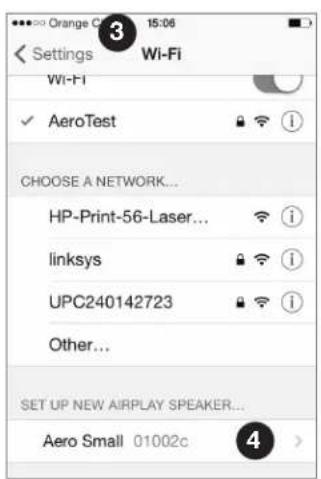
- Siirry iOS-laitteesi Preferences ( Asetukset ) - valikkoon ja valitse Wi-Fi.
- Odota, kunnes nayton alalaidassa lukee "SET UP NEW AIRPLAY SPEAKER" ("MAARITA UUSI AIRPLAY-KAIUTIN"). Valitsese.
-
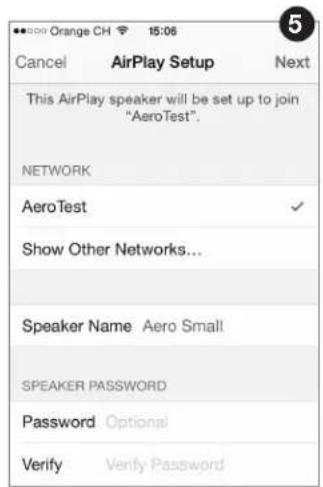
Paina oikeasta ylakulmasta "Next" (Seuraava).
-
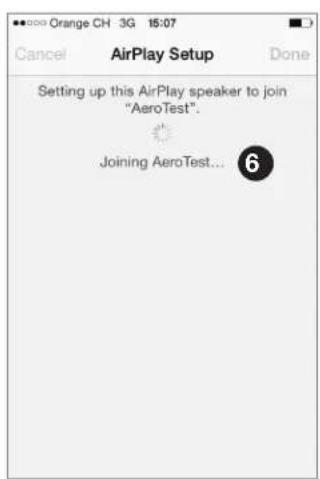
iOS-laje siirtä automaattisesti Wi-Fi-asetuksensa AeroSphèrekaiuttmean.
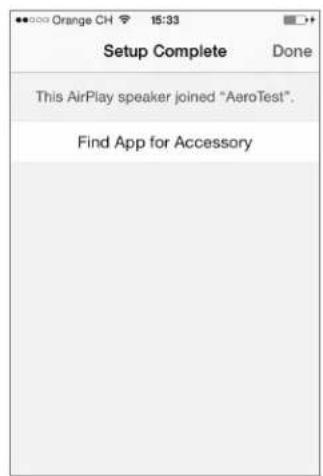
- Odota, kunnes AeroSphere-kaiuttimen naytto on saanut yhteyden Wi-Fi-werknoon: talioin naytto muuttuu vilkuvasta vihreastasaisen vihreaksi.
Mikä on WAC?
WAC on helppo Wi-Fi-asennustapa iOS-laitteille ( iPhone, iPad ja iPod Touch). Tämä Wi-Fi-asennustapa on oletusarvoisesti käytössä, kun käytät AeroSphere-kaiuttimia ensimmäistä kertaa. Näytö vilkuu kaksi kertaa toistuvasti vihreänä ilmaistakseen, etta WAC on käytössä.
Vianetsintä
Toistata toimenpide.
- Varmista, etc. iPhone-, iPad Taii iPod touch -laitteessasi on iOS 7 tai uudempi
Varmista, etta iPhone-, iPad Tai iPod touch -laitteesi on yhteydessa Wi-Fi-verkloon
Kokeile toista Wi-Fi-asennustapaa.
- Katso verkon vianmaaritysopas Genevalab.com-tukisivulta.
Mitä tähän kokoonpanoon tarvitaan?
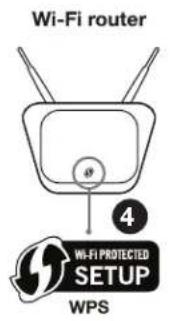
Wi-Fi-reitittimesi on tuettava WPS:ä. Tämä kokoonpano ei vaadi tietokonetta tai álypuhelinta.
Ohjeet
- Kännista AeroSphere-kaiutin.
- Odota, kunnes nayttv vilkuu vihre ana.
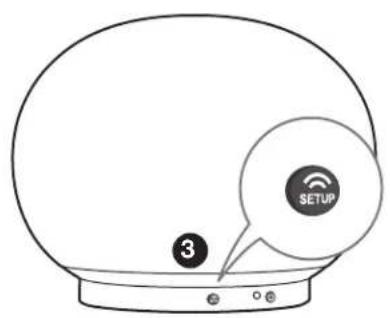
- Paina AeroSphere- Kaiuttimen takana olevaa "SETUP"-painiketta.
- Paina Wi-Fi-reitittimen WPS-painiketta. Tavallisei painikkeen merkkivalo alkaa vilkua. Jos mitaan ei tapahdu, sinun taytyehka pitaa painiketta pohjassa muutaman sekunnin ajan. AeroSpherekaiutin ja Wi-Fi-reititin alkavat nyt muodostaa yhteytta toisiinsa.
- Odota, kunnes AeroSphere-kaiuttimen naytto muuttuu vihreaksi. Tamaa saattaa kestaa enintaan minuutin. Olet nyt yhteydessa Wi-Fi- verkkoon.
Mikä on WPS?
WPS (Wi-Fi Protected Setup) on yksinkertainen rapa yhdistaa uusi laite Wi-Fi-verkkoon. WPS kuuluu nykyään yleisesti langattomin Wi-Fi-reittittimin ja Wi-Fi-tukipisteisin. Kun painat AeroSphere Small- tai Large-mallin Wi-Fi-tukipisteen "SETUP"-painiketta noin minuutin kuluessa, AeroSphere Small tai Large muodostaa automaattisesti yhteyden Wi-Fi-verkkoon.
Vianetsintä
Toista toimenpide.
Pävitätā Wi-Fi-reitittimesi ohjelmisto.
- Kokeile toista Wi-Fi-asennustapaa.
- Katso verkon vianmaaritysopas Genevalab.com-tukisivulta.
WI-FI-ASENNUS AEROSPHÉRE NETWORK SETUP -SIVUN AVULLA
Katso yksityiskohtainen kuvaus "Ominaisuusoppaasta" osoitteesta aerosphere.genevalab.com
IV AEROSPHÈRE SMALL- JA LARGE -MALLIEN ENSIASKELEET
Kun tehty: Osaat kaytttaa AirPlay-, DLNA- ja Line-In-lahteita. Olet perehtnyt naytttolilaan ja kaukosoataimeen.
Oletko yhteydessa Wi-Fi-verkkoon?
Sinun taytyy yhdistaa AeroSphere- kaiutin Wi-Fi-verkkoosi ennen AirPlay-, DLNA-, FM-, DAB+- tai CD-lähteen kayttamista. Katso edellinen luku "Wi-Fi-verkon asennus".
Käynnistä AeroSphere-kautin ja katso sen näytö. Käynnistysvaiheen (keltainen) jälkeen vilkkuva näytö tarkoittaa, etta yhteyttä muodostetaan. Kun yhteys on muodostetu, näytö lopettaa vikkumisen. Yksityiskohtaisia tietoja eri tiloista lóytyy seuraavasta Iuvusta "Ohjaimet".
AIRPLAY
Mikä on AirPlay?
AirPlayn avulla voit lahettä musikkia langattomasti iPhone-, iPad- tai iPod touch -laitteeltasi tai Mac- tai Windows-tietokoneeltasi Genevan AeroSphere-kaiuttimin ja muihin AirPlay-kaiuttimin. Kun valitset AirPlay-kuvakkeella merkityn AeroSphere-kaiuttimen iTunesista tai iOS-laitteesta, AeroSphere-kaiuttimet vailhavat tamänhetiken audiolåhteau automaattisesti AirPlayksi.
Musikin soittaminen iTunesila® tietokoneelta ( Mac tai Windows )
- Kännistä AeroSphere-kaiutin.
- Odota, kunnes AeroSphere-kaiutin on saanut yhteyden Wi-Fi- verkkoon ( naytto on tasaisen vihrea).
- Avaa iTunes Mac- tai Windows-tietokoneeltasi.
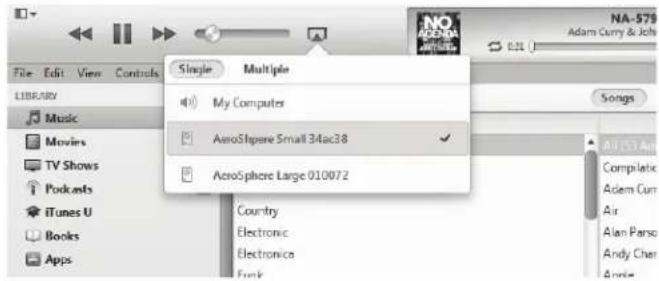
- Valitse AirPlay-kuvake ja sitten "AeroSphere Small" tai "AeroSphere Large".
iTunesissata tallahetkellsoitettava musikki suoratoistetaan nyt AeroSphere-kiuttimesta Wi-Fi-verkon kautta.
Internet Radio, Spotify ja muut suoratoistosovellukset
Mikā tahansa musikkia soittava iPhone- tai iPad-sovellus voi suoratoistaa musikkia Wi-Fi-verkon avulla AeroSphere-kaiuttimesta AirPlayn kautta.
Musiikin soittaminen iPhone-, iPad- tai iPod Touch -laitteesta
- Valitse sovellus "Musikki" tai jokin muu musikkitaui suoratoistosovellus.
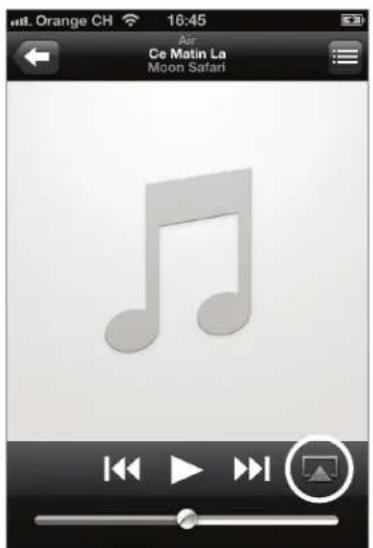
- Valitse AirPlay-kuvake ja sitten "AeroSphere Small" tai "AeroSphere Large".
AirPlay iOS-versiossa 6 ja sitā vanhemmissa
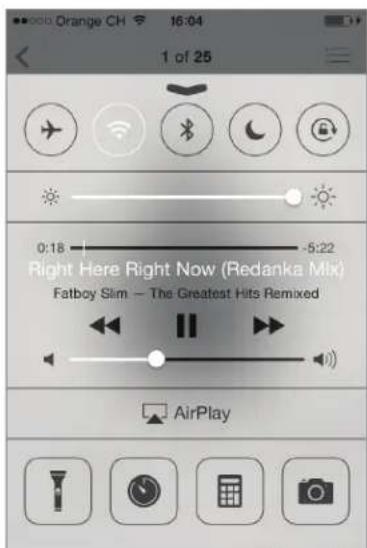
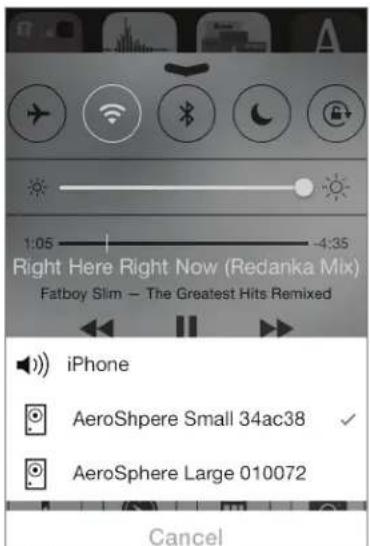
AirPlay ohjauskukksss (AirPlay iOS-versiosa 7 ja uudemmissa)
AirPlay iOS-versiosa 6 ja sitä vanhemmissa
Voit kuunnella musilkia muista iPhone-sovelluksista, kuten Internet Radio, Spotify® jne. Useimmissa iPhone-sovelluksissa AirPlay-kuvake tulee automaattisesti esin, jos on lahiverkossasi on AirPlay-kautin.
AirPlay iOS-versiosa 7 ja uudemmissa
Avaa ohjauskeskus pyyhkaisemallä alhaalta ylos. AirPlay-kuvake nayttä kaytettavissä olevat kaiuttimet alle toista/tauko-kuvakkeen alla. Jos AirPlay-kaiutlimia ei ole saatavilla, AirPlay-kuvake on pilotettu.
AUDIO
Aänenvoimakkuus
Kaukosään: Käytä aenenvoimakkuuden painikkeita
AeroSphere-sovellus: Kayta aanenvoimakkuuden saadintä
Basso ja diskantti
AeroSphere-sovellus: Napauta ruudun oikeasta alakulmasta nuottikuvaketta ja käytä sitten basson ja diskantin saadintä.
DLNA
Mikä on DLNA?
DLNA on standardi audion suoratoistamiseen kotiverkon kautta kaiuttimeen. AeroSphere- Kaiuttimet tukevat DLNA:ta. Kun kayttaja valitsee AeroSphere- kaiuttimen älyphelimen DLNA-sovelluksesta, AeroSphere- kaiuttimet muuttavat tämähnetisen audiolähteen automaattisesti DLNA:ksi.
Musiikin soittaminen Android-sovelluksesta "BubbleUPnP
Suosittelemme "BubbleUPnP"-sovellusta musikin suoratoistamiseen Android-puhelimestasi AeroSphere-kaiuttimeen.
- Lataa "BubbleUPnP" Googlen Play Storesta.
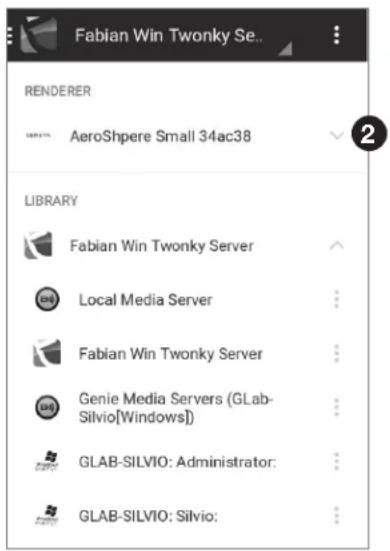
- Vaihda audion ulostulo "Local Renderer" (Paikallinen renderöijä) arvoon "AeroSphere Small" tai "AeroSphere Large".
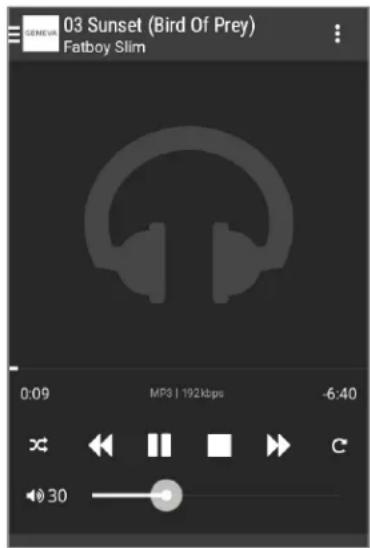
- Musiikki soitetaan automaattisesti AeroSphere-kauittimesta.
KAUKOSÄDIN
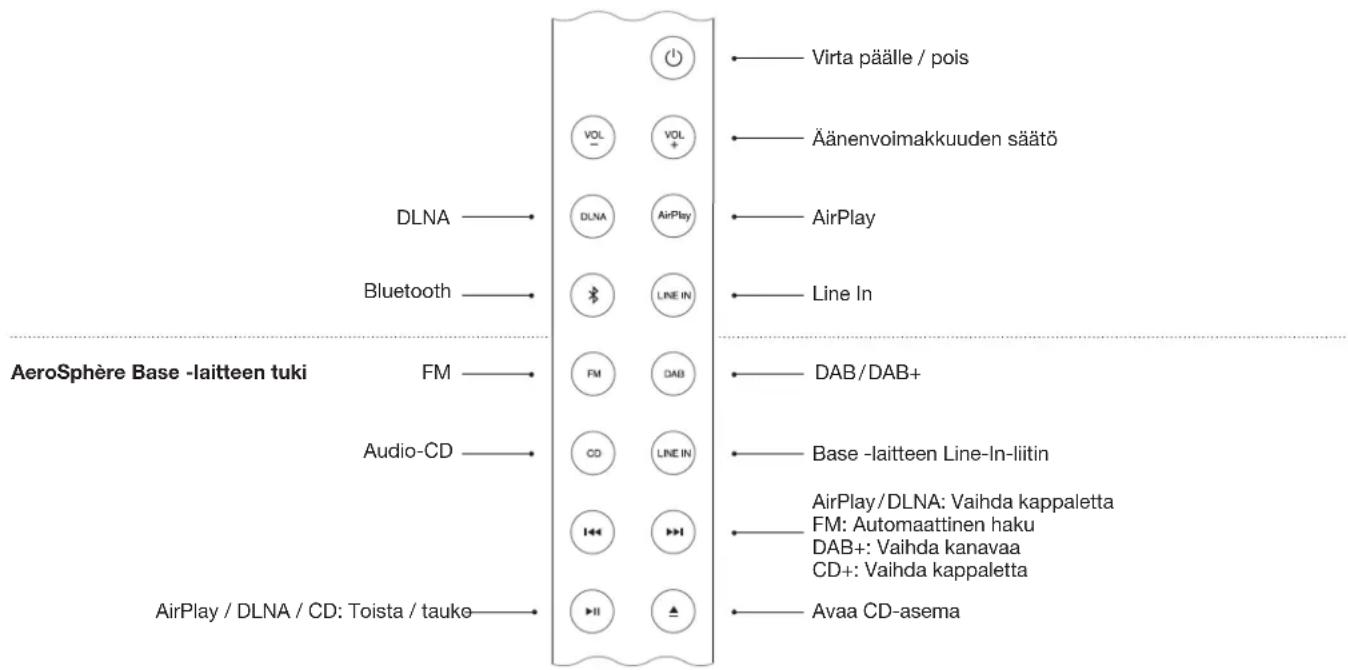
näYTTö
Geneva-logon vari osoittaa laitteen toimintatilan.
varl TIIA
Ei paall Laite ei ole paall
Keltainen Laite käynnistyy
Vihrea (tasainen) AirPlay tai DLNA, yhdistetty Wi-Fi-verkkoon
Vihrea (vilkkuu)AirPlay tai DLNA, odottaa yhteyttä Wi-Fi-verkkoon
Sininen (tasainen)Bluetooth, yhdistetty
Sininen (vikkuu) Bluetooth, muodostaa yhteytta tai pariutuu
Vaaleanpunainen Line-In
vAln AERsPherE BASE -IAITTEn kAnSSA
Punainen Audio-CD (AeroSphere Base)
Vaaleansinen FM tai DAB+ (AeroSphere Base)
Vaaleanpunainen Line-In (AeroSphère Base)
Punainen / vaaleansininen / vaaleanpunainen (vikkuu)
Odottaa yhteyden muodostumista AeroSphere Base -laitteseen
IISavAlhToEhDoT
Vihrea / keltainen (vikkuu) Yhteyden muodostaminen Wi-Fi-verkkoon epaonnistui
Vihrea (vikkuu 3 kerta) Yhteys Wi-Fi-verkkoon muodostettu
Vihrea (toistuvia lyhyitaya kysittaisi valahdyksi) Wi-Fi-asennus kaynnissa (WPS-menetelma)
Vihrea (toistuvia lyhyitakaksoisvalahdyksi) Wi-Fi-aseennus kaynnissa (verkkosivu-tai WAC-menetelma)
IInE-In
AeroSphere-kaiuttimakana olevaa 3,5 mm analogista audio-sisäntulilitantä voidaan käytä ukoisille audiolähteille. Paina kaukosaatimastä (NE). Kaukosätmessä on kaksi (NE)-painiketta: ylempi (NE)-painike valitsee AeroSphere-kaiuttiman analogisen audio-sisäntulon ja alempi (NE)-painike valitsee AeroSphere Base -laitteen analogisen audio-sisäntulon.
TAKAPAnEEII
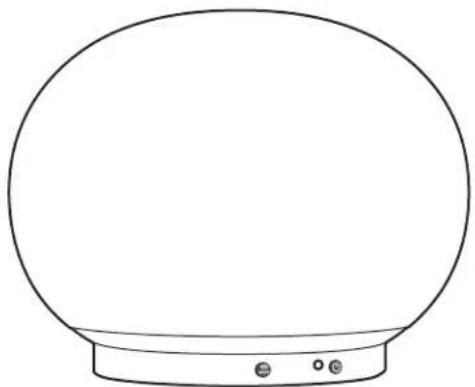
WAC-asennus / Verkkosivuasennus (pidä painike pohjassa 10 sek.)
Line-in-liittin
Analoginen audio-sisaantulo (stereo), 3,5 mm liitin
AC-virtaliitin
AC-virtalitäntä (100-240 VAC, 50/60 Hz)
V AEROSPHÈRE BASE-LAITTEEN KAYTON ALOITTAMINEN

Vaadittu aika: 5 minuuttia
Kun tehty: Olet kytkenyt kaikki johdot ja olet valmis Wi-Fi-asennukseen.
YLEISKATSAUS
AeroSphere Base lisä FM-, DAB+- ja Audio-CD-toiminnot kaikkin kotiverkossa oleviin AeroSphere Base -kaiuttimin. AeroSpherea ohjataan AeroSphere-kaiuttimien kaukosaatimillä tai iPhonen tai Androidin AeroSphere-sovelluksella.
AeroSphère Base ei vaadi erillista kaukosäädintä. AeroSphère Base ei sisällä kaukosätimen sensoria. Voit hallita AeroSphère Base -toimintoja suoraan AeroSphère-kaiuttimista.
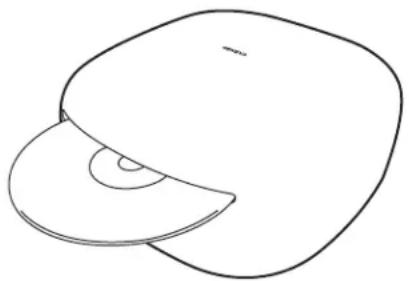
KAIKKIAN JOHTOJEN YHDISTAMINEN
Kiinnita FM/DAB+-antenni
- Kierrä mukana toimitettu FM/DAB+-antenni takana olevaan antennilittimeen.
- Ruuvaa kaksi sauvaa antennin päähan
- Aseta antennin pää vähintään metrin päähan AeroSphere Base -laitteesta. Pitkän johdon avulla voit asettaa antennin paikkaan, jossa on paras mahdollinen FM/DAB+-signaali. Huomaa, etta vain kaksi vajerin lopusssa olevaa sauvaa ovat itse antenni.
Kytke virta pälle
- Liïtã virtasovitin pistorasiaan. Liïtã sitten virtasovittimen toinen pää AeroSphere Base -laitteen taakse.
- Aseta virtakytkin ON-asentoon. AeroSphere Base on verkkolaite ja pysyy aina yhteydessä verkkoon.
Seuraavaksi: Wi-Fi-asennus
Nyt olet valmis yhdistamaaen AeroSphere Base -laitteen Wi-Fi-verkkoon. Katso lisatietoja seuraavasta luvusta.
Tätyyko minun märittä AeroSphere-jrjustelma?
Ei. Sinun ei tarvitse tehdä ylimääräisi maïritystoimia, kun Base ja kaiuttimet on yhidistety Wi-Fi-verkkoon. AeroSphere Base loytäa kaikkä kaytettävissä olevat AeroSphere-kaiuttimet automaattisesti.
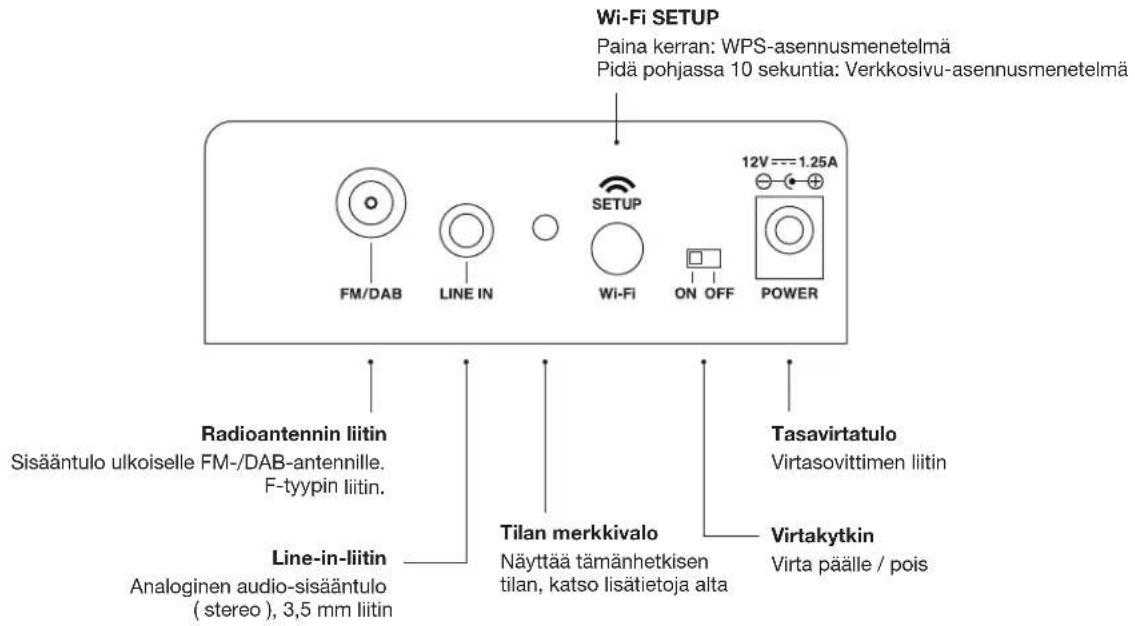
| TILAN MERKKIVALO | |
| Keltainen AeroSphère Base käynnistyy, tämäkestää noin 20 sekuntia | |
| Vihrea (tasainen) Yhteydessä Wi-Fi-verkkoon ja vähintään yhteen AeroSphère-kaiuttmeanen | |
| Vihrea (hitaasti vikkuva) Yhteys Wi-Fi-verkkoon muodostetttu | |
| Vihrea (vikkuu nopeasti) Yhteyttä Wi-Fi-verkkoon muodostetaan | |
| Vihrea (vikkuu yksittäin toistuvasti) | Wi-Fi-asennus käynissä (WPS-menetelmä) |
| Vihrea (toistuvia kaksoisvalahdyksiä) | Wi-Fi-asennus käynissä (Network Setup -verkkosivu -menetelmä) |
| Keltainen / vihrea / punainen ( vaihtelee ) Ohjelmistopäivitys käynissä | |
Kuinka poistaa CD-levy
Voit poistaa CD-levyn asemasta seuraavin tavoin:
- Pida kattasi noin 10 mm CD-aseman ylapuolella. CD-levyn poistosensori sijaitsee CD-aseman ylapuolella. Se havaitsee katesi etaisyystunnistimella.
- Käytä kaukosaätimen Eject-painiketta
Käytä AeroSphere-sovelluksen Eject-kuvaketta
VI AEROSPHÈRE BASE-LAITTEEN WI-FI-ASENNUS

Vaadittu aika: 5 minuuttia
Kun tehty: AeroSphere Base on yhteydessä Wi-Fi-verkkoosi. Nyt olet valmis kuuntelemaan FM-, DAB+- ja Audio-CD-lähteita AeroSphere Base -laitteella.
YLEISKATSAUS
FM-, DAB+, ja Audio-CD-lähteiden lahettäminen langattomasti AeroSphère-kaiuttimille vaati,etta AeroSphère Base on yhteydessa sarnaan Wi-Fi-verkkoon. AeroSphère Base -laitteen on oltava samassa Wi-Fi-verkossa kuin AeroSphère-kaiuttimet.
WI-FI-ASENNUSTAPA MILLOIN KAYTTAA TATAPAA
WPS Wi-Fi-reitittimessäsi on WPS-painike, Jonka avulla verkon märätttäminen on helppoa.
AeroSphere Network Setup -sivu*
Edistynyt menetelma.
-katso "Ominaisuusopas" osoitteesta aerosphere.genevalab.com
^ Käytössä oletusarvoisesti, kun käytät AeroSphere-kauitinta ensimmaistakertaa. AeroSphere Base ei tue WAC-menetelmaa.
Mita tahan kokoonpanoon tarvitaan?
Wi-Fi-reitittimesi on tuettava WPS:ä. Täm kokoonpano ei vaadi tietokonetta tai alypuhelinta.
Ohjeet
- Kaynnista AeroSphere Base.
- Odota, kunnes tilan merkkivalo vilkkuu vihreäna.
- Paina AeroSphere Base -laitteen takana olevaa "SETUP"-painiketta.
- Paina Wi-Fi-reitittimen WPS-painiketta. Tavallisei painikkeen merkkivalo alkaa vilkkua. Jos mitaan ei tapahdu, sinun taytyehk pitaa painiketta pohjassa muutaman sekunnin ajan. AeroSpherekaiutin ja Wi-Fi-reititin alkatvat nyt muodostaa yhteytta tosiinsa.
- Odota, kunnes merkkivalon vihrea vilkkuminen hidastuu asteittain. Olet nyt muodostanut yhteyden Wi-Fi-verkkoon.
Mika on WPS?
WPS (Wi-Fi Protected Setup) on yksinkertainen rapa yhdistaa uusi laite Wi-Fi-verkloon. WPS kuuluu nykyaan yleisesti langattomiin Wi-Fi-reittittimin ja Wi-Fi-tukipisteisin. Kun AeroSphere Base -laitteen
Vianetsintä
Toista toimenpide.
Päivitä Wi-Fi-reitittimesi ohjelmisto.
- Kokeile seuraavassa luvussa kuvattua "AeroSphère Network Setup -verkkosivu" -menetelmä.
Tutustu Genevalab.com-tukisivuuun.
valkoista "SETUP"-painiketta ja Wi-Fi-tukiaseman "WPS"-painiketta painetaan, AeroSphere Base muodostaa automaattisesti yhteyden Wi-Fi-verkkoon noin minuutin kuluessa.
WI-FI-ASENNUS AEROSPHÉRE NETWORK SETUP -SIVUN AVULLA
Katso yksityiskohtainen kuvaus "Ominaisuusoppaasta" osoitteesta aerosphere.genevalab.com
VII AEROSPHÈRE BASE-LAITTEEN ENSIASKELEET
Kun tehty: Osaat kayttta FM-, DAB+- ja Audio-CD-lhteita kaukosaatimellja Ja AeroSphere-sovelluksella. Ylimaaraisia asennustoimia et tarvita, koska AeroSphere Base loytaa kaikki AeroSphere-kaiuttimet automaattisesti.
AEROSPHÈRE BASE -LAITTEEN HALLINTA
Voit hallita AeroSphere Base -laitetta AeroSphere-sovelluksella ja AeroSphere-kaiuttimen kaukosaatimellä. Base ei sisälla kaukosaatimen sensoria, joten sinun taytyt osoittaa kaukosaatin AeroSphere-kaiutinta kohti.
Miten loydan AeroSphere- kaiuttimet ja Base-laitteen sovelluksella?
Kännista AeroSphere-sovellus. AeroSphere-sovellus lóytäa kaikki käytetävissä olevat AeroSphere-kaiuttimet ja Base-laitteen automaattisesti.
AeroSphere-sovelluksen lataaminen
iPhone-versio: etsi hakusanalla "AeroSphere" App Storepalvelista
Genevan AeroSphere-sovellus toimii iPhone-ja iPod Touch-laitteilla.
Android- versio: etsi hakusanalla "AeroSphere" Google Play-kaupasta.
LISÄMÄARITYKSIÄ
Kuinka monta AeroSphere-kaiutinta voin kytkeä AeroSphere Base -laitteeseen?
Jopa neljä AeroSphere-kauitinta.
Miksi AeroSphere-lähteita (FM, DAB, CD) vaihdettaessa tapahtuu viive?
Aani suoratoistetaan Wi-Fi-verkon kautta, minkä jälkeen kaiuttimet puskuroivat sitä mutantan sekunnin ajan. Aantä puskuroidaan, jotta se ei hairitsisi Wi-Fi-verkon liikennettä tai härirtyisi.
Miksi DAB-kanavia tai CD-raitoja vaihtaessa tapahtuu viive?
Katso vastaus yllä. Kun painat CD- tai DAB-komentoa kaukosätimestä tai sovelluksesta ( vaihtaaksesi kanavaa tai raitaa), kanava tai raita vailtuu valittomasti AeroSphere Base -laiteessa, mutta aänen puskurointi AeroSphere- kaiuttimiin aiheuttaa viiveen.
Aani patkii kuunnellessani FM-radiota
Sen lisaksi, etta langattoman verkon kistanleveys on rajallinen, se jaetaan myos Bluetooth-yhteyden, muiden samassa Wi-Fi-verkossa olevien laitteiden ja lahistollə olevien Wi-Fi-verkkojen kanssa. Katso osio "Kuinka varmistaa suoratoistettavan audion paras mahdollinen laatu Wi-Fi-verkkossasi" tutustuaksesi tapoihin minimoida aänen keskeytyksiä.
Voinko käynnistää ja sammuttaa AeroSphere Base -laitteen AeroSphere-sovelluksesta?
Et. AeroSphere Base on aina paallä Wi-Fi-reitittimen tupaan.
FM
Miten valita FM
Kaukosään: Paina
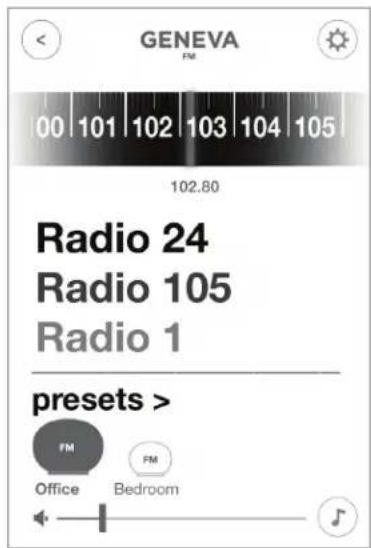
AeroSphere-sovellus: Kun olet valinnut AeroSphere-kaiuttimen kuvakkeen, valitse FM-valikko paaruudusta.
Etsi kanava automaattisesti automaattisella haulla
Kaukosaedin: Paina (mai.
AeroSphere-sovellus: Pyyhkäise FM-taajusasteikkoa.
Valitse kanava manuailisesti
AeroSphere-sovellus: Pyyhäise taajuusasteikkoa haluamaasi taajuuteen.
FM-esiasetukset
AeroSphere-sovellus: Valitse kanava FM-kanavaluettelosta. Jos haluat tallentaa tai muokata esiasetuksia, valitse valikosta kohta "Presents" (Esiasetukset).
DAB/DAB+
AeroSphère Base on DAB- ja DAB+-yhteensopiva.
Miten valita DAB+
Kaukosaaadin: Paina
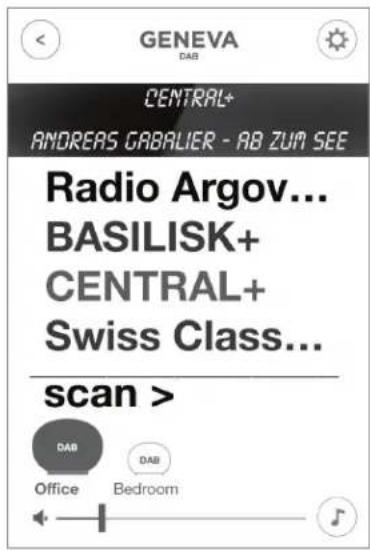
AeroSphere-sovellus: Kun olet valinnut AeroSphere-kaiuttimen kuvakkeen, valitse DAB-valikko paaruudusta.
Valitse kanava
Kaukosaadin: Paina tai vaittaaksesi radiokananavaa.
AeroSphere-sovellus: Valitse kanava DAB-kanavaluettelosta.
DAB:in kayttäminen ensimmaistä kertaa ("Scan"-toiminto)
AeroSphere Base -laitteeen ei ole tallennettu DAB-kanavia valmiiksi. Radio Ioytaa alueellasi kaytettaviss olevat kanavat kayttamalla "Scan"-skannaustoimintoa. Skannaustoiminon jalkeen kanavat tallennetaan automaattisesti. Skannaustoiminto on myos tarpeen, kun AeroSphere Base siirretaan uuteen paikkaan, joissa on eri radiokanavat tai kun siirrat AeroSphere Base -laitteen huoneeseen, jossa on erilainen radiosvastaanotto.
- Napauta AeroSphere-sovelluken DAB-ruudusta "Scan"-valikkokohdetta.
- Kun kaikki saatavilla olevat kanavat on lodydetty, luettelo paivitetäan.
Mika on DAB?
DAB / DAB+ (joskus myös digitaalinen radio) on käytettävissä vain tietyissä maissa (Yhdistynyt kuningaskunta, Saksa, Sveitsi, Norja, Hong Kong jne.).
AUDIO-CD
Miten valita CD
Kaukosaadin: Paina
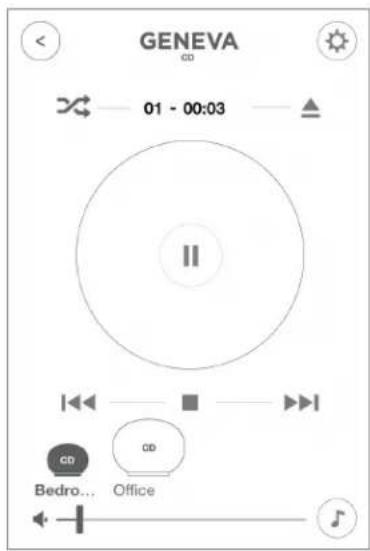
AeroSphere-sovellus: Kun olet valinnut AeroSphere-kaiuttimen kuvakkeen, valitse CD-valikko paaruudusta.
.
Perustoiminnot
Kaukosaadin: Kayta 喜 - painikkeita toistaaksesi, keskeytttaaksesi tai ohittaaksesi kappaaleita.
AeroSphere-sovellus: Kayta (1)
Miten poistaa CD-levy
- Pida katesi CD-aseman ylapuolella. CD-levyn poistosensori sjaitsee CD-aseman ylapuolella. Se havaitsee katesi etaisyystunistimella.
Kaukosaaedin: Paina
AeroSphere-sovellus: Käytä AeroSphere-sovelluksen Eject-kuvaketta.
VIII VIANETSINTÄ JA YLEISIMPIÄ KYSMYKSIÄ
Katso myos areosphere.genevalab.com
YLESET
Miksi kaukosaatimessa on kaksi -painiketta?
Ylempi (IN-Painike viittaa AeroSphere-kaiuttimen takana olevaan analogiseen LINE-IN-audio-sisäntuloon.
Alempi (LINE) -painike (CD-painikkeen vieressä) valitsee AeroSphere Base -laitteen takana olevan analogisen audio-sisääntulon. Tämän sisääntulon audio suoratoistetaan kaikista yhdistetyista AeroSpherekaiuttimista.
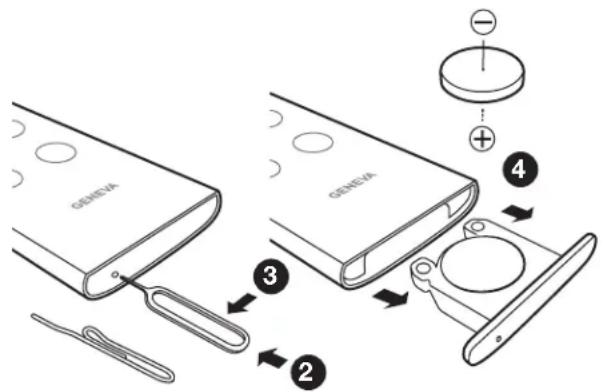
Miten vaihdan kaukosaatimen pariston?
- Etsi käytäjäa kohti olevalta mustalta puolelta pieni reikä.
- Työnnä mukana toimitettu tappi varovasti tāhān reikään ja paina sitä kevyesti. Voit myös kayttä hakaneulaa.
- Työnnä tappia varovasti vasemmalle.
- Paristokotelo liukuu ulos. Vaihda paristo (3 V litiumnappiparisto, 3V CR2032). Varmista, etta paristo on asetetu oikein pain (+-puoli alaspain).
Miten voin muuttaa bassoa ja diskanttia?
Käytä AeroSphere-sovelluksen nuottikuuvaketta.
Virrankulutus valmiustilassa
AeroSphere Large: 0,47 W (sammuttaminen: käytä kaukosaaṭimen tai kaiuttimakana olevaa virtapainiketta)
AeroSphere Small: 0,3 W (sammuttaminen: käytä kaukosätimen tai kaiuttimen takana olevaa virtapainiketta)
AeroSphere Base: 0,3 W (sammuttaminen: liu'uta virtakytkin OFF-asentoon)
Miksi AeroSphere Small tai AeroSphere Large sammu itsestaan?
AeroSphere-kaiutin kytketyty automaattisesti pois pälta 15 minuutin kuluttua, jos aktiviista audio-sisaantuloa ei ole. Tama on energiansäastötoiminto, jota usean maan lait vaativat.
WI-FI-ASENNUS
Kuinka voin palauttaa tehdasasetukset?
AeroSphere-kaiuttimet: Pidä kaiuttimien takana olevaa virtapainiketta pohjassa 10 sekunnin ajan, kunnes näytö alkaa vilkkua punaisena. Vapauta sitten painike.
AeroSphere Base: Pida Wi-Fi-painiketta pohjassa mututan sekunnin ajan samalla, kun kaannat virtakytkimen OFF-asennosta ON-asentoon.
Mitä tapahtuu, kun palautan tehdasasetukset?
- Wi-Fi-verkkoasetukset nollataan.
- Wi-Fi-verkon WAC-asennustapa käynnistetään (vain AeroSphere-kaiuttimet).
Ovatko WAC- ja "Network setup -verkkosivu" -menetelmäktaytettavissamanaikaisesti?
Kylla, molemmat menetelmat ovat kaytettavissamanaikaisesti. Jos iOS-laitteessasi on iOS 7 tai sita uudempi, et voi valita valiaikaista Wi-Fi-verkkoa iOS-asetusten Wi-Fi-valikosta. Jos iOS-laitteessasi on iOS 6 tai sita vanhempi, et nae WAC-menetelmaa Wi-Fi-asennusvalikossa.
BLUETOOTH
En pysty muodostamaan yhteyttä AeroSphere-kaiuttimeen.
- Valitse kaukosoätimellä Bluetooth—nayton on oltava sininen (tasainen tai vilkkuva).
- Jos nayttö El vilku, toinen laite on jo yhdistetty. Tämä laite taytyy ensin sammuttaa-vain yksi laite voi olla yhdistettna kerralla.
- Nollaa Bluetooth alla olevien ohjeiden mukaisesti.
Miten nollata Bluetooth?
Voit tallentaa jopa 8 paritetua Bluetooth-laitetta. Jos haluat tyhjentä muistin, noudata seuraavia ohjeita:
- Käynnistä AeroSphere-kauitin ja valitse kaukosätimestä.
- Pida kaukosaatimen 念 -pohjainta pohjassa vahintaan 5 sekunnin ajan 5 sekunnin kuluessa Bluetooth-tilaan siirtymisestä.
- Parita matkapuhelimesi uudelleen.
Alypuhelimeni pyytä PIN-koodia parituksen aikana-mika on PIN? Jos puhelin pyytä PIN-koodia, syöta "0000" (nelja nollaa).
AIRPLAY
En näe AeroSphere-kaiutinta iTunesin AirPlay-kuvakkeessa
iTunesin tai iPhonen AirPlay-kuvake naytetaan vain, jos Wi-Fi- verkossasi on havaittu AirPlay-kauitin. Varmista, etta AeroSphere- kaiutn on yhteydessa kotiverkkoon. Nayton on oltava tasaisen vihrea.
Miten useat AirPlay-kaiuttimet käytätyvät samassa verkossa yhdessä?
iTunes voi toistaa musikkia useasta AirPlay-kaiuttimasta samanaikaisesti. Musikki on aina synkronoitu.
TUKI
Huolto ja korjaus
Jos tuote on vauroitunut tai tarvitsee huoltoa, ota yhteyttä jalleenmyyyäasi. Paikallisen jalleenmyyyäsi lóydát osoitteesta www.genevalab.com.
TakuuKatso
maakohtaiset ehdot osoitteesta www.genevalab.com.
INSTRUÇÉS DE SEGURANÇA IMPORTANTES





- CE-vaatimustenmukaisuus
- C€0359
- I TIETOJA GENEVE AEROSPHÈRE-JÄRJUSTELMÄSTÄ
- AeroSphere Small ja AeroSphere Large
- AEROSPHÈRE-SOVELLUS
- Toiminnot
- AeroSphere-sovelluksen lataaminen
- MITA TEHDA SEURAAVAKSI?
- AeroSphere Base
- HALUATKO LUKEA LISÄ?
- "Ominaisuusoppaassa" on lisatietoja järjestelmastä
- II AEROSPHÈRE SMALL- JA LARGE-MALLIEN KÄYTÖN ALOITTAMINEN
- KAIUTTIMEN KAYNNISTAMINEN
- Kytkevirta
- Kaukosäädin
- AeroSphere-kaiuttimen käynistäminen
- Sierry nyt lukuun "AeroSphere Small- ja Large-mallien Wi-Fi-asetukset"
- Bluetooth käytäminen
- Oikea tapped a settaa AeroSphere Large
- BLUETOOTH-ASETUKSET
- iPhone-, iPad- tai iPod touch -laitteen esiasennus ("paritus")
- MUSIIKIN SOITTAMINEN BLUETOOTHILLA
- Näytöllä esitettāvāt tilatiedot
- Muiden laitteiden ja matkapuheimien paritusopas
- III AEROSPHÈRE SMALL- JA LARGE-MALLIEN WI-FI-ASETUKSET
- YLEISKATSAUS
- WI-FI-ASENNUSTAPA MILLOIN KAYTTAA TATAPAA
- Mitā tāhan kokoonpanoon tarvitaan?
- Ohjeet
- Mikä on WAC?
- Vianetsintä
- Mitä tähän kokoonpanoon tarvitaan?
- Mikä on WPS?
- WI-FI-ASENNUS AEROSPHÉRE NETWORK SETUP -SIVUN AVULLA
- IV AEROSPHÈRE SMALL- JA LARGE -MALLIEN ENSIASKELEET
- Oletko yhteydessa Wi-Fi-verkkoon?
- AIRPLAY
- Mikä on AirPlay?
- Musikin soittaminen iTunesila® tietokoneelta ( Mac tai Windows )
- Internet Radio, Spotify ja muut suoratoistosovellukset
- Musiikin soittaminen iPhone-, iPad- tai iPod Touch -laitteesta
- AirPlay iOS-versiosa 6 ja sitä vanhemmissa
- AirPlay iOS-versiosa 7 ja uudemmissa
- AUDIO
- Aänenvoimakkuus
- Basso ja diskantti
- DLNA
- Mikä on DLNA?
- Musiikin soittaminen Android-sovelluksesta "BubbleUPnP
- KAUKOSÄDIN
- näYTTö
- varl TIIA
- vAln AERsPherE BASE -IAITTEn kAnSSA
- IISavAlhToEhDoT
- IInE-In
- TAKAPAnEEII
- V AEROSPHÈRE BASE-LAITTEEN KAYTON ALOITTAMINEN
- KAIKKIAN JOHTOJEN YHDISTAMINEN
- Kiinnita FM/DAB+-antenni
- Kytke virta pälle
- Seuraavaksi: Wi-Fi-asennus
- Tätyyko minun märittä AeroSphere-jrjustelma?
- Kuinka poistaa CD-levy
- VI AEROSPHÈRE BASE-LAITTEEN WI-FI-ASENNUS
- Mita tahan kokoonpanoon tarvitaan?
- Mika on WPS?
- VII AEROSPHÈRE BASE-LAITTEEN ENSIASKELEET
- AEROSPHÈRE BASE -LAITTEEN HALLINTA
- Miten loydan AeroSphere- kaiuttimet ja Base-laitteen sovelluksella?
- LISÄMÄARITYKSIÄ
- Kuinka monta AeroSphere-kaiutinta voin kytkeä AeroSphere Base -laitteeseen?
- Miksi AeroSphere-lähteita (FM, DAB, CD) vaihdettaessa tapahtuu viive?
- Miksi DAB-kanavia tai CD-raitoja vaihtaessa tapahtuu viive?
- Aani patkii kuunnellessani FM-radiota
- Voinko käynnistää ja sammuttaa AeroSphere Base -laitteen AeroSphere-sovelluksesta?
- FM
- Miten valita FM
- Etsi kanava automaattisesti automaattisella haulla
- Valitse kanava manuailisesti
- FM-esiasetukset
- DAB/DAB+
- Miten valita DAB+
- Valitse kanava
- DAB:in kayttäminen ensimmaistä kertaa ("Scan"-toiminto)
- Mika on DAB?
- AUDIO-CD
- Miten valita CD
- Miten poistaa CD-levy
- VIII VIANETSINTÄ JA YLEISIMPIÄ KYSMYKSIÄ
- YLESET
- Miten vaihdan kaukosaatimen pariston?
- Miten voin muuttaa bassoa ja diskanttia?
- Virrankulutus valmiustilassa
- Miksi AeroSphere Small tai AeroSphere Large sammu itsestaan?
- WI-FI-ASENNUS
- Kuinka voin palauttaa tehdasasetukset?
- Mitä tapahtuu, kun palautan tehdasasetukset?
- Ovatko WAC- ja "Network setup -verkkosivu" -menetelmäktaytettavissamanaikaisesti?
- BLUETOOTH
- En pysty muodostamaan yhteyttä AeroSphere-kaiuttimeen.
- Miten nollata Bluetooth?
- En näe AeroSphere-kaiutinta iTunesin AirPlay-kuvakkeessa
- Miten useat AirPlay-kaiuttimet käytätyvät samassa verkossa yhdessä?
- TUKI
- Huolto ja korjaus
- TakuuKatso
- INSTRUÇÉS DE SEGURANÇA IMPORTANTES
Merkki : GENEVA
Malli : AeroSphère Base
Kategoria : Televisio